
Как вставить pdf в archicad
Импорт файлов PDF в виде Чертежей
Как и при импорте любых других внешних файлов, воспользуйтесь командой меню Файл > Внешние Данные > Разместить Внешний Чертеж из Файла . Если импортируемый файл PDF защищен паролем, то следует его указать.
Если импортируется многостраничный документ PDF, то открывается диалог, в котором следует выбрать страницы для импорта.
Вы также можете размещать PDF в 2D -окнах ARCHICAD с помощью перетаскивания. Если импортируется многостраничный документ PDF, также открывается диалог для указания импортируемой страницы.
Файл PDF, размещенный в макете, как и все другие размещаемые элементы, становится чертежом. Имя чертежа состоит из имени файла PDF. Нумерация страниц приводится в поле исходного вида чертежа.
Как и все другие чертежи, имеющие внешнюю связь, размещенные PDF могут обновляться в ARCHICAD автоматически или вручную.
Как вставить pdf в archicad
Используйте команду Параметры > Менеджер расширений для открытия одноименного диалогового окна.
Для получения дополнительно информации см. Расширения и Дополнения .
Щелкните на заголовке столбца для упорядочения списка расширений по этому столбцу. Используйте линии разделения имен столбцов в заголовке для изменения ширины столбцов.
Панель Имеющиеся расширения
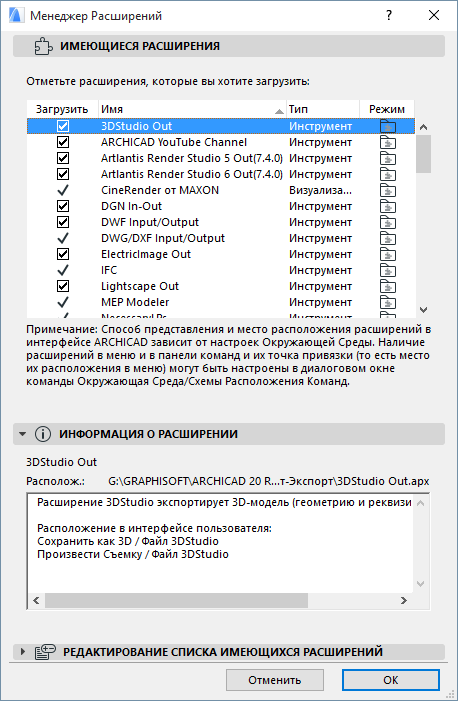
В списке имеющихся расширений Вы можете выбрать расширение для загрузки или отказаться от его с помощью маркера, расположенного рядом с именем расширения.
Если перед именем стоит галочка, это означает, что такое расширение всегда загружается при запуске ARCHICAD.
Столбец Тип указывает тип расширения. Возможными типами являются: Инструмент или Визуализация .
• Расширение типа Инструмент появляется в ARCHICAD в виде команды меню в стандартном профиле окружающей среды. Вы можете настроить место их расположения, как и любых других команд. Другие расширения, принадлежащие к инструментам, после их ручной загрузки будут размещены в меню согласно их точкам привязки.
• Расширение типа Визуализации добавляет новые возможности в меню Вид по построению реалистических изображений и анимационных роликов.
Столбец Режим указывает, было ли расширение загружено самостоятельно, либо как составная часть папки расширений, которая доступна автоматически при каждом запуске ARCHICAD.
Панель Информация о расширении
Панель Информация о расширении содержит информацию о расположении и функциональных возможностях расширения, выбранного в списке первой панели.
Панель Редактирование списка имеющихся расширений
В панели Редактирование списка имеющихся расширений Вы можете организовать поиск дополнительных расширений, удалить расширения из списка и переопределить расположение выделенной папки расширений.
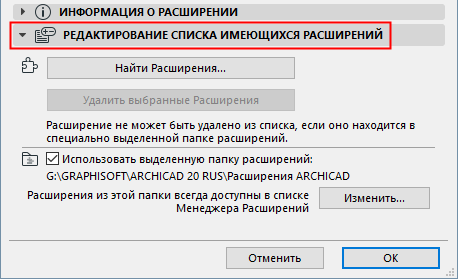
Маркер Использовать выделенную папку расширений активирует папку расширений, установленную в ARCHICAD по умолчанию (папка Расширения ARCHICAD в корневой папке ARCHICAD), или другую выделенную папку, которую можно указать, нажав кнопку Изменить .
Если Вы используете такую выделенную папку, то имеющиеся в ней расширения нельзя удалить из списка имеющихся расширений. Однако они могут быть выгружены вручную на период текущего сеанса работы ARCHICAD. В этом случае все оставшиеся расширения из этой папки обозначаются как самостоятельные в столбце Режим .
Если Вы загружаете расширение с именем и ID уже загруженного, то последнее будет заменено.
• Все произведенные в этом диалоге установки останутся в силе при следующем запуске ARCHICAD, даже если Вы выбрали команду Новый в исходной среде .
• Если Вы открываете проект, который ссылается на незагруженное расширение, появляется предупреждающее сообщение со списком отсутствующих расширений.
Некоторые из расширений не могут быть загружены без перезагрузки ARCHICAD. Это объясняется тем, что они имеют ссылки на базу данных проекта. При загрузке такого расширения из менеджера расширений появляется предупреждающее сообщение. Если текущие модификации не касаются этого расширения, можно проигнорировать это предупреждение, сохранить последние произведенные изменения и перезагрузить ARCHICAD с необходимыми расширениями.
Лайфхаки в Archicad. Как работать с изображениями и PDF-файлами
Давайте разберемся, как вставить картинку в Archicad. Это нужно дл того, чтобы использовать изображения в качестве подосновы. Например, когда вы работаете с планом БТИ или обмерами. Удобно загрузить фото в Archicad и выполнять построения. Так вам не придется переключаться между открытыми окнами на компьютере. Затронем 4 основные запроса от пользователей программы:
- Масштаб картинки в Archicad. Посмотрим, как отмасштабировать картинку в Archicad. Если вы работаете со схематическим изображением или фотографией, достаточно изменить размер. Здесь важно не сбить пропорции. Если же вы используете чертеж, то следует его правильно масштабировать и привести размеры в точное соответствие с проектируемым объектом.
- Как обрезать картинку вArchicad. Когда мы вставляем изображение через команду «Рисунок», то не можем повлиять на границы картинки и обрезать лишние. Поэтому в уроке показано, как загрузить картинку в качестве типа объекта «Чертеж». Для этого необходимо перейти во вкладку Файл → Внешние данные → Разместить внешний чертеж из файла.
- Как вставитьPDFв Archicad. Чтобы перенести PDF в Archicad следует использовать команду Файл → Внешние данные → Разместить внешний чертеж из файла. Вы сможете открыть PDF документ, даже если в нем много страниц. Archicad предложит выбрать вам один лист и загрузить его в качестве «Чертежа».
- Прозрачные картинкив Archicad. Подробно остановимся на теме, как сделать прозрачную картинку в Archicad. Даже если она в формате *jepg, у вас есть возможность отключить фон. Такой прием будет работать, если у вас полностью белый фон.
Новый курс «Быстрый старт в Archicad»
Если у вас не хватает времени на прохождение полного обучения, но есть необходимость прокачаться в BIM-проектировании, то наш экспресс-курс — идеальное решение!
Экспресс-курс для архитекторов, дизайнеров и ландшафтных проектировщиков. Затрагивает полный цикл создания BIM модели в Archicad.
Почему курс подойдет новичкам:
- Легкость обучения. Пошаговые инструкции и короткие видеоуроки помогут освоить
программу быстро и без стресса.
- Карьерные перспективы. Навыки, приобретенные на курсе, позволят конкурировать
на рынке с более опытными кандидатами.
- 10% теории и 90% практики. Курс включает практические кейсы из реального проектирования.
- BIM-проектирование. Скилл, который нужен каждому современному проектировщику.
Почему курс подойдет опытным специалистам:
- Обновление знаний. Познакомитесь с обновлениями в Archicad и внедрите прогрессивные
приемы работы, чтобы стать эффективнее конкурентов.
- Увеличение производительности. Новые техники, которые вы освоите
на курсе, помогут работать более эффективно и быстро.
- Улучшение качества проектов. Поймете, как создавать качественные и инновационные проекты, что выделит вас среди коллег и конкурентов.
Только 3 дня на курс действует скидка -50% . Количество мест ограничено!
Не упустите шанс освоить Archicad и начать создавать потрясающие архитектурные проекты! Запишитесь на курс «Быстрый старт в Archicad» прямо сейчас!
ArchiCAD v.27 (RUS|x64 bit) + BonusPack

ARCHICAD — архитектурная программа-проектировщик, с помощью расширенного функционала и инструментария которой совершенствуется творческий процесс, значительно растет производительность, а также ускоряется обмен данными между участниками разработки архитектурного проекта. Для людей кто профессионально занимается проектированием эта программа настоящая находка, скачать ArchiCAD 27 и устанавливать вы можете бесплатно прямо сейчас на портале fotoredactor.com с хорошей скоростью.

Функции программы ARCHICAD:
— Широкие возможности по проектированию фасадов в последней программной версии дают возможность специалистам детально прорабатывать проект выстраивая его путем графической состыковки элементов в двухмерных проекциях и трехмерных видах, при этом АРХИКАД контролирует правильность конструкционного построения согласно требований по чертежам, спецификациям, установленным для навесных стен. Чтобы смоделировать комплексную систему навесных стен, пользователь создает в БИМ-среде схему, собранную из модульных образцов. Затем разработку вертикальных/горизонтальных соединений элементов берет на себя программа, делая это в автоматическом режиме. При необходимости архитектор может привносить на создаваемые навесные стены различные дополнительные элементы, типа устройств защиты от солнца, украшений и так далее. Можно быть полностью уверенным, что вся документация по проекту будет соответствовать стандартам, это гарантируется тем, что вы проводите настройки масштабов отображения элементов, при этом уровень детализации можно указать любым, дабы любой узел, деталь рамы, панели, все аксессуары брались на учет в «Каталогах элементов». Удобно что русскую версию ArchiCAD скачать бесплатно способом дозволяется сегодня всем желающим, установить программу не сложно.

— В новой версии ARCHICAD значительно повысилась производительность рабочего процесса. А еще увеличилась плавность панорамирования, масштабирования во время проведения двухмерной навигации по проекту. За созданием штриховок в сложных элементах, сечениях, на поверхностях следят и вносят свою лепту графические процессоры ПК. При работе с крупными или сложными моделями применяется шестидесяти четырехразрядная архитектура ARCHICAD вкупе с многоядерными процессорами. Благодаря технологии «Предварительные Фоновые Расчеты» идут в ход те мощности ПК, которые обычно не используются, это позволяет предварительно рассчитать в фоновом режиме прогнозируемые действия пользователя.

— Опция «Параметрического Редактора Профилей» использует модификаторы граней штриховок, что делает настройки «Профилей Стен, Балок, Колонн» более гибкими, позволяет производить смещение ребер, используя «Реквизиты Профилей», все это гарантирует качественное параметрическое проектирование и комфортную работу по графическому созданию профилей.
Можно воспользоваться опцией «Специальных Модификаторов Геометрии», дабы применять одинаковые профиля в процессе моделирования стен, колонн, балок, независимо от их геометрической формы. Если поменять размер в опции «Параметрические Профили», то получаются элементы с разными размерами сечения, минуя число «Реквизитов», задействованных в архитектурном проекте. А также можно выставить индивидуальную высоту, толщину для каждого слоя, компонента сложных элементов. Данная версия программы ArchiCAD RUS с ключом для активации, скачать бесплатно версию на русском языке достаточно просто и доступно.

— Обновленная версия Архикад обзавелась многочисленными усовершенствованиями, благодаря которым процесс разработки информационных моделей зданий, чертежей стал точнее и в то же время проще. Стала качественнее, точнее информация о компонентах, материалах, что важно для разработки спецификаций, при произведении расчетов количественных показателей, когда за основу берутся стройматериалы из которых состоят слои конструкций и сложных профилей. Если вы решили прямо сейчас бесплатно скачать Архикад 64 bit, то через торрент это сделать так же можно и наверное даже удобнее.
— Усовершенствовались такие инструменты, как «Лестница», «Ограждение». Пользователь получил возможность отображения высоты прохода на лестнице. Моделирование может быть упрощено благодаря обновленным наклонным ограждениям, их панелям.