
Использование средства подбора параметров для получения требуемого результата путем изменения входного значения
Если вы знаете, какой результат вычисления формулы вам нужен, но не можете определить входные значения, позволяющие его получить, используйте средство подбора параметров. Предположим, что вам нужно занять денег. Вы знаете, сколько вам нужно, на какой срок и сколько вы сможете платить каждый месяц. С помощью средства подбора параметров вы можете определить, какая процентная ставка обеспечит ваш долг.
Если вы знаете, какой результат вычисления формулы вам нужен, но не можете определить входные значения, позволяющие его получить, используйте средство подбора параметров. Предположим, что вам нужно занять денег. Вы знаете, сколько вам нужно, на какой срок и сколько вы сможете платить каждый месяц. С помощью средства подбора параметров вы можете определить, какая процентная ставка обеспечит ваш долг.
Примечание: Подбор параметров поддерживает только одно входное значение переменной. Если вы хотите принять несколько входных значений, Например, надстройка «Надстройка «Надстройка» используется как для суммы займа, так и для ежемесячного платежа по кредиту. Дополнительные сведения см. в теме Определение и решение проблемы с помощью «Решение».
Пошаговый анализ примера
Рассмотрим предыдущий пример шаг за шагом.
Так как вы хотите вычислить процентную ставку по кредиту, используйте функцию PMT. Функция ПЛТ вычисляет сумму ежемесячного платежа. В данном примере эту сумму и требуется определить.
Подготовка листа
- Откройте новый пустой лист.
- Прежде всего добавьте в первый столбец эти подписи, чтобы сделать данные на листе понятнее.
- В ячейку A1 введите текст Сумма займа.
- В ячейку A2 введите текст Срок в месяцах.
- В ячейку A3 введите текст Процентная ставка.
- В ячейку A4 введите текст Платеж.
Примечание: Хотя вам известна необходимая сумма платежа, не вводите ее как значение, поскольку она получается в результате вычисления формулы. Вместо этого добавьте формулу на лист и укажите значение платежа на более позднем этапе при использовании средства подбора параметров.
- В ячейке B4 введите =ПЛТ(B3/12;B2;B1). Эта формула вычисляет сумму платежа. В данном примере вы хотите ежемесячно выплачивать 900 ₽. Это значение здесь не вводится, поскольку вам нужно определить процентную ставку с помощью средства подбора параметров, а для этого требуется формула. Формула ссылается на ячейки B1 и B2, значения которых вы указали на предыдущих этапах. Она также ссылается на ячейку B3, в которую средство подбора параметров поместит процентную ставку. Формула делит значение из ячейки B3 на 12, поскольку был указан ежемесячный платеж, а функция ПЛТ предусматривает использование годовой процентной ставки. Поскольку в ячейке B3 нет значения, Excel полагает процентную ставку равной 0 % и в соответствии со значениями из данного примера возвращает сумму платежа 555,56 ₽. Пока вы можете игнорировать это значение.
Использование средства подбора параметров для определения процентной ставки
- На вкладке Данные в группе Работа с данными нажмите кнопку Анализ «что если» и выберите команду Подбор параметра.
- В поле Установить в ячейке введите ссылку на ячейку, в которой находится нужная формула. В данном примере это ячейка B4.
- В поле Значение введите нужный результат формулы. В данном примере это -900. Обратите внимание, что число отрицательное, так как представляет собой платеж.
- В поле Изменяя значение ячейки введите ссылку на ячейку, в которой находится корректируемое значение. В данном примере это ячейка B3.
Примечание: Формула в ячейке, указанной в поле Установить в ячейке, должна ссылаться на ячейку, которую изменяет средство подбора параметров.
Выполняется и создается результат, как показано на рисунке ниже.
Ячейки B1, B2 и B3 — это значения для суммы займа, длины срока и процентной ставки. Ячейка B4 отображает результат формулы =PMT(B3/12;B2;B1).
- Напоследок отформатируйте целевую ячейку (B3) так, чтобы результат в ней отображался в процентах.
- На вкладке Главная в группе Число нажмите кнопку Процент.
- Чтобы задать количество десятичных разрядов, нажмите кнопку Увеличить разрядность или Уменьшить разрядность.
Если вы знаете, какой результат вычисления формулы вам нужен, но не можете определить входные значения, позволяющие его получить, используйте средство подбора параметров. Предположим, что вам нужно занять денег. Вы знаете, сколько вам нужно, на какой срок и сколько вы сможете платить каждый месяц. С помощью средства подбора параметров вы можете определить, какая процентная ставка обеспечит ваш долг.
Примечание: Подбор параметров поддерживает только одно входное значение переменной. Если вы хотите принять несколько входных значений, например сумму займа и сумму ежемесячного платежа по кредиту, воспользуйтесь надстройка «Надстройка «Надстройка». Дополнительные сведения см. в теме Определение и решение проблемы с помощью «Решение».
Пошаговый анализ примера
Рассмотрим предыдущий пример шаг за шагом.
Так как вы хотите вычислить процентную ставку по кредиту, используйте функцию PMT. Функция ПЛТ вычисляет сумму ежемесячного платежа. В данном примере эту сумму и требуется определить.
Подготовка листа
- Откройте новый пустой лист.
- Прежде всего добавьте в первый столбец эти подписи, чтобы сделать данные на листе понятнее.
- В ячейку A1 введите текст Сумма займа.
- В ячейку A2 введите текст Срок в месяцах.
- В ячейку A3 введите текст Процентная ставка.
- В ячейку A4 введите текст Платеж.
Примечание: Хотя вам известна необходимая сумма платежа, не вводите ее как значение, поскольку она получается в результате вычисления формулы. Вместо этого добавьте формулу на лист и укажите значение платежа на более позднем этапе при использовании средства подбора параметров.
- В ячейке B4 введите =ПЛТ(B3/12;B2;B1). Эта формула вычисляет сумму платежа. В данном примере вы хотите ежемесячно выплачивать 900 ₽. Это значение здесь не вводится, поскольку вам нужно определить процентную ставку с помощью средства подбора параметров, а для этого требуется формула. Формула ссылается на ячейки B1 и B2, значения которых вы указали на предыдущих этапах. Она также ссылается на ячейку B3, в которую средство подбора параметров поместит процентную ставку. Формула делит значение из ячейки B3 на 12, поскольку был указан ежемесячный платеж, а функция ПЛТ предусматривает использование годовой процентной ставки. Поскольку в ячейке B3 нет значения, Excel полагает процентную ставку равной 0 % и в соответствии со значениями из данного примера возвращает сумму платежа 555,56 ₽. Пока вы можете игнорировать это значение.
Использование средства подбора параметров для определения процентной ставки
- Выполните одно из указанных ниже действий. In Excel 2016 для Mac: On the Data tab, click What-If Analysis, and then click Goal Seek. В Excel для Mac 2011: на вкладке Данные в группе Инструменты для работы с данными нажмите кнопку Анализ «что если» ивыберите «Поиск окна».
- В поле Установить в ячейке введите ссылку на ячейку, в которой находится нужная формула. В данном примере это ячейка B4.
- В поле Значение введите нужный результат формулы. В данном примере это -900. Обратите внимание, что число отрицательное, так как представляет собой платеж.
- В поле Изменяя значение ячейки введите ссылку на ячейку, в которой находится корректируемое значение. В данном примере это ячейка B3.
Примечание: Формула в ячейке, указанной в поле Установить в ячейке, должна ссылаться на ячейку, которую изменяет средство подбора параметров.
Выполняется и создается результат, как показано на рисунке ниже.
- Напоследок отформатируйте целевую ячейку (B3) так, чтобы результат в ней отображался в процентах. Выполните одно из указанных действий.
- In Excel 2016 для Mac: On the Home tab, click Increase Decimal
 or Decrease Decimal
 .
. - В Excel для Mac 2011: на вкладке Главная в группе Число нажмите кнопку Увеличить десятичность или Уменьшить число десятичных , чтобы установить количество десятичных десятичных заметок.
- In Excel 2016 для Mac: On the Home tab, click Increase Decimal
Как для select menu определить картинку
Через css никак. Но можете использовать javascript для замены select’а и правильной работы с ним. Варианты решения — в ответах.
19 мар 2012 в 11:12
@ling стрелку через css очень даже просто. ниже написал пример. а вот сам список, который выпадает при нажатии. да, его без js никак не темизировать.
2 сен 2015 в 22:27
6 ответов 6
Сортировка: Сброс на вариант по умолчанию
.select < border:1px solid #e3e3e3; border-radius:3px; color:#616263; overflow: hidden; height: 40px; width: 240px; position: relative; display: block; >select < height: 40px; padding: 5px; background-color:#ececec; border: 0; outline: none; font-size: 16px; width: 240px; -webkit-appearance: none; -moz-appearance: none; appearance: none; >.select:after
Отслеживать
ответ дан 3 сен 2015 в 4:15
27.6k 5 5 золотых знаков 35 35 серебряных знаков 65 65 бронзовых знаков
А давно в FF нормально сделали -moz-appearance: none ? Некоторое время назад такой фокус не работал.
3 сен 2015 в 5:58
Кстати, можно же стрелочку в фон select’а загнать, вместо доподнительного div’а?
3 сен 2015 в 6:00
Скриптом. Есть туча готовых плагинов jquery. Пользую такой: http://labs.abeautifulsite.net/jquery-selectBox/ — рекомендую, хорошая штука.
Отслеживать
ответ дан 19 мар 2012 в 10:45
831 5 5 серебряных знаков 9 9 бронзовых знаков
А как его реализовать?
19 мар 2012 в 10:50
Ну вообще-то я ссылку дала на страницу плагина 🙂 И там первой же строкой сказано, как его подключать: $(«SELECT»).selectBox(); А реализовывать не надо. Его до вас уже реализовали.
19 мар 2012 в 10:51
Отслеживать
ответ дан 19 мар 2012 в 10:51
Ёхарный Бабай Ёхарный Бабай
3,403 4 4 золотых знака 34 34 серебряных знака 50 50 бронзовых знаков
Ну еще можно воспользоваться весьма нестандартным способом. Он вряд ли понравится, но работать будет.
Способ заключается в выводе картинки после select`а, а потом сдвижение этой самой картинки в нужную позицию с использованием CSS-свойства «margin»
Отслеживать
ответ дан 19 мар 2012 в 11:04
13.6k 13 13 золотых знаков 61 61 серебряный знак 122 122 бронзовых знака
19 мар 2012 в 11:07
- IE10+. Псевдоэлемент -ms-expand.
Остальные это проигнорируют. - Webkit. -webkit-appearance:none , padding и background.
Проверку можно сделать через @supports . - Остальные. Кладём select в label . Делаем select’у отрицательный отступ так, чтобы кусок со стрелочкой не показывался. Приделываем стрелку через ::after или фоном. Минус этого способа в том, что развёрнутый список будет шире поля. Можно пытаться покрыть стрелочку псевдоэлементом, но с этим способом возникли какие-то порблемы и пришлос от него отказаться.
Итог. Оборачиваем select в label и применяем общий способ. Через @supports для webkit’ов отменяем лишние изменения и применяем соответствующий способ. Через какой-нибудь css-хак в media проверяем на IE10+ ( @supports он не умеет), там отменяем лишние изменения, стилизуем -ms-expand .
Отслеживать
ответ дан 29 июл 2015 в 0:02
122k 24 24 золотых знака 125 125 серебряных знаков 299 299 бронзовых знаков
Можно сделать на чистом CSS . Если в общих чертах, то нужно спрятать select внутри div , отключить оформление select и темизировать div по вкусу.
.select-wrapper < position: relative; overflow: hidden; width: 298px; margin: 20px 0; border: 1px solid #999; >.select-arrow < position: absolute; z-index: -9999; width: 28px; height: 28px; right: 5px; background: url('http://m.cbssports.com/s/store/-1/webapp/cbs/images/dropDown_arrow.png') right center no-repeat; >.select-wrapper select < width: 298px; height: 28px; padding: 0 20px 0 7px; line-height: 28px; background: transparent; border: 0; appearance: none; /* remove arrow */ -webkit-appearance: none; /* remove arrow Chrome */ -moz-appearance: none; /* remove arrow FF */ >.select-wrapper select::-ms-expand< display: none; /* remove arrow IE */ > Создание настраиваемых и контекстных меню с помощью макросов
С помощью макроса Access можно создавать настраиваемые ярлыки, которые появляются при щелчке правой кнопкой мыши формы, отчетов или отдельных элементов управления. Вы также можете создавать настраиваемые меню, которые отображаются на ленте для определенных форм или отчетов.
Чтобы создать меню с помощью макроса, выполните три основных действия:
- Создайте объект макроса с вуа макросами, которые содержат команды меню.
- Создайте другой объект макроса, создав само меню.
- Прикрепить меню к окнам управления, форме, отчету или к базе данных в целом.
В следующих разделах подробно по шагам.
Примечание: Вы используете Access 2007? В этом случае перепишитесь на раздел «Создание настраиваемой области быстрого меню в Access 2007».
Совет: Если вы хотите узнать, как создавать настраиваемые сочетания клавиш в Access с помощью кода Visual Basic для приложений (VBA), см. статью «Создание ярлыка для формы,формы или отчета».
Шаг 1. Создание объекта макроса с вуа макросами, которые содержат команды меню
На этом шаге вы создайте объект макроса с вуа макросами, каждый из которых будет отдельной командой в вашем shortcut-меню.
Что такое вгемрос?
С помощью в макроса внутри объекта макроса можно определить набор макро действий. Макрос в объекте макроса можно называть отдельно от различных событий control и object. Каждый вема макрос внутри объекта макроса имеет уникальное имя и может содержать одну или несколько макрокомассов.
- На вкладке Создание в группе Макросы и код нажмите кнопку Макрос.
- Для каждой команды, необходимой в настраиваемом меню:
- Добавьте в окно конструктора макроса макрос «Вложить макрос» и привяжите его к нужному в shortcut-меню (например, «Печать» или «Обновить»).
Совет: Чтобы создать клавишу доступа для выбора команды с помощью клавиатуры, введите перед буквой &, которая должна быть клавишей доступа (например, «&Обновить»), перед буквой, которая должна быть клавишей доступа. Эта буква будет подчеркивается в меню.
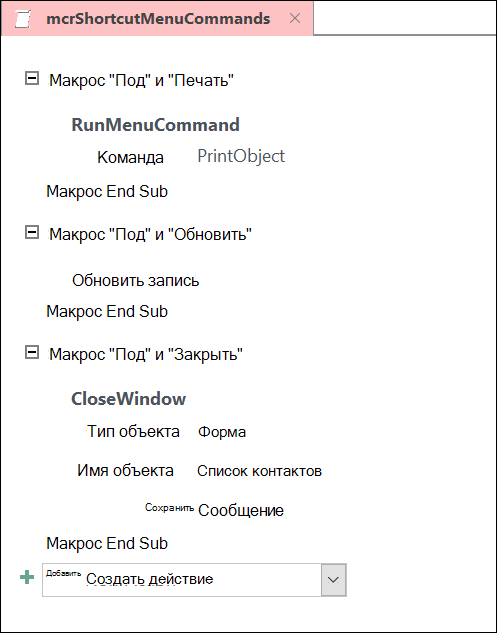
- Выберите первое действие, которое будет происходить при выборе команды в shortcut-меню.
- Если при выборе этой команды вы хотите сделать несколько действий, добавьте их в качестве отдельных макрокомаманд в одном в макросах.
Шаг 2. Создание второго объекта макроса, создав меню
Этот шаг может показаться избыточным, но для создания ярлыка на объекте макроса, созданного на шаге 1, необходимо создать второй объект макроса, содержащий макрокоматуру «ДобавитьМеню». Эта макроса иногда называется «макрос меню».
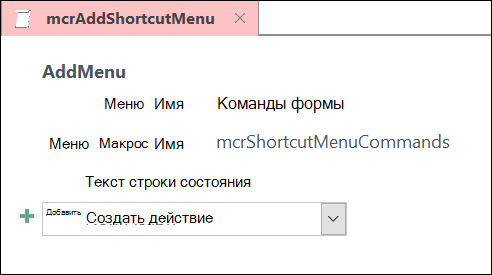
- На вкладке Создание в группе Макросы и код нажмите кнопку Макрос.
- В окне конструктора макроса в поле со полем со полем «Добавить новую макрокомаанту» выберите «Добавитьменю».
- В поле аргумента «Имя меню» макроса «ДобавитьМеню» введите название меню (например, «Команды формы»). Этот аргумент не является требоваться, но рекомендуется, если на этапе 3 вы планируете добавить меню на вкладку ленты (например, вкладку «Надстройки» формы или отчета). Если на шаге 3 меню добавлено в качестве ярлыка, аргумент «Имя меню» игнорируется.
- В поле аргумента «Имя макроса» введите имя объекта макроса, созданного на шаге 1.
- Сохраните и назовите второй объект макроса, например mcrAddShortcutMenu. На следующем рисунке показан пример объекта макроса меню, который создает меню, разработанное на шаге 1.
Шаг 3. Прикрепить меню к control, форме, отчету или базе данных
В зависимости от того, где должно отображаться меню, воспользуйтесь одной или несколько из следующих процедур.
Добавление меню на вкладку Add-Ins формы или отчета
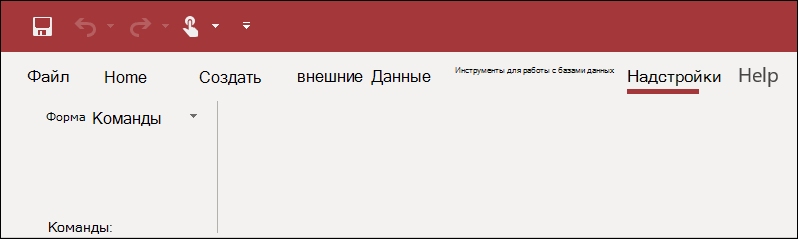
Используйте эту процедуру, если нужно, чтобы меню появлялось на вкладке «Надстройки» для определенной формы или отчета.
- В области навигации щелкните правой кнопкой мыши форму или отчет, в которых должно отображаться меню, и выберите пункт «Конструктор».
- На вкладке Конструктор в группе Сервис нажмите кнопку Окно свойств.
- Вы можете выбрать весь объект, выбрав «Форма» или «Отчет» из списка в верхней части области задач «Лист свойств».
- На вкладке «Другие» окна свойств введите имя объекта макроса, созданного на шаге 2 (в данном примере — mcrAddShortcutMenu).
- Сохраните изменения формы или отчета. Когда вы откроете форму или отчет в следующий раз, на ленте появится вкладка «Надстройки». Щелкните вкладку, чтобы увидеть меню, как показано на следующем рисунке: Дополнительные сведения о методах настройки ленты, таких как добавление настраиваемых вкладок или скрытие вкладок по умолчанию, см. в статье «Создание пользовательской ленты в Access».
Добавление меню в качестве быстрого меню для формы, отчета или управления
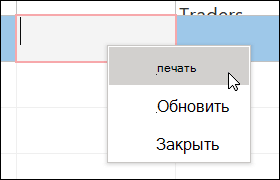
Используйте эту процедуру, если нужно, чтобы меню появлялось при щелчке правой кнопкой мыши по определенной форме, отчету или окнам.
- В области навигации щелкните правой кнопкой мыши форму или отчет, в которых должно появиться shortcut-меню, и выберите пункт «Конструктор».
- На вкладке Конструктор в группе Сервис нажмите кнопку Окно свойств.
- Выберите один или несколько объектов, к которым вы хотите прикрепить shortcut-меню. Чтобы выбрать весь объект, выберите форму или отчет из списка в верхней части области задач «Лист свойств».
- На вкладке «Другие» окна свойств в поле свойства «Shortcut Menu Bar» введите имя объекта макроса, созданного на шаге 2 (в данном примере — mcrAddShortcutMenu).
- Убедитесь, что для свойства «Меню ярлыка» установлено слово «Да».
- Сохраните изменения формы или отчета. Когда вы в следующий раз откроете форму или отчет, а затем щелкните форму, отчет или команду правой кнопкой мыши, вы увидите меню со связанными командами, как показано на следующем рисунке:
Добавление меню в качестве глобального быстрого меню
Эта процедура заменяет все стандартные сочетания клавиш в текущей базе данных. Это не влияет на настраиваемые сочетания меню, прикрепленные к определенным формам, отчетам или элементу управления.
- Выберите Файл >Параметры.
- В диалоговом окне Параметры Access щелкните элемент Текущая база данных.
- В области «Параметры ленты» и «Параметры панели инструментов» введите имя макроса, созданного на шаге 2 (в данном примере — mcrAddShortcutMenu).
- Нажмите кнопку «ОК», чтобы сохранить изменения в диалоговом окне «Параметры Access».
- Чтобы изменения вступили в силу, закройте и снова откроете базу данных.
Настраиваемые shortcut menus заменяют стандартные shortcut menus для объектов, к которые они прикреплены. Если вы хотите сохранить некоторые команды Access для использования в этих меню, с помощью макрокоманды «ВыполнитьКоманд» поместите команды в объекты макроса для нужных меню.
Настраиваемые shortcut menu, присоединенные к control, выделает все прочие настраиваемые меню, определенные в базе данных. Настраиваемые ярлыки, прикрепленные к форме или отчету, являются глобальными.
При указании макроса меню для формы, отчета или базы данных Access запускает этот макрос меню при запуске формы, отчета или базы данных. Если вы изменяете объект макроса меню или объект макроса, который определяет его команды, когда открыта форма, отчет или база данных, необходимо закрыть форму, отчет или базу данных и снова открыть ее, чтобы увидеть изменения.
Чтобы создать подменю в списке команд, выполните шаг 1, чтобы создать отдельный объект макроса, который содержит только команды подменю, как показано на следующем рисунке:
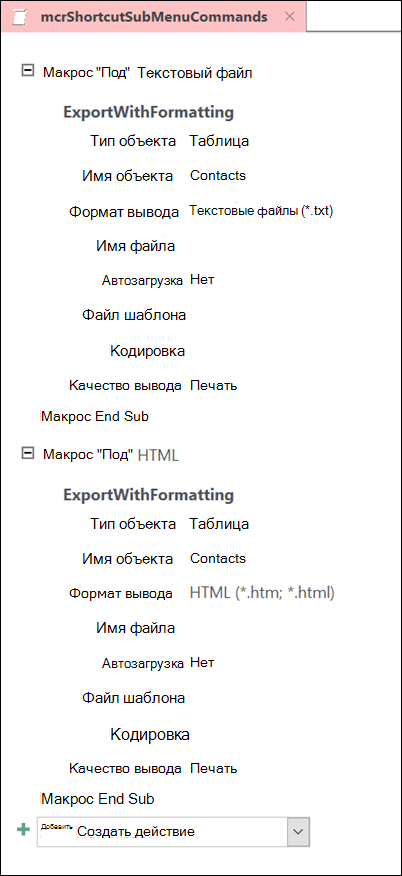
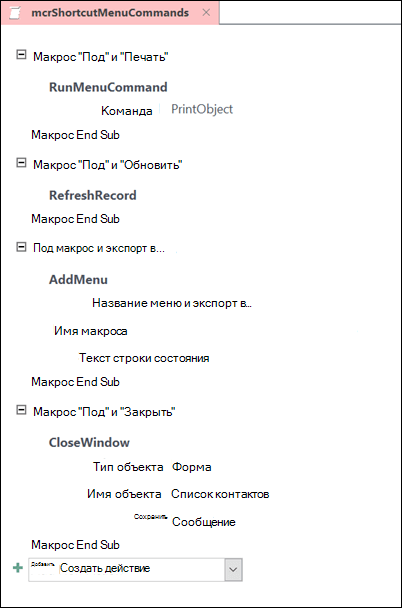
Затем снова выполните шаг 1, чтобы определить команды для объекта меню более высокого уровня. Добавьте подменю в качестве элемента в объект макроса более высокого уровня с помощью макрокомассии «ДобавитьМеню». На рисунке ниже показан объект макроса для меню, которое содержит подменю. Третий в том же примере объект макроса создает подменю «Экспорт в. «(mcrShortcutSubMenuCommands).
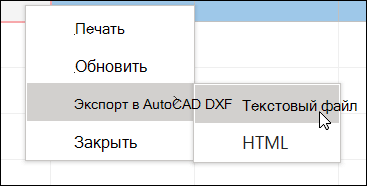
На следующем рисунке показано итоговое меню с подменю:
Вы можете создать несколько уровней в подменю с помощью макроса «ДобавитьМеню» в объектах макроса для каждого уровня меню. Убедитесь, что для каждой действия AddMenu задайте значение аргумента «Имя меню». В противном случае подменю будет отображаться в качестве пустой строки в меню более высокого уровня.
Условия выражения макроса с использованием блоков «Если/затем» и «Иначе» поддерживаются только в объекте макроса верхнего уровня меню. Другими словами, с помощью выражения условия в объекте макроса меню можно определить, будет ли отображаться определенное меню или ярлык, но только для меню верхнего уровня. Вы не можете использовать выражения условий для отображения или скрытие команд или подменю в меню. Вы также можете использовать выражение условия, чтобы скрыть или показать настраиваемые или глобальные сочетания клавиш.
При желании макрос меню, который вы создаете на шаге 2, может быть частью объекта макроса. Например, если у вас есть несколько ярлыков для разных объектов или элементов управления, можно создать один объект макроса, содержащий все необходимые макрос. Убедитесь в том, что у каждого вемака будет уникальное имя. На шаге 3 используйте следующую нотацию для ссылки на макрос: MacroObjectName.SubmacroName. Например, mcrAddShortcutMenus.AddMenu2.
Создание настраиваемой shortcut-menus в Access 2007
Окно конструктора макроса отличается в Access 2007 от более поздних версий, поэтому если вы используете Access 2007, раз развернуть следующие разделы.
Шаг 1 для Access 2007: создание группы макроса, которая содержит команды меню
На этом шаге создается группа макроса, каждый из которых будет отдельной командой в вашем ярлыке.
Что такое группа макроса?
Группа макроса — это один объект макроса, содержащий несколько независимых макроса. Отдельные макросы можно определить по имени каждого из них в столбце «Названия макроса». На рисунке ниже «Макрос3» — это группа макроса. NotFoundMsg и FoundMsg — это отдельные макрос в группе, каждый из которых состоит из двух макроса.
Примечание: По умолчанию столбец «Имя макроса» скрыт. Чтобы отобразить столбец «Имя макроса», на вкладке «Конструктор» в группе «Показать или скрыть» нажмите кнопку «Имена макроса».
- Откройте вкладку Создание и в группе Другие нажмите кнопку Макрос. Если она недоступна, нажмите стрелку под кнопкой Модуль или Модуль класса, а затем нажмите кнопку Макрос.
- На вкладке «Конструктор» в группе «Показать или скрыть» щелкните «Имена макроса», чтобы отобразить столбец «Имя макроса».
- Для каждой команды, необходимой в настраиваемом меню:
- В столбце «Имя макроса» введите текст, который вы хотите отобразить в shortcut-меню (например, «Печать отчета» или «Сохранить»).
Примечание: Чтобы создать клавишу доступа для выбора команды с помощью клавиатуры, введите перед буквой & , которая должна быть клавишей доступа (например, «&Сохранить»), перед буквой, которая должна быть клавишей доступа. Эта буква будет подчеркивается в меню.
Примечание: Чтобы создать линию между двумя командами меню, введите дефис (-) в столбце «Имя макроса» между соответствующими командами меню.
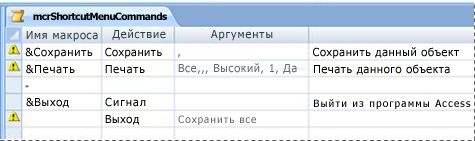
На рисунке ниже показан пример группы макроса для пользовательского или быстрого меню.
Шаг 2 для Access 2007: создание макроса, создав меню
Этот шаг может показаться избыточным, но чтобы создать shortcut-меню из группы макроса, созданной на шаге 1, необходимо создать второй макрос, содержащий макрокоматуру «ДобавитьМеню». Этот макрос иногда называется «макрос меню».
- Откройте вкладку Создание и в группе Другие нажмите кнопку Макрос. Если она недоступна, нажмите стрелку под кнопкой Модуль или Модуль класса, а затем нажмите кнопку Макрос.
- В первой строке макроса выберите «ДобавитьМеню» в списке действий.
- В поле «Имя меню»в поле «Аргументы действия» введите название меню (например, «Команды отчета»). Этот аргумент не является требоваться, но рекомендуется, если на этапе 3 вы планируете добавить меню на вкладку ленты (например, вкладку «Надстройки» формы или отчета). Если на шаге 3 меню добавлено в качестве ярлыка, аргумент «Имя меню» игнорируется.
- В поле «Имя макроса» введите имя макроса, созданного на шаге 1.
- Сохраните и примените имя макроса, например mcrAddShortcutMenu.
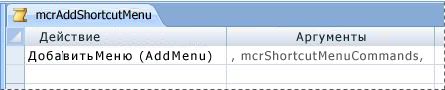
На следующем рисунке показан пример макроса меню, который создает меню, разработанное на этапе 1.
Шаг 3 для Access 2007. Вложите меню в управление, форму, отчет или базу данных
В зависимости от того, где должно отображаться меню, воспользуйтесь одной или несколько из следующих процедур.
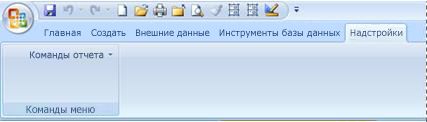
- Добавление меню на вкладку Add-Ins формы или отчета Используйте эту процедуру, если нужно, чтобы меню появлялось на вкладке «Надстройки» для определенной формы или отчета, как показано на следующем рисунке:
- В области навигации щелкните правой кнопкой мыши форму или отчет, в которых должно отображаться меню, и выберите пункт «Конструктор».
- На вкладке Конструктор в группе Показать или скрыть выберите пункт Страница свойств.
- Вы можете выбрать весь объект, выбрав «Форма» или «Отчет» из списка в верхней части области задач «Лист свойств».
- На вкладке «Другие» окна свойств введите в поле свойства «Меню ярлыка» имя макроса, созданного на шаге 2 (в данном примере — mcrAddShortcutMenu). Когда вы откроете форму или отчет в следующий раз, на ленте появится вкладка «Надстройки». Щелкните вкладку, чтобы увидеть меню. Дополнительные сведения о методах настройки ленты, таких как добавление настраиваемых вкладок или скрытие вкладок по умолчанию, см. в статье «Создание пользовательской ленты в Access». Лента входит в Пользовательский интерфейс Microsoft Office Fluent.
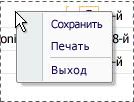
- Добавление меню в качестве быстрого меню для формы, отчета или управления Используйте эту процедуру, если нужно, чтобы меню появлялось, если щелкнуть правой кнопкой мыши определенную форму, отчет или управление, как показано на рисунке ниже:
- В области навигации щелкните правой кнопкой мыши форму или отчет, в которых должно появиться shortcut-меню, и выберите пункт «Конструктор».
- На вкладке Конструктор в группе Показать или скрыть выберите пункт Страница свойств.
- Выберите один или несколько объектов, к которым вы хотите прикрепить shortcut-меню.
Примечание: Чтобы выбрать весь объект, выберите форму или отчет из списка в верхней части области задач «Лист свойств».
- На вкладке «Другие» окна свойств в поле свойства «Shortcut Menu Bar» введите имя макроса, созданного на шаге 2 (в данном примере — mcrAddShortcutMenu).
- Нажмите кнопку Microsoft Office и выберите «Параметры Access».
- В диалоговом окне Параметры Access щелкните элемент Текущая база данных.
- В области «Параметры ленты» и «Параметры панели инструментов» введите имя макроса, созданного на шаге 2 (в данном примере — mcrAddShortcutMenu).
- Настраиваемые shortcut menus заменяют стандартные shortcut menus для объектов, к которые они прикреплены. Если вы хотите сохранить некоторые команды Access для использования в этих меню, воспользуйтесь макрокомандой «ВыполнитьКоманд», чтобы поместить команды в группы макроса для нужных меню.
- Настраиваемые shortcut menu, присоединенные к control, выделает все прочие настраиваемые меню, определенные в базе данных. Настраиваемые ярлыки, прикрепленные к форме или отчету, являются глобальными.
- При указании макроса меню для формы, отчета или базы данных Access запускает этот макрос меню при запуске формы, отчета или базы данных. При внесении изменений в макрос меню или группу макроса, определяемую его командами, когда открыта форма, отчет или база данных, необходимо закрыть форму, отчет или базу данных и снова открыть ее, чтобы увидеть изменения.
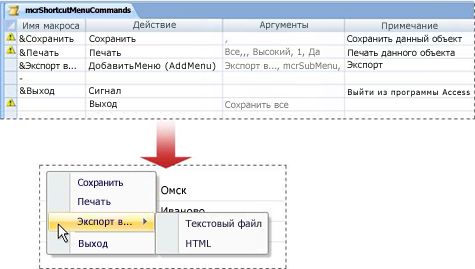
- Чтобы создать подменю, выполните шаг 1, чтобы создать отдельную группу макроса, которая содержит только команды подменю. Затем снова выполните шаг 1, чтобы определить команды для меню более высокого уровня. Добавьте подменю в качестве элемента в группу макроса более высокого уровня с помощью макрокомассии «ДобавитьМеню». На следующем рисунке показана группа макроса для меню, которое содержит подменю, а затем показана итоговая группа ярлыка. Третья строка в группе макроса создает подменю «Экспорт в. «(mcrSubMenu).С помощью действий AddMenu в группах макроса для каждого уровня меню можно создать несколько уровней подменю. Убедитесь, что для каждой действия AddMenu задайте значение аргумента «Имя меню». В противном случае подменю будет отображаться в качестве пустой строки в меню более высокого уровня.
- Условия макроса поддерживаются только в макросах верхнего уровня. Другими словами, с помощью условия в макросах меню можно определить, будет ли отображаться определенное меню или ярлык, но только для меню верхнего уровня. С помощью условий нельзя отобразить или скрыть команды или подменю в меню. Вы также можете использовать условие, чтобы скрыть или показать настраиваемые или глобальные сочетания клавиш.
- При желании макрос меню, который вы создадут на шаге 2, может быть частью группы макроса. Например, если у вас есть несколько ярлыков для разных объектов или элементов управления, можно создать один объект макроса, содержащий все необходимые макрос. Не забудьте отобразить столбец «Имя макроса» и ввести уникальное имя для каждого макроса. На шаге 3 используйте следующую нотацию для ссылки на макрос: macrogroupname.macroname. Например, mcrAddShortcutMenus.AddMenu2.
Вырезание, копирование и вставка текста
Вырезать и вставить текст в Writer можно точно так же, как и в других приложениях. Текст можно скопировать и перенести в пределах документа или между документами путём перемещения с помощью мыши или используя команды меню, пиктограммы и горячие клавиши. Также можно копировать текст из других источников, таких как веб-страницы, и вставлять его в документ Writer.
Для того чтобы переместить (вырезать и вставить) текст с помощь мыши, требуется щёлкнуть и удерживать левую кнопку мыши на выделенном тексте, перетащить текст на новое место и отпустить кнопку. Для того чтобы скопировать выделенный текст, нужно удерживать клавишу Ctrl при его перемещении. Текст сохраняет форматирование, которое у него было до перемещения.
После выделения текста с помощью мыши или клавиатуры можно поместить текст в буфер обмена с помощью следующих команд.
| Вырезать: используя пункт меню Правка → Вырезать или сочетание клавиш Ctrl + X , или щёлкнув по пиктограмме Вырезать панели инструментов. | |
| Копировать: используя пункт меню Правка → Копировать или сочетание клавиш Ctrl + C , или щёлкнув по пиктограмме Копировать панели инструментов. |
После помещения текста в буфер обмена, его можно вставить. Результат вставки текста зависит от источника текста и способа вставки. При щелчке на пиктограмму Вставить вставляемый текст сохраняет своё первоначальное форматирование (такое как полужирный или курсив). Также текст, вставляемый из веб-страниц или из других источников, может быть помещён во врезки или в таблицы. Если результат вставки неудовлетворительный, можно щёлкнуть пиктограмму Отменить или нажать Ctrl + Z .
Чтобы вставляемый текст принял форматирование окружающего его текста, нужно выбрать одно из следующих действий:
- выбрать пункт меню Правка → Вставить как… ;
- щёлкнуть на треугольнике справа от пиктограммы Вставить;
- щёлкнуть на пиктограмме Вставить и не отпускать левую кнопку мыши.
Количество пунктов меню специальной вставки зависит от типа и от форматирования вставляемого текста (или другого объекта). На рисунке показан пример меню специальной вставки, когда в буфере обмена находится текст.


Меню специальной вставки при тексте в буфере обмена
Этот пример содержит опцию меню Связь по DDE. DDE (Dynamic Data Exchange — динамический обмен данными) — механизм, с помощью которого данные из документа А могут быть вставлены в документ Б как связанная, «живая» копия оригинала. Это может быть использовано, например, в отчёте, написанном в Writer и содержащим зависящие от времени данные, такие как результаты продаж, взятые из листа электронной таблицы Calc. Связь по DDE обеспечивает обновление данных в отчёте при обновлении данных в связанной электронной таблице, тем самым уменьшая возможность ошибок и упрощая работу, которая требуется, чтобы документ Writer соответствовал времени.
Быстрое перемещение абзацев
Для быстрого перемещения абзаца нужно при положении курсора в любом месте абзаца:
- нажать и удерживать Ctrl + Alt ;
- удерживая Ctrl + Alt , нажать на клавиатуре клавиши ↑ или ↓ .
Абзац переместится соответственно перед предыдущим или после последующего абзаца в документе. Чтобы переместить более одного абзаца за один раз, необходимо выделить часть всех абзацев, которые требуется переместить (включая конец первого из них и начало последнего), перед тем как нажать клавиши Ctrl + Alt + ↑ или ↓ .
| В операционной системе Solaris сочетание клавиш для перемещения абзацев: Control + AltGr + ↑ или ↓ . |
| На операционных системах Windows XP и Vista сочетание клавиш Ctrl + Alt + ↑ или ↓ может привести к повороту изображения на экране на 180°. Перед тем как использовать возможность быстрого перемещения абзацев, необходимо отменить в операционной системе данное сочетание клавиш или назначить другое сочетание клавиш для поворота экрана. |