
Сервис «VK видео» запустил офлайн-режим
Содержимое библиотеки сервиса «VK видео» теперь можно смотреть без доступа к интернету, сохраняя его в офлайн-режиме. Как сообщил CNews представитель VK, новая функция доступна в приложении «Вконтакте» на iOS и Android.
С офлайн-режимом пользователи «VK видео» могут смотреть контент, где бы они ни находились: в поезде, самолёте, в путешествии или на даче. Ограничения на мобильный трафик или слабая сеть не помешают смотреть видео в высоком разрешении без пауз и задержек. Сохранённые ролики можно найти в разделе «Скачанное».
Бизнес и интернет будущего: кто выиграет в эпоху нейронета
Ролики быстро загружаются на пользовательские устройства благодаря собственным технологиям «VK видео» по ускорению передачи данных и снижению задержек, а также геораспределённой сети доставки контента (CDN). Загрузка видео происходит посегментно, поэтому на неё не влияют кратковременные сбои в сети или переключение между точками доступа к интернету. Благодаря оптимальному использованию ресурсов скачивание видео не сказывается на работе мобильного приложения.
Александр Тоболь, технический директор «Вконтакте», «VK видео», «VK звонков» и «Клипов», сказал: «Мы много инвестируем в технологии доставки контента: оптимизируем сетевые протоколы, внедряем поддержку продвинутых форматов и развиваем алгоритмы адаптации, чтобы пользователи могли смотреть видео на любых устройствах с разным качеством связи. Возможность скачивать ролики, чтобы смотреть их офлайн, стала логичным шагом развития видеоплатформы. Новая функция гарантирует беспрерывный просмотр видео в самом высоком из доступных разрешений. Это особенно актуально в дороге или путешествии. Кроме того, смотреть видео без интернета важно тем, кто уезжает отмечать Новый год в другие города и страны».
Как скачать документ из «ВКонтакте» на iPhone или iPad
Прямо в социальной сети «ВКонтакте» пользователи могут обмениваться различными файлами, включая PDF-файлы, документы, презентации и даже архивы. Далеко не все знают, что просматривать и редактировать полученные из «ВКонтакте» документы и файлы можно прямо на iPhone или iPad, причем делать это весьма удобно. О том, скачать документ из «ВКонтакте» на iPhone или iPad рассказали в этой инструкции.
Как скачать документ из «ВКонтакте» на iPhone или iPad
Шаг 3. Нажмите на документе для его открытия. 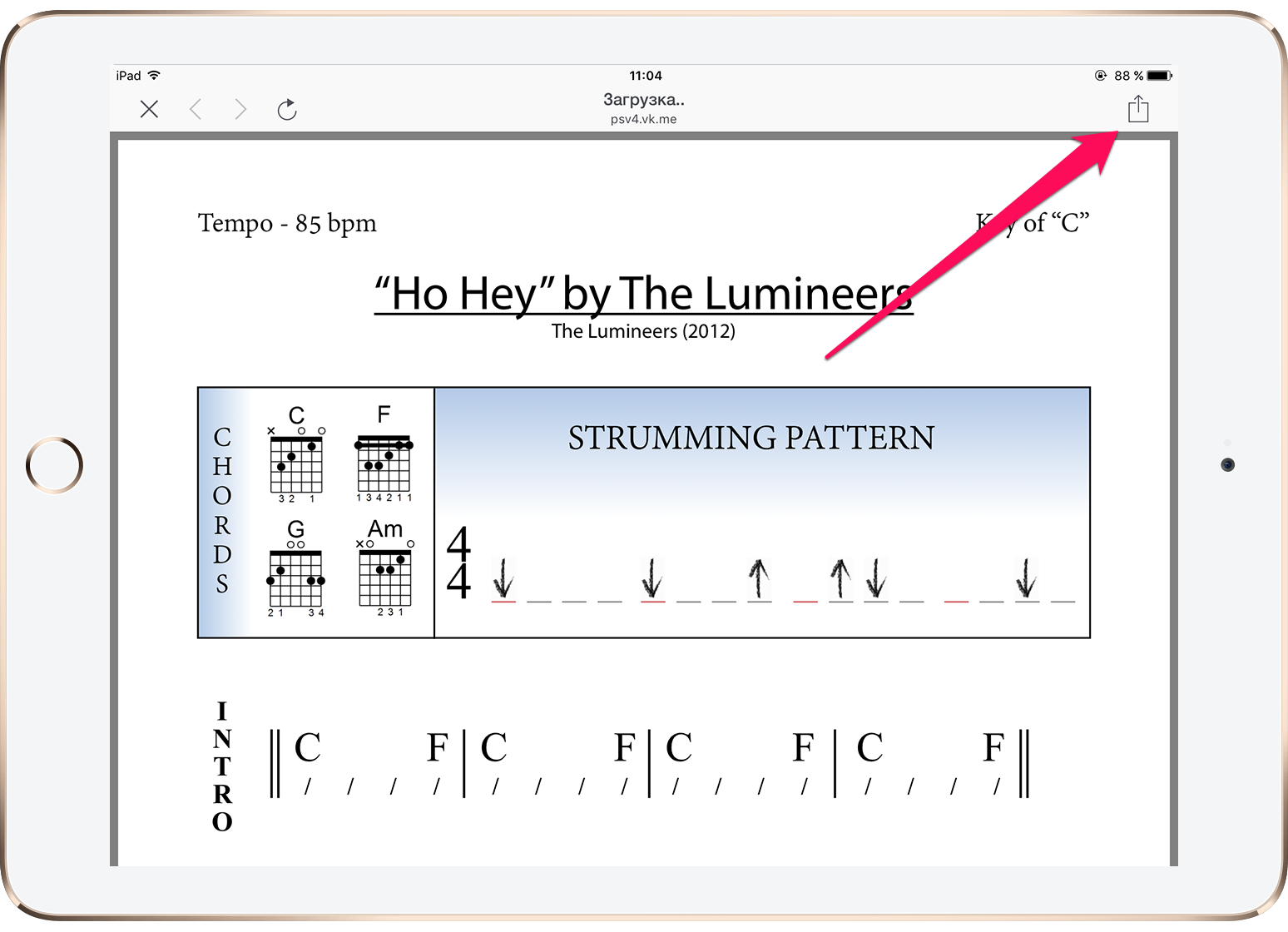 Шаг 4. На открывшейся странице нажмите на кнопку «Отправить» и выберите пункт «Открыть в Safari».
 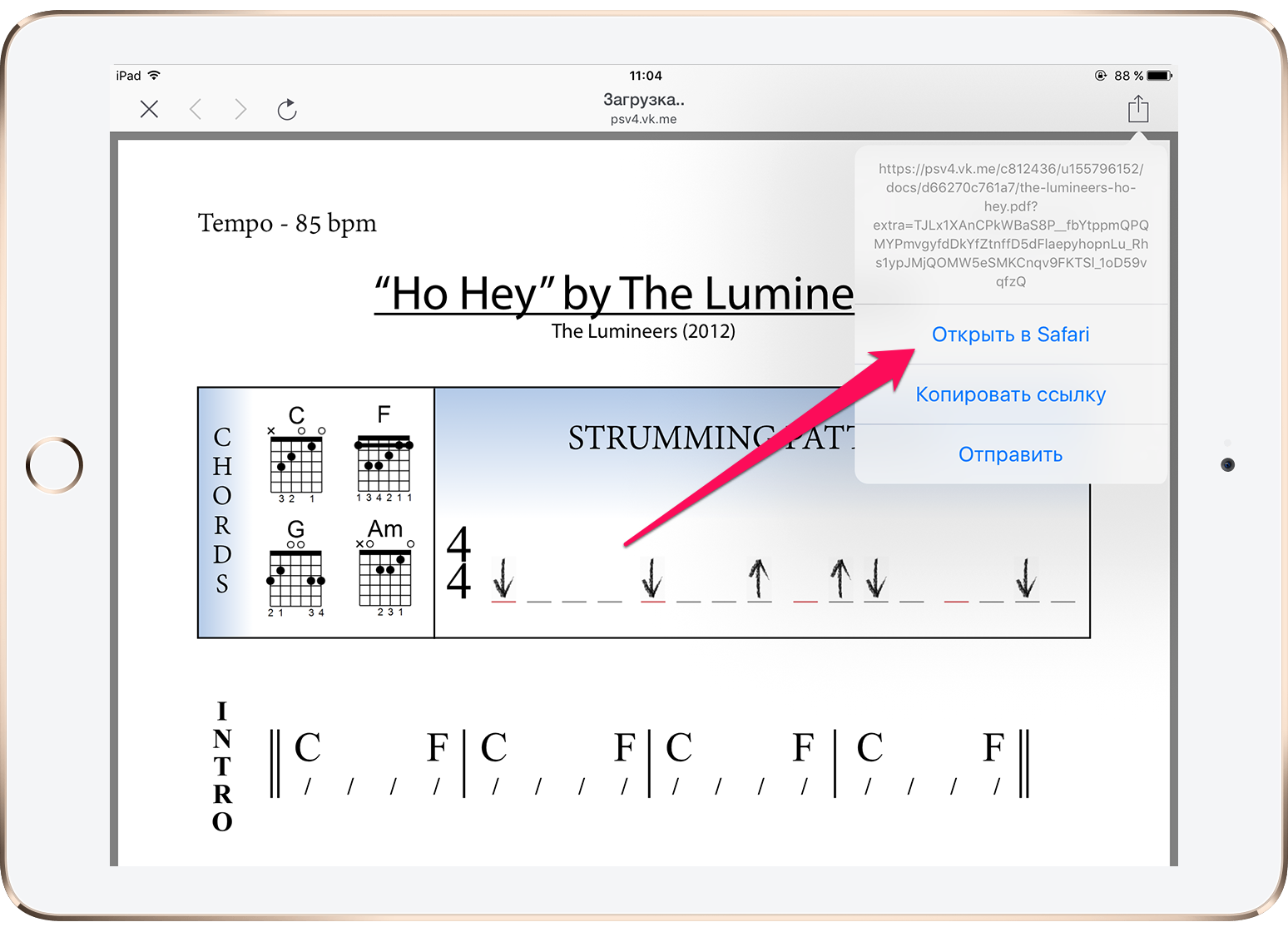 Шаг 5. В Safari нажмите «Открыть в программе [название_файлового_менеджера]». Если данного пункта на открывшейся странице нет, то нажмите «Еще» и выберите используемый файловый менеджер. Выполнится сохранение нужного вам файла на устройство.
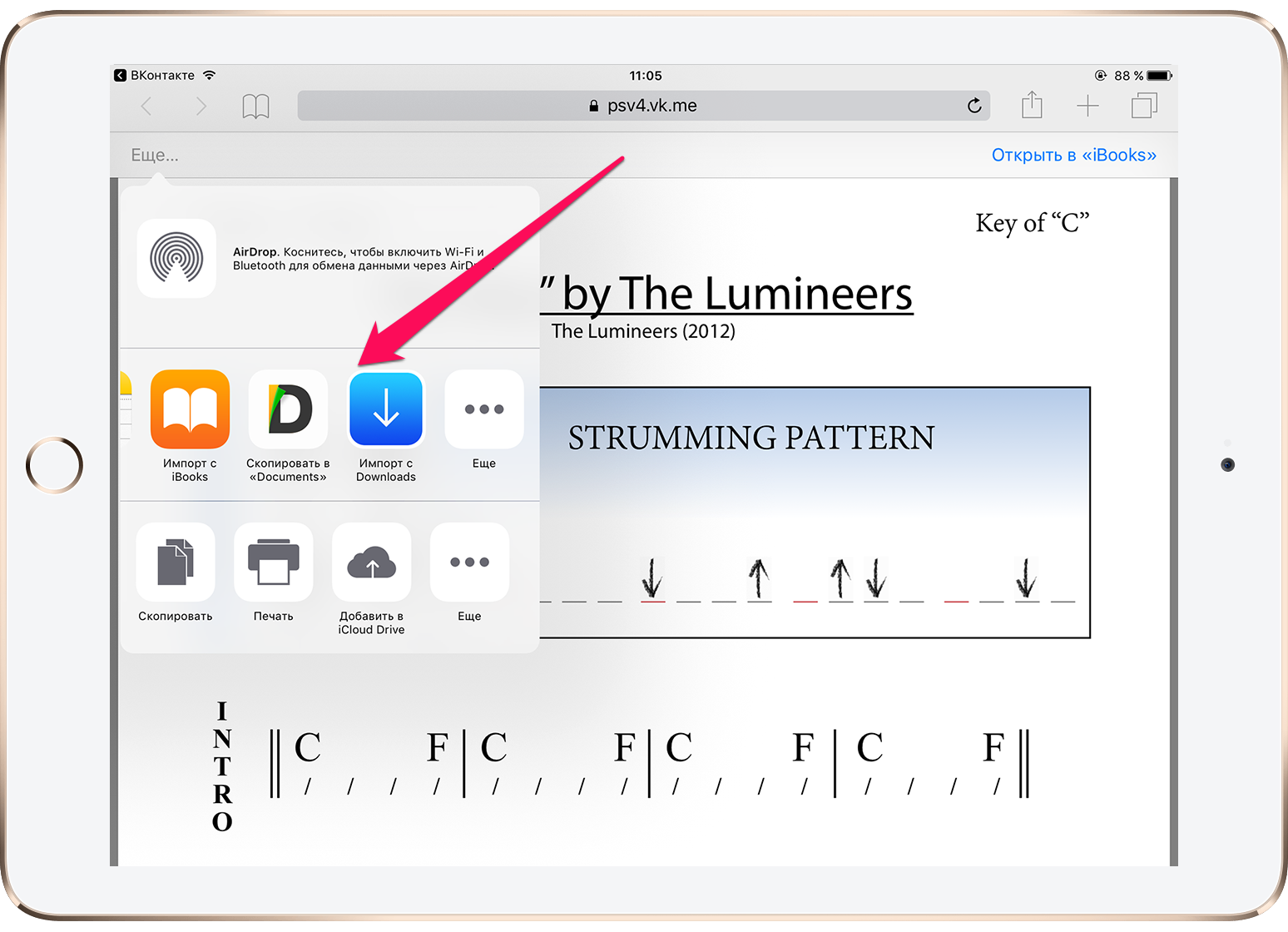
Отметим, что в случае с некоторыми типами файлов, например, PDF, для их сохранения требуется нажать кнопку «Еще», которая появляется под адресной строкой и уже после выбрать файловый менеджер. Если эта кнопка пропала с экрана, достаточно обновить страницу.
- Как проверить сохранились ли фото в iCloud или iTunes
- Как скачать файл с интернета на iPhone
- Как освободить память на iPhone и iPad (45 способов)
Куда скачивается видео с ВК на Андроиде и Айфоне?
Куда скачивается видео с ВК на Андроид и Айфон? Весь загруженный контент можно найти в папке «Скачанное» в вашем профиле. Ролики не сохраняются ни в галерею устройства, ни в папку «Загрузки».
Где искать загруженные видеоролики?
Очень многие пользователи сталкиваются с вопросом, куда сохраняются видео из ВК. Казалось бы, на кнопку загрузки не нажали, но видео ролик не появляется ни в папке «Файлы», ни в медиатеке. Куда же он девается?
Ответим на все ваши вопросы, разъясним все трудные моменты – но обо всём по порядку. Чтобы понять, куда скачиваются видео с ВК, нужно пройти весь алгоритм действий.
Сначала попробуем найти интересный контент и загрузить его:
- Откройте мобильное приложение;
- Найдите кнопку «Видео» в нижнем правом углу.

Перед вами – огромная коллекция видео роликов, где вы можете выбрать действительно интересующий вас контент. Для того, чтобы ускорить поиски, рекомендуем:
1. Воспользоваться поисковой строкой – она находится в верхней части экрана. Достаточно просто ввести ключевые слова, чтобы система выдала релевантные результаты.

2. Воспользоваться специальными категориями – вкладки можно увидеть под поисковой строкой.

В разделе «Подписки» отображается контент пользователей и сообществ, на обновления которых вы подписались.
Во вкладке «Для вас» можно найти видеоролики, которые теоретически могут быть вам интересны. Здесь же можно увидеть разбивку по тематическим категориям:
- Туризм
- Технологии
- Интервью и шоу
- Кулинария
- Музыка
- Культура
- Транспорт
- Научпоп
- Фитнес
- Мода и красота

Кроме того, можно переключаться между следующими вкладками:
- Трансляции
- Фильмы
- Детям
- Популярное
- Спорт
- Киберспорт и игры
Как видите, выбор действительно большой. Но не отвлекаемся, нам нужно разобраться, куда сохраняются видео из ВК на Андроиде и Айфоне.
Подходящий ролик найден? Делаем следующее:
- Нажмите на три точки под превью;

- Откроется небольшое меню, где есть вкладка «Скачать» .

Есть и второй вариант:
- Откройте ролик для полноэкранного просмотра;
- Нажмите на три точки наверху справа;
- В открывшемся меню найдите пункт «Скачать» .
После этого нужно пару секунд подождать, пока загрузка не будет завершена.
Мы приближаемся к ответу на вопрос, куда сохраняются видео, скачанные с ВК! Многие пользователи ошибочно думают, что файл загружается непосредственно на устройство. Но это не так!
Вернёмся к основному меню – для этого достаточно переключиться на вкладку «Мои» , она находится на верхней панели. Смотрим ниже и находим раздел «Скачанное» .

Вот куда скачиваются видео с ВК на Айфоне и Андроиде – они находятся в специальной (заметьте, одноименной) вкладке. Точно не перепутаете и сразу запомните, где искать контент. Скорее узнайте, почему не загружается видео в ВК.
Подытожим: загрузка видеороликов не предполагает их скачивания на устройство. Все видеофайлы сохраняются в соответствующей вкладке вашего профиля для последующего просмотра без подключения к интернету. Это единственно возможный ответ на вопрос, куда ВК сохраняет видео. Здесь ничего изменить нельзя, в социальной сети нет функции, позволяющей скачивать видео ролики сразу в галерее устройства (или в папку с файлами). Возможно, она появится в будущем – кто знает?
Надеемся, теперь вы точно запомните, куда ВК скачивает видео на мобильных устройствах. Сохраняйте крутой контент, чтобы посмотреть его потом, даже если у вас не будет интернета.
Как скачать документ из ВК: извлекаем файлы правильно
Сегодня мы решили рассказать вам как скачать документ из ВК. Отправлять файлы через эту социальную сеть очень удобно. Вы можете размещать их на стене странички или сообщества, а можете отсылать в сообщениях. А вот как их сохранить на свой компьютер или телефон мы выясним далее.
Раздел «Документы»
Все файлы, которые вы размещали в своем аккаунте или отправляли друзьям в формате «Документ», автоматически сохраняются в специальном разделе. Оттуда вы можете вновь загрузить их на свое устройство, отправить кому-то или выгрузить на страничку. По сути это отличное виртуальное хранилище информации.
Найти этот раздел не сложно:
- В веб-версии сайта он находится в левой части экрана, внизу раздела с пунктами меню.
- В мобильном приложении вы найдете его, нажав на дважды на значок профиля в правом нижнем углу.
Что же касается файлов, которые вы находите на просторах этой социальной сети, то скачать их совсем не сложно.
Как скачать документ из ВК на телефон
Так как большинство современных пользователей ежедневно предпочитают использовать мобильное приложение ВК, то сохранение информации в памяти гаджета для них особо актуально. Чтобы сохранить документ из ВК в телефоне сделайте так:
- Найдите нужный файл (это может быть текстовый документ ворд, гифка, pdf-файл и т.д.).
- Нажмите на него, чтобы открыть.
- Далее тапните по трем точкам в правом верхнем углу и выберите пункт меню «Скачать», если у вас Андроид.

- Если вы пользуетесь Айфоном, жмите поделиться внизу.
- Затем на иконку в левом верхнем углу.
- И наконец тапните по «Сохранить изображение».
После этого начнется загрузка и файл будет сохранен на вашем телефоне.
Как скачать документ из ВК на компьютер
- Найдите файл, который хотите сохранить.
- Кликните по его названию. После этого он откроется в новой вкладке.
- В правом верхнем углу находится кнопка «Скачать» — кликните по ней.
- Файл загрузится на ваш ПК.
Этими же способами вы можете скачать документы с ВК по ссылке, которую вам прислали, например, в личные сообщения.
Мы с вами выяснили, как сохранить документ из ВК на компьютер или телефон. Проблема в том, что этот метод подходит для загрузки файлов по одному. То есть каждый раз вам придется выполнять вышеописанные инструкции. А что делать если информации много? Есть ли возможность скачать все документы ВК разом?
Как скачать все документы ВКонтакте сразу
Чтобы ответить на этот вопрос, нам нужно прибегнуть к сторонним приложениям. В самой социальной сети такая возможность не предусмотрена, но есть программка, которая нам поможет.
Это специальный менеджер закачки, который пользуется большой популярностью. Он совместим практически со всеми браузерами и прост в использовании. Благодаря ему вы сможете скачать документы из ВК в эксплорере, гугл хроме, яндексе и так далее.
- Перейдите на сайт расширения https://www.softportal.com/software-1519-download-master.html.
- Запустите процесс установки и следуйте инструкциям.

- После этого запустите Download Master.
- Войдите в ВК и перейдите в соответствующий раздел с файлами.
- В любом месте кликните правой кнопкой мышки.
- В появившемся меню выберите «Скачать все ссылки».
- После этого нужно выбрать папку для загрузки и начать процесс.
Если ничего не получается
Бывают случаи, когда что-то идет не так и тогда пользователь задается вопросом «почему же я не могу скачать документ из Вконтакте?».
В чем может быть причина?
- Пользователь, на странице которого был файл, заблокирован.
- Документ был изъят из сети.
- Ссылка была неверно указана.
- Файл поврежден.
Проблемы могут заключаться и в другом, но наша задача ответить на вопрос «Что делать, если ВК не дает скачать документ?». Так вот, путей решения тоже может быть несколько:
- Если пользователь заблокирован, но ранее вы уже получали от него этот файл, то его можно найти. Для этого просмотрите диалог и вложения. Либо зайдите в раздел «Документы» и найдите его там. Хорошо бы при этом помнить его название, ну или хотя бы расширение.

- Если вы только получили ссылку, но она уже не работает, попросите собеседника перепроверить ее правильность. Вполне возможно, что ваш друг торопился и скинул вам не ту гиперссылку.
- Скачивать документы из Вконтакте может быть затруднительно, если в системе произошел сбой. Как правило, это длится не долго и после наладки всех систем все работает как раньше. Здесь нужно просто подождать, пока специалисты устранят поломку.
- Если же файл был изъят из общего доступа, то тут ничего не поделаешь. Как правило, в таких случаях, ссылка из синей превращается в бледно голубую и не реагирует на клики. Мы можем только посоветовать поискать нужный файл в других источниках.

Чтобы вам не пришлось сталкиваться с проблемами при скачивании информации в ВК, рекомендуем сразу же загружать ее в соответствующий раздел. Доступ к нему у вас есть в любое время, а значит ничего ценного не пропадет. Кроме того, вы всегда сможете порадовать друзей и товарищей, если они вдруг потеряют файл или удалят документ, который вы им ранее присылали.