
Как загружать игры на PlayStation 4 с телефона или ПК
Игры для PlayStation 4 могут быть огромными, и их загрузка может занять несколько часов. К счастью, вы можете загружать игры, даже когда находитесь вдали от дома. Все, что вам нужно, — это официальное приложение Sony для смартфонов или веб-браузер на любом ПК.
Это будет работать только с цифровыми играми. Если у вас есть физическая копия игры, вы должны поместить ее в дисковод PlayStation 4, прежде чем консоль начнет ее установку и загрузку любых обновлений (очевидно). Однако вы можете покупать цифровые игры вне дома, и они будут автоматически загружены на вашу PS4.
Проверьте настройки режима отдыха
Для этого необходимо использовать правильные настройки энергосбережения на PlayStation 4. Обычно Режим отдыха При работе PlayStation 4 будет поддерживать связь с серверами Sony и автоматически просыпаться для загрузки обновлений и игр, которые вы поставили в очередь для загрузки.
Если вы сейчас находитесь далеко от консоли, вы можете пропустить этот шаг и просто попробовать загрузить игру, которую хотите скачать. Предполагая, что на вашем PS4 установлены настройки режима отдыха по умолчанию, он будет работать. Однако, если вы ранее отключили эту функцию на своей консоли, игра не начнет скачиваться сразу. Он загрузится автоматически, когда вы вернетесь домой и включите PS4.
Чтобы проверить этот параметр на PS4, перейдите в «Настройки»> «Настройки энергосбережения»> «Установить функции, доступные в режиме покоя». Убедитесь, что опция «Оставайтесь на связи с Интернетом» включена. Это позволит вашей PS4 проснуться и загрузить игры и обновления.

Вам также следует убедиться, что вы вошли в сеть PlayStation Network с той же учетной записью, которую вы будете использовать на своем телефоне. Зайдите в «Настройки»> «Настройки аккаунта» и выберите «Войти», если вам будет предложено это сделать. Если вместо этого вы видите здесь вариант «Выйти», вы уже полностью вошли в систему.

Как скачать игры с телефона
Вы можете загружать игры со своего телефона с помощью приложения Sony PlayStation App, доступного на Google Play для Android или Магазин приложений для iPhone .
Запустите приложение после его установки и войдите в систему с той же учетной записью PlayStation Network, которую вы используете на своей PlayStation 4. Нажмите значок PlayStation Store в верхнем левом углу приложения.


Чтобы загрузить игру, которую вы еще не купили (или загрузили ранее, если игра бесплатна), найдите ее в PlayStation Store здесь. Нажмите кнопку «Добавить в корзину» и купите игру или нажмите «Попробовать бесплатную демоверсию», если это бесплатная демоверсия.
Подтвердив покупку, нажмите кнопку «Загрузить на PS4», чтобы сразу начать загрузку игры на PlayStation 4, связанную с вашей учетной записью.


Чтобы бесплатно загрузить игру, которую вы уже купили или скачали ранее, коснитесь значка учетной записи в правом верхнем углу экрана. В появившемся меню нажмите «История покупок».


Прокрутите список игр, к которым у вас есть доступ, и нажмите кнопку «Загрузить на PS4» для тех, которые хотите загрузить. Ваш PS4 автоматически загрузит их.


Вы можете нажать на значок своей учетной записи и выбрать «Очередь загрузок», чтобы просмотреть очередь загружаемых игр и их статус. Вы даже можете нажать кнопку «X» на этом экране, чтобы удаленно остановить загрузку.


Как загружать игры из веб-браузера
Вы можете загружать игры из любого веб-браузера с помощью Sony Веб-сайт PlayStation Store . Перейдите на веб-сайт, нажмите «Войти» и войдите в учетную запись, связанную с вашей PS4.
Этот процесс работает на веб-сайте так же, как и в приложении PlayStation. Найдите платную или бесплатную игру, которую хотите установить, и либо купите ее, либо загрузите бесплатно.

После подтверждения покупки или бесплатной загрузки вы можете нажать кнопку «Загрузить на PS4», чтобы немедленно начать загрузку игры на PlayStation 4, связанную с вашей учетной записью.

Чтобы начать загрузку игры, которую вы ранее купили или скачали бесплатно, нажмите на имя своей учетной записи в правом верхнем углу страницы и выберите «История покупок».

Найдите игру, которую хотите загрузить, и нажмите кнопку «Загрузить на PS4».

Чтобы просмотреть очередь загрузки, щелкните имя своей учетной записи в правом верхнем углу страницы и выберите «Очередь загрузки».

Вы можете просмотреть свои активные загрузки на этом экране и даже отменить их здесь, если хотите.

Если загрузка не начинается автоматически
Загрузка игры может занять несколько минут после того, как вы нажмете кнопку «Загрузить на PS4». Если он не запускается, значит на вашей PlayStation 4 либо неправильная настройка режима отдыха, либо она не подключена к Интернету. Загрузка начнется сразу же, когда кто-то включит вашу PS4 и она подключится к Интернету.
Чтобы это работало в будущем, включите параметр «Оставайтесь на связи с Интернетом» на экране PS4 «Установить функции, доступные в режиме покоя».
Установка игр
Если у вас нет накопителя большого размера или по каким-то причинам вы не можете воспользоваться способом установки игр через него, воспользуйтесьУстановкой по локальной сети. О ней ниже.
Порядок установки игры, патчей и DLC может быть произвольным, если дополнительно не сказано обратного.
- Скиньте в корень накопителя игру или игры в формате PKG и подключите его к консоли в любой USB-порт
- Запустите Настройки консоли
- Перейдите в GoldHEN -> “Package Installer”
- Это меню дублирует меню, находящееся в “Debug Settings” -> “Game” -> “Package Installer”, для более быстрого доступа к установщику пакетов
- Выберите игру для установки.
- Если игр несколько нажмите на кнопку “Install all”
- После окончания установки, нажмите (PS), чтобы вернуться к домашнему экрану
- Игра окажется на стартовом экране
Способ II — Установка по локальной сети
Для одиночных небольших файлов
Что понадобится
Инструкция
Порядок установки игры, патчей и DLC может быть произвольным, если дополнительно не сказано обратного.
Наибольшая скорость передачи будет только в том случае, если ПК с которого будет идти передача и консоль, будут подключены кабелем, а не по WiFi
- Запустите эксплойт
- Запустите “Настройки”
- Перейдите в “GoldHEN” -> “Enable BinLoader Server”
- Перетащите PKG игры, которую хотите установить на sender_patched
- Появится окно ввода IP-адреса. Введите IP вашей консоли IP-адрес приставки можно посмотреть в меню “Настройки” -> “Сеть” -> “Узнать состояние соединения” в строке “IP-адресс”. Запомните его.
- После ввода адреса и нажатия Enter начнется установка.
Для больших или нескольких файлов
Что понадобится
- Remote Package Installer
- PS4 Remote PKG Sender
Инструкция
Порядок установки игры, патчей и DLC может быть произвольным, если дополнительно не сказано обратного.
Наибольшая скорость передачи будет только в том случае, если ПК с которого будет идти передача и консоль, будут подключены кабелем, а не по WiFi
- Запустите приставку
- На приставке должен быть подключён интернет и настроены DNS, а так же активирован эксплойт Mira (no-hb)
- Перейдите в Настройки ->Сеть ->Узнать состояние соединения и запишите указанный там IP-адрес, если не знаете какой он у консоли
- Установите Remote Package Installer на вашу PS4 с помощью USB-носителя
- Убедитесь, что в поле LOCAL IP указан IP именно вашего ПК
- Как узнать IP вашего ПК можно справиться у гугла
- Убедитесь, что в поле LOCAL IP указан IP именно вашего ПК
- Запустите Remote Package Installer на консоли
- Не будет работать, если HEN ниже, чем 1.8
- На ПК запустите PS4 Remote PKG Sender и в поле PS4 IP впишите IP-адрес, который вы записали выше
- Приставка и ПК должны находиться в одной подсети и “видеть” друг-друга
- Нажмите на кнопку Выбрать файлы и выберите PKG-файл, который хотите установить
- Нажмите кнопку SEND, чтобы отправить PKG на приставку
- Вы получите сообщение о том, что загрузка игры на приставку началась
- Вы можете свернуть приложение и даже играть в игры, пока ожидаете окончания установки
Важно помнить
- Вам следует активировать взлом каждый раз после включения приставки! Если вы активировали эксплойт и ввели приставку в режим покоя, то после пробуждения эксплойт уже будет активирован.
- Не делайте реконструкцию базы данных без резервной копии этой самой базы! Это удалит все игры из меню, но на диске они по прежнему будут занимать место! Исправить можно будет только повторной установкой, или восстановлением бекапа базы! Подробнее об этом в разделе Важно знать
- Ознакомьтесь с FAQ и списком полезных инструкций
Установка игры на PS4 с диска
PS4 (PlayStation 4) — одна из самых популярных консолей, которая заслужила уважение пользователей по всему Земному шару. Разработчики добавили множество новых функций, которые превратили игровую приставку в полноценный развлекательный центр. Для некоторых ПС4 стала полноценной заменой персонального компьютера. Однако не стоит забывать, что основной областью применения приставки остаются видеоигры.
Загрузка игры на PlayStation 3 с компакт-диска.
Игровая индустрия с каждым годом набирает обороты, обывателю сложно представить, какие в реальности суммы зарабатывают разработчики после выпуска продукта в продажу. Основной доход компании-разработчика приходится на продажу лицензии игры в коробочной версии, т. е. на дисках.
В наш век информационных технологий, где вся информация давно перенесена в электронный формат, может быть непонятно, почему до сих пор существуют коробочные версии видеоигр. Однако на это есть причины, главная из которых — снижение нагрузки на внутреннюю память консоли. Большинство пользователей ПС4 убеждены в том, что HDD-диск должен содержать минимум информации в виде файлов сохранений и обновлений. По этой причине большинство пользователей предпочитают играть с компакт-диска.
В этой статье мы подробно осветим все аспекты установки видеоигры на ПС4 с диска.
Процесс установки практически полностью автоматизирован. Включите консоль, затем аккуратно поместите диск в привод. Через несколько секунд в меню отобразится пиктограмма в виде обложки к игре. Выберете её, после чего пройдёт подготовка консоли и начнётся непосредственно установка.
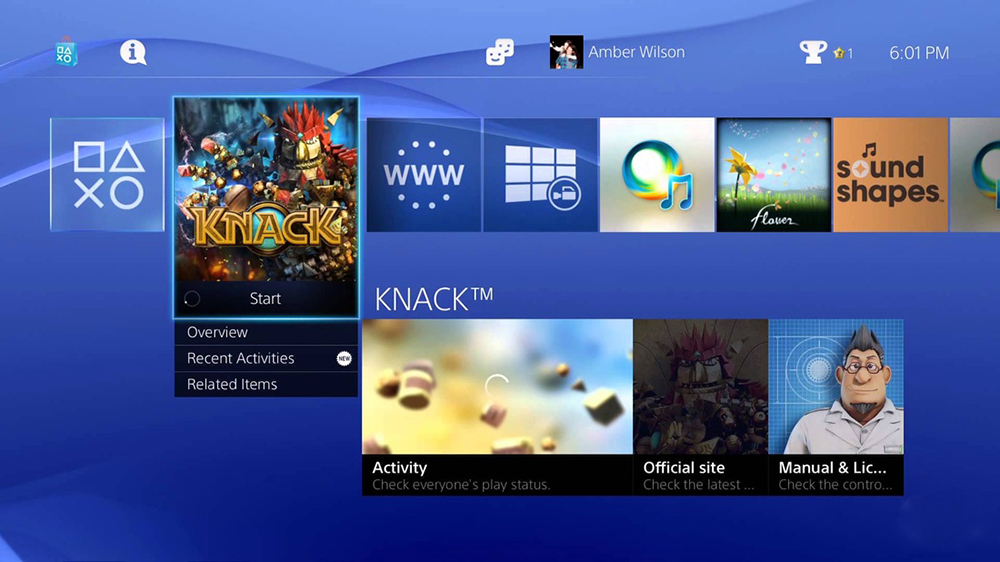
Процесс установки займёт некоторое время, после его окончания консоль проверит наличие обновлений на вашу версию видеоигры. На этом всё — теперь игра доступна для использования, останется только поставить комфортные для вас настройки. Как видите, ничего сложного в этом нет и справится с установкой даже ребёнок.
Перед тем как закончить статью, хотелось бы детальней рассмотреть вопрос о достоинствах и недостатках покупки коробочной и цифровой версии игры.
Цифровая версия игры
Основные плюсы покупки игр в режиме онлайн — это удобство. Нет необходимости покидать жилища — все видеоигры уже есть в каталоге, а значит, вы не столкнётесь с проблемой отсутствия игры на складе магазина. Особенно актуально это будет для жителей сельской местности, которым до ближайшего центра добираться несколько часов.
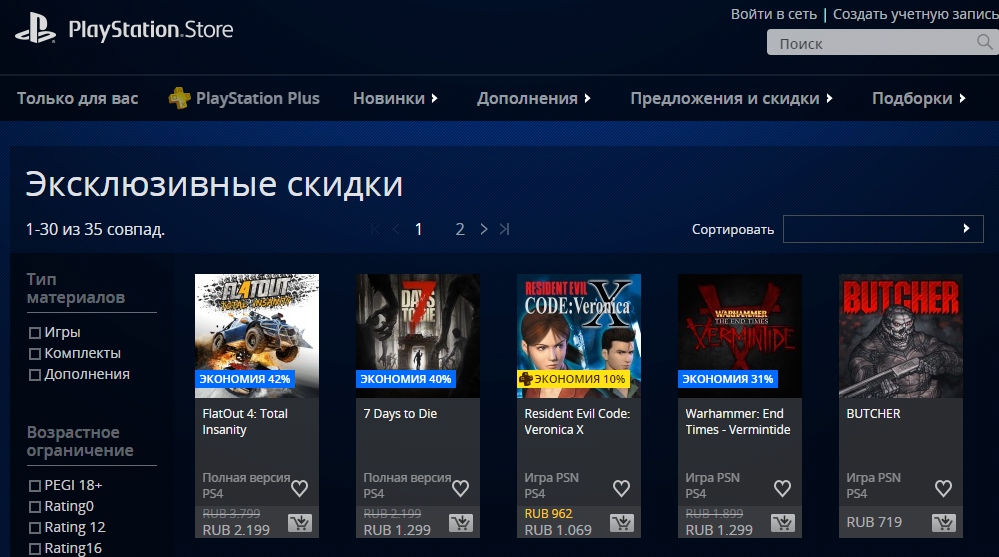
Ещё одним приятным бонусом станут скидки. Раз в неделю в магазине проводятся акции на различные игры. Однако не стоит обольщаться — по-настоящему популярных представителей игровой индустрии вы там не найдёте. Однако для тех, кто не гонится за новинками, это будет отличной возможностью пополнить свою коллекцию игр.
Совместная покупка — ещё один плюс в копилку онлайн-метода. Если у вас есть доверенное лицо, то можно разделить стоимость игры напополам и приобрести её для общего пользования. Аккаунтом с игрой можно пользоваться поочерёдно и при этом сэкономить приличную сумму. Будьте внимательны и не доверяйтесь первому встречному!
Фиксированная цена — наверное, самое весомое преимущество онлайн-магазина. Не стоит забывать, что локальные магазины платят за аренду помещения, как следствие, цены на товары повышаются. Цена же в онлайн-магазине всегда будет фиксированной, за исключением дней, когда проводятся акции и на продукт есть скидка.
ВАЖНО. Существенным минусом цифрового хранения видеоигр будет привязка к аккаунту. Если вы потеряете доступ или вас попросту взломают — игры будут потеряны навсегда. Поэтому настоятельно рекомендуем ставить сложные пароли, с использованием цифр и букв различного регистра, и установить подтверждение входа в аккаунт через почту или мобильный телефон.
Коробочная версия игры
Первый плюс, особенно важный для экономных пользователей — это возможность перепродажи компакт-диска. Как только игра будет пройдена, её можно будет выложить, например, на сервис «Авито», и, таким образом, отбить часть потраченных денег. А также вы можете приобрести б/у игру и если диск в хорошем состоянии, то это будет очень выгодное приобретение.
Коллекционирование коробочных версий игр тоже приносит своеобразное удовольствие.
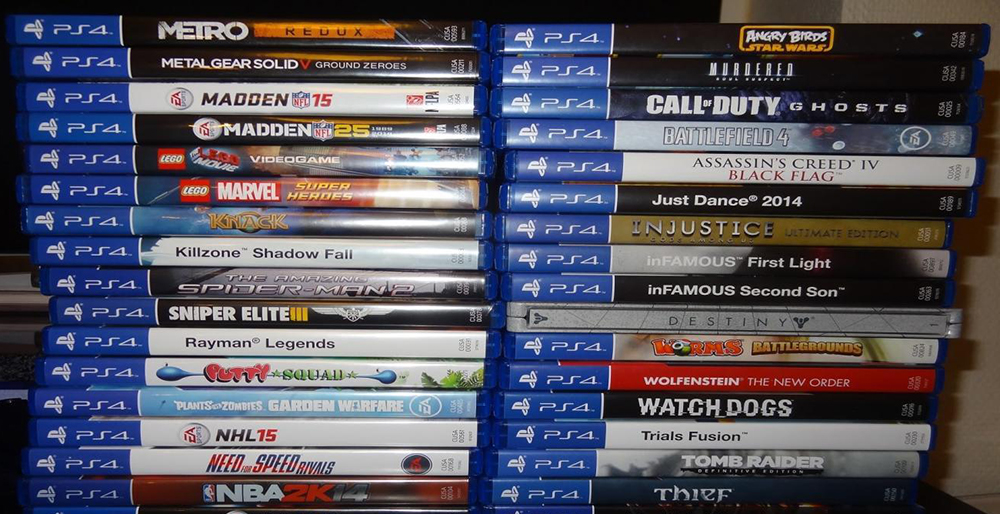
Самый очевидный минус — это большая вероятность повредить диск при эксплуатации. Мелкие царапины и грязь рано или поздно приведут диск в негодность. Надо быть очень осторожным при его перемещении, иначе, при небрежном обращении, это будут просто деньги на ветер. Каждый решает для себя сам, каким способом ему покупать и хранить игры. Плюсы и минусы есть и у цифровой и у коробочной версии лицензии, в остальном же опирайтесь на собственные предпочтения.
На этом наша статья подходит к концу. Надеемся, она была информативной и помогла вам разобраться с установкой игры с диска на PS4.
Запуск игры с диска
Вставьте диск и выберите игру в области данных.
Используйте быстрое меню, чтобы узнать, кто из ваших друзей сейчас в сети, отправить приглашения в тусовку или сообщения игрокам, с которыми вы играете.
- После того как вы впервые поиграете в игру, ее значок появится в области данных и останется там даже после извлечения диска с игрой. Чтобы удалить игру, выберите ее, затем нажмите кнопку OPTIONS и выберите [Удалить].
- Вы можете устанавливать игры на накопитель USB, отформатированный для использования в качестве внешнего хранилища. Более подробная информация изложена в разделе «Использование расширенного хранилища».
Возврат на начальный экран из игры
Не выходя из игры, можно отбразить начальный экран, для этого необходимо нажать кнопку PS.
Чтобы продолжить игру, выберите ее в области данных.
Выход из игры
Выберите в быстром меню [Закрыть приложение].
Примечание
Не выходите из игры во время сохранения данных. Это может привести к повреждению данных.