
5 приложений, позволяющих изменить шторку уведомлений на Android
Каждый владелец смартфона ежедневно открывает шторку уведомлений, чтобы проверить оповещения, а также настроить работу тех или иных функций (Bluetooth, Wi-Fi и так далее). В течение нескольких лет эксплуатации устройства внешний вид элемента интерфейса может сильно наскучить. Чтобы освежить внешний вид оболочки своего смартфона, рекомендуется изменить шторку уведомлений. Для этого всего лишь нужно установить понравившееся приложение и выдать ему все запрашиваемые разрешения.
Вы сможете изменить шторку уведомлений до неузнаваемости
Power Shade — шторка уведомлений Андроид
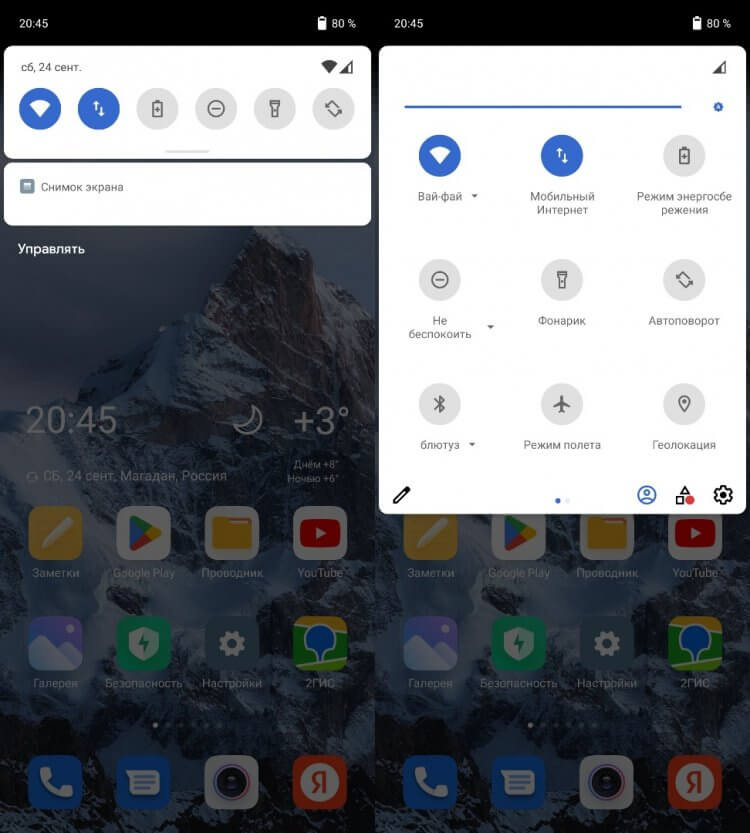
Дизайн выполнен в стиле чистого Android
Производители смартфонов накатывают на чистый Андроид собственную оболочку, которая меняет внешний вид многих элементов меню, включая шторку уведомлений. В частности, разработчики программного обеспечения нередко меняют стандартную шторку на новый центр управления.
⚡ Подпишись на Androidinsider в Дзене, где мы публикуем эксклюзивные материалы
Если вы считаете себя ценителем классики, то установите Power Shade. Это приложение заменит центр управления Xiaomi или любого другого смартфона на более привычную шторку уведомлений Андроид. В настройках программы вы сможете гибко настраивать внешний вид данного элемента дизайна, меняя разметку, цвета и список отображаемых данных.
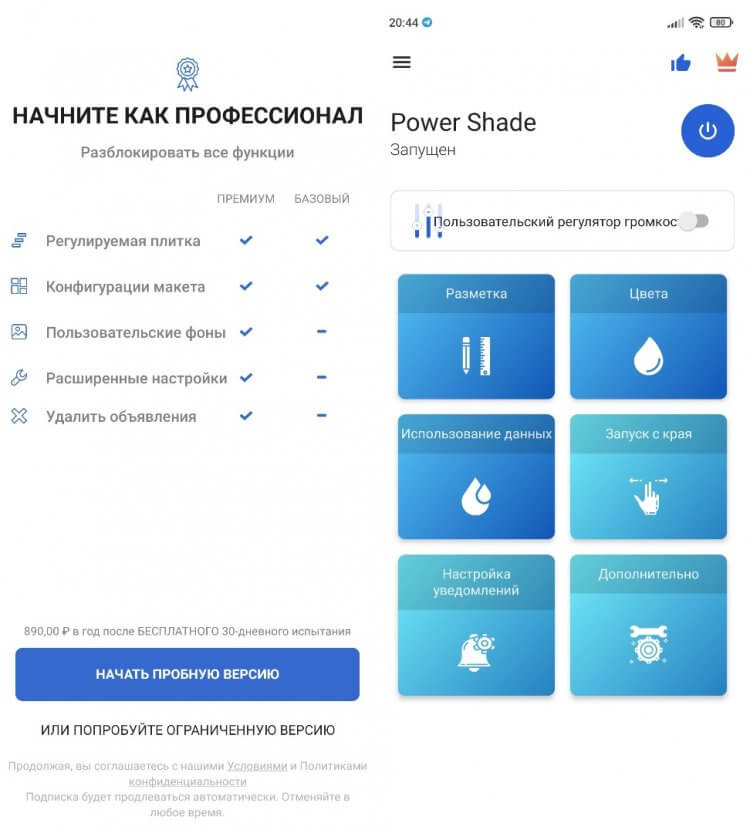
Приложение переведено на русский язык
Отрадно, что приложение Power Shade переведено на русский язык. Но нельзя обойти и пару недостатков программы. Во-первых, в меню то и дело встречаются англоязычные слова. Во-вторых, для доступа к дополнительным функциям нужно оформить платную подписку, но и без них вы вернете классическую шторку без лишних настроек.
Bottom Quick Settings — новая шторка уведомлений
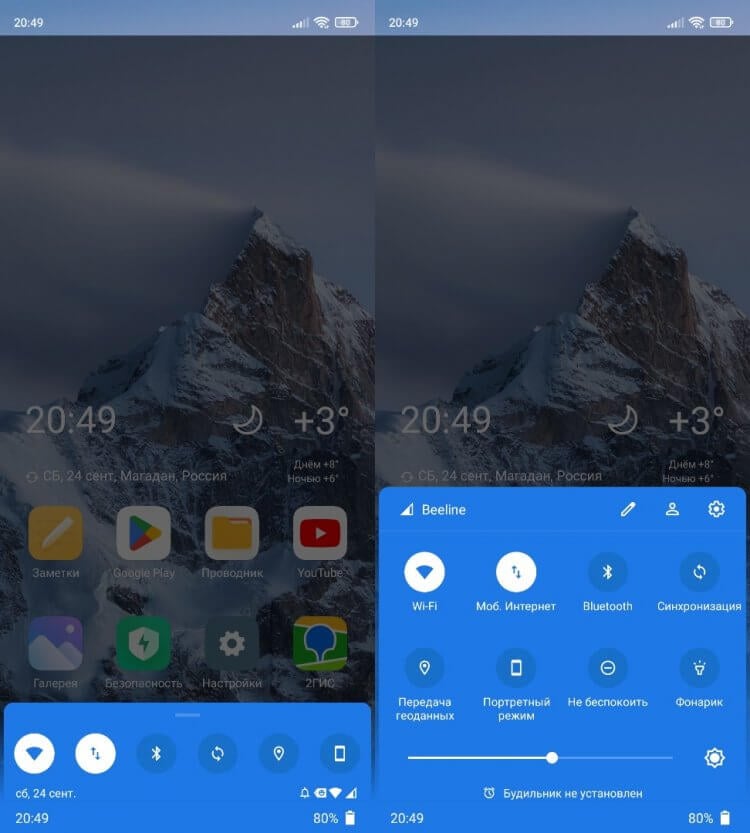
Это приложение позволяет разместить шторку снизу
Следующее приложение тоже предназначено для тех, кто пытается разобраться, как убрать шторку уведомлений своей оболочки. Как и предыдущая программа, Bottom Quick Settings наследует классический дизайн Андроид, но с целой россыпью дополнительных настроек. К примеру, вы можете изменить расположение шторки. То есть она будет вызываться не только сверху, но и снизу.
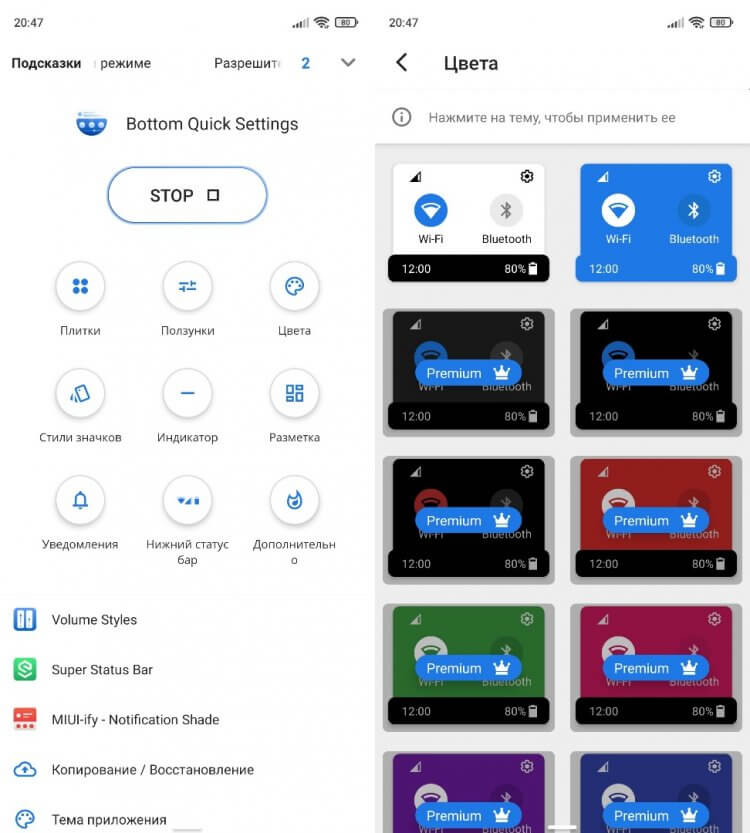
Шторка имеет массу дополнительных настроек и тем
Чтобы изменить шторку уведомлений, необходимо просто запустить Bottom Quick Settings и выдать программе все запрашиваемые разрешения. Далее при желании вы можете настроить ее внешний вид, выбрав понравившийся стиль значков или тему оформления. Правда, по аналогии с Power Shade многие функции эта программа предлагает на платной основе. Бесплатно доступно всего лишь 2 темы оформления шторки. Остальные открываются только после оформления премиум-доступа.
❗ Поделись своим мнением или задай вопрос в нашем телеграм-чате
Mi Control Center — шторка уведомлений Xiaomi
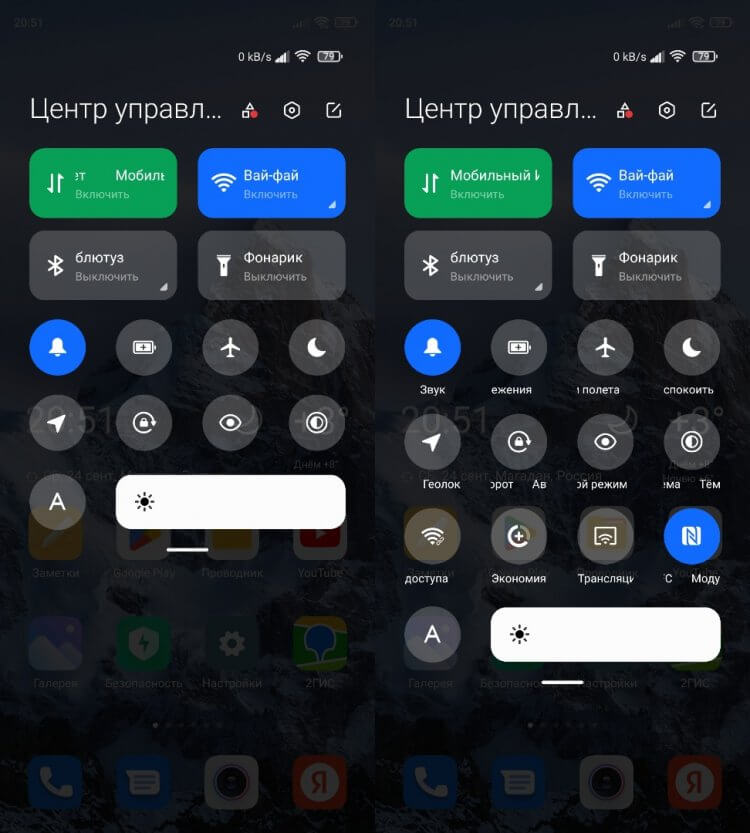
Шторка стилизована под Центр управления MIUI 12
Если две предыдущие программы были направлены на ценителей классики, то Mi Control Center — приложение для владельцев смартфонов, которые хотят сделать шторку уведомлений MIUI. Из потенциальной аудитории можно сразу исключить обладателей устройств Xiaomi, так как именно с них (точнее — MIUI 12) списывался дизайн Mi Control Center. Но, если вы пользуетесь телефоном Samsung или HONOR, то эта программа поможет вам убедиться, насколько удобным является центр управления на MIUI.
�� Загляни в телеграм-канал Сундук Али-Бабы, где мы собрали лучшие товары с АлиЭкспресс
Стоит учесть, что Mi Control Center — любительская разработка, созданная по образу и подобию шторки MIUI, но не копирующая ее целиком. Если вы являетесь владельцем Xiaomi, то можете заметить, что у нее есть небольшие проблемы с отображением некоторых элементов интерфейса. Название «блютуз» написано с маленькой буквы, а вместо «Wi-Fi» отображается русскоязычное «Вай-фай», хотя в настоящей MIUI 12 оба названия приведены на английском языке.
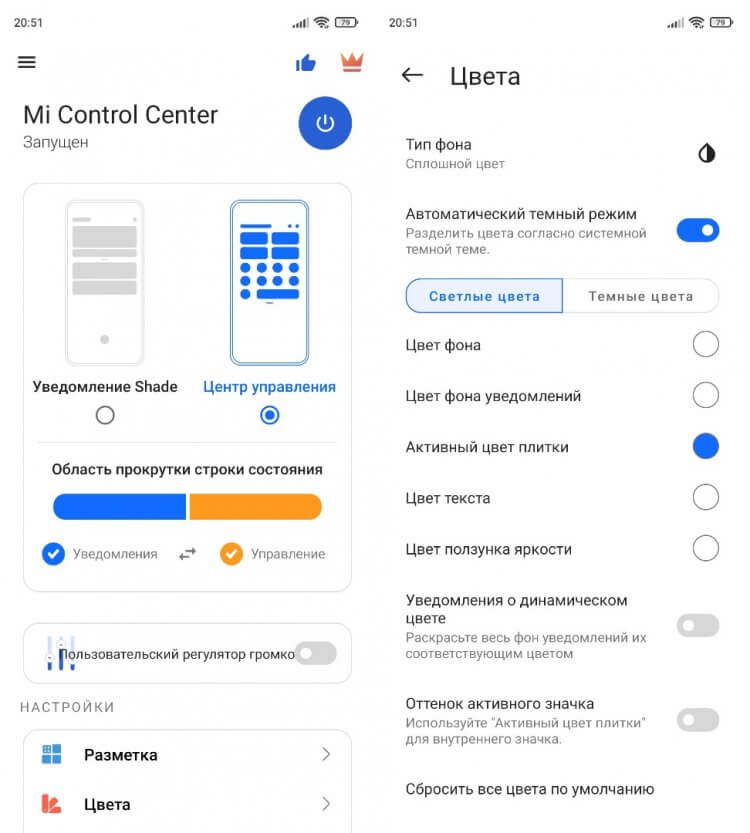
В отличие от центра управления Xiaomi, эта шторка гибко настраивается
Назвать эти недостатки критическими нельзя. Тем более, что вы можете настроить разметку по своему усмотрению, обратившись к переведенному на русский язык интерфейсу программы Mi Control Center. В конце концов допускается изменение центра управления на классическую шторку.
Vivo Style Control Center — шторка уведомлений vivo
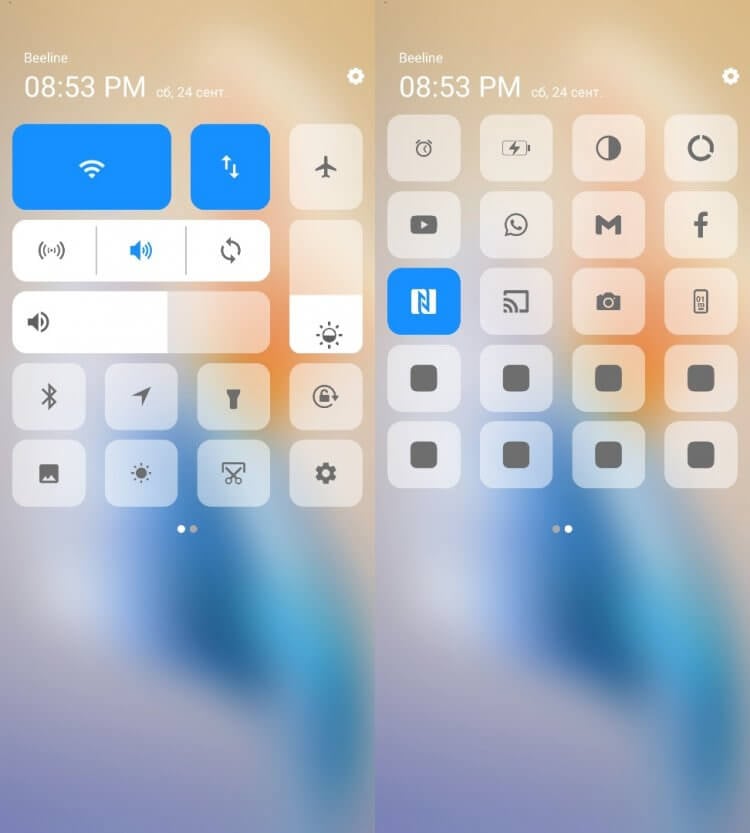
Дизайн скопирован со смартфонов vivo
А эту шторку уведомлений как раз стоит попробовать тем, у кого на руках смартфон Xiaomi. Она выполнена в стиле устройств vivo и тоже представляет собой центр управления. Разработчиком приложения является Jalan, создавший около десятка самых разных вариантов оформления. Но именно этот отличается своим минимализмом и приятным плиточным дизайном.
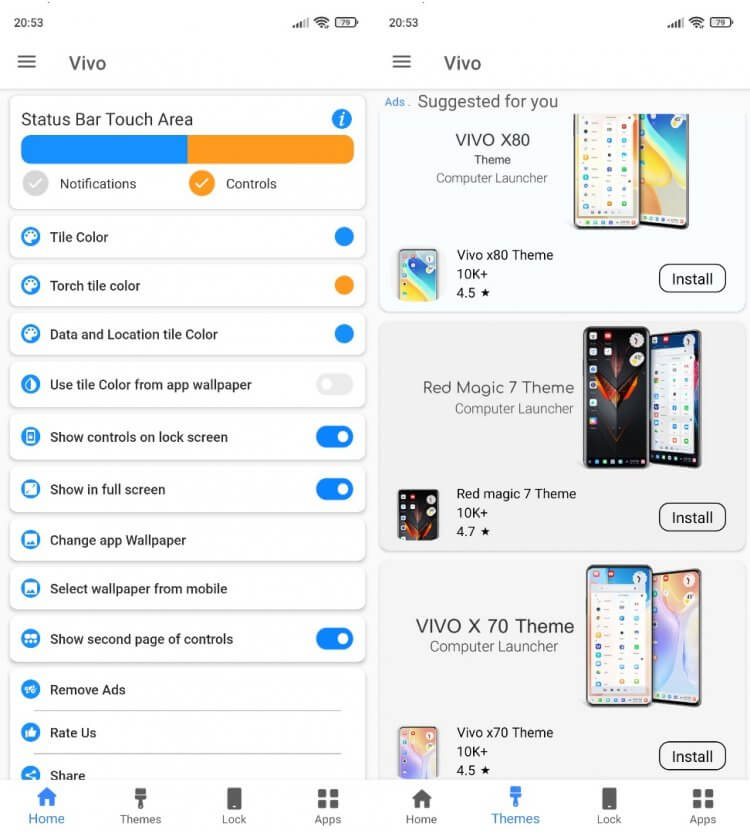
К сожалению, меню не переведено на русский язык
К сожалению, приложение, как и сама шторка, не переведено на русский язык. Но это не должно помешать вам настроить центр управления, исходя из собственных вкусовых предпочтений. Также внутри программы вы найдете несколько разделов меню. В одном из них, например, есть подборка тем в стиле устройств самых разных производителей на тот случай, если вы решите изменить не только шторку уведомлений, но и другие элементы интерфейса.
⚡ Подпишись на Androidinsider в Пульс Mail.ru, чтобы получать новости из мира Андроид первым
iOS Style Control Center — центр управления iOS
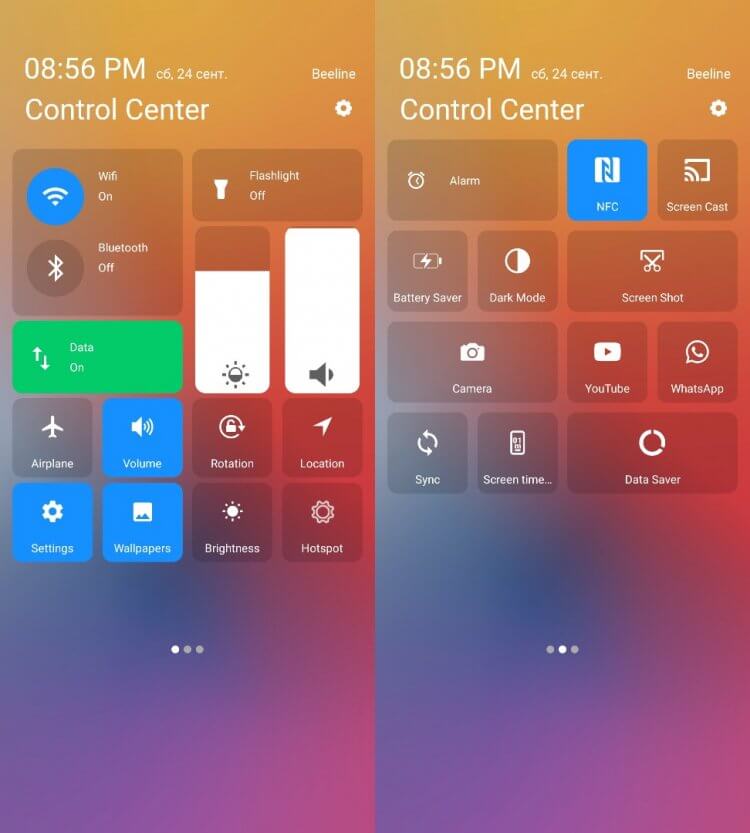
А это шторка в стиле iOS 15
Пожалуй, каждый владелец Андроид-смартфона, который ни разу не пользовался техникой Apple, хотел бы почувствовать себя в шкуре хозяина нового iPhone. С этой целью все тот же разработчик Jalan создал шторку уведомлений Айфона, практически полностью копирующую дизайн iOS 15.
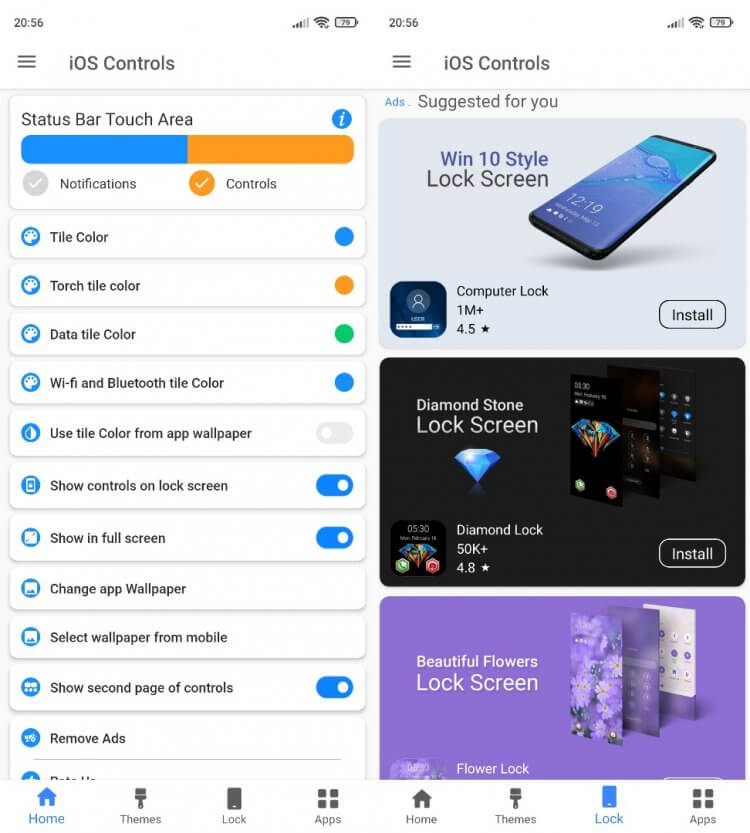
Настройки здесь такие же, как и в предыдущем приложении
Внутри вас ждут те же настройки, что и в приложении Vivo Style Control Center. Меню выглядит аналогичным образом, а помимо сторонней темы вы сможете установить на телефон новый экран блокировки. Словом, внутри собраны, возможно, все средства кастомизации, доступные на Android. Единственный минус — отсутствие перевода на русский язык.

Теги
- Новичкам в Android
- Приложения для Андроид
Наши соцсети
Новости, статьи и анонсы публикаций
Свободное общение и обсуждение материалов
Лонгриды для вас
В последнее время люди привыкли заряжать смартфоны от случая к случаю: видишь, что заканчивается энергия, — подключай свой Андроид к источнику питания. В то же время продолжают оставаться и те, кто настаивает на необходимости искать розетку только после автоматического выключения устройства при достижении отметки в 0%. Это в корне неправильное решение, которое приводит к серьезным последствиям. Например, к глубокой разрядке телефона.
Несмотря на то, что сегодня никого не удивишь телевизором со Smart TV, в наших домах продолжают оставаться устройства, которые нельзя назвать умными. А ведь порой так хочется включить YouTube на большом экране, посмотреть фильм в онлайн-кинотеатре или в конце концов во что-нибудь поиграть. К счастью, из сложившейся ситуации удастся выйти, не меняя старую модель. Нужно лишь сделать Смарт ТВ из обычного телевизора, воспользовавшись одним из следующих способов.
На днях издание Green Smartphones опубликовало исследование, целью которого было выяснить, что лучше: Андроид или Айфон. Для этого основатель портала Том Патон сравнил частоту запросов в Google на территории США, касающихся выполнения базовых задач от процесса создания снимка экрана до настройки голосовой почты на смартфоне. Логика исследования проста: чем больше обращений за помощью со стороны пользователей одной из операционных систем, тем менее удобной она является.
Как вызвать боковую шторку без тулбара
Как реализовать вызов NavigationDrawer без тулбара. Т.е. в левом верхнем меню нужна просто круглая кнопка. На заднем фоне будет навигационная карта и я не хочу чтобы тулбар закрывал собой её часть.
- android-navigation-drawer
- collapsing-toolbar-layout
Отслеживать
задан 16 авг 2019 в 6:32
Valeriy Reutskiy Valeriy Reutskiy
17 7 7 бронзовых знаков
1 ответ 1
Сортировка: Сброс на вариант по умолчанию
Повесьте на кнопку обработчик onClick , а в нём используйте метод openDrawer .
private DrawerLayout drawer; . . . drawer = findViewById(R.id.drawer_layout); shtorka = findViewById(R.id.shtorka); . . . // В onClick drawer.openDrawer(shtorka); Если шторка работает на DrawerLayout , это должно сработать.
Как включить и настроить шторку ассистента
Шторка ассистента — это выдвижная панель в интерфейсе приложения, которая отображает окно для взаимодействия с виртуальным ассистентом. Шторка может быть в развернутом или свернутом состоянии.
Развернутая (длинная) шторка ассистента занимает весь экран приложения. В этом режиме отображается и панель ассистента, и основной контент (лента ассистента, смартапы и т. д.).
Свернутая (короткая) шторка появляется в нижней части экрана приложения и занимает только часть экрана. В этом режиме основной контент ассистента не отображается, и ассистент представлен только шторкой.
Включение и настройка шторки
Ниже описано, как включить шторку ассистента и настроить для нее фон.
Включить шторку
Чтобы включить шторку в своем приложении:
- Включите флаг dialogCompactMode .
- Добавьте отображение в иерархию ассистента через addChildViewController поверх основного контента приложения, оборачивать в навигационный контроллер не нужно.
Включить сплошной (солидный) фон
По умолчанию фон шторки градиентный.
Чтобы включить сплошной фон для шторки, включите флаг solidBottomBar.
Действия со шторкой
Ниже описаны действия со шторкой в приложении.
Вызвать шторку
Короткую шторку вызовет:
- нажатие на лавашар;
- команда активации споттера.
Длинную шторку вызовет:
- нажатие на значок клавиатуры в короткой шторке;
- сценарий, где есть последовательность шагов (например, «Дуэт»);
- сценарий, где есть графическая информация (например, «Погода» или «Покажи лучшие акции»);
- сценарий, в котором используется Canvas App (например, «Заказ продуктов»);
- сценарий, который потребует длинный ответ ассистента (более трех строк).
Закрыть шторку
Короткая шторка закроется, если:
- вы нажали на любое место экрана, где нет короткой шторки;
- вы произнесли команду «Хватит» или «Выход»;
- вы не взаимодействовали с ассистентом более пяти секунд после поднятия шторки.
Закрытие короткой шторки (например, таймер на пять секунд, обработка нажатий вне шторки) управляется на стороне партнера. Подробнее читайте в пункте 5 инструкции выше.
Длинная шторка закроется, если:
- вы нажали на значок закрытия;
- вы произнесли команду «Хватит» или «Выход»;
- вы нажали кнопку Назад;
- вы смахнули шторку вниз. Обратите внимание, что если вы вышли из длинной шторки, короткая шторка не откроется.
Пример работы со шторкой ассистента
Демо-приложение с примером интеграции короткой шторки ассистента в светлой теме находится в папке Examples/ASDKCompactModeExample архива ios_assistant_sdk_XX.X.XXXX-examples.
ПАО Сбербанк использует cookie для персонализации сервисов и удобства пользователей.
Вы можете запретить сохранение cookie в настройках своего браузера.
Скрытые настройки, которые помогут найти украденный Айфон
Если посмотреть на настройки, связанные с безопасностью пользовательских данных на Айфоне, то можно сказать, что Apple в этом нет равных. Компания из Купертино — одна из первых позволила легко найти потерянный iPhone и удаленно заблокировать или полностью стереть с него все данные. Самое интересное, что хоть количество краж яблочных аппаратов и снизилось, но все равно эти устройства привлекают злоумышленников. Достаточно лишь немного поимпровизировать с настройками, и потеряшку можно будет найти.
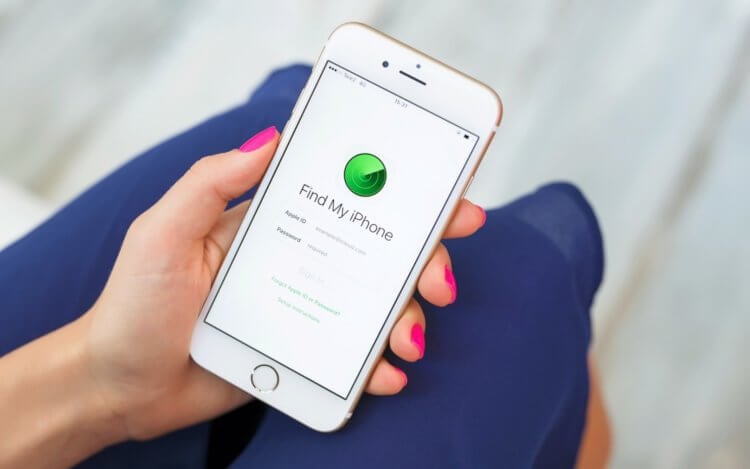
Для успешного поиска мало просто включить “Найти iPhone”.
❗️ЕЩЕ БОЛЬШЕ СТАТЕЙ ОБ APPLE ИЩИТЕ В НАШЕМ ДЗЕНЕ СОВЕРШЕННО БЕСПЛАТНО
В первую очередь необходимо сделать так, чтобы Айфон нельзя было отключить от сети, и он постоянно передавал свою геолокацию в iCloud. Как только вы это настроите, остается обеспечить себе вход в веб-версию iCloud и сможете отслеживать Айфон на карте. В этом материале рассказываем, как сделать все эти настройки и быстро найти потерянный Айфон.
Как отключить Пункт управления на заблокированном экране
Как только в Айфонах появилась защита биометрией, я неизменно советую всем настраивать этот параметр и использовать его для разблокировки смартфона. Тем более что как Touch ID, так и Face ID работают на отличной скорости и не вызывают какого-либо дискомфорта. Поэтому для большей безопасности своих данных обязательно включайте один из этих способов разблокировки. Плюс к этому настройте длинный произвольный пароль, который невозможно будет подобрать.
Пароли и биометрия — это, конечно, здорово, но если любой человек, кто возьмет в руки ваш телефон, сможет отключить его от сети, то все ваши дальнейшие старания сойдут на нет. Именно поэтому необходимо ограничить доступ к пункту управления при заблокированном экране:
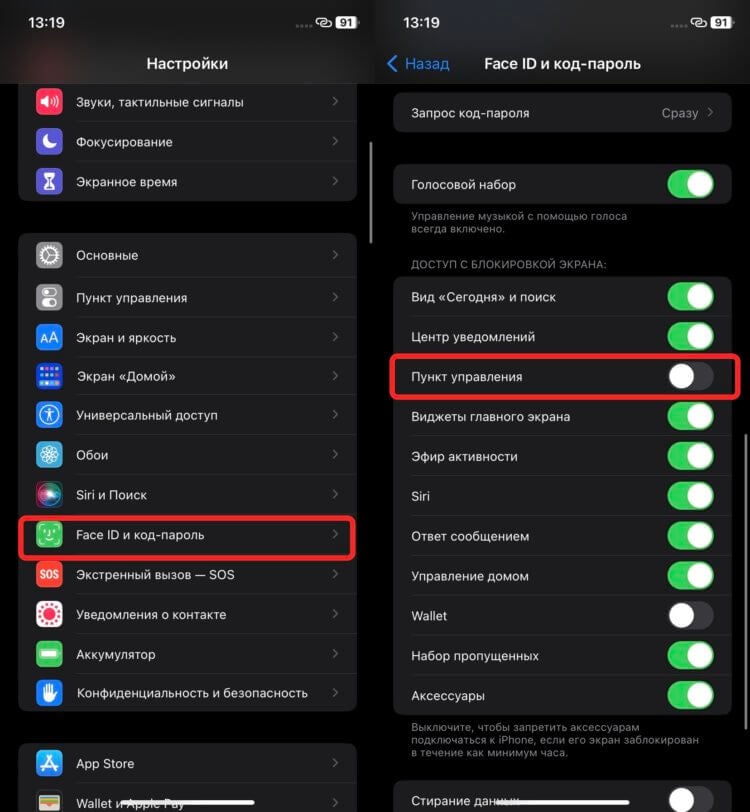
Можно еще отключить виджеты главного экрана, и тогда никто не увидит, какую информацию вы храните на локскрине.
- Откройте настройки на Айфоне.
- Перейдите в раздел “Face ID и код-пароль”.
- Пролистайте до блока “Доступ с блокировкой экрана” и отключите переключатель “Пункт управления”.
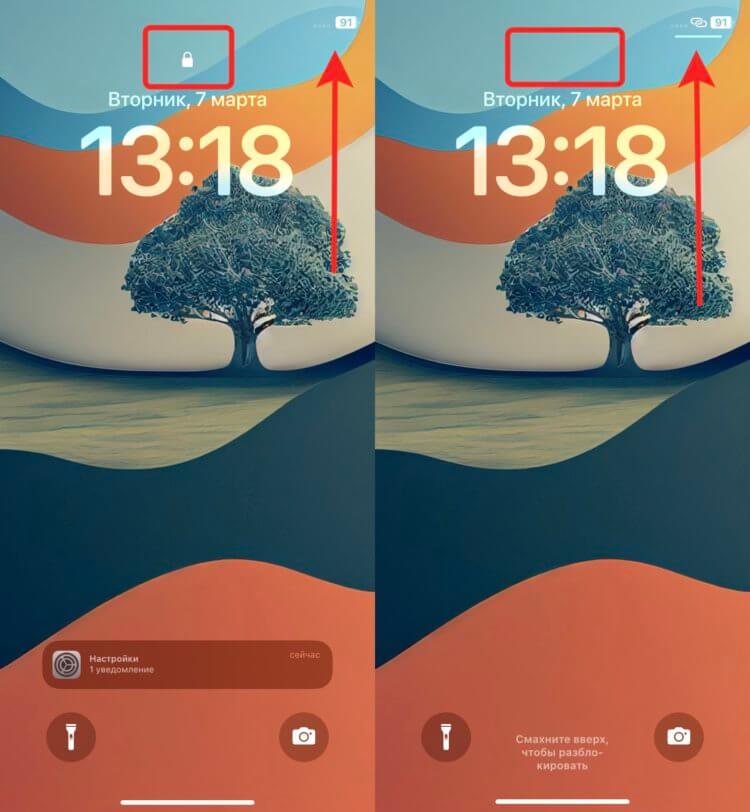
Как только Айфон разблокируется, появляется полоска для вызова Пункта управления.
❗️ПОДПИСЫВАЙСЯ НА ТЕЛЕГРАМ-КАНАЛ СУНДУК АЛИБАБЫ, ЧТОБЫ ПОКУПАТЬ ТОЛЬКО ЛУЧШИЕ ТОВАРЫ С АЛИЭКСПРЕСС
Теперь до момента, пока вы не разблокируете iPhone, Пункт управления из правого верхнего угла открыть будет невозможно. Благодаря этому не получится отключить сотовые данные, Wi-Fi или перевести устройство в авиарежим. А это значит, что iPhone будет продолжать находиться в сети и передавать свое местоположение в iCloud.
Как включить Найти iPhone
Но ведь никто не мешает злоумышленникам отключить ваш телефон. И даже для такой ситуации Apple предусмотрела дополнительные настройки, про которые при активации “Найти iPhone” многие пользователи забывают:
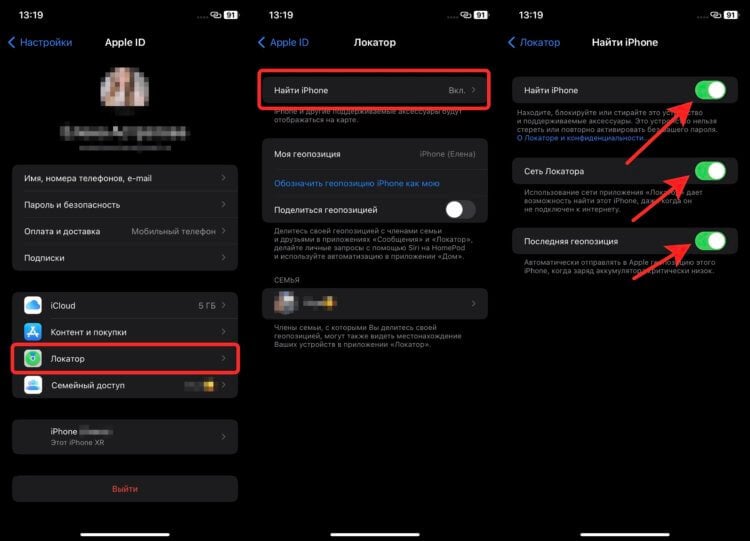
Обязательно держите все эти настройки включенными.
- Откройте настройки на вашем Айфоне.
- В самом верху страницы выберите вашу учетную запись.
- Перейдите в “Локатор” и нажмите “Найти iPhone”.
- Убедитесь, что активированы все переключатели: “Найти iPhone”, “Сеть Локатора” и “Последняя геопозиция”.
Сеть Локатора позволяет находить iPhone, даже если он не подключен к интернету или вообще выключен. Конечно, определение местоположения будет не таким точным, но примерно понять, где находится ваш смартфон, получится. А последняя геопозиция пригодится на случай, если телефон попытаются разрядить. Он автоматически передаст свою геопозицию в iCloud, когда заряд аккумулятора станет критически низким.
Как войти в Apple ID без телефона
И даже этого недостаточно, чтобы найти или заблокировать iPhone удаленно. У многих владельцев смартфонов Apple нет другой техники компании. А с учетом того, что вход в Apple ID требует двухфакторную аутентификацию, начинаются проблемы. Можно было бы получить код подтверждения в виде СМС, но телефона то нет, а восстановление сим-карты требует дополнительного времени. При отсутствии доверительного контакта сделать это можно с любого, даже демо-устройства в магазине:
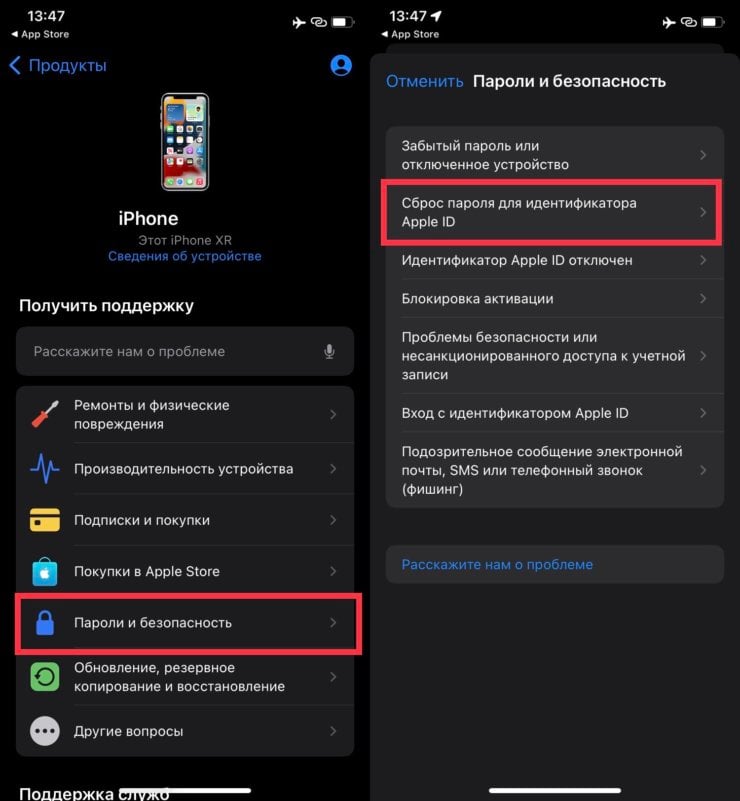
С помощью этого приложения можно сбросить пароль от своего Apple ID с любого устройства.
- Установите приложение «Поддержка Apple» и запустите его.
- Нажмите «Пароли и безопасность».
- Выберите «Сброс пароля для идентификатора Apple ID».
- Нажмите кнопку «Начать» и выберите «Другой идентификатор Apple ID».
- Вам остается только отметить удобный вам вариант разблокировки и следовать инструкциям на экране.
Чтобы не изобретать велосипед обязательно настройте доверительный контакт, который сможет получать коды для вашей учетной записи. Делается это следующим образом:
-
Откройте настройки на вашем Айфоне.
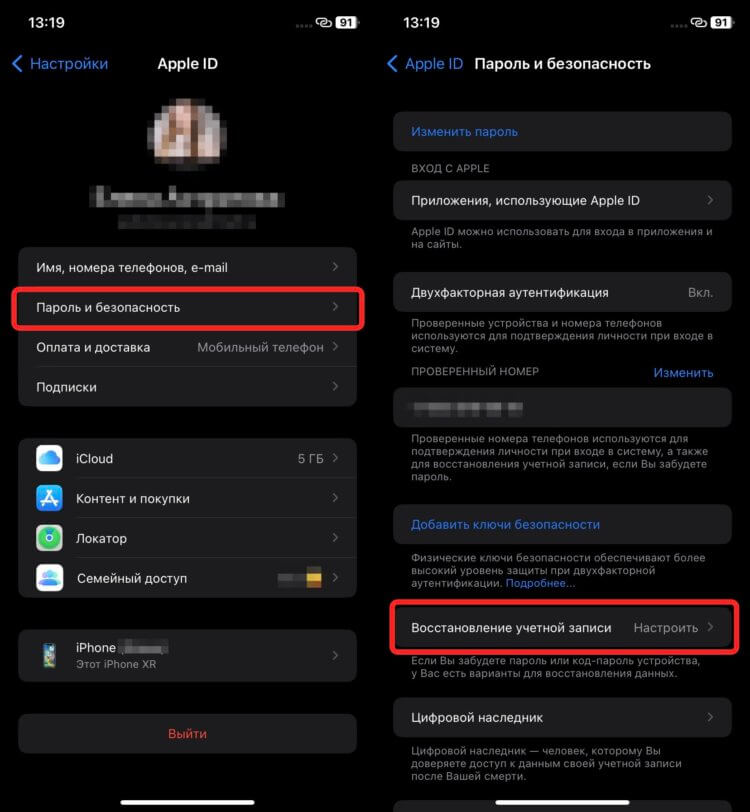
Настройте хотя бы один резервный контакт, а лучше несколько.
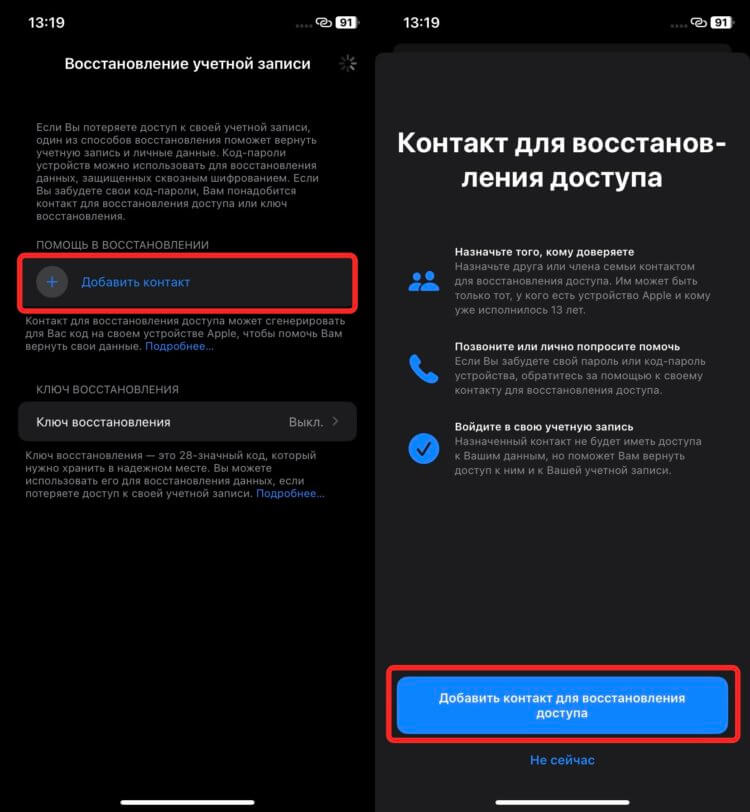
Благодаря резервным контактам не придется нестись сломя голову в салон оператора связи за заменой симки.
❗️ПОДПИШИСЬ НА НАШ ЧАТИК В ТЕЛЕГРАМЕ. ТАМ ТЕБЕ ОТВЕТЯТ НА ЛЮБЫЕ ВОПРОСЫ
Теперь, в случае потери смартфона с вашим номером телефона, вы всегда сможете попасть в iCloud и посмотреть местоположение вашего iPhone. Но помните, что обычная SIM-карта из телефона легко вытаскивается, и интернет, естественно, пропадет.
Заменить SIM-карту на eSIM
Чтобы обезопасить себя окончательно, можно конвертировать обычную симкарту в eSIM или оформить дополнительную eSIM. И тогда смартфон постоянно будет находиться в сети, пока не сядет батарейка. Конвертация физической симки во встроенную происходит через вашего оператора. Вот как это делается у Билайна:
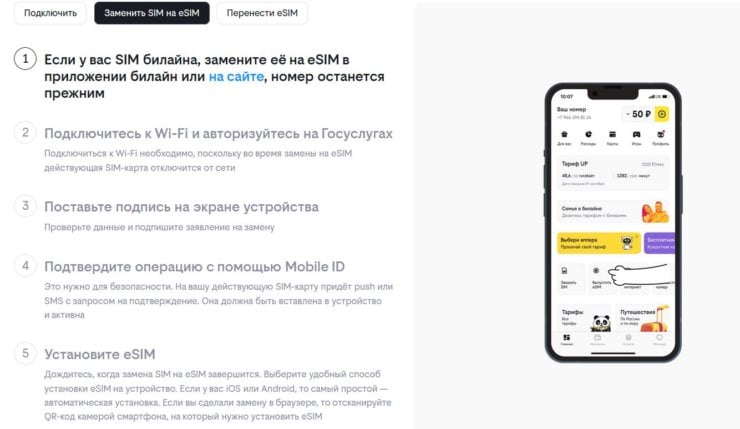
Билайн позволяет и обычную симку превратить в eSIM, и перенести виртуальную карточку с одного телефона на другой
Я вот так смотрю на все эти настройки и понимаю, что больше половины пользователей даже не будут с ними заморачиваться, надеясь на авось. Вот только для их установки потребуется максимум пять минут. Зато сколько головной боли впоследствии может не быть.
В очередной раз призываю всех настроить все эти параметры. Возможно, сейчас они вам и не нужны, но просто прочитайте мой опыт поиска украденного Айфона и поймите, что никто от этого не застрахован. И ладно, что в моей ситуации все закончилось позитивно. Кому-то может так не повезти. А вот было бы изначально все сделано как надо, и не пришлось бы метаться из стороны в сторону в попытках обнаружить пропажу. Если не хотите углубляться в Локатор и свою учетную запись, то хотя бы отключите Пункт управления с экрана блокировки. Это уже будет большим шагом.