
Как запустить виртуальную клавиатуру на Mac

С клавиатурой вашего MacBook или iMac может случиться всякое — банальная поломка, физическая недоступность. В таких ситуациях можно обойтись и виртуальным решением. Пусть такой вариант и не обеспечит удобного ввода символов, но зато спасет в нелегкой ситуации.
Чтобы включить так называемый Keyboard Viewer нажми на иконку яблока, а в выпадающем меня выбери System Preferences.

Далее нажимай на иконку клавиатуры и раздел Keyboard

Поставь галочку напротив опции Show Keyboard, Emoji, & Symbol Viewers

Теперь в статус баре твоего Mac появилась специфическая иконка, которая изображает клавиатуру с большим знаком Command ⌘.

При нажатии на него на экране появится виртуальная клавиатура.
«Неработающая клавиатура» — ловушка для неосторожного пользователя macOS

Сегодня мы спасли еще одного пользователя от «неработающей» клавиатуры в MacBook Pro и это становится уже каким-то трендом. А раз так, то стоит рассказать про эту мину замедленного действия имени Apple, которую компания подложила в последние версии своей системы macOS.
Симптомы
В зависимости от страхов пользователя, ему обычно кажется, что не работает вся клавиатура. На практике отказывают только клавиши «U/Г», «I/Ш», «O/Щ», «J/О», «K/Л», «L/Д» и «M/Ь» — если посмотреть на клавиатуру, то вполне характерный блок…

При этом симптоматически выглядит все достаточно хитро: при работе в учетной записи пользователя клавиши не работают, но на этапе ввода пароля отрабатывают. Именно поэтому в сервисном центре так легко в данном случае поставить в диагноз «замена клавиатуры» — когда накидываешь новую клавиатуру, проверять ее именно в учетной записи пользователя крайне неудобно, обычно это делают на этапе ввода пароля. И уже после всех процедур, войдя для полного теста в учетную запись, сервисный инженер долго чешет голову, глядя на то, что это не помогло.
Подноготная
Кто-то назовет эту «неработающую» клавиатурой багой, но в Apple считают, что это «фича». Дело в том, что виной всему… функция Клавиши управления. Активировать ее можно в настройках в разделе Универсальный доступ и далее в подразделе Мышь и трекпад.

Если вы ее включите, то сможете управлять курсором мыши с помощью клавиш цифровой клавиатуры. Вот она выделена на фотографии…

Однако в случае с макбуками и укороченных клавиатур Apple, цифрового блока у них попросту нет. Испокон веков на ноутбучных клавиатурах этот блок дублируется на буквенных клавишах, на которых нанесена соответствующая гравировка. Активируется обычно отдельной клавишей.

Это полностью справедливо и для Маков, вот только Apple эту гравировку никогда не наносила (насколько помним) перестала наносить с давних пор (были на PowerBook G4), а потому мало кто вообще знает о таком нюансе. Еще раз смотрим на клавиатуру…
Решение
Поэтому когда вы на Макбуке активируете функцию Клавиши управления, то у него действительно цифровой блок переходит на управление курсором мыши. Вот только этот блок находится в зоне буквенных клавиш, а отсюда и проблема. А усугубляется она еще и тем, что включить функцию легко можно самым случайным образом — пять раз быстро нажать клавишу Option: в некоторых сборках macOS эта опция включена по умолчанию.

Будьте бдительны и теперь вы знаете как разыграть коллег на первое апреля. Нам же остается добавить только одно: прекрасная работа, мистер Кук, прекрасная работа.
Как включить экранную клавиатуру?
Для того чтобы включить экранную клавиатуру в Windows (в версиях до 8) нажмите кнопку «Пуск», выберите «Все программы» > «Стандартные» > «Специальные возможности» и щелкните на пункт «Экранная клавиатура», чтобы открыть экранную клавиатуру. Чтобы закрыть экранную клавиатуру, нажмите кнопку «Закрыть» в том же меню.
Можно проделать открыть экранную клавиатуру без помощи мыши:
- Откройте меню Пуск, нажав клавиши «CTRL+ESC» (или клавишу с эмблемой Windows). Перейдите к пункту «Все программы» нажав клавишу «P». Выберите пункт «Стандартные» с помощью управляющих клавиш и нажмите Enter. Нажмите клавишу Enter еще раз, чтобы перейти к пункту «Специальные возможности». Перейдите к элементу «Экранная клавиатура» с помощью управляющих клавиш и нажмите Enter.
- Чтобы вернуться к документу, нажмите клавиши ALT+TAB.
Для того чтобы открыть экранную клавиатуру в Windows 8 и 8.1 или 10:
- Зайдите в пункт «Все приложения» на начальном экране (круглая стрелка внизу слева) и в разделе «Специальные возможности» выберите экранную клавиатуру.
- Её можно открыть также при помощи поиска, просто набирая «Экранная клавиатура» на начальном экране:
Как включить экранную клавиатуру на iPad Pro с уже подключенной Magic Keyboard
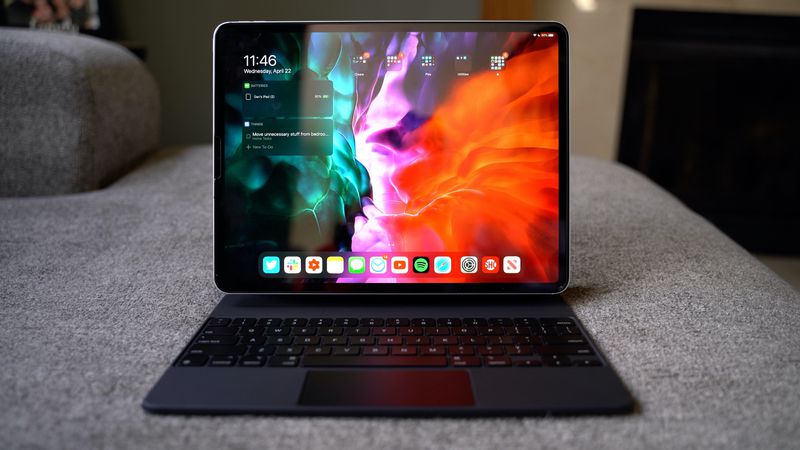
Любой, кто уже успел приобрести iPad Pro с Magic Keyboard, будет знать, насколько Magic Keyboard удобнее виртуальной клавиатуры. Попробовав ее, вы никогда не захотите возвращаться к экранной клавиатуре.
Однако иногда могут возникнуть ситуации, когда вам будет легче использовать виртуальную клавиатуру для выполнения таких операций, как ввод символов с графическими деталями или использование диктовки. К счастью, Apple предугадала такой расклад и включила в функционал способ активировать виртуальную клавиатуру на iPad Pro, даже при использовании Magic Keyboard.
1) Когда вы находитесь в окне редактирования, нажмите клавишу со стрелкой вниз (Down Arrow) на Magic Keyboard.
2) Затем нажмите и удерживайте значок в виде шеврона в правом нижнем углу экрана (Сhevron), пока не появится экранная клавиатура.
3) Чтобы снова скрыть виртуальную клавиатуру, нажмите клавишу в правом нижнем углу экрана.
Для получения дополнительных советов по использованию Magic Keyboard с iPad Pro нажмите сюда.
Apple
Apple iPad
iPad
iPad Pro
Magic Keyboard
11 мая 2020

рекомендуем к прочтению
Apple делится новым видео под названием «Float», которое освещает iPad Pro с Magic Keyboard
Сегодня Apple поделилась новой рекламой под названием «Float», в которой рассказывается о новом iPad Pro 2020 года и его Magic …

Концепты золотистых Magic Keyboard и Magic Trackpad 2
Мартин Хайек представил свои концепты Magic Keyboard и Magic Trackpad 2, выполненных в золотистом цвете. Дизайнер заявил, что очень удивлен …
Apple готовит к обновлению Magic Mouse, Magic Trackpad и Magic Keyboard
В первой бете OS X 10.11.1 разработчики нашли упоминание о новых, еще не анонсированных продуктах компании Apple. Как сообщается, уже …