
Как работает ксерокс canon tr 45 40
Многие из нас сталкивались с ситуацией, когда нужно обязательно распечатать документ на обеих сторонах листа. Например, таковы требования к анкетам в некоторых визовых центрах. Canon PIXMA TR4540позволяет делать это легко и быстро благодаря встроенному модулю автоматической двусторонней печати (так называемому дуплексу). Двухсторонний режим печати позволит экономить офисную бумагу и вдвое сокращать физический объём распечатываемых документов.
Продолжая тему многостраничных документов, отметим, что наше МФУ хорошо подготовлено не только к их печати, но также к копированию и отправке цифровых копий.
Для автоматического копирования многостраничных документов Canon PIXMA TR4540 оснащено модулем автоматической подачи документов, который находится сверху на блоке сканера. В рабочем положении входной лоток для бумаги модуля автоматической подачи документов способен принять до 20 листов А4, а в нерабочем часть входного лотка для бумаги складывается и становится защитной крышкой модуля. Выходной лоток для бумаги у сканера довольно глубокий и вместительный — на несколько сотен листов.

Благодаря оснащению МФУ факсовым модулем Super G3, в памяти которого может храниться до 50 отсканированных страниц, документы можно отправлять клиентам и партнёрам по телефонной линии даже туда, где нет доступа к интернету. Набор телефонных номеров выполняется как при помощи цифровой клавиатуры на панели управления, так и с телефонного аппарата (трубки), подключаемого к отдельному разъёму.

Для настройки и активации большинства функций МФУ предусмотрена панель управления, которая оснащена цифровой клавиатурой, кнопками запуска/отмены печати, монохромного и цветного копирования, сканирования, отправки факсов, а также монохромным двухстрочным ЖК-дисплеем, куда выводится служебная информация.

Управление реализовано удачно, функции кнопок интуитивно понятны благодаря продуманной маркировке. Пользоваться всеми возможностями МФУ довольно просто.
Интерфейсы
Компания Canon одной из первых начала встраивать в домашние МФУ беспроводные интерфейсы для подключения к локальной сети и работы напрямую с внешними устройствами.

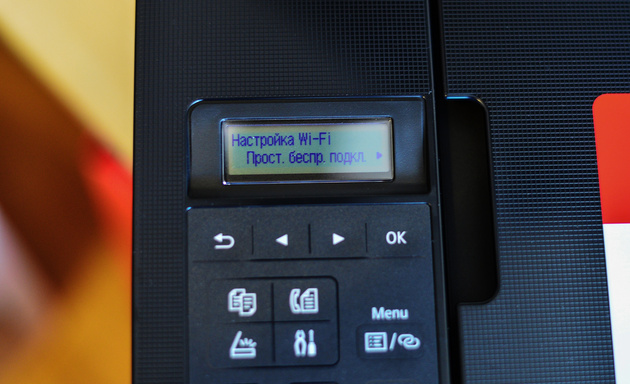
МФУ PIXMA TR4540 оснащено беспроводным интерфейсом Wi-Fi, который всего за несколько простых шагов (быстрый обмен настройками WPS или подключение с доступом по паролю) для всех пользователей домашней сети сделает доступными функции печати и сканирования.
Для работы с мобильными устройствами в Canon PIXMA TR4540, кроме того, предусмотрено прямое подключение Wi-Fi Direct. Оно обеспечивает не только печать со смартфонов и планшетов, но и сканирование документов с сохранением в памяти этих устройств.
Чтобы наладить прямое подключение к МФУ, достаточно установить на мобильное устройство бесплатное приложение Canon PRINT Inkjet/SELPHY из магазина Google Play или Apple Store. Пожалуй, это одна из лучших программных разработок Canon.


Canon PRINT Inkjet/SELPHY предоставляет все необходимые базовые функции, которые обеспечивают быструю печать и сканирование с управлением с мобильного устройства. К примеру, можно выбирать формат и тип бумаги, чёрно-белую печать или цветную, задавать количество экземпляров, активировать режим автоматической двусторонней печати.
Приложение также предоставляет возможность удалённой облачной печати и сканирования в облако. Для этого достаточно зарегистрировать МФУ в сервисе Canon Cloud.
Управлять печатью и сканированием, конечно, можно и классическим способом, подключив устройство напрямую к ПК через USB-интерфейс. Он расположен на задней панели, рядом с разъёмами RJ-11 для подключения факса к телефонной линии и дополнительного телефона/трубки — к МФУ.
МФУ Canon PIXMA TR4540
Ищете положительные и негативные отзывы о МФУ Canon PIXMA TR4540?
Из 11 источников мы собрали 8 отрицательных, негативных и положительных отзывов.
Мы покажем все достоинства и недостатки МФУ Canon PIXMA TR4540 выявленные при использовании пользователями. Мы ничего не скрываем и размещаем все положительные и отрицательные честные отзывы покупателей о МФУ Canon PIXMA TR4540, а также предлагаем альтернативные товары аналоги. А стоит ли покупать — решение только за Вами!
Самые выгодные предложения по МФУ Canon PIXMA TR4540
Отзывы про МФУ Canon PIXMA TR4540
Достоинства: прост в управлении
Недостатки: накрылся через 8 месяцев после покупки
Комментарий: жрет чернила )))
Достоинства: Просто настраивать «из коробки»
Есть приложение Canon для Андроид для печати со смартфона, есть возможность настроить печать из гугла.
Двухсторонняя печать для ленивых.
Работает. :)))
Недостатки: За эти деньги нету. Правда пробег сейчас всего листов 20, время покажет.
upd через месяц использования: ДВУХСТОРОННЯЯ печать не работает! Через раз происходят странные вещи: 1. Выкидывает напечатанную на одной стороне страницу и дальше печатает БЕЗ БУМАГИ, по паралоновой губке! 2. Выкидывает напечатанную на одной стороне страницу и пишет ошибка 1003 Застряла бумага, откройте принтер и устраните замятие. Ничего устранять не надо, просто достаточно нажать кнопку Ok. Но после этого. задание с печатью просто пропадает, то есть принтер дальше просто не печатает. Ппппццц. Не ожидал. Судя по всему это голобальные глюки. Буду возвращать этот кирпич. Никому не рекомендую покупать!
upd2: ах да, функция двухстороннего копирования не работает. Глюки при двухсторонней печати (см выше) — через раз. А при попытке двухстороннего копирования — такие глюки ВСЕГДА.
Комментарий: Менял домашнего динозавра hp 960c на это современное устройство. Этот Canon печатает громче раза в 2, скорость печати такая же как у моего старого HP, качество офисной печати (документы) на премиальной бумаге такое же как у hp 960c.
Вообщем это так, разочарование от рынка современных устройств.
Достоинства: Внешний вид, компактность, Wi-Fi, цена
Недостатки: Пластик кажется хлипким, конструкция расхлябанная, дисплей без подсветки
Комментарий: Только что установил, настроил. Не сразу разобрался как подключить к WiFi, но оказалось несложно. Удивило и расстроило отсутствие подсветки дисплея, не ожидал такого поворота. Затестил печать через WiFi и с ПК и со смартфона — реагирует быстро. Пластик кажется тонким и хлипким, конструкция на 4. Покупал на замену отсулужившему 15 лет hp photosmart, из-за проблемы с кареткой. Многого от него не жду, посмотрим как проявит себя со временем. Покупкой доволен.
Достоинства: Качество сканирование на высоте
Недостатки: 1) сборка «хлипкая»
2) товар не соответствует описанию . ( по сути вы покупаете Canon TR4500 . учтите это при выборе товара
3) после калибровки и до печать фото с линиями.
4) механизм подачи документов имеет несовершенство и частенько захватывает 2
3 бумажки или может заживать в правую сторону
Комментарий: Печатает хорошо
Достоинства: простые и недорогие картриджи
Недостатки: нет заводских драйверов для сканирования в пдф, тяжело настраивать доступ по WI FI и постоянно слетает, ооооооочень шумный.
Как пользоваться принтером Canon: пошаговая инструкция по эксплуатации
Компания Canon является мировым лидером по производству техники для работы с документами, изображениями и для их печати. В домашних условиях принтеры полезны для распечатки бумаг, докладов и даже чтобы делать фотографии. Такая техника дома пригодится тем, кто еще учится или работает в офисе, чтобы быстро и качественно распечатать нужную информацию с компьютера или flash-носителя. Современные модели принтеров отличаются органичным дизайном и универсальностью, обладают десятками полезных функций.
Руководство по эксплуатации
Перед началом использования техники следует ознакомиться с мерами предосторожности и основными функциями. Важно знать, как правильно пользоваться принтером Canon, чтобы техника работала бесперебойно. На принтере можно распечатывать изображения и информацию исключительно для личного использования, не нарушая авторских прав издателей.

Надлежащее обращение с аппаратом и выполнение правил техники безопасности поможет избежать поломки принтера и нанесения вреда здоровью окружающих. Для подключения принтера рекомендуется использовать только указанные источники питания и не отключать аппарат от сети во время печати. Если же такое произошло, перезапустите принтер и дождитесь, пока бумага не выйдет. Извлекать листки бумаги силовыми методами не стоит, это может повредить внутреннему устройству техники. Несколько советов, как пользоваться принтером Canon:
- Во избежание травм не ставьте руки внутрь принтера, особенно когда он в рабочем состоянии.
- Не рекомендуется устанавливать технику под прямые солнечные лучи, в комнате с температурой более 40 градусов, с повышенным уровнем влажности или запыленности.
- Не трогайте принтер мокрыми руками.
- Перед удалением пыли с корпуса следует вытащить шнур питания из розетки.
В случае если потекла краска из картриджа, категорически запрещается использовать для ее удаления спирт или любой другой растворитель для краски.
Подготовка принтера к работе
Техника Canon работает с несколькими форматами бумаги. Как правило, набор бумаги и картриджи с чернилами покупаются отдельно. Далее рассмотрим, как подготовить принтер Canon к работе.
Кассета с чернилами. Аккуратно берем кассету, так чтобы не касаться пальцами листа с краской, и вставляем ее в соответствующее гнездо на принтере. Лист должен быть натянутым, иначе он порвется во время работы. Отрегулировать натяжение листа с чернилами можно покрутив немного фиксатор на внешней стороне кассеты. Слишком сильно затянутый фиксатор приведет к тому, что краска для принтера Canon закончится очень быстро. Защитите картридж от попадания пыли и грязи, это скажется на качестве печати.

Кассета для бумаги. Формат бумаги и картриджа должен быть одинаковым. Открываем крышку кассеты для бумаги, держа листы двумя пальцами, укладываем их глянцевой стороной вверх. Это специальная бумага для фотопечати. Обычные листы формата А4 устанавливаются в соответствующий разъем. Закройте крышку до щелчка.
Подключение принтера
После подготовки чернил и бумаги вставляем кассеты в установленные для них отверстия до упора. Внешнюю крышку на кассете с бумагой оставляем открытой. Рассмотрим, как подключить принтер Canon.
Устанавливаем аппаратуру на отведенное ей место: на ровный стол или любую другую устойчивую поверхность. Вокруг принтера рекомендуется оставить минимум по 10 сантиметров свободного пространства. Подключаем штекер блока питания в соответствующее гнездо и только потом включаем кабель в сеть. Нажимаем и удерживаем кнопку «Пуск», пока не загорится экран.
Настройка языка и печати
Жидкокристаллический экран можно приподнимать под углом в 45 градусов. Выбираем с помощью кнопок указанных стрелочками меню настройки и нажимаем «ОК». Также стрелочками выбираем из предложенного списка нужный нам язык ввода и подтверждаем нажатием на кнопку «ОК». Если вы не знаете, как пользоваться принтером Canon, можно подсмотреть описание к кнопкам в приложенной к нему инструкции. Ну или попросить кого-то настроить принтер за вас.

Принтеры поддерживают почти все форматы карт памяти и flash-накопителей. Для некоторых карт памяти придется купить специальный адаптер. В таком случае вставляем карту в адаптер и только потом подключаем его к принтеру в соответствующее гнездо.
Итак, как настроить принтер Canon для распечатки информации. Предварительно подключаем источник информации к принтеру. На экране выбираем изображение или текст. Для каждого файла устанавливаем количество распечатываемых экземпляров. Проверьте, все ли в порядке с чернилами и бумагой в принтере. Для начала печати нажимаем кнопочку в виде листка бумаги. Если экземпляров много, вовремя убирайте их из области вывода. Отменить печать можно нажатием на кнопку возврата.
Уход за принтером
Вот несколько советов, как пользоваться принтером Canon и ухаживать за ним.
Для очистки загрязненного корпуса аппарата предварительно выключаем его из сети. Чистой, смоченной в воде и хорошо отжатой мягкой тканью протираем поверхность корпуса. Можно использовать слабые чистящие средства, разведенные в воде. Когда корпус полностью высохнет, можно подключать принтер к электросети.

Если на документах остаются пятна от тонера, очищаем стекло экспонирования. Также протираем поверхность чистой влажной тканью, смоченной в воде. Затем вытираем стекло сухой салфеткой. В зависимости от модели с одной стороны стекла имеется белая пластиковая пластина. Ее тоже следует протереть.
Простота применения и возможности
Современные модели принтеров очень просты в использовании, обладают различными функциями настройки и большими возможностями работы в сети Интернет.

Как пользоваться принтером Canon и его функциями:
- Принтер подключается к другим устройствам через беспроводную сеть.
- Можно подключить не только компьютер, но и телефон, планшет, и выводить нужную информацию на бумагу.
- Датчик наличия бумаги значительно облегчает работу, тем самым ускоряя процесс печати.
- С помощью принтера теперь можно не только распечатать информацию, но и сканировать документы, и отсылать их через интернет.
Универсальный принтер без труда оставит отпечаток ваших воспоминаний или документов на бумаге. Прекрасное средство для воплощения ваших творческих идей.
Canon PIXMA TR4540 отзывы владельцев

Достоинства: Цена
Недостатки: Чувствительный механизм ксерокса, требует ровных листов А4 без прикрепленных чеков. При копировании платёжек с рваными краями система зажевала бланки. Но, хотя и было страшновато, бумаги удалось извлечь. Решил копировать через сканер, обойдя ксерокс.
Комментарий: Аппарат хорош для дома. Быстрая и чёткая печать, фото — не профи, но для дома ок. Радует, что подключил под Ubuntu Linux через Wi-Fi роутер. Рекомендую роутер на 2.4 или 2.4/5 ГГц. Драйверы нашёл на английском сайте Canon. Всё заработало: Принтер и сканер.
Отзыв от Анонимный покупатель (6 января 2022)
Достоинства: Отличное МФУ за свою цену (около 8 тысяч).
Печатает неплохо, даже при активном использовании бумагу зажевывает редко (всего 1 раз за полгода).
Отлично сканирует в PDF для отправки документов.
Есть функция ксерокопии (хотя пока не понадобилась).
Может работать как факс (хотя это редко кто использует).
Печать через Wi-Fi удобна — меньше проводов, нужен только кабель питания.
Недостатки: Картриджи быстро расходуются, но сброс счетчика (кнопка отмены) решает проблему, и это не так страшно.
Отзыв от Евгений (7 мая 2020)
Достоинства: МФУ имеет приятный внешний вид, оно компактное и поддерживает Wi-Fi, а цена тоже порадовала.
Недостатки: Пластиковые детали выглядят не очень надежно, конструкция кажется немного слабой, и, к сожалению, дисплей не имеет подсветки.
Комментарий: Совсем недавно у меня появилось это МФУ. Первоначально у меня возникли небольшие трудности с подключением к Wi-Fi, но разобраться оказалось довольно просто. Меня приятно удивило, но и одновременно разочаровало отсутствие подсветки на дисплее, такого не ожидал. Но когда дело дошло до беспроводной печати, МФУ проявило себя очень оперативно как с компьютера, так и с моего смартфона. Что касается материалов, то пластик, из которого сделано устройство, кажется довольно тонким и ненадежным. Конструкция устройства оцениваю на 4 балла. Приобрел это МФУ как замену своему хорошо прослужившему HP Photosmart, который отказал из-за проблем с кареткой. Не жду от него чудес, но посмотрим, как он себя проявит со временем. В общем, покупкой доволен.
Отзыв от Ева (4 августа 2020)
Достоинства: Экономичная печать.
Адекватная цена на картриджи.
Качественная печать.
Без проблем с бумагой.
Легкая настройка, даже для чайников.
Доступная цена, особенно для студентов.
Надежная работа, без сбоев.
Недостатки: Цветная печать не идеальна для фотографий/картин.
Точность передачи цветов в художественном смысле.
Не самая быстрая печать, но для обычных задач вполне.
Комментарий: Отличный выбор, если вам нужно много и часто печатать. Для студентов — настоящее сокровище, работает надежно и без лишних хлопот.
Отзыв от Обычный пользователь (9 января 2022)
Достоинства: Небольшие размеры, функционал МФУ, возможность двусторонней печати.
Недостатки: Картриджи с чернилами в комплекте небольшого объема, но можно докупить большие.
Комментарий: Приобрел этот МФУ для использования дома, затратив немного больше семи тысяч рублей. Цена вполне адекватная. Качество печати среднее при средних настройках, но главное, что есть функция двусторонней печати! Отлично справляется с ксерокопированием без использования компьютера.
Отзыв от Игорь (7 января 2022)
Достоинства: Прост в настройке, удобен в использовании.
Недостатки: После печати 4 экземпляров договора закончился черный картридж.
Оригинальные картриджи дорогие, а аналогов пока не нашел.
Листы сваливаются с лотка, так как нет боковых ограничителей.
Лотки кажутся немного хлипкими.
Комментарий: В целом, за свои деньги вполне приемлемо.
Отзыв от Анонимный покупатель (26 июля 2019)
Достоинства: Легко настроить сразу после распаковки.
Есть приложение Canon для Android
Поддерживает двустороннюю печать для удобства.
Просто работает! :)))
Недостатки: За такую цену ожидал большего. Но у меня пока только 20 напечатанных страниц, посмотрим, как оно себя покажет со временем.
После месяца использования обнаружил проблемы с двусторонней печатью. Иногда она работает странно: Либо выкидывает напечатанную страницу и продолжает печатать БЕЗ бумаги (как будто на воздухе), либо выдает ошибку 1003 о замятии бумаги, хотя замятия нет. После нажатия кнопки Ok, печать исчезает. Очень разочарован. Судя по всему, это серьезные проблемы. Планирую вернуть устройство и не рекомендую его покупать!
Функция двустороннего копирования не работает. Глюки при двусторонней печати, о которых я упомянул выше, происходят время от времени. Но при попытке двустороннего копирования они возникают всегда.
Комментарий: Я заменил свой старый HP 960c на это современное устройство, но остался разочарован. Принтер Canon печатает громче в два раза и имеет такую же скорость, как мой старый HP. Качество печати документов на премиальной бумаге также сравнимо с HP 960c. В общем, это большое разочарование среди современных устройств на рынке.
Отзыв от Егор (22 октября 2021)
Достоинства: Печать фото без полей до формата А4 — отличное качество.
Прошивка памперса и снятие дампа страниц — принтер практически бессмертен.
Два картриджа — удобно, что башка на картриджах, ремонтопригодность близка к 100%.
Недостатки: Из-за размера картриджей нужно часто заправлять, но это оправдано для моих нужд.
Комментарий: Если понимаете, зачем он вам нужен, берите без раздумий. Для моих случайных печатей — идеальный вариант. Легко «взламывается» для сброса счетчика чернил. Дополнительно есть факс (мне не нужен), двусторонняя печать и копирование.
Отзыв от Светлана (24 февраля 2021)
Достоинства: Принтер отличный, прост в использовании, печать на высоте. Управление — песня!
Беспроводная печать по WiFi с ноутбука и смартфона — прям космос!
Недостатки: Тот лоток для бумаги не дружит. Приходится открывать крышку, подсовывать небольшой пачкой бумаги. Картриджи, кстати, как космический билет.
Комментарий: Пока не все фишки раскопала, но за несколько недель в эксплуатации — мираж! Установка и WiFi — прошли как по маслу.
Отзыв от Продвинутый пользователь (7 января 2022)
Достоинства: Я очень доволен ценой этого многофункционального устройства. Оно отлично подходит для домашнего использования и легко в использовании. Важно отметить, что устройство полностью автономно, что очень удобно. Мне нравится то, что оно может использоваться для разных целей: Печать, копирование и сканирование. Качество печати на высоком уровне, и я оцениваю это. Устройство очень компактное и легкое, что отлично подходит для моего небольшого рабочего стола.
Недостатки: Есть одно замечание относительно расходных материалов. Когда я покупал эту модель в 2019 году, запасные картриджи были довольно дорогими. Цена на черно-белый картридж составляла 1,5 тысячи рублей, а на цветной — 2,5 тысячи рублей. Учитывая, что производительность картриджей варьируется от 150 до 300 страниц, это оказывается довольно дорогим удовольствием.
Комментарий: Избегая использования оригинальных картриджей, я перешел на использование оригинальных чернил и перезаправляем их самостоятельно. Это снизило стоимость замены расходных материалов. Однако, у меня возникла встроенная проблема с головкой печати, так как она часто засыхает или засоряется.
Показать ещё
Оставить отзыв
Характеристики
Описание и характеристики могут быть неточными, перед покупкой уточняйте их у продавца.
Общие характеристики
| Устройство | принтер/сканер/копир/факс |
| Цветность печати | цветная |
| Технология печати | термическая струйная |
| Размещение | настольный |
| Область применения | персональный |
Принтер
| Максимальный формат | A4 |
| Максимальный размер отпечатка | 216 × 356 мм |
| Автоматическая двусторонняя печать | есть |
| Печать фотографий | есть |
| Количество цветов | 4 |
| Печать без полей | есть |
| Максимальное разрешение для ч/б печати | 4800×1200 dpi |
| Максимальное разрешение для цветной печати | 4800×1200 dpi |
| Скорость печати | 8.80 изобр./мин (ч/б А4) |
| Время печати 10×15 см (цветн.) | 65 с |
Сканер
| Тип сканера | планшетный/протяжный |
| Тип датчика | контактный (CIS) |
| Максимальный формат оригинала | A4 |
| Максимальный размер сканирования | 216×297 мм |
| Глубина цвета | 24 бит |
| Оттенки серого | 256 |
| Разрешение сканера | 600×1200 dpi |
| Устройство автоподачи оригиналов | одностороннее |
| Емкость устройства автоподачи оригиналов | 20 листов |
Копир
| Изменение масштаба | 25-400 % |
| Шаг масштабирования | 1 % |
| Максимальное количество копий за цикл | 99 |
Лотки
| Подача бумаги | 100 лист. (стандартная) |
Расходные материалы
| Плотность бумаги | 64-300 г/м2 |
| Печать на: | карточках, этикетках, фотобумаге, глянцевой бумаге, конвертах, матовой бумаге |
| Ресурс цветного картриджа/тонера | 180 страниц |
| Ресурс ч/б картриджа/тонера | 180 страниц |
| Количество картриджей | 2 |
| Тип чернил | пигментные |
| Тип картриджа/тонера | пигментный черный PG-445 (180 стр), PG-445XL (400 стр); цветной CL-446 (180 стр), CL-446XL (300 стр) |
Факс
| Память факса | 50 страниц |
| Цветной факс | есть |
| Максимальное разрешение факса | 300×300 dpi |
| Максимальная скорость передачи | 33.6 Кбит/c |
Интерфейсы
| Интерфейсы | Wi-Fi, USB |
| Версия USB | 2.0 |
| Поддержка Wi-Fi 802.11n | есть |
| Поддержка AirPrint | есть |
| Веб-интерфейс | есть |
Шрифты и языки управления
| Поддержка PostScript | нет |
Дополнительная информация
| Поддержка ОС | Windows, Mac OS, iOS, Android |
| Отображение информации | ЖК-панель |
| Потребляемая мощность (при работе) | 8 Вт |
| Потребляемая мощность (в режиме ожидания) | 1.6 Вт |
| Уровень шума при работе | 54 дБ |
| Габариты (ШхВхГ) | 435x189x295 мм |
| Вес | 5.9 кг |
| Особенности | скорость копирования: sFCOT: прибл. за 27 сек, sESAT: прибл. 3,6 изобр./мин; скорость печати цветных документов прибл. 4,4 изобр./мин |
Описание модели
МФУ Canon PIXMA TR4540 — это универсальное устройство, объединяющее функции принтера, сканера, копира и факса. Он предназначен для персонального использования и имеет компактный настольный формат. Максимальный формат печати — A4, а максимальный размер отпечатка — 216×356 мм. МФУ оснащен термической струйной технологией печати, которая обеспечивает высокое разрешение для ч/б и цветной печати — до 4800×1200 dpi. Скорость печати составляет 8.80 изображений/минуту при ч/б печати на формате А4.
Canon PIXMA TR4540 имеет планшетный/протяжный тип сканера с контактным датчиком (CIS). Максимальный формат оригинала — A4, а максимальный размер сканирования — 216×297 мм. Глубина цвета составляет 24 бита, количество оттенков серого — 256, а разрешение сканера — 600×1200 dpi. Устройство автоподачи оригиналов имеет емкость 20 листов и работает в одностороннем режиме. МФУ также позволяет изменять масштаб копирования в диапазоне от 25 до 400%, с шагом 1%. Максимальное количество копий за цикл — 99.
МФУ Canon PIXMA TR4540 поддерживает работу с различными типами бумаги, включая карточки, этикетки, фотобумагу, глянцевую и матовую бумагу, а также конверты. Емкость устройства для подачи бумаги — 100 листов. МФУ использует пигментные чернила и имеет два картриджа — для ч/б и цветной печати. Ресурс одного картриджа составляет 180 страниц. МФУ Canon PIXMA TR4540 — это универсальное устройство для персонального использования, которое обладает высоким разрешением печати и сканирования, а также удобными функциями копирования и факса.
* Примерная цена в розничных магазинах Москвы на 26.02.23.
Напоминаем, что Слон Рекомендует это не магазин, а агрегатор отзывов.
Слон не гарантирует что Вы сможете найти товар по указанной здесь цене.
Как работает ксерокс canon tr 45 40
Многие из нас сталкивались с ситуацией, когда нужно обязательно распечатать документ на обеих сторонах листа. Например, таковы требования к анкетам в некоторых визовых центрах. Canon PIXMA TR4540позволяет делать это легко и быстро благодаря встроенному модулю автоматической двусторонней печати (так называемому дуплексу). Двухсторонний режим печати позволит экономить офисную бумагу и вдвое сокращать физический объём распечатываемых документов.
Продолжая тему многостраничных документов, отметим, что наше МФУ хорошо подготовлено не только к их печати, но также к копированию и отправке цифровых копий.
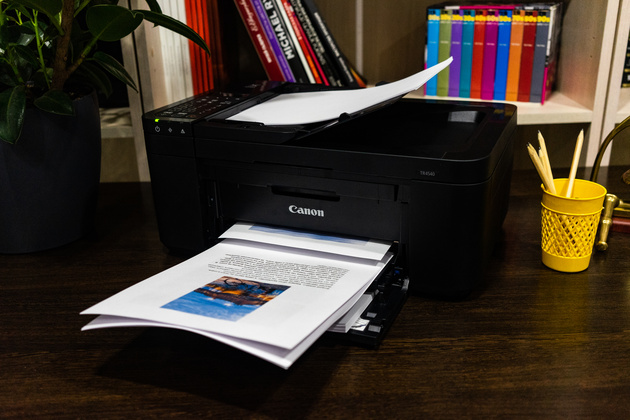
Для автоматического копирования многостраничных документов Canon PIXMA TR4540 оснащено модулем автоматической подачи документов, который находится сверху на блоке сканера. В рабочем положении входной лоток для бумаги модуля автоматической подачи документов способен принять до 20 листов А4, а в нерабочем часть входного лотка для бумаги складывается и становится защитной крышкой модуля. Выходной лоток для бумаги у сканера довольно глубокий и вместительный — на несколько сотен листов.
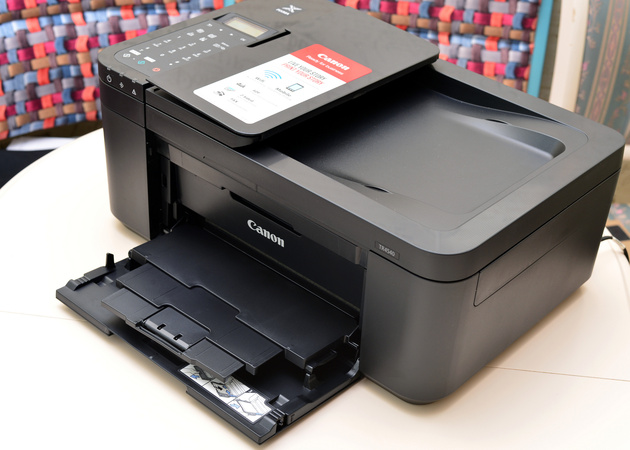
Благодаря оснащению МФУ факсовым модулем Super G3, в памяти которого может храниться до 50 отсканированных страниц, документы можно отправлять клиентам и партнёрам по телефонной линии даже туда, где нет доступа к интернету. Набор телефонных номеров выполняется как при помощи цифровой клавиатуры на панели управления, так и с телефонного аппарата (трубки), подключаемого к отдельному разъёму.
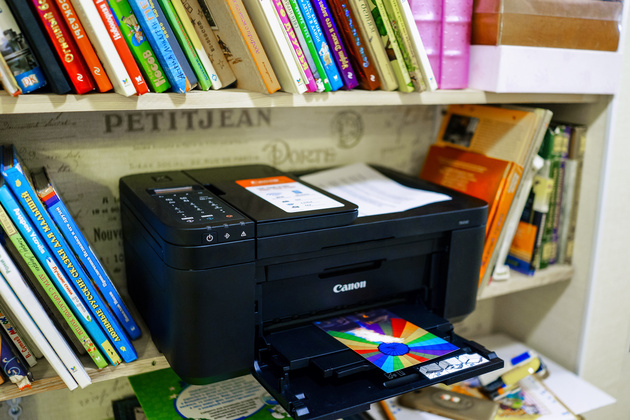
Для настройки и активации большинства функций МФУ предусмотрена панель управления, которая оснащена цифровой клавиатурой, кнопками запуска/отмены печати, монохромного и цветного копирования, сканирования, отправки факсов, а также монохромным двухстрочным ЖК-дисплеем, куда выводится служебная информация.
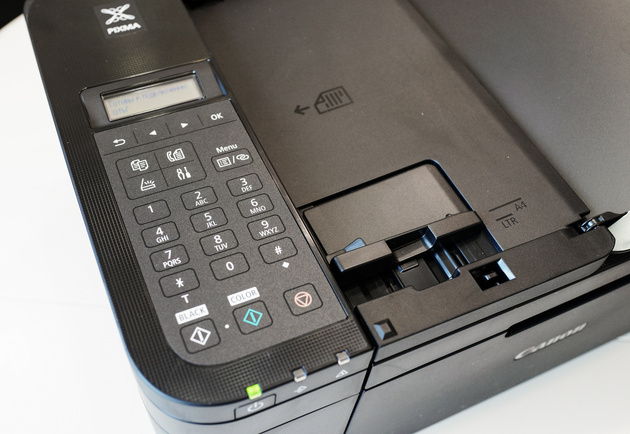
Управление реализовано удачно, функции кнопок интуитивно понятны благодаря продуманной маркировке. Пользоваться всеми возможностями МФУ довольно просто.
Интерфейсы
Компания Canon одной из первых начала встраивать в домашние МФУ беспроводные интерфейсы для подключения к локальной сети и работы напрямую с внешними устройствами.
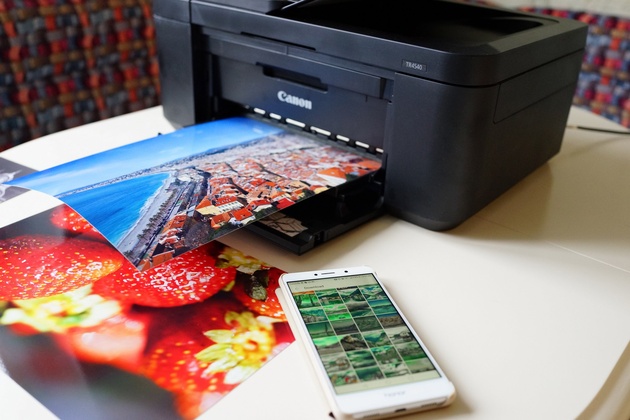
МФУ PIXMA TR4540 оснащено беспроводным интерфейсом Wi-Fi, который всего за несколько простых шагов (быстрый обмен настройками WPS или подключение с доступом по паролю) для всех пользователей домашней сети сделает доступными функции печати и сканирования.
Для работы с мобильными устройствами в Canon PIXMA TR4540, кроме того, предусмотрено прямое подключение Wi-Fi Direct. Оно обеспечивает не только печать со смартфонов и планшетов, но и сканирование документов с сохранением в памяти этих устройств.
Чтобы наладить прямое подключение к МФУ, достаточно установить на мобильное устройство бесплатное приложение Canon PRINT Inkjet/SELPHY из магазина Google Play или Apple Store. Пожалуй, это одна из лучших программных разработок Canon.
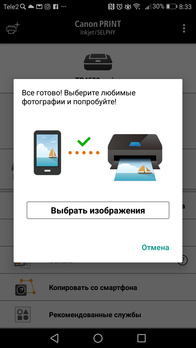
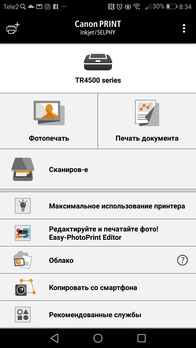
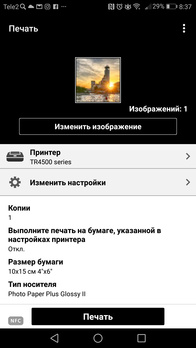
Canon PRINT Inkjet/SELPHY предоставляет все необходимые базовые функции, которые обеспечивают быструю печать и сканирование с управлением с мобильного устройства. К примеру, можно выбирать формат и тип бумаги, чёрно-белую печать или цветную, задавать количество экземпляров, активировать режим автоматической двусторонней печати.
Приложение также предоставляет возможность удалённой облачной печати и сканирования в облако. Для этого достаточно зарегистрировать МФУ в сервисе Canon Cloud.
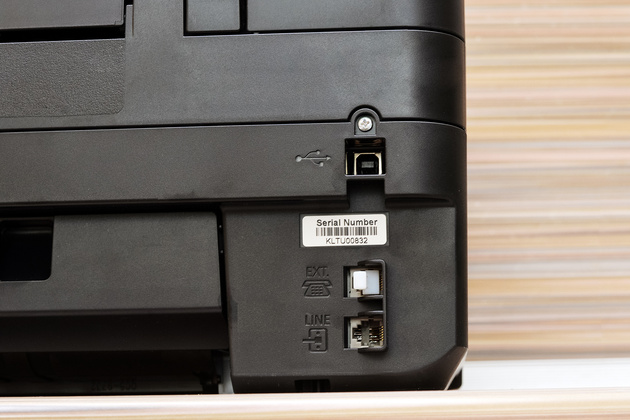
Управлять печатью и сканированием, конечно, можно и классическим способом, подключив устройство напрямую к ПК через USB-интерфейс. Он расположен на задней панели, рядом с разъёмами RJ-11 для подключения факса к телефонной линии и дополнительного телефона/трубки — к МФУ.
МФУ Canon TR4540 — отзыв

Ребенок ночью вспомнил про школьный проект, который утром нужно сдать? МФУ Canon PIXMA TR 4540 придет на помощь!
Моя дочка пошла в школу. И тут началось: проекты, доклады, сообщения. Вначале я просила знакомую распечатывать на работе (была возможность). Но вскоре такой возможности не стало. Я решила распечатывать платно в офисах города, так как сочла, что это дешевле, чем покупать принтер. Уже после второй такой попытки я принесла домой вирус на флешке. Многие важные документы были утрачены. Я срочно купила МФУ.
У знакомой на работе был лазерный цветной МФУ. Я знала, что он классный. Но когда увидела на него цены в интернет-магазинах, решила, что куплю струйный. Выбирала на сумму 5000 руб. В М-Видео увидела МФУ Canon PIXMA TR 4540. Я являюсь постоянным покупателем М-Видео, и у меня есть бонусная карта, благодаря которой данный МФУ обошелся мне за 3500 руб.


МФУ Canon PIXMA TR 4540 струйный. Цвет в наличии был только черный, хотя я хотела белый. В комплект входили 2 картриджа (цветной CL 446 и черный PG 445, каждый из которых по уверениям производителя рассчитан на 180 страниц). Прилагалась инструкция с установочным диском, и 2 шнура (провод питания и провод wi-fi).


Рассчитывая место для установки данного МФУ, следует оставить сзади промежуток около 5 см из-за наличия проводов (см. фото).

Можно работать как с компьютера, так и с клавиатуры самого МФУ. Неполадки и ошибки высвечиваются на табло МФУ.


С помощью установочного диска можно настроить МФУ для печати через wi-fi(интернет) или без доступа к интернету через обычный шнур, которого нет в комплекте. Я выбрала второй способ, так как в нашем районе интернет не стабилен. Для этого пришлось докупать шнур за 500 руб. Теперь даже с перебоями в интернете я всегда могу распечатать документы.
Данный МФУ, на мой взгляд, больше подходит для домашнего использования. Во-первых, он компактный. Во-вторых, цвета довольно скудные, что слабовато для профессиональных фото, рекламных плакатов и т.п. У меня есть 2 картинки: одна сделана на лазерном МФУ, а вторая на нашем струйном МФУ. Если приглядеться, то заметно, что на лазерном МФУ лучше детализация и насыщенность цветов. Однако на струйном цветопередача ближе к оригиналу. Например, в интернете картинка с Эйфелевой башней в фиолетовых тонах, как и распечатал струйный МФУ. Лазерный же переборщил с синей краской. Но параметры цветов можно отрегулировать в программе. Так, например, когда у меня осталось мало черных чернил, то я распечатывала тексты, как ЧЕРНОВИК. Это значительно экономит краску.


Черного картриджа на заявленные 180 страниц нам не хватило.Буду покупать новый.


МФУ Canon PIXMA TR 4540 стал незаменимым помощником в доме. Теперь мы не волнуемся за проекты, даже, если ребенок вспомнил про них ночью.
Canon PIXMA TR4540 отзывы

Достоинства:
Классно что можно распечатать прямо с телефона.
Недостатки:
Нет
Комментарий:
Отлично печатает, скорость печати отлично подходит для домашнего пользования, настроила быстро, что с компьютера, что с телефона. Цветная печать вполне нормальная.
Достоинства:
для дома идеально детям по школе выполняет все функции
Недостатки:
нет
Комментарий:
не пожалела что купила,очень удобный не занимает много места,печать качественная,все нравится
Достоинства:
Маленький, аккуратный, не тяжелый! Проводов не надо, все поwi fi
Недостатки:
Плохо что струйный! Быстро заканчивается чернила
Достоинства:
В отличии от предыдущего -этот работает тише. Качество печати хорошее. Пока всё устраивает.
Недостатки:
Нет
Комментарий:
Работаем месяц- без проблем. Принтер нравится
Достоинства:
Отлично справляется с домашними задачами ,сканирует изумительно ,копирует прекрасно ,печатает красиво!
Недостатки:
Немного задумчив,но это не критично.
Комментарий:
Если вам нужен подобный аппарат для дома и не больших объёмов — выбор очевиден, настроился быстро, через Wi-Fi работает, заказала фотобумагу, посмотрим как получится напечатать, в общем советую. Потом дополню.
Достоинства:
товар просто отличный, соответствует описанию
Недостатки:
нет
Комментарий:
пришло целым ,,нет повреждений печатает отлично
Достоинства:
Небольшой размер, МФУ,двусторонняя печать.
Недостатки:
Картриджи с чернилами из комплекта маленького объёма, но можно купить побольше
Комментарий:
Купил для дома за семь с небольшим тысяч рублей. Адеккватная цена. На средних настройках качество печати среднее. Главное, что есть двухсторонняя печать!! Можно пользоваться без компьютера как ксероксом.
Достоинства:
Отличный принтер для домашнего пользования.
Недостатки:
Нет
Комментарий:
Муж без проблем всё подключил. Печатал с ноутбука и через вайфай с телефона. Сказал печатает довольно таки быстро.
Достоинства:
очень симпатичный, достаточно компактный, быстро подключили по вай-фай и распечатали нужные документы прямо со смартфона через приложение, инструкция понятная, есть цветной и череый картриджи в комплекте, шнура usb нет
Недостатки:
пока не обнаружили
Достоинства:
многофункциональный
Недостатки:
не обнаружила
Комментарий:
пока очень радует. легко установились драйвера и на компьютер и на телефон. печать была только по вайфай. скан не пробовала делать. только печать,копию и печать фото-все устроило. хочу оснастить его снпч
Достоинства:
Цена/качество, внешний вид, легкость эксплуатации
Недостатки:
Расход картриджей, как и ожидалось, достаточно быстрый
Комментарий:
В целом нравится
Достоинства:
Wifi работает хорошо
Недостатки:
Были проблемы с настройками wifi.
Комментарий:
В целом работает хорошо,катриджи можно перезаправлять.
Достоинства:
соотаетствует. описанию
Недостатки:
очень быстро заканчивается краска
Комментарий:
принтер хороший, но если вам печать нужна редко. хорошо подойдет школьникам. если печатаете очень много, то лучше рассмотреть другой вапиант. для моих потребностей подошел.
Достоинства:
принтер хороший
Недостатки:
нет
Комментарий:
распечатывает быстро картинки яркие пользуюсь уже месяц
Достоинства:
Относительно недорогой для мфу. Лист с первой заводской печатью отличный, свой с пдф немного размыты буквы, я думаю это можно наладить. Остальные функции пока не проверял
Недостатки:
Дорогие картриджи, со скидкой получается на лист ч/б 4,5 тугрика
Комментарий:
Подойдёт для дома и очень небольшого офиса
Достоинства:
все здорово
Недостатки:
нет
единственное цена картриджей
Комментарий:
безумно довольна, все работает хорошо печатаю три дня подряд, ?
Достоинства:
Отличное качество
Недостатки:
Нет
Комментарий:
Рекомендую
Достоинства:
Хороший принтер, удобный в использовании и управлении, качественная печать.
Печатаю по WiFi без проводов, с ноутбука и телефона — фантастически удобно!
Недостатки:
Не удобный лоток для подачи бумаги, на это, к сожалению, не обратила внимание при покупке. Необходимо открывать крышку и вставлять сравнительно не большое количество бумаги каждый раз для печати или оставлять в открытом (‘торчащем’ состоянии). Но, дорогие картриджи — более существенный минус.
Комментарий:
Не все функции ещё использую.
Работает несколько недель, очень довольна. Никаких проблем и сложностей ни с установкой, ни с подключением к WiFi не было.
Достоинства:
Компактный, хороший дизайн
Недостатки:
Особо не обнаружил
Комментарий:
Своих денег стоит. Для дома хватает. Качество печати хорошее
Достоинства:
Покупки небыло
Недостатки:
Не знаю.
Комментарий:
Не могу оценить то чего у меня нет. )))) Яндекс рулит.))))
Достоинства:
недорогой, компктный, работает по WiFi
Недостатки:
дорогие картриджи(впрочем, как и на любые другие принтеры)
Комментарий:
купили сыну- студенту для учебы( студентам сейчас без распечатывания множества документов вообще никуда), а оказалось, что и нам пригодится: и фотки можно печатать, причем со смартфона по WiFi, и ксерокопии частенько куда-то требуются, да и вообще удобно. А главное не надо тянуть шнуры к компьютеру и искать место для установки , стоит себе в стороночке, а когда потребуется, работает по WiFi. В общем, пока очень довольны все: и мы с мужем, и сын!
Достоинства:
печатает отлично, удобное подключение по вайфай
Недостатки:
пока не нашел
Достоинства:
Адекватная цена\функциональность на момент покупки.
Недостатки:
Как и у всех устройств подобного класса — дорогие оригинальные расходники.
Комментарий:
В целом устройство стоит своих денег, правда выглядит хлипковато, да и в целом одноразовая вешь. Брал для дома (home office).
Похожие публикации:
- Как пригласить в сообщество в вк
- Как принять правки в ворде
- Как проверить баланс мтс на тойота
- Как проверить жесткий диск на работоспособность на пк виндовс 10
Как работает ксерокс canon tr 45 40
Как пользоваться принтером Canon: пошаговая инструкция по эксплуатации
Компания Canon является мировым лидером по производству техники для работы с документами, изображениями и для их печати. В домашних условиях принтеры полезны для распечатки бумаг, докладов и даже чтобы делать фотографии. Такая техника дома пригодится тем, кто еще учится или работает в офисе, чтобы быстро и качественно распечатать нужную информацию с компьютера или flash-носителя. Современные модели принтеров отличаются органичным дизайном и универсальностью, обладают десятками полезных функций.
Руководство по эксплуатации
Перед началом использования техники следует ознакомиться с мерами предосторожности и основными функциями. Важно знать, как правильно пользоваться принтером Canon, чтобы техника работала бесперебойно. На принтере можно распечатывать изображения и информацию исключительно для личного использования, не нарушая авторских прав издателей.
Надлежащее обращение с аппаратом и выполнение правил техники безопасности поможет избежать поломки принтера и нанесения вреда здоровью окружающих. Для подключения принтера рекомендуется использовать только указанные источники питания и не отключать аппарат от сети во время печати. Если же такое произошло, перезапустите принтер и дождитесь, пока бумага не выйдет. Извлекать листки бумаги силовыми методами не стоит, это может повредить внутреннему устройству техники. Несколько советов, как пользоваться принтером Canon:
- Во избежание травм не ставьте руки внутрь принтера, особенно когда он в рабочем состоянии.
- Не рекомендуется устанавливать технику под прямые солнечные лучи, в комнате с температурой более 40 градусов, с повышенным уровнем влажности или запыленности.
- Не трогайте принтер мокрыми руками.
- Перед удалением пыли с корпуса следует вытащить шнур питания из розетки.
В случае если потекла краска из картриджа, категорически запрещается использовать для ее удаления спирт или любой другой растворитель для краски.
Подготовка принтера к работе
Техника Canon работает с несколькими форматами бумаги. Как правило, набор бумаги и картриджи с чернилами покупаются отдельно. Далее рассмотрим, как подготовить принтер Canon к работе.
Кассета с чернилами. Аккуратно берем кассету, так чтобы не касаться пальцами листа с краской, и вставляем ее в соответствующее гнездо на принтере. Лист должен быть натянутым, иначе он порвется во время работы. Отрегулировать натяжение листа с чернилами можно покрутив немного фиксатор на внешней стороне кассеты. Слишком сильно затянутый фиксатор приведет к тому, что краска для принтера Canon закончится очень быстро. Защитите картридж от попадания пыли и грязи, это скажется на качестве печати.
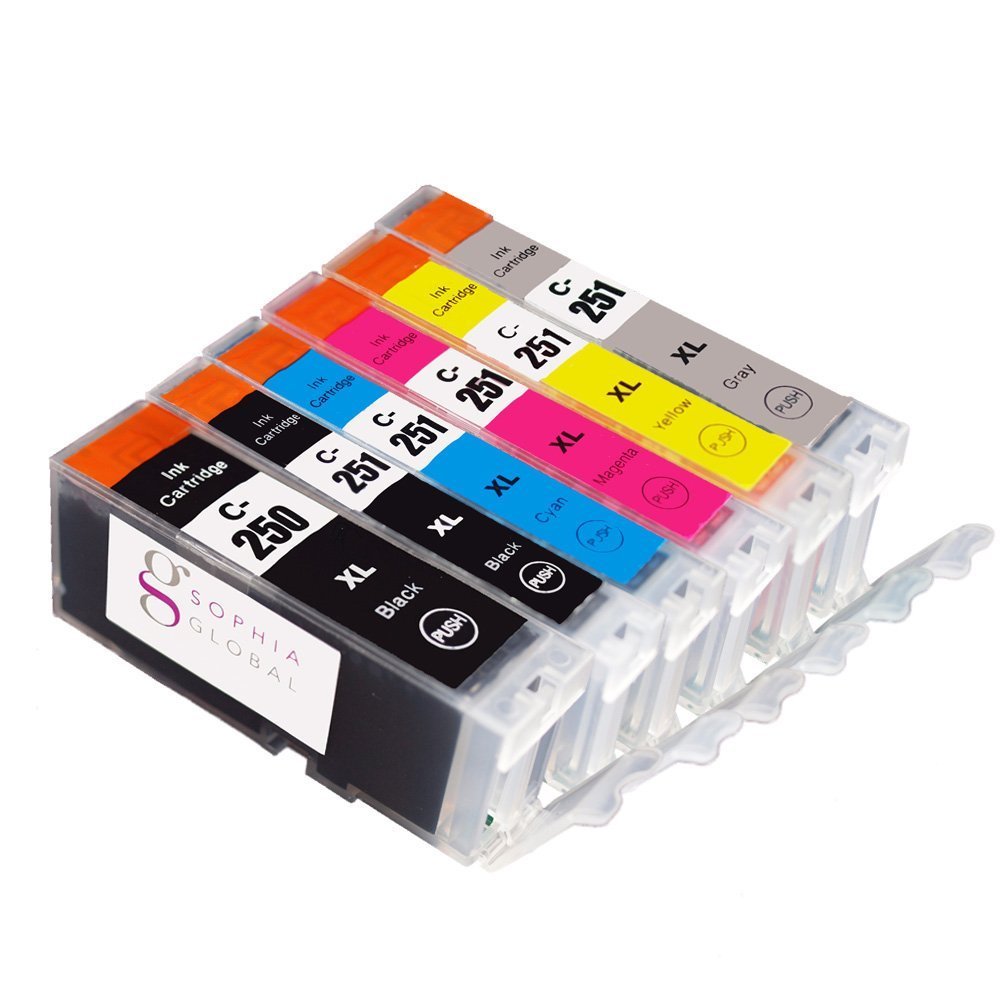
Кассета для бумаги. Формат бумаги и картриджа должен быть одинаковым. Открываем крышку кассеты для бумаги, держа листы двумя пальцами, укладываем их глянцевой стороной вверх. Это специальная бумага для фотопечати. Обычные листы формата А4 устанавливаются в соответствующий разъем. Закройте крышку до щелчка.
Подключение принтера
После подготовки чернил и бумаги вставляем кассеты в установленные для них отверстия до упора. Внешнюю крышку на кассете с бумагой оставляем открытой. Рассмотрим, как подключить принтер Canon.
Устанавливаем аппаратуру на отведенное ей место: на ровный стол или любую другую устойчивую поверхность. Вокруг принтера рекомендуется оставить минимум по 10 сантиметров свободного пространства. Подключаем штекер блока питания в соответствующее гнездо и только потом включаем кабель в сеть. Нажимаем и удерживаем кнопку «Пуск», пока не загорится экран.
Настройка языка и печати
Жидкокристаллический экран можно приподнимать под углом в 45 градусов. Выбираем с помощью кнопок указанных стрелочками меню настройки и нажимаем «ОК». Также стрелочками выбираем из предложенного списка нужный нам язык ввода и подтверждаем нажатием на кнопку «ОК». Если вы не знаете, как пользоваться принтером Canon, можно подсмотреть описание к кнопкам в приложенной к нему инструкции. Ну или попросить кого-то настроить принтер за вас.
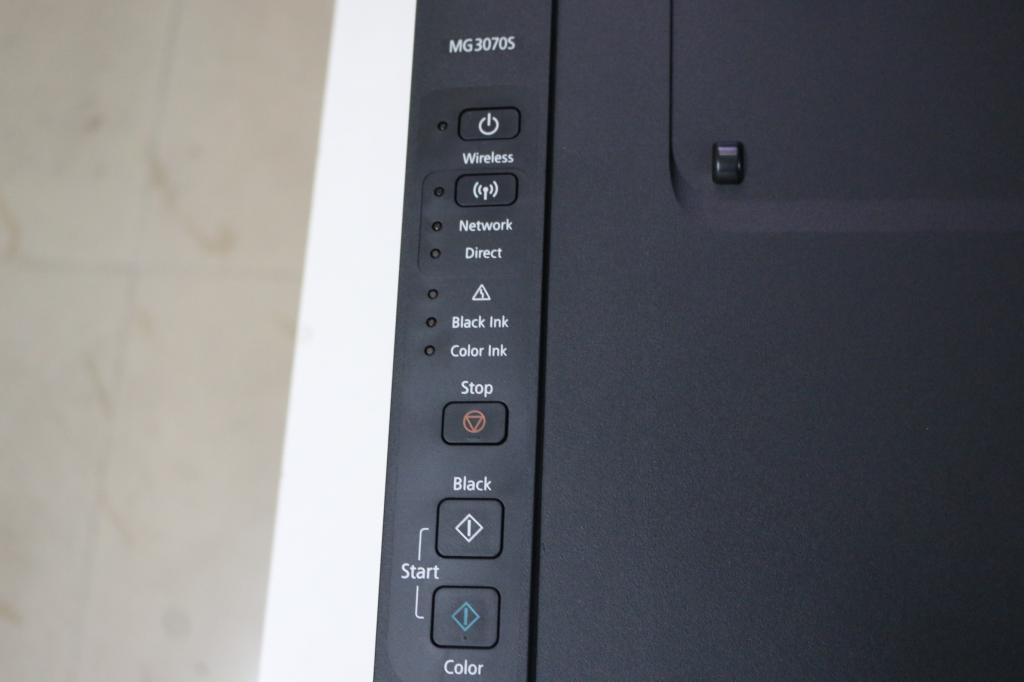
Принтеры поддерживают почти все форматы карт памяти и flash-накопителей. Для некоторых карт памяти придется купить специальный адаптер. В таком случае вставляем карту в адаптер и только потом подключаем его к принтеру в соответствующее гнездо.
Итак, как настроить принтер Canon для распечатки информации. Предварительно подключаем источник информации к принтеру. На экране выбираем изображение или текст. Для каждого файла устанавливаем количество распечатываемых экземпляров. Проверьте, все ли в порядке с чернилами и бумагой в принтере. Для начала печати нажимаем кнопочку в виде листка бумаги. Если экземпляров много, вовремя убирайте их из области вывода. Отменить печать можно нажатием на кнопку возврата.
Уход за принтером
Вот несколько советов, как пользоваться принтером Canon и ухаживать за ним.
Для очистки загрязненного корпуса аппарата предварительно выключаем его из сети. Чистой, смоченной в воде и хорошо отжатой мягкой тканью протираем поверхность корпуса. Можно использовать слабые чистящие средства, разведенные в воде. Когда корпус полностью высохнет, можно подключать принтер к электросети.
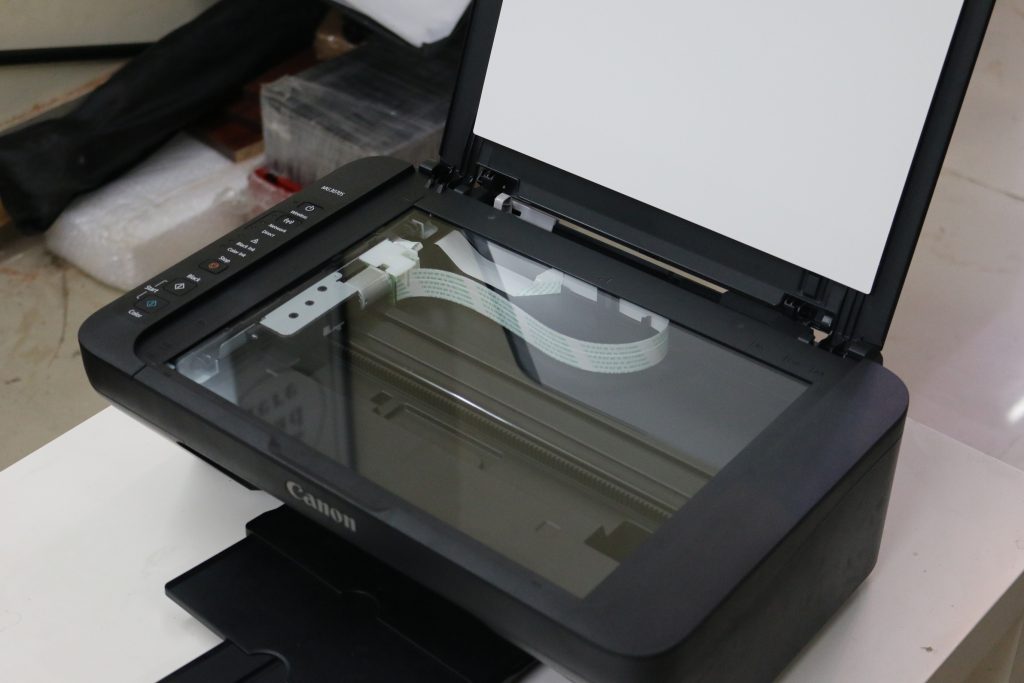
Если на документах остаются пятна от тонера, очищаем стекло экспонирования. Также протираем поверхность чистой влажной тканью, смоченной в воде. Затем вытираем стекло сухой салфеткой. В зависимости от модели с одной стороны стекла имеется белая пластиковая пластина. Ее тоже следует протереть.
Простота применения и возможности
Современные модели принтеров очень просты в использовании, обладают различными функциями настройки и большими возможностями работы в сети Интернет.
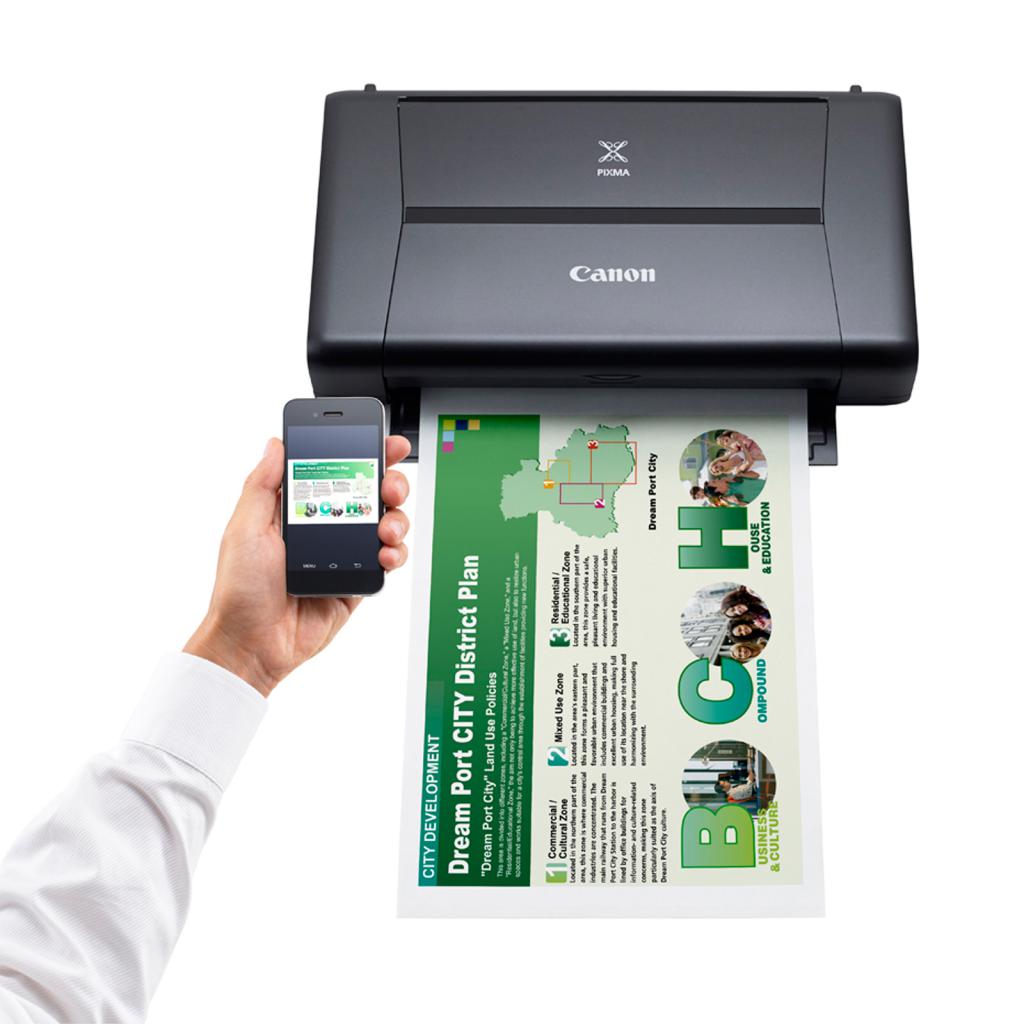
Как пользоваться принтером Canon и его функциями:
- Принтер подключается к другим устройствам через беспроводную сеть.
- Можно подключить не только компьютер, но и телефон, планшет, и выводить нужную информацию на бумагу.
- Датчик наличия бумаги значительно облегчает работу, тем самым ускоряя процесс печати.
- С помощью принтера теперь можно не только распечатать информацию, но и сканировать документы, и отсылать их через интернет.
Универсальный принтер без труда оставит отпечаток ваших воспоминаний или документов на бумаге. Прекрасное средство для воплощения ваших творческих идей.
Canon PIXMA TR4540: МФУ для небольшого офиса
Многие из нас сталкивались с ситуацией, когда нужно обязательно распечатать документ на обеих сторонах листа. Например, таковы требования к анкетам в некоторых визовых центрах. Canon PIXMA TR4540позволяет делать это легко и быстро благодаря встроенному модулю автоматической двусторонней печати (так называемому дуплексу). Двухсторонний режим печати позволит экономить офисную бумагу и вдвое сокращать физический объём распечатываемых документов.
Продолжая тему многостраничных документов, отметим, что наше МФУ хорошо подготовлено не только к их печати, но также к копированию и отправке цифровых копий.
Для автоматического копирования многостраничных документов Canon PIXMA TR4540 оснащено модулем автоматической подачи документов, который находится сверху на блоке сканера. В рабочем положении входной лоток для бумаги модуля автоматической подачи документов способен принять до 20 листов А4, а в нерабочем часть входного лотка для бумаги складывается и становится защитной крышкой модуля. Выходной лоток для бумаги у сканера довольно глубокий и вместительный — на несколько сотен листов.
Благодаря оснащению МФУ факсовым модулем Super G3, в памяти которого может храниться до 50 отсканированных страниц, документы можно отправлять клиентам и партнёрам по телефонной линии даже туда, где нет доступа к интернету. Набор телефонных номеров выполняется как при помощи цифровой клавиатуры на панели управления, так и с телефонного аппарата (трубки), подключаемого к отдельному разъёму.
Для настройки и активации большинства функций МФУ предусмотрена панель управления, которая оснащена цифровой клавиатурой, кнопками запуска/отмены печати, монохромного и цветного копирования, сканирования, отправки факсов, а также монохромным двухстрочным ЖК-дисплеем, куда выводится служебная информация.
Управление реализовано удачно, функции кнопок интуитивно понятны благодаря продуманной маркировке. Пользоваться всеми возможностями МФУ довольно просто.
Интерфейсы
Компания Canon одной из первых начала встраивать в домашние МФУ беспроводные интерфейсы для подключения к локальной сети и работы напрямую с внешними устройствами.
МФУ PIXMA TR4540 оснащено беспроводным интерфейсом Wi-Fi, который всего за несколько простых шагов (быстрый обмен настройками WPS или подключение с доступом по паролю) для всех пользователей домашней сети сделает доступными функции печати и сканирования.
Для работы с мобильными устройствами в Canon PIXMA TR4540, кроме того, предусмотрено прямое подключение Wi-Fi Direct. Оно обеспечивает не только печать со смартфонов и планшетов, но и сканирование документов с сохранением в памяти этих устройств.
Чтобы наладить прямое подключение к МФУ, достаточно установить на мобильное устройство бесплатное приложение Canon PRINT Inkjet/SELPHY из магазина Google Play или Apple Store. Пожалуй, это одна из лучших программных разработок Canon.
Canon PRINT Inkjet/SELPHY предоставляет все необходимые базовые функции, которые обеспечивают быструю печать и сканирование с управлением с мобильного устройства. К примеру, можно выбирать формат и тип бумаги, чёрно-белую печать или цветную, задавать количество экземпляров, активировать режим автоматической двусторонней печати.
Приложение также предоставляет возможность удалённой облачной печати и сканирования в облако. Для этого достаточно зарегистрировать МФУ в сервисе Canon Cloud.
Управлять печатью и сканированием, конечно, можно и классическим способом, подключив устройство напрямую к ПК через USB-интерфейс. Он расположен на задней панели, рядом с разъёмами RJ-11 для подключения факса к телефонной линии и дополнительного телефона/трубки — к МФУ.
МФУ Canon TR4540 — отзыв
Ребенок ночью вспомнил про школьный проект, который утром нужно сдать? МФУ Canon PIXMA TR 4540 придет на помощь!
Моя дочка пошла в школу. И тут началось: проекты, доклады, сообщения. Вначале я просила знакомую распечатывать на работе (была возможность). Но вскоре такой возможности не стало. Я решила распечатывать платно в офисах города, так как сочла, что это дешевле, чем покупать принтер. Уже после второй такой попытки я принесла домой вирус на флешке. Многие важные документы были утрачены. Я срочно купила МФУ.
У знакомой на работе был лазерный цветной МФУ. Я знала, что он классный. Но когда увидела на него цены в интернет-магазинах, решила, что куплю струйный. Выбирала на сумму 5000 руб. В М-Видео увидела МФУ Canon PIXMA TR 4540. Я являюсь постоянным покупателем М-Видео, и у меня есть бонусная карта, благодаря которой данный МФУ обошелся мне за 3500 руб.
МФУ Canon PIXMA TR 4540 струйный. Цвет в наличии был только черный, хотя я хотела белый. В комплект входили 2 картриджа (цветной CL 446 и черный PG 445, каждый из которых по уверениям производителя рассчитан на 180 страниц). Прилагалась инструкция с установочным диском, и 2 шнура (провод питания и провод wi-fi).
Рассчитывая место для установки данного МФУ, следует оставить сзади промежуток около 5 см из-за наличия проводов (см. фото).
Можно работать как с компьютера, так и с клавиатуры самого МФУ. Неполадки и ошибки высвечиваются на табло МФУ.
С помощью установочного диска можно настроить МФУ для печати через wi-fi(интернет) или без доступа к интернету через обычный шнур, которого нет в комплекте. Я выбрала второй способ, так как в нашем районе интернет не стабилен. Для этого пришлось докупать шнур за 500 руб. Теперь даже с перебоями в интернете я всегда могу распечатать документы.
Данный МФУ, на мой взгляд, больше подходит для домашнего использования. Во-первых, он компактный. Во-вторых, цвета довольно скудные, что слабовато для профессиональных фото, рекламных плакатов и т.п. У меня есть 2 картинки: одна сделана на лазерном МФУ, а вторая на нашем струйном МФУ. Если приглядеться, то заметно, что на лазерном МФУ лучше детализация и насыщенность цветов. Однако на струйном цветопередача ближе к оригиналу. Например, в интернете картинка с Эйфелевой башней в фиолетовых тонах, как и распечатал струйный МФУ. Лазерный же переборщил с синей краской. Но параметры цветов можно отрегулировать в программе. Так, например, когда у меня осталось мало черных чернил, то я распечатывала тексты, как ЧЕРНОВИК. Это значительно экономит краску.
Черного картриджа на заявленные 180 страниц нам не хватило.Буду покупать новый.
МФУ Canon PIXMA TR 4540 стал незаменимым помощником в доме. Теперь мы не волнуемся за проекты, даже, если ребенок вспомнил про них ночью.
Похожие публикации:
- Aura service что это
- Pptx чем открыть на телефоне
- В какой последовательности можно устанавливать доступ к таблице
- Где пипетка в powerpoint