
Загрузка приложений и игр на iPhone или iPad
- На iPhone или iPad откройте приложение App Store.
- Просмотрите вкладки «Сегодня», «Игры», «Приложения» или Arcade, чтобы найти понравившиеся приложения. Или перейдите на вкладку «Поиск», чтобы найти что-то определенное. Если вы найдете игру, в описании которой будет указано Arcade, то для ее использования необходимо оформить подписку на Apple Arcade.
- Нажмите цену или кнопку «Загрузить». Если отображается кнопка «Открыть» вместо цены или кнопки «Загрузить», значит это приложение уже приобретено и загружено.
Если в App Store на странице приложения отображается кнопка «Загрузить» вместо цены, значит приложение бесплатное. Плата за загрузку бесплатного приложения не взимается. Некоторые бесплатные приложения предлагают встроенные покупки и подписки, которые можно приобрести. Встроенные подписки и покупки предоставляют доступ к дополнительным функциям, контенту и многому другому.
Поиск приобретенных приложений
Не удается найти App Store
Если на вашем устройстве отсутствует App Store, возможно, у вас включен родительский контроль. Измените настройки покупок в iTunes Store и App Store и выберите для параметра «Установка приложений» значение «Разрешить». Магазин App Store должен снова появиться на вашем устройстве.
Если вы все еще не можете найти App Store, проведите пальцем по экрану, чтобы найти его.
Если при загрузке приложений возникла проблема
Информация о продуктах, произведенных не компанией Apple, или о независимых веб-сайтах, неподконтрольных и не тестируемых компанией Apple, не носит рекомендательного или одобрительного характера. Компания Apple не несет никакой ответственности за выбор, функциональность и использование веб-сайтов или продукции сторонних производителей. Компания Apple также не несет ответственности за точность или достоверность данных, размещенных на веб-сайтах сторонних производителей. Обратитесь к поставщику за дополнительной информацией.
Установка игр и программ на iPhone или iPad
App Store — онлайн-магазин приложений компании Apple, один из разделов iTunes Store. В App Store собрано огромное число игр и программ для мобильных устройств и с каждым днем оно только растет. Заполучить на свой iPhone/iPad игру или программу совсем несложно, особенно если следовать нашей инструкции.
Существует два стандартных способа загрузки приложений из App Store на iPhone или iPad — через программу iTunes и непосредственно с мобильного устройства.
Как скачать приложение из App Store на iPhone или iPad через iTunes
iTunes — это бесплатно распространяемый медиаплеер, созданный компанией Apple для организации и воспроизведения медиаматериалов. Программа доступна в версиях для OS X и Windows. Скачать iTunes можно с сайта Apple.
1. Загрузите, установите и запустите iTunes на своем ПК.
2. Выполните вход в учетную запись, используя свой Apple ID и пароль к нему, и авторизуйте компьютер.
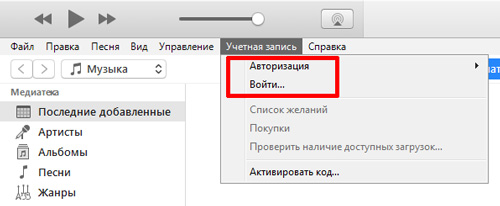
3. Подключите с помощью кабеля Lightning/USB свой iPhone/iPad к компьютеру. 3. Далее идем в онлайн-магазин Apple (переключившись на вкладку «Магазин», расположенную вверху по центру экрана), где нас интересует раздел App Store.
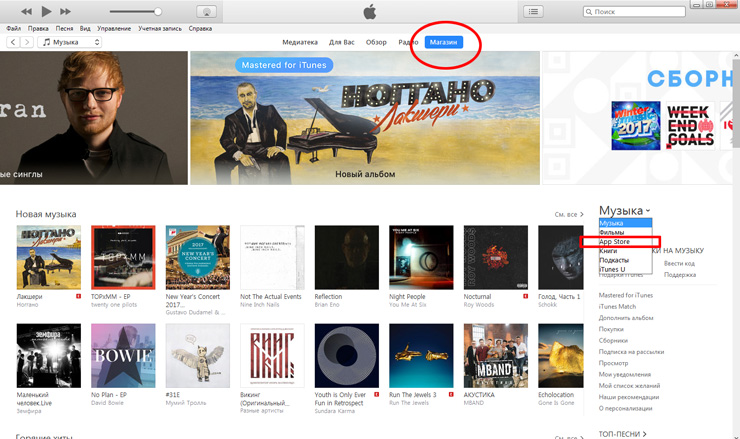
4. Используйте «поиск», чтобы найти что-то конкретное в App Store. Выбрав приложение, перейдите на его страничку и кликните по кнопке «Загрузить».
5. Перейдите в раздел iTunes «Устройства» > «Программы», напротив имени программы в вашем списке кликните по кнопке «Установить» и выполните синхронизацию.

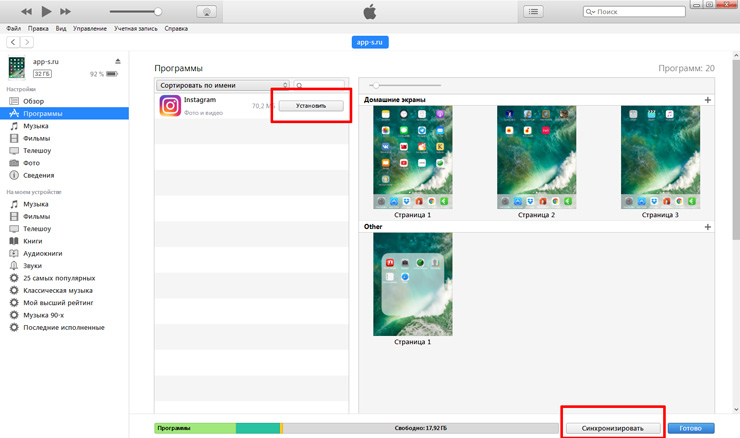
Готово. После окончания синхронизации приложение появится на вашем iPhone или iPad.
- Удаление и восстановление покупок в App Store
- Авторизация/деавторизация или сброс авторизаций компьютеров в iTunes
Как установить приложение из App Store с iPhone или iPad
Загрузка мобильных приложений напрямую с планшета или смартфона — более удобный способ, в сравнении с загрузкой через iTunes по очевидным причинам: нет необходимости в использовании кабеля, ПК и программы iTunes.
1. Откройте приложение App Store на своем iPhone или iPad.
2. Перейдите в раздел «Подборка» и промотайте страницу в самый низ. Здесь расположена кнопка входа. Выполните вход с имеющимся Apple ID.
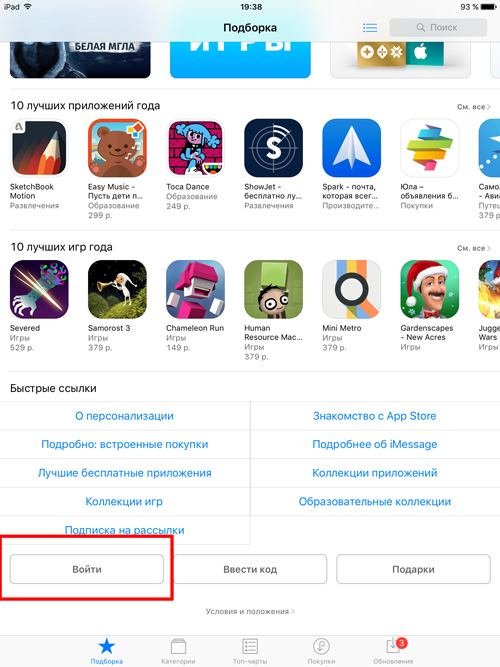
3. Выбирайте игры, программы и жмите кнопку «Загрузить». По окончанию загрузки приложения на мобильное устройства установка будет выполнена автоматически.
К слову, на нашем сайте в разделах «Релизы игр» и «Программы» в конце новостных материалов вы найдете ссылки на приложения в App Store. При открытии ссылки с мобильного устройства пользователь тут же будет переброшен на страницу с заинтересовавшим приложением в App Store.
- Зависло обновление, не скачиваются приложения из App Store
- Как убрать ограничение в 100 Мб при загрузке из App Store через мобильный интернет
- Как создать учетную запись Apple ID (iTunes/App Store) без кредитной карты?
- Как создать Apple ID на iPhone, iPad или в iTunes (инструкция)
Как устанавливать приложения на iPhone / iPad без App Store или джейлбрейка
Подобное возможно, если:
- Вы используете iOS 9 и выше;
- У вас есть аккаунт разработчика или вы готовы его получить. Создать аккаунт можно здесь — Apple Developer.
- на компьютере установлена последняя версия Xcode. Найти программу можно здесь.
При соблюдении всех условий можно устанавливать на iPhone или iPad приложения без App Store в качестве посредника.
Итак, запустите Xcode и пройдите процедуру привязки Apple ID. Для этого идите в Xcode > Preferences > вкладка Accounts.
В левом нижнем углу нажмите на крестик и в появившемся меню выберите «Add Apple ID». Далее просто укажите Apple ID и пароль к нему, после чего жмите «Add».
Источником приложений для загрузки станет GitHub, где нам также необходимо пройти процедуру регистрации и получить бесплатную подписку.
Ищите на GitHub интересные приложения, после чего копируйте ссылку. Эту ссылку несем в Xcode в Source Control > Check Out, вставляем в специальное поле для репозиториев и жмем «Next».
Дожидаемся окончания загрузки приложения и сохраняем код. Тем временем подключаем iPhone или iPad к Mac.
В Xcode идем в меню File > New > Workspace и перетягиваем папку со скаченным приложением в левое меню, после чего в верхнем левом углу жмем «Play». На этом все, в скором времени приложение должно появиться на дисплее iPhone или iPad.
Как установить «.ipa» на iPhone или iPad
Способы и методы установки .ipa-файлов на iOS-девайсы разнятся от версии к версии. Чаще всего все сводится к установки джейлбрейк-твика AppSync для соответствующей версии iOS. Например, можно поискать в сети AppSync 10+, где «10» — номер версии iOS на вашем девайсе. Естественно, у вас должна быть открыта файловая система – то есть должен быть установлен джейлбрейк.
Также устанавливать файлы с расширением .ipa позволяют различные альтернативы iTunes, некоторые из них даже имеют свой каталог игр и программ для iPhone и iPad. Ярким примером можно назвать китайскую программу 25PP.
Как удалить приложение с iPhone или iPad
1.Отыщите на спрингборде iPhone или iPad то самое приложение, которое нужно удалить.
2. Коснитесь его иконки пальцем и удерживайте пару секунд до появления крестика в верхнем левом углу иконки.
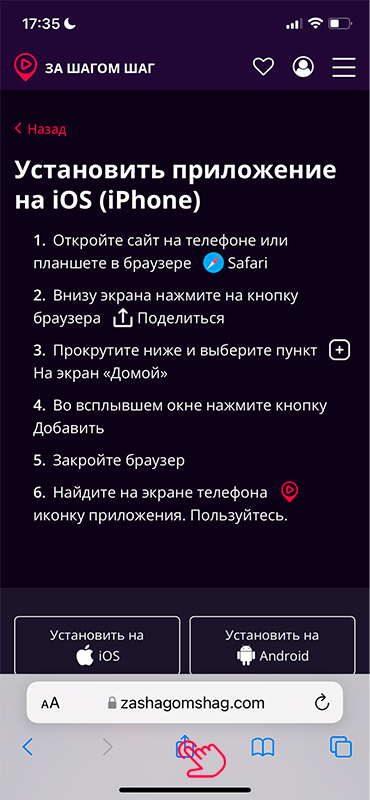
Установить приложение на iOS (iPhone)

2. Внизу экрана нажмите на кнопку браузера Поделиться

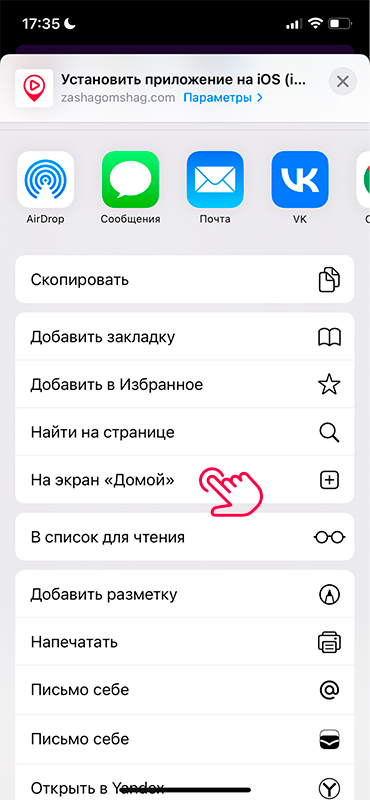
3. Прокрутите ниже и выберите пункт На экран «Домой»
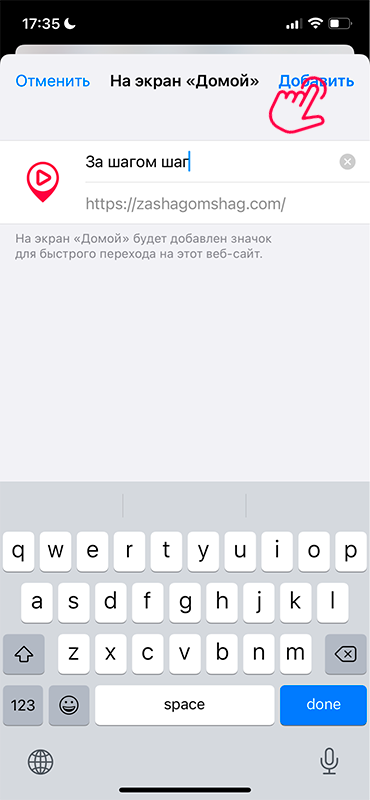
4. Во всплывшем окне нажмите кнопку Добавить
5. Закройте браузер
6. Найдите на экране телефона иконку приложения. Пользуйтесь.
Авторские видеоэкскурсии и видеолекции по Санкт-Петербургу и пригородам
от ведущих искусствоведов и историков города.
Спецпроект туроператора «Вуаяжер»
© 2023 ООО «Вуаяжер» 6+ | Войти
Разработка и продвижение IKS Digital
Как скачать приложение на Айфон без App Store — несколько проверенных методов
Для загрузки приложений на iPhone существует фирменный магазин Apple — App Store, при этом никакие другие альтернативные способы установки приложений на iOS, в отличие от Android, не предусмотрены для рядовых пользователей. В большинстве случае тех приложений, которые имеются в фирменном магазине, вполне достаточно, однако иногда может возникнуть необходимость установить приложение без App Store, к примеру, если его в магазине попросту нет.

На iPhone можно легально установить приложения без App Store несколькими способами
Ранее, чтобы обойти ограничения производителя, на Айфонах выполняли джейлбрейк, то есть взлом операционной системы, однако в новых моделях Айфонов джейлбрейк выполнить невозможно. Кроме того, эта процедура часто приводит к различным негативным последствиям. Поэтому далее рассмотрим как скачать приложение на Айфон без App Store относительно легальными способами, без всякого взлома iOS.
Как скачать на Айфон приложения бесплатно
Казалось бы, если iOS не позволяет устанавливать приложения ни откуда, кроме как с App Store, то какие могут быть легальные способы? На самом деле iPhone позволяет разработчикам тестировать собственные приложения. Разумеется, это происходит до того, как они попадают в магазин App Store. Отсюда следует, что можно установить любое приложение или игру, если пометить ее собственным сертификатом. Именно на этом и основан принцип установки приложений.
Существуют специальные инструменты, которые позволяют устанавливать на Айфон приложения с расширением .IPA, которые при установке подписывают их сертификатом пользователя. Это значит, что, с одной стороны, проблема с установкой приложений на Айфон без App Store решена. Однако этот способ имеет некоторые ограничения — iOS разрешает устанавливать приложения только на 7 дней, после чего их необходимо переустанавливать. Правда, инструменты, о которых далее пойдет речь, выполняют переустановку приложений автоматически.
Но это еще не все. iOS позволяет одновременно тестировать не более трех приложений. Одним из них является сам инструмент для установки. То есть, фактически, вы сможете установить не более двух приложений или игр. Правда, существует другое решение, о котором мы расскажем чуть ниже, но оно тоже имеет свои недостатки.
Поэтому, в любом случае, если есть возможность, всегда следует использовать лицензионные версии приложений и игр. Это более удобно и безопасно, даже если за них приходится платить. Но в ознакомительных целях вы все же можете установить парочку приложений.

Altstore может не только устанавливать приложения, но и автоматически их переподписывать
Как скачать на Айфон приложения бесплатно при помощи AltStore
AltStore в настоящее время является одним из лучших решений для установки приложений, так как лишен серьезных недостатков, которые иногда имеются у его аналогов. Приложение проверенное, и за безопасность своих данных можете не переживать, предоставляя ему логин и пароль Apple ID, а вот безопасность приложений, которые вы будете устанавливать с помощью AltStore, гарантировать невозможно. Все зависит от источников, из которых вы будете их брать.
Установка AltStore потребует наличия компьютера c Wi-Fi, подключенного к той же сети, что и смартфон, а также приложения iTunes. Процесс осуществляется в такой последовательности:
-
- Скачайте приложение AltServer с официального сайта разработчика, установите его и запустите, в результате чего значок появится в области уведомлений (трее).

Скачайте приложение с официального сайта
- Подключите телефон к компьютеру при помощи USB кабеля и запустите iTunes (Finder на MacOS).
- Разблокируйте смартфон и согласитесь в диалоговом окне (если оно появится) сделать компьютер доверенным.
- В настройках iTunes разрешите синхронизацию по Wi-Fi.
- Кликните по значку приложения, в меню выберите “Install AltStore”, а затем свой смартфон.
- Введите данные своей учетной записи Apple, то есть логин и пароль Apple ID.
На этом процесс установки приложения завершен, через некоторое время вы увидите на своем смартфоне новый значок приложения. Однако запустить его скорее всего не получится. Предварительно выполните такие действия:
- Зайдите в “Настройки” смартфона, перейдите в раздел “Конфиденциальность и безопасность”.
- Найдите опцию “Режим разработчика” и активируйте ее.
- Затем вернитесь в главное меню настроек и зайдите в раздел “Основные” и откройте подраздел “VPN и Управление устройством”.
- Коснитесь названия своего Apple ID (ваш сертификат) и предоставьте ему доверительные разрешения.
- Запустите приложение AltStore и дождитесь установки всех компонентов.
- Перейдите в настройки утилиты и введите еще раз данные вашего Apple ID, если они не заполнены.
Теперь вы можете скачать интересующий файл .IPA при помощи Safari или любого другого браузера, установленного на ваш iPhone. Чтобы установить приложение, откройте приложение “Файлы” на смартфоне и через опцию “Поделиться” передайте его в AltStore, при этом утилита автоматически его установит.

Интерфейс приложения Altstore
Имейте в виду, что каждые 7 дней приложения необходимо будет переустанавливать. Этот процесс можно автоматизировать, выполнив следующие действия:
- В настройках приложения активируйте опцию “Background refresh”
- На компьютере кликните по значку приложения AltServer и включите автозагрузку при запуске Windows. Кроме того, добавьте в автозагрузки приложение iTunes, если оно еще не добавлено.
Чтобы автоматически происходила переустановка приложений, компьютер и ваш смартфон должны работать в одной Wi-Fi сети, при этом на компьютере должен быть запущен iTunes, чтобы смартфон с ним связывался.
Как скачать на Айфон приложения бесплатно при помощи 3uTools
Как мы сказали выше, предыдущий способ позволяет устанавливать только два приложения или игры. Если же вы хотите установить одновременно три приложения, можно воспользоваться утилитой 3uTools. Надо сказать, что это многофункциональное приложение, которое позволяет создавать резервные копии, распаковывать данных из бэкапов и даже проверять оригинальность компонентов Айфона. В частности, программа позволяет устанавливать приложения.

3uTools не требует инсталляции установщика на iPhone
Чтобы воспользоваться 3uTools, выполните такие действия:
- Скачайте приложение с официального сайта и установите на компьютер.
- ПК при помощи USB кабеля подключите Айфон к компьютеру.
- Запустите приложение 3uTools, перейдите в раздел ToolBox и кликните Sign IPA.
- Укажите путь к файлу .IPA, загруженному на компьютер.
- Укажите свое устройство в диалоговом окне и кликните по кнопке “Install”.
- Введите логин и пароль от вашей учетной записи Apple ID.
- Как и в предыдущем случае, прежде чем запустить приложение, нужно активировать профиль разработчика (на iOS 16) и предоставить доверительные разрешения вашему сертификату.
Недостаток этого метода заключается в том, что переустанавливать приложения каждые 7 дней придется вручную. Кроме того, следует учитывать, что утилита китайская и работает на китайских серверах. Поэтому лучше использовать ее с дополнительным Apple ID, а не основным, на котором хранится конфиденциальная информация.
Как скачать приложение на Айфон без App Store — самый простой способ
Существуют сервисы, которые предоставляют корпоративный сертификат разработчика. Он позволяет устанавливать большое количество приложений, кроме того, их не нужно переустанавливать каждые шесть дней. А еще вам не понадобится компьютер. Как правило, такие сервисы бесплатные, но их утилита для установки приложений содержит рекламу, либо утилита продается за символическую плату.

Установите на iPhone приложение Scarlet, загрузив его с официального сайта
К таким сервисам относится AppValley, Scarlet, TutuApp и др. В качестве примера рассмотрим как пользоваться сервисом Scarlet:
- Запустите браузер на iPhone и перейдите на сайт сервиса.
- Коснитесь кнопки Alpha Build (Signed).
- Подтвердите установку приложения.
Имейте в виду, что сайт иногда перенаправляет на другие ресурсы или открывает рекламные баннеры, поэтому, если с первого раза не получилось инсталлировать утилиту, вернитесь на главную страницу сайта и повторите попытку.

Scarlet позволяет устанавливать приложения из установочных файлов или загружать с собственного магазина
Чтобы воспользоваться приложением, выполните такие действия:
- Активируйте на смартфоне режим разработчика и дайте разрешение новому сертификату (подробная инструкция выше).
- Запустите приложение Scarlet, на главной странице можно скачать и установить приложения, которые имеются в собственном магазине сервиса, если же вы хотите установить приложение при помощи установочного файла, коснитесь средней кнопки в нижней части экрана.
- Выберите файл .ipa, который вы предварительно скачали из интернета, после чего приложение или игра будут установлены.
Это самый простой и удобный способ установки приложений, однако он тоже имеет недостатки. В любой момент установленное приложение может перестать работать, так как Apple отзывает сертификаты. Это может произойти через день, неделю или даже несколько месяцев, в результате все действия придется выполнять заново.
Читайте также:

30 мая 2023
СapCut в последнее время стал одним из самых популярных видеоредакторов, особенно среди пользователей Tiktok и Instagram. Приложение от китайского разработчика позволяет быстро и просто подготовить .

10 марта 2023
В сети в очередной раз появилось подтверждение информации о том, что Apple собирается выпустить первый iPad с OLED-матрицей в 2022 году. Кроме того, производитель ведет работу над линейкой iPad Pro с .

20 октября 2023
Режим модема полезная опция, которая позволяет превратить Айфон в Wi-Fi точку доступа или, например, 4G модем, подключаемые USB кабелем. Данная опция может пригодиться когда нужно подключить ноутбук .