
Turbo lan asus что это
cFosSpeed является официальным ускорителем Интернета ASUS, GIGABYTE, ASRock and MSI gaming products Новое! Создателями cFosSpeed: cFos EVSE
Доступна новая версия cFosSpeed: cFosSpeed V12.50
Улучшенная приоритезации трафика (Traffic Shaping): максимальная скорость, минимальный пинг! Скачать сейчас: www.cfos.de/download
Ограниченное предложение (1000 единиц): как обладатель системной платы ASUS теперь вы можете сэкономить 50% при покупке cFosSpeed, используя этот код купона:
ASUS-2020
Если вы обладатель определённых моделей материнских плат ASUS, у вас есть право пользоваться преимуществами ASUS ROG GameFirst I&II / Turbo LAN. Это полнофункциональное, безлимитное решение для Трафик Шейпинга заряженое cFosSpeed. Мы надеемся, вы насладитесь возможностями ускорения вашей версии ASUS ROG GameFirst I&II / Turbo LAN.
Для дополнительных опций точной настройки также доступны новейшие профессиональные версии cFosSpeed.
Чтобы всегда быть в курсе самых последних возможностей, вы можете загрузить самую последнюю версию cFosSpeed на нашей странице загрузки cFosSpeed.
Для ASUS ROG GameFirst I&II / Turbo LAN вы также можете загрузить самые последние данные о приоритетах в виде settings.ini и скопировать их в c:\programdata\cfos\cfosspeed.
Купите один раз и получите все последующие версии бесплатно.
Используйте возможность и купите пожизненную лицензию на cFosSpeed сейчас.
Насколько эффективно формирование трафика в cFosSpeed?
Кристоф Людерс и Кристиан Каразо. cFos Software от 26 октября 2018 года.
Загрузка: cfosspeed-traffic-shaping-report.pdf
- Пресс-релизы
- O cFos Software / Тех. поддержка/ Обратная связь
- Политика конфиденциальности
Скачать Драйвер для ASUS Z170-A Turbo LAN v.1.07.02 для Windows 10 64-bit, Windows 8.1 64-bit, Windows 7, Windows 7 64-bit
Описание: Turbo LAN driver for ASUS Z170-A
ASUS Turbo LAN V1.07.02 for Windows 7 32bit & 64bit / 8.1 64bit / 10 64bit.
Правовая информация: Все програмное обеспечение, размещённое на Driver.ru является бесплатным. Все названия и торговые марки принадлежат их владельцам.
Внимание: Некоторые программы получены из непроверенных источников. Мы не гарантируем их совместимость и работоспособность. Всегда проверяйте загруженные файлы с помощью антивирусных программ. Мы не несём никакой ответственности за возможные потери, возникшие в результате установки загруженных программ. Загрузка файла с Driver.ru обозначает вашу информированность об этом и согласие с данными условиями.
Похожие файлы:
Название: MEUpdateTool
Система: BIOS
Описание: MEUpdateTool driver for ASUS Z170-A
Intel has identified security issue that could potentially place impacted platform at risk. Use ME Update tool to update your ME.
*We suggest you update ME Driver to the latest Version 11.7.0.1040 simultaneously.
Please download the file and check the MD5 code first.
Название: BRenamerl
Система: Windows 10 , Windows 10 64-bit , Windows 8.1 , Windows 8.1 64-bit , Windows 8 , Windows 8 64-bit , Windows 7 Windows 7 64-bit
Описание: BRenamerl driver for ASUS Z170-A
How to use:
1.Extract both BRenamer and BIOS image file into the folder of your preference.
3.Brenamer will change all BIOS image file into the correct file name ready for USB BIOS Flashback and Crashfree BIOS 3 to use Скачать ASUS Z170-A BRenamerl v.- драйвер
Тип программы: BUPDATER Flash BIOS tool under DOS.(V1.31)
Версия: 1.31
Система: DOS Others
Описание: BUPDATER Flash BIOS tool under DOS.(V1.31) for ASUS Z170-A Скачать ASUS Z170-A BUPDATER Flash BIOS tool under DOS.(V1.31) v.1.31
Тип программы: BIOS
Версия: 3802
Система: BIOS
Описание: BIOS for ASUS Z170-A
Improved system performance.
Updated Intel CPU microcode.
Тип программы: BIOS
Версия: 3703
Система: BIOS
Описание: BIOS for ASUS Z170-A
Fixed SAMSUNG M.2 device issue.
Fixed SanDisk M.2 device issue.
Fixed AMD RADEON SSD device issue.
Improved DRAM compatibility.
Fixed SteelSeries keyboard issue.
Название: Intel_VGA_V2019154474
Версия: 20.19.15.4474
Система: Windows 10 64-bit , Windows 8.1 64-bit , Windows 7 Windows 7 64-bit
Название: Intel(R) Graphics Accelerator Driver
Версия: 20.19.15.4377
Система: Windows 10 64-bit , Windows 8.1 64-bit , Windows 7 Windows 7 64-bit
Описание: Intel(R) Graphics Accelerator Driver for ASUS Z170-A
Intel(R) Graphics Accelerator Driver V20.19.15.4377 for Windows 7 32bit & 64bit / 8.1 64bit / 10 64bit.(WHQL) Скачать ASUS Z170-A Intel(R) Graphics Accelerator Драйвер v.20.19.15.4377
Тип программы: Intel(R) Chipset Software Installation Utility
Версия: 10.1.1.13
Система: Windows 10 64-bit , Windows 8.1 64-bit , Windows 7 Windows 7 64-bit
Описание: Intel(R) Chipset Software Installation Utility for ASUS Z170-A
Intel(R) Chipset Software Installation Utility V10.1.1.13 for Windows 7 32bit & 64bit / 8.1 64bit / 10 64bit.(WHQL) Скачать ASUS Z170-A Intel(R) Chipset Software Installation Utility v.10.1.1.13
Название: Realtek Audio Driver
Версия: 6.0.1.7661
Система: Windows 10 64-bit , Windows 8.1 64-bit , Windows 7 Windows 7 64-bit
Описание: Realtek Audio Driver for ASUS Z170-A
Realtek Audio Driver V6.0.1.7661 for Windows 7 32bit & 64bit / 8.1 64bit / 10 64bit.(WHQL) Скачать ASUS Z170-A Realtek Audio Драйвер v.6.0.1.7661
Название: Intel USB3.0 Controller Driver
Версия: 4.0.2.42&1.0.1.45
Система: Windows 8.1 , Windows 8.1 64-bit , Windows 8 , Windows 8 64-bit , Windows 7 Windows 7 64-bit
Описание: Intel USB3.0 Controller Driver for ASUS Z170-A
Intel USB3.0 Controller Driver V4.0.2.42 for Windows 7 32bit & 64bit.(WHQL)
BIOS Asus b85m g
BIOS — это базовая система ввода-вывода компьютера, которая отвечает за первоначальную инициализацию аппаратного обеспечения и запуск операционной системы. BIOS позволяет пользователю настраивать различные параметры системы и контролировать её работу. В данной статье мы рассмотрим особенности BIOS платы Asus B85M-G и научимся основным приемам настройки.
Asus B85M-G — это материнская плата формата micro-ATX, построенная на чипсете Intel B85. Она поддерживает процессоры четвертого поколения Intel Core i7/i5/i3/Pentium/Celeron с разъемом LGA1150. Плата оснащена двумя слотами для памяти DDR3, двумя слотами для видеокарт PCI-E x16, а также различными интерфейсами для подключения устройств хранения данных, расширения и сетевых адаптеров.
Система BIOS на плате Asus B85M-G имеет всесторонний функционал и удобный интерфейс, что позволяет пользователям гибко настраивать параметры системы и оптимизировать её работу. Кроме того, BIOS позволяет контролировать температуру, напряжение и скорость вращения вентиляторов, что позволяет поддерживать систему в оптимальном рабочем состоянии.
Обзор материнской платы Asus B85M-G
Asus B85M-G — это материнская плата формата microATX, основанная на чипсете Intel B85. Она предназначена для использования в офисных и домашних компьютерах, обладает высокой надежностью и поддерживает широкий набор функций.
Особенности платы Asus B85M-G:
- Поддержка процессоров Intel Core 4-го поколения с разъемом LGA 1150;
- 4 слота для оперативной памяти DDR3 с максимальной поддерживаемой частотой 1600 МГц;
- Встроенная графика Intel HD Graphics с поддержкой разрешения до 4096×2160 пикселей;
- Поддержка технологии Intel Rapid Start, обеспечивающей быструю загрузку операционной системы;
- Поддержка технологии Intel Smart Connect, позволяющей автоматически обновлять контент в режиме ожидания;
- Поддержка SATA 6 Гбит/с, USB 3.0 и USB 2.0;
- 2 слота PCI Express x16 для установки видеокарты и PCI Express x1 слоты для расширения возможностей платы;
- Встроенный звуковой контроллер Realtek ALC887;
- Гигабитный Ethernet-контроллер Realtek RTL8111G для высокоскоростной сетевой связи.
Материнская плата Asus B85M-G обеспечивает стабильную и надежную работу компьютера благодаря использованию высококачественных компонентов и тщательной настройке BIOS. Она предлагает отличное соотношение цены и качества, делая ее отличным выбором для сборки недорогих и функциональных компьютеров.
Возможности и особенности платы Asus B85M-G
Плата Asus B85M-G — это высококачественная материнская плата, предназначенная для работы с процессорами Intel LGA1150. Она обладает рядом полезных возможностей и особенностей, которые делают ее привлекательным выбором для различных задач.
Основные возможности платы Asus B85M-G:
- Поддержка процессоров Intel LGA1150
- Поддержка до 32 ГБ оперативной памяти DDR3
- Интегрированная графическая подсистема Intel HD Graphics
- Расширенный набор разъемов для подключения периферийных устройств
- Поддержка технологий AMI UEFI BIOS и Asus EZ Flash 2 для простого обновления BIOS
- Встроенные защитные функции, такие как Asus Anti-Surge для защиты компонентов системы от перенапряжения
- Поддержка технологий Asus Fan Xpert и Asus AI Suite 3 для оптимизации работы системы и контроля температуры
Особенности платы Asus B85M-G:
- Форм-фактор MicroATX, который обеспечивает компактность и легкость установки в корпус
- Четыре слота для памяти DDR3 с поддержкой оперативной памяти до 1600 МГц
- Интерфейсы SATA 6.0 Гбит/с для быстрой передачи данных
- Встроенный сетевой контроллер Gigabit Ethernet с поддержкой технологии Asus Turbo LAN для оптимизации сетевых соединений
- Высококачественные конденсаторы и компоненты для стабильной и надежной работы системы
Заключение:
Плата Asus B85M-G — это надежное и функциональное решение для построения системы на базе процессоров Intel LGA1150. Она обладает всеми необходимыми возможностями и особенностями для эффективного и комфортного использования. Благодаря компактному размеру и поддержке различных технологий, эта плата идеально подходит для множества задач — от офисных приложений до игровых систем.
Настройка BIOS платы Asus B85M-G
BIOS (Basic Input/Output System) — это программа, хранящаяся в постоянной памяти материнской платы, которая отвечает за основной набор функций обеспечения работы компьютера. Настройка BIOS позволяет пользователю изменять различные параметры и опции, такие как порядок загрузки, настройки питания и разгон процессора. В этом разделе мы рассмотрим, как настроить BIOS платы Asus B85M-G.
- Включите компьютер и непрерывно нажимайте клавишу Delete, чтобы войти в BIOS. Обычно это делается сразу после включения компьютера, но точная клавиша может отличаться в зависимости от производителя материнской платы. Другие распространенные клавиши входа в BIOS: F2, F10, F12.
- После входа в BIOS вы увидите основное меню с различными категориями настроек. Используйте клавиши со стрелками для перемещения по меню и клавишу Enter для выбора категории.
- При первом входе в BIOS рекомендуется проверить и обновить наличие последней версии BIOS. Это можно сделать в разделе «Advanced» или «Tools» (в зависимости от версии BIOS). Используйте инструкции на экране и загрузите последнюю версию BIOS с официального сайта производителя.
- Проверьте и настройте порядок загрузки в разделе «Boot». Определите, какие устройства должны загружаться первыми. Обычно установлен порядок: жесткий диск, CD/DVD-привод, USB-устройства, сеть. Измените порядок, если требуется.
- Настройте настройки энергосбережения в разделе «Power». Здесь можно задать время бездействия компьютера, после которого будет включаться режим сна или гибернации. Учтите, что некоторые параметры могут быть недоступны на некоторых моделях материнских плат.
- В разделе «Advanced» вы найдете множество различных настроек, включая настройки процессора, памяти и встроенных периферийных устройств. Будьте осторожны при изменении этих параметров, так как некорректные настройки могут привести к неправильной работе компьютера.
- В зависимости от вашего намерения, вы можете в разделе «Exit» сохранить внесенные изменения (Save & Exit), отменить изменения и выйти без сохранения (Discard Changes & Exit) или восстановить настройки BIOS по умолчанию (Load Optimized Defaults).
Обратите внимание, что эти инструкции могут незначительно отличаться для разных версий BIOS и производителей материнских плат. Всегда тщательно читайте инструкции на экране и соблюдайте осторожность при изменении настроек BIOS.
[Материнская плата] Приложение Turbo — Введение
[Материнская плата] Приложение Turbo — Введение Приложение Turbo — это программа, входящая в состав AI Suite 3. Пользователь может назначать приложения для определенных ядер процессора и расставлять приоритеты вычислительной мощности там, где она больше всего необходима. Как открыть приложение Turbo? 1. Нажмите на иконку Windows. 2. Выберите AI Suite 3. 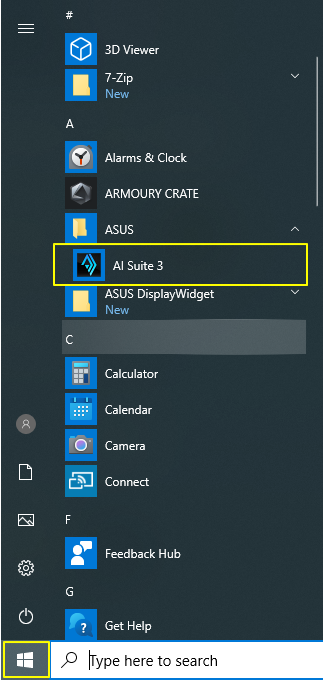
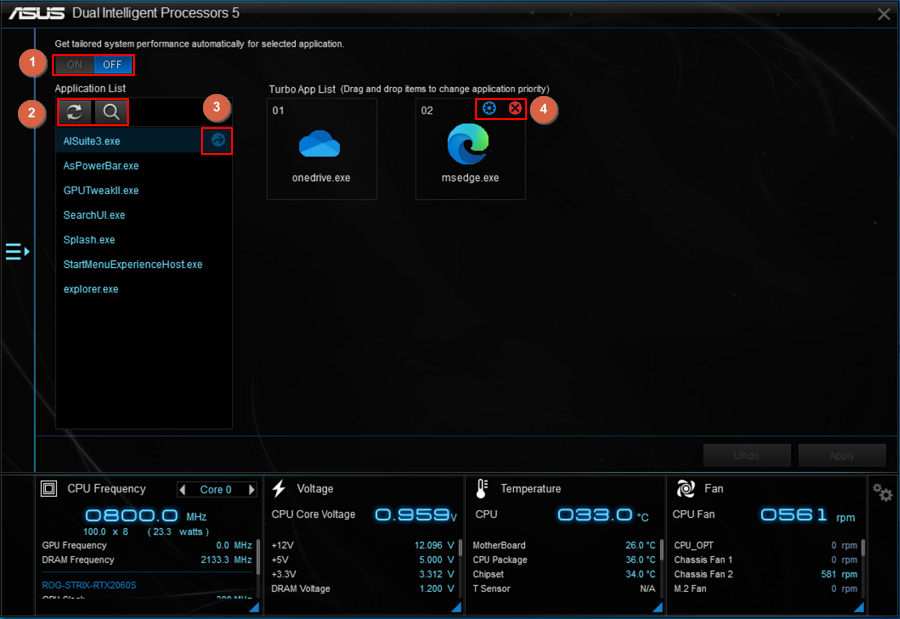
3. Нажмите на иконку в AI Suite 3 «Главного меню». 4. Нажмите на приложение Turbo для входа на страницу настроек. 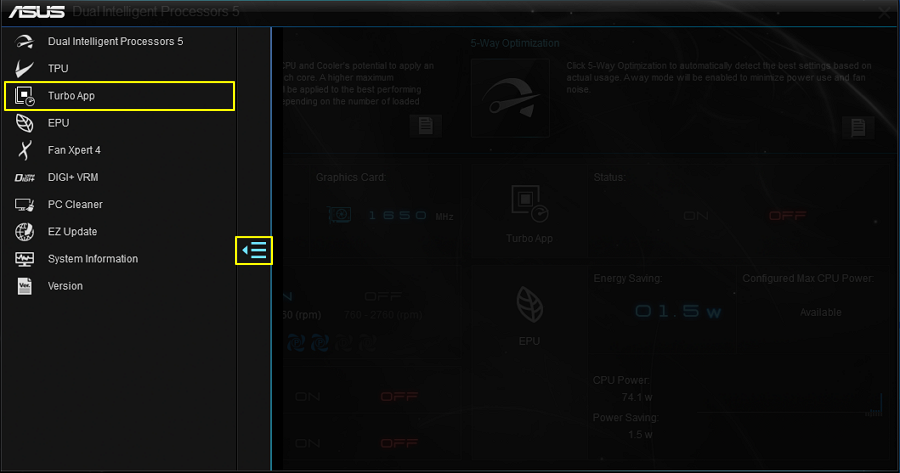 Инструкции для Turbo Шаг 1. Нажмите ON/OFF, чтобы включить или отключить Turbo функцию. Шаг 2. Выберите приложение.
  Обновить список приложений. (которые были запущены в фоновом режиме)
  найти и добавить приложение в список Turbo. Шаг 3. Нажмите на
  , чтобы добавить приложение в список Turbo. Шаг 4. Нажмите на
  для настройки производительности и профиля вентилятора. Или нажмите на
  , чтобы удалить приложение из списка Turbo.
  Шаг 5. Нажмите «Default» для настройки производительности или выберите «User» для самостоятельной настройки параметров. Примечание: вы можете настроить собственный профиль для TPU.
 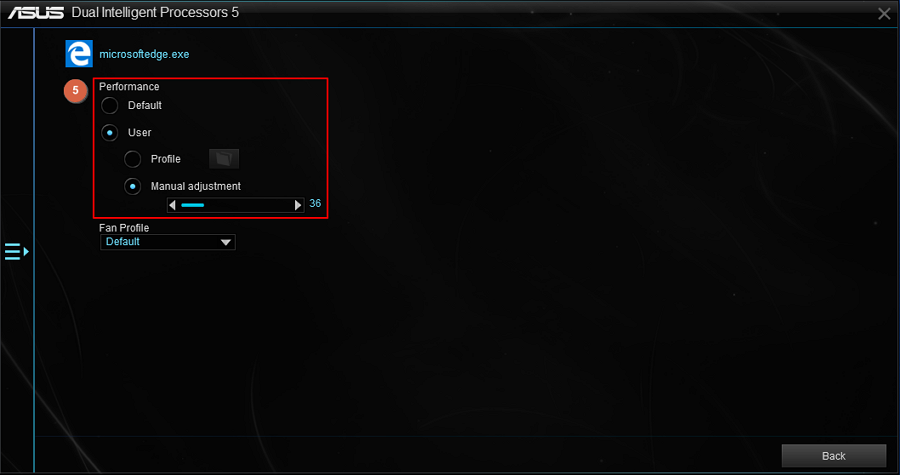 Шаг 6. Выберите Профиль вентилятора для настройки CPU вентилятора: По умолчанию/ Стандартный/ Тихий/ Turbo/ Полная мощность.
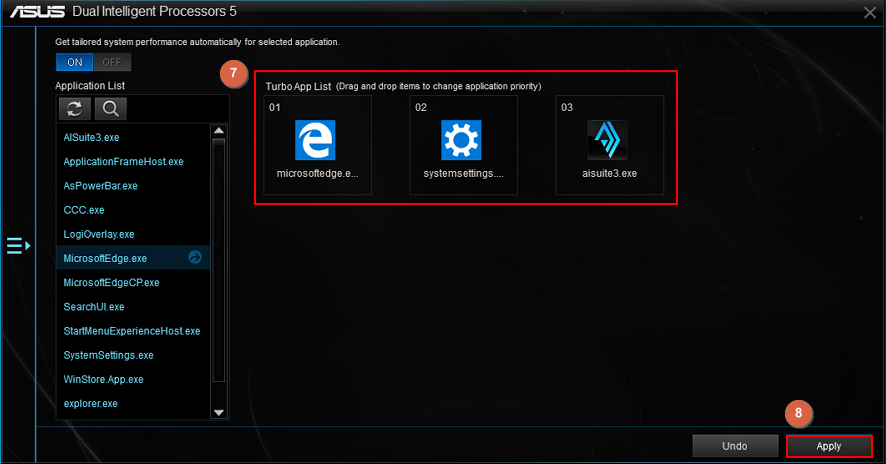
 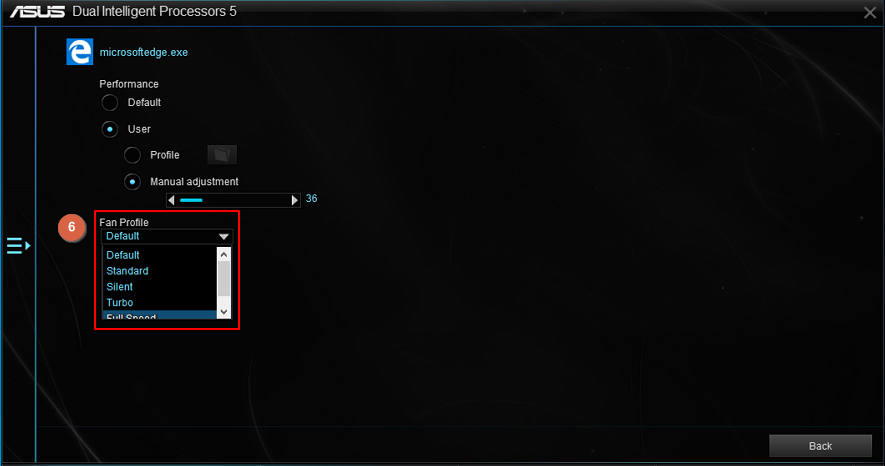 Шаг 7. Перетащите приложение для назначения приоритетности. Шаг 8. Нажмите Применить, чтобы сохранить настройки. Нажмите Отменить, чтобы вернуться к настройкам по умолчанию.
  FAQ Q1:Как узнать, поддерживает моя плата Turbo функцию или нет? A1:Turbo это утилита в AI Suite 3. Сперва убедитесь, что ваша плата поддерживает утилиту AI Suite 3. Перейдите на сайт поддержки ASUS и найдите вашу модель платы, откройте раздел Характеристики.
  Q2:Как установить AI Suite 3? A2:Пожалуйста, ознакомьтесь со статьей по ссылке: https://www.asus.com/ru/support/FAQ/1012780
Эта информация была полезной?
Что мы можем сделать, чтобы улучшить эту статью? Отправить Пропустить
Связаться со службой поддержки
Пожалуйста, свяжитесь со службой поддержки, если информация выше не помогла решить Ваш вопрос.
Получить поддержку
- Приведенная выше информация может быть частично или полностью процитирована с внешних веб-сайтов или источников. Пожалуйста, обратитесь к информации на основе источника, который мы отметили. Пожалуйста, свяжитесь напрямую или спросите у источников, если есть какие-либо дополнительные вопросы, и обратите внимание, что ASUS не имеет отношения к данному контенту / услуге и не несет ответственности за него.
- Эта информация может не подходить для всех продуктов из той же категории / серии. Некоторые снимки экрана и операции могут отличаться от версий программного обеспечения.
- ASUS предоставляет вышеуказанную информацию только для справки. Если у вас есть какие-либо вопросы о содержании, пожалуйста, свяжитесь напрямую с поставщиком вышеуказанного продукта. Обратите внимание, что ASUS не несет ответственности за контент или услуги, предоставляемые вышеуказанным поставщиком продукта.
Продукты и информация
- Ноутбуки
- Сетевое оборудование
- Материнские платы
- Видеокарты
- Смартфоны
- Мониторы
- Показать все продукты
-
Item_other —>
- Моноблоки (All-in-One)
- Планшеты
- Коммерческое сетевое оборудование
- Серия ROG
- AIoT и промышленные решения
- Блоки питания
- Проекторы
- VivoWatch
- Настольные ПК
- Компактные ПК
- Внешние накопители и оптические приводы
- Звуковые карты
- Игровое сетевое оборудование
- Одноплатный компьютер
- Корпуса
- Компьютер-брелок
- Наушники и гарнитуры
- Охлаждение
- Chrome-устройства
- Коммерческие
-
Commercial_list.Item —>
- Моноблоки (All-in-One)
- Информационные панели
- Ноутбуки
- Настольные ПК
- Мониторы
- Серверы и рабочие станции
- Проекторы
- Компактные ПК
- Сетевое оборудование
- Материнские платы
- Игровые станции
- Data Storage