
LAMPA
О: Виджеты для установки на WebOS и Tizen можно найти в нашем телеграм-канале . Обратите внимание, что установить нужно виджет версии 1.0.2, при подключении он обновится до актуальной версии.
APK для Android TV приставок с ATV или AOSP на борту, можно скачать в этом телеграм-канале там же можно ознакомится с инструкцией которая находится в закреплённых сообщениях.
В: Я не знаю как устанавливать виджеты, что мне делать?
О: Можно получить помощь в профильных чатах телеграм ( Web OS , Tizen ).
В: Я не хочу разбираться как установить виджет или для меня это слишком сложно, что делать?
О: Установить приложение Media Station X. В стартовых настройках MSX указать плейлист msx.noname.h1n.ru , lampa.kinotrend.pp.ua или lampa.mx
В: Смогу ли я сразу смотреть фильмы после установки приложения?
О: Сначала нужно настроить Парсер, TorrServer и Онлайн.
В: Что такое парсер и как его настроить?
О: Парсер — скрипт который поможет вам найти нужный торрент.
Для его настройки нужно зайти в настройки Lampa (шестерёнка на главной странице приложения) и перейти в раздел «Парсер», в пункте «Использовать парсер» выбрать «Да».
В нашем приложении есть два парсера — Jacket и Torlook.
Если вы обладаете достаточными знаниями, вы можете запустить свой локальный Jacket, инструкция есть здесь или здесь.
Если вашего опыта не достаточно, воспользуйтесь уже предустановленными ссылками. При выборе парсера программа сама укажет ссылку.
Если по какой либо причине, в поле «Cсылка» не появилось jac.red , а в поле «Cайт» w41.torrlook.info (в зависимости от выбранного парсера), то укажите их вручную.
Если вы смотрите Lampa с помощью MSX вам нужно в качестве парсера выбрать Jacket. По умолчанию прописан адрес jac.red в пункте «Ссылка».
В: Ок, с парсером разобрался, могу найти торрент, но как, чёрт побери, смотреть фильмы?
О: Выбирайте нужный вам фильм из каталога или воспользуйтесь поиском. Заходите в карточку фильма и нажимайте кнопку «Торренты». Парсер предоставит вам перечень найденных в сети торрентов, который вы можете отсортировать по нужному вам критерию: по раздающим, по размеру файла, по названию, по источнику.
В: Я выбрал торрент, но Lampa пишет, что необходим TorrServer! Это что за зверь?
О: TorrServer — это программа, которая помогает просматривать торренты онлайн, не скачивая их предварительно.
Для того, чтобы установить TorrServer, сначала вы должны выбрать где он будет установлен.
На текущий момент TorrServer можно установить на компьютер , телефон или планшет с операционной системой Android, или прямо на телевизор с операционной системой WebOS . Так же существуют сервисы, которые предоставляют вам удаленный TorrServer за плату. Здесь описан пример установки TorrServer на Android и Windows.
При установке, обязательно обратите внимание, что вы установили именно сервер последней версии (на текущий момент 109 Matrix), а не клиентскую часть.
В: Я справился и установил TorrServer последней версии, но торренты все так же не запускаются!
О: После установки сервера зайдите в настройки Lampa (шестерёнка на главной странице приложения) и перейти в раздел «TorrSever».
Выберите «Использовать основную ссылку». Напишите в пункте «Основная ссылка» IP-адрес устройства на котором установлен ваш Torrserver в формате 192.168.0.5:8090, если ваш Torrserver установлен на том же устройстве, на котором вы будете смотреть Lampa используйте следующий адрес: 127.0.0.1:8090
В: Все равно ошибка.
О: Для начала наберите тот же IP-адрес устройства и :8090/echo (например: 192.168.0.5:8090/echo) в браузере на любом устройстве в вашей сети. Если вы установили сервер и правильно ввели IP-адрес, вы увидите версию установленного у вас сервера (например, Matrix.109). Если браузеру не удается получить доступ к сайту, вернитесь в предыдущий пункт и проверьте последняя ли версия Torrsever установлена и правильно ли вы указали IP-адрес.
При установке Torrserver на Windows некоторые пользователи сталкиваются с блокировкой порта брандмауэром. Проверьте его настройки, если у вас возникла проблема с подключением на Windows.
В: У меня все равно не получается. А я хочу просто смотреть кино!
О: Возможно лучшим вариантом для вас является покупка удаленного сервера или просмотр онлайн.
В: Как мне смотреть онлайн?
О: Для просмотра онлайн надо зайти в настройки Lampa, пункт «Плагины» и ввести любую, подходящую для вас, ссылку:
- http://xyu.govno.co.uk/online.js
- http://lampa.h1n.ru/online.js
- http://arkmv.ru/vod — Обход блокировки РФ и Украина
перезагрузить виджет/страницу и при выборе карточки фильма появится пункт онлайн.
P.S Для приложения на андроиде свой Плагин
В: У меня не работают/не доступны плагины, что мне делать?
О: 1. Создаем у себя где-то локальный вебсервер.
2. Качаем файл https://pastebin.com/Qkm6WFtZ
3. Закидываем файл online.js себе на локальный веб-сервер.
4. Заходим в лампу — настройки — плагины — жмем добавить плагин
5. Прописываем адрес к файлу, например (http://192.168.0.110/online.js) смотря как вы установите локальный веб-сервер.
6. Перезагружаем лампу и радуемся онлайн.
В: А если я нашел баг в приложении или хочу внести предложение по улучшению функционала?
О: Напишите нам в GitHub проекта.
В: У меня есть вопрос, на который я не нашел ответа.
О: Переходите по ссылке в наш чат проекта в Телеграм.
webOS Forums — форум пользователей телевизоров LG на webOS
Lampa — приложение для онлайн-просмотра фильмов и сериалов
Обсуждение программ и приложений для смарт телевизоров LG на webOS. Здесь вы найдете информацию о том, где бесплатно скачать приложения для смарт тв, как установить и удалить приложение, какие есть лучшие приложения smart TV для просмотра каналов и фильмов.
Сообщений: 299 • Страница 6 из 30 • 1 . 3 , 4 , 5 , 6 , 7 , 8 , 9 . 30
Re: Lampa — приложение для онлайн-просмотра фильмов и сериалов
JackSparrow » 25 июн 2022, 15:27
andrewttrb
Спасибо за уточнение (и внедрение фичи! ), возможно будет полезно тем, у кого Lampa старее 1.4.1
JackSparrow
Сообщения: 8743 Зарегистрирован: 10 июн 2018, 17:48 Благодарил (а): 1200 раз. Поблагодарили: 1516 раз. Телевизор: LG OLED 55C9
Re: Lampa — приложение для онлайн-просмотра фильмов и сериалов
Спонсор » 25 июн 2022, 15:27
Реклама показывается только незарегистрированным пользователям. Войти или Зарегистрироваться
Спонсор
Сообщения: 100 Зарегистрирован: 15 июл 2014, 18:43 Благодарил (а): 0 раз. Поблагодарили: 0 раз.
Re: Lampa — приложение для онлайн-просмотра фильмов и сериалов
Garrin4a » 26 июн 2022, 12:02
Подскажите плз, постоянно отваливаются jackett, все указанные в теме. При поиске торрентов «здесь пусто. Нет подключения к сети»Jac.red вообще никогда не работает. Настройки не менял. Что это вообще такое?
Garrin4a
Сообщения: 10 Зарегистрирован: 24 фев 2020, 15:44 Благодарил (а): 6 раз. Поблагодарили: 0 раз. Телевизор: LG 55UM7300PLB
Re: Lampa — приложение для онлайн-просмотра фильмов и сериалов
JackSparrow » 26 июн 2022, 16:40
Garrin4a
Дело скорее всего не в джакетах, т.к. у себя ничего не менял, работает тот, который указан по умолчанию. Попробуйте подключиться для теста через точку доступа на мобильном телефоне и проверить, будут ли аналогичные проблемы.
JackSparrow
Сообщения: 8743 Зарегистрирован: 10 июн 2018, 17:48 Благодарил (а): 1200 раз. Поблагодарили: 1516 раз. Телевизор: LG OLED 55C9
Re: Lampa — приложение для онлайн-просмотра фильмов и сериалов
AMETKO » 03 июл 2022, 23:26
Плагин для активации раздела «Клубничка» (18+) в Lampa:
http://sisi.am/nyam.js
AMETKO
Сообщения: 3541 Зарегистрирован: 18 июн 2017, 22:32 Благодарил (а): 404 раз. Поблагодарили: 502 раз. Телевизор: LG 43UH603V
Re: Lampa — приложение для онлайн-просмотра фильмов и сериалов
Bigfoot90 » 08 июл 2022, 19:12
Подскажите, пожалуйста. Уже как две недели приложение не работает. Сначала писалось, что нет подключения к интернету. Теперь это: Парсер не отвечает на запрос. Все возможные парсер перепробовал. Через плагин онлайн, все показывает.
Bigfoot90
Сообщения: 7 Зарегистрирован: 08 июл 2022, 19:06 Благодарил (а): 2 раз. Поблагодарили: 0 раз. Телевизор: LG b8
Re: Lampa — приложение для онлайн-просмотра фильмов и сериалов
AMETKO » 09 июл 2022, 10:31
Bigfoot90
Настраивали по инструкции из первого поста?
AMETKO
Сообщения: 3541 Зарегистрирован: 18 июн 2017, 22:32 Благодарил (а): 404 раз. Поблагодарили: 502 раз. Телевизор: LG 43UH603V
Re: Lampa — приложение для онлайн-просмотра фильмов и сериалов
Bigfoot90 » 09 июл 2022, 11:01
AMETKO
Конечно. До этого прекрасно все работало.
Bigfoot90
Сообщения: 7 Зарегистрирован: 08 июл 2022, 19:06 Благодарил (а): 2 раз. Поблагодарили: 0 раз. Телевизор: LG b8
Re: Lampa — приложение для онлайн-просмотра фильмов и сериалов
JackSparrow » 09 июл 2022, 13:56
Bigfoot90
Заблочены/перестали работать известные сервера лампы, у меня сейчас заработало с этим новым парсером:
jackett-dlya-lampa-j1-govno-co-uk.jpg (50.78 КБ) Просмотров: 23265
Jackett
Ссылка — j1.govno.co.uk
api ключ — govno
За это сообщение автора JackSparrow поблагодарили: 2 Bigfoot90 (09 июл 2022, 18:09), EvgeniyReg71 (10 июл 2022, 08:13)
JackSparrow
Сообщения: 8743 Зарегистрирован: 10 июн 2018, 17:48 Благодарил (а): 1200 раз. Поблагодарили: 1516 раз. Телевизор: LG OLED 55C9
Re: Lampa — приложение для онлайн-просмотра фильмов и сериалов
Bigfoot90 » 09 июл 2022, 18:11
JackSparrow
Все мгновенно заработало!
Bigfoot90
Сообщения: 7 Зарегистрирован: 08 июл 2022, 19:06 Благодарил (а): 2 раз. Поблагодарили: 0 раз. Телевизор: LG b8
Re: Lampa — приложение для онлайн-просмотра фильмов и сериалов
sergeo_t » 13 июл 2022, 11:17
JackSparrow
РАБОТАЕТ! Спасибо огромное!
sergeo_t
Сообщения: 1 Зарегистрирован: 11 июл 2022, 12:01 Благодарил (а): 0 раз. Поблагодарили: 0 раз. Телевизор: 49SJ810V-ZA
Лампа не подключается или работает с ошибками
Если в вашем роутере нет таких настроек, обратитесь в службу поддержки интернет-провайдера — вам подскажут, как настроить роутер или помогут заменить его на более современную модель.
Лампа мигает, но не подключается
- Если вы подключаете устройство через приложение Салют для Android, проверьте версию приложения и при необходимости обновите его. Если обновить приложение через магазин Google Play не получается (версия приложения не меняется на последнюю после завершения обновления), удалите приложение и поставьте его заново. Обо всех доступных способах установки приложения читайте на сайте.
- Убедитесь, что у вас нет долга перед интернет-провайдером за услуги связи. Проверьте баланс в личном кабинете, если он отрицательный — пополните лицевой счёт. Дождитесь, когда деньги будут зачислены и услуга доступа в интернет станет активной.
- Проверьте, работает ли интернет: подключите компьютер или телефон к той же сети Wi-Fi, к которой подключаете лампу, и попробуйте открыть сайт sberdevices.ru. При этом убедитесь, что на компьютере или телефоне выключены другие источники интернета, например мобильный интернет или проводное подключение к роутеру. Если компьютер или телефон к Wi-Fi подключить не получилось, обратитесь в службу поддержки интернет-провайдера.
- Убедитесь, что выбрана верная сеть Wi-Fi и что вводимый пароль — правильный:
- На устройстве, с помощью которого вы подключаете лампу, вернитесь к списку доступных сетей Wi-Fi и убедитесь, что выбираете свою домашнюю сеть. Будьте внимательны: иногда сети соседей могут называться похоже, особенно, если они обслуживаются одним интернет-провайдером.
- Уточните пароль от Wi-Fi. Обычно при подключении интернета сотрудник провайдера вписывает пароль в договор на оказание услуг связи, также пароль может быть напечатан на коробке от роутера или на наклейке на корпусе роутера. Если вы меняли пароль, обратитесь к тому, кто помогал вам со сменой пароля — он подскажет, что следует вводить.
- Проверьте корректность вводимого пароля с помощью другого устройства, например, телефона. Для этого в настройках телефона откройте список сохранённых сетей Wi-Fi и удалите домашнюю сеть. Затем попробуйте подключить телефон к домашней сети заново, используя тот же пароль, который вводите для подключения лампы.
- При вводе пароля обращайте внимание на язык, регистр и спецсимволы: пароль может содержать строчные и прописные буквы, а также внешне схожие буквы и символы. Чтобы не ошибиться, в поле ввода пароля включите режим отображения вводимых символов.
- Если ваш роутер поддерживает работу в двух диапазонах: 2,4 и 5 ГГц, на время подключения лампы выключите поддержку 5 ГГц на роутере.
- Выключите приоритизацию пакетов данных (Quality of service, QoS).
- Выключите режим изоляции (Wi-Fi isolation). Так же он может называться гостевым режимом.
- Переключите сеть Wi-Fi в режим работы 802.11b/g/n.
- Измените ширину канала Wi-Fi на 20 МГц. Если не помогло, попробуйте 40 МГц.
- Откройте порты 6666/UDP, 6668/TCP, 1883/TCP, 443/TCP, 80/TCP.
- Разрешите широковещательную рассылку (Broadcast forwarding).
- Включите службу подключения устройств (Universal plug and play, UPnP).
После изменения настроек перезагрузите роутер и попробуйте настроить лампу заново.
При подключении лампа мигает, но медленно
В режиме настройки лампа затухает и загорается с частотой примерно раз в секунду. Если она затухает и загорается медленнее, это означает, что лампа работает в дополнительном режиме подключения.
Чтобы вернуть лампу в режим быстрой настройки, выключите её на 10 секунд, затем четыре раза включите и выключите, а потом снова включите.
В приложении Салют показывается неверный статус лампы
Иногда бывает, что в приложении Салют лампа отображается не в том состоянии, в котором находится на самом деле — например, ваша лампа включена, а в приложении отображается выключенной.
Это происходит из-за рассинхронизации данных. Попробуйте обновить экран, на которым отображается неверный статус, — для этого проведите пальцем по экрану смартфона сверху вниз (жест pull to refresh). Скорее всего, статус сменится на актуальный.
Лампа не реагирует на команды
- Проверьте патрон: вкрутите в него обычную лампу накаливания и включите её.
- Убедитесь, что на устройстве или в приложении, через которое вы отдаёте команду, вы авторизованы с тем же Сбер ID, с которым настраивали лампу.
- Выйдите из приложения Салют или приложения СберБанк Онлайн, выгрузите его из памяти телефона, а затем запустите заново. Если вы пользуетесь SberBox, SberPortal или другим устройством с ассистентом Салют, перезагрузите его. Если вы пользуетесь веб-приложением для iOS, обновите его страницу в браузере.
- Проверьте, работает ли интернет: подключите компьютер или телефон к той же сети Wi-Fi, к которой подключена лампа, и попробуйте открыть сайт sberdevices.ru. При этом убедитесь, что на компьютере или телефоне выключены другие источники интернета, например мобильный интернет или проводное подключение к роутеру.
- Перезагрузите роутер.
- Убедитесь, что на роутере выключен режим изоляции (Wi-Fi isolation). Ещё он может называться гостевым режимом. Для этого найдите на роутере наклейку с адресом административного интерфейса, логином и паролем. Введите адрес с наклейки в адресную строку браузера и войдите с помощью логина и пароля. Затем найдите и проверьте настройку.
Вернуть заводские настройки
Выключите лампу на 10 секунд, затем четыре раза включите и выключите, а потом снова включите.
После этого лампу можно настроить заново.
Другая проблема
Если не работает приложение Салют, у вас проблема со Сбер ID или вы видите ошибку на экране, изучите советы в общем для всех девайсов разделе «Решение проблем».
Если ничего не помогает или решения для вашей проблемы не нашлось, свяжитесь с нами — мы поможем. Во время звонка или в переписке будьте готовы сообщить нам идентификатор своего устройства. Вот как его можно узнать:
- С помощью телефона
- На устройстве с ассистентом
В приложении Салют для Android
- Перейдите к управлению умным домом: откройте экран .
- Если у вас несколько домов, переключитесь на дом, в котором находится устройство. Затем листайте вниз — отобразятся ваши комнаты, а также группы и устройства в них.
- Нажмите на устройство и в правом верхнем углу открывшегося экрана выберите
 . Если девайс входит в какую-то группу, сперва откройте группу, затем выберите устройство и нажмите на открывшемся экране.
 - Идентификатор устройства указан в строке Серийный номер.
В приложении СберБанк Онлайн для Android или iOS
- Перейдите к управлению умным домом: нажмите
 на экране и скажите «Открой умный дом».
 - Если у вас несколько домов, переключитесь на дом, в котором находится устройство. Затем листайте вниз — отобразятся ваши комнаты, а также группы и устройства в них.
- Нажмите на устройство и в правом верхнем углу открывшегося экрана выберите . Если девайс входит в какую-то группу, сперва откройте группу, затем выберите устройство и нажмите на открывшемся экране.
- Идентификатор устройства указан в строке Серийный номер.
В веб-приложении для iOS
- На телефоне откройте веб-приложение для iOS. Нажмите Войти и авторизуйтесь с помощью своего Сбер ID.
- Перейдите к управлению умным домом: нажмите Мои устройства.
- Если у вас несколько домов, переключитесь на дом, в котором находится устройство. Затем листайте вниз — отобразятся ваши комнаты, а также группы и устройства в них.
- Нажмите на устройство и в правом верхнем углу открывшегося экрана выберите . Если девайс входит в какую-то группу, сперва откройте группу, затем выберите устройство и нажмите на открывшемся экране.
- Идентификатор устройства указан в строке Серийный номер.
На устройстве с экраном: SberBox, телевизоре с Салют ТВ или другом
- Откройте умный дом. В зависимости от версии прошивки устройства для этого нужно либо перейти на экран Приложения и нажать на карточку Умный дом, либо в меню на домашнем экране выбрать
 .
. - Если у вас несколько домов, переключитесь на дом, в котором находится устройство. Затем листайте вниз — отобразятся ваши комнаты, а также группы и устройства в них.
- Нажмите на устройство и в правом верхнем углу открывшегося экрана выберите . Если девайс входит в какую-то группу, сперва откройте группу, затем выберите устройство и нажмите на открывшемся экране.
- Листайте экран вниз — идентификатор устройства указан в строке Серийный номер.
С помощью колонки или неподключённой к телевизору приставки
Чтобы узнать идентификатор, нужен девайс Sber, оснащённый экраном или присоединённый к нему: телевизор на платформе Салют ТВ, SberBox, SberPortal, SberBox Top, SberBox Time.
Если у вас SberBoom, SberBoom Mini либо если вы пользуетесь SberBox Top или SberBox Time без подключения к телевизору, посмотрите идентификатор с помощью телефона.
Решение проблем с подключением устройств к Умному дому
Если нужный производитель отсутствует в приложении Яндекс, нужно пройти по всему списку навыков; возможно, производитель его уже добавил.
А если навыка так и не нашлось? Иногда устройство все равно можно подключить, используя дополнительный сервис, или указав совместимый бренд:
- Подключение устройств Sonoff через Mi Home — использование eWeLink + Mi Home
- Совместимость брендов (недокументированное) — подключение отсутствующего в списке бренда через другой
- Многие WiFi-устройства отлично заводятся в УДЯ через приложения «Smart Home» от Tuya, Digma итд.
Можно даже поступить наоборот: подключить Яндекс.Розетку или Лампу не напрямую, а через Тую или Дигму, и получить для них расширенные возможности, которые пока не прописаны в приложении Яндекс.
Если устройства работают неполноценно
Например, у RGB-лампы доступны только вкл и выкл, хотя в «родном» приложении доступны и авторежимы, и яркость, и цветовая температура.
Что делать? Ответ прост: пишите разработчикам навыка. А ещё лучше найдите единомышленников — и напишите массово 😉
Если устройства пропадают или перестают управляться
На сегодняшний день самая распространённая проблема — это «протухание» токенов в навыках, написанных не по спецификации. В этом случае скорее всего поможет развязать аккаунты Яндекса и поставщика навыка, и связать их заново, обновив список устройств.
Проблемы с WiFi
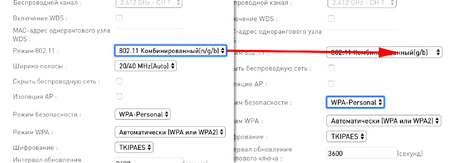
Переключение b/g/n на b/g
Если устройство в списке есть, но подключить все равно не удаётся — возможно, «виноваты» настройки Wi-Fi:
- Решение проблем с Wi-Fi — чеклист подключения для колонок с Алисой
- Кроме того, скорее всего поможет переключение в настройках набора стандартов 802.11 b/g/n на 802.11 b/g: