
Как убрать черные полосы по бокам в видео
 5.0 Оценок: 10 (Ваша: )
Дата публикации: 13 марта 2023
Дата обновления: 7 апреля 2023
При просмотре некоторых фильмов и телепередач, зрителя часто раздражают темные области, обрамляющие изображение. Разберемся, почему они появляются и как убрать черные полосы сверху и снизу, а также по бокам экрана. Из статьи вы узнаете, какой видеоредактор позволяет сделать это быстро и с минимальными усилиями.
Узнайте все об удалении черных полос в видео! Посмотрите короткий урок:
Почему появляются черные области
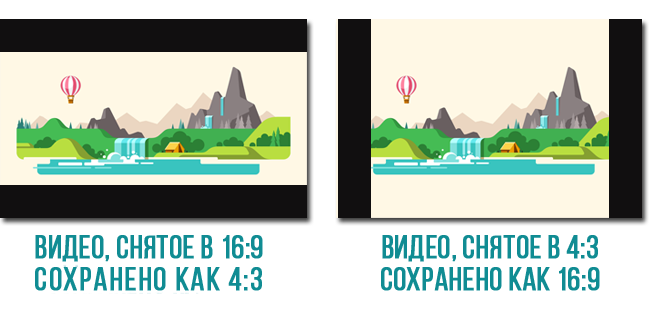
Чтобы разобраться с тем, в чем причина появления горизонтальной или вертикальной рамки на экране, и как убрать черные полосы по бокам в видео, надо немного изучить стандарты съемки. Вся современная видеопродукция представлена в 3 популярных форматах: 4:3, 16:9 и 21:8 (24:10). При воспроизведении широкоэкранных фильмов на стандартных 4:3 мониторах или телевизорах по верхнему и нижнему краям будут отображаться пустые части, не позволяющие изображению сжаться должным образом. И наоборот — видеоролик, снятый в формате 4:3, не сможет корректно отображаться на мониторах формата 16:9. «Пустое» пространство по бокам при этом заполняется темными полосками. Часто эти линии не мешают восприятию видеоряда, однако, если дефект вызывает при просмотре дискомфорт, вы можете без труда избавиться от проблемы с помощью особого софта.
Как убрать черные области за пару кликов
ВидеоМОНТАЖ дает возможность в считанные минуты удалить черные полосы и получить полноценную картинку на весь экран. Для этого можно пойти двумя путями: автоматическим — при создании нового проекта с нуля, и ручным — при редактировании.
Скачайте бесплатно программу для монтажа видео
★ Автоматический способ Является наиболее простым, все изменения производятся в авто режиме, вам нет необходимости досконально разбираться с тем, как убрать черные полосы по бокам. Алгоритм действий прост:
- Запустите программу, выберте создание нового проекта.
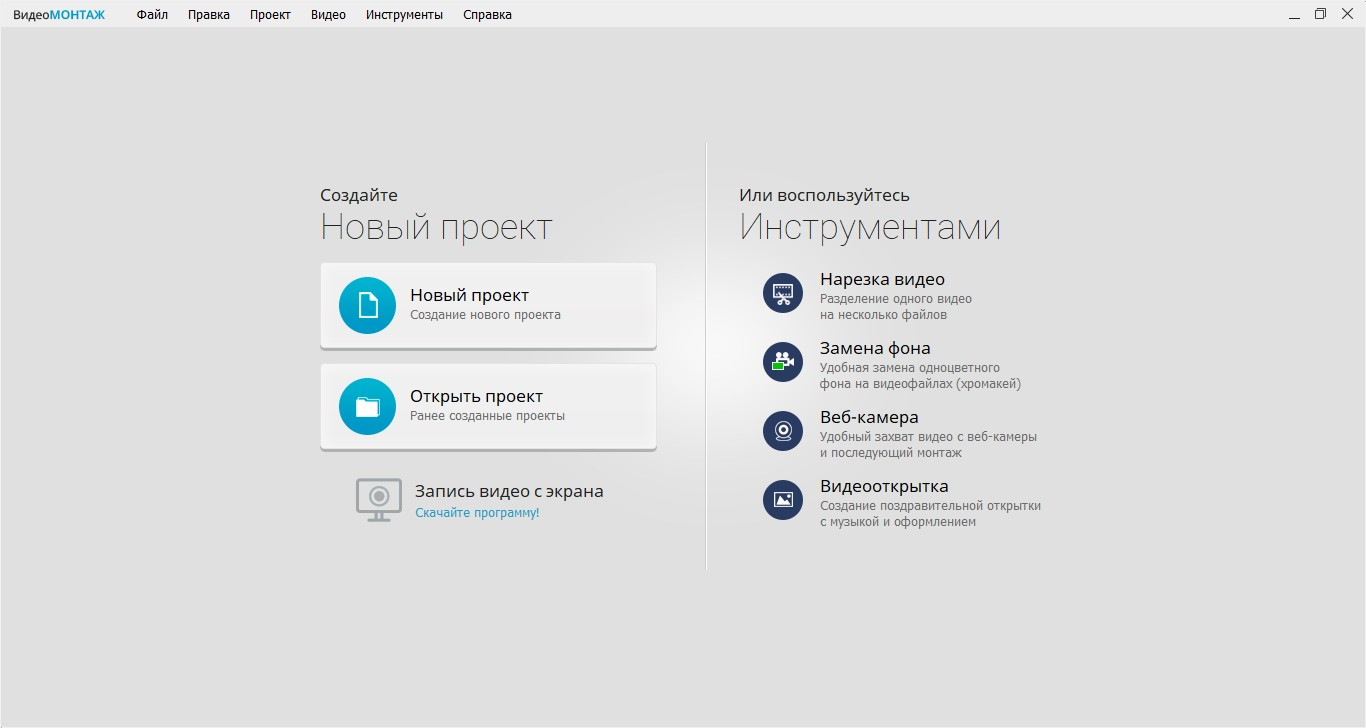
- Добавьте нужный ролик на монтажный стол.
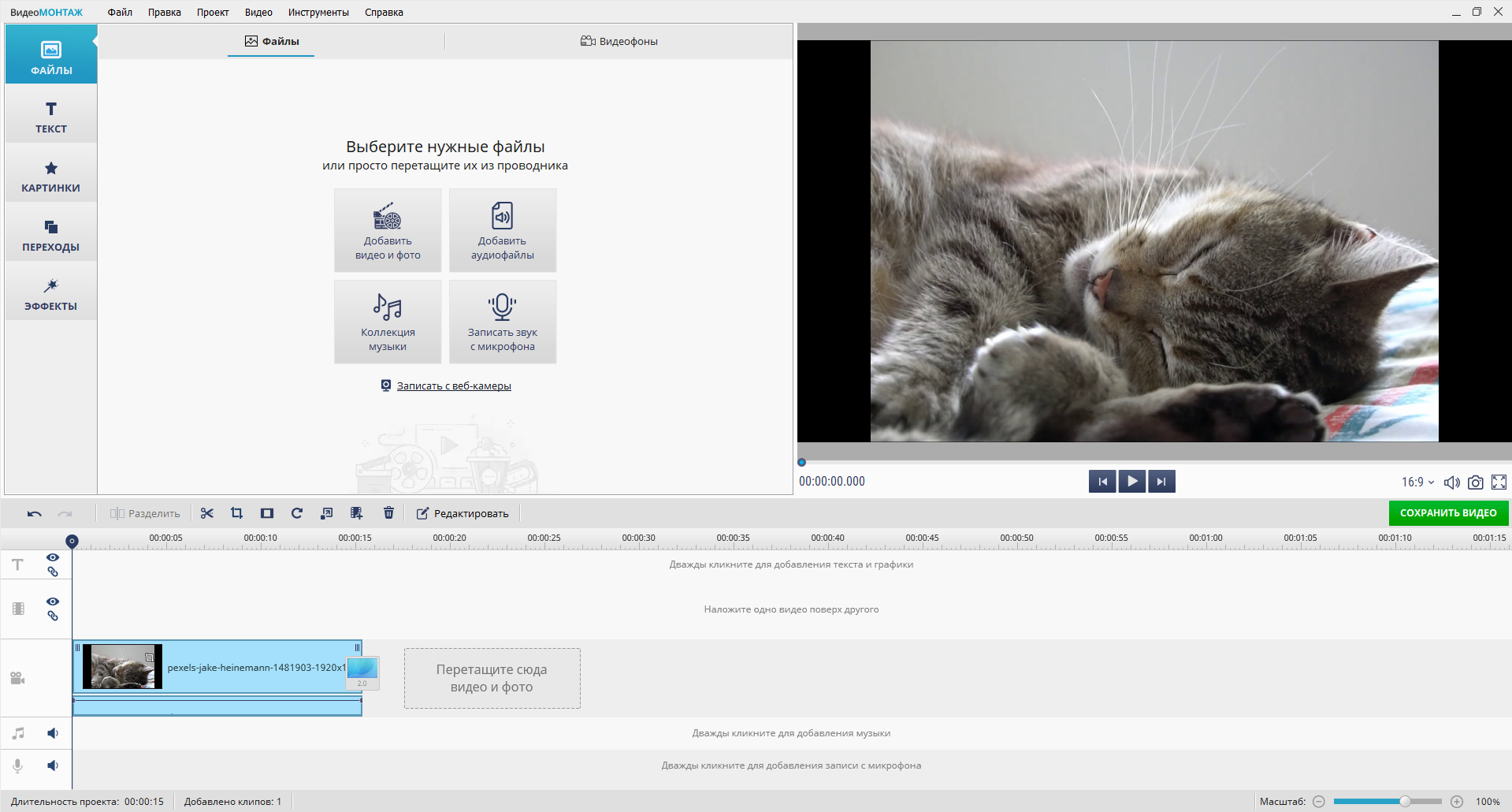
- Нажмите на значок «Убрать чёрные полосы». Они сразу же пропадут.
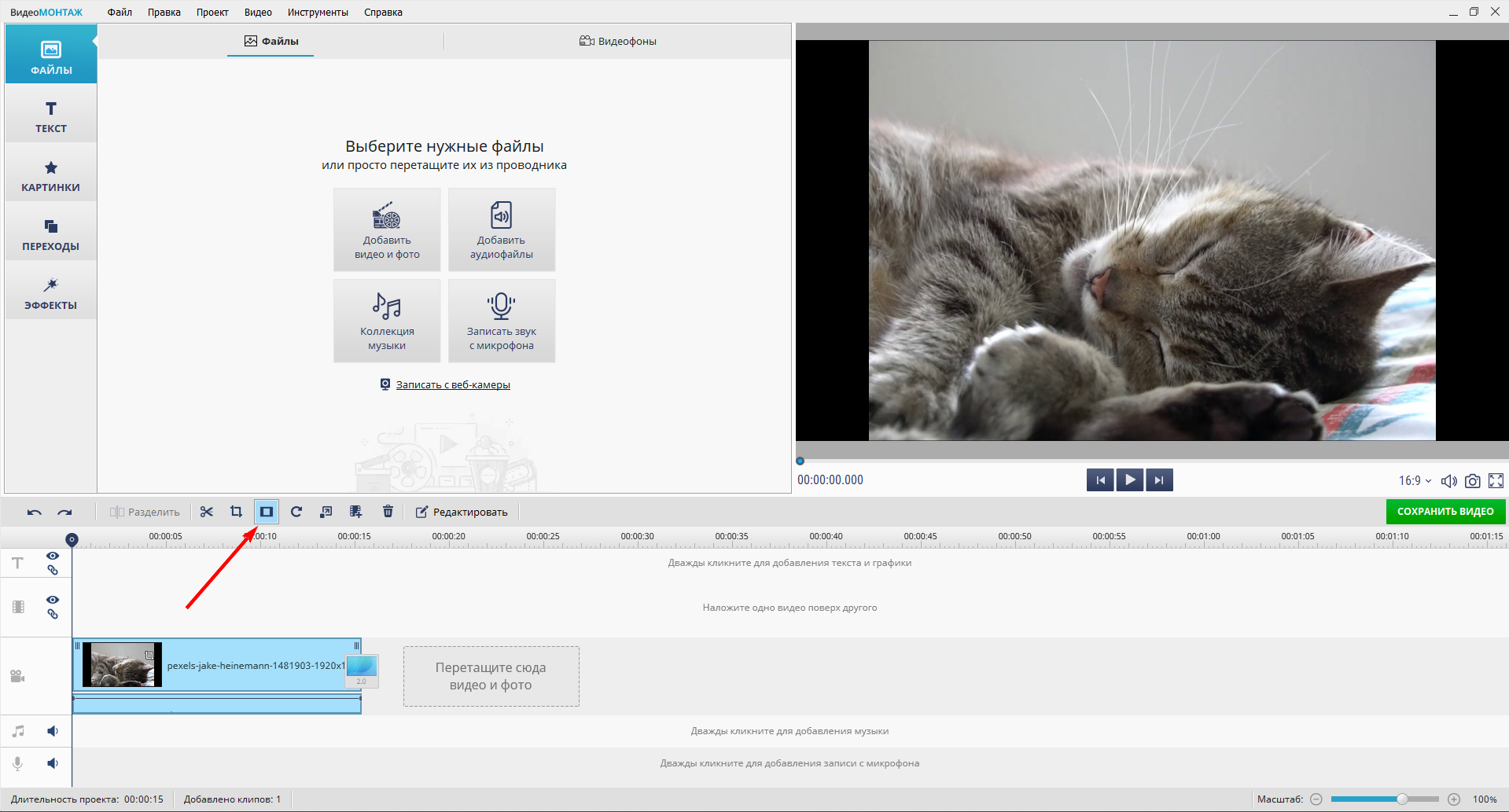
- Сохраните изменения и настройте параметры конвертации.
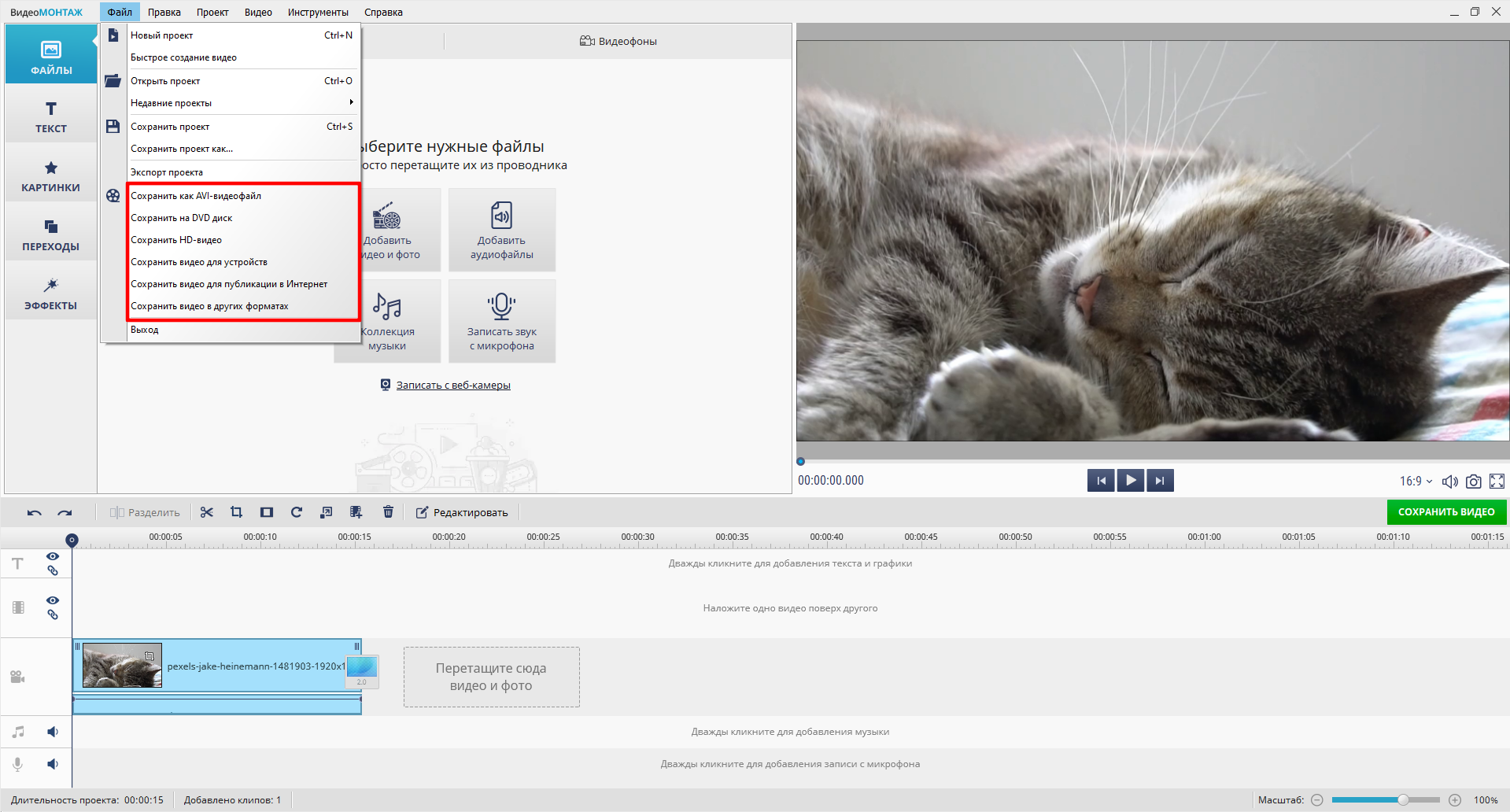
★ Ручной способ
Этот способ позволяет удалить черные полосы по бокам, сверху и снизу с помощью «Кадрирования». Работа производится над каждым видеофрагментом в отдельности. В этом случае, даже если части фильма будут сняты с разным соотношением сторон, осуществляя монтаж видео, вы сможете привести их к единому стандарту.
Чтобы выполнить ручное кадрирование, необходимо придерживаться следующего алгоритма действия:
- Запустите «ВидеоМОНТАЖ».
- Добавьте файлы для редактирования, перетащив их из окна просмотра на монтажную область.
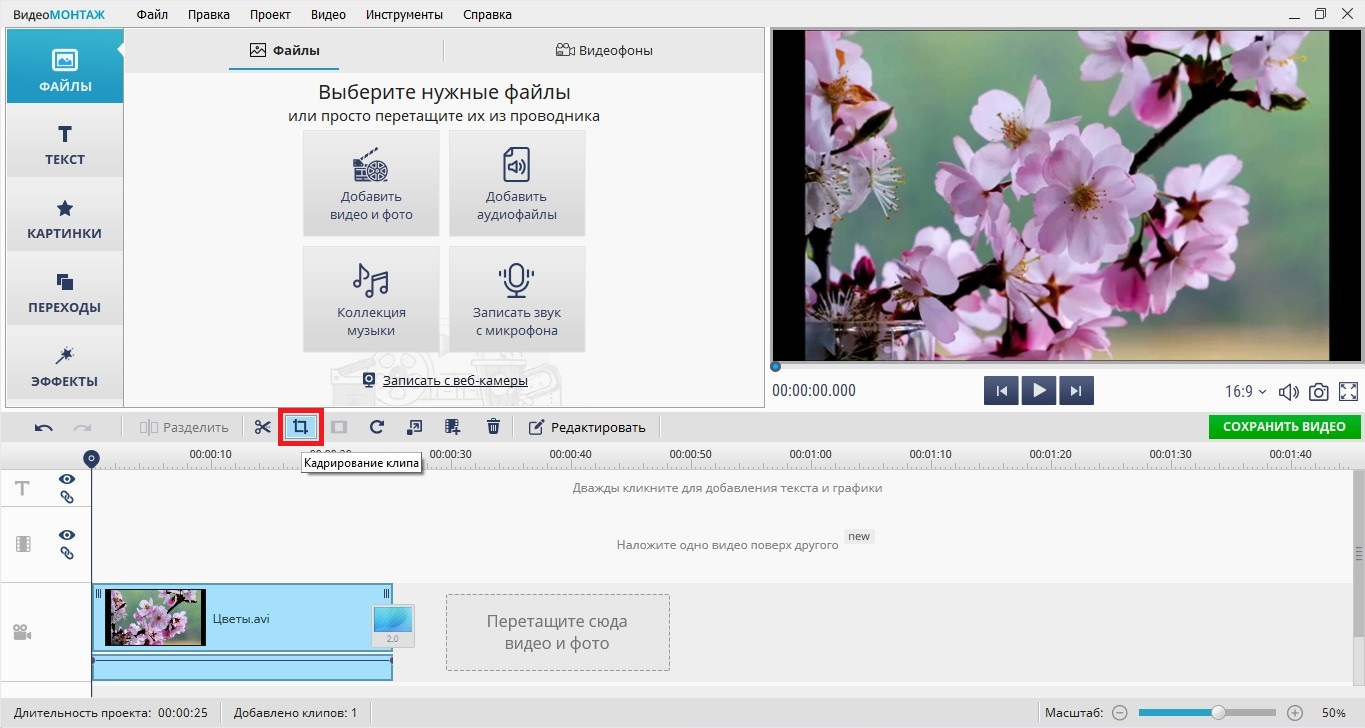
- Нажмите на значок «Кадрирование клипа» и в выпадающем списке выберите «Кадрировать».
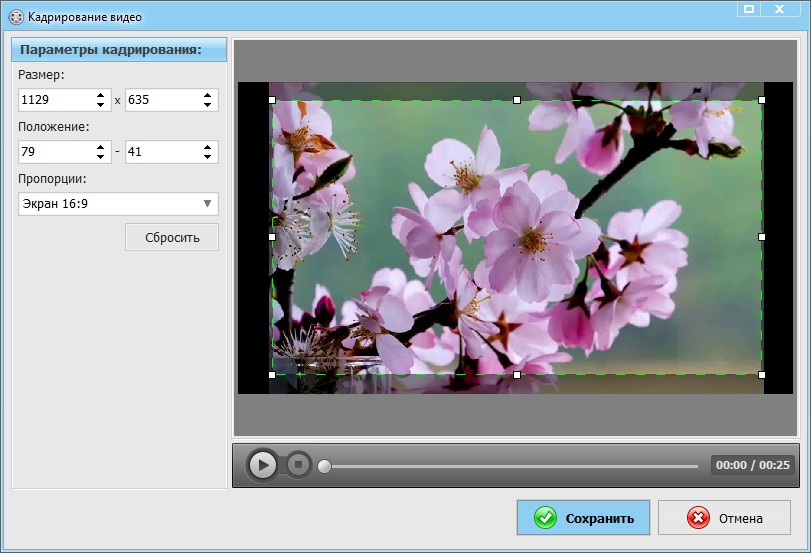
- Установите пропорции 16:9 и скорректируйте рамку так, чтобы чёрные линии остались за её границами.
- Сохраните изменения.
Полезный совет
Рамку можно передвигать, растягивать или сжимать при помощи мыши. При этом соотношение сторон будет автоматически меняться.Ручная установка размеров хороша тем, что многие фильмы уже имеют базовую проекцию 16:9, поэтому для удаления пустых областей достаточно выбрать произвольное соотношение сторон и растянуть рамку по размеру фактического изображения. Аналогичные манипуляции производятся и в случае удаления боковых рамок.
Кадрирование в ручном режиме позволяет осуществить редактирование видео для просмотра на устройствах с разрешением 4:3, если исходный фрагмент имеет разрешение 16:9 или более. Для этого удаляются фрагменты картинки, не имеющие ценности. Как правило, это крайние части локации съёмки – пейзаж, студия, декорации.
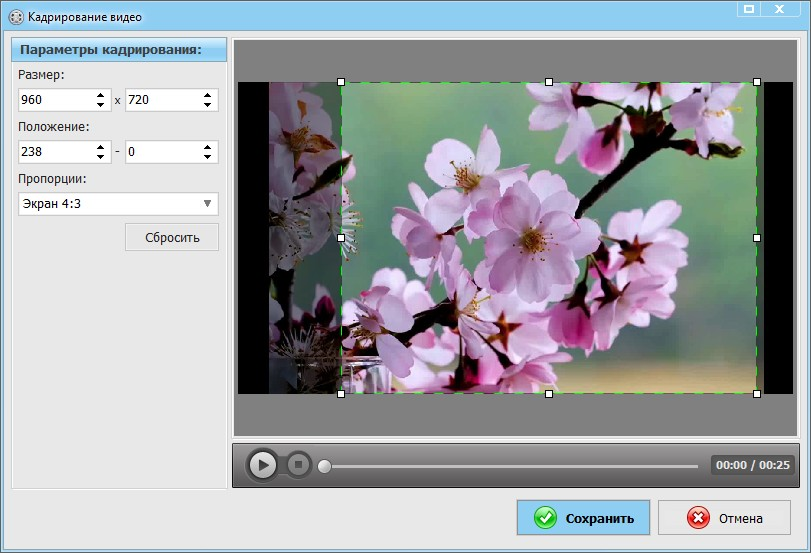
Размеры сторон можно выставить как в ручном режиме, перемещая границы мышью и ориентируясь на значения, расположенные в строке «Параметры кадрирования», так и используя полуавтоматический режим. В этом случае пользователь может выбрать установку нужных пропорций:
- исходного файла;
- экран 16:9;
- экран 4:3.
Дополнительные возможности программы
Кадрирование – лишь одна из множества функций видеоредактора. «ВидеоМОНТАЖ» предоставляет полный набор инструментов для обработки материала как на базовом, так и на продвинутом уровне.
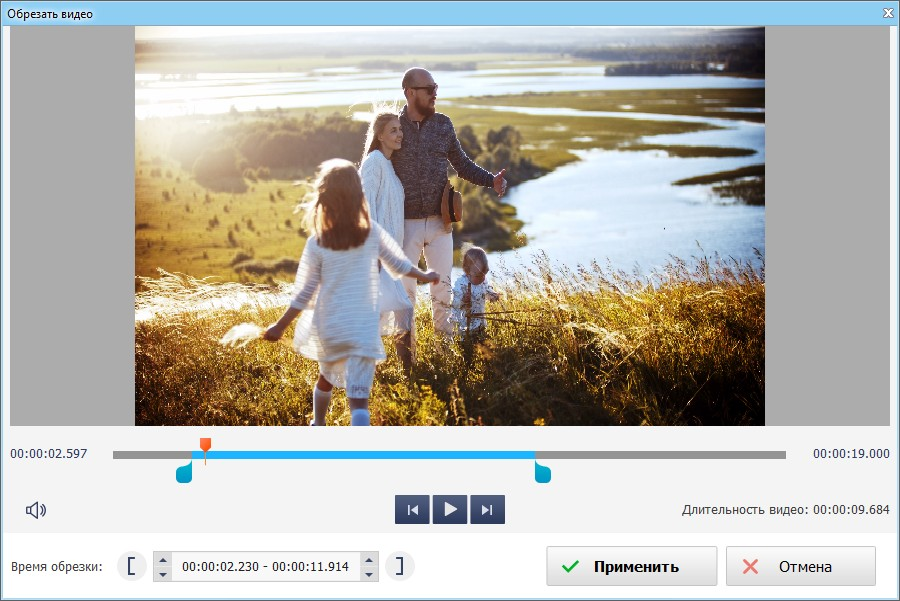
- обрезка лишнего и разделение видеоряда на несколько частей. Чтобы отметить нужный участок вы можете воспользоваться маркерами на временной шкале или ввести точные значения тайминга.
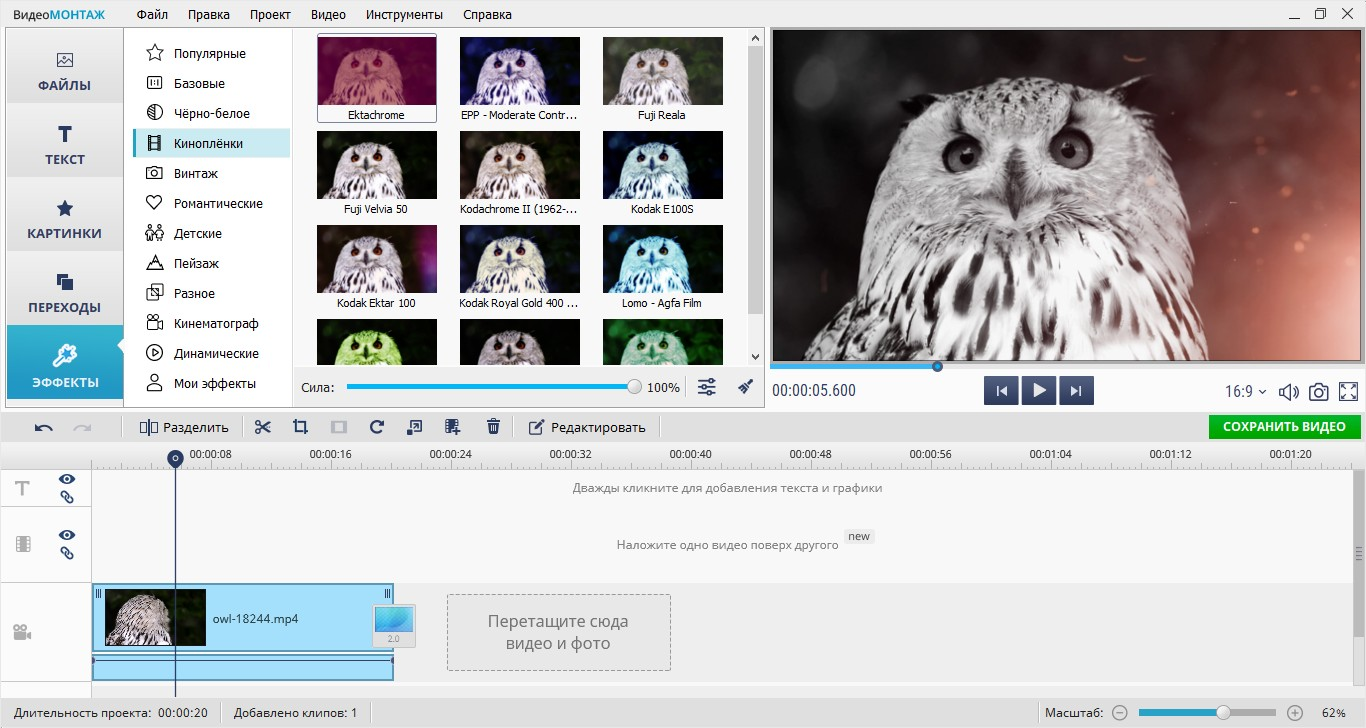
- применение эффектов. Программа позволяет окрашивать изображение в видеоролике в различные тона, а также изменять яркость, контрастность, цветовую насыщенность. Вы сможете применять к видеоряду различные художественные эффекты, такие как имитация кинопленки, запотевшего окна, яркого солнца. Игра с разными способами обработки однозначно добавит в проект изюминку.
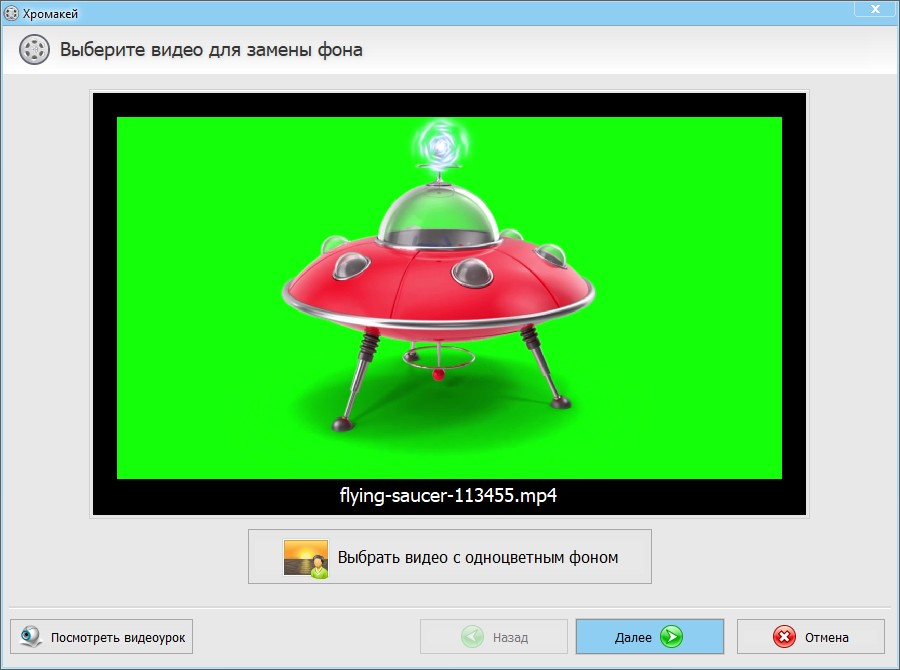
- использование хромакея. Эта профессиональная технология дает возможность менять фон в видеоряде, накладывать файлы друг на друга, а также добавлять анимацию. При желании вы сможете поменять скучный фон на бушующее море, тропический лес или сражение космических кораблей или расположить на ладони волшебную фею. В программе вы справитесь с этими задачами за несколько простых шагов.
- улучшение качества в ручном и автоматическом режиме. Инструменты улучшения и цветокоррекции помогут исправить технические недостатки, плохую освещенность и ошибки при настройке оборудования.
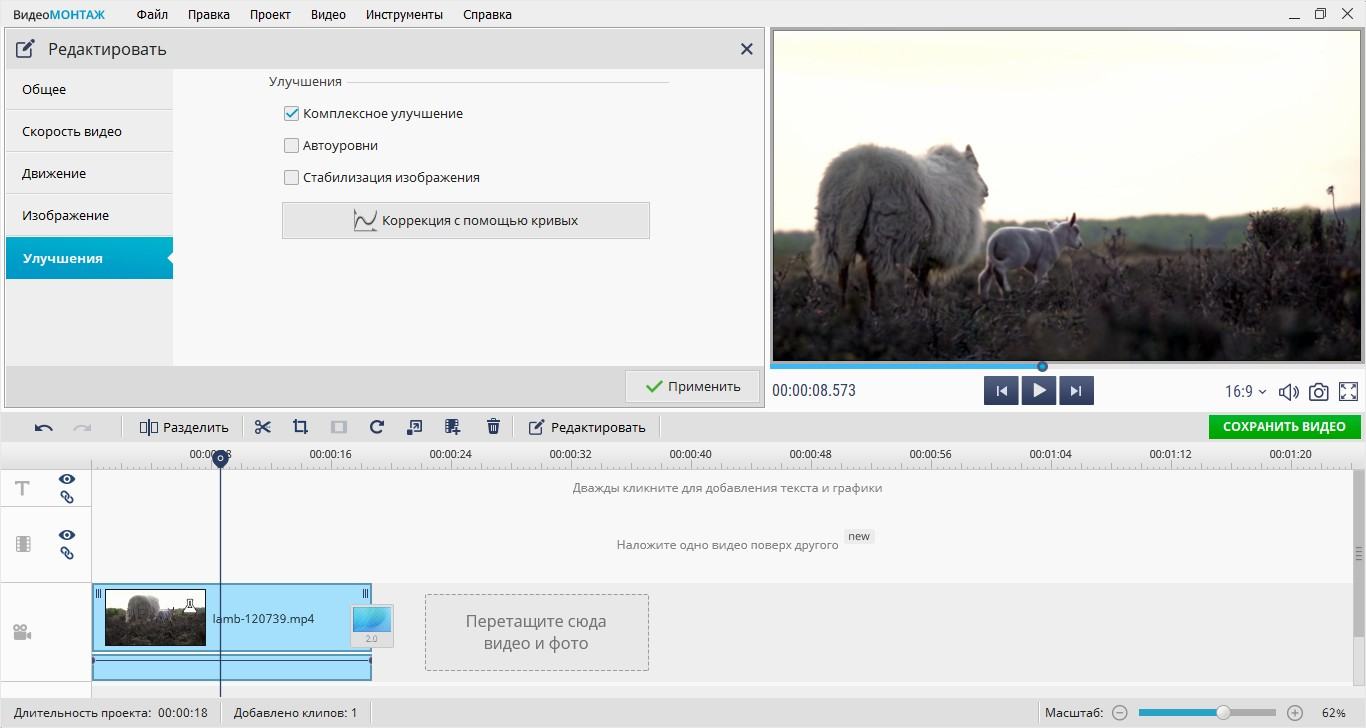
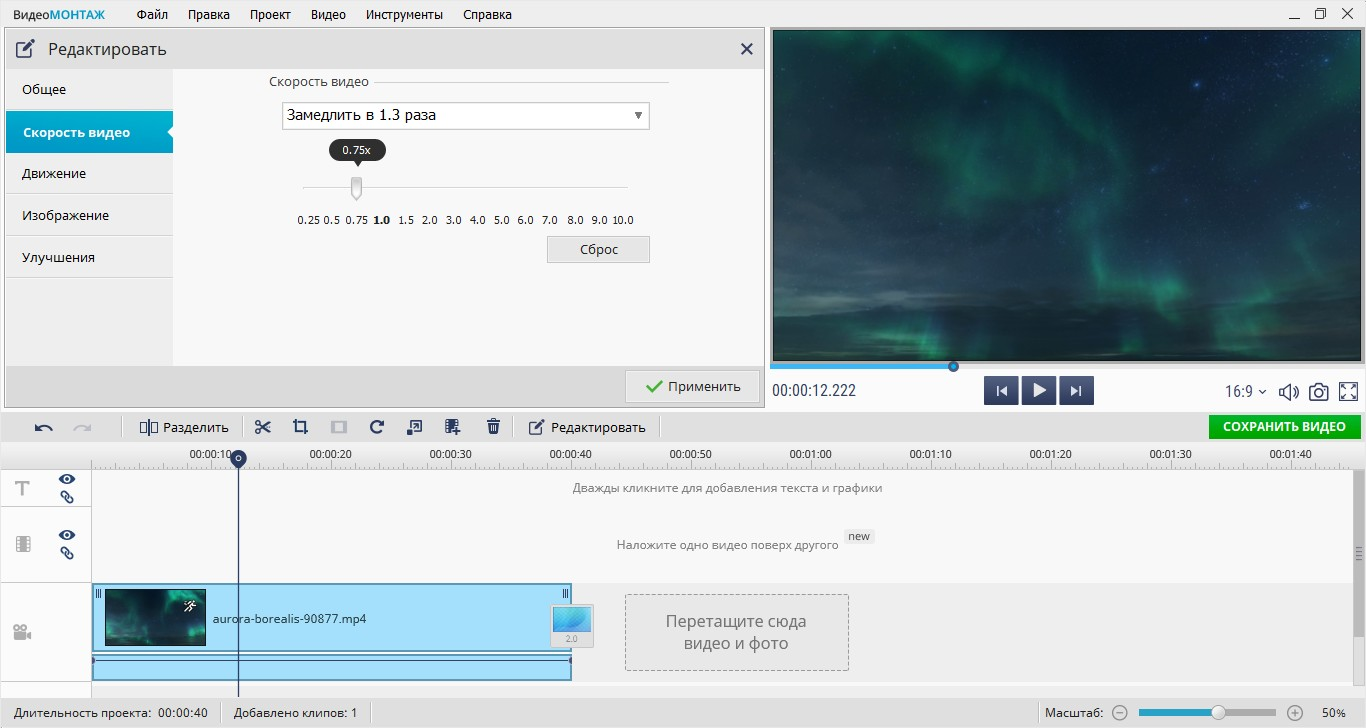
- изменение скорости воспроизведения. Идеальный инструмент для создания смысловых акцентов в различных сценах фильма. Вы можете ускорять или замедлять воспроизведение, просто перемещая ползунок.
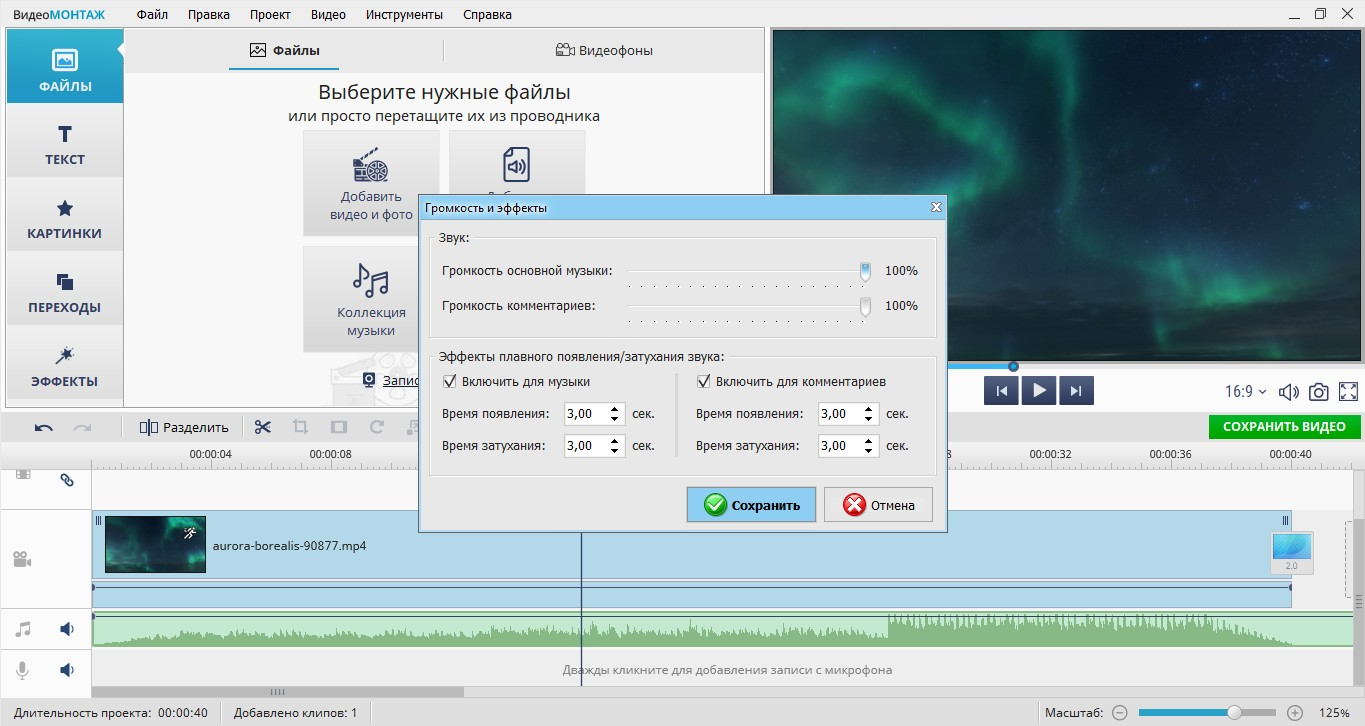
- редактирование звука. Вы сможете наложить новую аудиодорожку поверх исходной или озвучить ролик с нуля. Софт позволяет редактировать музыкальное сопровождение как отдельных файлов, так и всего проекта.
- тонкая настройка выходных параметров. Софт дает возможность сконвертировать готовый ролик в любой из поддерживаемых форматов. Кроме того, вы можете записать фильм на DVD-диск, уменьшить размер видео и подготовить его для публикации в Интернете или к просмотру на мобильном устройстве.
Приложение обладает простым и дружелюбным интерфейсом, управление большинством настроек осуществляется компьютерной мышью, а все изменения доступны для просмотра во встроенном плеере.
Программа работает с минимальными требованиями к «железу», а также имеет поддержку версии Windows 7, что в наше время встречается достаточно редко.
Большим плюсом является полная локализация. «ВидеоМОНТАЖ», в отличие от таких продуктов, как Sony Vegas или Adobe Premiere, разработан на русском языке, к тому же на этом сайте вы найдете большое количество справочных материалов, которые подскажут как работать с программой. Скачайте программу для обработки видео и создайте свой первый ролик уже сегодня!
«Movavi СлайдШОУ» – просто добавь фото
Слайд-шоу – это слово, которое на сегодняшний день, является довольно таки распространённым среди населения нашей огромной планеты.
Еще в далеком прошлом, когда появилась такая операционная система, как Windows XP, пользователи, только тогда, начинали знакомится с таким форматом видео как слайд-шоу.
Самые простые инструменты, которые на тот момент существовали, позволяли пользователю, анимировать набор подготовленных фото и без проблем накладывать на них свою музыку или звуки, закрепляя это самыми простыми переходами между слайдами.
Но время шло и с каждым годом у людей появлялись новые требования к программам, которые позволяли создавать слайд-шоу, кто-то хотел добавления более ярких и современных переходов, кто-то более гибкие возможности в заголовках и подписях к слайдам или добавления различных фильтров применяемых к фотографиям, да бы добавить красок.
И знаете что, сегодня я с уверенностью могу сказать Вам, что такая программа уже существует, собравшая в себе все необходимые инструменты и позволяющая создать слайд-шоу буквально в пять шагов, please welcome «Movavi Слайд-шоу»!

Я уже довольно давно знаком с movavi и из практики могу сказать, что все их продукты направленны на простоту в использование выбранного интсрумента обычным пользователем. В принципе исключением не стал и сам Movavi СлайдШОУ, который можно загрузить себе на компьютер, воспользовавшись вот этой ссылкой https://www.movavi.ru/photo-to-dvd-slideshow
Ну а пока необходимые файлы будут загружены и установлены на Ваш ПК или ноутбук предлагая наглядно познакомится с интерфейсом, основными возможностями и фишка данного редактора.
Создать слайд-шоу за пять шагов
Данная часть статьи будет целиком и полностью соответствовать своему заголовку, так как в «Movavi СлайдШОУ» для создания полноценного слайд-шоу Вам реально нужно будет выполнить всего лишь пять пунктов, а в некоторых ситуациях и трёх будет достаточно.

После запуска приложения, мы сразу же можем приступить к созданию слайд-шоу, добавив заранее подготовленные фото, воспользовавшись кнопкой « +Файлы » или загрузить целиком все содержимое папки в которой хранится нужные материал нажав на « +Папка ».
Перейдя к следующему шагу мы попадаем в раздел « Темы », от которого в принципе и зависит будет ли видео создано за пять шагов или за три. Что это значит?
Да все просто, смотрите в этом разделе у нас есть возможность выбрать уже подготовленную тему, в которой заранее подобрана музыка и переходы между слайдами, соответственно таким образом мы пропускаем два последующих шага, что позволит создать слайд-шоу еще быстрее.

Если выбрать пункт « Без темы » тогда этот выбор придется сделать нам самостоятельно, перейдя к следующим разделам, нажав на кнопку « Далее ».
Добавляем к нашим фото музыкальное сопровождения, выбрав один из треков, подготовленных разработчиками или загрузив понравившуюся Вам композицию нажав на « +Музыка ».

Потом выбираем эффекты, которые будут отображаться при смене фотографии, можно конечно же оставить слайд-шоу и без подобных переходов, но как показывает практика, подобное видео должно быть красочным и запоминающимся, поэтому рекомендую обязательно выбрать один из предложенных вариантов.

Раздел « Просмотр » содержит в себе более широкий набором различных опций:
- Титры – здесь можно указать вступительный заголовок к вашему слайд-шоу, например «С Днём Рождения», или если это будет допустим свадебное видео тогда вставляем имена молодоженов. К тому же в этом пункте допускается возможно вставки заголовка и в конец создаваемого Вами слайд-шоу.
- Длительность видео – в данном пункте нужно поставить или убрать галочку, отвечающую за опцию позволяющую растянуть слайд-шоу по длине музыкального трека, то есть все фотографии даже если их не будет хватать на полный трек, автоматически будут повторятся в случайном порядке до тех пор пока не закончится ранее выбранная музыкальная композиция. Если же убрать галочку, у Вас появляется возможность самостоятельно выбрать длину трека, переместив ползунок на необходимое количество минут или секунд.
- Порядок клипов – содержит в себе всего лишь одну кнопку, при нажатие на которую происходит, случайным образом, изменение порядка отображения добавленных фотографий.
- Заполнение черных краёв – говорит само за себя, то бишь, если Вы в слайд-шоу используете фотографии сделанные не на один и тот же фотоаппарат и в этих фото разное разрешение, это может вызвать, в некоторых слайдах, появление по бокам черных полос, а данная опция как раз позволит полностью заполнить область кадра изображением, и сделать шоу более эффектней.
И напоследок в разделе « Экспорт » можно сохранить созданное слайд-шоу щелкнув по пункту « Сохранить видео », просто выбрав формат и место сохранения фильма.

Как я и говорил, пять простых шагов, и Вы готовы порадовать себя или близких Вам людей, создав оригинальное, памятное слайд-шоу на тему дня рождения, свадьбы или годовщины.
Почувствуй себя профессионалом создавая слайд-шоу
Но это еще не все, если же Вы чувствуете, что это уж очень просто для Вас или вы хотите изменить некоторые моменты в проекте лично, тогда в разделе « Экспорт » вашим выбором должен стать пункт « Продолжить редактирование ».
Этот выбор перенаправит вас в « Ручной режим создания фильмов », где количество необходимых инструментов значительно возрастает, а начинающий maker слайд-шоу сможет почувствовать себя профессионалом.
Интерфейс данного режима имеет привычный вид для видеоредакторов, с левой стороны основной инструментарий, с правой экран предосмотра, ну и в нижней части, как обычно, расположился «ТаймЛайн».

Почему данный режим является расширенным? Ну смотрите тут даже в первом разделе помимо фото, звуков и музыки так же можно в слайд-шоу добавить какую-нибудь заставку, например, в начало видео или даже целый видеоклип, который можно использовать как некий переход между определёнными событиями.

Так же тут присутствует раздел « Фильтров » позволяющий наложить определённый эффект на нужный кадр. Для этого просто выбираем понравившийся фильтр и зажав левую кнопку мыши перетягиваем его на необходимый кадр вот и все.

Если же вы решите удалить данный фильтр, просто нажмите в кадре на звездочку и уберите с кадра добавленный ранее эффект.
Затем мы может заняться переходами, благо разработки позаботились об этом и добавило очень большое количество различных переходов доступных сразу же после установки и запуска «Movavi СлайдШОУ».
Добавляются переходы следующим образом, из доступного списка выбираем переход и зажав кнопку мышки и помещаем его между кадрами, после чего можно вызвать свойства вставленного перехода, нажав по нему правой кнопкой, и к примеру установить там время длительности добавленного перехода.

Кроме того, можно так же воспользоваться кнопкой « Мастер переходов », который позволит одним кликом поместить, определенный или набор случайных переходов сразу же между всеми кадрами, к тому же в данном мастере присутствует возможность указания длительности перехода и продолжительности самого кадра.

Из полезного так же можно отметить возможность добавления текста. Текст добавляется подобным образом как и прочие эффекты, но нюанс в том, что есть два варианта добавления текста
- Если добавить текст над кадром, то соответственно он будет отображаться на фоне выбранного кадра или кадров, таким образом можно создавать начальный заголовок или подписи к различным слайдам.
- Второй вариант – это добавление текста между кадрами, на случай если с помощью текста нужно разделить слайд-шоу на определенные части или на чем то акцентировать внимание перед тем как начнется блок показа фото.
Напоследок я хотел бы ещё отметить такой инструмент как « Маштаб и панорама », воспользовавшись которым, можно сделать красивое увеличение кадра или или панорамное движение по выбранному изображению, что позволит сделать Ваше слайд-шоу еще эффектней.
Итоги
Подведя итоги, могу сказать, что Movavi в очередной раз впустили на на рынок качественный, удобный, а главное направленный на в простоту в использование, продукт, который поможет создать вам памятное слайд-шоу буквально за несколько минут.
Даже если Вы захотите обработать лично каждый кадр, Movavi СлайШОУ без проблем позволит это сделать направив Вас в ручной редактор слайд-шоу, где Вы сможете проконтролировать каждую секунду создаваемого Вами видео.
В общем пробуйте, ну а я буду ждать Ваших комментариев насколько понравился Вам этот инструмент и оказался ли он для Вас на столько же удобен как и для меня.
wondershare filmora убрать черный фон по бокам фото
Как вариант вот так:

АртимасссЗнаток (336) 5 лет назад
Малые края у тебя и более менее в ширину, не так всё просто
Остальные ответы
растянуть во весь экран.
АртимасссЗнаток (336) 5 лет назад
Нет, когда растягиваешь то пол фотки режит (
black_climber Искусственный Интеллект (192312) почему полфотки? если помещать фото которое не 16:9 в кадр 16:9 конечно часть изображения отрежется но не половина жеж. Ну или пропорции снимка надо изменять, с неизбежными искажениями
Либо обрезать либо растянуть, других способов не вижу, да и не надо.
АртимасссЗнаток (336) 5 лет назад
По поисками не чего не дало кроме как эти края сделать типа как задний план
Батик Искусственный Интеллект (104473) Я не совсем понимаю для чего эта возня? Вам нужно один формат подогнать под другой или еще что-то? Оригинал где? В примере, я так понимаю совсем другое изображение? Не совсем понятны цели.
По моему в 4-м классе учат что такое соотношение сторон. При точном совпадении соотношений сторон кадра видео и фотографии фото впишется идеально.
АртимасссЗнаток (336) 5 лет назад
Сами попробуйте а потом пишите такое, на фото видно при соотношении сторон масштаб увеличился сильно и нижняя часть пропала, такого не надо

Владимир Яценко Просветленный (30189) Банально разные разрешени кадра видео и Вашей фотографии. Или же обрежьте в Фотошопе что бы высота была одинакова высота кадра видео и фото и оно станет Вам точно по высоте или в монтажке интрументами трансформирования и масштаба подгоните как Вам надо. Где там это в Вегасе ищите сами.
Владимир КузьминГуру (2526) 5 лет назад
воспользуйтесь прогаммой Movavi Video Editor 12 там есть функцияя заполнения краёв по цвету полуичиитс крвсиво по краям
Владимир Яценко Просветленный (30189) При чем это? Человек просто не разобрался в элеиентарной геометрии. А сделать красиво можно в ПрошойПродюссере о чем я писал выше.
А хотелось бы заменить цвет фона, чтобы не черный, а другой был, так как фото вертикального формата и растянуть будет не то что нужно
Как записать видео с экрана при помощи программы Camtasia Studio?
Всем, привет! Обучающие уроки, обзоры, презентации – важная часть блогинга и инфобизнеса. Если вы хотите разнообразить свой контент, привлечь больше аудитории, то вам стоит использовать такой инструмент, как скринкасты (видео, записанные с экрана). С этой задачей отлично справляется простая и понятная программа Camtasia Studio.
В данной статье я подготовила для вас инструкцию по записи экранного видео с помощью Камтазии. Показывать буду на примере Camtasia Studio 7, которой пользуюсь уже несколько лет.
Разберем такие моменты:
• Как включить запись экрана и настроить размер области, которую хотим записать.
• Горячие клавиши – пауза в записи, возобновление, остановка.
• Основные моменты по редактированию записи (разрешение видео, увеличение громкости, как вырезать лишнее).
• Дополнительные функции (размытие текста, выноски, указатели и т.п.)
• Сохранение запись в hd-формате.
• Запись презентации Power Point.
Смотрите видеоурок:
Чтобы записать экран, запустите Камтазию и нажмите на вкладку «Record the screen».

Появится рабочая панель, где первым делом мы указываем область экрана, которую хотим записать. Если выберем «Full screen», то выделим экран полностью. Вкладка «Custom» позволяет выбрать разные размеры экрана, а также настроить их самостоятельно. Я чаще всего захватываю весь экран, за исключением панели инструментов, для этого мышкой регулирую края выделенной области.
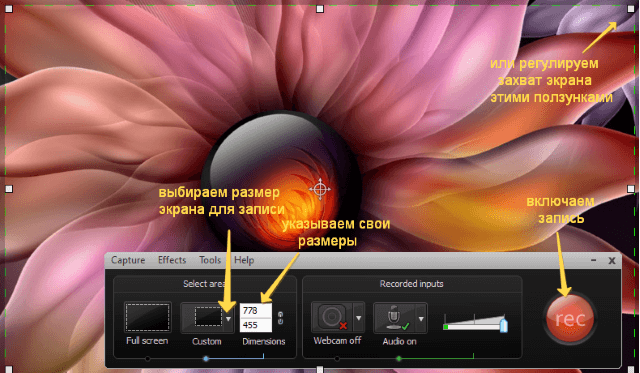
Также на этой панели мы можем включить вебкамеру – тогда на записи экрана внизу будет отображаться маленькое окошко – где будете видны вы с вебкамеры. И здесь же убедитесь, что включен звук («Audio on») и ползунок стоит на максимуме.
Нажатием красной кнопки «Rec» мы включаем запись экрана.
Во время записи на помощь приходят клавиши:
F9 – пауза, ее повторное нажатие – возобновление записи;
и F10 – остановка записи.
После остановки записи появляется проигрыватель – где мы можем просмотреть, что у нас получилось. Если не нравится, то жмем по иконке «Delete» — удаляем запись. И записываем по новой.

Если запись нас устраивает, нажимаем на иконку «Save and Edit» — тем самым переходим в программу Camtasia Studio для ее дальнейшего редактирования.
Здесь, первым делом, нам нужно указать размеры видео. В выпадающем списке я выбираю 1280х720 YouTube&HD и жму «Ок».
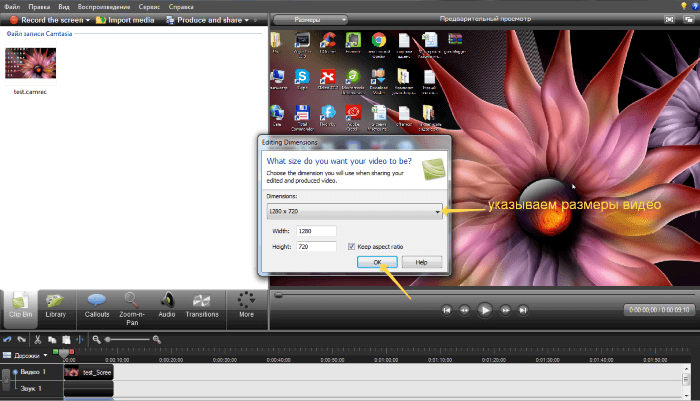
А теперь пройдемся по основным настройкам, которые могут быть нам полезными.
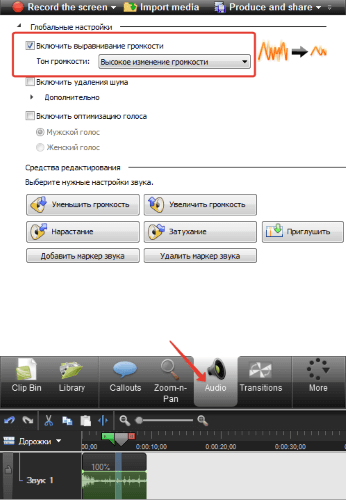
Если вы записываете видео со встроенным в компьютере микрофоном, то оно может быть слишком тихим, поэтому на помощь приходит функция увеличения громкости.
Чтобы использовать ее, жмем по иконке «Audio», ставим галочку напротив «Включить выравнивание громкости» и выбираем «Высокое изменение громкости».
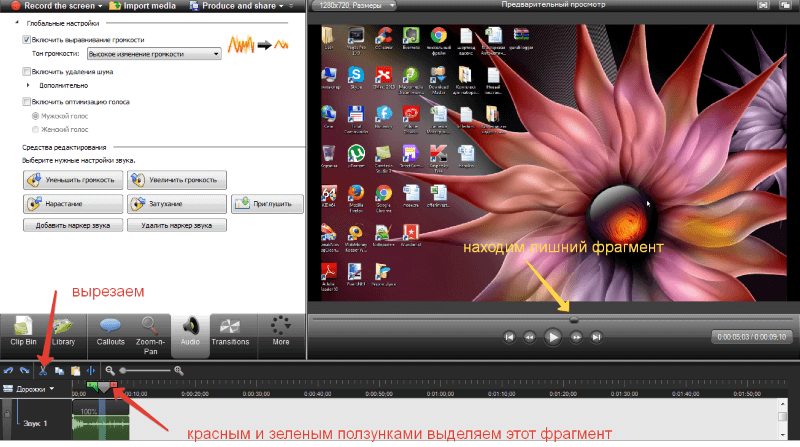
Если вы хотите вырезать из видео лишний фрагмент, то с помощью предварительного просмотра найдите его в записи. На шкале времени, двигая ползунки, выделите этот фрагмент и нажмите на ножнички. Или правой кнопкой мыши — «вырезать».
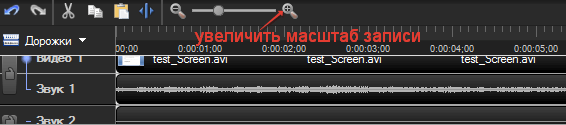
Для удобства можно увеличить масштаб записи на шкале времени, передвинув ползунок рядом с лупой:
В Camtasia Studio есть разные дополнительные функции – добавление выносок, текста, различных указателей в видео, размывка текста и т.д.
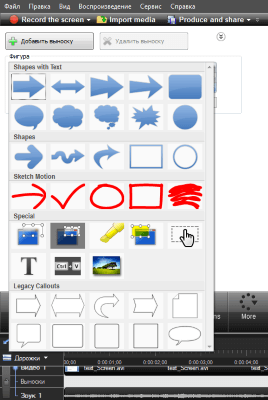
Они доступны во вкладке «Сервис» — «Выноски».

Чтобы добавить ту или иную выноску, нажмите по ней мышкой. Она отобразится в окне предпросмотра и добавится на шкалу времени. А дальше вы уже ее настраивайте.
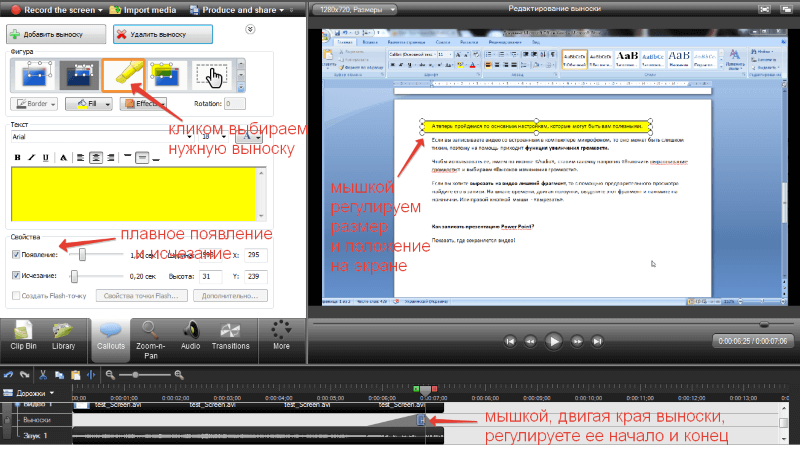
В окне предпросмотра мышкой регулируете размеры и положение на экране.
А на шкале времени настраиваете, когда она будет появляться и исчезать. Для этого мышкой наводим на края выноски – появятся стрелочки, с помощью которых можно отрегулировать начало и конец выноски. Чтобы было удобнее это делать, опять же, увеличьте масштаб записи.
Если хотите убрать выноску, кликните по ней правой кнопкой мыши и нажмите «вырезать». Или воспользуйтесь одноименной кнопкой сверху.
Я редко что-то из этого использую. В основном размываю текст, если нужно скрыть какие-данные на экране – пароли, личные данные и т.п.
Это основные моменты, которые могут пригодиться при записи и обработке экранного видео. Есть и другие, большинство из которых я не использую, поэтому и не останавливаюсь на них.:)
Теперь покажу, как сохранить запись в hd-качестве.
Итак, поработав над записью, нам остается ее сохранить в формате mp4, в хорошем качестве для загрузки на Ютуб (или другой видеохостинг), а также для просмотра на компьютере.
Для этого кликаем по вкладке «Produce and share».
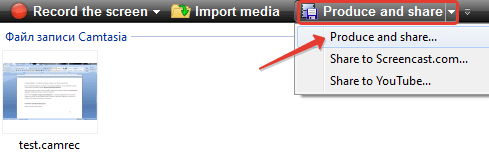
В выпадающем списке выбираем формат HD и жмем «Далее».
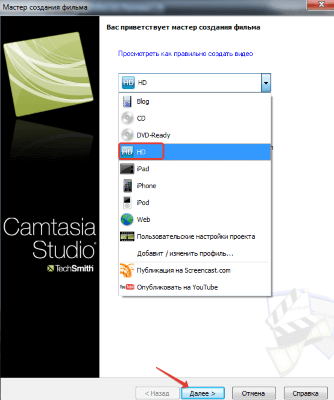
На следующем этапе называем наше видео, указываем место, куда хотим его сохранить, и жмем «Готово».
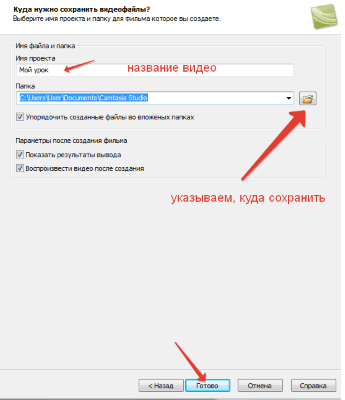
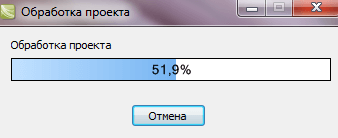
Начнется процесс обработки. Длительность зависит от продолжительности видео и производительности вашего компьютера. На моем ноутбуке 15-минутный ролик обрабатывается примерно 20-25 минут.
Когда обработка закончится, в Camtasia Studio увидим такое сообщение:
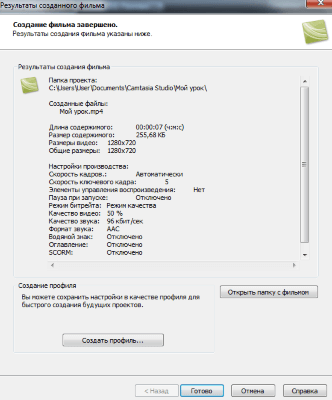
Пока не спешим закрывать программу, а переходим к просмотру нашего видео. Если что-то вас не устраивает, то видео можно удалить, вернуться в Камтазию и дальше поработать над файлом, после чего повторно его сохранить.
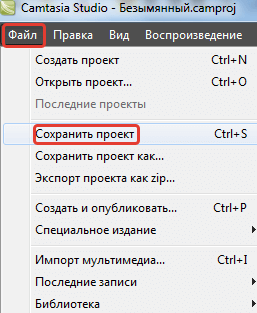
Либо зайти во вкладку «Файл», нажать «Сохранить проект» — он сохранится в формате .camproj, а вы в дальнейшем сможете открыть его для редактирования в программе.
Как записать презентацию Power Point?
Теперь пару слов о том, как записать презентацию.
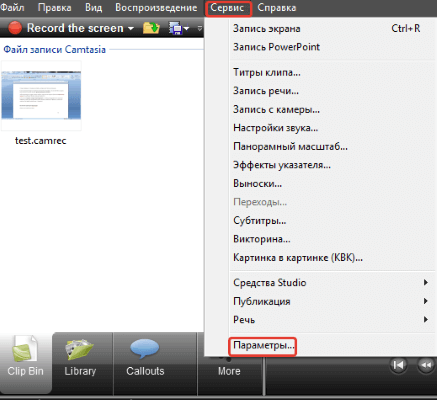
В Камтазии зайдите во вкладку «Сервис» — «Параметры».
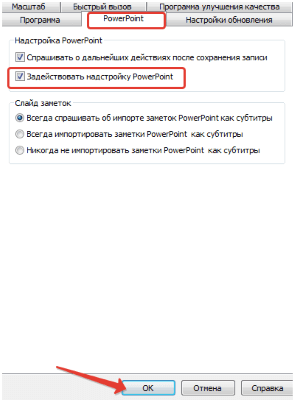
Здесь переключитесь на вкладку «Power Point» и убедитесь, что напротив «Задействовать надстройку Power Point» стоит галочка. Если нет – поставьте и нажмите «Ок».
После этого в самой презентации у вас появилась надстройка, через которую происходит запись.

Кнопка «Запись» позволяет запустить процесс записывания презентации. Нажатием мышки мы активируем и соседние иконки – запись звука, включение вебкамеры, предварительный просмотр камеры и иконка настроек.
У меня настройки выглядят следующим образом:
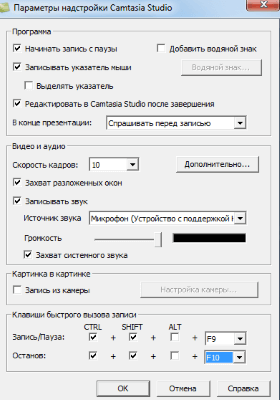
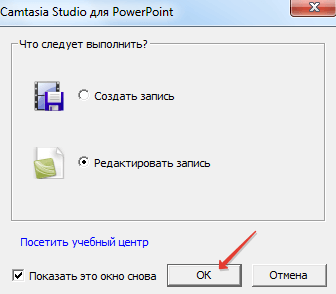
После завершения и сохранения записи появится диалоговое окно с предложением перейти к ее редактированию в Camtasia Studio.
Такой момент – презентация у нас записалась с черными полосами по бокам, чтобы убрать их, воспользуемся настройкой Zoom и увеличим масштаб.
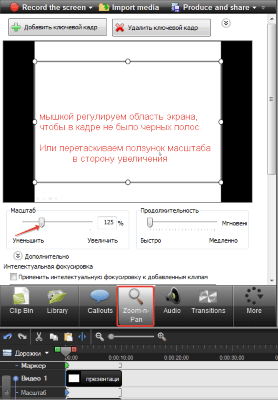
Остальные моменты редактирования все те же.
Друзья, если не все из статьи осталось понятным, посмотрите видео – там подробностей больше. Также задавайте вопросы в комментариях, буду рада помочь.
ТАКЖЕ РЕКОМЕНДУЮ:
Желаю вам успехов!
С уважением, Виктория Карпова
Поделиться в социальных сетях
Ещё записи из рубрики «Полезности»
26.07.2022 · 2
Как сделать видеокреатив для рекламы в Яндекс.Директ? Приветствую! Видео в маркетинге и рекламе в тренде, причем именно короткие видео, до 1 минуты с титрами — ну.
03.05.2017 · 2
Как в пару кликов скруглить картинку онлайн? Привет, друзья! Если вам понадобилось скруглить фото или картинку, то в этой статье вы найдете три онлайн.
16.09.2021 · 0
Тренируемся создавать чат-бота для Instagram через сервис Таргет Хантер Привет! Чат-боты в очередной раз на слуху, так как появилась возможность их офиц. настройки в Instagram. Не желая.
Доброго времени суток, Виктория! Прочитала вашу статью с большим удовольствием — полезная статья:)! Особенно заинтересовала меня возможность синхронизации Comtazia-7(8) с Power Point (я об этом и не знала;)). Вот только…я попробовала повторить все рекомендованные Вами по-шаговые действия-«В Камтазии зайдите во вкладку «Сервис»—«Параметры»…». Я нашла, зашла, увидела, собралась поставить галочку и…да не тут то было:(. Галочка возле «Спрашивать о дальнейших действиях после сохранения записи» стоит, а место «Задействовать надстройку Power Point» — мертво :(. И туда поставить галочку невозможно:(…А как же так?! Как же быть мне теперь и что делать?…
Виктория, я буду очень признательна Вам за совет:)!
Виктория Карпова
Здравствуйте. Могу только посоветовать переустановить программу — может, так это поле станет активным. Кроме того, при установке сразу спрашивают — задействовать ли эту настройку, так что вы сразу отметьте. Если нужно, могу поделиться своей камтазией — напишете, а я вам на почту отправлю.
Ещё раз здравствуйте, Виктория. Думаете переустановка поможет? Что ж…я, пожалуй, попробую …
А вот как Вы думаете, Виктория, а может ли иметь значение ВЕРСИЯ программы? Вот у меня например «8»…но и «7» тоже есть в загашниках
Так что если ВЕРСИЯ имеет значение, то я просто загружу другую версию, да и дело с концом Вы только мне скажите, нужно это делать, или разницы нет
Виктория Карпова
Я 8 не пользовалась особо, так что не скажу — в версии проблема или нет. В любом случае, советую попробовать с 7, если она у вас есть.
Отличная, подробная и понятная инструкция Виктория!Camtasia Studio действительно классная программа. Меня в ней одно останавливает долго обрабатывается видео, даже 15-20 минут это очень не удобно.Так что, если нужно что то записать по быстрому,без редактирования то можно использовать программу бандикам (видео доступно сразу по окончанию записи). Ну а если его нужно хотm как то отредактировать, то можно воспользоваться редактором от youtube. И еще есть программа Movavi. Но если честно то камтазия лучше, я как компьютер поменяю на более мощный буду только ей пользоваться!
Виктория Карпова
Да, программ по записи видео хватает. Если записать и не обрабатывать, то мне Camstudio приглянулась — бесплатная, маленькая, только самое необходимое. Но очень тихий звук, если со встроенным в ноутбук микрофоном. Movavi пробовала, не сдружилась с ней, не понравилась и удалила.
Так, так Camstudio интересно, надо попробовать. Movavi тоже не понравилась!Виктория, пользуясь случаем напоминаю про wowapp. На моем блоге также есть инструкция и краткое описание этого приложения!
Хорошо расписано будим пользоваться.
Виктория! Какая у вас получилась подробная и информативная статья! Очень понравилась! Хотелось бы, чтобы ваши статьи читали как можно больше людей! Кстати, могу с вами поделиться несколькими проверенными фишками как можно за короткое время выйти на тысячную аудиторию!;) Желаю вам Больших Успехов!
Вика, привет. Программа действительно отличная. Я только её и использую. Пробовал другие, все не то. Сейчас вот думаю сменить монитор, так как у меня ещё формат 4:3 и разрешение 1280х720 получается обрезанным. Выбор области тоже не выход, тогда в кадр не попадает часть экрана. Так что подбираю монитор.
Виктория Карпова
Привет, Максим. Сама к ней уже привыкла и если б не необходимость найти другую программу для записи урока с этой, то даже бы и не искала других.:)
Давно использую камтазию. Но почерпнул новые фишки! Огромное спасибо!
Спасибо за полезную информацию
Отличная программа,спасибо!
Сергей Зиновьев
Спасибо за статью. Программа вообще сверхполезная. Давно и продуктивно пользуюсь, сделал не один ролик, несколько бесплатных и платных курсов. Одно «но» — не могу как-то отладить запись одновременно и экрана, и себя с вебкамеры. Какая-то непропорционально большая физиономия получается:)
Виктория Карпова
Я себе вообще в своей веб-камере не нравлюсь, так что даже включать ее не хочу:)
Светлана Черноморец
Добрый день, Виктория! Мне очень нравится Ваш сайт, он кладезь полезной информации для блогерства. Я с удовольствием и с доверием к Вам пользуюсь Вашими рекомендациями. Благодаря Вам,и Вашим рекомендациям я стала обучаться в школе у Евгения Вергуса «Я Блогер» и др. школах. А вот сейчас возникла потребность записать видео и поэтому возник вопрос какую версию программки Camtasia Studio использовать. И я снова не могу без Вашего блога, снова черпаю здесь для себя полезности. В интернете пыталась скачать и установить, но что то не получается. А вот прочитав комментарии к этой статье решилась попросить Вас послать мне на почту программку которой пользуетесь Вы. Буду Вам благодарна. Успехов Вам и изобилия во всем!
Виктория Карпова
Здравствуйте, Светлана!:) Спасибо за комментарий и приятный отзыв в мой адрес. По Камтазии ответила вам на указанную на почту.
Здравствуйте, Виктория! Спасибо Вам за полезную и очень подробную статью и видео! Виктория, не можете ли поделиться своей Камтазией? я много слышала об этой программе, но скачать её из интернета почему-то не получается. Буду очень благодарна за помощь
Виктория Карпова
Здравствуйте, Татьяна. Ответила на почту.
Денис Майнер
Здравствуйте. А у вас какая камтазия. Полная версия? Если да,то не поделитесь. А то у меня 7 есть ,но какая то битая. При сохранении видео выдает ошибку и закрывается. Скиньте если можно . Только не демо.
Сергей Оксак
Виктория, большое вам спасибо за очень подробную, развернутую статью. Некоторых фишек даже не знал, теперь обязательно буду использовать. У вас очень хороший сайт и много полезных материалов, с удовольствием буду изучать.
Виктория Карпова
Сергей, спасибо за обратную связь! Рада быть полезной:)
Это невероятно! Это ж необычайно ценная информация! В Youtube про Камтазию посмотрел ролики, так там какой-то зануда, на ролике своём, сонным голосом мне дал понять, что это очень сложно и много мозгов надо. Тут: взял — сделал. Пойду писать ролик про этот, как его, инфобизнес. Мож чего и получится. Кстати, не напомните ли, вот это окошко для комментариев — это ж плагин? Подскажите, как называется? Поставлю себе такую же.
Виктория Карпова
Не плагин, обычная форма комментариев в данном шаблоне вордпресс.
Виктория, спасибо за Ваши статьи. Понятно, просто (в лучшем смысле этого слова), широкий спектр, ОТЗЫВЧИВОСТЬ на вопросы и пожелания, очень ЦЕННО. Как хорошо, что кроме видео — есть прекрасно написанные тексты (я очень люблю и тексты, иначе приходится писать конспект, а это очень тормозит работу). Учусь у Вас многим аспектам. Желаю продолжать, развивать и, думаю, т.к. ваши материалы вызывают доверие и к Вам, ждет вас и успех и благодарность. С уважением, Екатерина
Виктория Карпова
Екатерина, большое спасибо за пожелания и комментарий. Приятно знать, что мои материалы приносят пользу:) Действительно стараюсь помогать, когда это в моих силах и возможностях:)
Юлия Ларичкина
Виктория, здравствуйте!В любом компьютере есть встроенный микрофон? (у меня нет внешнего, специально купленного микрофона, а Вы хорошо здесь написали, что сделать, куда нажать, если идет запись со встроенным микрофоном) Я просто не знаю, где в моём компе встроенный микрофон, есть ли он вообще (никогда с этим не сталкивалась)
Я присоединяюсь к просьбам вышенаписавших, прошу Вас выслать мне тоже Вашу Камтазию (если есть такая возможность). Надеюсь, она бесплатна? Заранее спасибо!
Виктория Карпова
Здравствуйте, Юлия. Ссылку отправлю на указанную Вами почту, а микрофон. Ну если по скайпу разговариваете и Вас слышат, значит есть встроенный:) Еще, если у вас Виндовс, можете зайти в Панель управления — Звук — Запись и посмотреть, указан ли там микрофон.
Юлия Ларичкина
Спасибо за быстрый ответ!
Юлия Ларичкина
И можно 1 вопрос не по теме? Я вообще не понимаю, как нужно ставить год создания сайта, его название в футере? Где это делается в админпанели сайта- не могли бы Вы подсказать?
Виктория Карпова
В файле footer.php или index.php, может и в другом…От шаблона зависит, нужно смотреть и разбираться.
Юлия Ларичкина
Жалко, что в тренинге «Путь блогера» этот момент не разбирается:( Не подскажете, куда можно обращаться с таким вопросом, если сам боишься что-нибудь испортить в коде по неопытности? Куда податься новичку?:)
Виктория Карпова
Шаблон вордпресс сменить или к фрилансеру обратиться. Но, второй вариант я бы вам советовала тогда, когда блог уже деньги приносит и вы решили оставлять этот шаблон на долгие годы:) А так, пока только создали и он еще толком на ноги не стал, не вижу смысла концентрироваться на такой мелочи, как год в подвале сайта:) Это на заработок никак не влияет или на популярность блога тоже.
Юлия Ларичкина
Ок, убедили Спасибо!
Очень понятная инструкция Виктория!Camtasia Studio действительно классная и удоюная программа. Спасибо за супер информацию. У меня вопрос, как удалить эхо, если запись ролика была через демонстрацию экрана?
Виктория Карпова
Здравствуйте. кроме как зайти в «Аудио» и поставить галочку «Включить удаление шума» других предположений у меня нет…
Спасибо, Виктория за поолезнуюинформацию. Очень кстати. Обязательно воспользуюсь практически.
Здравствуйте! А подскажите, где взять эту программу? То, что я скачала с этим названием, имеет совершенно другой интерфейс 🙁 Маленький беленький квадратик…
Виктория Карпова
Здравствуйте. Старенькой 7 версией, которой я пользуюсь и по которой записывала этот урок, могу поделиться. Напишите, если нужно, тогда отправлю ссылку вам на почту. Ну а последнюю версию можно на офиц. сайте скачать (тестовый период): techsmith.com/video-editor.html
Виктория здравствуйте. У меня после сохранения записи в видео идет эхо. От чего это происходит? Раньше такого не было. Может что в настройках у меня не так?
Виктория Карпова
Здравствуйте, Светлана. Сама с подобным не сталкивалась, поэтому пошерстила немного интернет. Эхо обычно связано с пустотой пространства (когда мало шумопоглощающих предметов, ковров, чего-то мягкого). Я как-то в комнате после ремонта записывала, там еще ничего не было, просто стол и стены, тоже эхо было.
Из других советов — встретилась рекомендация проверить запись на других программах по записи звука (например, audacity), если там тоже будут проблемы со звуком, то возможно проблема в аудио драйвере на компе и его нужно обновить. Если только с камтазией такое, то возможно попробуйте ее переустановить. Тоже такой совет видела.
Ну и если есть возможность, может попробуйте другой микрофон подключить — гарнитуру или внешний и выбрать при записи его, посмотрите, как он запишет. Еще можно попробовать поработать над записью — использовать настройку удаления шумов, также там при записи получается 2 звуковые дорожки. Можно с ними поэкспериментировать — либо нижнюю удалит, оставить только верхнюю дорожку с видео и звуком. Либо если на нижней дорожке звук лучше, оставить ее, а не верхней убрать громкость. Такой совет в этом видео встретился: _https://youtu.be/WoKokrRalIs
Очень приятно получать подарки, спасибо.
Виктория,спасибо за Ваши замечательные статьи и видео к ним.
Подскажите, где скачать Камтазию 7?
Всех благ!
Виктория Карпова
Здравствуйте, Александр. По Камтазии можете написать мне на почту admin@o-zarabotkeonline.ru. Поделюсь своей.
Четко ,все по полочкам.Автор -умница!
Здравствуйте Виктория! Снова словил себя на том, что читая Ваши статьи хочется заниматься. Подача информации вдохновляет. В ответах на комментарии, Вы предлагаете поделиться своей. Если это возможно на данный момент, буду очень признателен. И если да, то что для этого нужно.
Благодарю за статью, и отдельно за ответ, какой бы он ни был!
P.S. У Вас приятный голос, который так же располагает к обучению.
Виктория Карпова
Спасибо, Владимир. Камтазию скину вам на почту, извините за задержку с ответом. Была в отъезде — отдыхала и обучалась)
Добрый день, Виктория!
Огромная Вам благодарность, респект и уважение за Ваш труд!
Увидев Ваше видео случайно на ютуб, сразу же подписалась и на канал и на рассылки!
Зачитываюсь Вашим сайтом, материалами и понимаю, что сидеть без работы дома просто нельзя! Однозначно решила заниматься по Вашим инструкциям и рекомендациям! Если можно, вышлите, пожалуйста, Вашу версию программы Камтазия 7. Удачи Вам, всех благ и процветания.
Виктория Карпова
Здравствуйте, Елена. Спасибо за добрые слова. Успехов в ваших начинаниях! А ссылку на Камтазию отправила вам на почту.
Сергей Заварушкин
Здравствуйте, Виктория! Нашёл ваш блог благодаря Фломблогеру.Это как откровение свыше. Сам пока новичок, давно обуревало желание научиться писать с экрана, и здесь вы как подарок судьбы. Слёзно прошу вас поделиться вашим вариантом камтазии на указанную почту. Вам удачи и профита!
Виктория Карпова
Приветствую, Сергей! Отправлю вам на почту.:)
Виктор Борисович
Просмотрел несколько ваших работ — БОЛЬШУЩЕЕ СПАСИБО. Не буду перечислять прилагательные, которые хотелось бы употребить. Это бы выглядело … не современно. Если можно скиньте адресок, по которому можно безопасно скачать эту самую Camtasia Studio. Ещё раз СПАСИБО.
Виктория Карпова
Здравствуйте, Виктор. Отправила на указанную вами почту.
Здравствуйте! Скажите, пожалуйста, какой продолжительности видео можно записать? Есть ли ограничения во времени?
Виктория Карпова
Здравствуйте, ограничений по времени нет.
Виктория здравствуйте. НИгде не могу найти ответ на свою проблему. Сделала запись с экрана .Проверила и еще увеличила звук —сделала громко.Сохранила и прослушала все ОК.Вот только почему то при просмотре с телефона -звука нет .а в компе есть .В телефоне со звуком все нормально. другие видео проигрываются и прослушиваются .Я даже с камтази 8 один раз записала -и все в норме со звуком в телефоне.Номне пришлось 8 удалить потому что форма для сохранения выпадала слишком огромная и уходила сильно вниз и кнопок для нажатя не видать.Не знаю как решить со звуком. Сейчас вот у меня камтазия 9. Все хорошо но звук на телефоне не проигрывается. СПАСИБО.
Виктория Карпова
Здравствуйте, Галина. Честно, не знаю в чем причина. Дабы убедиться, что точно не в телефоне, есть возможность просмотреть видео с др. телефона?
Здравствуйте Виктория. Периодически захожу на ваш блог почерпнуть знаний, отличные статьи пишите. Спасибо что делитесь ими. Можно попросить у вас, вашу версию программы Camtasia 7 ? Буду много благодарен.
Виктория Карпова
Здравствуйте, Леонид. Отправила на почту.
Виктория ,я Вам благодарна за статью. Очень полезная .Буду использовать ваши рекомендации.
здравствуйте. при записи экрана, когда вызываю эффекты, например выделение контуром, панель записи появляется в записываемой области. подскажите, пожалуйста, можно ли этого избежать и каким образом, что изменить в настройках?
Виктория Карпова
А как вызываете, горячей клавишей или вручную? Если вручную, то стоит настроить горячие клавиши для действий, вот тут об этом подробнее: _https://rugraphics.ru/forvideo/vklyuchenie-kursora-i-ekrannogo-markera-v-camtasia-studio-7
да, вызывал из панели записи кликом мышки по эффектам. при этом, панель записи отображалась в записанном ролике. спасибо за подсказку.
Доброго здравия, Виктория. Я подписан на Ваш блог и многое узнаю нового. Большое спасибо Вам за познавательные и доступно изложенные статьи и показанные видео. Если не затруднит, скиньте пожалуйста вашу версию программы Camtasia Studio7. Заранее благодарю и дальнейших Вам успехов.
Виктория Карпова
Здравствуйте, Артур. Ответила на вашу почту.:)
Виктория, здравствуйте!Я наткнулась на ваш блог .Я учусь онлайн.Задание у меня по камтазии.Но скачать ее не получается.Извините за наглость, но не могли бы вы поделиться своей версией.Буду вам признательна.И ваш рассказ о работе с этим софтом очень доступный.Спасибо.
Виктория Карпова
Здравствуйте, в ответ на ваш запрос отправила на вашу почту.
Виктория, здравствуйте. Подскажите, чтобы записать презентацию это надо каким-то образом загрузить сначала файлы? А как это делается. Виктория, я просто новичок в этом и только учусь, поэтому задаю такие вопросы. А еще вопрос. Для того чтобы загрузить видео на Ютуб надо его сделать. Вот я не понимаю как делать видео на ноутбуке. В телефоне понятно а на ноутбуке нет. Вы бы могли сделать видео урок по этой теме?
Виктория Карпова
Здравствуйте, Нина. Загружать не обязательно. Можно просто открыть презентацию в вашей программе, где вы ее делали (в том же Power Point) или онлайн в Гугл Презентациях, включить прогу записи экрана, развернуть презентацию на весь экран — листать слайды, озвучивать и а прога записи экрана вам все это запишет. На выходе обрезаете в проге лишнее, сохраняете видео в 1920х1080 и грузите на Ютуб. Или есть альтернатива — презентацию можно сделать, тут же записать и озвучить в сервисе Канва, затем скачать это видео в mp4 и загрузить на Ютуб. Урок, как это сделать тут: https://o-zarabotkeonline.ru/zapis-video-s-vebkamery-dobavlenie-video-audio-v-prezentaciju-i-ozvuchka-prezentacii-v-canva/ По поводу урока «как сделать видео на ноутбуке» — это он и был. Суть в том, что вы открываете нужные вам материалы на ноутбуке — сайт, программу, файл — по которому хотите записать урок, включаете программу записи экрана — хотите с вебкамейрой (чтоб еще и ваше лицо было в уголке), хотите без — чисто материал на экране и записываете все свои действия на экране и пояснения к ним. Тут же в программе монтируете — вырезаете лишнее и т.п. В конце сохраняете видео в 1280Х720 hd или 1920Х1080 full hd и грузите ролик на Ютуб. Пошагово процесс записи и обработки видео на ноутбуке показан в этом уроке. Есть альтернативные (бесплатные иснтрументы) по записи своего урока (видео с экрана) на ноутбуке, инструкции по ним у меня есть: Запись видео на ноутбуке в программе Free cam: https://o-zarabotkeonline.ru/obzor-besplatnoj-programmy-dlja-zapisi-video-s-jekrana-free-cam/ Запись видео на ноутбуке (экран, экран + вебкамера) в сервисе Канва: https://o-zarabotkeonline.ru/kak-zapisat-skrinkast-video-s-jekrana-v-canva/
Виктория! Удивляюсь все время Вашей работоспсобности! И когда Вы только все успеваете: сами все изучить, а потом и с нами поделиться?! У меня программа Camtasia давно «валяется» загруженная, но как-то все не применялась. Попробовала было — не получилось (не то параметры моего ноута не подошли… не вникала), так и забросила
А случается иногда так, что эфиры бывают так записаны, что невозможно скачать. А Вы не только обучающее видео записываете, но еще и подробным текстом со слайдами его сопровождаете. Теперь вот после Вашего урока попробую снова взяться за Камтазию и научиться ею пользоваться.
Спасибо большое Вам, Виктория! Все Ваши материалы всегда полезны!