
Zoom для Android
Скачайте и установите Zoom Cloud Meetings на телефон и участвуйте в конференциях с любого места. Проводите рабочие совещания, смотрите лекции, развивайтесь с помощью онлайн-тренингов с любой точки земного шара. Программа сжимает потоковое видео, поэтому для ее использования не обязательно находиться в зоне высокоскоростного LTE-покрытия. Достаточно будет и 3G-соединения либо «отельного» Wi-Fi.
Мобильное приложение совместимо практически со всеми современными смартфонами — достаточно иметь «на борту» Android 5 и новее. Для инсталляции используйте последнюю версию мобильного клиента на русском языке на данной странице. Файл-установщик проверен на вирусы и соответствует официальному дистрибутиву.
Поставь нам лайк 🙂 →
Возможности мобильного приложения
- Чтобы использовать все функции на полную, советуем в пару к мобильному приложению скачать программу на компьютер.
- Регулярно обновляйте приложение.
- Последняя сборка — 5.1.28652.0706
- Web-версия содержит практически все возможности, доступные в программе.
- Отправляйте сообщения с приглашением присоединиться к конференции.
- Показывайте видео в HD-качестве.
- Показывайте экран смартфона другим пользователям.
- Передавайте файлы, хранящиеся в облачном контейнере.
- Переписывайтесь в текстовом чате, как в любом другом мессенджере.
- Обменивайтесь конфиденциальными данными в персональных чат-комнатах.
- Общайтесь с Андроид-телефона с пользователями, которые скачали Zoom на ПК на основе MacOS/Windows.
Как установить программу Зум из магазина Google Play
Откройте магазин приложений Google Play.
В строке поиска введите «zoom».
Найдите программу и нажмите Установить.
Зум в маркете
Подождите, пока программа загрузится на телефон.
Нажмите кнопку Открыть.
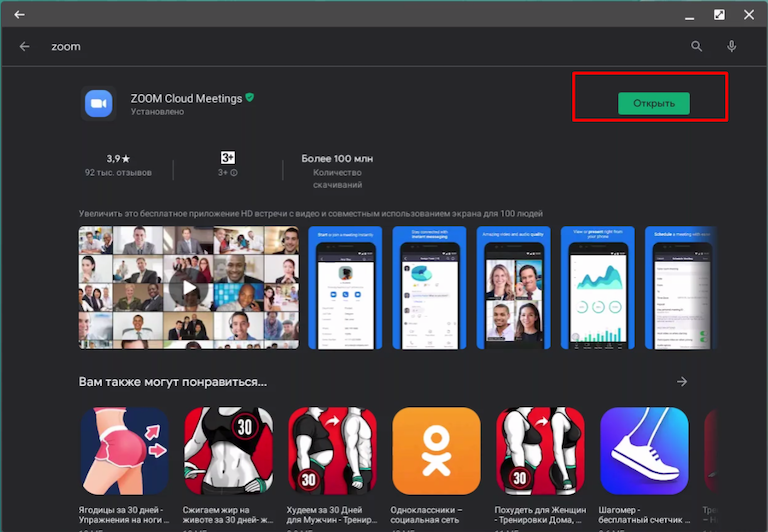
Открыть программу
Zoom занимает немногим более 100 Мб и не забьет под завязку память устройства. При условии наличия скоростного Интернет-соединения инсталляция длится в среднем одну минуту.
Регистрация
После первого запуска в интерфейсе покажутся основные возможности программы.
Можно сразу войти в конференцию или зарегистрировать аккаунт. Проще всего выполнить авторизацию через уже имеющийся профиль в соцсетях.
Для этого нажмите на кнопку Войти в систему.
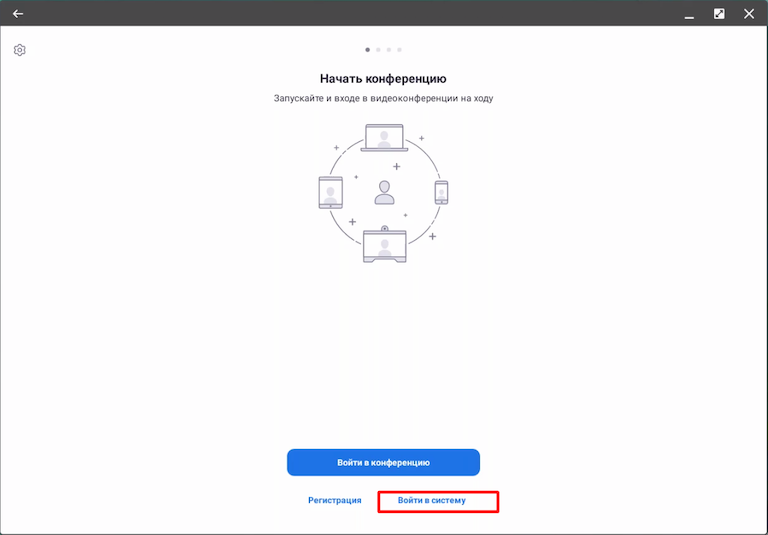
Авторизация
Выберите один из сервисов. Например, Google. И по подсказкам внесите свое имя пользователя и пароль.
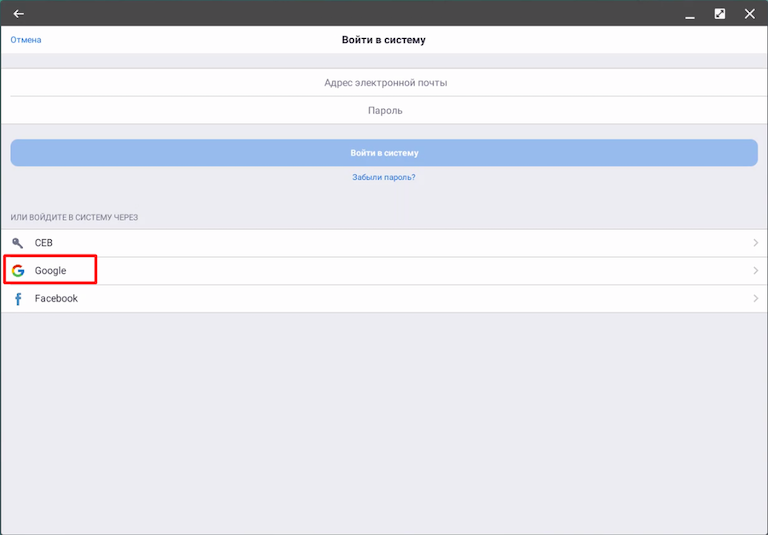
Авторизация через Google.
Теперь смело можно открывать программу.
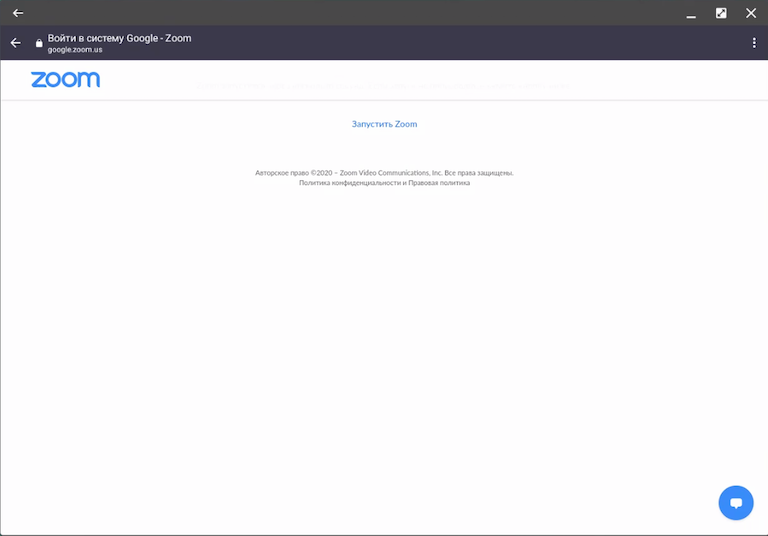
Конец регистрации
Настройки
Разберем основные настройки программы.
Чтобы открыть их, нажмите на соответствующую иконку.
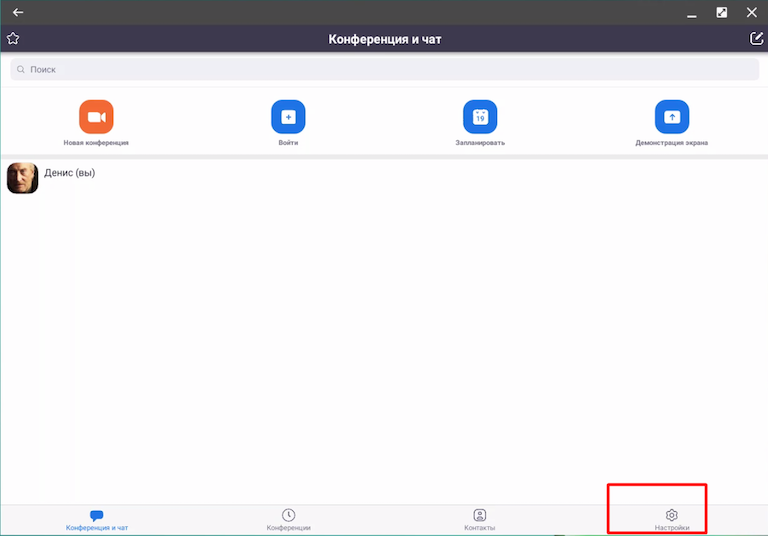
Открыть настройки
В параметрах нас интересуют первые четыре пункта.
Список настроек
Нажав на строку со своим именем, вы попадете в настройки профиля.
Здесь можно поменять аватарку, отображаемое имя, пароль.
Обратите внимание на пункты с треугольной стрелочкой справа. Это значит, что для данного пункта есть настраиваемые подпункты.
Персональные настройки
Настройки конференции больше относятся к личным предпочтениям. Посмотрите на каждый пункт и установите значения на свое усмотрение. Обратите внимание на то, чтобы возле пунктов Всегда выключать звук моего микрофона и Всегда выключать мое видео ползунок был неактивен. Иначе вы сможете участвовать в конференциях только как пассивный пользователь.
Настройки конференции
Точно так же можно сказать и про параметры чата.
Настройки чата
Как подключиться к готовой конференции на смартфоне
Чтобы стать участником уже готовой конференции в меню Конференция и чат нажмите на иконку Войти.
Подключиться к конференции
Если инициатор конференции дал вам ее персональный идентификатор, внесите его в соответствующее поле и нажмите на кнопку Войти в конференцию. После этого может быть затребован пароль. Его тоже можно узнать у инициатора сеанса связи.
Не забывайте про ползунки, отвечающие за активность микрофона и камеры.
Ввод идентификатора
Если же вам была отправлена ссылка на подключение к конференции, то нажмите на кнопку Войти по имени персональной ссылки и вставьте ссылку в верхнее поле.
Подключение по ссылке
Также ссылку можно открыть прямо в любом мобильном браузере.
Еще раз сделаем акцент на том, что в настройках нужно следить за активностью микрофона и функции передачи видео. Если у вас не работает микрофон, то это скорее не минус программы, а банальная невнимательность.
К единственному серьезному недостатку мобильной версии можно отнести отсутствие функции записи конференций. Записывать их можно только через десктопный клиент.
Не скачивается Zoom и не могу установить платформу на ПК
Zoom – виртуальная площадка для проведения встреч, конференций, уроков в онлайн-режиме. Несмотря на все преимущества приложения, пользователи часто встречаются с проблемами запуска или установки программы, вследствие которых возникает множество вопросов. Наиболее частый из них: «Не могу установить зум на компьютер. Что делать?». Каковы причины возникновения ошибок и как их исправить вы узнаете из этой статьи.
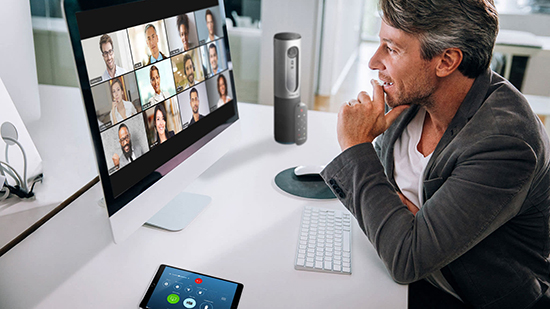
Почему не запускается установщик Zoom
Если не скачивается зум на компьютер или не запускается установщик, необходимо выявить проблему, устранить её.
Возможными причинами могут являться: недостаточно памяти на персональном компьютере; устаревшая серия Windows; устаревшая версия драйверов для аудио, видеозаписи; несовместимость программы с компьютером; приложение скачано с неофициального сайта; наличие компьютерного вируса; включена защита от установки с неизвестных источников.
Как устранить ошибки при установке
Для решения проблемы следует перезагрузить программу или ПК, проверить установку драйверов и попробовать скачать приложение обновлённой версии. Если эти способы не помогают – нужно отключить блокировку в антивирусной программе или полностью переустановить программу с официального сайта.
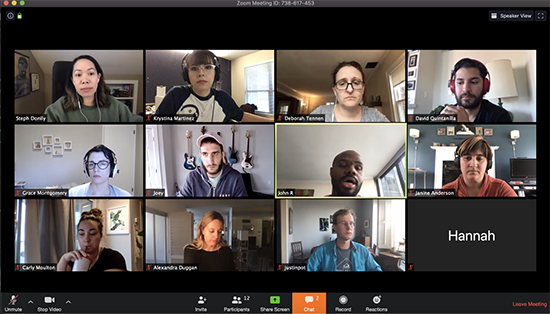
Если во время установки появляется ошибка
Ошибка 3000 возникает во время установки. Приложению не удалось перезаписать существующий файл из-за того, что процесс запущен. Чтобы была возможность установки, необходимо:
- Отключить антивирус, препятствующий установке программы.
- Очистить кэш, удалить ненужные файлы.
- Поменять IP-адрес или попробовать повторить попытку подключения к сети.
- Подключится с помощью VPN или DNS. Блокировать доступ может провайдер.
- Отключить дополнения в используемом браузере или удалить их.
- Запустить программу от имени администратора.
- Удалить из запуска другой софт.
- Обратить внимание на жёсткий диск, оперативное запоминающее устройство, процессор и др., так как возможно несоответствие требованиям.
Скачать Zoom, если устройство не поддерживает можно, если изменить исходные данные устройства. Для этого необходимо скачать специальную программу.
Конференция Zoom без установки программы
Если по каким-либо причинам не получается скачать зум на ноутбук, ПК, то можно зайти в конференцию без установки программы.

- Получив ссылку на конференцию, перейдите по ней.
- В нижней части открывшегося окна находится строчка «Подключится через браузер».
- Заполните форму с личными данными, введите код, который заранее скажет организатор.
- Ждите, пока организатор подтвердит ваше участие.
- Чтобы слышать остальных, включите «Войти в аудиоконференцию с компьютера».
- Подтвердите согласие, чтобы открыть доступ приложению к микрофону. При желании в дальнейшем можно отключить микрофон, чтобы другие участники вас не слышали.
- Чтобы другие участники видели вас, кликните по иконке с видео, разрешите доступ приложению к камере.
- Подключившись через браузер, иконка пользователя отобразится в правом верхнем углу окна.
Зайти в конференцию через планшет или телефон без скачивания программы не получится, так как вариант подключения через браузер не предусматривает выход с подобных гаджетов.
Заключение
Проведение встреч по видеосвязи – современный и удобный способ. Zoom является одной из популярных программ, но по причине недоработки часто возникают ошибки, которые может устранить даже неопытный пользователь.
Глобальная доступность Zoom Phone
Мы постоянно расширяем охват стран для предоставления местных и бесплатных номеров.
*Чтобы перейти на сервис Zoom Phone, компании из стран, в которых на текущий момент не предоставляется локальная телефонная сеть общего пользования PSTN, могут воспользоваться возможностью самостоятельного выбора оператора.
Объединение операторов
Максимально простой процесс переноса номеров на платформу Zoom для клиентов, желающих оптимизировать управление операторами глобальной телефонии.
Упрощенные планы
План «Международный» Zoom Phone Pro предоставляет компаниям возможность выбора местного номера и совершения внутренних вызовов в более чем 40 различных странах.
Самостоятельный выбор оператора
Опция, позволяющая использовать текущего поставщика услуг телефонии на базе облачной УАТС Zoom Phone фактически в любой стране.
Нужны другие функции?
чтобы найти необходимые вам функции телефонной связи.
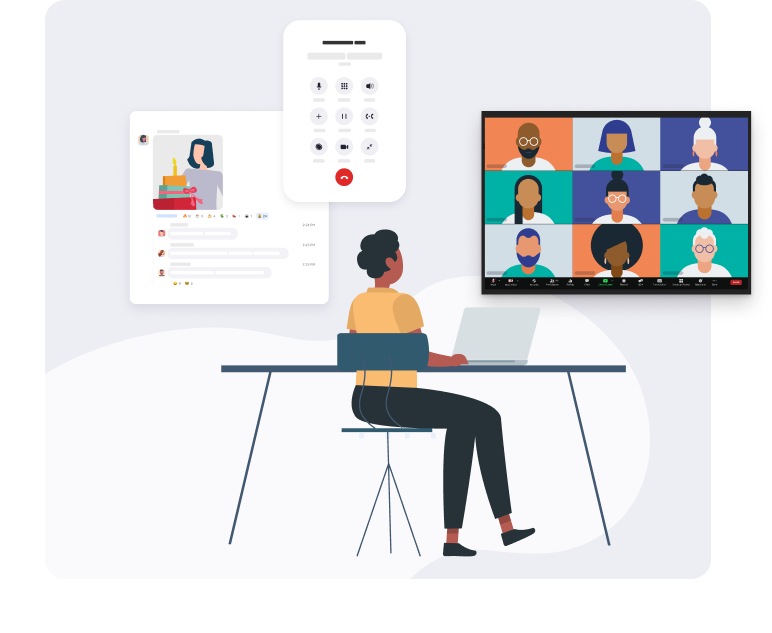
Zoom United
Получите сервисы Meetings, Phone и Chat на любом устройстве.
- Переходите из чата или телефонного вызова в конференцию одним нажатием
- Получите передовое решение по удобству использования с непревзойденным качеством видео и звука
- Приложения доступны для ОС Windows, MacOS и Linux, а также для ОС iOS и Android
Приобретайте сервисы Zoom Phone, Meetings и Chat вместе и экономьте.
Мощные возможности Zoom Phone
В бизнесе важен каждый звонок
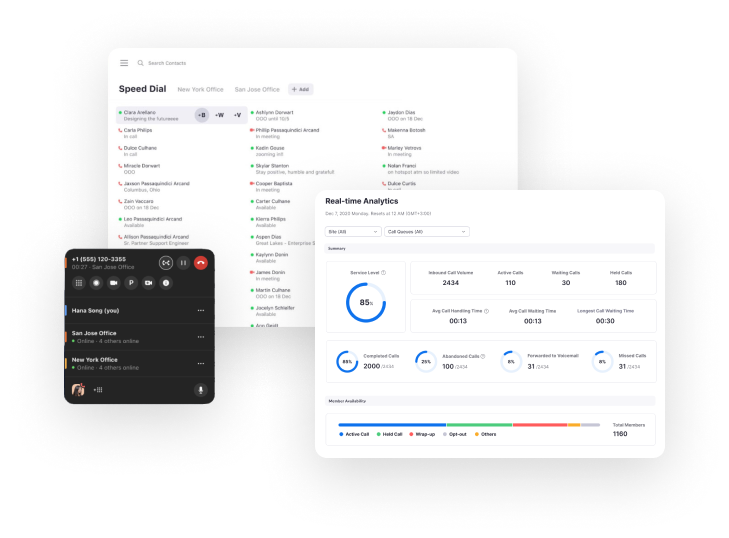
Благодаря стильной аналитической панели работники, обрабатывающие большой поток вызовов, могут легко и эффективно управлять вызовами внутри их команд и обеспечивать безупречное качество обслуживания. Используйте данные о доступности членов команды, чтобы переключать вызовы еще быстрее.
Аналитика очереди вызовов в реальном времени и по историческим данным дает вам мощный инструмент оптимизации взаимодействия с клиентами и работниками.
Zoom Phone Hardware as a Service
Купите и выполните развертывание полноценного решения для телефонии практически без первоначальных затрат.
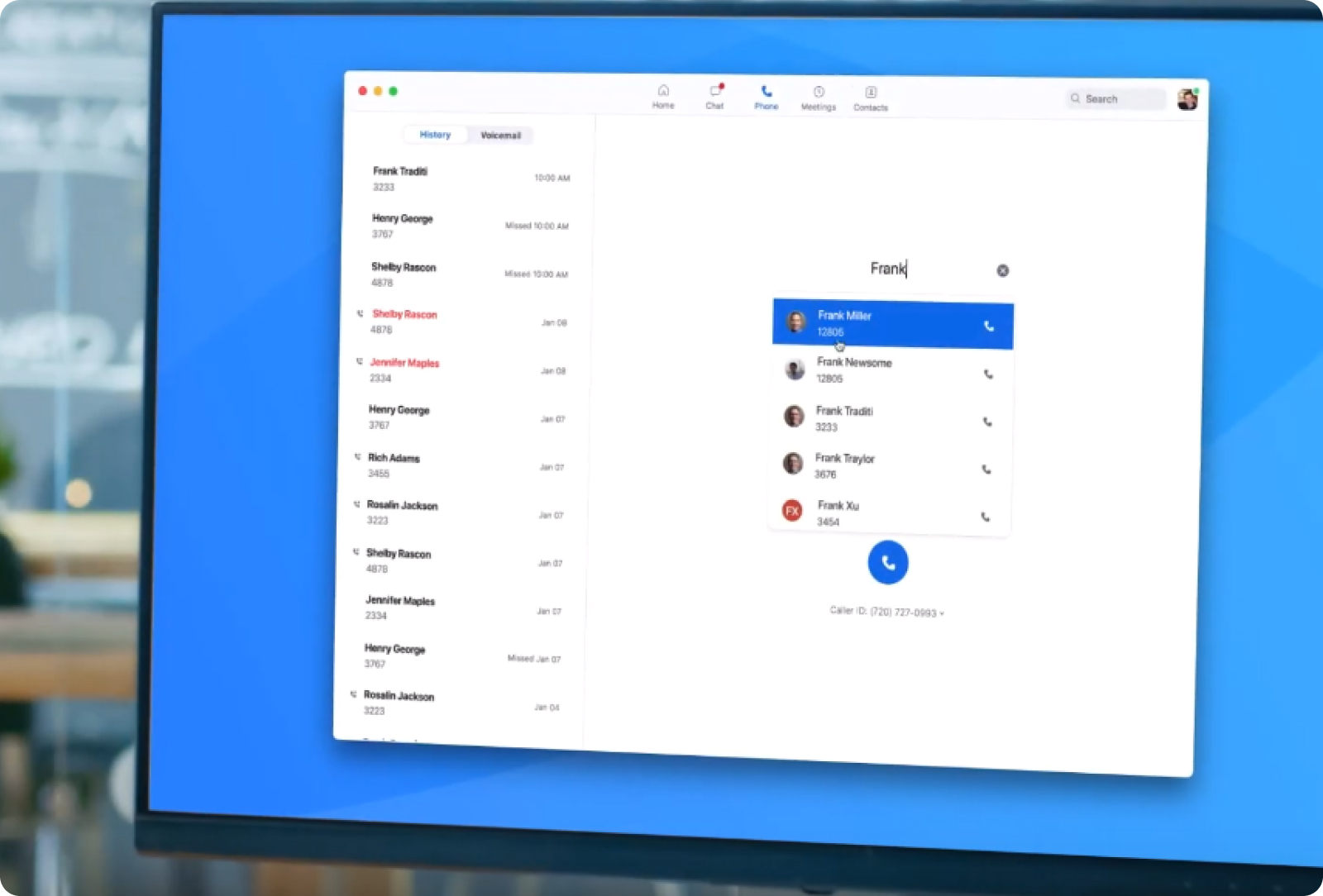
Легкое переключение с вызова через Zoom
Phone на конференцию Zoom
Переключение с вызова Zoom Phone на конференцию Zoom
производится одним нажатием кнопки.
- Быстро перемещайте активные звонки со стационарных телефонов на мобильные телефоны, софтфоны и ПК в конференции Zoom Room.
- Превращайте вызов по Zoom Phone в полноценную конференцию Zoom.
- Избавьте себя от необходимости контрольных совещаний.
Панель управления для контроля
качества и состояния Zoom
Phone
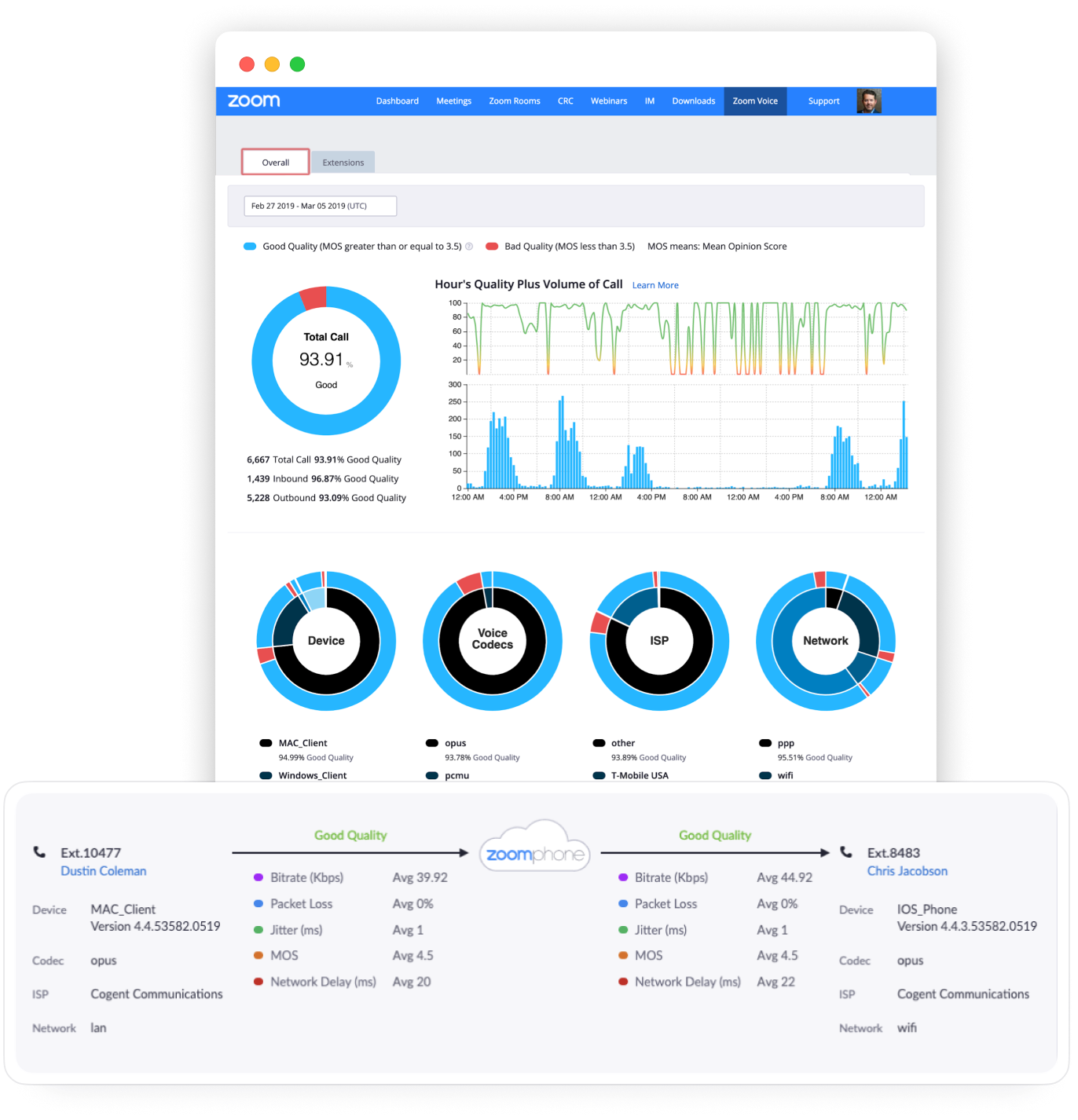
Благодаря контролирующим состояние Zoom Phone панелям управления и отчетности о звонках
администраторы могут отслеживать и заблаговременно устранять
проблемы, связанные с качеством звонков.
- Быстро визуализируйте и оценивайте качественные показатели Zoom Phone, чтобы эффективно разрешать любые потенциальные проблемы с сетью.
- Находите и выделяйте возможные сетевые неполадки с помощью нативных отчетов о скорости кодеков IP-телефонии, потере пакетов, джиттерах и задержках сети.
- ИТ-администраторы получают возможность отслеживать показатели
всех проходящих через сеть звонков благодаря автоматически
назначенным средним экспертным оценкам (MOS).
Подключение ведущих приложений для бизнеса с помощью интеграции Zoom Phone
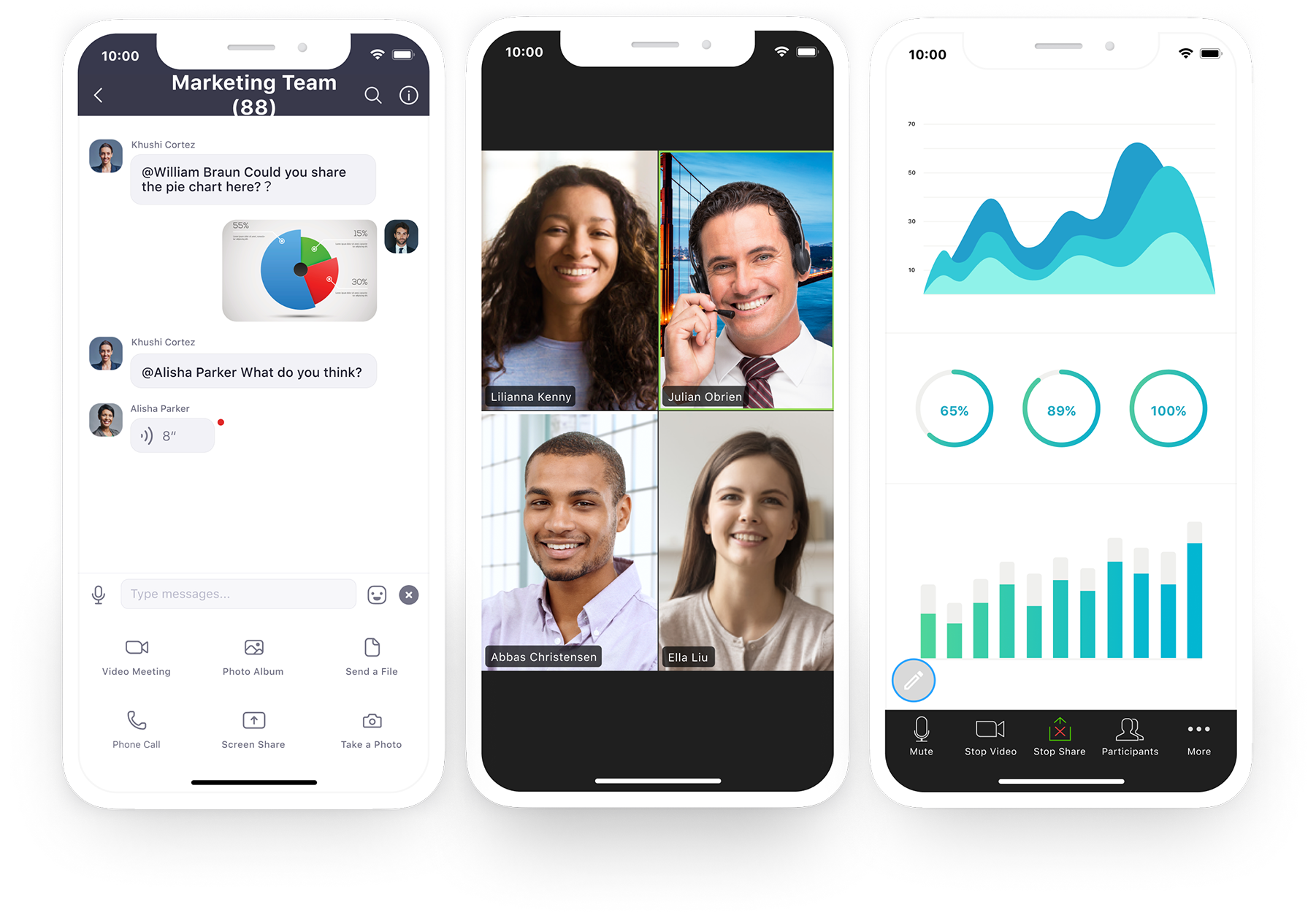
Zoom предоставляет возможности для интеграции разнообразных приложений для бизнеса для удобства сотрудников и клиентов.
Равноправное сетевое взаимодействие в сетях прямого взаимодействия
В целях улучшения QoS вызовы между облаком Zoom и партнерами контактных центров напрямую маршрутизируются через равноправное сетевое взаимодействие в частных сетях.
Автоматическая маршрутизация вызовов
Эффективно перенаправляйте вызовы от автосекретарей и пользователей Zoom Phone, а также из очередей звонков Zoom Phone на платформы Five9, Genesys, NICE inContact, Talkdesk и Twilio Flex.
Объединенные коммуникации с приоритетом видеосвязи — мощный инструмент для бизнеса
Когда ведущие предприятия доверяют Zoom предоставление своего собственного решения облачного телефона — не может быть компромисса в отношении надежности, удобства использования
и безопасности.
«В Ciena мы любим Zoom — он преобразовал нас в видеокультуру, однако, недостающим элементом было выполнение внешних телефонных вызовов. Мы хотели осуществлять коммуникации легко путем консолидации в один инструмент, поэтому мы оживились, когда дебютировал Zoom Phone.»
— Генри Ку (Henry Ku), директор ИТ-инфраструктуры, CIENA