
Что делать, если плохо работает Wi-Fi на айфоне
Основная функция любого телефона — от самого недорого BQ до топового iPhone 13 Pro Max на 1 ТБ памяти — это связь. Если без звонков через сотового оператора некоторые пользователи как-то еще умудряются обходиться, то без Wi-Fi вообще никуда. И дело даже не в том, что он нужен для активации устройства. Через него скачиваются обновления, большие приложения, а иногда без него просто не получится пользоваться телефоном, если дома плохо ловит сотовая сеть. В любом случае, если Wi-Fi в телефоне есть, он должен работать. Но иногда бывает, что работает он плохо и надо как-то спасать любимый гаджет. Основных причин того, что телефон плохо ловит сеть, четыре, и их все мы сейчас рассмотрим.
Телефон без сети становится почти бесполезным.
После падения iPhone не ловит сеть
Как бы это не прозвучало для кого-то банально, а для кого-то логично, но именно механические повреждения являются самой частой причиной отказов в работе iPhone. Если совсем бюджетные модели еще могут ломаться сами по себе, хотя такие случаи и встречаются все реже, то iPhone собирается очень качественно. Это относится даже к старым моделям, которые если не разбиваются и не теряются, то используются годами и несколько раз перепродаются другим владельцам.
Внутри телефона все собрано очень плотно, и при падении из-за деформации корпуса может пострадать один из шлейфов или элементов. Поэтому я и говорю, что если после падения вам не нужно обращаться в сервисный центр для замены экрана или задней стенки, это не значит, что с телефоном все хорошо.
Если Wi-Fi на вашем условном iPhone X перестал работать именно после падения, то с большой долей вероятности вам придется менять антенну Bluetooth/Wi-Fi или менять модуль Wi-Fi. При самом неприятном раскладе могут пострадать оба компонента.
Процедура не самая дорогая, но делать ее надо в надежном сервисном центре, чтобы быть уверенным, что работа будет проведена качественно.
Не работает Wi-Fi на морозе
Это не самая частая причина, но некоторые пользователи жалуются на то, что Wi-Fi плохо работает при низкой температуре, например, в режиме модема или при возвращении домой. На это есть свои причины. Современная электроника хоть и защищена от перепадов температур, но производитель гарантирует ее только при нахождении в определенных рамках. Как правило, не ниже нуля, а то и плюс пяти градусов Цельсия.
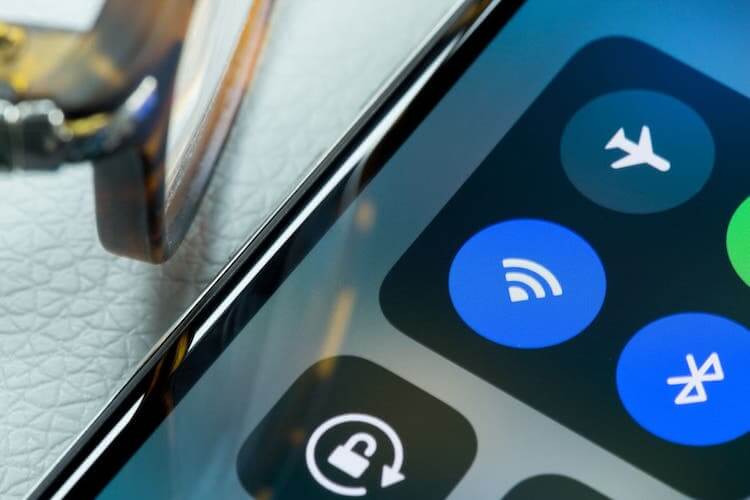
Не всегда включение Wi-Fi приводит к тому, что он начинает работать.
Перепады между комнатной температурой и глубокими отрицательными значениями на улице могут влиять на работоспособность устройства. А еще есть возможность образования конденсата, корый и вовсе может привести к непоправимым последствиям.
Если проблема с работой Wi-Fi при перепадах температур возникает у вас, с этим надо или мириться и учитывать при использовании, или обращаться в сервисный центр для проведения диагностики.
Не включается Wi-Fi на телефоне
Еще одна не очень частая причина, по которой может не работать Wi-Fi, связана с программными сбоями. Они неизбежны в любой электронике, хотя и встречаются не настолько часто.
Если вы не можете включить Wi-Fi, он не работает после включения или просто нет соединения, попробуйте сначала перезагрузить телефон. Выключите его, включите заново и попробуйте повторить процедуру. Если проблема не решена, надо опять же обращаться к мастерам или проверить последний совет.
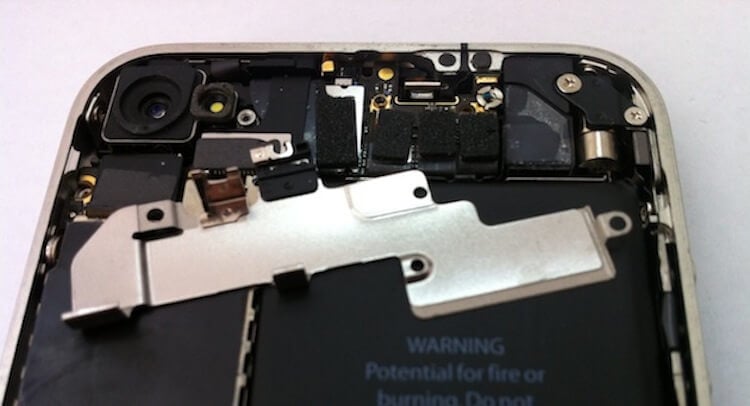
В некоторых случаях, восстановление работы Wi-Fi возможно только путем замены компонентов.
Медленно работает Интернет на айфоне
Любой сигнал имеет свойство слабеть по мере удаления от источника. То же самое происходит с Wi-Fi. Если дома телефон ловит не очень хорошо, возможно, вы просто ушли слишком далеко от роутера. Если такое происходит на работе или в общественном месте, то сигнал может быть слабым сам по себе, сеть может быть перегружена или скорость ограничена системными администраторами.
Еще одной причиной может быть то, что у вас дома работает 2,4 ГГц сеть. В этом диапазоне очень много помех, исходящих из каждой соседней квартиры и от других приборов. В этом случае поможет переход на 5 ГГц сети. Они поддерживаются даже относительно недорогими роутерами и самыми старыми поколениями iPhone.
Даже если раньше скорость соединения была выше, проблема все равно может быть именно в сигнале. Например, соседи поставили более мощные роутеры, и помех стало больше.
Какими бы банальными не казались эти советы, именно по этим причинам Wi-Fi на iPhone не работает или работает не так, как должен. Чаще всего это именно механические повреждения компонентов, но бывает и программный сбой или просто плохой сигнал. Если перезагрузка или ”подойти поближе к роутеру” не помогают, то надо обращаться в сервисный центр для проведения диагностики.
Плохо ловит Wi-Fi на iPhone — что делать
Плохо ловит Wi-Fi на айфоне? iPhone постоянно отключается от сети Wi-Fi и возобновляет работу лишь спустя некоторое время? Скорость Wi-Fi на iPhone заметно упала и никак не приходит в норму? Если вы столкнулись с любой из подобных проблем, данное руководство обязательно поможет.
Выполните принудительную перезагрузку
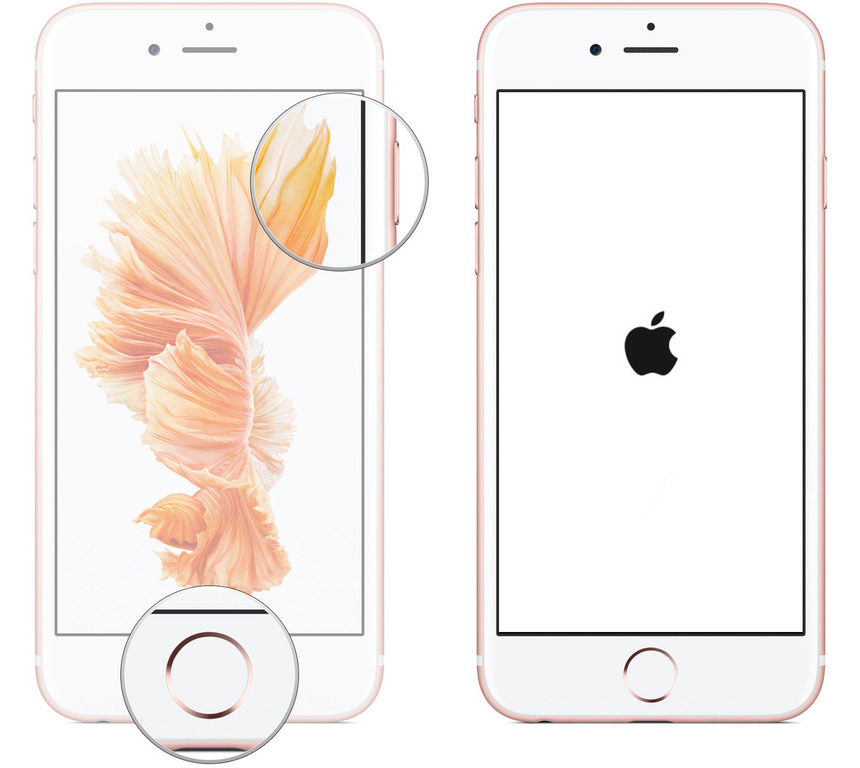
Начинать искать решение проблемы с плохим приёмом Wi-Fi на iPhone следует с наиболее простого способа — выполнения принудительной перезагрузки. Она помогает сбрасывать возникшие программные ошибки iOS, включая даже те, что на первый взгляд связаны с «железом». Для того, чтобы сделать принудительную перезагрузку iPhone необходимо зажать кнопки Питание и Домой (кнопку уменьшения громкости на iPhone 7/7 Plus) и удерживать их до появления на экране логотипа Apple. После включения устройства следует проверить правильную работу Wi-Fi.
Переподключитесь к сети Wi-Fi
Также довольно часто помогает решить проблему с плохим соединением iPhone по Wi-Fi банальное переподключение к сети. Для этого:
Шаг 1. Перейдите в меню «Настройки» → Wi-Fi.
Шаг 2. Выберите беспроводную сеть, которая работает медленно.
Шаг 3. Нажмите «Забыть эту сеть».
Шаг 4. Произведите поиск беспроводных сетей и подключитесь к только что удаленной сети.
Отметим, что после сброса пароль Wi-Fi сети потребуется ввести повторно.
Сбросьте настройки сети
Один из наиболее действенных способов, позволяющих решить проблему с плохим подключением к Wi-Fi на iPhone, заключается в сбросе настроек сети устройства. Выполняется он следующим образом:
Шаг 1. Перейдите в меню «Настройки» → «Основные» → «Сброс».
Шаг 2. Нажмите «Сбросить настройки сети».
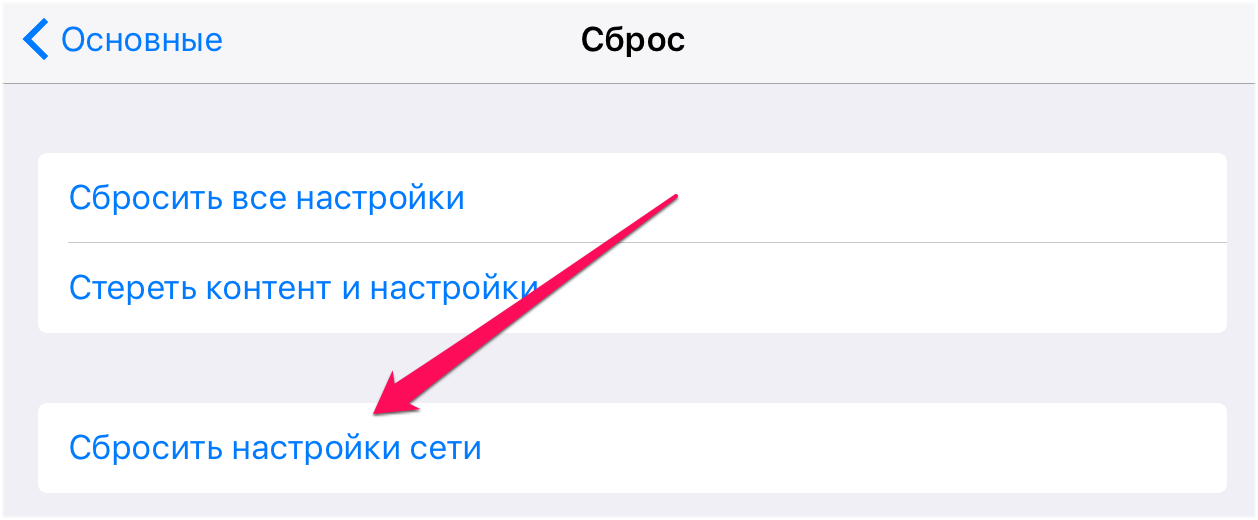
Шаг 3. Подтвердите операцию.
После того как сброс настроек сети успешно выполнен, вы можете проверить стал ли iPhone быстрее работать в вашей сети Wi-Fi.
Используйте альтернативный DNS-сервер
Следующий способ из разряда нестандартных. В настройках подключения необходимо указать альтернативный быстрый DNS-сервер, например, компании Google. Это позволит подключению заработать быстрее на вашем конкретном устройстве.
Шаг 1. Перейдите в меню «Настройки» → Wi-Fi.
Шаг 2. Нажмите «i» напротив вашего подключения.
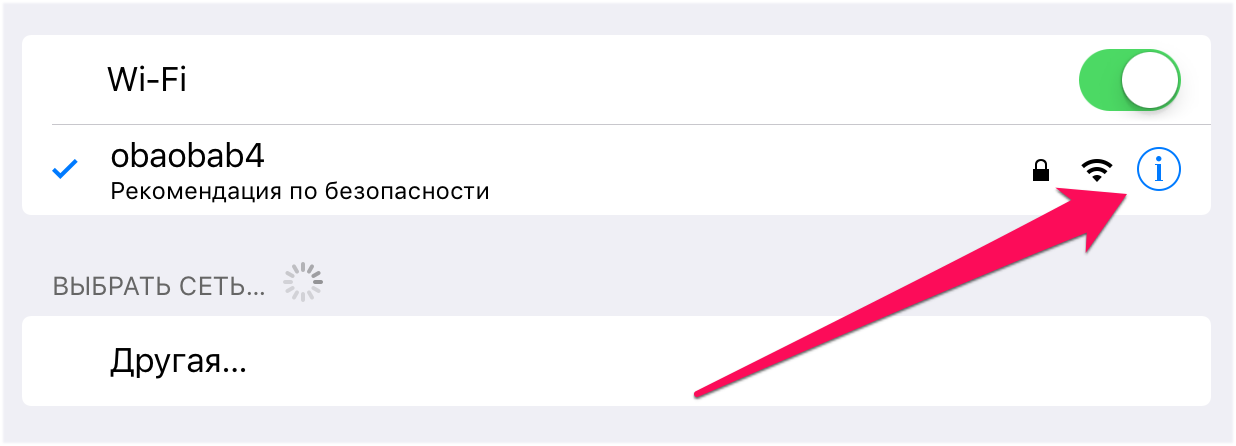
Шаг 3. В графе DNS введите один указанных ниже DNS-серверов:
- Google — 8.8.8.8.
- Google — 8.8.4.4.
- OpenDNS — 208.67.222.222.
- OpenDNS — 208.67.220.220.
Установите другой канал вещания Wi-Fi сети
Данный способ особенно сильно выручает людей, которые живут в многоквартирных домах, буквально кишащих Wi-Fi сетями. Подавляющее большинство сетей работают на стандартных настройках, вещая на одном и том же канале. Установка другого канала вещания Wi-Fi сети дает возможность значительно ускорить работу подключения.
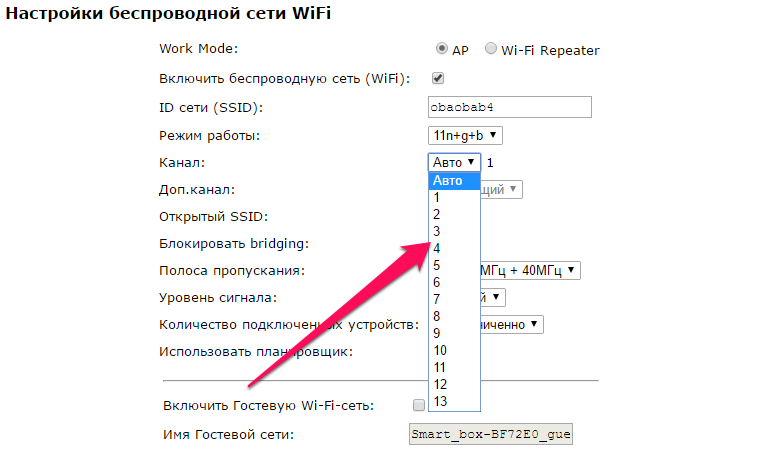
Однако найти опцию выбора канал вещания в настройках своего роутера вам придется самим. Дело в том, что интерфейсы управления маршрутизаторами имеют различный вид, из-за чего точного расположения необходимой настройки мы, увы, дать не может. Отметим, что чаще всего опция смены канала Wi-Fi доступна в расширенных настройках подключения.
Установите пароль на Wi-Fi
И еще один совет, связанный с настройками Wi-Fi сети, крайне простой. Убедитесь в том, что вашим Wi-Fi не пользуются другие люди, тем самым урезая скорость соединения. Проще всего это сделать установив пароль на Wi-Fi, запретив таким образом другим пользователям подключаться к сети.
Восстановите iPhone
Если ни один из перечисленных выше способов не помог, то без помощи специалистов сервисного центра не обойтись.
- Айфон 7s цена
- iPhone не подключается к Wi-Fi — что делать
- Как поставить дату на фото на iPhone
iPhone плохо ловит WiFi
Причин, по которым «Айфон» плохо ловит Wi-Fi, существует немало, и в большинстве из них решить проблему можно самостоятельно, не прибегая к услугам специалистов. Это касается неисправностей, возникших на программном уровне. Если же сбой случился из-за выхода из строя какого-то модуля, то без ремонта не обойтись — а его уже лучше доверить мастеру.
При возникновении проблем с Wi-Fi можно заметить следующие неполадки в работе iPhone:
- Скорость интернета заметно упала.
- Смартфон постоянно отключается от сети.
- Сеть есть, но ловится плохо.
Чтобы определить неисправность, проверьте настройки беспроводного подключения к сети и попробуйте перегрузить ваше устройство. После этого подключитесь к с Wi-Fi через пункт меню «Настройки». Выберите сеть, к которой подключено устройство, и нажмите «Забыть». Запустите поиск беспроводных сетей и заново подключитесь к той же сети. Часто это простое действие помогает устранить проблему. Не помогло? Тогда рассмотрим другие варианты ее решения.
Другие исполнители на Юду
Почему iPhone плохо ловит Wi-Fi и что можно сделать
Причины того, что «Айфон» стал хуже ловить сеть или вообще не видит ее, достаточно разнообразны:
- неправильная настройка роутера,
- неисправный модуль Wi-Fi,
- сбой в работе программного обеспечения.
В первом случае необходимо проверить корректность работы маршрутизатора (роутера), перезагрузить устройство, а если не поможет — обновить прошивку. Но для начала проверьте, работает ли Wi-Fi на других устройствах, подключенных к роутеру (компьютере, «умном» телевизоре и т.п.).
В многоквартирных домах, где свой роутер стоит практически в каждой квартире, может помочь смена канала вещания Wi-Fi сети. Если вам удастся найти относительно свободный канал в расширенных настройках подключения, то это благоприятно отразится на скорости интернет-соединения.
Убедитесь, что на ваш Wi-Fi установлен пароль. Свободное подключение может привести к тому, что вашим интернетом будет пользоваться кто-то еще, и скорость соединения из-за этого предсказуемо упадет. Пароль не позволит посторонним пользователям подключаться к вашей сети.
Модуль Wi-Fi мог пострадать мог из-за удара — деформация корпуса из-за падения вполне может привести к тому, что в негодность придет один из шлейфов или элементов. Поменять его сможет мастер, своими руками делать это не рекомендуется — можно нанести смартфону больше всегда, чем пользы.
Не стоит также забывать про программный сбой. Косвенно на него будет указывать то, что раньше с Wi-Fi проблем не было, а спустя какое-то время они начались. Чтобы проверить гипотезу, попробуйте подключиться к сети Wi-Fi в другом месте, где есть беспроводной интернет. Если там скорость соединения будет стабильно высокой, значит, дело в вашем роутере. Если Вай-Фай плохо работает и там, проблему нужно искать в смартфоне.
Выполните принудительную перезагрузку «Айфона». Она помогает сбросить программные ошибки и освободить оперативную память устройства. Выполняется жесткая перезагрузка iPhone следующим способом:
- Зажмите и одновременно удерживайте кнопки «Домой» и «Питание».
- Дождитесь появления на экране логотипа Apple.
Устройство будет перезагружено. После этого проверьте, не стали ли Wi-Fi работать лучше. Обратите внимание: на смартфонах iPhone 7/7 Plus вместо кнопки «Домой» следует нажать кнопку уменьшения громкости.
Следующим шагом будет обновление ПО смартфона. В каждой новой версии iOS исправляются проблемы безопасности и выявленные ранее баги. Медленное подключение по беспроводной сети может быть как раз одним из таких багов. Выполнить обновление можно через основные настройки смартфона, выбрав пункт меню «Обновление ПО».
Если обновление не помогло, смартфон стал хуже видеть сеть или не ловит ее даже на маленьком расстоянии от Wi-Fi антенны, а также не работает функция поиска беспроводных сетей, попробуйте сделать откат операционной системы до предыдущей версии прошивки через iTunes. Для этого подключите смартфон к компьютеру и следуйте подсказкам системы.
iPhone 13 Pro Max плохо ловит Wi-Fi


*Указаны ориентировочные цены, чтобы узнать точную стоимость ремонта, выберите Вашу модель техники в верхнем меню сайта
Как показывает практика, даже такой высококлассный смартфон, как iPhone 13 Pro Max, подвержен негативному влиянию окружающей среды. К сожалению, бывают ситуации, когда телефон плохо ловит, либо же вовсе не видит сеть Wi-Fi. Эта неисправность может сопровождаться такими симптомами, как медленная скорость передачи данных и серый индикатор подключения. Заметив, что ваш смартфон не ловит сигнал беспроводной сети, смело приходите в сервисный центр Re:Store.
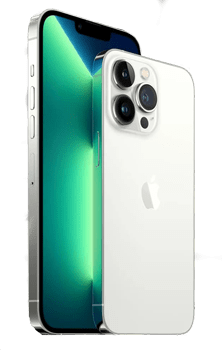
Какая причина того, что iPhone 13 Pro Max не видит Wi-Fi?
- В результате неаккуратного обращения с техникой вышли из строя внутренние элементы, отвечающие за нормальную работу беспроводного модуля.
- Если внутрь устройства попала вода, могли быть окислены контакты на плате.
- Сбой в работе программного обеспечения и наличие вирусов.
- Неисправность модема.
Что делать, если на iPhone 13 Pro Max не работает Wi-Fi?
Сделайте перезагрузку телефона и роутера. Установите последнюю версию прошивки, чтобы устранить ошибки предыдущих версий. Сбросьте настройки сети до заводских. Если устройство сильно повреждено, обращайтесь за заменой модуля Wi-Fi в мастерскую Re:Store. Все работы будут выполнены качественно и с гарантией.
Почему обращаются к нашим инженерам?
Если вы столкнулись с тем, что не можете подключиться к сети Wi-Fi на своем смартфоне iPhone 13 Pro Max, сразу приходите в сервисный центр Re:Store. Благодаря многолетнему опыту, наши специалисты могут с легкостью устранить поломку любого уровня сложности. Комплекс современного оборудования и инструментов гарантирует качественный результат. Обратившись к нам, вас ожидает вежливое обслуживание, оперативная помощь, индивидуальный подход, бесплатное диагностирование аппарата, надежные запчасти и широкий спектр услуг по разумным ценам. Кроме того мы всегда проверяем работоспособность телефона перед выдачей. Затем вам придет смс сообщение с информацией о готовности. Также мы выдаем гарантию на все оказанные услуги и замененные детали сроком до 1 года. Только помните, что любые попытки отремонтировать гаджет самостоятельно могут сделать его непригодным к восстановлению. Лучшим решением будет оставить заявку у наших операторов и подойти на диагностику прямо сейчас!
Сроки: от 20 минут.
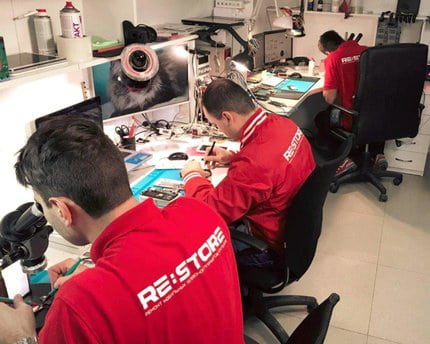
Оборудование: микроскоп, пластиковая лопатка, монтажный фен, отвертки.
Материалы: оригинальные запчасти, качественные аналоги.
Гарантия: до 1 года.