
Как в Яндекс Почте удалить все входящие письма сразу на телефоне
2. Далее необходимо нажать на кнопку меню «Три вертикальные точки».
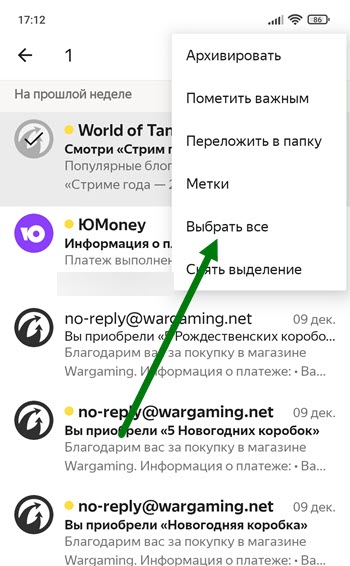
3. В открывшемся окне, нажимаем на вкладку «Выбрать всё».
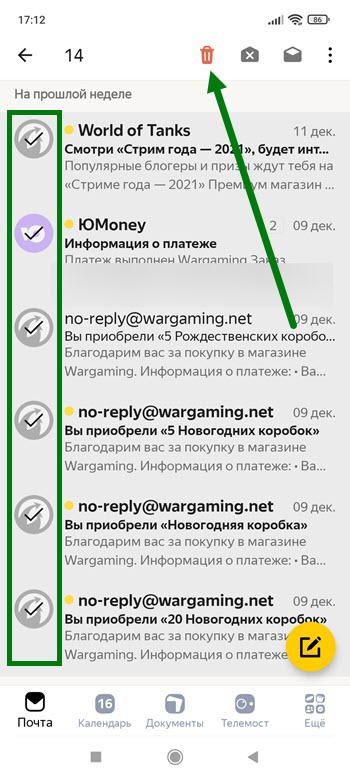
4. Теперь, когда галочки проставлены рядом с каждым сообщением, жмём на кнопку в виде урны, находящуюся в меню, сверху экрана.

5. Поставленная задача выполнена, ящик пуст.
В мобильной версии
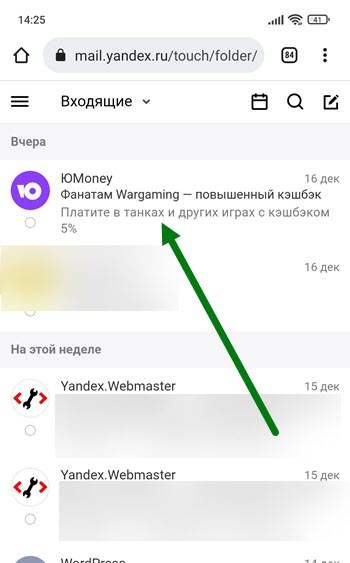
1. Здесь практически всё тоже самое, жмём на любое письмо и удерживаем до появления галочки.
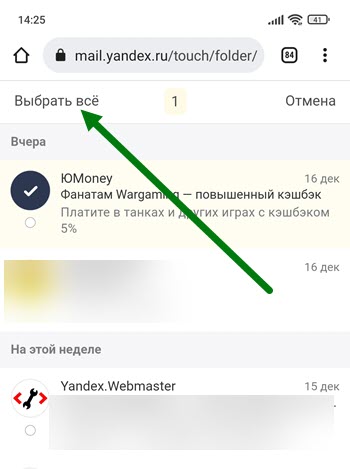
2. В верху окна появилась кнопка «Выбрать всё», жмём на неё.
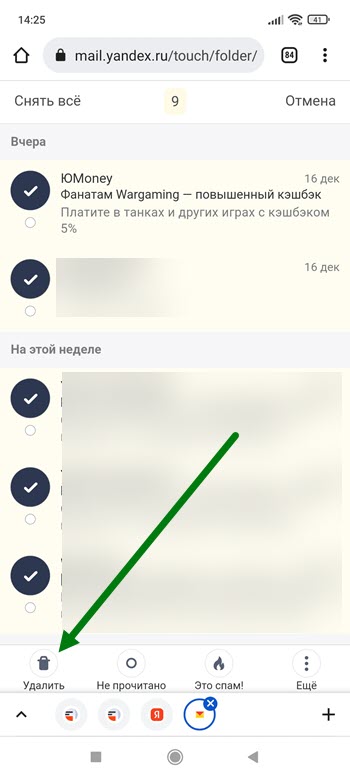
3. Остаётся нажать на соответствующую кнопку, в нижнем левом углу экрана.
- ВКонтакте
- Telegram
- Одноклассники
Как в Яндекс Почте удалить все письма сразу

Если в Яндекс Почте накопилось много писем, которые содержат конфиденциальную информацию, но при этом больше не нужны получателю, имеет смысл их удалить или отметить прочитанными. Иногда пользователь почтового сервиса просто решает удалить все письма, которые скопились в его почтовом ящике, чтобы начать работать с ним с чистого листа. В этой статье мы рассмотрим способ удалить в Яндекс Почте все письма сразу.
Как в Яндекс Почте удалить все письма сразу
Такая возможность есть только в полной версии почтового клиента для браузера. На мобильной версии и в мобильном приложении удалить все письма сразу одним нажатием кнопки не получится, но для них тоже есть способ, о котором мы расскажем ниже.
Чтобы в Яндекс Почте в версии для браузера на компьютере удалить сразу все письма, добавьте свой почтовый аккаунт и войдите в него.
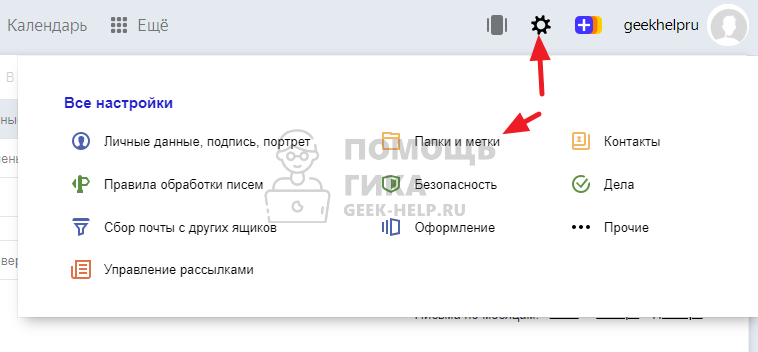
Далее в правом верхнем углу нажмите на шестеренку и перейдите в раздел “Папки и метки”.
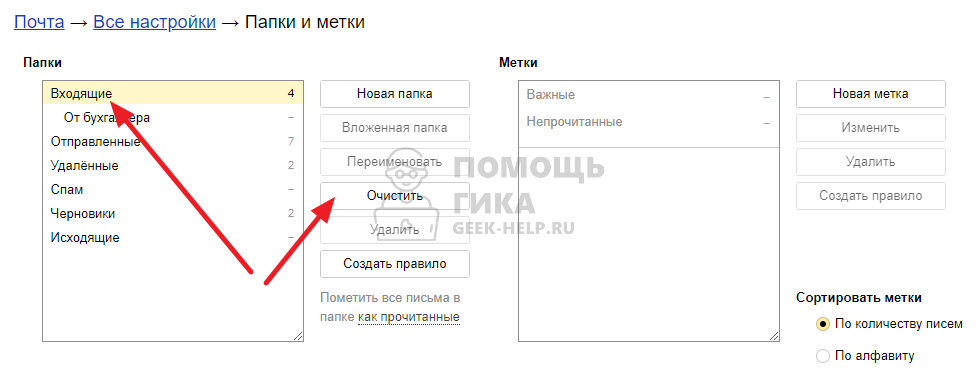
Здесь нужно выбрать папку “Входящие” и нажать “Очистить”.
Появится информационной сообщение, в нем необходимо выбрать приемлемый вариант действий — навсегда полностью удалить письма из почтового ящика, либо переложить эти письма в раздел “Удаленные”, откуда их можно будет восстановить при необходимости.
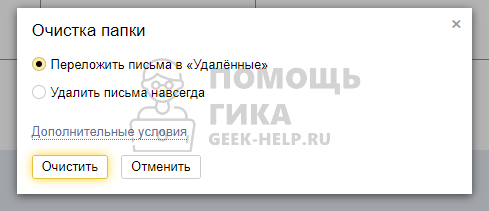
Если нажать на кнопку «Дополнительные условия», можно задать правила, которые будут применены для выбора писем на удаление. Например, удалить письма только от отдельного отправителя или старше определенного срока.
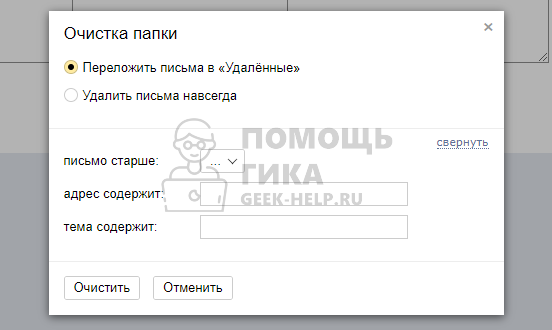
Восстановить письма из папки “Удаленные” можно в течение месяца. После этого они удаляются безвозвратно.
Как в Яндекс Почте удалить все письма на телефоне
Как мы отмечали выше, описанный способ не подходит для мобильных устройств. На них, ни в мобильной версии Яндекс Почты в браузере, ни в официальном приложении, не получится описанным выше способом стереть все письма.
Обратите внимание
Если зайти в Яндекс Почту через браузер мобильного устройства, можно переключиться в полную версию сайта, чтобы удалить все письма указанным выше способом.
Однако в мобильных версиях Яндекс Почты можно пойти на некоторую хитрость, чтобы удалить все письма. Рассмотрим на примере мобильного приложения. Запустите его и авторизуйтесь под нужным аккаунтом.
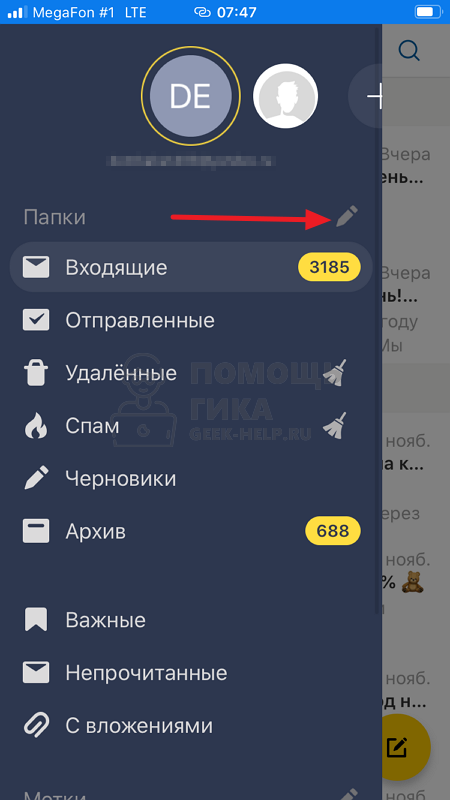
Далее нажмите на три полоски в левом верхнем углу, чтобы открылось меню.

Нажмите на карандаш около пункта “Папки”.
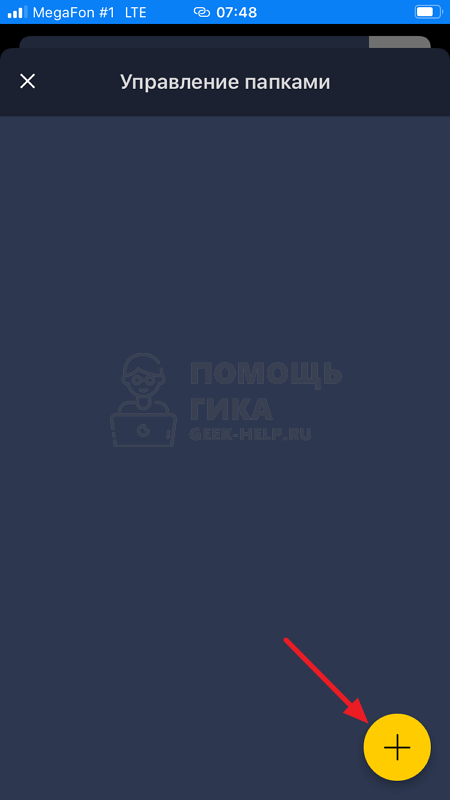
Далее создайте папку, нажав на значок плюса снизу.
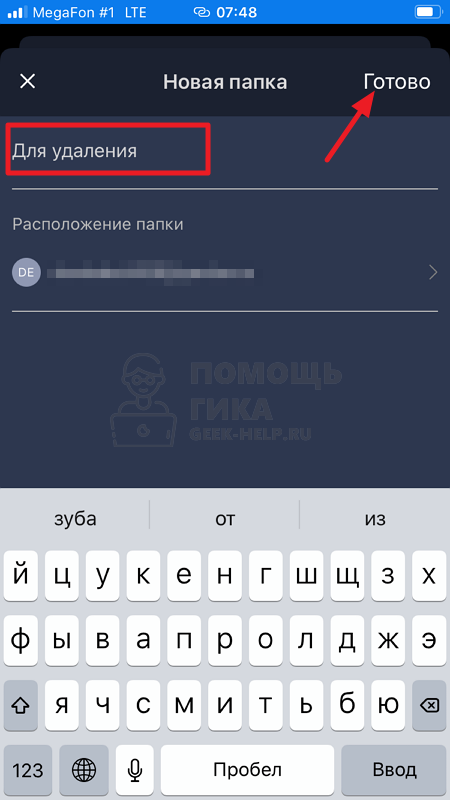
Введите название папки и нажмите “Готово”.
Обратите внимание
Название папки может быть любое.
Теперь нужно перенести в эту папку все письма, которые нужно удалить сейчас или позже. Для этого выделите письма.

И перенесите их в эту папку.

Саму папку в любой момент можно удалить вместе со всеми письмами, которые в ней находятся. Нужно в меню перейти к редактированию папок.
Далее свайпнуть влево на нужной папке и подтвердить ее удаление.
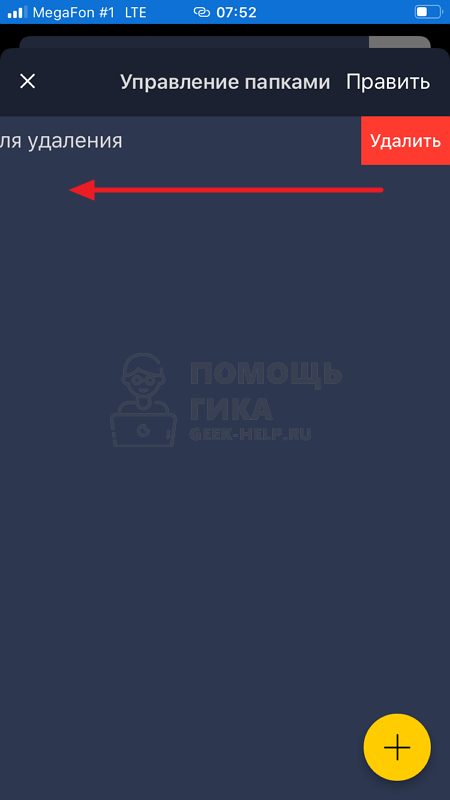
После чего еще раз подтвердить желание удалить папку и все письма из нее.
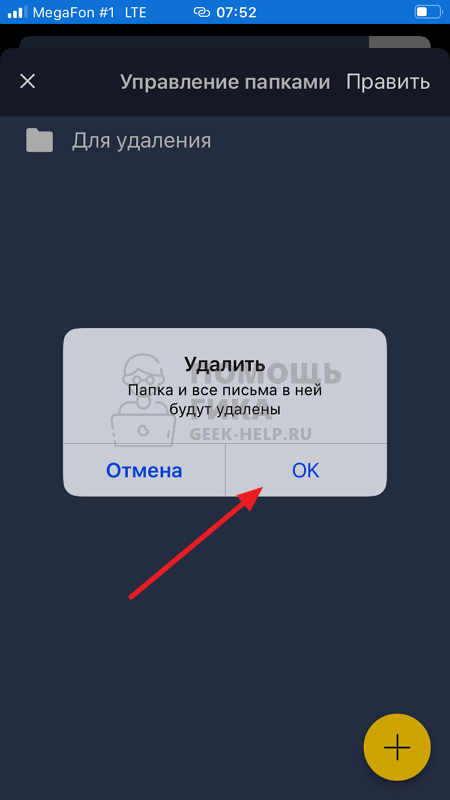
Но возникает вопрос, зачем переносить все письма в эту папку, если их можно просто удалить из раздела входящих писем. Дело в том, что в случае с папкой, пользователь всегда имеет возможность настроить попадание в нее писем с отдельных почтовых адресов (или со всех почтовых адресов), после чего удалить эту папку и все письма из нее в любой момент времени можно будет с мобильного устройства.
Как удалить все письма с Яндекс почты сразу, рекомендации
Как удалить все письма с Яндекс почты сразу? В статье рассмотрим проверенный способ. Вы сможете удалить письма навсегда и полностью очистить почтовый ящик.
Содержание скрыть
Что такое Яндекс почта и для чего она нужна
Здравствуйте, подписчики и читатели! Яндекс почта – это почтовый сервис. Он позволяет работать с письмами. Надежность данного ресурса на высоком уровне, им удобно пользоваться. В статье мы рассмотрели, «как создать почтовый ящик в Яндексе». Также здесь показано, как работать с Яндекс почтой.
Яндекс почта нужна для того, чтобы отправлять людям письма и наоборот получать от них уведомление. Вы сможете работать с разными письмами – текстовые сообщения, рекламные, продающие и так далее.
Почему писем так много, зачем их удалять
Когда почта только создана, писем никаких нет, и никто ничего не присылает. Но во время работы с почтой мы постепенно заполняем почтовый ящик. Появляется много писем, поскольку нам их рассылают люди. Мы могли подписаться на какого-нибудь автора в Интернете, зарегистрироваться на сервисе и все, рассылка писем обеспечена. Не стоит накапливать письма сотнями, ведь от этого нет толку. Поэтому их нужно удалять. Вам не придется, занимается удалением писем поочередно, вы их удалите быстро. Об этом поговорим далее.
Как удалить все письма с Яндекс почты сразу в 2021 году на компьютере
Как удалить все письма с Яндекс почты сразу? Сначала зайдите в почтовый ящик. Далее наведите курсор компьютерной мыши перед словом «+Создать папку» и появится шестеренка, она называется «Настроить».
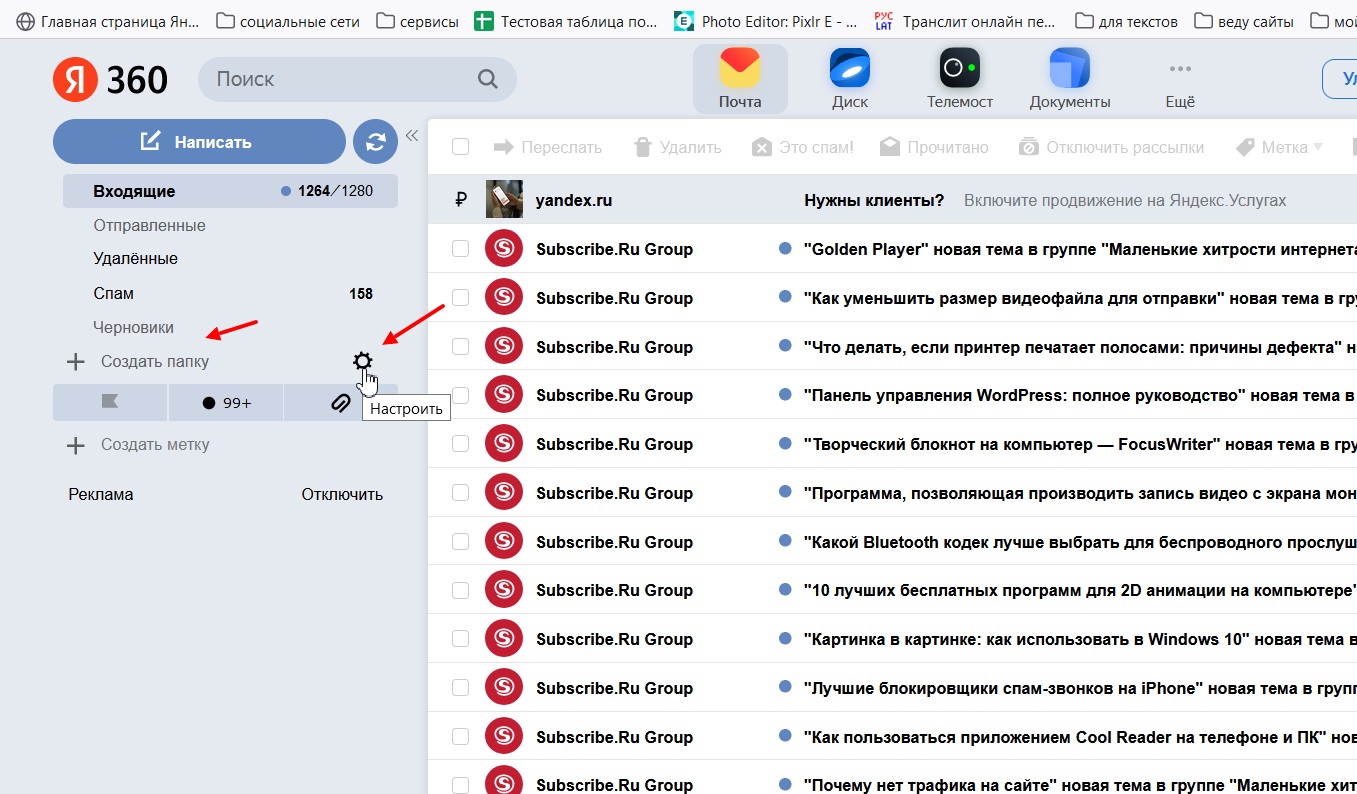
Нажмите на эту шестеренку. (Об этой функции мало кто знает). Затем переходите в раздел «Входящие» и нажимаете кнопку «Очистить».
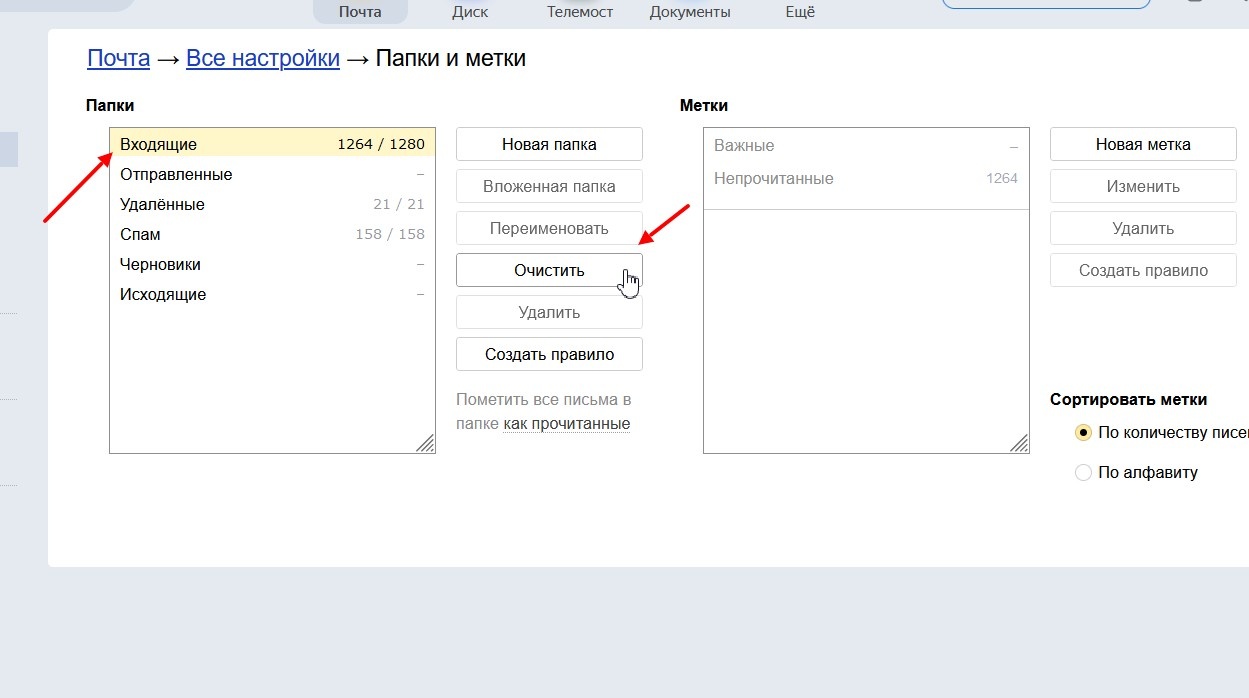
В другом окне выберите вариант удаления – «Удалить письма навсегда» и еще раз нажмите «Очистить».

Из разделов «Удаленные», «Спам», «Исходящие», письма так же удаляются.
Как удалить письма с Яндекс почты простым способом
С этим способом удаления писем многие знакомы. Переходите во вкладку «Входящие», далее выделяете левой кнопкой мыши все письма на первой странице.

Затем нажмите кнопку «Удалить». После этого подтвердите удаление.
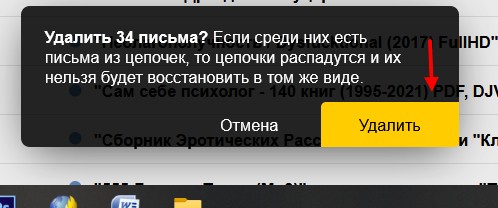
Все письма будут перемещены временно в раздел «Удаленные». Оттуда вы их так же сможете удалить.
Заключение
В статье рассмотрели вопрос, как удалить все письма с Яндекс почты сразу. Используйте инструкцию на практике и тогда у вас все получится. Яндекс почта имеет все необходимые инструменты, для удобной работы с письмами.
Спасибо за внимание!
С уважением, Сергей Ёлчев
#Видео: Как быстро удалить всю почту на iPhone
Активные пользователи почты iCloud порой задаются вопросом, как же удалить всю почту с ящика в одно нажатие с iPhone. Неудивительно, ведь письма зачастую занимают сотни мегабайт, а то и пару гигабайт в «облачном» хранилище. Но не все в iOS так очевидно, как кажется на первый взгляд: зачастую приходится поэкспериментировать, чтобы обнаружить ту или иную функцию.
На интересный способ удаления всей почты с iPhone, размещенный на портале Litmus, нас навел читатель Костя Анников. Чтобы удалить всю почту из «Входящих», откройте соответствующую папку, затем нажмите «Изменить». После этого выберите «Помет.все» — «Как прочитанное» и вернитесь к входящим письмам.
Нажмите «Изменить» еще раз, выберите верхнее сообщение в ящике. Одним пальцем нажмите и удерживайте кнопку «Перемест.», а другим пальцем снимите выбор с верхнего сообщения. После этого отпустите кнопку «Перемест.»
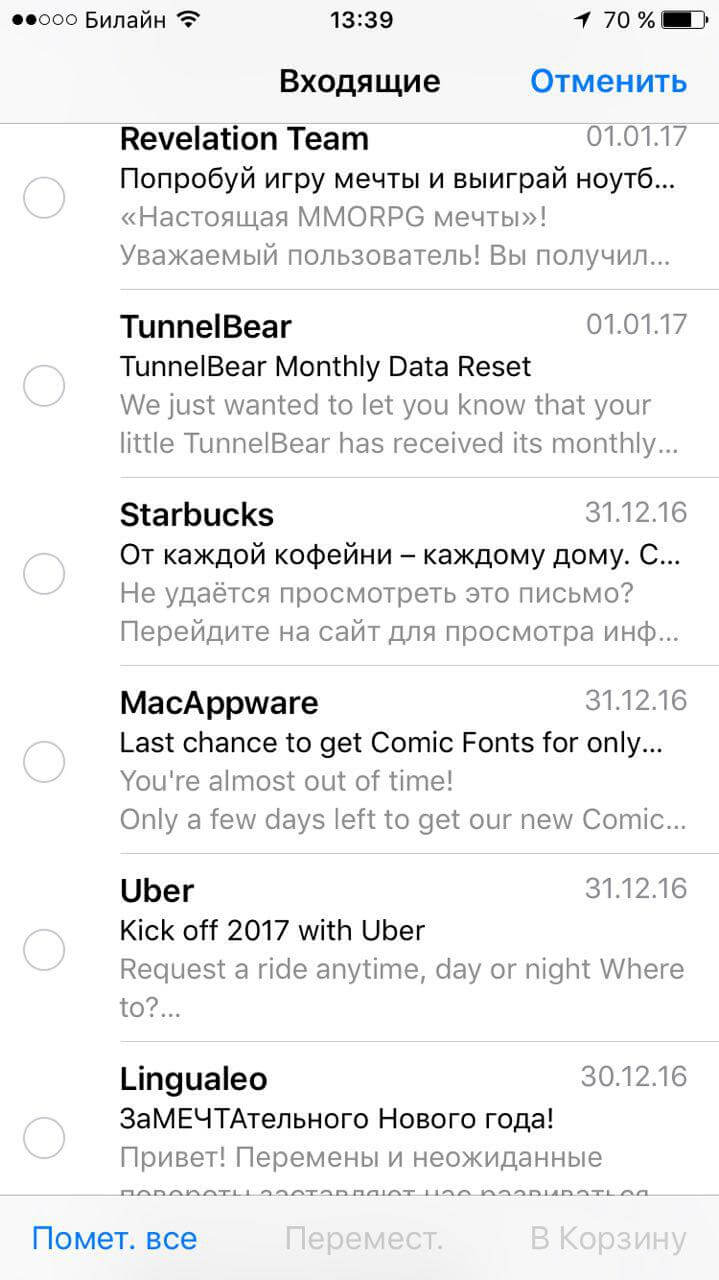
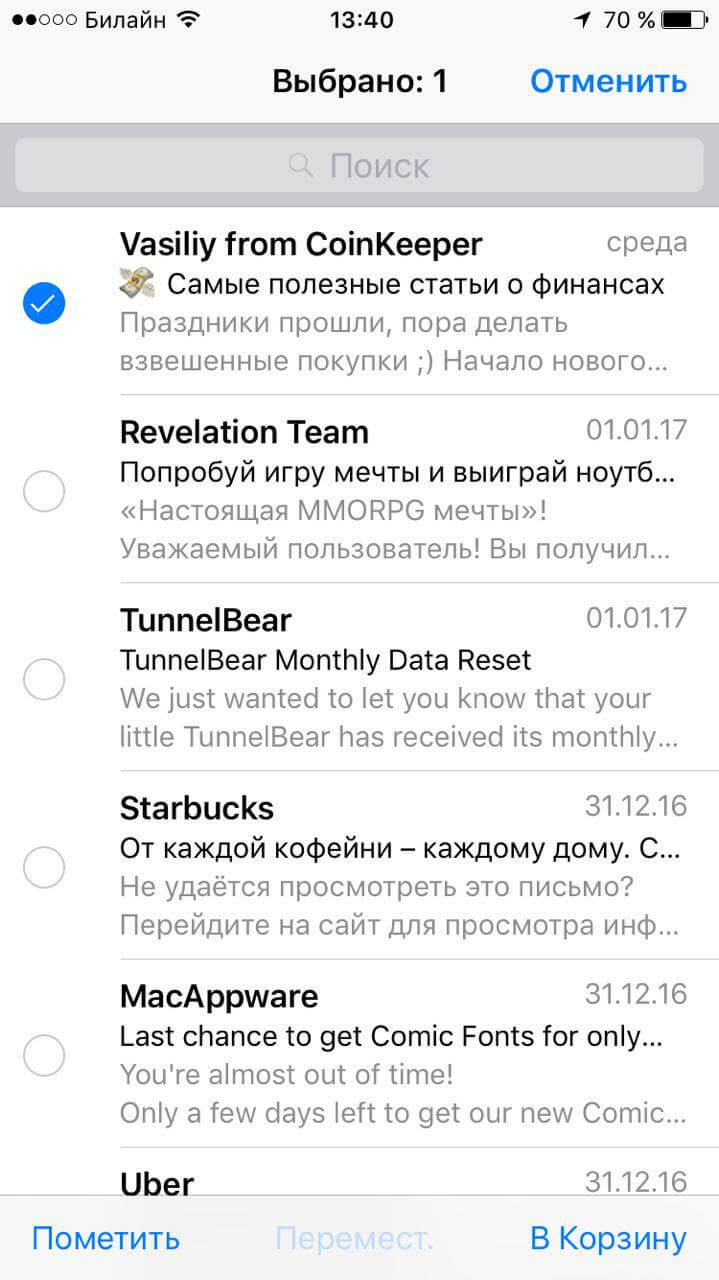
Откроется всплывающее окно, в котором вы сможете разом отправить в корзину все свои сообщения. А уже в корзине выбрать «Удалить все», благо такая кнопка там есть. Итого мы удалили сотни писем всего за 10 секунд! Можно удалить и несколько тысяч, но придется немного подождать.
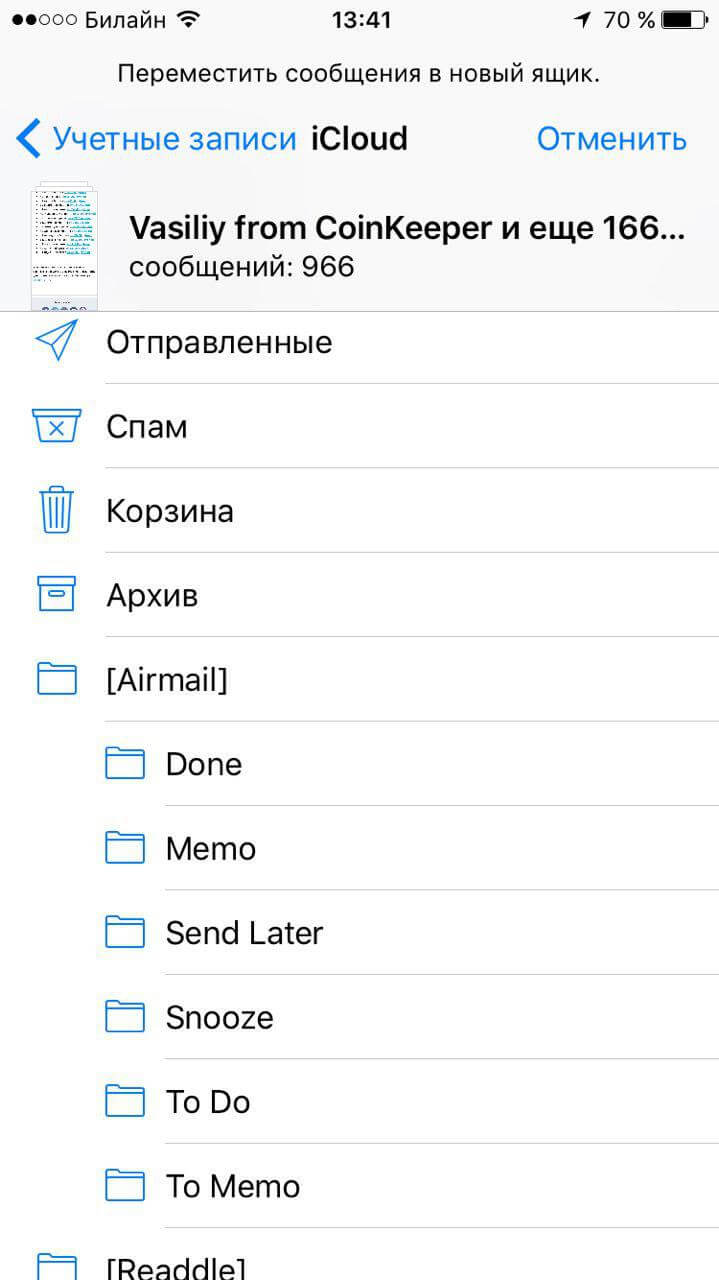
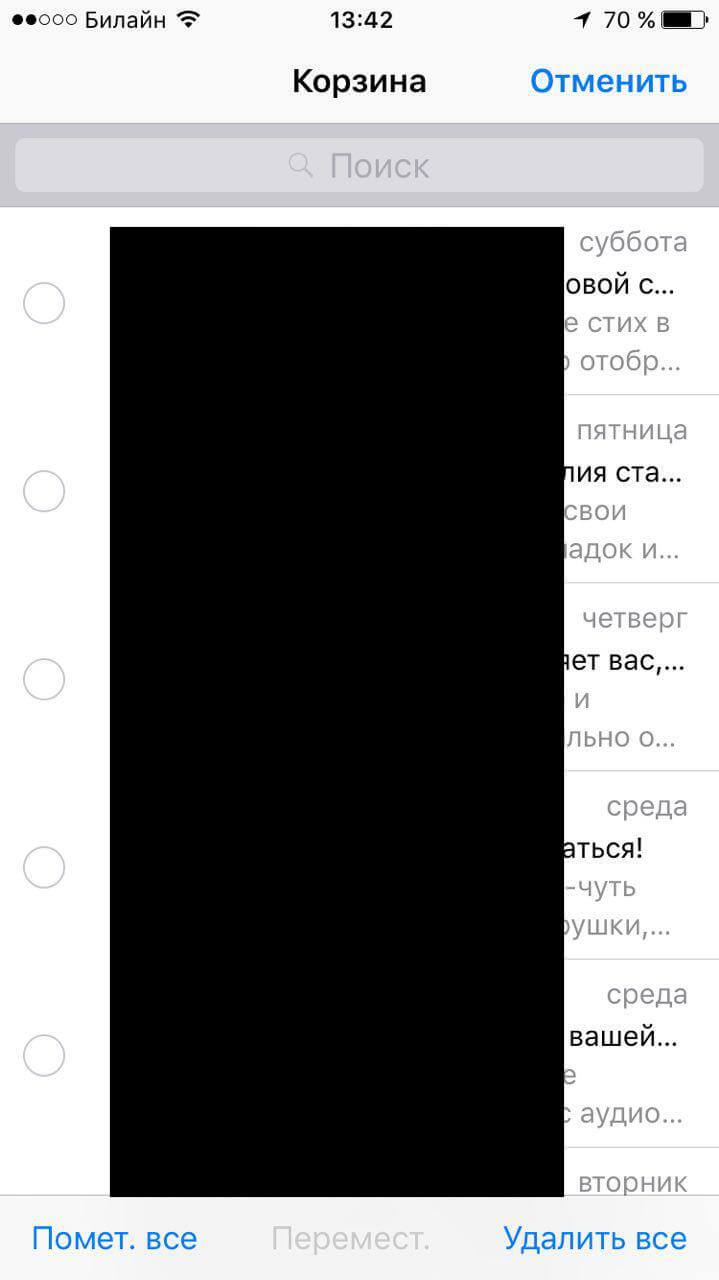
Точно так же можно удалять сообщения из папки «Исходящие», если вдруг возникнет такая надобность, а также из любого ящика в стандартном приложении «Почта», будь то “Яндекс”, Gmail или другие. Судя по алгоритму действий, способ больше похож на баг, чем на специальную функцию iOS. И да, если вам нужны те или иные письма в ящике, лучше не испытывать судьбу и не удалять все письма из него. Берегите свое место в iCloud и не засоряйте его лишними письмами!