
Как переименовать сразу несколько файлов в macOS
До выхода OS X Yosemite не было простого и интуитивно понятного способа сменить название нескольких файлов за один раз. Для такой простой задачи приходилось запускать такие приложения, как «Automator» или «Терминал». К счастью, все это в прошлом, поскольку теперь Finder обладает опцией, которая позволяет переименовать файлы буквально в два клика.
Описанный способ будет особенно полезен тем, кто много работает с документами или изображениями.
Запускаем «Finder» на своем компьютере Mac. Выделяем файлы, которые необходимо переименовать, используя клавиши Command или Shift. Затем вызываем контекстное меню с помощью правого клика.
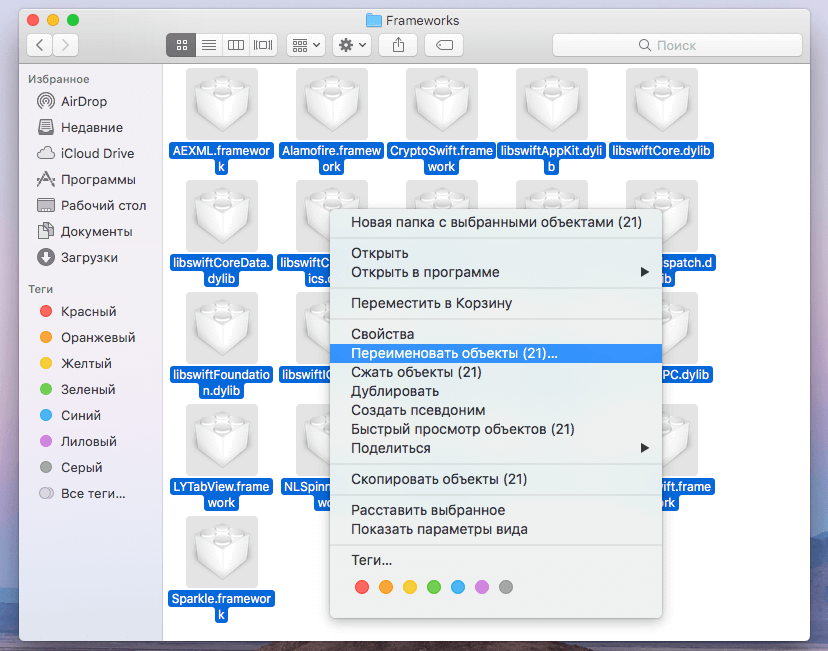
Выбираем из списка опцию «Переименовать объекты…». Сразу после этого появится окно, позволяющее настроить формат и способ переименования. Здесь же можно настроить предпочитаемый метод нумерации.
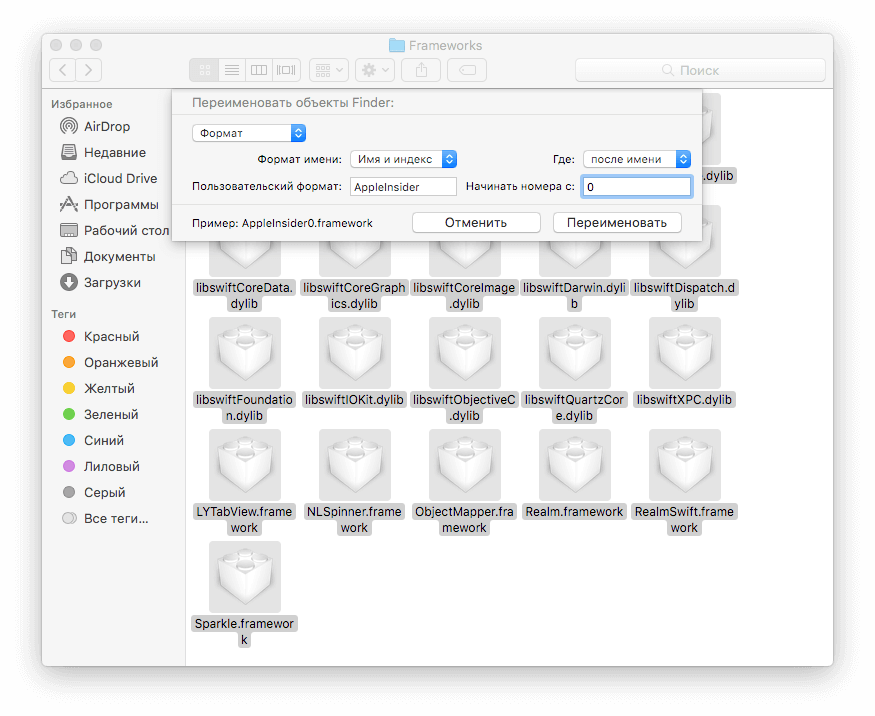
Осталось лишь подтвердить нашу операцию.

Файлы будут отсортированы согласно заданным критериям. В том случае, если необходимо вернуть все, как было, сделать это несложно – используем комбинацию клавиш Command+Z.
Простые способы как переименовать пакетные файлы сразу на Mac

Всемогущий эксперт по написанию текстов, который хорошо разбирается в проблемах Mac и предоставляет эффективные решения.
В ранних поколениях Mac OS пользователям, стремящимся быстро переименовать несколько файлов, приходилось прибегать к командной строке или устанавливать сторонние инструменты. С выпуском OS X Yosemite, Apple представила ряд интуитивно понятных возможностей переименования пакетов автоматически через Finder.

Мы собрали трюки и советы, которые помогут вам легко пройти через этого цифрового администратора и манипулировать файлами. Переименование пачек файлов может быть трудоемким процессом, если вы идете вручную, но Mac OS имеет встроенные опции для упрощения работы.
Вот наше всеобъемлющее руководство по как переименовать файлы на Mac и методы управления, чтобы сохранить ваш Mac OS в форме корабля.
Часть 1. Исключительная аккуратность за счет организации Mac в порядке яблочного пирога
Обоснование переименования пакетного файла

Множество файлов с автоматическими именами, такими как 897666666666_n.jpg (520×656), затрудняет сужение чего-либо со спецификой. Изменение этих имен означает, что вы можете упорядочить документы, используя папки или разделить файлы по дате их изменения.
Аналогично, при обработке файлов для проекта повторное крещение означает, что контент может быть идентифицирован с высокой точностью. В дополнение к обычным папкам или файлам, специальные инструменты предоставляют дополнительные функции, применимые во многих сценариях. К ним относятся мгновенный предварительный просмотр, дополнительные параметры переименования, скорость обработки и возможности перезаписи файлов на основе таких факторов, как метаданные.
Как сохранить организованный и аккуратный Mac
Переименованные файлы облегчают поддержание аккуратного жесткого диска для высокой динамической производительности. В том же духе, удаление ненужных файлов освобождает пространство и оптимизирует производительность. PowerMyMac лучше всего подходит для этой цели. Он идентифицирует и удаляет системные файлы или данные, которые создают ненужные файлы, такие как iTunes, старые и более крупные файлы.
Умная функция очистки удаляет ненужные автоматически и дает вам возможность предварительного просмотра, чтобы спасти необходимый контент. Удаление приложения углубляется в систему, чтобы избежать остатков предыдущих приложений.
Прерванные загрузки, устаревшие резервные копии и устаревшие обновления программного обеспечения могут привести к тому, что ваш Mac преждевременно разрядится. Доступ к бесплатной пробной версии здесь, Надоить все это ради того, чтобы вырезать кусочки пространства на вашем Mac.

Различные варианты переименования файлов
Это быстро и легко изменить имя для ваших файлов. Вы размещаете контент с существующим названием и заменяете текст, который вы вводите. Это удобно для файлов с такой же текстовой строкой, как имя и месяц, если вы хотите заменить элементы с ошибками.
Просто оставьте существующее имя без изменений, но введите текст до или после него.
Так же, как это звучит, эта опция позволяет вам переименовать ваши элементы на основе указанного формата. Затем добавьте содержание вашего предпочтительного имени. Файлы настроены так, чтобы интегрировать этот текст вместе с тремя вариантами: счетчик, индекс и дата.
Часть 2. Как переименовать несколько файлов одновременно
Метод 1: Пошаговое пакетное переименование файлов на Mac с Finder

- Перейдите на Finder и определить элементы, которые вы хотите переименовать.
- Наведите курсор на предметы с помощью мыши или нажмите Shift ключ и нажмите на них один за другим.
- Нажмите кнопку «Действие» на панели инструментов. Вместо этого щелкните правой кнопкой мыши или Ctrl-клик один из выделенных файлов в окне Finder.
- Выберите Переименовать [XX] Предметы из строки меню.
- Выберите «Формат» в исходном раскрывающемся меню Переименовать объекты Finder
- Во втором раскрывающемся списке нажмите Формат имени. Вы можете выбрать Наименование и индекс, Имя и Счетчик or Имя и дата.
- Введите аналогичное имя для ваших элементов в области «Пользовательский формат».
- Введите начальный номер для последовательности элементов в Стартовые номера в поле. Для числового формата вы можете воспользоваться раскрывающимся списком Где, чтобы манипулировать последовательными числами до или после имени группы ваших файлов.
- Шаблон предварительного просмотра на краю панели «Переименовать» дает вам лучший контроль.
Выделенные файлы теперь будут переименованы с использованием выбранной вами номенклатуры. Чтобы вернуть имена элементов к их предыдущему описанию, выберите Правка -> Отменить переименование или удерживайте клавиши Command-Z.
Метод 2: Как интегрировать текст в существующие имена файлов
Функция переименования Finder также позволяет интегрировать дополнительный текст в имена, не изменяя их первоначальные идентификационные данные. Просто выберите имена файлов и откройте доску Rename Finder Items, как описано выше, затем выберите Добавить текст в первом выпадающем списке. Просто введите дополнительный контент в соответствующее поле.

Как исследовать и обмениваться текстом в именах файлов
Finder также позволяет переименовывать выбранные файлы с именами, содержащими фрагмент идентифицирующего текста. Это работает как талисман для сотен или тысяч файлов с различными именами, где вы хотите изменить эти элементы с помощью общего слова.
Выделите все элементы одного типа из папки и откройте панель «Переименовать элементы поиска», а затем выберите Заменить текст с первого раскрывающегося списка. Затем введите идентификационный фрагмент текста, который вы хотите заменить, в поле «Найти». Введите текст, который хотите повторно ввести, в поле «Заменить на» и нажмите «Переименовать».
Часть 3. Другие варианты переименования командных файлов на Mac
#1 Переименовать открытые документы
Чтобы присвоить название открытому файлу в любом приложении, откройте File Menu и Сохранить как, Введите новое имя элемента в поле и нажмите Сохранить. Для приложений, совместимых с версиями MacOS, вы можете переименовать открытый файл, нажав на его имя, выбрав новый идентификатор и нажав ВОЗВРАТ.
#2 Переименовать папку
Опции, описанные выше, также могут выполнять эту работу, если вы хотите переименовать папку. Пока вы не мешаете папкам, связанным с основными приложениями и процессами macOS, такими как User, это быстро и просто. Папки или файлы в папке библиотеки не должны быть переименованы.

#3 Выделенные инструменты переименования
Пакетное переименование программного обеспечения предлагает функцию экономии времени и универсальность для индивидуальных решений. Приложение пакетного переименования файлов работает быстро и интуитивно. В вашем распоряжении есть расширенные возможности для повторного перекодирования файлов и поддержания чистоты вашего компьютера. Лучше всего, вы можете получить доступ и установить бесплатные инструменты переименования онлайн.
В заключение
Встроенная функция пакетного переименования в Mac Finder предлагает полный спектр преимуществ для реструктуризации или переименования файлов на ходу. Пакетное переименование файлов автоматически повышает эффективность рабочего процесса в быстро меняющихся рабочих средах с огромными пулами данных. Finder делает задачу удобной работой, в то время как сторонние приложения расширяют ваши горизонты переименования.
Новые инструменты пакетного переименования будут продолжать появляться, так как Apple разрабатывает новые продукты. Мы хотели бы услышать от вас о вашем опыте с этой незначительной дилеммой. Сделайте вклад в поле для комментариев ниже.
Рейтинг: 4.6 / 5 (на основе 87 рейтинги)
Как переименовать много файлов на Mac за 5 секунд

В закладки

Многие пользователи macOS знают о возможности группового переименования большого количества файлов, но не все используют разные опции и настройки данной фишки.
Сейчас расскажем, как правильно переименовывать данные, чтобы не потерять их структуру и порядок нумерации.
? Спасибо re:Store за полезную информацию. ?
Как переименовать с новым форматом и нумерацией
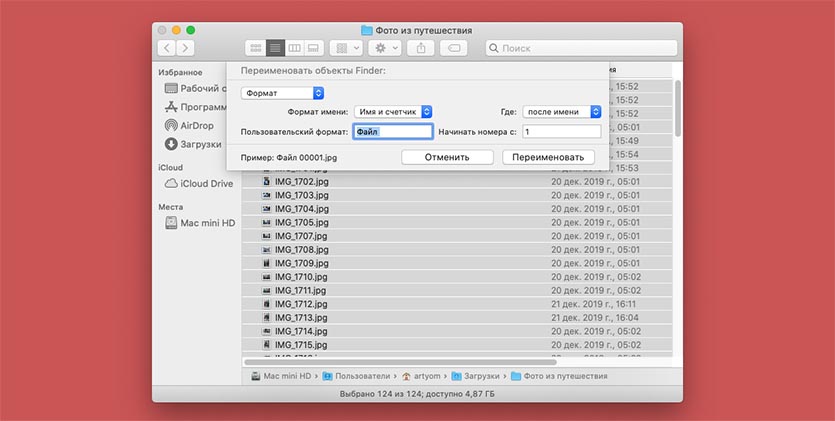
Стандартная возможность, которую используют большинство пользователей Mac. Выделяем нужные файлы или просто нажимаем сочетание клавиш Command + A в нужной папке, а затем выбираем пункт Переименовать объекты из контекстного меню.
Выбираем формат (с индексом, со счетчиком или с датой), задаем название и индекс нумерации.
Такой способ переименования не подойдет, когда нужно сохранить исходную нумерация снимков. Если до переименования отсортировать файлы не по номеру, а, например, по размеру или дате последнего изменения, то исходная нумерация собьётся.
Как добавить префикс или окончание
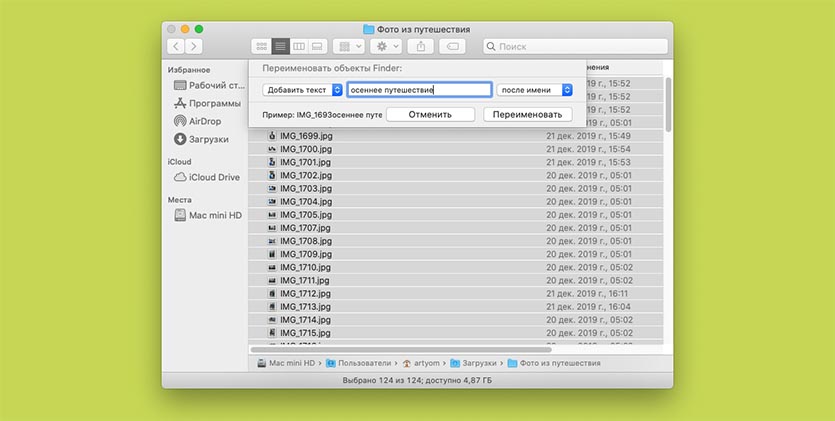
Иногда к уже существующим названиям нужно дописать поясняющую фразу. Например, добавить название папки, в которой они хранятся или как-то еще выделить данные, чтобы в дальнейшем быстрее находить их через поиск.
Для этого нужно изменить способ переименования с Формат на Добавить текст.
Слово или несколько слов можно добавлять как в начале имени, так и в самом конце.
Как заменить часть названия файлов
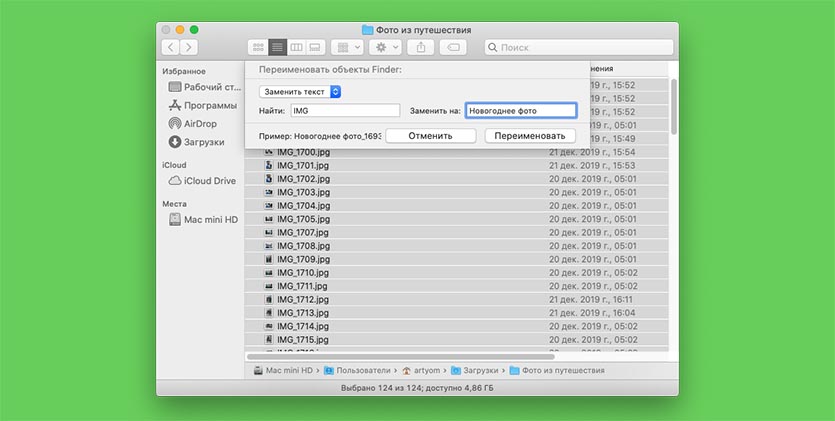
Самый полезный и способ переименования файлов – замена имени. При помощи данной фишки можно найти повторяющуюся часть в имени файлов и заменить на нужную.
Так, например, можно сократить повторяющуюся цифровую часть в названии или заменить “IMG” на “новогоднее фото”.
После такого переименования получите прежнюю нумерацию снимков, но с более понятными названиями.
Как быстро переименовать группу файлов в macOS
Automator можно по праву назвать одним из самых недооцененных приложений на macOS. Увы, но многие пользователи не догадываются о скрытых возможностях данной утилиты. Тем не менее потенциал заложенный в программу действительно огромен. Сегодня мы расскажем о службе, которая позволит быстро и последовательно переименовывать файлы и документы.

Как мы знаем, в Finder есть функция массового переименования файлов. Однако ее реализация оставляет желать много лучшего — мало критериев для настройки. Но решить эту проблему можно очень просто — достаточно создать новую службу Automator.
- Необходимо запустить приложение для автоматизации действий любым удобным способом;
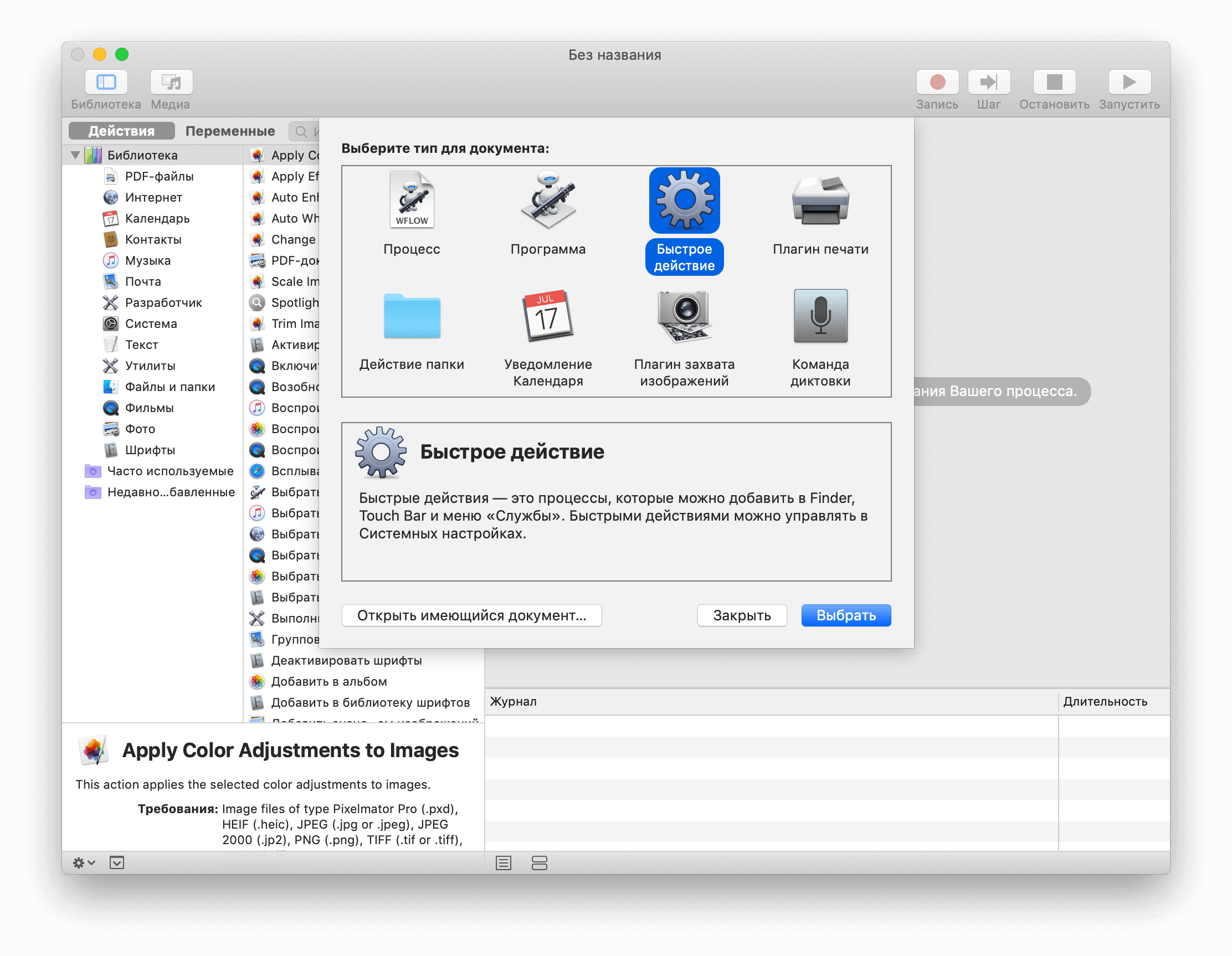
- В окне «Тип документа» следует выбрать «Быстрое действие»;
- Указываем «Процесс получает текущее» — «файлы или папки» в «Finder»;
- Теперь нам нужно найти процесс «Получить выбранные объекты Finder». Для этого воспользуемся поиском и перенесем в правую часть программы;

- Вновь обратимся к поиску и найдем пункт «Переименовать объекты Finder». Здесь необходимо указать нужный параметр. В нашем случае выберем «Сделать последовательными»;

- Настраиваем параметры переименования на наше усмотрение;
- Сохраняем созданную службу, дав ей соответствующее название, например «Массовое переименование». Всё готово!
Сохраненная служба позволит быстро и легко выполнять массовое переименование файлов по установленным критериям. При необходимости, можно задать комбинацию клавиш на данное действие в «Системных настройках».
Предлагаем подписаться на наш канал в «Яндекс.Дзен». Там вы сможете найти эксклюзивные материалы, которых нет на сайте.
Наши соцсети
Новости, статьи и анонсы публикаций
Свободное общение и обсуждение материалов
Лонгриды для вас

Блокировка звонков с неизвестных номеров, защита чатов с помощью Face ID или пароля, а также новые настройки конфиденциальности — все это ждет вас в новой версии Ватсапа. Объясняем, как пользоваться этими функциями и что еще интересного в обновлении

Apple обновила Shazam для iPhone: теперь приложение умеет распознавать музыку из роликов в ТикТок, YouTube и других приложениях. Объясняем, как искать названия песен в видео и правильно настроить Shazam

Со временем динамик на любом Айфоне начинает играть значительно тише. Связано это не только с его износом, но и банальным загрязнением. В этом материале разбираемся, как почистить динамик на Айфоне подручными средствами и вернуть нормальную громкость.