
Добавление и изменение виджетов на iPhone
С помощью виджетов вы получаете своевременную информацию из избранных приложений на экране «Домой», экране блокировки или в представлении «Сегодня».
Добавление виджетов на экран «Домой»
- На экране «Домой» нажмите и удерживайте виджет или пустую область, пока приложения не начнут покачиваться.
- Нажмите кнопку «Добавить» в верхнем левом углу.
- Выберите виджет, выберите размер виджета, затем нажмите «Добавить виджет».
- Нажмите «Готово».

Добавление виджетов на экран блокировки
В iOS 16 можно добавлять виджеты на экран блокировки, чтобы мгновенно получать нужную информацию, такую как температуру воздуха, сведения о качестве воздуха, уровень заряда аккумулятора или предстоящие события в календаре.
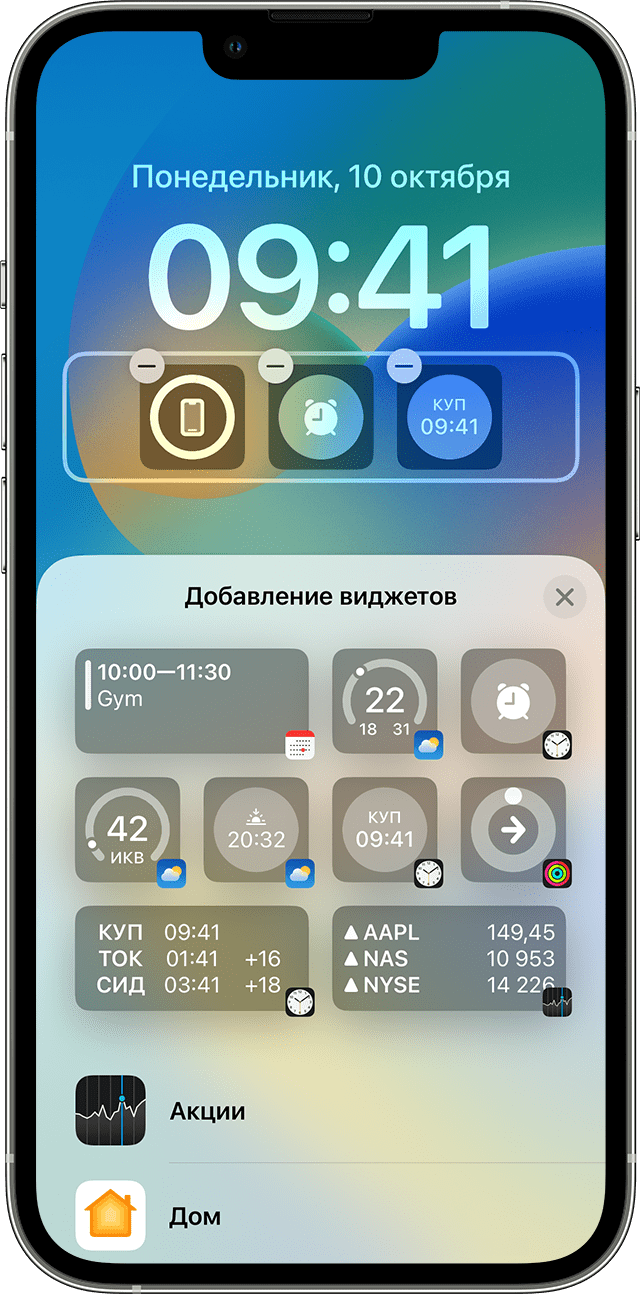

- Нажмите и удерживайте экран блокировки, пока не появится кнопка «Настроить», затем нажмите «Настроить».
- Выберите экран блокировки.
- Нажмите «Добавить виджеты».
- Нажмите или перетащите виджеты, которые нужно добавить на экран блокировки.
- После завершения нажмите кнопку закрытия , затем нажмите «Готово».

Если места для нового виджета недостаточно, можно нажать кнопку «Удалить» , чтобы удалить имеющийся виджет и освободить место для добавляемого виджета.
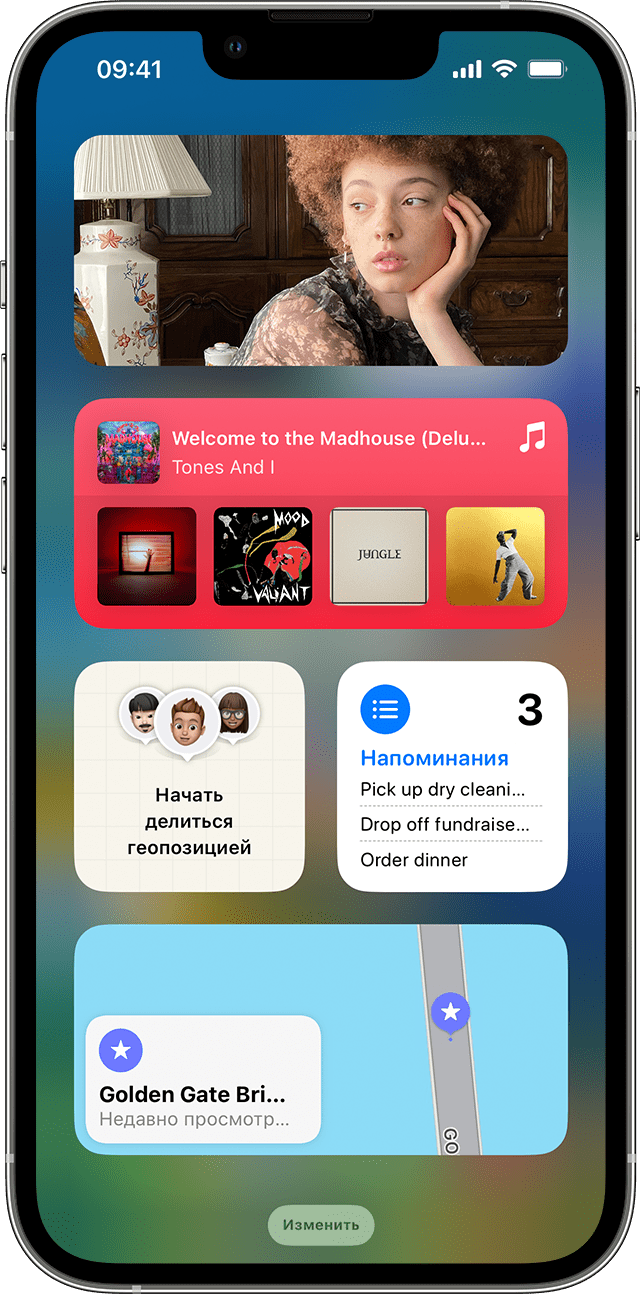
Добавление виджетов в представление «Сегодня»
- Смахните вправо на экране «Домой» или на экране блокировки.
- В представлении «Сегодня» нажмите и удерживайте виджет или пустую область, пока приложения не начнут покачиваться.
- Нажмите кнопку «Добавить» в верхнем левом углу.
- Прокрутите вниз, чтобы выбрать виджет, затем выберите один из трех размеров виджета.
- Нажмите «Добавить виджет», затем нажмите «Готово».
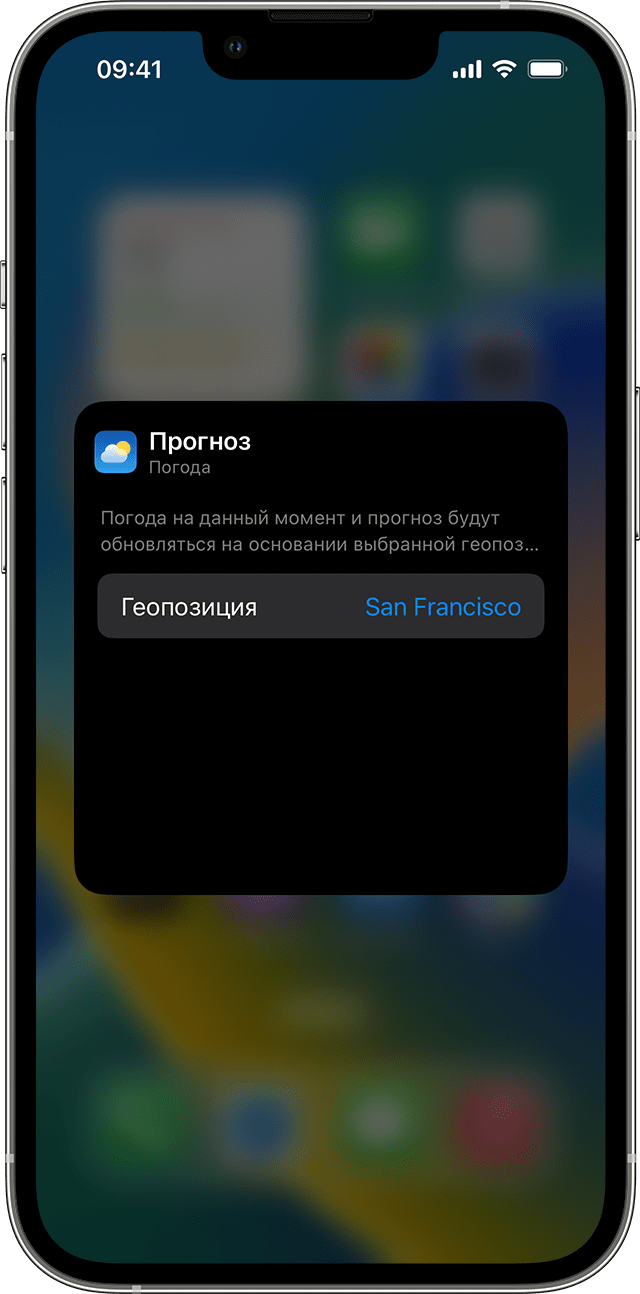
Редактирование виджетов
Вы можете настраивать свои виджеты. Например, можно отредактировать виджет «Погода», чтобы увидеть прогноз для вашего текущего или другого местоположения.
Чтобы отредактировать виджеты из представления «Сегодня», выполните следующие действия.
- Смахните вправо на экране «Домой» или на экране блокировки.
- Нажмите и удерживайте виджет, чтобы открыть меню быстрых действий.
- Коснитесь значка «Редактировать виджет» .
- Внесите нужные изменения, затем нажмите за пределами виджета, чтобы выйти из режима редактирования.
Также можно перемещать виджеты, чтобы разместить нужные там, где их легче найти. Просто нажмите и удерживайте виджет, пока он не начнет покачиваться, а затем переместите виджет по экрану.
Чтобы отредактировать виджеты с экрана блокировки, выполните следующие действия:
- Выберите виджет, который необходимо отредактировать.
- Внесите изменения, затем смахните вверх, чтобы сохранить изменения.
Использование стопок виджетов
Для экономии места на экране «Домой» и в представлении «Сегодня» можно использовать стопки виджетов. Вы можете использовать смарт-стопки или создавать собственные стопки виджетов.
Добавление смарт-стопки
Смарт-стопка — это предварительно созданный набор виджетов, который отображает нужный виджет в зависимости от таких факторов, как ваше местоположение, активность или время суток. Смарт-стопка автоматически перемещает виджеты, чтобы отображать наиболее актуальную информацию в течение дня.
Чтобы добавить смарт-стопку, выполните следующие действия:
- На экране «Домой» или в представлении «Сегодня» нажмите и удерживайте пустую область, пока приложения не начнут покачиваться.
- Нажмите кнопку «Добавить» в верхнем левом углу.
- Прокрутите вниз и нажмите «Смарт-стопка».
- Нажмите «Добавить виджет».
Создание собственных стопок виджетов
- На экране «Домой» или в представлении «Сегодня» нажмите и удерживайте приложение или пустую область, пока приложения не начнут покачиваться.
- Перетащите виджет поверх другого виджета. Вы можете добавить в стопку до 10 виджетов.
- Нажмите «Готово».
Редактирование стопки виджетов

- Нажмите и удерживайте стопку виджетов.
- Нажмите «Редактировать стопку» . Здесь можно изменить порядок виджетов в стопке, перетащив нужное приложение в стопку. Можно также включить или выключить функцию «Смарт-поворот» * .
- Нажмите «Готово».
*Когда функция «Смарт-поворот» включена, iOS показывает соответствующие виджеты в течение дня.
В iOS 15 и более поздних версий можно включать предложения виджетов, чтобы приложения, которые вы уже используете, могли автоматически отображаться в смарт-стопке в нужное время на основе ваших действий в прошлом. Функция позволяет добавить виджет в стопку, чтобы он всегда был под рукой в нужный момент. Просто выполните шаги 1–2, затем нажмите «Предложения виджетов», чтобы включить эту функцию.
Чтобы использовать смарт-стопки или создавать собственные стопки виджетов, необходима ОС iOS 14 или более поздней версии.
Как добавить виджет на главный экран в iOS 14
Ажиотаж, который был в Сети за пару часов до выхода iOS 14, вполне можно сравнить с празднованием во время чемпионата мира по футболу. В итоге, несмотря на все негативные прогнозы, новая версия iOS все-таки вышла, что породило множество вопросов относительно того, как работают те или иные функции в iOS 14. Среди самых видимых возможностей новой версии iOS стали виджеты, которые в отдельных случаях могут быть очень полезными. Ведь установить виджет можно не только для стандартного приложения, но и любого другого, если разработчик предусмотрел данную функциональность и обновил свою программу в App Store.
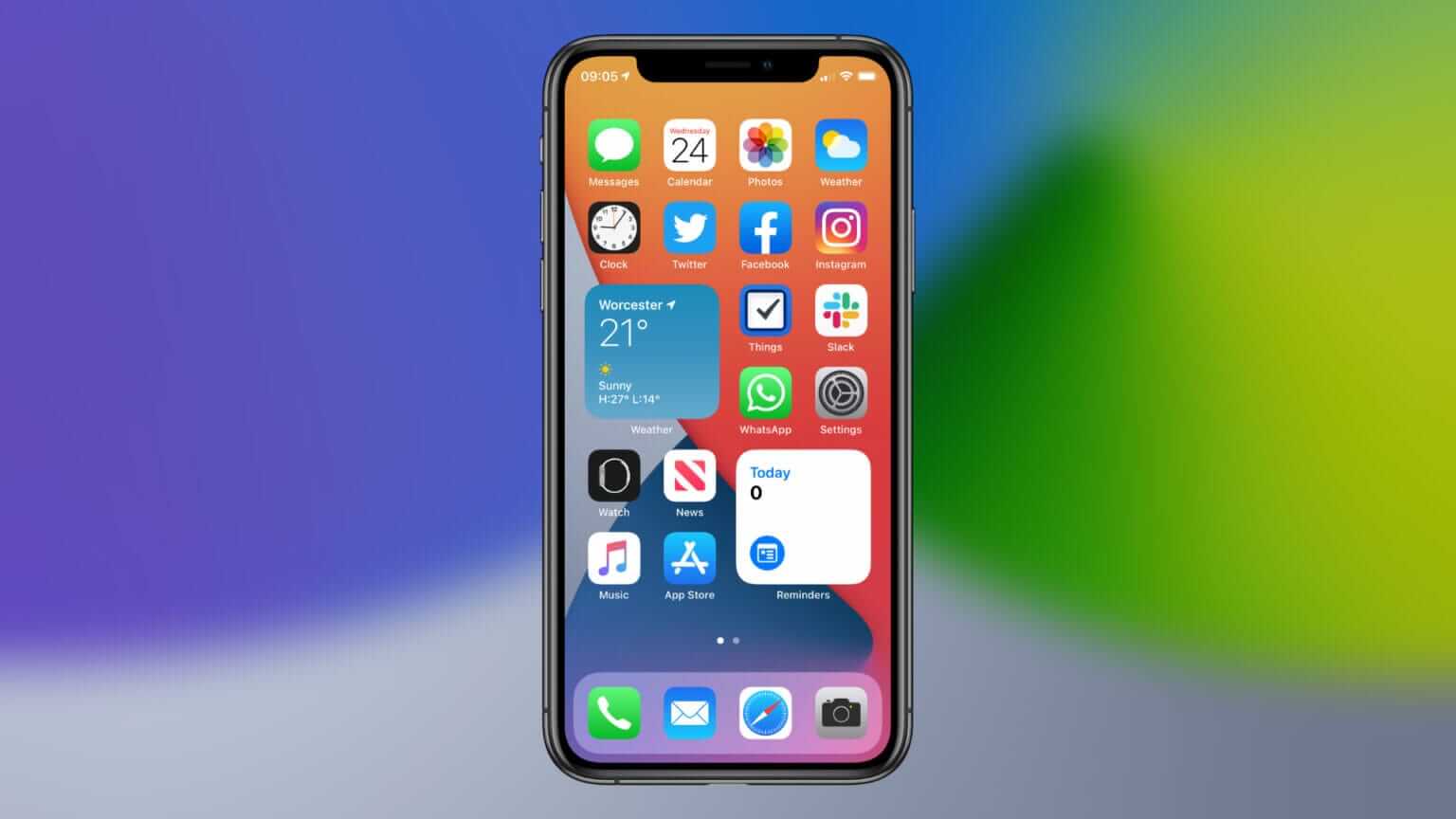
Виджеты стали одной из главных фишек iOS 14
Как добавить виджет в iOS 14
Процесс добавления виджетов нельзя назвать сложным, но в то же время он не слишком интуитивный, и у некоторых в нашем Telegram-чате возникли вопросы, как все это работает.
Чтобы добавить виджет на главный экран iOS 14, выполните следующие действия.
- Нажмите на любое приложение несколько секунд для открытия вспомогательного меню или просто удерживайте в любом свободном месте экрана пару секунд.
- Выберите «Изменить экран «Домой».
- Нажмите на плюс в левом верхнем углу экрана.
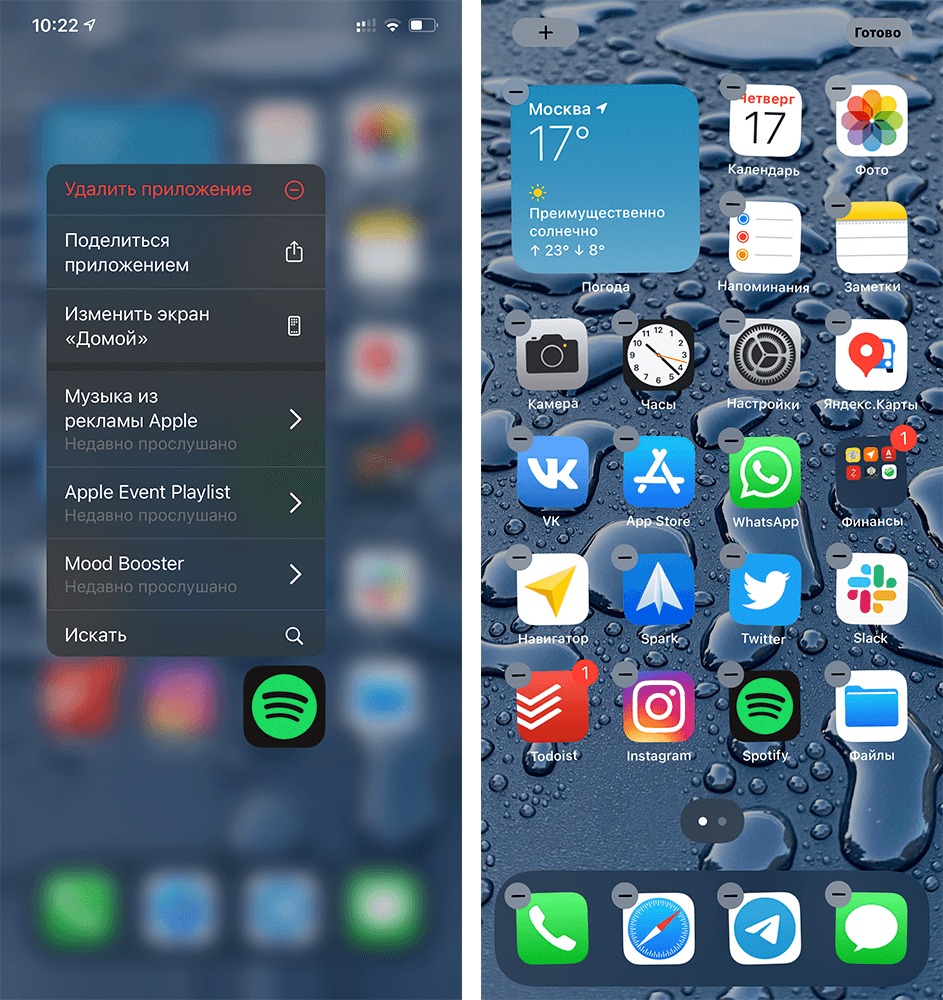
Нажмите на плюс и откроется галерея виджетов
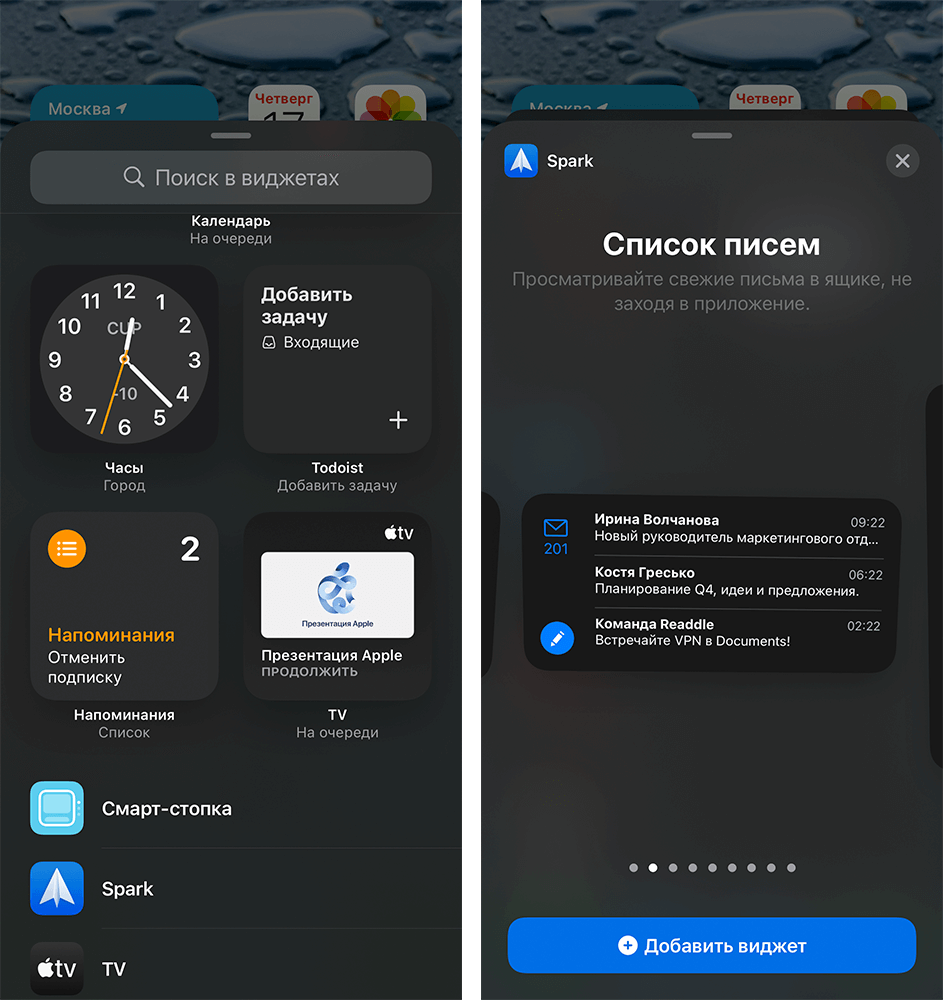
Я выбрал виджет почтового клиента Spark
Разместите виджет в любом месте рабочего стола. При этом вы всегда можете изменить его, если нажмете на виджет пару секунд.
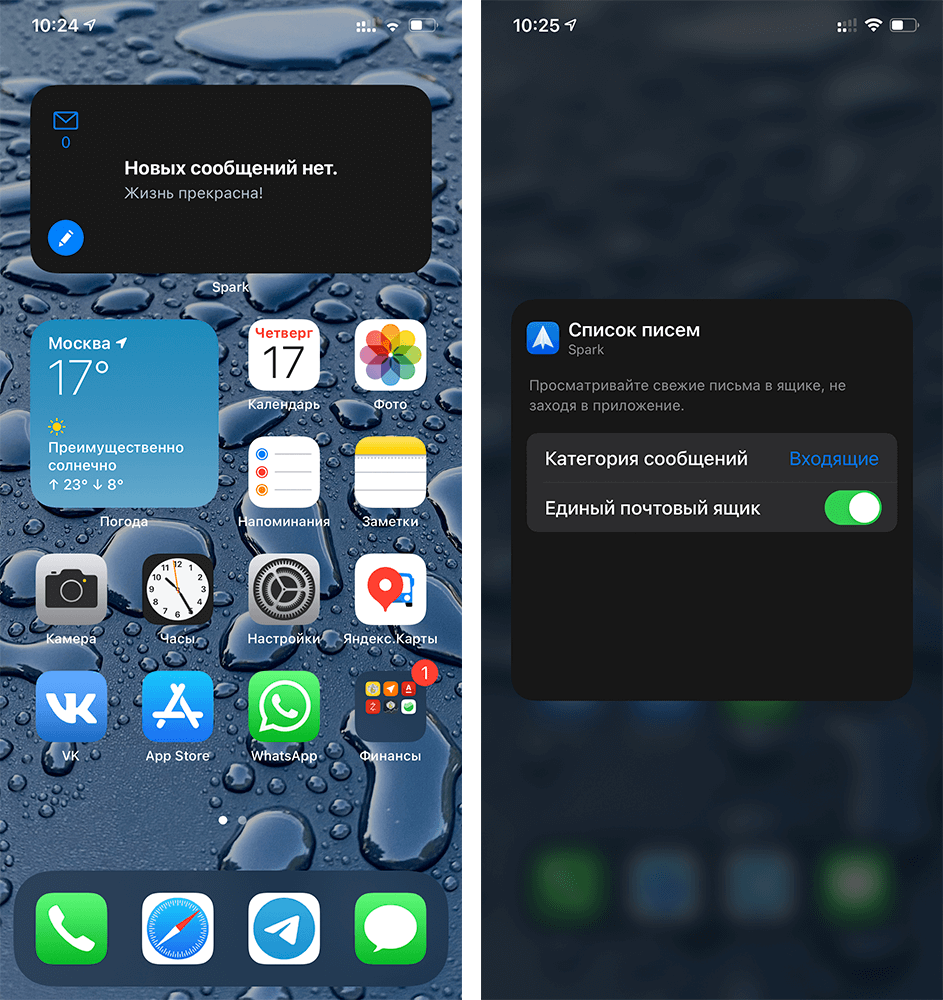
Так виджет выглядит на рабочем столе. Его можно кастомизировать по желанию
Виды виджетов в iOS 14
Некоторые виджеты являются универсальными (вроде виджета «Смарт-стопка») и содержат разный вид информации — чтобы переключаться между ними, пролистывайте виджет вверх и вниз.
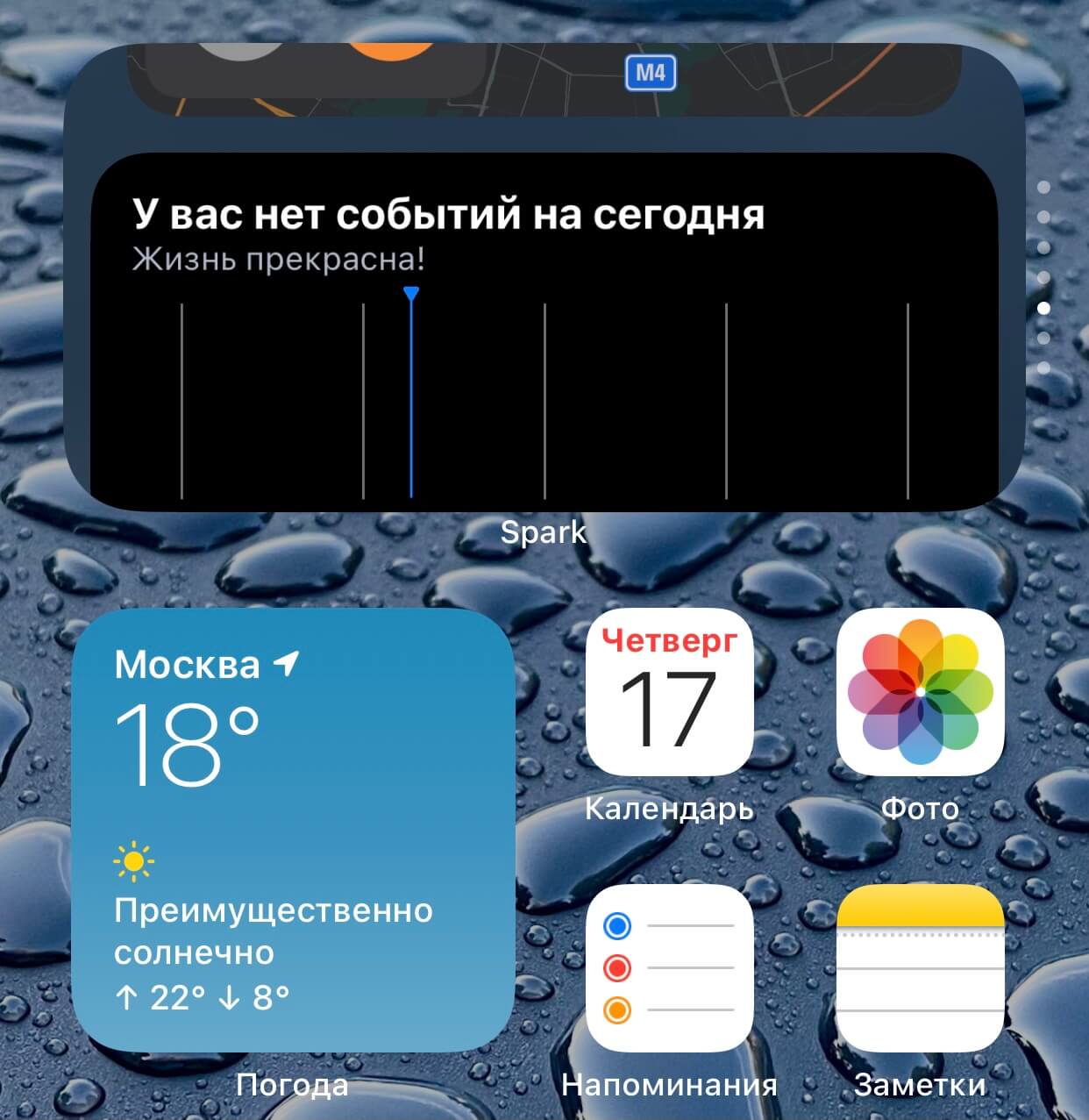
Виджет Смарт-стопка позволяет менять тип данных
Удобно, что доступны виджеты разных размеров, которые отображают столько информации, сколько вам нужно. Причем даже самый маленький размер виджета может показывать больше полезного по сравнению со статическим значком приложения, поскольку данные обновляются в течение дня.
Плюс есть множество умных настроек — например, чтобы виджеты сами меняли друг друга в течение дня. Это позволит сэкономить место на домашнем экране. Например, утром это будет виджет приложения «Погода», в течение дня — события Календаря, а вечером — виджет Карт, который подскажет, сколько времени вам потребуется на дорогу домой. Разместите виджеты на главном экране — там, где вам удобно, — и вся важная информация всегда будет у вас под рукой.
Виджеты в iOS 14 занимают минимум 4 места для иконок.
Для себя я нашел наиболее удобным виджет приложения «Погода» и Календаря — можно посмотреть план день на сегодня в календаре или погоду на ближайшие два часа, не открывая приложение. Что касается виджетов сторонних приложений, их пока не очень много, но в ближайшие несколько дней (и недель) разработчики должны успеть обновить свои приложения и добавить поддержку виджетов. Все же iOS 14 вышла совсем недавно.
Как использовать новые будильники iPhone в iOS 14
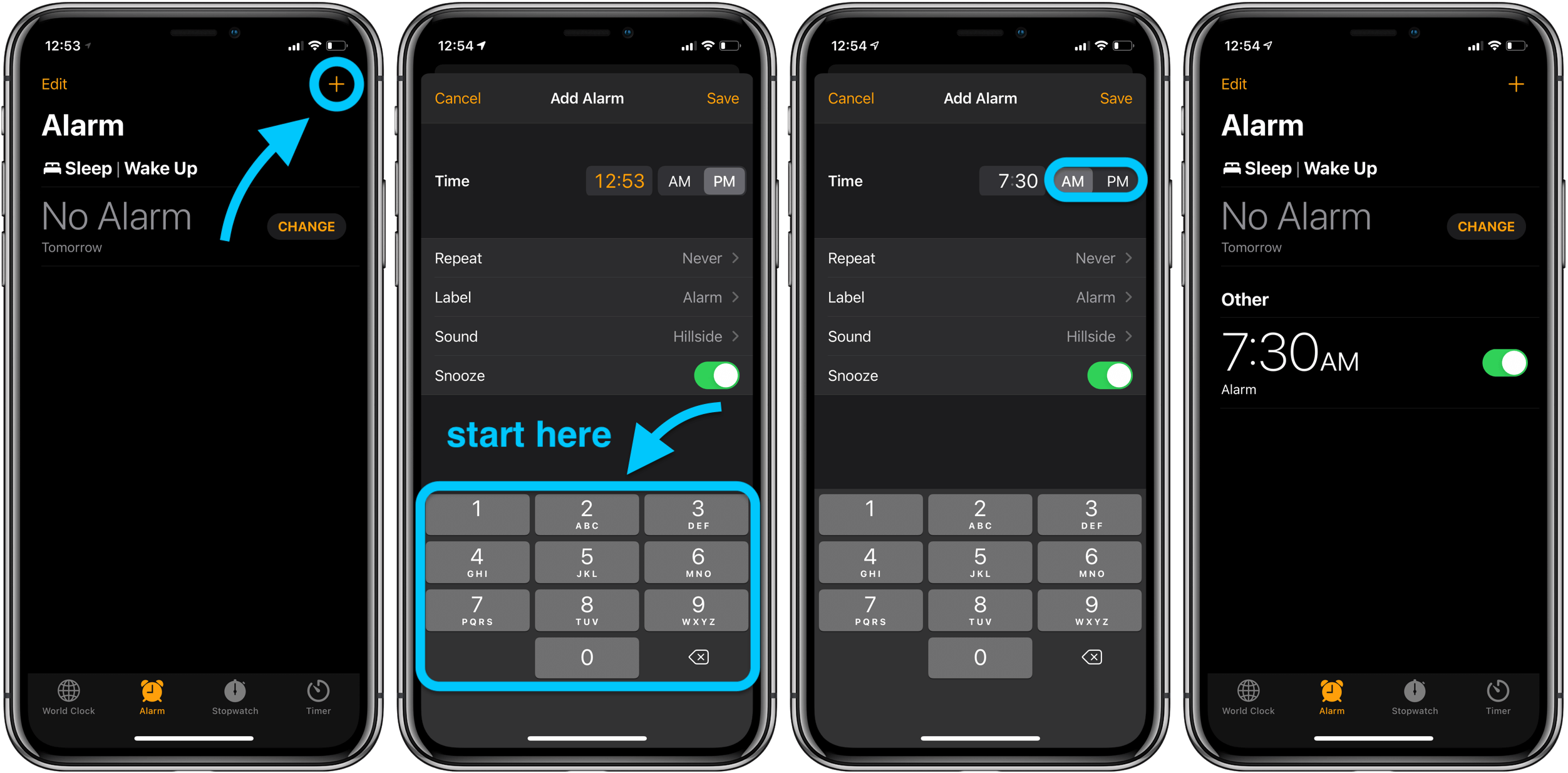
Среди более скромных настроек пользовательского интерфейса iPhone с iOS 14 — переработанное приложение Clock. Хотя приятно видеть, что вращающийся диск заменен более эффективной цифровой клавиатурой, в новом интерфейсе есть некоторые сбивающие с толку аспекты. Прочтите, как использовать новые будильники iPhone в iOS 14 и куда переместилась вкладка «Время сна».
Приложение «Часы» на iPhone с iOS 14 в некоторых отношениях проще, но в других — немного противоречиво. Ниже мы рассмотрим, как лучше всего использовать будильники iPhone, где теперь находится вкладка «Перед сном», и многое другое.
Примечание. IOS 14 и iPadOS 14 доступны в виде бесплатных общедоступных бета-версий, а также бета-версий для разработчиков для iPhone и iPad. Узнайте больше о том, как их установить.
Как использовать новые будильники iPhone в iOS 14
Откройте приложение «Часы». Нажмите вкладку «Будильник» внизу. Нажмите оранжевый значок «+» в верхнем правом углу или нажмите «Изменить» в верхнем левом углу и нажмите существующий, чтобы изменить его. Используйте цифровую клавиатуру в нижней части экрана, чтобы введите полное время будильника (не нажимайте маленькое оранжевое время в верхней части, если вы это сделаете, вы просто будете редактировать час) Вы можете не указывать 0 для часов между 1-9 (например, введите 730 вместо 0730 ) Не забудьте проверить переключатель AM / PM (светло-серое поле показывает, что выбрано). Один из способов отказаться от интерфейса — использовать Siri для установки будильника.
Вот как выглядит и работает новый пользовательский интерфейс с некоторыми дополнительными сведениями и советами:
После того, как вы нажмете, чтобы добавить новый будильник или отредактировать существующий, убедитесь, что вы начали с цифровой клавиатуры внизу экрана.
Не забудьте проверить переключатель AM / PM. К сожалению, по умолчанию используется текущее время. Поэтому, если вы добавляете или редактируете будильники в 12:00 или позже, обязательно переключите его на AM для утренних будильников.
Что происходит, когда вы нажимаете оранжевое время
Новый пользовательский интерфейс сбивает с толку, если вы начнете с нажатия оранжевого времени будильника в верхней части экрана редактирования / нового будильника, поскольку он выбирает только час для редактирования или только минуты, как показано ниже. Это приводит к противоречивому и неуклюжему опыту.
Однако, по умолчанию, когда все время отображается оранжевым цветом (отображается текущее время), вы можете использовать цифровую клавиатуру в нижней части экрана, чтобы быстро ввести часы и минуты для будильника. Поэтому обязательно направляйтесь прямо к цифровой клавиатуре внизу.

Где вкладка «Перед сном»?
Вы, вероятно, также заметили, что вкладка «Время сна», которая раньше была в приложении часов, исчезла. Вы по-прежнему будете видеть Сон | Будильник «Пробуждение», который запланирован на вкладке «Будильник» в приложении часов, но вы обнаружите, что то, что раньше было настройками «Время отхода ко сну», теперь находится в приложении «Здоровье».
Вот как выглядит изменение графика сна в iOS 14:
Вот самый полезный виджет на iPhone! Он спрятан, но сейчас его найдём и включим

В закладки

Прошло полтора года с момента, как Apple представила виджеты для домашнего экрана в iOS. Поднимите руку, кто ими активно пользуется?
Первое время все это обсуждали, а затем интерес поутих. Причины на то разные. Многие просто не привыкли к виджетам спустя столько лет использования iPhone с обычными иконками на рабочем столе. Другим не нравится ограниченная функциональность виджетов. Третьи вообще этим не интересуются, не хотят ничего настраивать. И так далее.
Даже я пользуюсь всего одним виджетом из десятков доступных – маленьким квадратиком Погоды в углу. Вон он, вверху справа:
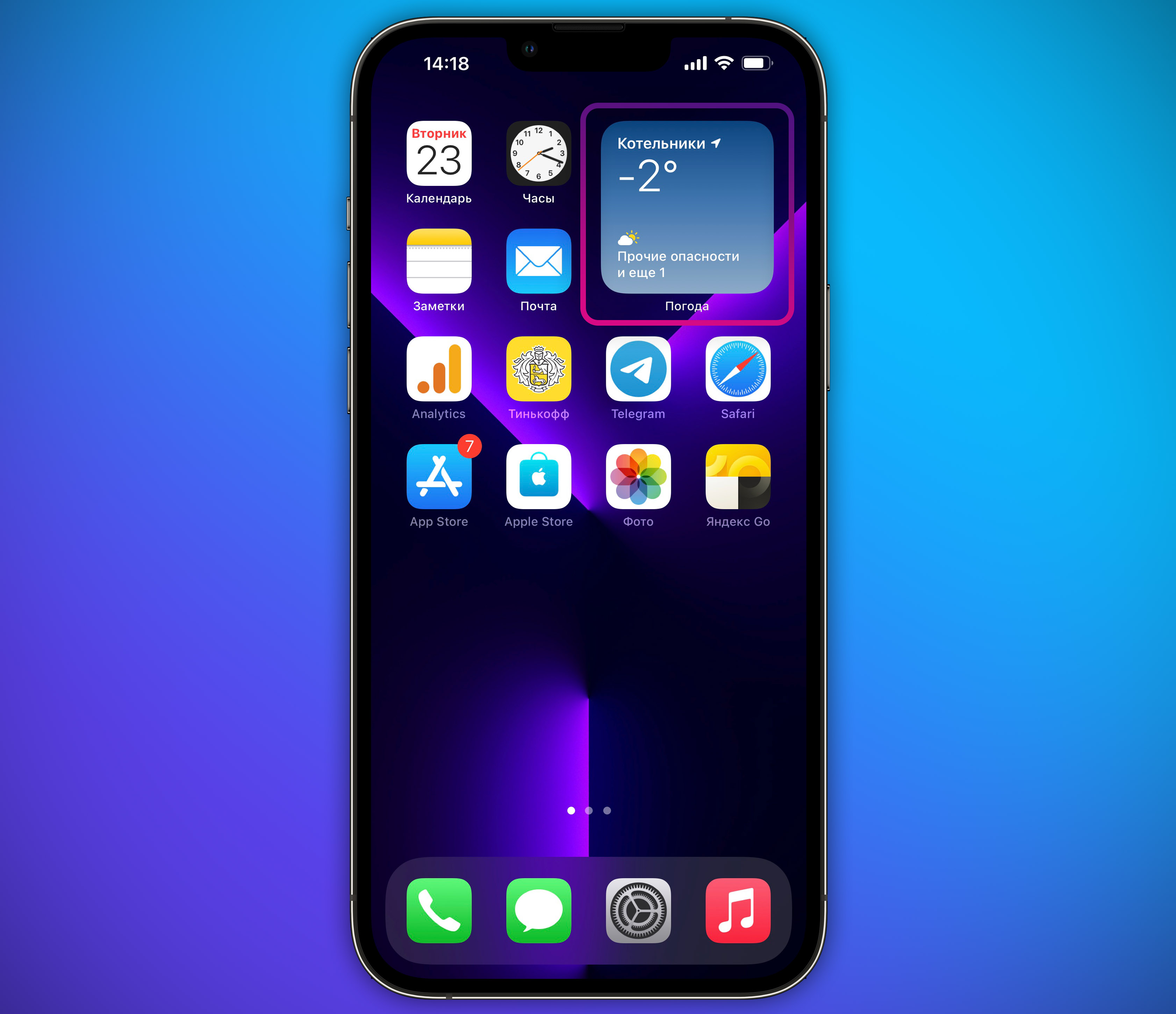
Хотя нет. Обманул.
На самом деле на экране выше не один, а два виджета. Тот, что «спрятанный», настолько полезный, что (ИМХО) должен быть установлен на первый экран абсолютно любого iPhone.
Говорю я про виджет Предложения Siri. Он просто топовый.
Что за виджет Предложения Siri?
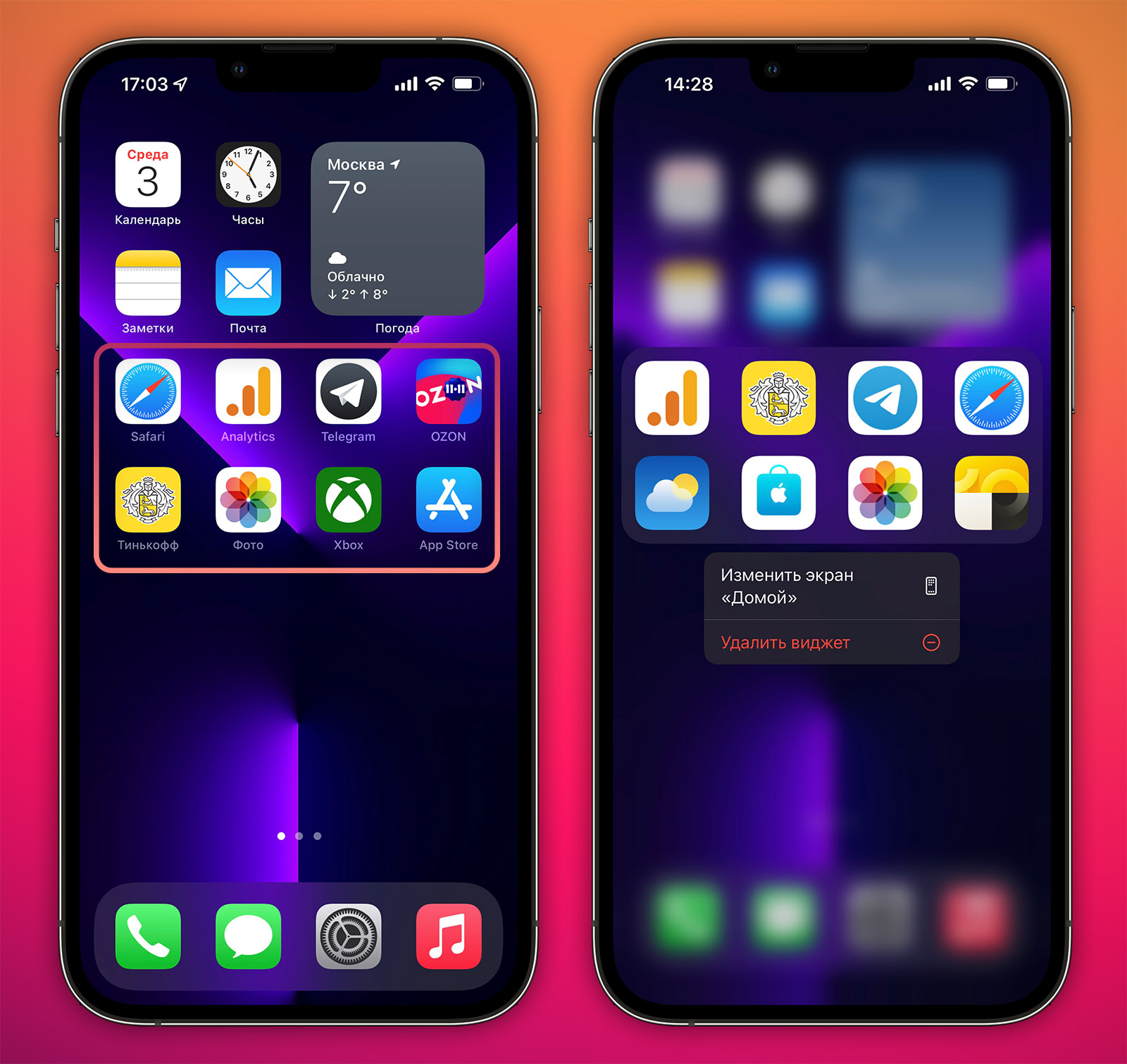
Пусть название виджета вас не смущает. Это лишь особенности брендинга функции, имеющей мало общего с одноимённым голосовым помощником.
Предложения Siri – умная панель самых нужных приложений вашего iPhone. Она заполняется на основе машинного обучения Siri, вшитого много лет подряд в ядро iOS. Иными словами, это не столько «предложения Siri», сколько постоянно обновляющийся блок программ, которые вам могут понадобится прямо сейчас.
На каком основании подбираются приложения? Машинное обучение Siri следит за целым рядом самых разных факторов, например:
► какие приложения вы открываете чаще других
► в какой момент дня вы открываете определённые приложения
► из каких приложений вам недавно приходили уведомления
► какое приложение вы запустили последним
и многое другое. На основании всех них и формируется содержимое блока.
Это не всё. Машинное обучение iOS становится лучше не только с каждой новой версией прошивки, но и с течением времени, в котором вы используете iPhone. Чем дольше вы владеете устройством, тем лучше оно предугадывает, какую программу показать в блоке.
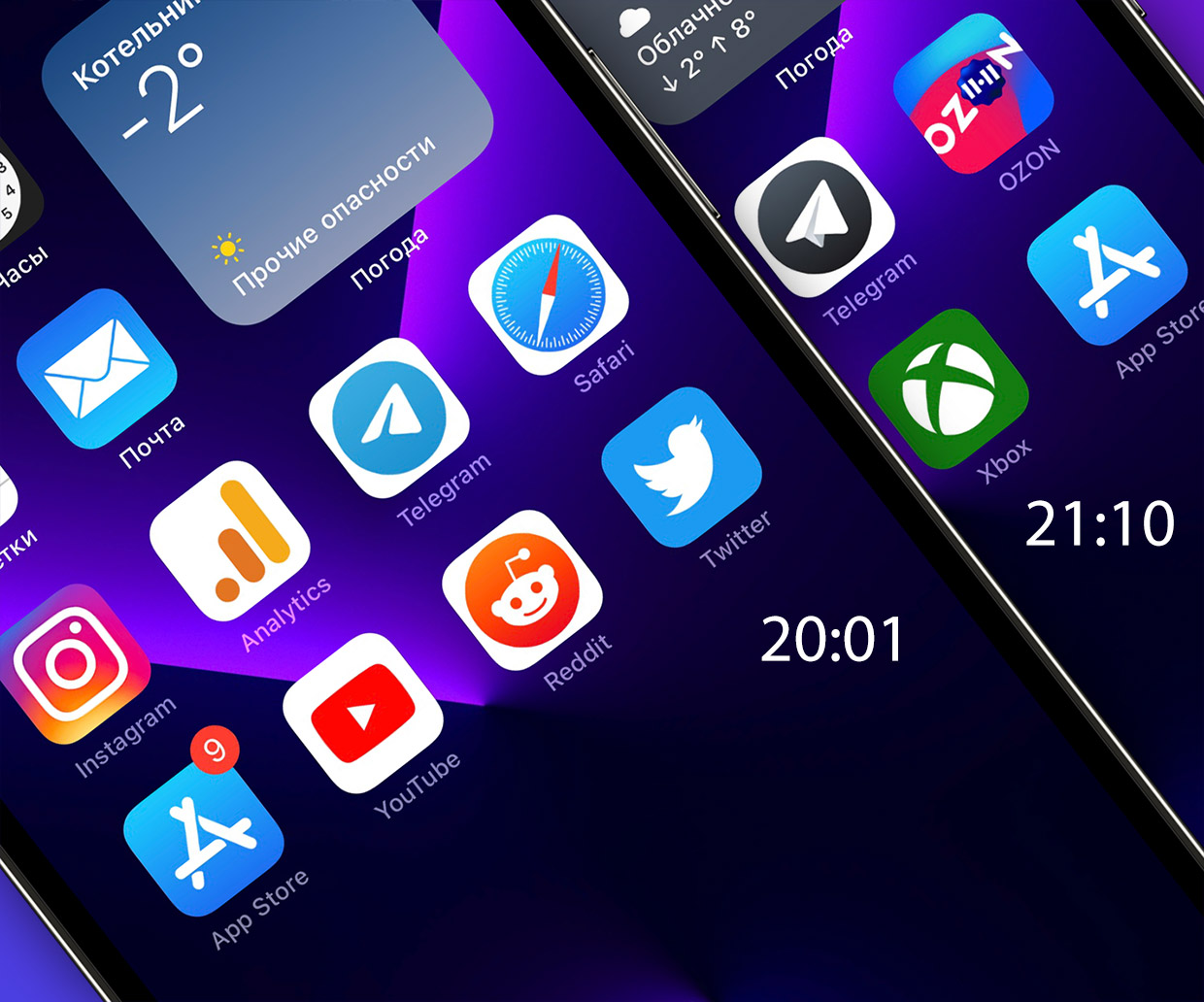
Результат опишу так. Я беру в руки iPhone 13 Pro Max, которым пользуюсь три месяца. Разблокирую, открывается рабочий стол. И, чудо, он уже отображает на рабочем столе именно ту программу, ради которой я изначально взял смартфон в руки . Просто тапаю в иконку и всё, никаких поисков или свайпов не нужно.
Мой iPhone успешно предугадывает, в какой момент мне понадобится YouTube, когда именно я захочу открыть какой-нибудь онлайн-магазин, а когда мне просто нужно забежать в Telegram или открыть Genshin Impact. Виджет экономит мне время на поиск иконки программы на рабочем столе или внутри App Gallery. А ещё он позволяет практически никогда не уходить дальше домашнего экрана, оставляя на нём визуальный порядок.
Вместо тучи программ на рабочем столе просто оставьте один виджет «Предложения Siri». Его, особенно спустя месяц-другой использования устройства, вам будет более чем достаточно.
Данные машинного обучения формируются, обрабатываются и хранятся исключительно на устройстве. То есть то, что знает о ваших привычках iPhone, не знает ваш же iPad или другой ваш iPhone. Эти данные также сбрасываются и при переходе со старого девайса на новый. Apple в итоге не узнает ничего.
Короче говоря, ставьте виджет обязательно. Он реально творит полезную нейро-машинную магию, не требуя от вас ничего взамен.
Как добавить виджет Предложения Siri на домашний экран
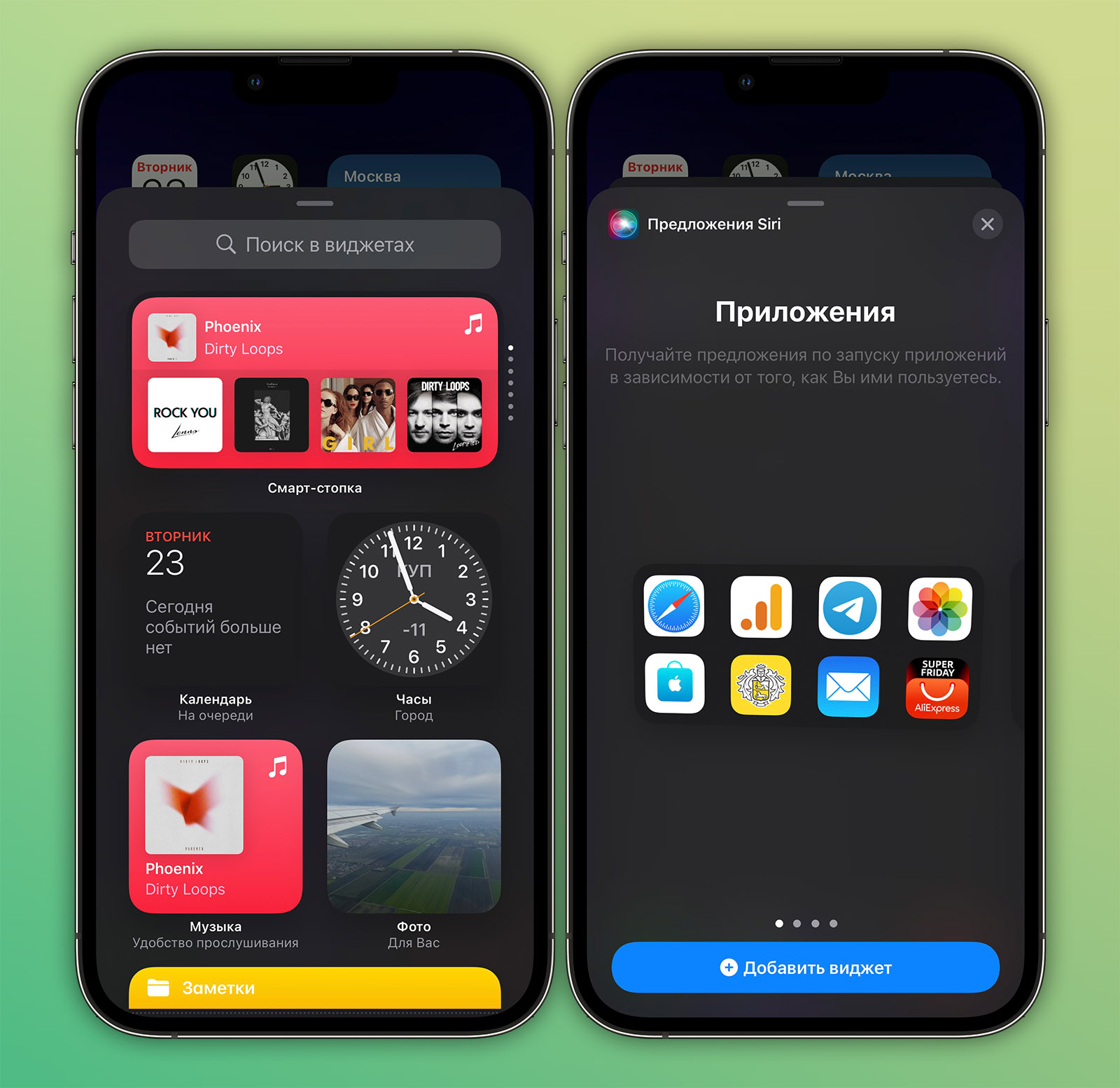
1. Задержите палец на любой иконке домашнего экрана, затем выберите Изменить экран «Домой». Можно также задержать палец на пустом месте экрана.
2. Нажмите на «плюс» в левом верхнем углу.
3. В открывшемся окне в поле Поиска введите фразу Предложения Siri. Нажмите на единственный отобразившийся пункт.
4. Жмите «Добавить виджет».
Готово. Пользуйтесь на здоровье.
P.S. Не хотите, чтобы в виджете появлялось определённое приложение? Задержите палец на программе и выберите опцию «Не предлагать приложение».
(60 голосов, общий рейтинг: 4.63 из 5)
�� Хочешь ещё? Читай больше в Telegram
�� Ищешь ответ на вопрос? Приходи на Форум
Прошло полтора года с момента, как Apple представила виджеты для домашнего экрана в iOS. Поднимите руку, кто ими активно пользуется? Уверен, единицы. Первое время все это обсуждали, а затем интерес поутих. Причины на то разные. Многие просто не привыкли к виджетам спустя столько лет использования iPhone с обычными иконками на рабочем столе. Другим не нравится.
Никита Горяинов
Главный редактор iPhones.ru. Спасибо, что читаете нас. Есть вопрос, предложение или что-то интересное? Пишите на [email protected].