
Google Workspace упростил просмотр недавно удаленных пользователей
Клиенты Google Workspace, у которых меньше 100 активных пользователей, теперь смогут видеть недавно удаленных из организации пользователей на карточке «Пользователи» на главной странице консоли администратора. Об этом сообщается в блоге сервиса.
Кроме того, администраторы всех организаций теперь смогут увидеть недавно удаленных пользователей, выбрав соответствующий пункт в меню «Еще» в разделе «Пользователи». 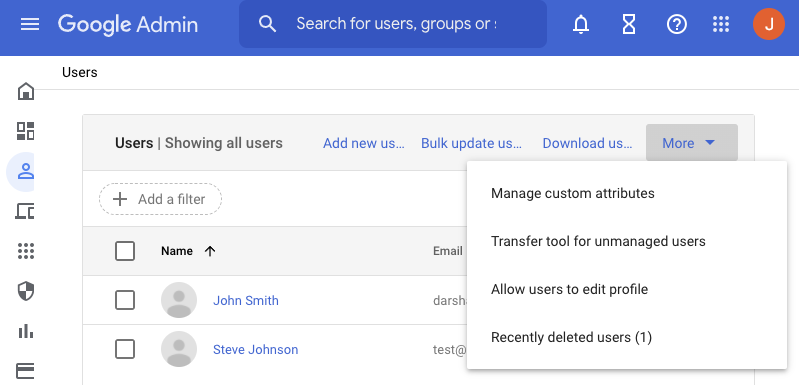
Раньше администраторам нужно было просматривать весь список, чтобы найти недавно удаленных пользователей. Теперь эта информация будет доступна быстрее, и администраторы смогут оперативнее восстанавливать удаленные аккаунты в случае необходимости. Новая функция доступна по умолчанию для всех клиентов Google Workspace, включая клиентов G Suite Basic и Business.
Подробнее о том, как удалить аккаунт пользователя из организации или восстановить недавно удаленных пользователей, можно узнать в Справке. Согласно правилам Google Workspace, аккаунт пользователя (в том числе администратора) можно восстановить в течение 20 дней после удаления. Через 20 дней данные окончательно удаляются, и их нельзя восстановить даже с помощью службы поддержки Google Workspace.

Создатель Signal считает безопасность Telegram сильно преувеличенной
Мессенджер не настолько хорошо защищен
Анна Бондарь 27 декабря 2021

Rutube увеличил свою ежемесячную аудиторию почти в 4 раза
За текущий год
Оксана Мамчуева 24 декабря 2021
Восстановить нельзя удалить акаунт пользователя | G Suite
Наш руководитель ИТ и системный администратор обрадовались данному изменению, уверены, выши администраторы разделят их мнение.
В G Suite увеличено время, чтобы восстановить удаленный пользователь от пяти до 20 дней.
Пользователь снова получает доступ к управляемому аккаунту G Suite или Cloud Identity. Ему также становятся доступны почта, календари и другие данные G Suite (кроме материалов в Google+) и предоставляются прежние разрешения для Google Cloud Platform. Важно: Данные в Google+ при восстановлении недавно удаленного пользователя не восстанавливаются.
Через 20 дней данные аккаунта удаляются, и их нельзя будет восстановить даже с помощью службы поддержки Google.

Обратите внимание: только те, у кого есть права суперадминистратора>>, могут восстанавливать удаленных пользователей (удаленную учетную запись пользователя) в течение 20 дней.
Поделиться:
Softprom © 1999-2023
Все права защищены.
- Направления
- Видеобезопасность
- ИТ Безопасность
- ИТ Инфраструктура
- Облачные Сервисы
- САПР, графика и мультимедиа
- Стать партнером
- Регистрация
- Производители
- События
- Вакансии
- Политика конфиденциальности
- О Softprom
- Карта вендоров
- Контакты
Наш сайт использует cookies-файлы. Продолжая сеанс, вы даете согласие на сбор и обработку данных. Подробная информация о Политике конфиденциальности.
Privacy policyОтмена подписки на G Suite
После перемещения всех данных в Microsoft 365 бизнес стандартный вы можете отменить свою учетную запись G Suite. Поскольку ваше доменное имя остается тем же, что и в G Suite, необходимо продолжать оплачивать регистрацию домена, как показано ниже, а также поддерживать состояние регистрации домена активным.
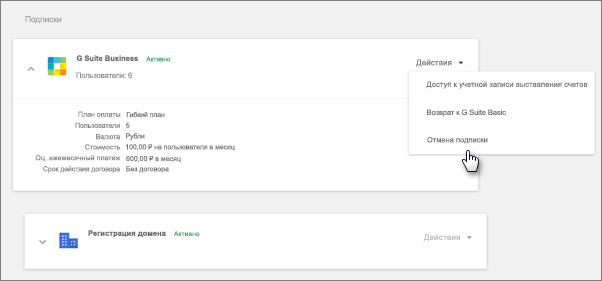
- Войдите в Консоль администратора Google и выберите Оплата.
- В списке подписок в учетной записи G Suite в меню действия выберите команду Отменить подписку . и нажмите кнопку продолжить. Обратите внимание на то, что это действие выполняется сразу и отменить его невозможно.
Если раздела Регистрация домена в перечне Подписки нет, значит ваш поставщик услуг размещения DNS не принадлежит к числу доменов Google.
Руководство по настройке G Suite для автоматической подготовки пользователей
В этом руководстве описаны действия, которые необходимо выполнить как в G Suite, так и в идентификаторе Microsoft Entra для настройки автоматической подготовки пользователей. При настройке идентификатор Microsoft Entra id автоматически подготавливает и отменяет подготовку пользователей и групп в G Suite с помощью службы подготовки Microsoft Entra. Важные сведения о том, что делает эта служба, как она работает и часто задаваемые вопросы, см. в статье Автоматизации подготовки пользователей и отмены подготовки приложений SaaS с помощью идентификатора Microsoft Entra.
В этом руководстве описывается соединитель, созданный на основе службы подготовки пользователей Microsoft Entra. Важные сведения о том, что делает эта служба, как она работает и часто задаваемые вопросы, см. в статье Автоматизации подготовки пользователей и отмены подготовки приложений SaaS с помощью идентификатора Microsoft Entra.
Поддерживаемые возможности
- Создание пользователей в G Suite.
- Удалите пользователей в G Suite, если они больше не требуют доступа (примечание. Удаление пользователя из область синхронизации не приведет к удалению объекта в GSuite)
- Синхронизация атрибутов пользователей между идентификатором Microsoft Entra и G Suite
- Подготовка групп и членства в группах в G Suite.
- Единый вход в G Suite (рекомендуется).
Необходимые компоненты
В сценарии, описанном в этом руководстве, предполагается, что у вас уже имеется:
- Клиент Microsoft Entra
- Учетная запись пользователя в идентификаторе Microsoft Entra с разрешением на настройку подготовки (например, Application Администратор istrator, администратор облачных приложений, владелец приложения или глобальный Администратор istrator).
- Клиент G Suite.
- Учетная запись пользователя G Suite с разрешениями администратора.
Шаг 1. Планирование развертывания подготовки
- Узнайте, как работает служба подготовки.
- Определите, кто будет находиться в области подготовки.
- Определите, какие данные необходимо сопоставить между идентификатором Microsoft Entra и G Suite.
Шаг 2. Настройка G Suite для поддержки подготовки с помощью идентификатора Microsoft Entra
Перед настройкой G Suite для автоматической подготовки пользователей с помощью идентификатора Microsoft Entra необходимо включить подготовку SCIM в G Suite.
- Войдите в консоль администрирования G Suite с учетной записью администратора, щелкните Главное меню, а затем выберите Безопасность. Если это меню не отображается, возможно, оно скрыто в меню Показать больше.
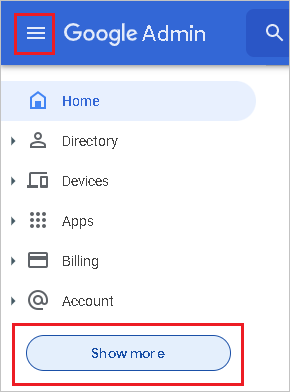
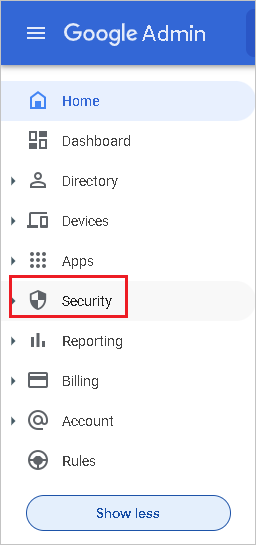
- Последовательно выберите Безопасность -> Управление доступом и данными -> Элементы управления API. Установите флажок Доверять внутренним приложениям в составе домена, а затем нажмите кнопку Сохранить.
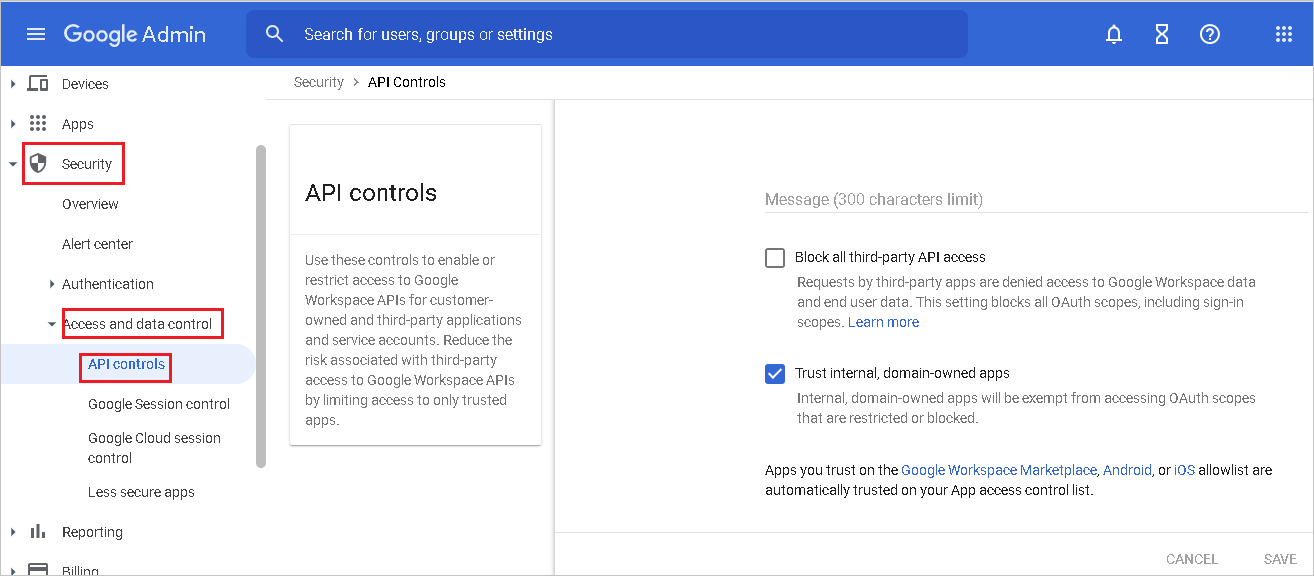
Важно! Для каждого пользователя, который планируется подготовить в G Suite, его имя пользователя в идентификаторе Microsoft Entra должно быть привязано к пользовательскому домену. Например, такие имена пользователей, как bob@contoso.onmicrosoft.com, не будут приняты G Suite. а bob@contoso.com — будут. Чтобы изменить домен для существующего пользователя, воспользуйтесь этой инструкцией.
- После добавления и проверки нужных пользовательских доменов с помощью идентификатора Microsoft Entra необходимо снова проверить их с помощью G Suite. Чтобы проверить домены в G Suite, выполните следующие действия:
- В консоли администрирования G Suite последовательно выберите Учетная запись -> Домены -> Управление доменами.
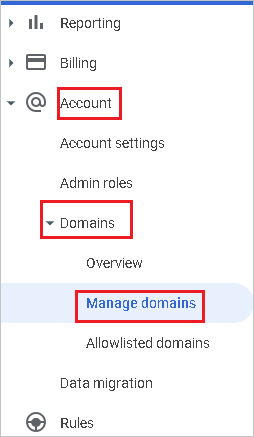
- На странице «Управление доменом» щелкните Добавить домен.

- На странице «Добавление домена» введите имя домена, который нужно добавить.
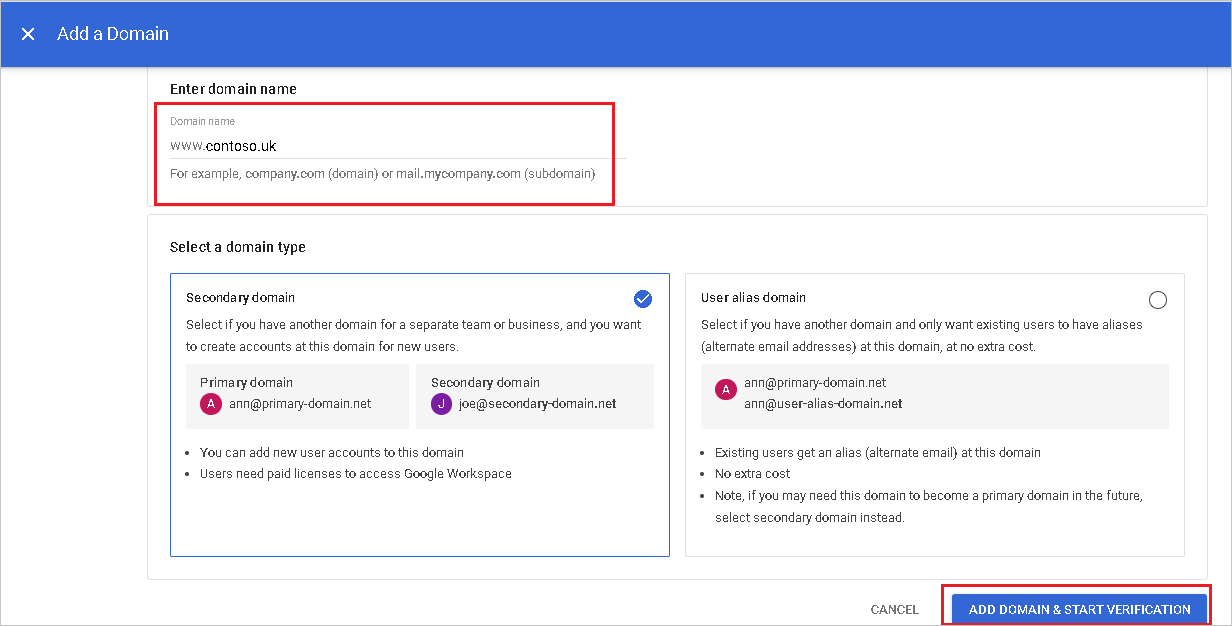
- Выберите Добавить домен & Начать проверку. Затем выполните действия, подтверждающие, что вы владеете доменным именем. Подробные инструкции по проверке домена в Google см. на странице Как подтвердить право собственности на сайт.
- Повторите описанные выше действия для всех доменов, которые вы планируете добавить в G Suite.
- В консоли администрирования G Suite последовательно выберите Учетная запись -> Домены -> Управление доменами.
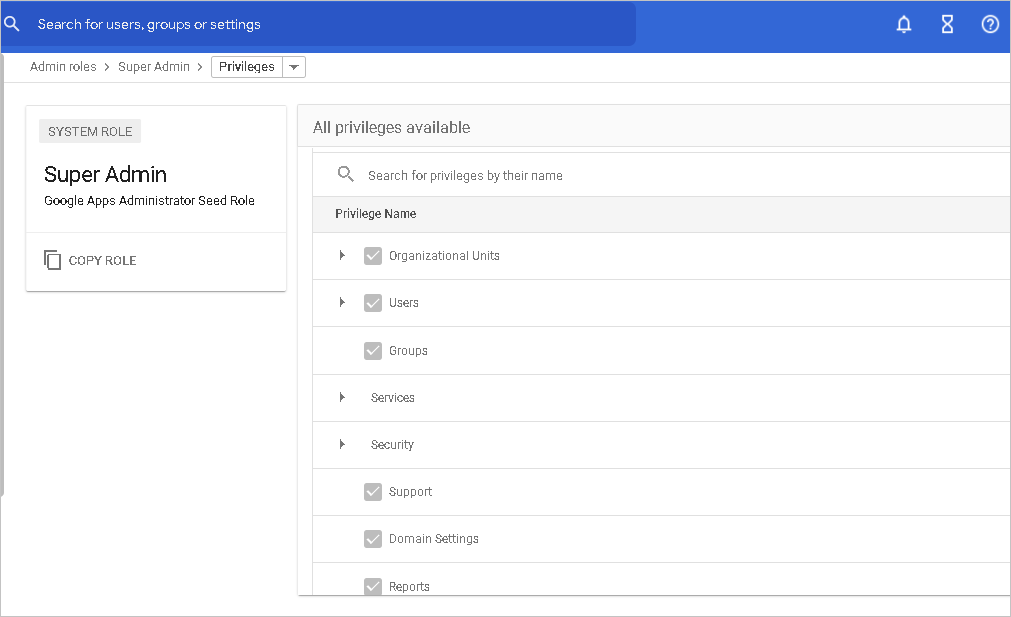
- Затем определите, какую учетную запись администратора вы хотите использовать для управления подготовкой пользователей в G Suite. Выберите Учетная запись -> Роли администратора.
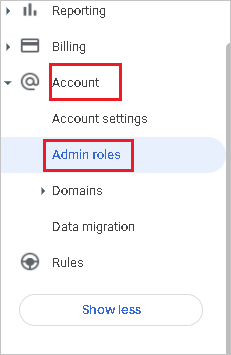
- Для роли администратора этой учетной записи измените свойство Privileges (Привилегии). Убедитесь, что для учетной записи выбраны все параметры в разделе Admin API Privileges (Административные права доступа к API). Это позволит использовать ее для подготовки.
- Начните с малого. Протестируйте небольшой набор пользователей и групп, прежде чем выполнять развертывание для всех. Если в область подготовки включены назначенные пользователи и группы, проверьте этот механизм, назначив приложению одного или двух пользователей либо одну или две группы. Если в область включены все пользователи и группы, можно указать фильтр области на основе атрибутов.
- Если вам нужны дополнительные роли, можно обновить манифест приложения, чтобы добавить новые роли.
- Войдите в Центр администрирования Microsoft Entra как минимум облачные приложения Администратор istrator.
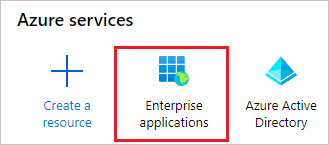
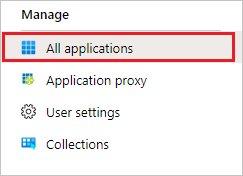
- Перейдите к приложениям Identity> Applications>Enterprise.
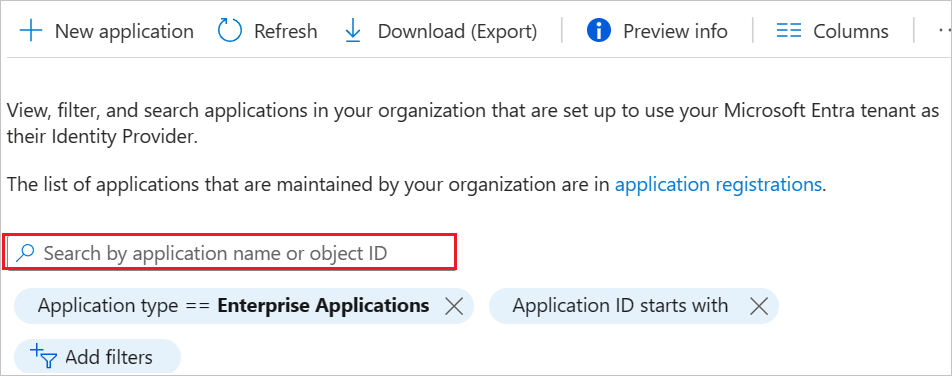
- В списке приложений выберите G Suite.
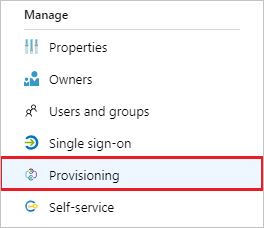
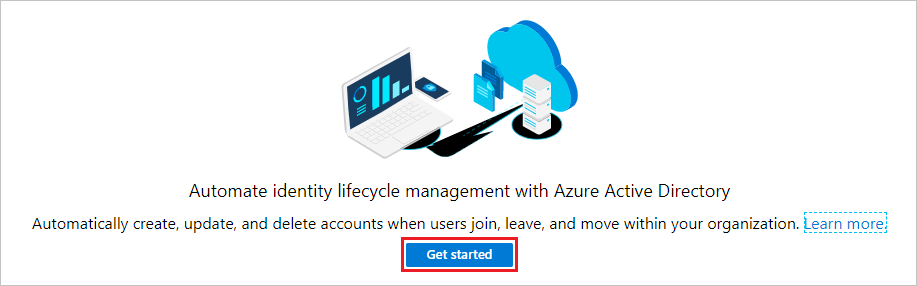
- Выберите вкладку «Подготовка «. Нажмите кнопку «Начать работу«.
- Для параметра Режим подготовки к работе выберите значение Automatic (Автоматически).

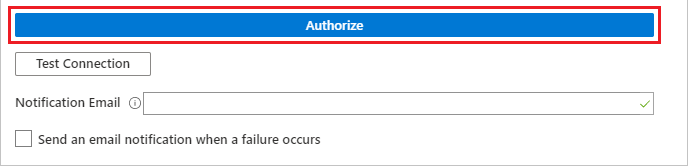
- В разделе Учетные данные администратора щелкните Авторизовать. Вы будете перенаправлены в диалоговое окно авторизации Google в новом окне браузера.
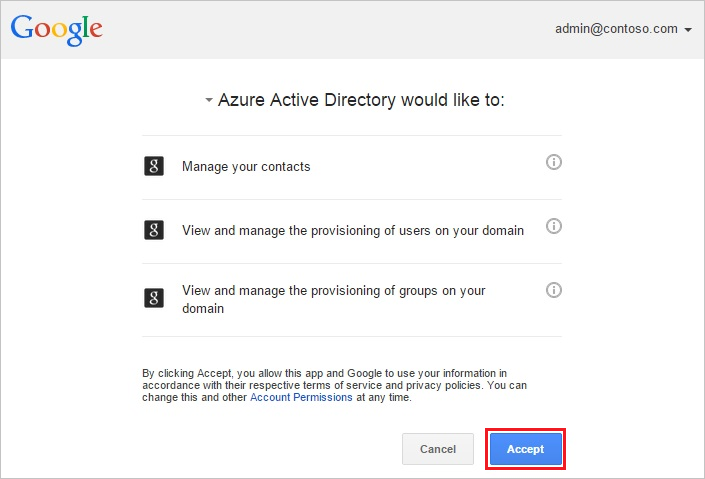
- Убедитесь, что вы хотите предоставить Microsoft Entra разрешения на внесение изменений в клиент G Suite. Выберите Принять.
- Выберите test Подключение ion, чтобы убедиться, что идентификатор Microsoft Entra может подключаться к G Suite. Если установить подключение не удалось, убедитесь, что у учетной записи G Suite есть разрешения администратора, и повторите попытку. Затем повторите шаг авторизации.
- В поле Электронная почта для уведомлений введите адрес электронной почты пользователя или группы, которые должны получать уведомления об ошибках подготовки, а также установите флажок Отправить уведомление по электронной почте при сбое.

- Выберите Сохранить.
- В разделе «Сопоставления» выберите «Подготовка пользователей Microsoft Entra».
- Просмотрите атрибуты пользователя, синхронизированные с идентификатором Microsoft Entra с G Suite, в разделе «Сопоставление атрибутов». Нажмите кнопку Сохранить, чтобы зафиксировать все изменения.
- В разделе «Сопоставления» выберите «Подготовка групп Microsoft Entra».
- Просмотрите атрибуты группы, синхронизированные с идентификатором Microsoft Entra с G Suite, в разделе «Сопоставление атрибутов». Атрибуты, выбранные как свойства с меткой Сопоставление, используются для сопоставления групп в G Suite при операциях обновления. Нажмите кнопку Сохранить, чтобы зафиксировать все изменения.
Атрибут Тип эл. почта Строка Участники Строка имя Строка description Строка - Чтобы настроить фильтры области, ознакомьтесь со следующими инструкциями, предоставленными в руководстве по фильтрам области.
- Чтобы включить службу подготовки Microsoft Entra для G Suite, измените состояние подготовки на On в разделе Параметры.

- Укажите пользователей и (или) группы для подготовки в G Suite, выбрав нужные значения в поле Область раздела Параметры.

- Когда будете готовы выполнить подготовку, нажмите кнопку Сохранить.
- Используйте журналы подготовки, чтобы определить, какие пользователи были подготовлены успешно или неудачно.
- Используйте индикатор выполнения, чтобы узнать состояние цикла подготовки и приблизительное время до его завершения
- Если конфигурация подготовки находится в неработоспособном состоянии, приложение перейдет в режим карантина. Дополнительные сведения о режимах карантина см. здесь.
- Удаление пользователя из синхронизации область отключает их в GSuite, но не приведет к удалению пользователя в G Suite
- Добавьте Google Cloud или Google Workspace в клиент, настройте его для подготовки, как описано в приведенном выше руководстве, и запустите подготовку.
- Настройка единого входа для Google Cloud или Google Workspace.
- Создайте группу , которая предоставляет всем пользователям доступ к приложению.
- Назначьте группу приложению Google Cloud или Google Workspace.
- Назначьте тестового пользователя в качестве прямого члена группы, созданной на предыдущем шаге, или предоставьте им доступ к группе через пакет доступа. Эту группу можно использовать для постоянного, неадминиграционного доступа в Google Cloud или Google Workspace.
- Создайте вторую группу в идентификаторе Microsoft Entra. Эта группа предоставляет доступ к разрешениям администратора в Google Cloud или Google Workspace.
- Доведите группу под управлением в Microsoft Entra PIM.
- Назначьте тестового пользователя право на группу в PIM с набором ролей участником.
- Назначьте вторую группу приложению Google Cloud или Google Workspace.
- Используйте подготовку по запросу для создания группы в Google Cloud или Google Workspace.
- Войдите в Google Cloud или Google Workspace и назначьте вторую группу необходимых разрешений для выполнения задач администратора.
- 10.17.2020 — добавлена поддержка дополнительных атрибутов пользователя и группы G Suite.
- 17.10.2020: обновлены целевые имена атрибутов G Suite для соответствия приведенному здесь определению.
- 17.10.2020: обновлены стандартные сопоставления атрибутов.
- Управление подготовкой учетных записей пользователей для корпоративных приложений
- Что такое доступ к приложению и единый вход с помощью идентификатора Microsoft Entra?
Шаг 3. Добавление G Suite из коллекции приложений Microsoft Entra
Добавьте G Suite из коллекции приложений Microsoft Entra, чтобы начать управление подготовкой в G Suite. Если вы ранее настроили G Suite для единого входа, можно использовать то же приложение. Но мы рекомендуем создать отдельное приложение для исходной проверки интеграции. Дополнительные сведения о добавлении приложения из коллекции см. здесь.
Шаг 4. Определение того, кто находится в область для подготовки
Служба подготовки Microsoft Entra позволяет область, которые подготавливаются на основе назначения приложению и на основе атрибутов пользователя или группы. Если вы решили область, которые подготовлены к приложению на основе назначения, можно выполнить следующие действия, чтобы назначить пользователей и группы приложению. Если вы решили область, кто подготовлен исключительно на основе атрибутов пользователя или группы, можно использовать фильтр области, как описано здесь.
Шаг 5. Настройка автоматической подготовки пользователей в G Suite
В этом разделе описаны инструкции по настройке службы подготовки Microsoft Entra для создания, обновления и отключения пользователей и групп в TestApp на основе назначений пользователей и (или) групп в идентификаторе Microsoft Entra.
Дополнительные сведения о конечной точке API каталога G Suite см. в справочной документации по API каталога.
Чтобы настроить автоматическую подготовку пользователей для G Suite в идентификаторе Microsoft Entra, выполните следующие действия.
В настоящее время подготовка GSuite поддерживает только primaryEmail в качестве соответствующего атрибута.
| Атрибут | Тип |
|---|---|
| primaryEmail | Строка |
| relations.[type eq «manager»].value | Строка |
| name.familyName | Строка |
| name.givenName | Строка |
| suspended (приостановлено) | Строка |
| externalIds.[type eq «custom»].value | Строка |
| externalIds.[type eq «organization»].value | Строка |
| addresses.[type eq «work»].country | Строка |
| addresses.[type eq «work»].streetAddress | Строка |
| addresses.[type eq «work»].region | Строка |
| addresses.[type eq «work»].locality | Строка |
| addresses.[type eq «work»].postalCode | Строка |
| emails.[type eq «work»].address | Строка |
| organizations.[type eq «work»].department | Строка |
| organizations.[type eq «work»].title | Строка |
| phoneNumbers.[type eq «work»].value | Строка |
| phoneNumbers.[type eq «mobile»].value | Строка |
| phoneNumbers.[type eq «work_fax»].value | Строка |
| emails.[type eq «work»].address | Строка |
| organizations.[type eq «work»].department | Строка |
| organizations.[type eq «work»].title | Строка |
| addresses.[type eq «home»].country | Строка |
| addresses.[type eq «home»].formatted | Строка |
| addresses.[type eq «home»].locality | Строка |
| addresses[type eq «home»].postalCode | Строка |
| addresses[type eq «home»].region | Строка |
| addresses.[type eq «home»].streetAddress | Строка |
| addresses.[type eq «other»].country | Строка |
| addresses.[type eq «other»].formatted | Строка |
| addresses.[type eq «other»].locality | Строка |
| addresses.[type eq «other»].postalCode | Строка |
| addresses.[type eq «other»].region | Строка |
| addresses.[type eq «other»].streetAddress | Строка |
| addresses.[type eq «work»].formatted | Строка |
| changePasswordAtNextLogin | Строка |
| emails.[type eq «home»].address | Строка |
| emails.[type eq «other»].address | Строка |
| externalIds.[type eq «account»].value | Строка |
| externalIds.[type eq «custom»].customType | Строка |
| externalIds.[type eq «customer»].value | Строка |
| externalIds.[type eq «login_id»].value | Строка |
| externalIds.[type eq «network»].value | Строка |
| gender.type | Строка |
| GeneratedImmutableId | Строка |
| Идентификатор | Строка |
| ims.[type eq «home»].protocol | Строка |
| ims.[type eq «other»].protocol | Строка |
| ims.[type eq «work»].protocol | Строка |
| includeInGlobalAddressList | Строка |
| ipWhitelisted | Строка |
| organizations.[type eq «school»].costCenter | Строка |
| organizations.[type eq «school»].department | Строка |
| organizations.[type eq «school»].domain | Строка |
| organizations.[type eq «school»].fullTimeEquivalent | Строка |
| organizations.[type eq «school»].location | Строка |
| organizations.[type eq «school»].name | Строка |
| organizations.[type eq «school»].symbol | Строка |
| organizations.[type eq «school»].title | Строка |
| organizations.[type eq «work»].costCenter | Строка |
| organizations.[type eq «work»].domain | Строка |
| organizations.[type eq «work»].fullTimeEquivalent | Строка |
| organizations.[type eq «work»].location | Строка |
| organizations.[type eq «work»].name | Строка |
| organizations.[type eq «work»].symbol | Строка |
| OrgUnitPath | Строка |
| phoneNumbers.[type eq «home»].value | Строка |
| phoneNumbers.[type eq «other»].value | Строка |
| websites.[type eq «home»].value | Строка |
| websites.[type eq «other»].value | Строка |
| websites.[type eq «work»].value | Строка |
После этого начнется цикл начальной синхронизации всех пользователей и групп, определенных в поле Область в разделе Параметры. Начальный цикл занимает больше времени, чем последующие циклы, которые происходят примерно каждые 40 минут до запуска службы подготовки Microsoft Entra.
Если у пользователей уже есть личные или потребительские учетные записи с помощью адреса электронной почты пользователя Microsoft Entra, может возникнуть некоторая проблема, которая может быть устранена с помощью средства передачи Google перед выполнением синхронизации каталогов.
Шаг 6. Мониторинг развертывания
После настройки подготовки используйте следующие ресурсы для мониторинга развертывания.
Советы по устранению неполадок
JIT-доступ к приложению с помощью PIM для групп (предварительная версия)
С помощью PIM для групп вы можете предоставить JIT-доступ к группам в Google Cloud или Google Workspace и уменьшить количество пользователей, имеющих постоянный доступ к привилегированным группам в Google Cloud или Google Workspace.
Настройка корпоративного приложения для единого входа и подготовки
Включение PIM для групп
Теперь любой конечный пользователь, который был создан для группы в PIM, может получить JIT-доступ к группе в Google Cloud / Google Workspace, активировав членство в группе.
Членство в группе подготавливается примерно через минуту после завершения активации. Дождитесь входа в Google Cloud или Google Workspace. Если пользователю не удается получить доступ к необходимой группе в Google Cloud или Google Workspace, просмотрите журналы подготовки, чтобы убедиться, что пользователь успешно подготовлен.