
Добавление и удаление строк или столбцов таблицы в Word или PowerPoint для Mac
Примечание: Мы стараемся как можно оперативнее обеспечивать вас актуальными справочными материалами на вашем языке. Эта страница переведена автоматически, поэтому ее текст может содержать неточности и грамматические ошибки. Для нас важно, чтобы эта статья была вам полезна. Просим вас уделить пару секунд и сообщить, помогла ли она вам, с помощью кнопок внизу страницы. Для удобства также приводим ссылку на оригинал (на английском языке) .
Для управления строками и столбцами в таблицах можно использовать команды вставки на вкладке Макет.
Добавление строки или столбца
Вы можете добавить строку выше или ниже позиции курсора.
- Щелкните в том месте таблицы, в котором хотите добавит строку или столбец, затем перейдите на вкладку Макет (рядом с вкладкой Конструктор таблиц на ленте).
- Используйте команду Вставить сверху или Вставить снизу, чтобы добавить строки, и команду Вставить слева или Вставить справа, чтобы добавить столбцы.
Совет: Чтобы добавить строку в конце таблицы, щелкните последнюю ячейку последней строки, а затем нажмите клавишу TAB.
Удаление строки, ячейки или таблицы
- Щелкните строку или ячейку в таблице, а затем перейдите на вкладку Макет (рядом с вкладкой Конструктор таблиц на ленте).
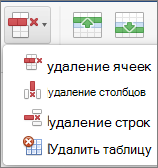
- Щелкните Удаление и выберите в меню нужный параметр.
Примечание: Параметр для удаления таблицы в меню Удаление есть только в Word. Если вы хотите удалить таблицу в PowerPoint, выделите и удалите ее.
Используемое приложение Office:
Word
Выполните одно из указанных ниже действий.
Добавление строки
Вы можете добавить строку выше или ниже позиции курсора.
- Щелкните место для добавления строки и откройте вкладку Макет таблицы.
- В разделе Строки и столбцы щелкните Над или Под.
- Можно также использовать инструмент Рисование, чтобы нарисовать строку в выбранной таблице. На вкладке Таблица в группе Нарисовать границы, нажмите кнопку Рисование, а затем нарисуйте линию по строке.
- Чтобы добавить строку в конце таблицы, щелкните последнюю ячейку последней строки, а затем нажмите клавишу TAB.
Удаление строки
- Выберите строку или ячейку в таблице и откройте вкладку Макет таблицы.
- В разделе Строки и столбцы, нажмите кнопку Удаление, затем Удалить строки.
Добавление столбца
- Выберите столбец или ячейку в таблице и откройте вкладку Макет таблицы.
- В разделе Строки и столбцы щелкните Право или Лево.
Удаление столбца
- Выберите столбец или ячейку в таблице и откройте вкладку Макет таблицы.
- В разделе Строки и столбцы, нажмите кнопку Удаление, затем Удалить столбцы.
См. также
PowerPoint
Выполните одно из указанных ниже действий.
Добавление строки
Вы можете добавить строку выше или ниже позиции курсора.
- Щелкните место для добавления строки и откройте вкладку Макет таблицы.
- В разделе Строки и столбцы щелкните Над или Под.
- Можно также использовать инструмент Рисование, чтобы нарисовать строку в выбранной таблице. На вкладке Таблица в группе Нарисовать границы, нажмите кнопку Рисование, а затем нарисуйте линию по строке.
- Чтобы добавить строку в конце таблицы, щелкните последнюю ячейку последней строки, а затем нажмите клавишу TAB.
Удаление строки
- Выберите строку или ячейку в таблице и откройте вкладку Макет таблицы.
- В разделе Строки и столбцы, нажмите кнопку Удаление, затем Удалить строки.
Добавление столбца
- Выберите столбец или ячейку в таблице и откройте вкладку Макет таблицы.
- В разделе Строки и столбцы щелкните Право или Лево.
Удаление столбца
- Выберите столбец или ячейку в таблице и откройте вкладку Макет таблицы.
- В разделе Строки и столбцы, нажмите кнопку Удаление, затем Удалить столбцы.
Добавление и удаление строк и столбцов таблицы
PowerPoint для Microsoft 365 PowerPoint для Microsoft 365 для Mac PowerPoint для Интернета PowerPoint 2021 PowerPoint 2021 для Mac PowerPoint 2019 PowerPoint 2019 для Mac PowerPoint 2016 PowerPoint 2016 для Mac PowerPoint 2013 PowerPoint 2010 Еще. Меньше
С помощью табличных инструментов можно легко добавлять и удалять строки и столбцы таблицы в PowerPoint.
Добавление строки
- Щелкните ячейку таблицы в строке выше или ниже того места, где нужно вставить новую строку.
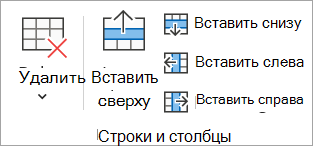
- На вкладке Макет в группе Строки & Столбцы выполните одно из следующих действий.
- Чтобы добавить строку над выделенной ячейкой, щелкните Вставить сверху.
- Чтобы добавить строку под выделенной ячейкой, щелкните Вставить снизу.
- Чтобы добавить несколько строк одновременно, с помощью мыши перетащите указатель мыши, чтобы выбрать равное количество строк в нужное количество строк, а затем нажмите кнопку Вставить выше или Вставить ниже. Например, выберите три существующие строки, нажмите кнопку Вставить выше или Вставить ниже, и будут добавлены еще три строки.
- Чтобы добавить строку в конце таблицы, щелкните самую правую ячейку последней строки и нажмите клавишу TAB.
Добавление столбца
- Щелкните ячейку таблицы справа или слева от столбца, где требуется вставить новый столбец.
- На вкладке Макет в группе Строки & Столбцы выполните одно из следующих действий.
- Чтобы добавить столбец слева от выбранной ячейки, щелкните Вставить слева.
- Чтобы добавить столбец справа от выбранной ячейки, щелкните Вставить справа.
Примечание: Чтобы добавить несколько столбцов одновременно, с помощью мыши перетащите указатель мыши, чтобы выбрать равное количество столбцов до суммы, которую нужно добавить, а затем нажмите кнопку Вставить влево или Вставить вправо. Например, выберите три существующих столбца, нажмите кнопку Вставить влево или Вставить вправо, и будут добавлены еще три столбца.
Удаление строки или столбца
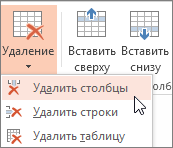
- Щелкните ячейку в столбце или строке, которые нужно удалить.
- На вкладке Макет в группе Строки & Столбцы нажмите кнопку Удалить, а затем — Удалить столбцы или Удалить строки.
Удаление таблицы
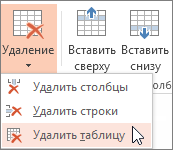
- Нажмите таблицу, чтобы выделить ее.
- На вкладке Макет в группе Строки & Столбцы нажмите кнопку Удалить, а затем щелкните Удалить таблицу или нажмите кнопку Удалить на клавиатуре.
Добавление строки
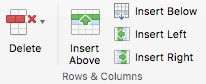
- Щелкните ячейку таблицы в строке выше или ниже того места, где нужно вставить новую строку.
- На вкладке Макет в группе Строки & Столбцы выполните одно из следующих действий.
- Чтобы добавить строку над выделенной ячейкой, щелкните Вставить сверху.
- Чтобы добавить строку под выделенной ячейкой, щелкните Вставить снизу.
- Чтобы добавить несколько строк одновременно, с помощью мыши перетащите указатель мыши, чтобы выбрать равное количество строк в нужное количество строк, а затем нажмите кнопку Вставить выше или Вставить ниже. Например, выберите три существующие строки, нажмите кнопку Вставить выше или Вставить ниже, и будут добавлены еще три строки.
- Чтобы добавить строку в конце таблицы, щелкните самую правую ячейку последней строки и нажмите клавишу TAB.
Добавление столбца
- Щелкните ячейку таблицы справа или слева от столбца, где требуется вставить новый столбец.
- На вкладке Макет в группе Строки & Столбцы выполните одно из следующих действий.
- Чтобы добавить столбец слева от выбранной ячейки, щелкните Вставить слева.
- Чтобы добавить столбец справа от выбранной ячейки, щелкните Вставить справа.
Примечание: Чтобы добавить несколько столбцов одновременно, с помощью мыши перетащите указатель мыши, чтобы выбрать равное количество столбцов до суммы, которую нужно добавить, а затем нажмите кнопку Вставить влево или Вставить вправо. Например, выберите три существующих столбца, нажмите кнопку Вставить влево или Вставить вправо, и будут добавлены еще три столбца.
Удаление строки или столбца
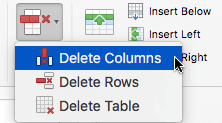
- Щелкните ячейку в столбце или строке, которые нужно удалить.
- На вкладке Макет в группе Строки & Столбцы нажмите кнопку Удалить, а затем — Удалить столбцы или Удалить строки.
Удаление таблицы
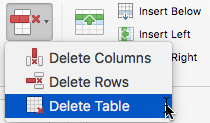
- Нажмите таблицу, чтобы выделить ее.
- На вкладке Макет в группе Строки & Столбцы нажмите кнопку Удалить, а затем щелкните Удалить таблицу или нажмите кнопку Удалить на клавиатуре.
Добавление строки
- Щелкните ячейку таблицы в строке выше или ниже того места, где нужно вставить новую строку.
- На вкладке Макет таблицы (или просто таблица) выполните одно из следующих действий:
- Чтобы добавить строку над выделенной ячейкой, щелкните Вставить сверху.
- Чтобы добавить строку под выделенной ячейкой, щелкните Вставить снизу.
- Чтобы добавить строку в конце таблицы, можно щелкнуть самую правую ячейку последней строки и нажать клавишу TAB.
- Веб-приложение PowerPoint не может добавить несколько строк или столбцов одновременно.
Добавление столбца
- Щелкните ячейку таблицы справа или слева от столбца, где требуется вставить новый столбец.
- На вкладке Макет таблицы (или просто таблица) выполните одно из следующих действий:
- Чтобы добавить столбец слева от выбранной ячейки, щелкните Вставить слева.
- Чтобы добавить столбец справа от выбранной ячейки, щелкните Вставить справа.
Примечание: Веб-приложение PowerPoint не может добавить несколько строк или столбцов одновременно.
Удаление строки или столбца
- Щелкните ячейку в столбце или строке, которые нужно удалить.
- На вкладке Макет таблицы (или просто таблица) выберите Удалить, а затем — Удалить столбцы или Удалить строки.
Удаление таблицы
- Щелкните где-то в таблице.
- На вкладке Макет таблицы (или просто таблица) выберите Удалить, а затем — Удалить таблицу.
Добавление и форматирование таблиц Powerpoint 2010
Одним из наиболее мощных методов представления данных является использование таблиц. Таблица позволяет разделять информацию, облегчая ее чтение. PowerPoint имеет функции, которые позволяют добавлять таблицы в слайды, а также форматировать их для улучшения их визуальных эффектов. Более того, эти таблицы также совместимы с Microsoft Excel, поэтому вы можете взять электронную таблицу или ее часть и вставить ее в слайд в виде таблицы.
Следующие шаги помогут вам добавить таблицу в PowerPoint.
Шаг 1 – Перейдите в группу « Таблицы » под лентой « Вставить» .
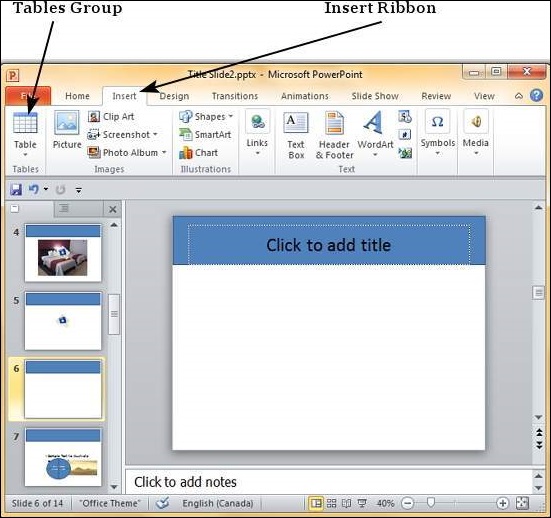
Шаг 2 – Нажмите на выпадающий список и выберите размер таблицы из матрицы.
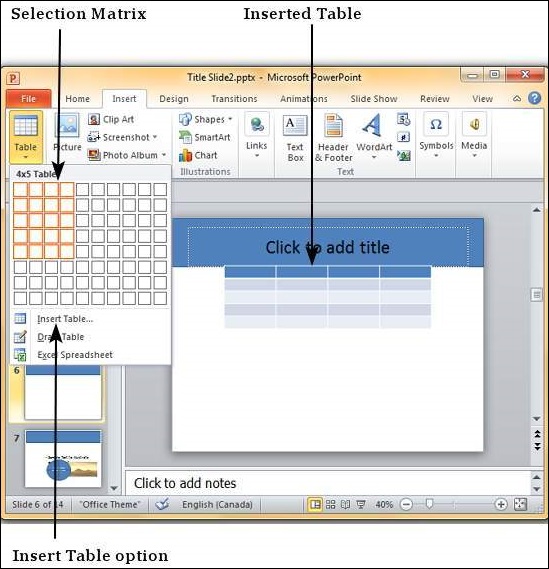
Шаг 3. Если вам требуется более 10 столбцов или 8 строк, нажмите « Вставить таблицу », чтобы открыть диалоговое окно « Вставка таблицы », в котором можно указать количество столбцов и строк.
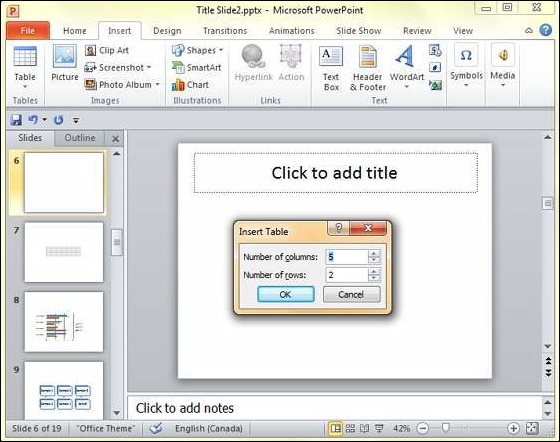
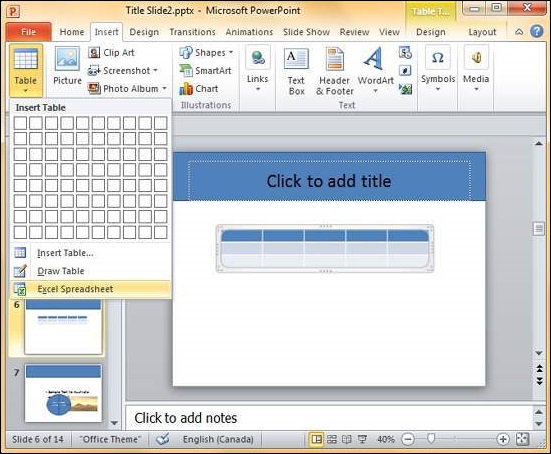
Таблица PowerPoint – это простая таблица, которая не поддерживает математические функции электронной таблицы Excel. Если вы хотите выполнить некоторые вычисления, вы можете вставить электронную таблицу Excel вместо обычной таблицы.
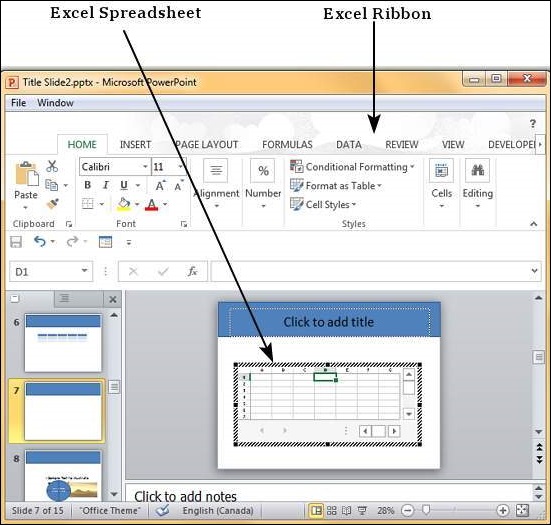
Это вставит электронную таблицу в слайд, и пока она выбрана, лента в верхней части будет заменена лентой Excel вместо PowerPoint.
Функции форматирования таблицы PowerPoint были сгруппированы под двумя лентами: Дизайн и Формат . В следующих разделах обсуждаются функции каждой ленты. Чтобы получить доступ к этим лентам, вы должны сначала выбрать таблицу.
Особенности дизайна стола
Теперь мы поймем особенности дизайна таблицы в PowerPoint.
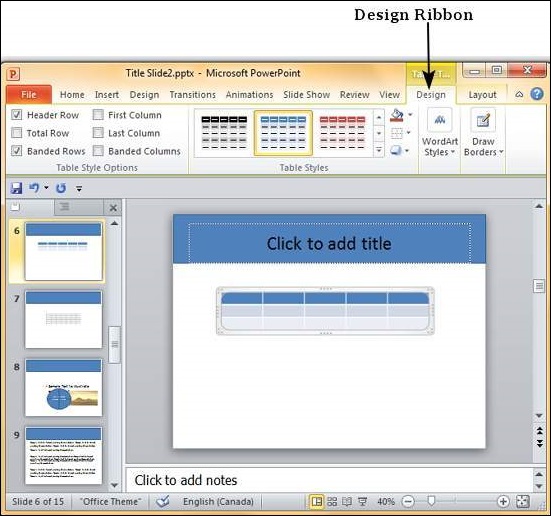
В следующей таблице показаны различные конструктивные особенности таблицы.
| Особенность | Под Особенности | Описание |
|---|---|---|
| Параметры стиля таблицы | Строка заголовка | Добавляет другой оттенок в первый ряд, чтобы выделить его. |
| Всего строк | Добавляет другой оттенок в последний ряд, чтобы выделить его. | |
| Полосатые ряды | Тени чередуют строки в таблице с одинаковым цветом. | |
| Первая колонна | Добавляет другой оттенок в первый столбец, чтобы выделить его. | |
| Последний столбец | Добавляет другой оттенок в последний ряд, чтобы выделить его. | |
| Ленточные колонны | Оттенки чередуются столбцы в таблице с тем же цветом. | |
| Таблицы стилей | затенение | Предлагает различные оттенки для добавления к выбранной таблице / строке / столбцу / ячейке. Вы можете выбрать из сплошного оттенка, текстуры, изображения или градиентной заливки. |
| бордюр | Предлагает различные варианты границ для таблицы. Вы можете редактировать цвет границы, толщину и стиль | |
| Последствия | Предлагает возможность создавать тень стола или отражения. Вы также можете создавать скосы для отдельных ячеек. | |
| Стили Word Art | Текст Заполнить | Позволяет изменить цвет текста в таблице. |
| Текстовая структура | Позволяет добавить контур к тексту в таблице и изменить цвет, вес и стиль контура. | |
| Текстовые эффекты | Позволяет добавлять специальные эффекты (например, отражение, тень и т. Д.) К тексту в таблице. | |
| Быстрые стили | Содержит список предопределенных стилей Word Art, которые можно применить к выделенному тексту в таблице одним щелчком мыши. | |
| Рисовать границы | Стиль пера | Определяет стиль границы таблицы при ее рисовании. |
| Вес ручки | Определяет толщину границы таблицы при ее рисовании. | |
| Цвет пера | Определяет цвет границы таблицы при ее рисовании. | |
| Draw Table | Позволяет добавлять новые строки, столбцы, ячейки в существующую таблицу, разбивать существующие строки, столбцы или ячейки и рисовать новые таблицы. | |
| ластик | Позволяет удалять границы таблицы и объединять ячейки, строки или столбцы. |
Особенности формата таблицы
Теперь мы поймем различные возможности форматирования таблиц в PowerPoint.
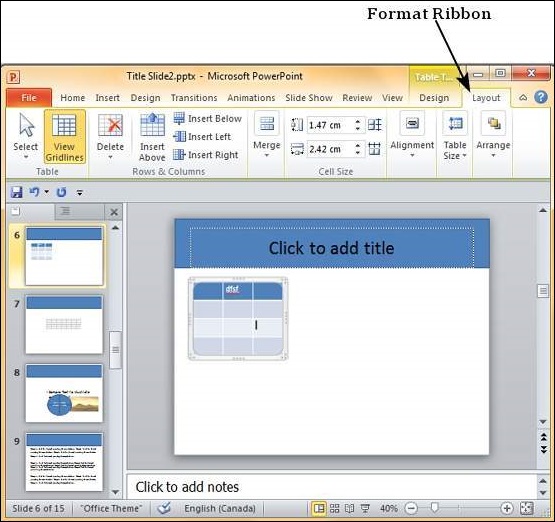
В следующей таблице показаны различные функции формата таблицы –
Как вставить и отформатировать таблицу в Microsoft PowerPoint
Таблицы – это гибкие, но чистые инструменты для отображения данных. Поэтому, если вам нужна небольшая структура для отображения чисел, цифр или текста в слайд-шоу Microsoft PowerPoint, подумайте об использовании таблицы.
Если у вас уже есть необходимые данные, вы, безусловно, можете встроить лист Excel в слайд PowerPoint. Но если у вас нет электронной таблицы данных или вы просто хотите структурировать новые элементы только для презентации, вы можете легко вставить, а затем отформатировать свою таблицу с помощью массива функций.
Вставить таблицу в PowerPoint
Программы для Windows, мобильные приложения, игры — ВСЁ БЕСПЛАТНО, в нашем закрытом телеграмм канале — Подписывайтесь:)
Есть два простых способа вставить таблицу в слайд в PowerPoint. Поэтому в зависимости от того, начинаете ли вы со слайда с полем содержимого или пустым слайдом, используйте один из этих методов.
Вставить таблицу с помощью поля содержимого
В поле содержимого слайда вы можете одним щелчком добавить всевозможные мультимедиа и элементы. Наведите курсор на значок таблицы в поле содержимого и щелкните.

Когда откроется крошечное окно «Вставить таблицу», выберите необходимое количество столбцов и строк для своей таблицы и нажмите «ОК».

Вставить таблицу на пустой слайд
Если вы используете пустой слайд, перейдите на вкладку «Вставка» и щелкните раскрывающийся список «Таблица». Вы можете либо переместить курсор, чтобы охватить количество столбцов и строк, которое вы хотите вставить, либо нажать «Вставить таблицу» и использовать крошечное окно, показанное выше.

Преимущество использования сетки в раскрывающемся списке «Таблица» заключается в том, что при перетаскивании через столбцы и строки вы увидите предварительный просмотр таблицы на своем слайде.
Форматирование таблицы в PowerPoint
После того, как вы вставите свою таблицу в PowerPoint, вы можете увидеть некоторое предварительное форматирование. Это может быть закрашенная таблица с чередующимися цветами и строка заголовка. Вы можете сохранить это форматирование или выбрать собственное вместе со многими другими функциями.
Выберите свою таблицу, а затем щелкните вкладку «Конструктор таблиц», чтобы приступить к ее украшению.
Параметры стиля таблицы
Начиная с левой стороны ленты, вы увидите параметры стиля таблицы. Если вы видели указанное форматирование при вставке таблицы, значит, здесь все началось. Таким образом, вы можете увидеть отмеченные опции Header Row и Banded Rows.
Наряду с этими двумя вы можете использовать строку итогов, первый столбец, последний столбец и чередующиеся столбцы. Каждая опция выделит соответствующую часть таблицы.

Примечание: полосатые строки и полосатые столбцы относятся к чередующимся цветам.
Таблица стилей
В зависимости от темы или цветовой схемы, которую вы используете в слайд-шоу, вы можете выбрать подходящий стиль таблицы. Используйте стрелки вверх и вниз, чтобы быстро просмотреть стили.

Или щелкните стрелку внизу, чтобы отобразить все доступные стили. Если вы видите тот, который хотите использовать, просто выберите его, и ваша таблица немедленно обновится.

Справа от стилей таблиц у вас есть параметры для затенения, границ и эффектов.

Затенение позволяет применить градиент, текстуру, рисунок или фон таблицы. Это может придать вашему столу уникальный вид или тот, который идеально подходит для вашей презентации.

Границы дают вам базовые параметры для верхней, нижней, левой, правой, внешней или всех границ. Это может помочь вам разделить данные по ячейкам или вызвать определенные части таблицы.

А если вы хотите максимально детализировать границы таблицы или ячеек, включите раздел «Нарисовать границы» до упора справа на ленте. Вы можете выбрать стиль, размер и цвет линии, а затем нарисовать границы именно там, где вы хотите.

Эффекты позволяют добавить к вашей таблице фаску, отражение или тень. Один из них может придать вашему столу изюминку, которая добавит его внешнему виду.

Стили WordArt
Возможно, вы тонко подходите к форматированию таблицы. Или, возможно, вы скопировали таблицу откуда-то вроде Word. Вы можете улучшить содержание презентации с помощью раздела «Стили WordArt».
Как и затенение, граница и эффекты для самой таблицы, вы можете оживить содержимое таблицы, выбрав один из быстрых стилей, цвета заливки и линий или специальный эффект.

Хотите ли вы сделать стол звездой шоу или сделать так, чтобы его содержимое ярко сияло в слайд-шоу PowerPoint, у вас есть множество гибких функций. И помните, вы можете вставить другие элементы, чтобы сделать ваши презентации яркими, например полезный календарь или полезную организационную схему.
Программы для Windows, мобильные приложения, игры — ВСЁ БЕСПЛАТНО, в нашем закрытом телеграмм канале — Подписывайтесь:)