
Как изменить язык поисковой системы Google?
Когда вы входите в мир Интернета и технологий, возникает много вопросов, особенно если вы не являетесь экспертом в этом вопросе. Но не волнуйтесь, для этого есть люди, специализирующиеся на том, чтобы направлять вас, и чтобы вы без проблем выполняли все свои действия.
По этой причине мы объясним, как правильно изменить язык поиска гугл легко, если вы хотите настроить язык своего браузера с мобильного устройства или компьютера.
Посмотреть все разделы
Как изменить язык поиска Google на моем телефоне?
Как правило, когда вы покупаете телефон, в нем уже настроен язык, который вы предпочитаете, или ваша страна, как и в Google. Однако, если это не так, не стоит переживать, есть очень простой способ изменить язык поисковой системы Google. без загрузки или установки каких-либо приложений или программ специально для вашего телефона.
- Первое, что вы должны сделать, это открыть гугл браузер на вашем мобильном устройстве
- В верхней части экрана, где должен быть ваш зарегистрированный адрес электронной почты, вы должны найти опцию с надписью » Помощь и настройки».
- Затем открывается новое меню, где вы должны нажать »Язык и регион’».
- Введите опцию »Поиск языка».
- Оказавшись там, вы можете найти язык по вашему выбору и выбрать его.
- Сразу после выбора изменения вносятся в ваш браузер.
Конечно, в зависимости от языка, установленного на вашем телефоне а в поисковике Google опции появятся с другим названием, адаптированным к заводскому языку. Этот процесс также можно выполнить через приложение для вашего телефона Android, если вам это сложно.
Вам просто нужно загрузить и установить его на свой мобильный телефон и продолжить выполнение всех инструкций, которые они вам оставят. Кроме того, вы можете изменить регион, в котором вы находитесь. Если ваш браузер работает недостаточно быстро, следуйте этим советам, чтобы ускорить хром на андроиде.
Как изменить язык поисковой системы Google с компьютера?
Шаги по изменению языка вашей поисковой системы Google с компьютера обычно не сильно отличаются от таковых для мобильного устройства, вам просто нужно сделать следующее:
- Вы должны включить компьютер.
- Найдите настройки поиска Google.
- Оказавшись там, нажмите «конфигурация».
- Слева выберите »языки.
- Там вы должны выбрать тот, который вам больше нравится, когда вы будете готовы, вы должны очень хорошо проверить правильность выбора, и у вас уже будет настроен язык.
Есть несколько вариантов, где они могут информировать вас о Язык интерфейса Google, сообщения, кнопки и другие элементы, которые появляются на вашем экране. Кроме того, вы можете изменить язык, отображаемый в результатах поиска, таким образом, наиболее актуальная информация может отображаться на другом языке и немного отличаться при ее использовании.
Настройка языка поисковой системы Google является одной из наиболее важных функций, которую необходимо учитывать, поскольку это единственный способ получить удовольствие и воспользоваться всеми предлагаемыми услугами. Этот браузер один из самых используемых в мире, даже по словам специалистов, есть записи, что только в апреле месяце более 64% всего населения использовали его для доступа к любому веб-сайту.
Google Chrome также дает вам возможность с вашего компьютера или мобильного телефона настроен с официальными языками каждой страны. Кроме того, у вас есть множество вариантов по отношению к испанскому, французскому, немецкому, английскому или даже итальянскому. Это связано с тем, что каждый из них имеет некоторые отличия в зависимости от региона, в котором вы находитесь.
Содержание статьи соответствует нашим принципам редакционная этика. Чтобы сообщить об ошибке, нажмите здесь.
Полный путь к статье: Зона планшета » Android » Как изменить язык поисковой системы Google?
Будьте первым, чтобы комментировать
[Windows 11/10] Как изменить язык системы?
При установке нового языкового пакета Windows необходимо подключиться к Интернету, чтобы загрузить его. Убедитесь, что ваш ноутбук находится в доступном сетевом окружении.
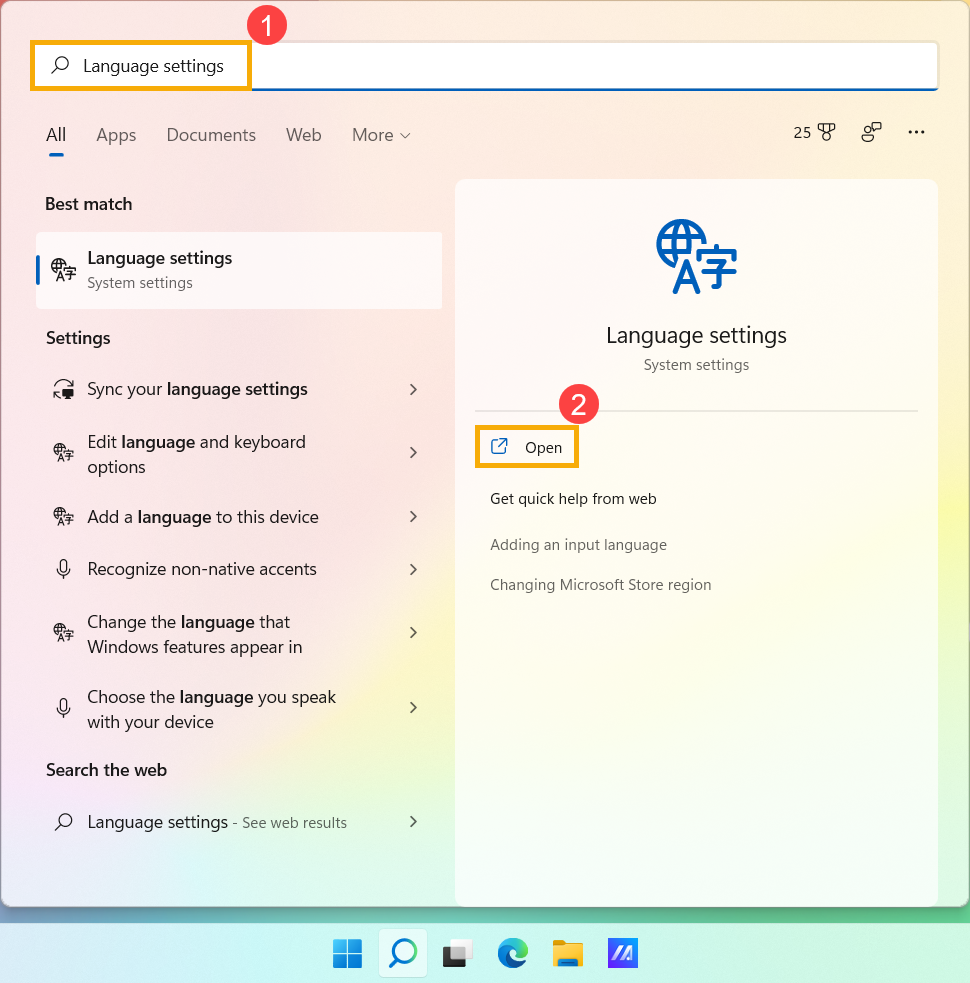
- Введите и найдите [Языковые настройки] в строке поиска Windows ①, а затем нажмите [Открыть] ②.
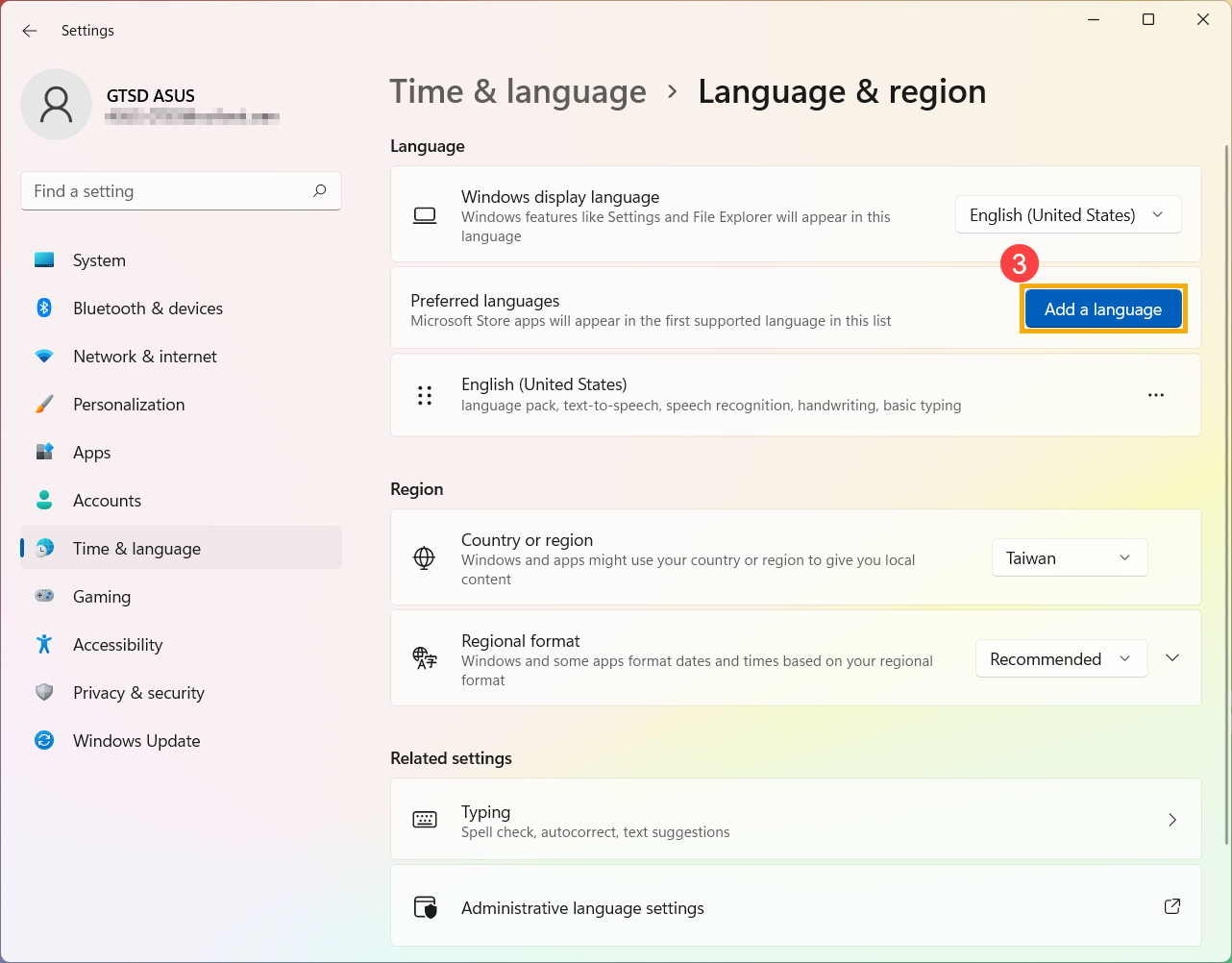
- В предпочтительных языках нажмите [Добавить язык]③.
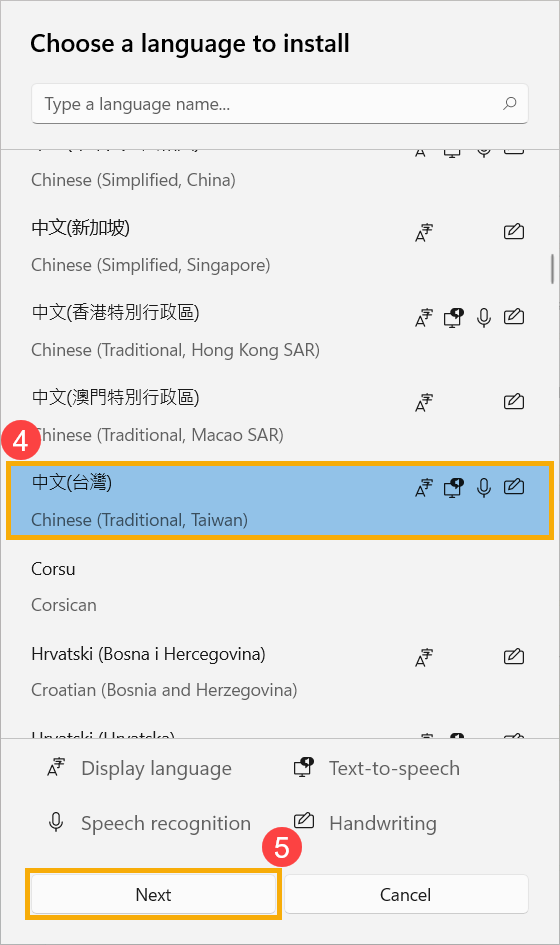
- Выберите язык, который вы хотите установить, из списка④, а затем нажмите [Далее]⑤. Далее в качестве примера используется китайский (традиционный, тайваньский).
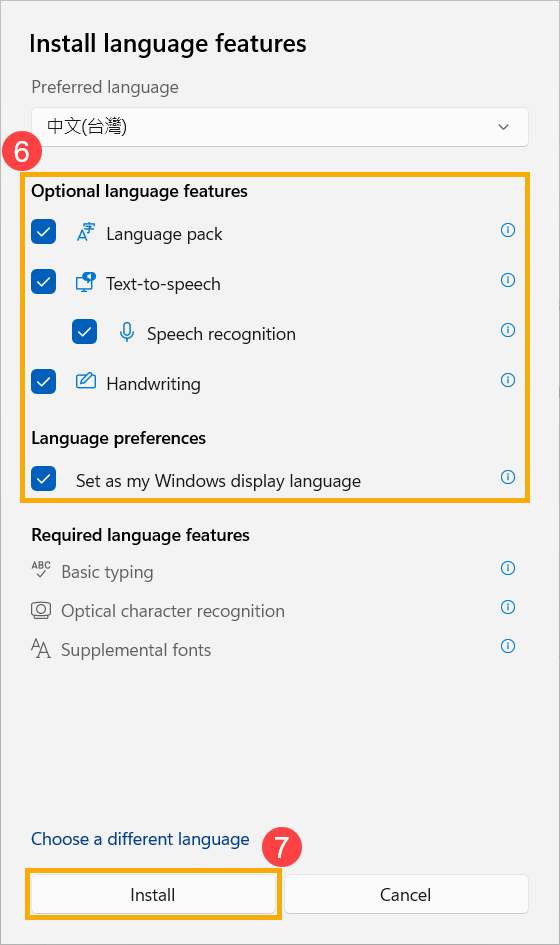
- Вы можете выбрать языковые функции, которые хотите установить⑥, а затем выбрать [Установить]⑦. Windows начнет загрузку и установку языкового пакета и связанных с ним функций.
- Если на предыдущем шаге вы выбрали Установить в качестве языка интерфейса Windows, после завершения установки языкового пакета вы получите следующее уведомление. Вы можете выбрать [Выход]⑧, и компьютер выйдет из системы, чтобы применить язык. Перед выходом убедитесь, что все ваши работы сохранены.
Если вы не выберете выход, Windows изменит язык интерфейса в следующий раз, когда вы войдете в систему.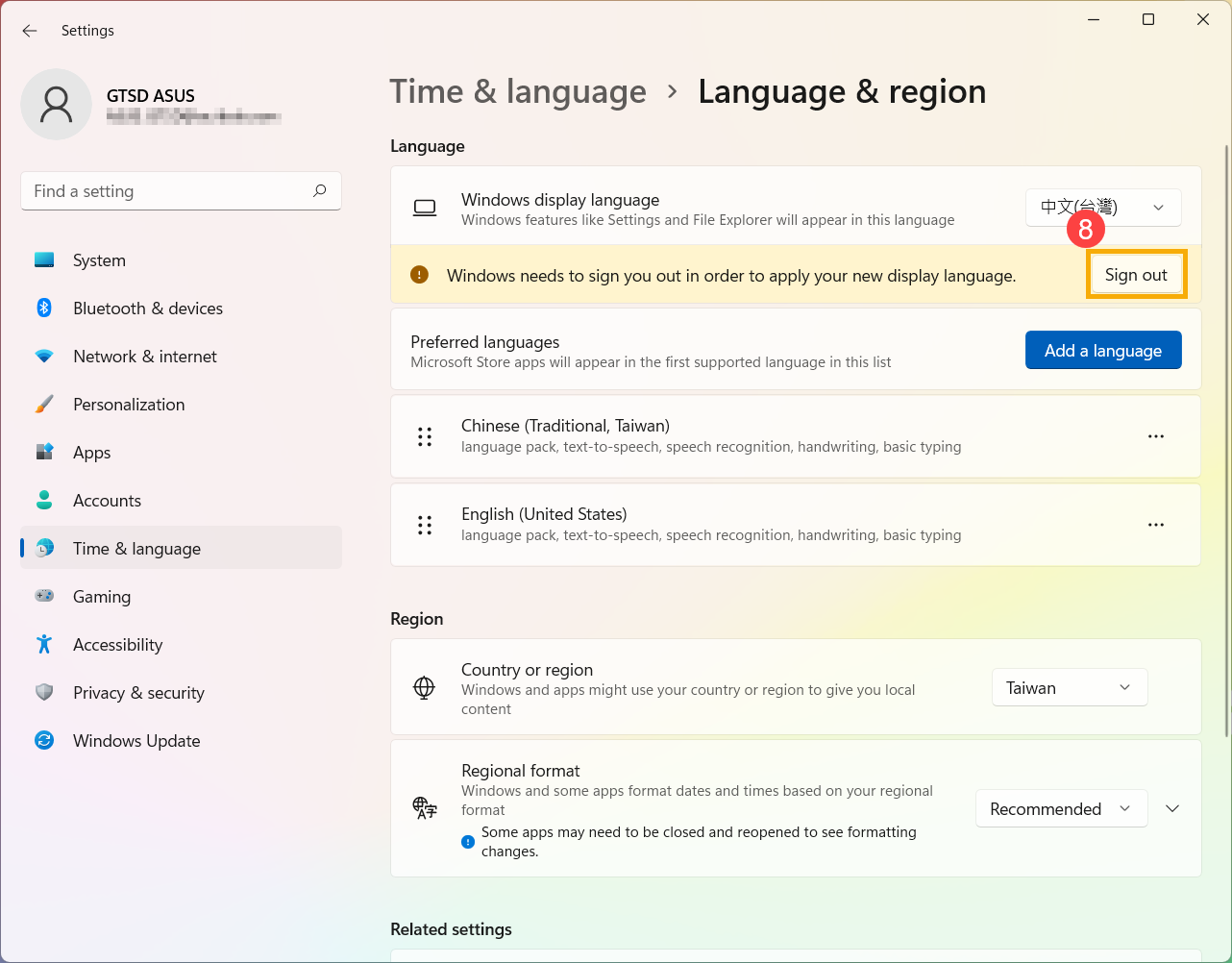
Если вы загрузили несколько языковых пакетов, вы можете переключить язык интерфейса в любое время.
- Введите и найдите [Языковые настройки] в строке поиска Windows ①, а затем нажмите [Открыть] ②.
- Выберите нужный язык из раскрывающегося меню в разделе Язык интерфейса Windows③.
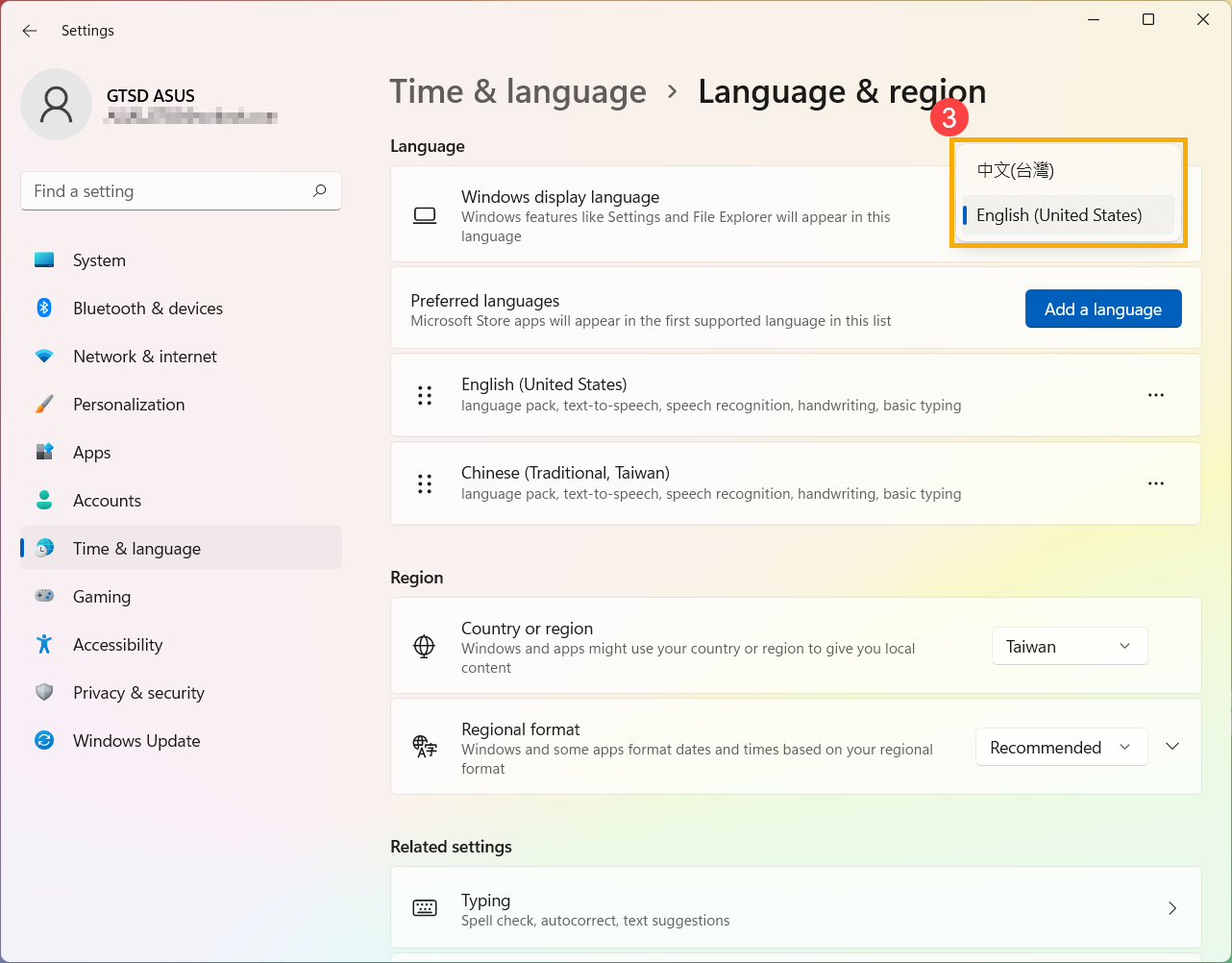
- После выбора языка интерфейса Windows вы получите следующее уведомление. Вы можете выбрать [Выход]④, и компьютер выйдет из системы, чтобы завершить изменения языка системы. Перед выходом убедитесь, что все ваши работы сохранены.
Если вы не выберете выход, Windows изменит язык интерфейса в следующий раз, когда вы войдете в систему.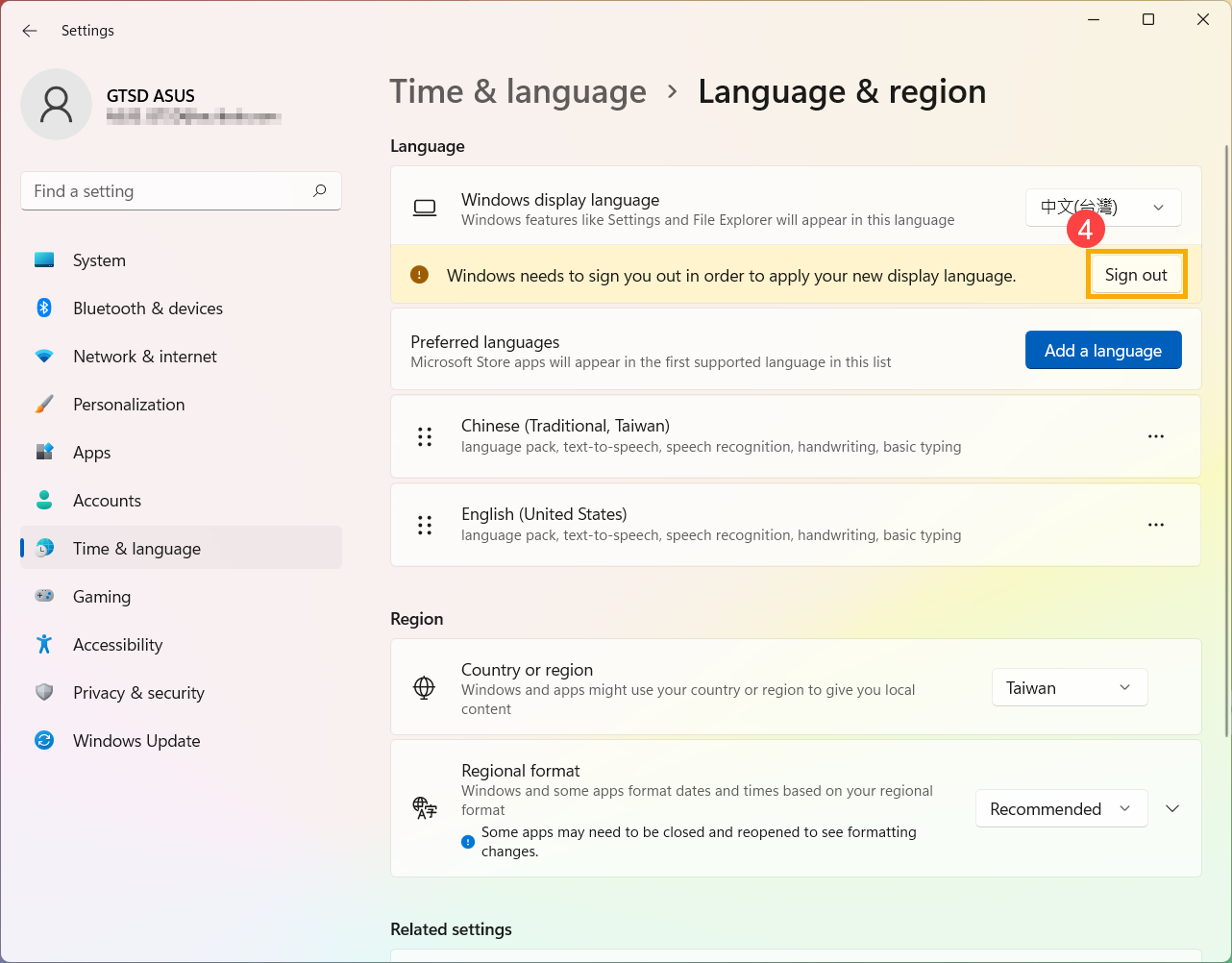
Установка нескольких языковых пакетов может повлиять на свободное место на жестком диске, поэтому вы можете удалить языковые пакеты, которые больше не будете использовать.
- Введите и найдите [Языковые настройки] в строке поиска Windows ①, а затем нажмите [Открыть] ②.
- Выберите значок [Дополнительно] ③
 рядом с языком, который вы хотите удалить, а затем нажмите [Удалить] ④. Языковые пакеты и все соответствующие языки клавиатуры будут удалены.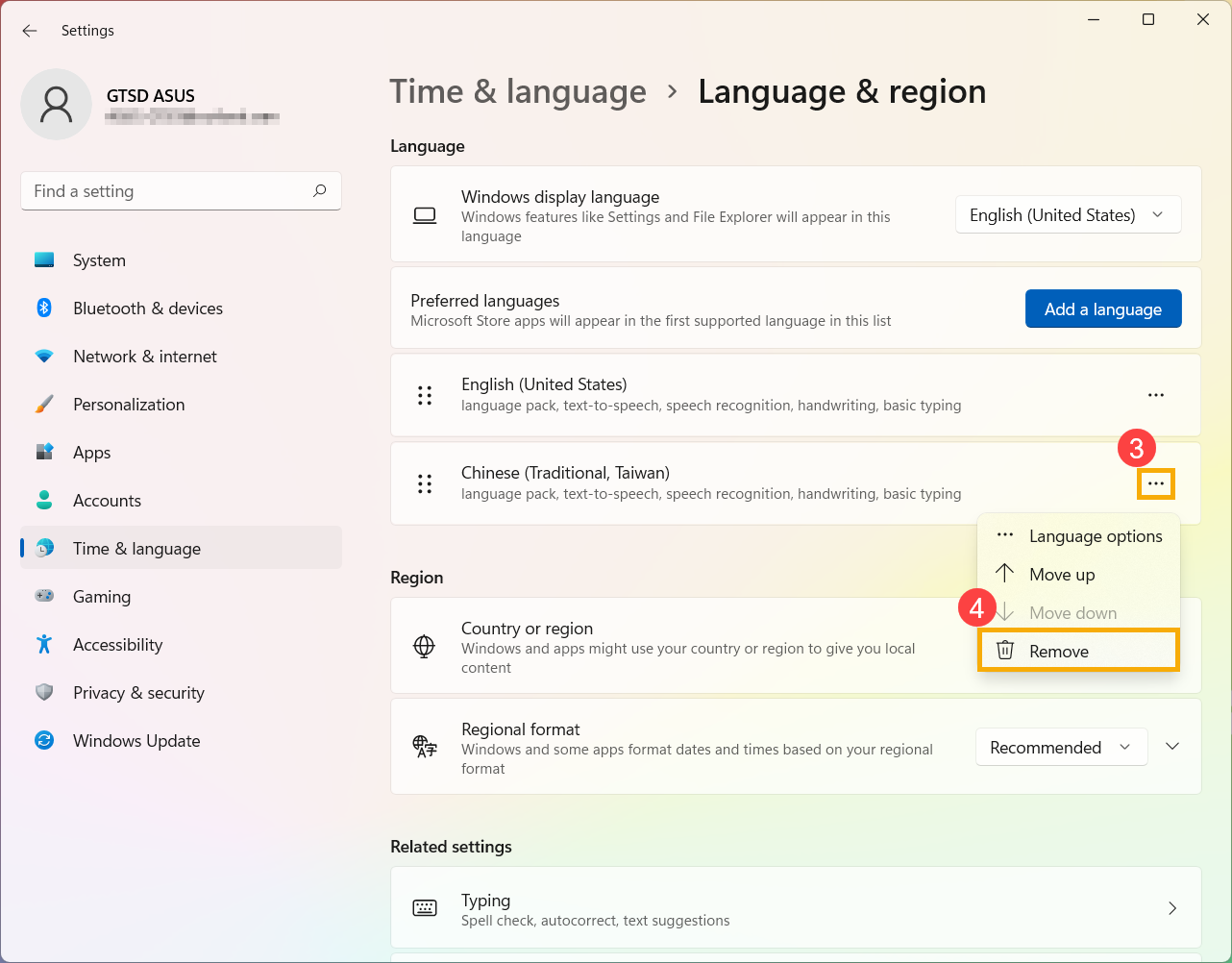
При установке нового языкового пакета Windows необходимо подключиться к Интернету, чтобы загрузить его. Убедитесь, что ваш ноутбук находится в доступном сетевом окружении.
- Введите и выполните поиск [Языковые настройки] в строке поиска Windows ①, а затем щелкните [Открыть] ②.
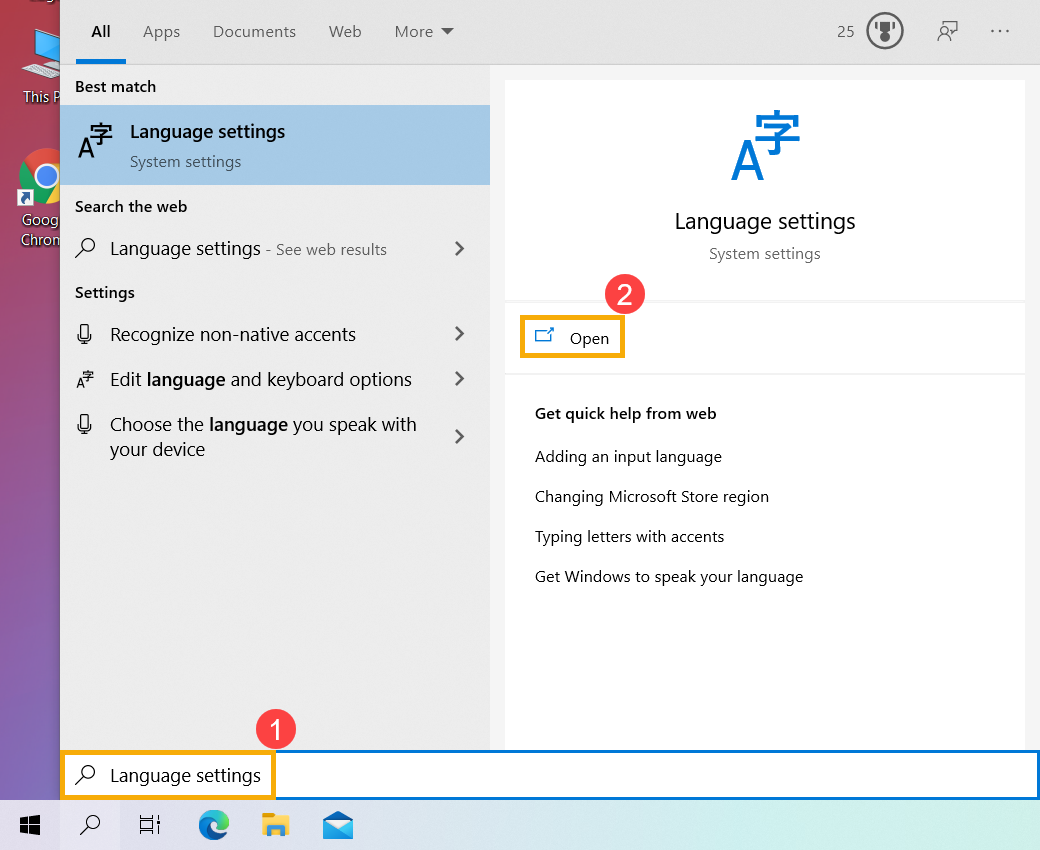
- На предпочитаемых языках щелкните [Добавить язык] ③.
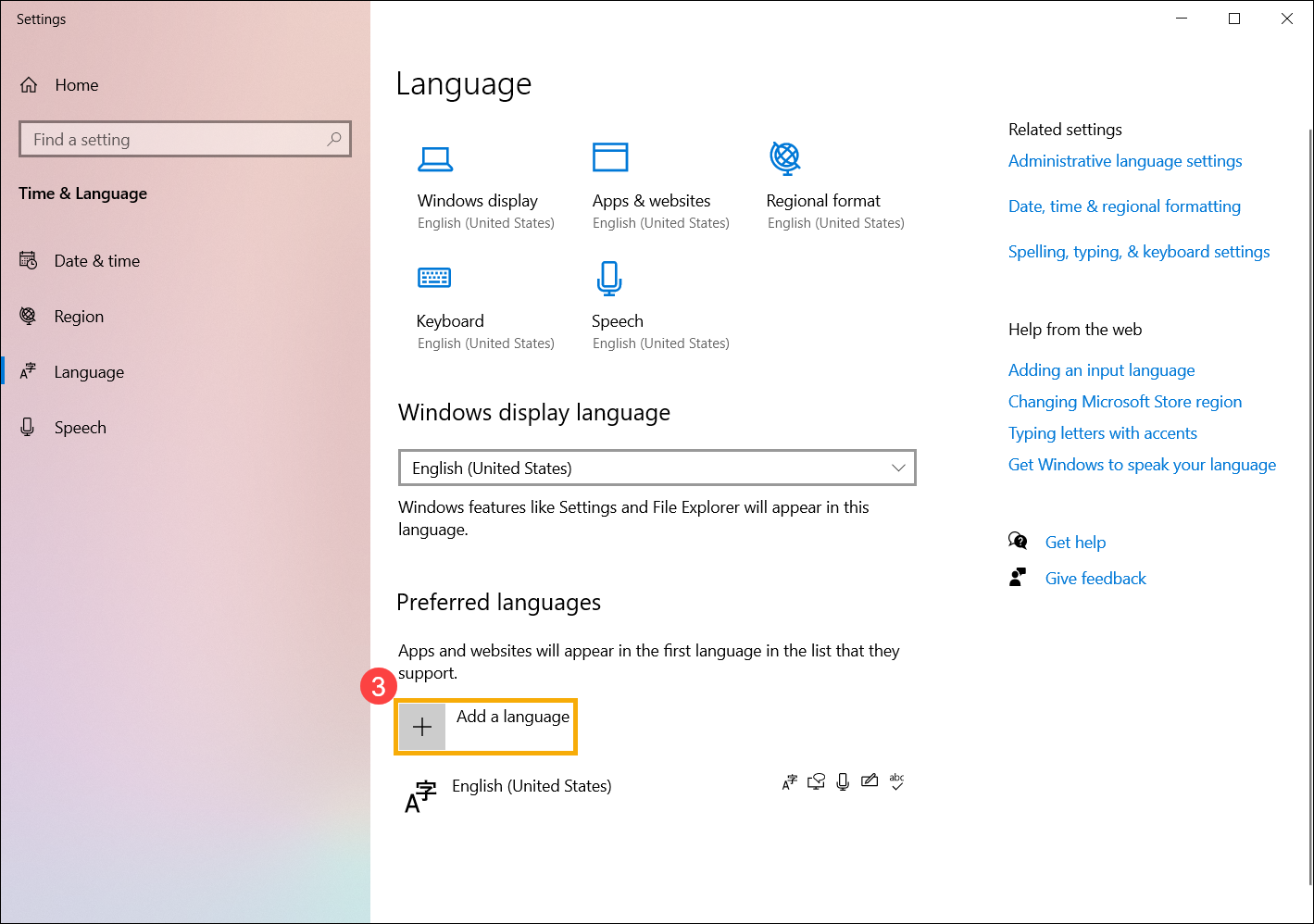
- Выберите язык, который вы хотите установить, из списка ④, а затем выберите [Далее] ⑤. Ниже в качестве справочного материала используется китайский (традиционный, тайваньский).
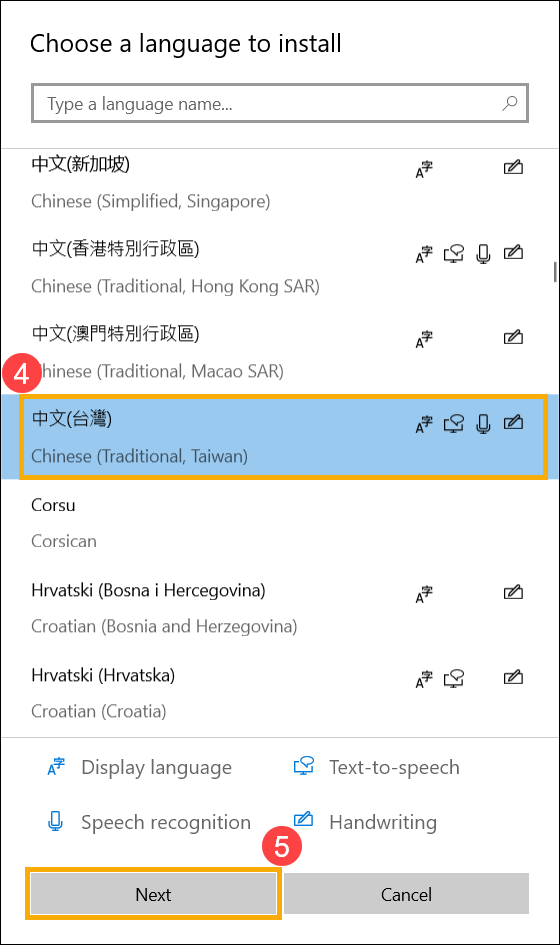
- Вы можете выбрать языковые компоненты, которые хотите установить ⑥, а затем выбрать [Установить] ⑦. Windows начнет загрузку и установку языкового пакета и связанных функций.
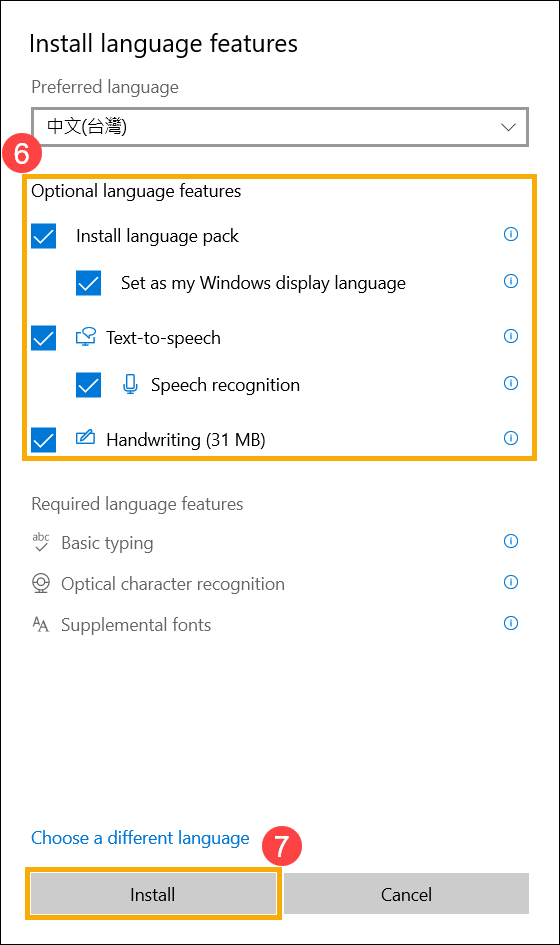
- Если на предыдущем шаге вы выбрали «Установить в качестве моего языка отображения Windows», после завершения установки языкового пакета вы получите следующее уведомление. Вы можете выбрать [Да, выйти сейчас] ⑧, и компьютер выйдет из системы, чтобы применить язык. Перед выходом убедитесь, что все ваши работы были сохранены.
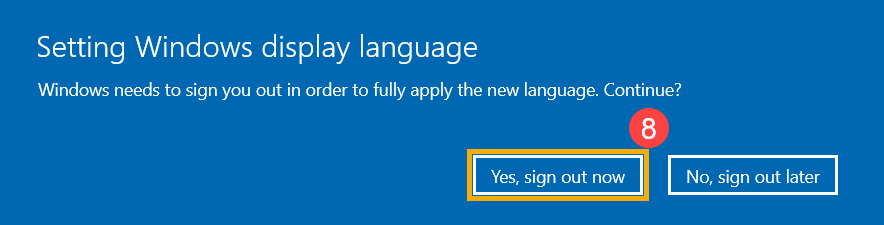
Если вы выберете выход позже, Windows изменит язык отображения в следующий раз, когда вы войдете в систему.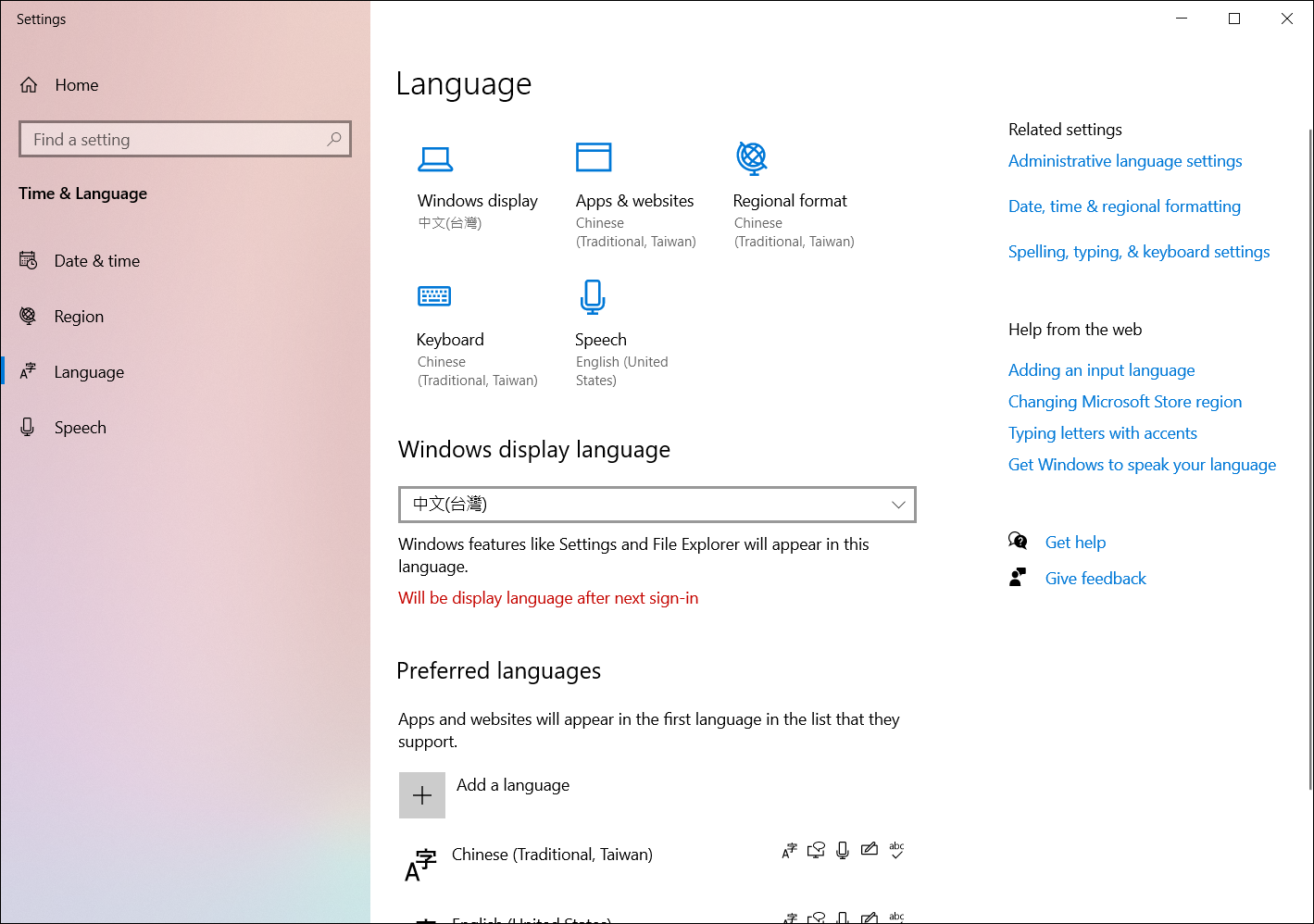
Если вы скачали несколько языковых пакетов, вы можете в любой момент переключить язык отображения.
- Введите и выполните поиск [Языковые настройки] в строке поиска Windows ①, а затем щелкните [Открыть] ②.
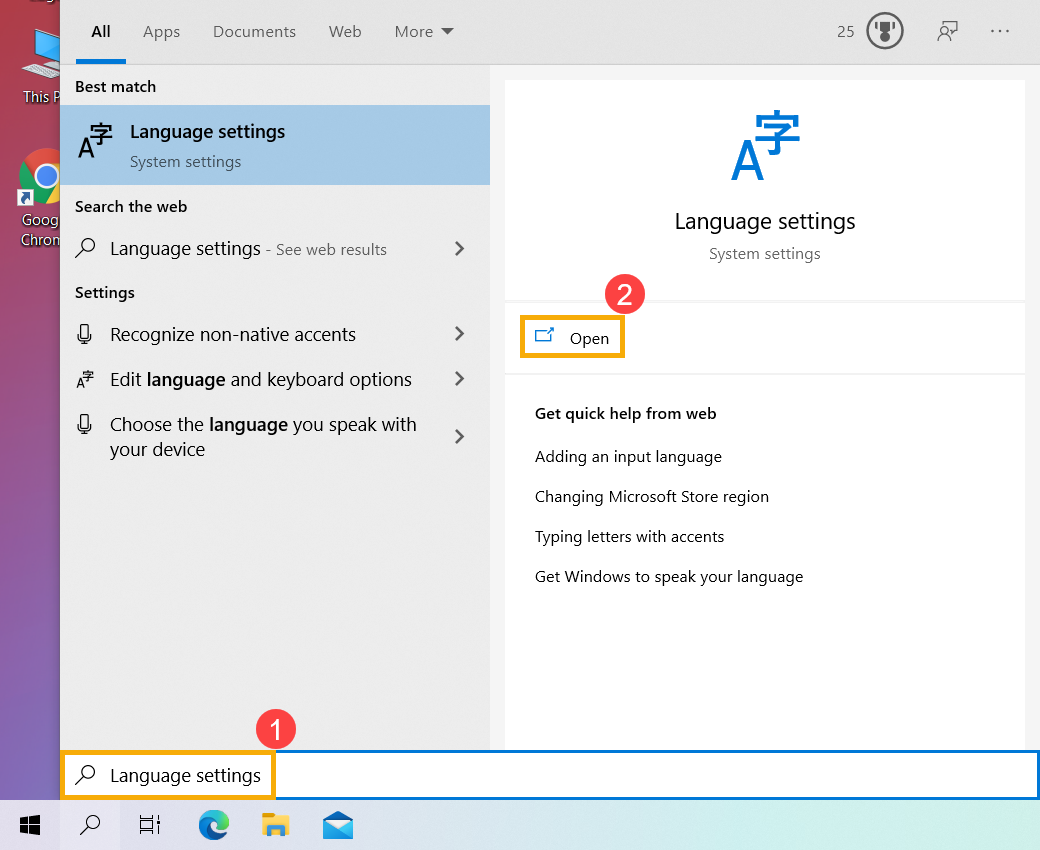
- Выберите нужный язык из раскрывающегося меню в разделе «Язык интерфейса Windows» ③.
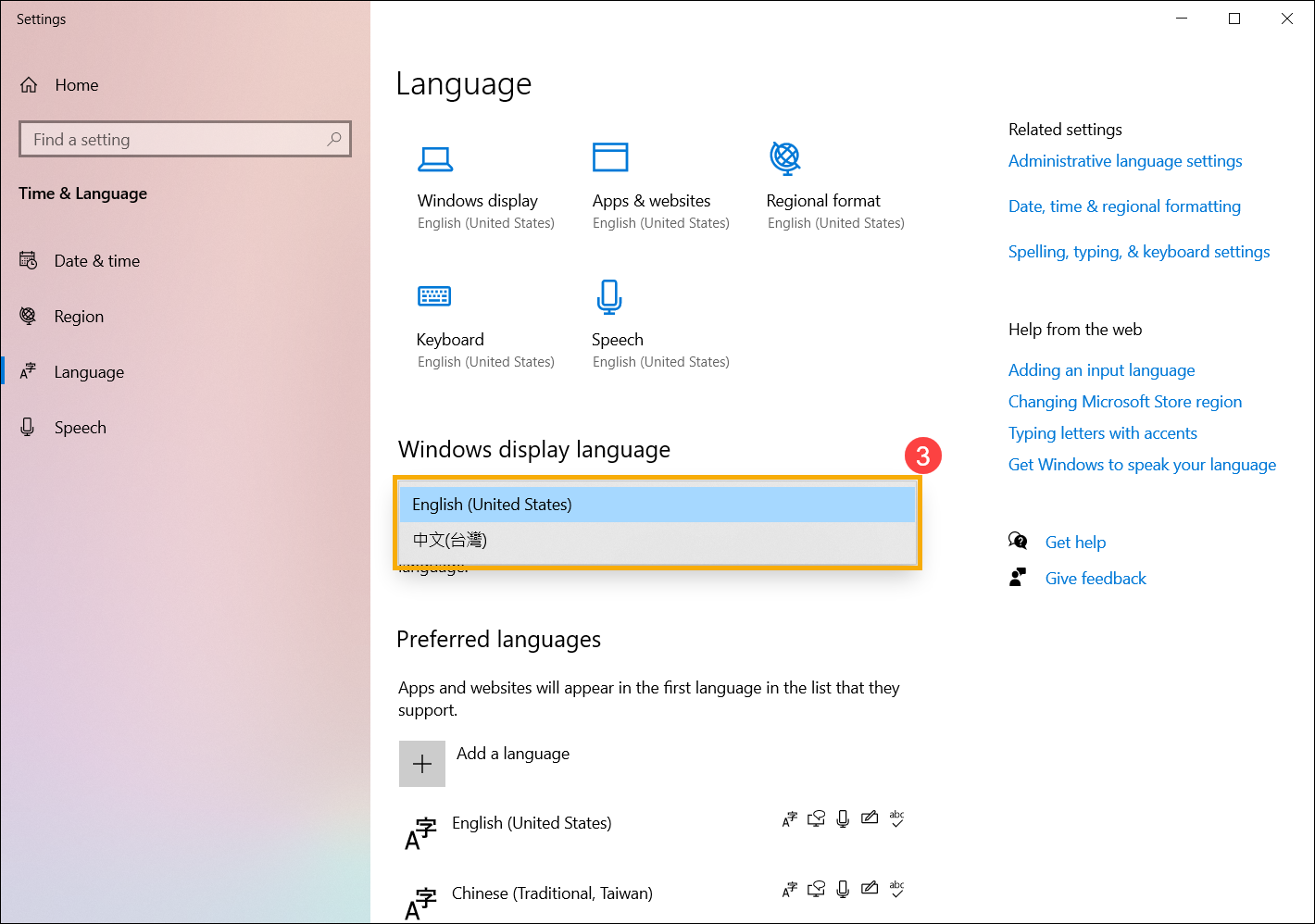
- Вы можете выбрать [Да, выйти сейчас] ④, и компьютер выйдет из системы, чтобы завершить изменение языка системы. Перед выходом убедитесь, что все ваши работы были сохранены.
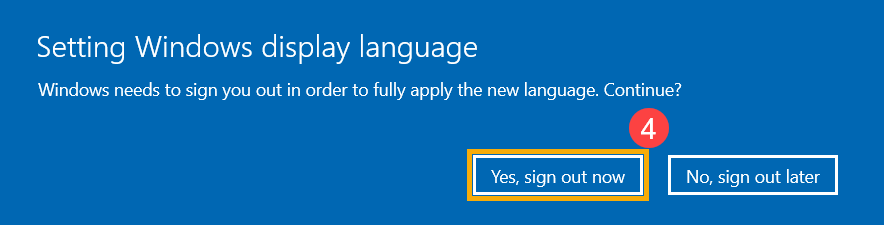
Если вы выберете выход позже, Windows изменит язык отображения в следующий раз, когда вы войдете в систему.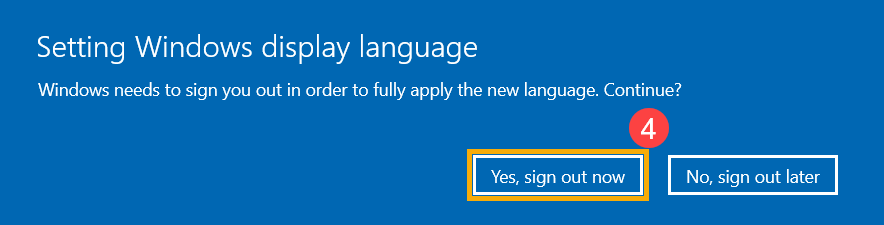
Установка нескольких языковых пакетов может повлиять на пространство на жестком диске, поэтому вы можете удалить языковые пакеты, которые больше не будете использовать.
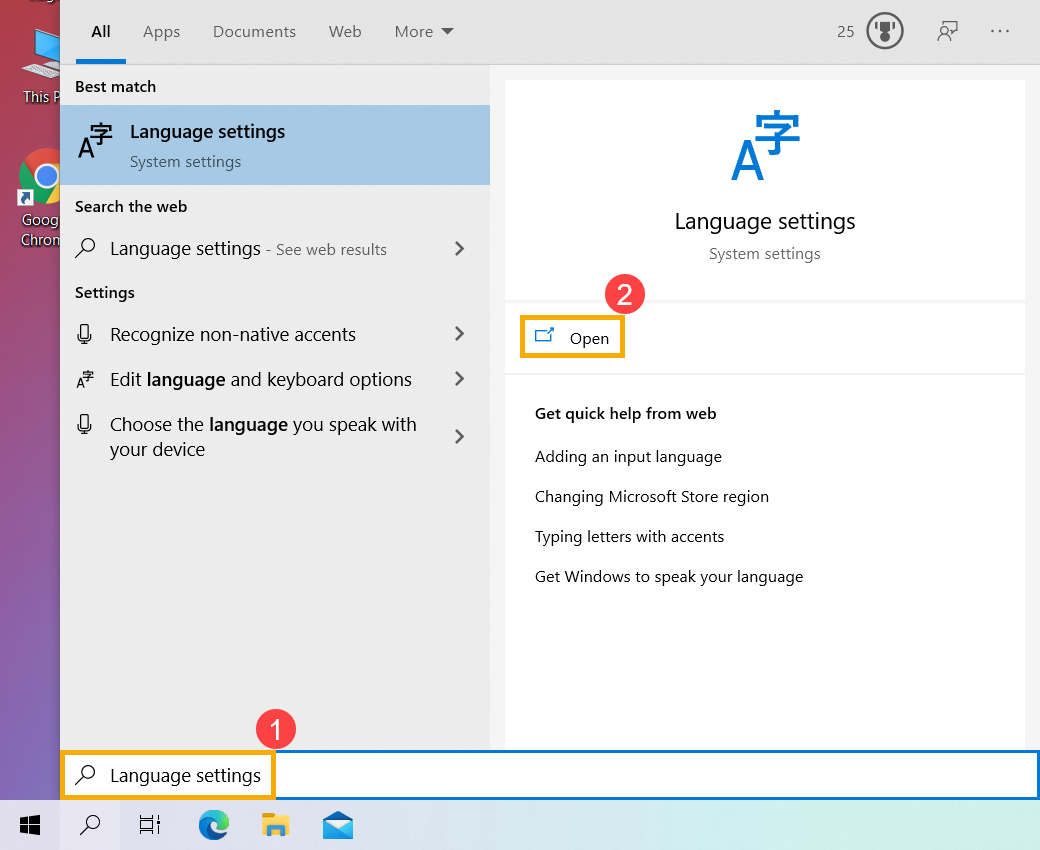
- Введите и выполните поиск [Языковые настройки] в строке поиска Windows ①, а затем щелкните [Открыть] ②.
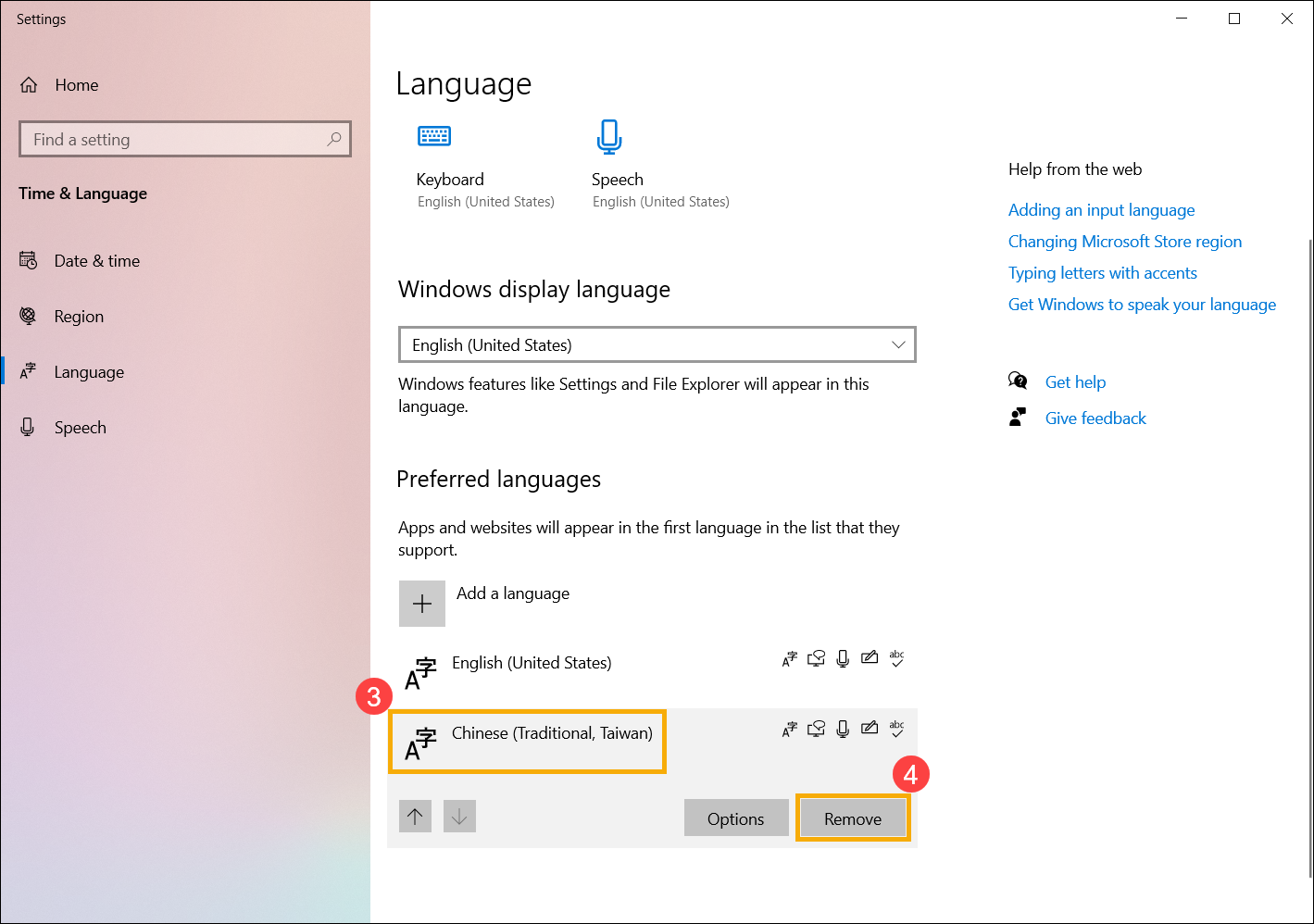
- Выберите язык, который вы хотите удалить ③, а затем выберите [Удалить] ④. Языковые пакеты и все соответствующие языки клавиатуры будут удалены.
На устройстве отображается язык, который я не понимаю. Как изменить язык?
Чтобы изменить язык отображения, необходимо открыть настройки языка в меню Настройки. Найти эти настройки можно либо по значкам опций меню, либо по расположению пунктов.
Изменение языка устройства
Android™ 8.0
Изменение языка устройства
- Найдите и коснитесь Настройки (значок шестеренки ) >Система (значок шестеренки ) >Языки и ввод (значок клавиатуры ) >Язык (первый пункт в меню).
- Коснитесь знака «плюс» (+) и выберите язык.
- Перетащите добавленный язык в первую позицию. Язык устройства меняется.
Android 7.0, 7.1 или 7.1.1
Изменение языка устройства
- На начальном экране коснитесь значка экрана приложений.
- Найдите и коснитесь Настройки (значок шестеренки ) >Языки и ввод (клавиатура) >Язык (первый пункт в меню).
- Коснитесь знака «плюс» (+) и выберите язык.
- Перетащите добавленный язык в первую позицию. Язык устройства меняется.
Android 6.0 или более ранние версии
Изменение языка устройства
- На начальном экране коснитесь значка экрана приложений.
- Найдите и коснитесь Настройки (значок шестеренки или значок отвертки и гаечного ключа) >Язык и ввод (клавиатура) >Язык (первый пункт в меню).
- Выберите нужный язык.
- Коснитесь Готово или ОК.
Для просмотра этого видео в Youtube примите все файлы cookie.
Зайдите в настройки файлов cookie ниже и включите сохранение файлов cookie для Youtube в разделе «Функциональные».