
Как на iPhone обновить номер телефона, если не проходит оплата в App Store
Перестал работать способ оплаты с номера мобильного в App Store. Оператор утверждает, что все должно работать, но платежи не проходят. Почему?
За последние несколько месяцев ситуация с оплатой в App Store, iTunes и других сервисах Apple не изменилась. Последняя актуальная инструкция по настройке находится здесь.
Платить, по-прежнему, можно со счета у операторов Билайн и МТС. Однако, иногда оплата перестает работать, а способ отклоняется в магазине. Обычно такое может произойти после замены SIM-карты или переноса номера к другому оператору.
Ранее при наличии минимум двух способов оплаты вы могли временно удалить неработающий способ и добавить его снова. Сейчас у многих пользователей iPhone из России остался всего один доступный способ – списание со счета телефонного номера.
Другие способы при этом недоступны, а удалить один единственный у вас не получится.
Как обновить платежные данные и перевыбрать номер телефона
1. Перейдите в Настройки – Учетная запись Apple ID – Оплата и доставка.
2. Нажмите Добавить способ оплаты и введите другой доступный телефонный номер. Можете использовать номер жены, ребенка или родственников.
3. Подтвердите способ оплаты вводом кода из СМС и удалите ваш основной номер из этого меню.
4. Снова нажмите кнопку Добавить способ оплаты и переподвяжите свой основной номер, подтвердив действие кодом из СМС.
5. Удалите номер родственника или друга, который указывали вместо своего.
Теперь оплата с номера мобильного снова будет доступна.
Как удалить или изменить номер телефона в iMessage и FaceTime на iPhone
Если не знаете, как удалить или изменить номер телефона в iMessage или FaceTime на iPhone, то вы пришли по адресу.
После установки новой SIM-карты в iPhone и авторизации Apple ID произойдёт активация штатных сервисов для общения между устройствами Apple – iMessage и FaceTime. Но вот принудительно изменить номер уже не получится (номер не сменится и активация не пройдёт). А что делать если вы захотите вставить новую SIM-карту и полноценно пользоваться всеми сервисами на новом номере? Решение есть:
1. Откройте Настройки → Сообщения → Отправка/приём.
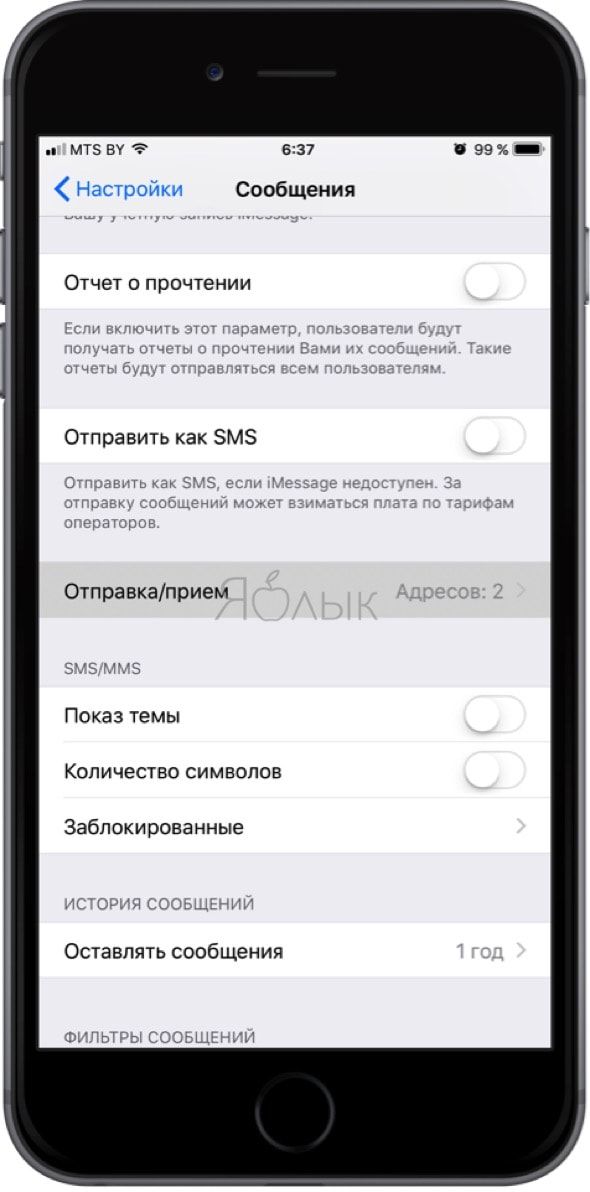
2. Тапните по своему Apple ID и выйдите из учётной записи.
3. Вернитесь в раздел «Сообщения» и отключите iMessage.
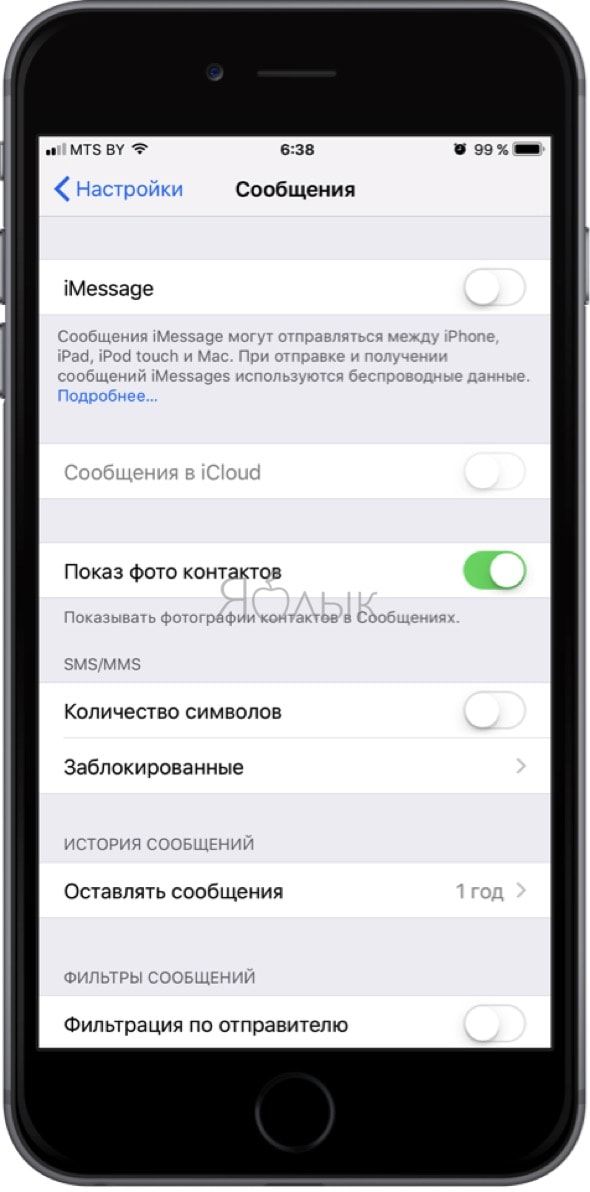
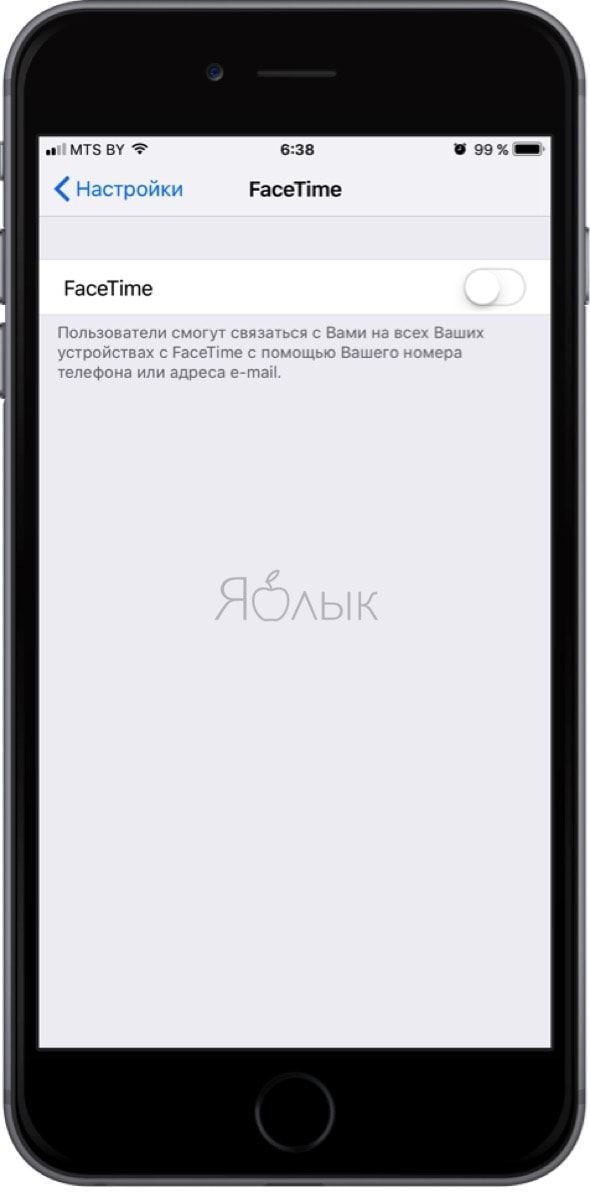
4. Перейдите в Настройки → FaceTime.
5. Тапните по своему Apple ID и выйдите из учётной записи, а затем отключите FaceTime.
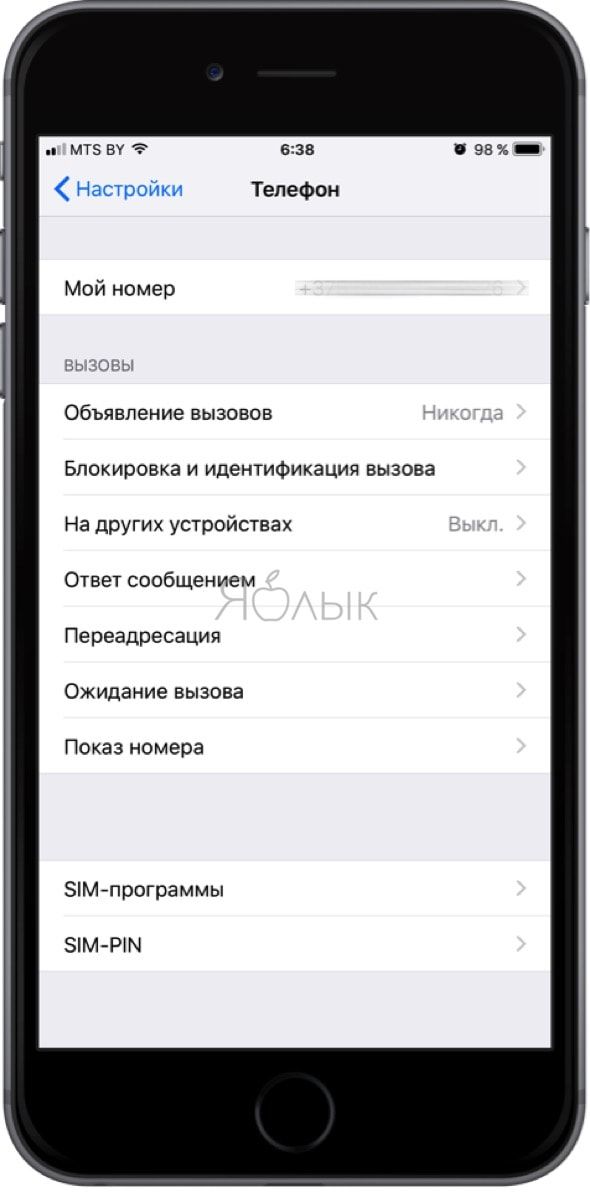
6. Пройдите в Настройки → Телефон и проверьте правильность номера в пункте «Мой номер» (при необходимости измените его на корректный).
7. Откройте Настройки → Основные → Сброс и выберите «Сбросить настройки сети».
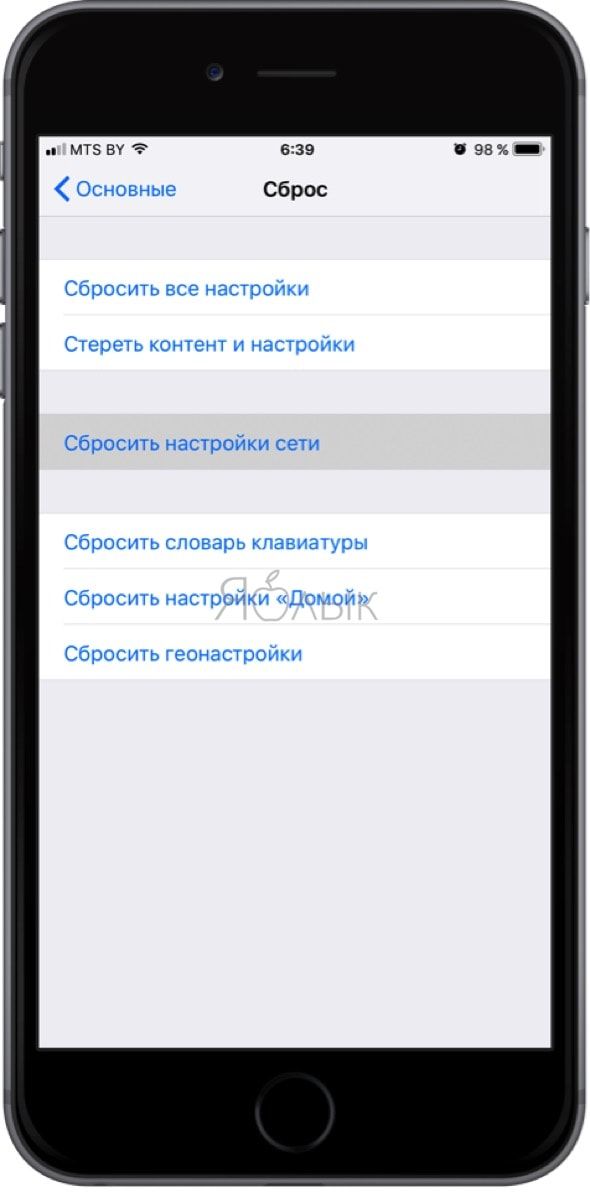
ВНИМАНИЕ! Сброс настроек сети приводит к удалению всех паролей от Wi-Fi сетей и настроенные VPN-соединения.
После перезагрузки iPhone службы iMessage и FaceTime автоматически активируются на указанный номер (если этого не произошло вручную активируйте переключатели напротив iMessage и FaceTime в соответствующих разделах).
Как отключить (отвязать) телефонный номер от iMessage, если вы уже не пользуетесь устройствами Apple
О том, как как правильно и зачем отключать iMessage при переходе на Android, Windows Phone, BlackBerry мы подробно рассказали в этом материале.
- Не работает экран (дисплей) на iPhone: возможные решения проблемы.
- 12 полезных настроек Apple Music, о которых вы могли не знать.
- Как конвертировать форматы PNG, JPG, TIFF на Mac при помощи Automator в один клик.
Как изменить номер телефона для вашего Apple ID без пароля
«Я только что перешел на новый номер телефона, но как Я меняю номер телефона, чтобы подключиться к своему Apple ID?» Независимо от того, хотите ли вы переключиться на новую SIM-карту или прекратить использование текущего номера телефона, вы должны одновременно настроить номер телефона, связанный с вашим Apple ID. К счастью, изменить номер телефона Apple ID можно. , Это руководство демонстрирует методы в деталях.
- Часть 1. Как изменить номер телефона Apple ID
- Часть 2. Как изменить номер телефона Apple ID без пароля
- Часть 3. Часто задаваемые вопросы об изменении номера телефона Apple ID
Часть 1. Как изменить номер телефона Apple ID
Есть несколько способов изменить свой номер телефона Apple ID на iPhone и в Интернете, если вы все еще помните свой текущий пароль. Если вы беспокоитесь о процедуре, вот демонстрация ниже.
Способ 1: как изменить номер телефона Apple ID на iPhone
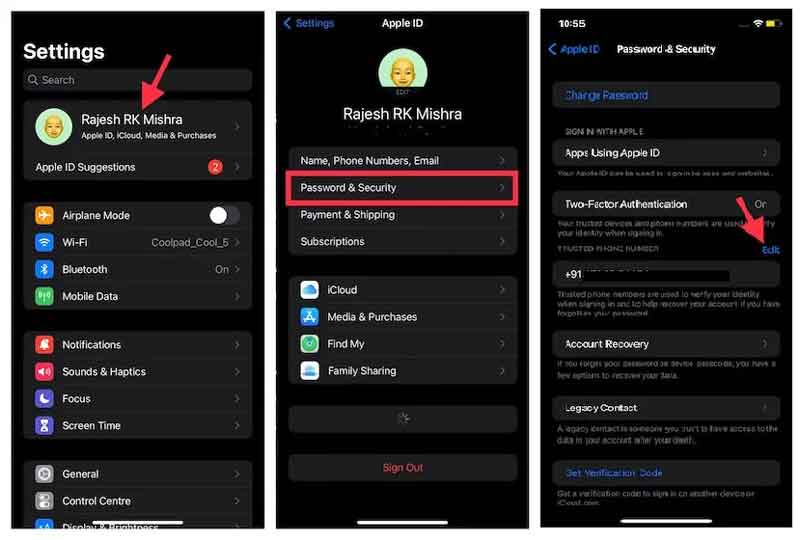
Откройте приложение «Настройки» на своем iPhone, коснитесь своего профиля и выберите Пароль и безопасность .
Найдите область номера телефона и коснитесь Редактировать кнопка. нажмите минус значок и нажмите Удалить .
Далее нажмите Добавить доверенный номер телефона . При появлении запроса введите пароль, который вы использовали для разблокировки iPhone. Затем измените новый номер телефона на свой Apple ID.
Чтобы завершить процесс, вам необходимо подтвердить свой номер телефона с помощью текстового сообщения или телефонного звонка.
Способ 2: как изменить номер телефона Apple ID в Интернете
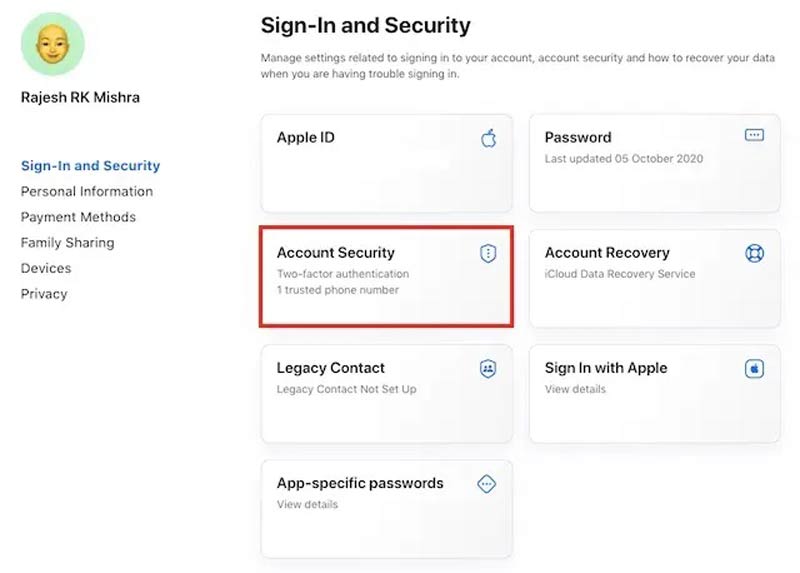
Откройте https://appleid.apple.com/ в браузере и войдите в свою учетную запись.
Перейдите в Вход и безопасность вкладку и выберите Безопасность аккаунта опцию.
Нажмите + значок рядом с номером телефона во всплывающем диалоговом окне. Затем установите код страны, запишите свой номер телефона и подтвердите его с помощью звонка или сообщения.
Примечание: Не забудьте изменить номер телефона для своего Apple ID на других устройствах Apple.
Способ 3: как изменить номер телефона Apple ID для iMessage
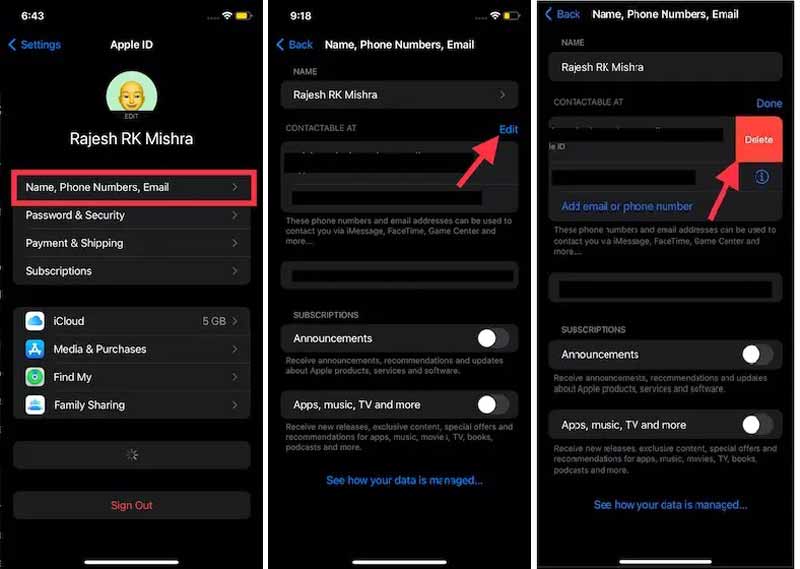
Обязательно выйдите из всех служб Apple и устройств, подключенных к вашему Apple ID, кроме iMessage.
Запустите приложение «Настройки», нажмите на свой профиль и нажмите Имя , Номер телефона , Эл. адрес .
Нажмите Редактировать , коснитесь значка — и нажмите Удалить . Это удаляет текущий номер телефона, связанный с iMessage на вашем iPhone. При появлении запроса введите пароль своего iPhone и подтвердите его.
Затем добавьте новый номер телефона для вашего iMessage и других служб Apple. Затем ваш номер телефона Apple ID будет изменен.
Часть 2. Как изменить номер телефона Apple ID без пароля
В процессе изменения номера телефона Apple ID вы должны подтвердить, что являетесь владельцем номера телефона. Если вы перестали использовать подключенный номер телефона, вам нужно выполнить эту работу, удалив свой Apple ID с помощью Разблокировка iPhone от Aiseesoft. Затем вы можете создать новый Apple ID и активировать его с помощью нового номера телефона. Хороший дизайн делает его лучшим вариантом для обычных людей.

- Удалить Apple ID, пароль и номер телефона от iPhone быстро.
- Защитите свои настройки и файлы на вашем iPhone.
- Выполняйте задание без информации о проверке или аутентификации.
- Поддержка практически всех моделей iPhone и iPad.
Вот шаги, чтобы изменить номер телефона для вашего Apple ID:
Подключиться к вашему iPhone
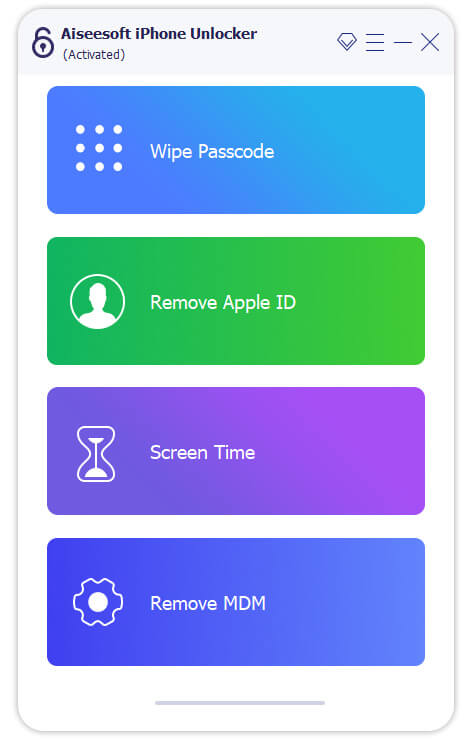
Установите лучший iPhone Unlocker на свой компьютер и запустите его. Он доступен для Windows 11/10/8/7 и Mac OS X 10.7 или выше. Затем запустите программу и выберите режим «Удалить Apple ID». Подключите свой iPhone к тому же компьютеру с помощью кабеля Lightning. В первый раз, чтобы соединить два устройства, коснитесь Доверие на экране вашего iPhone, чтобы разрешить это. Далее нажмите на Начать чтобы двигаться дальше.
Имейте в виду, что этот способ удалит все ваши данные, поэтому вам лучше сделать резервную копию вашего iPhone перед процессом.
Удалить Apple ID
Если вы включили функцию «Найти iPhone» на своем устройстве, обязательно отключите ее.
В iOS 11.4 и более поздних версиях, если вы настроили двухфакторную аутентификацию, войдите на доверенное устройство и подтвердите свою личность. Если нет, вы должны включить его.
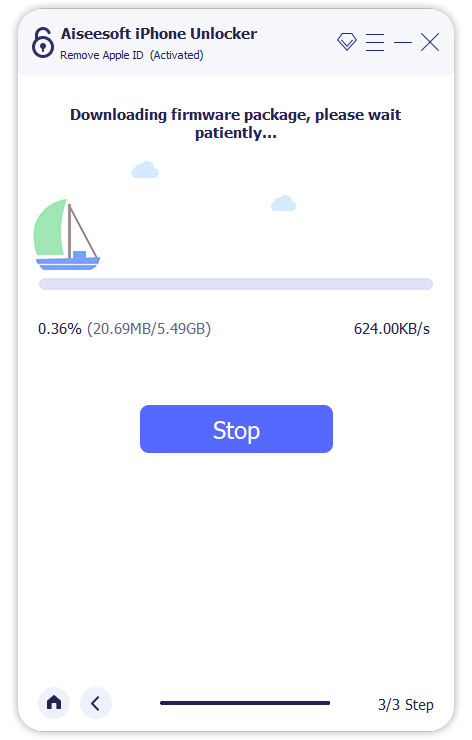
Затем вернитесь к программному обеспечению, введите 0000 в поле и щелкните подтвердить кнопка. Затем вам будет представлен информационный диалог. Здесь вы должны проверить категорию вашего устройства, тип, модель и версию iOS. Если что-то не так, поправьте. Пока вы готовы, нажмите на кнопку Начать кнопку, чтобы начать загрузку соответствующей прошивки. Когда загрузка будет завершена, программное обеспечение сотрет ваш Apple ID, связанный пароль и подключенный номер телефона с вашего iPhone. Тогда ты можешь создать новый аккаунт и измените номер телефона для своего Apple ID напрямую.
Часть 3. Часто задаваемые вопросы об изменении номера телефона Apple ID
Могу ли я получить код подтверждения Apple ID без номера телефона?
Да, вы можете получить код подтверждения на свой Mac без номера телефона. Перейти к Apple меню и выберите Системные настройки . Нажмите Apple ID , удар Пароль и безопасность и нажмите Получить код подтверждения . Затем вы увидите код подтверждения на своем экране.
Как войти в iCloud, если я потерял свой iPhone?
Вы можете посетить веб-сайт iCloud, войти в свою учетную запись и получить доступ к резервной копии или удаленно управлять своим устройством, даже если вы его потеряли.
Почему я не могу изменить свой номер телефона Apple ID?
Вы можете войти на веб-страницу своей учетной записи Apple ID и нажать Добавить доверенный номер телефона в Безопасность раздел. Затем добавьте новый номер телефона и подтвердите его с помощью текстового сообщения или телефонного звонка.
Это руководство рассказало вам, как изменить свой номер телефона Apple ID на вашем iPhone или в Интернете. Пока вы переключаетесь на новый номер телефона, вам лучше обновить его до своего Apple ID на вашем устройстве Apple. Следуя нашему руководству, вы не заблудитесь. Aiseesoft iPhone Unlocker — идеальное решение для работы. Если у вас есть другие вопросы по теме, пожалуйста, напишите их.
Что вы думаете об этом посте.
Рейтинг: 4.9 / 5 (на основе голосов 315) Подпишитесь на нас в
Более Чтение

Оставьте свой комментарий и присоединяйтесь к нашему обсуждению
разблокировка iPhone
Чтобы исправить заблокированный экран iPhone, вам может помочь функция очистки пароля. И вы также можете легко очистить Apple ID или пароль времени экрана.
Как поменять номер телефона в apple store

При создании нового идентификатора Apple в Китае или Индии с прошивкой 11, вы можете использовать номер вашего мобильного телефона, как ваш Apple ID пользователя.
Вот как это работает
В любое время вам настроить для iPhone, iPad или iPod touch, вы имеете возможность войти в свой существующий идентификатор Apple или создайте новую учетную запись. Если вы живете в Китае или Индии и создать новый идентификатор Apple в iOS 11, Теперь вы можете использовать свой (+86) номер мобильного телефона в Китае или (+91) в качестве имени пользователя. Просто выберите Создать свой идентификатор Apple от id знак Яблока на экране и следуйте инструкциям, чтобы создать новую учетную запись.
Всякий раз, когда вы входите в новое устройство, приложение или услуги, вы будете ввести свой номер, в том числе мобильный телефон «86» или «91» страны—код и пароль. Будьте уверены, чтобы использовать тот же идентификатор Apple везде, где вы входите в так, что вашего Apple устройства, и службы работают слаженно.
Если у вас уже есть идентификатор Apple, это адрес электронной почты, вы не можете изменить его на номер мобильного телефона. И вы не можете изменить номер мобильного телефона Apple ID на адрес электронной почты. Однако, вы можете связать ваш аккаунт с разных телефонных номеров или адресов электронной почты на Ваш идентификатор Apple учетной записи.

То, что вам нужно
Чтобы создать идентификатор Apple со своим номером мобильного телефона, вы должны соответствовать следующим требованиям:
- Жить в Китае или Индии
- Есть (+86) или (+91) мобильного телефона
- Создать новый аккаунт с вашего iPhone, iPad или iPod touch с iOS 11 или позже
- Есть пароль установленный на устройстве, которое вы используете для создания учетной записи
Здесь вы можете использовать номер вашего мобильного телефона, как ваш Apple ID для входа в:
- для iPhone, iPad или iPod touch с iOS 11 или позже
- Mac с высокой и macOS Сьерра или поздно
- Apple часы с watchOS 4 или позже
- Яблочный телевизор с tvOS 11 или позже
- Apple.com, iCloud.comи другие Apple веб-свойства
Безопасность учетной записи
Когда вы используете свой номер телефона, как ваш Apple ID, ваш аккаунт будет автоматически защищен с двухфакторной аутентификации. Это дополнительный уровень безопасности для вашего Apple ID предназначен, чтобы убедиться, что вы единственный человек, кто может получить доступ к вашей учетной записи, даже если кто-то знает ваш пароль.
Сообщения от Apple
Так как нет адреса электронной почты, связанного с телефона на основе идентификатора Apple, коммуникации от Apple, пришедший к вам через Сообщения на вашем iPhone, iPad или iPod touch, и Ваш идентификатор Apple учетной записи.
Чтобы убедиться, что вы получите важные сообщения на всех ваших iOS устройств, войдите в iCloud и iMessage, и FaceTime со своими (+86) или (+91) телефонный номер идентификатора Apple. Если вы войдите в iCloud на iPhone или другое iOS устройстве без SIM-карты, вы не можете использовать FaceTime и iMessage. Вы всегда можете посмотреть ваши сообщения от Apple на Apple, идентификатор учетной записи.
Изменить Apple ID на другой номер мобильного телефона
Вы можете изменить свой Apple ID на другой номер мобильного телефона от вашего Apple ID страницы или записи на вашем iPhone, iPad или iPod сенсорный. В материковом Китае, ваш новый идентификатор Apple должна быть другой (+86) номер мобильного телефона. В Индии свой новый идентификатор Apple должна быть другой (+91) номер мобильного телефона.
Страница идентификатор учетной записи Apple
- Выйдите из каждого яблока обслуживание и устройство , которое использует Ваш идентификатор Apple.
- Перейти к appleid.apple.com и войдите в систему.
- В разделе Учетная запись, нажмите кнопку Редактировать.
- Под Ваш идентификатор Apple, нажать Изменить идентификатор Apple.
- После того как вы введете номер мобильного телефона, который вы хотите использовать в качестве вашего идентификатора Apple, проверочный код будет отправлен вам по указанному номеру. Введите код подтверждения из текста в соответствующие поля.
- Снова войдите в всех служб Apple с ваш новый идентификатор Apple.
для iPhone, iPad или iPod
- Выйдите из каждого яблока обслуживание и устройство , которое использует Ваш идентификатор Apple, кроме той, которую вы используете, чтобы изменить свой идентификатор Apple.
- Перейдите в раздел Настройки > [ваше имя] > имя, номера телефонов, электронной почты.
- Далее, чтобы добраться, нажмите правка > удалить.
- Нажмите Продолжить и следуйте инструкциям.
- После того как вы введете номер мобильного телефона, который вы хотите использовать в качестве вашего идентификатора Apple, проверочный код будет отправлен вам по указанному номеру. Введите код подтверждения из текста в соответствующие поля.
- Снова войдите в всех служб Apple с ваш новый идентификатор Apple.
Если ваш новый мобильный телефон уже подключен к Apple ID как шеззаде телефонный номер, общий номер телефона или доверенного номера телефона, то вы не должны проверить его.
Не получил код? Если вы используете ОС iOS 11.3 или поздно на вашем iPhone, вы, возможно, не потребуется вводить код подтверждения. В некоторых случаях, ваш доверенный номер телефона может быть проверен автоматически в фоновом режиме на вашем iPhone. Это один меньше, что нужно сделать, и ваша учетная запись по-прежнему защищена двухфакторной аутентификации.
Если вы переезжаете в другую страну или регион
Если вы переезжаете за пределы материковой части Китая или Индии, вы можете изменить свой логин на новый номер мобильного телефона. Просто убедитесь, что номер мобильного телефона может быть проверен по СМС. Тогда обновите свою платежную информацию в iTunes и магазин приложений, ваш устройство настройки или настройки системы, или ваш Apple ID аккаунта страницы, и следуйте инструкциям, чтобы изменить свой идентификатор Apple.