
Объединение редакций документов
После отправки документа на рецензирование обратно может быть получено несколько копий с предложениями и изменениями. В этом случае можно объединить их в одном документе.
Объединение двух версий документа
- На вкладке Рецензирование нажмите кнопку Сравнить и выберите команду Объединить.
Во всплывающее окно можно выбрать исходный документ и измененный документ.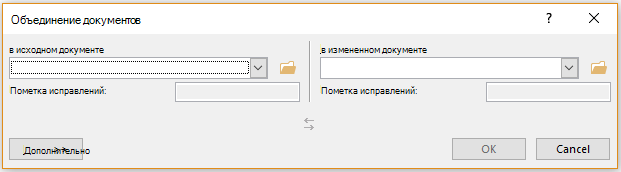
- В области Исходный документщелкните стрелку вниз и выберите документ, отправленный на рецензироние. Если вам нужно найти файл, щелкните значок папки. Помните, что это исходный документ, над который вы работали без каких-либо изменений.
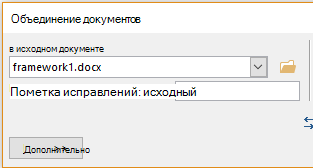
- В области Измененныйдокумент выберите документ, который вы хотите объединить.
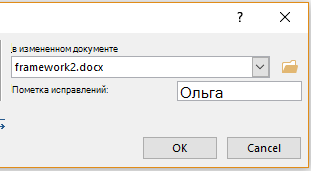
- В поле Пометка исправлений введите имя рецензента, чтобы знать, кто предложил изменения.
- Нажмите кнопку Дополнительные параметры, чтобы получить дополнительные параметры объединения документов.

- В разделе Показать изменения установите переключатель в положение в новом документе.

- Нажмите кнопку ОК.
Word откроет новый документ, объединяющий исходный документ и копию, которую вы с ним объединяете. Экран состоит из трех разделов. В одном разделе показаны вносяизменения, в среднем — объединенный документ,а в третьем , разделенном на два, — исходный документ и измененный документ.
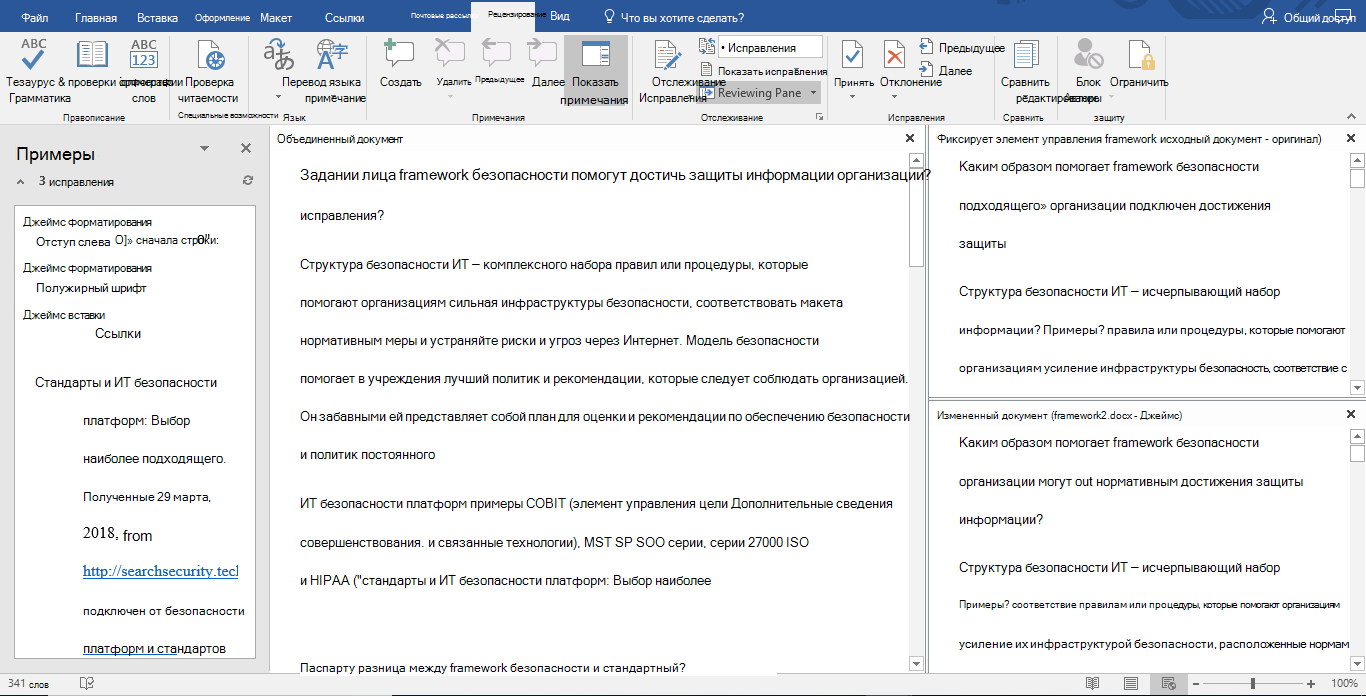
Если на экране слишком много сведений, нажмите кнопку >Показать исходные документы >Скрыть исходные документы. Обратите внимание на красную вертикальную линию, которая показывает, в какие места были внесены изменения.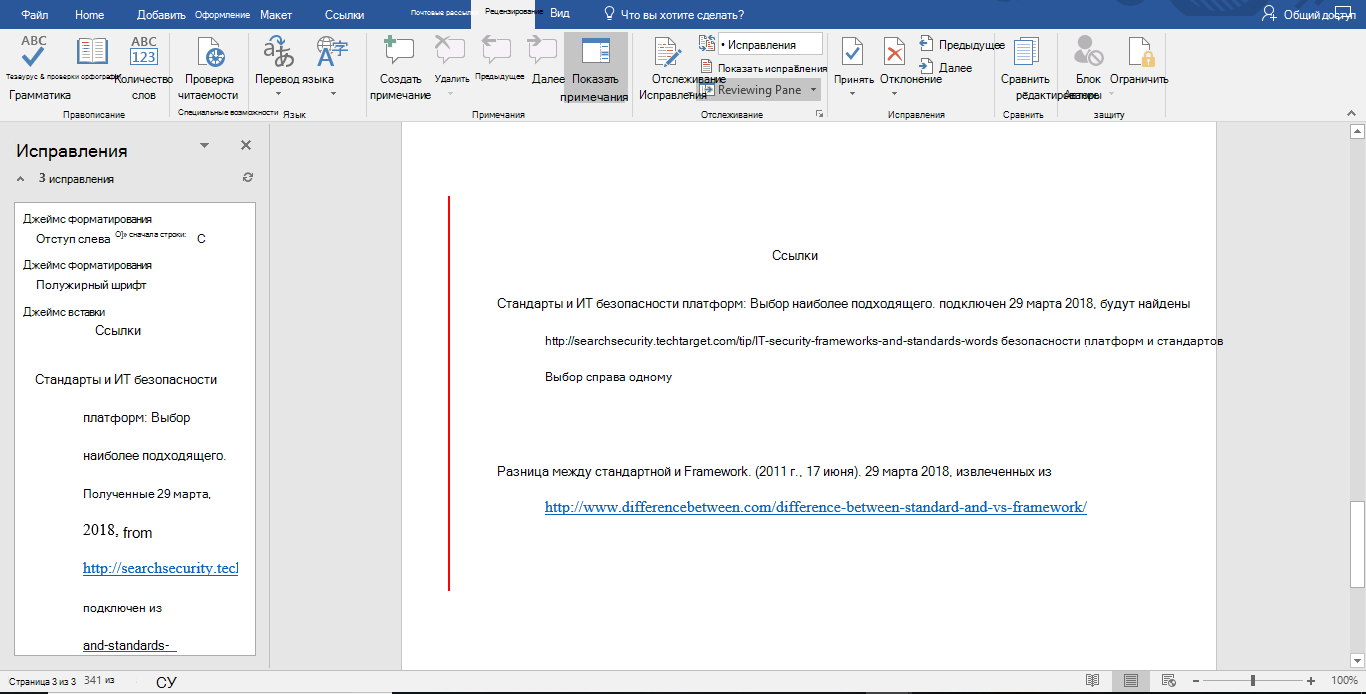
Совет: В следующий раз избавьте себя от всей этой работы, предоставив общий доступ к документу через OneDrive и предложив другим пользователям отредактировать и прокомментировать его.
Объединение дополнительных копий
Если вы хотите объединить несколько копий, сохраните документ, содержащий объединенные изменения первых двух копий. Затем объединяем дополнительные копии с этим документом.
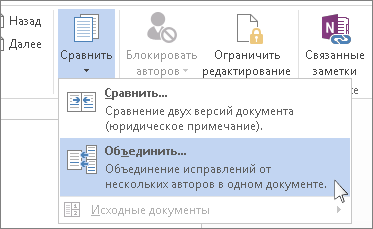
- На вкладке Рецензирование нажмите кнопку Сравнить и выберите команду Объединить.
- Щелкните стрелку рядом с полем Исходный документ и выберите документ, содержащий объединенные изменения.
- В области Измененный документщелкните следующую копию, которая вы хотите объединить.
- В поле Пометка исправлений введите имя рецензента, чтобы знать, кто предложил изменения.
- Нажмите кнопку Больше.
- В разделе Показать изменения установите переключатель в положение в исходном документе.
- Нажмите кнопку ОК.
Объединение нескольких документов Word в один
Если вам нужно объединить отдельные документы Microsoft Word, вы можете скопировать и вставить их вместе, если они короткие, или объединить их, если они длинные.
При слиянии документов формат может не сохраниться.
- Выберите вкладку Вставка.

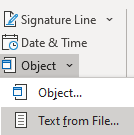
- Выберите Объект и выберите Текст из файла в раскрывающемся меню.
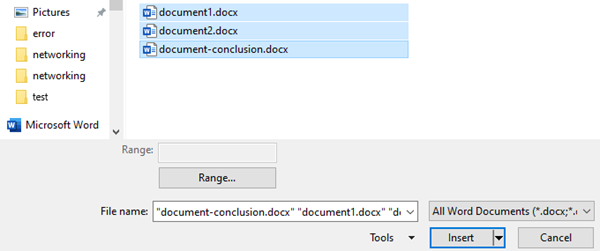
- После этого можно выбрать файлы, которые должны быть объединены в текущий документ. Нажмите и удерживайте клавишу Ctrl для выбора нескольких документов.
Примечание. Документы будут объединены в порядке, в котором они отображаются в списке файлов. Чтобы использовать другой порядок, выберите и вставьте каждый файл отдельно в нужном порядке.
Дополнительные сведения см. в разделе Форум.
Как объединить файлы Word в один: 5 простых способов

При работе с документами в формате Word, часто возникает необходимость объединить несколько файлов в один. Это может быть актуально, например, при создании крупного отчёта, состоящего из нескольких частей, или при объединении разных документов в одну единую публикацию.
Один из самых простых способов сделать это — использовать функцию «Вставка» на вкладке «Вставка» в программе Microsoft Word. Для этого нужно выбрать вкладку «Вставка», затем нажать на кнопку «Объединить документы», которая находится в разделе «Текст». В появившемся окне необходимо выбрать файлы, которые нужно объединить, и нажать кнопку «Вставить».
Если вам нужно объединить большое количество файлов или вам необходимо установить определенный порядок страниц, вы можете воспользоваться функцией «Объединение документов» на вкладке «Открыть» в программе Word. Для этого нужно выбрать на вкладке «Открыть» кнопку «Объединение документов», затем добавить файлы, которые нужно объединить, и нажать кнопку «Объединить». В появившемся диалоговом окне можно выбрать порядок страниц и применить другие настройки.
Важно помнить, что при объединении документов могут возникнуть некоторые проблемы с форматированием и стилями. Рекомендуется перед объединением сохранить исходные файлы и, при необходимости, внести правки в объединенный документ.
Как видите, объединение нескольких файлов Word в один — это достаточно простая задача, которая может значительно упростить работу с документами и повысить их удобочитаемость.
Как объединить файлы Word в один
Если у вас есть несколько файлов Word и вы хотите объединить их в один документ, есть несколько способов сделать это. В зависимости от ваших потребностей и наличия у вас Microsoft Word, вы можете выбрать один из следующих методов:
- Использование функции «Вставить» в Microsoft Word:
- Откройте первый файл Word, в который вы хотите вставить другие файлы.
- Перейдите на место, где вы хотите вставить другие файлы.
- Выберите вкладку «Вставка» в верхней панели меню и нажмите на кнопку «Вставить объект».
- В появившемся окне выберите вкладку «Созданное в других приложениях» и выберите тип файла Word.
- Выберите файл, который вы хотите вставить, и нажмите на кнопку «Вставить».
- Повторите шаги с 2 по 5 для каждого файла, который вы хотите вставить.
- После вставки всех файлов соедините их вместе, щелкнув правой кнопкой мыши на каждом файле и выбрав «Объединить документы» в контекстном меню.
- Сохраните получившийся документ.
- Использование онлайн-инструментов:
- Найдите онлайн-инструменты, которые позволяют объединять файлы Word.
- Загрузите все файлы, которые вы хотите объединить.
- Выберите опцию «Объединить файлы» или аналогичную.
- Дождитесь, пока инструмент будет обработывать файлы и сгенерирует новый документ, содержащий объединение всех файлов.
- Скачайте получившийся документ.
Объединение нескольких файлов Word в один может быть полезным, когда вам нужно создать комплексный документ из нескольких исходных файлов. При использовании вышеупомянутых методов имейте в виду, что результат может зависеть от версии и настроек Microsoft Word или онлайн-инструмента, который вы выберете. Всегда рекомендуется сохранить копии своих исходных файлов и проверить итоговый документ на соответствие вашим требованиям и ожиданиям перед его использованием.
Преимущества объединения нескольких файлов Word
Объединение нескольких файлов Word в один может быть полезным и удобным действием. Вот несколько преимуществ, которые можно получить при объединении файлов Word:
- Удобство использования: Когда у вас есть несколько связанных документов, объединение их в один файл может упростить работу и навигацию между разными разделами.
- Целостность и структура документа: Имея все необходимые информации в одном документе, вы можете создать более структурированный документ и поддерживать его целостность.
- Экономия времени: Объединение нескольких файлов Word позволяет сэкономить время на открытии и закрытии различных документов.
- Удобное распространение: Если вам необходимо передать несколько связанных документов, объединение их в один файл может сделать процесс передачи более удобным и эффективным.
- Создание отчетов и презентаций: Объединение нескольких файлов Word, содержащих различные разделы отчетов или презентаций, может помочь создать комплексные и упорядоченные документы для представления.
Все эти преимущества объединения нескольких файлов Word делают эту функцию полезной и эффективной для повышения производительности и удобства работы с документами.
Как объединить файлы Word в программе Microsoft Word
Microsoft Word предоставляет удобные инструменты для объединения нескольких файлов Word в один. Если вам нужно объединить несколько документов Word в единый документ, следуйте этим простым инструкциям:
Шаг 1: Откройте первый файл Word, который вы хотите объединить с другими файлами.
Примечание: Обратите внимание, что этот файл будет основным файлом, в который будут вставлены остальные файлы.
Шаг 2: Вставьте курсор в нужное место документа, куда нужно добавить следующий файл.
Примечание: Вы можете добавить файлы в любое место документа, используя этот метод.
Шаг 3: В меню «Вставка» выберите пункт «Объединить файлы».
Шаг 4: В диалоговом окне «Объединить файлы» выберите файл, который вы хотите объединить с основным файлом.
Шаг 5: Нажмите кнопку «Объединить» для добавления выбранного файла в основной файл.
Шаг 6: Повторите шаги с 2 по 5 для каждого файла, который вы хотите добавить в основной файл.
Шаг 7: После того, как вы добавите все нужные файлы, сохраните основной файл с помощью команды «Сохранить» из меню «Файл».
Примечание: В итоговом файле будут отображаться все добавленные файлы в порядке их добавления.
Как объединить два и более документа Word
Если документы не содержат в себе много текстовых, табличных или графических данных, а их форматы совпадают, то можно объединить их ручным способом. Это гораздо быстрее, чем разбираться с функциями Microsoft Word. Инструкция крайне проста:
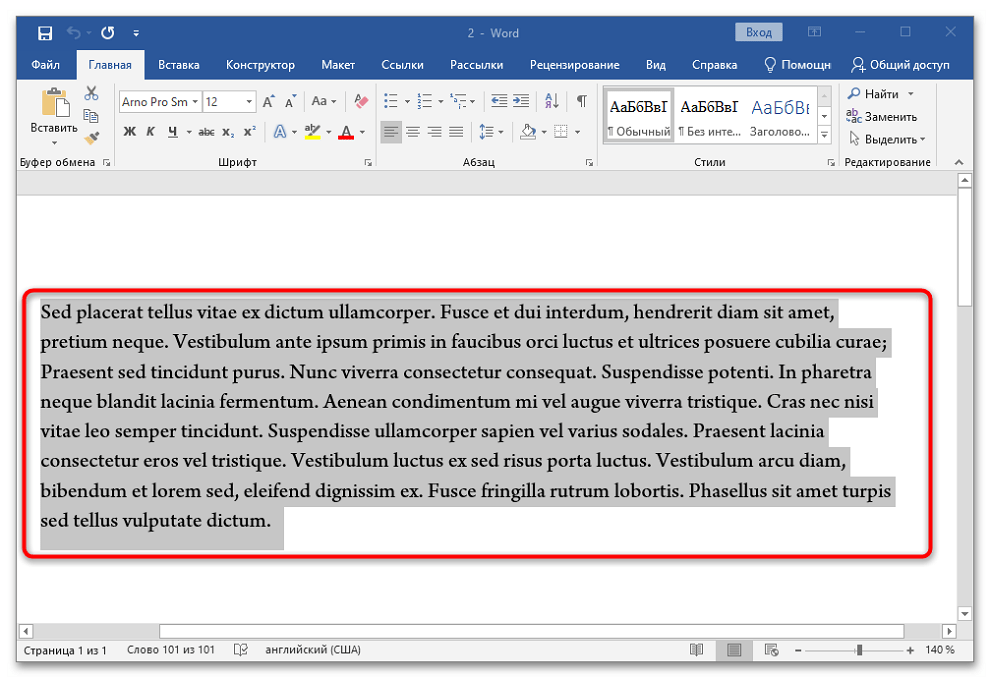
- Откройте оба файла. В нашем случае это «1.docx» и «2.docx». Выберите, из какого и в какой нужно скопировать данные для объединения. Например, возьмем текст из «2.docx» и перенесем его в «1.docx». Для этого откройте второй документ и выделите текст и прочие данные сочетанием клавиш «Ctrl + A» или зажатой левой кнопки мыши, проведя от верхнего левого до правого нижнего конца окна просмотра.
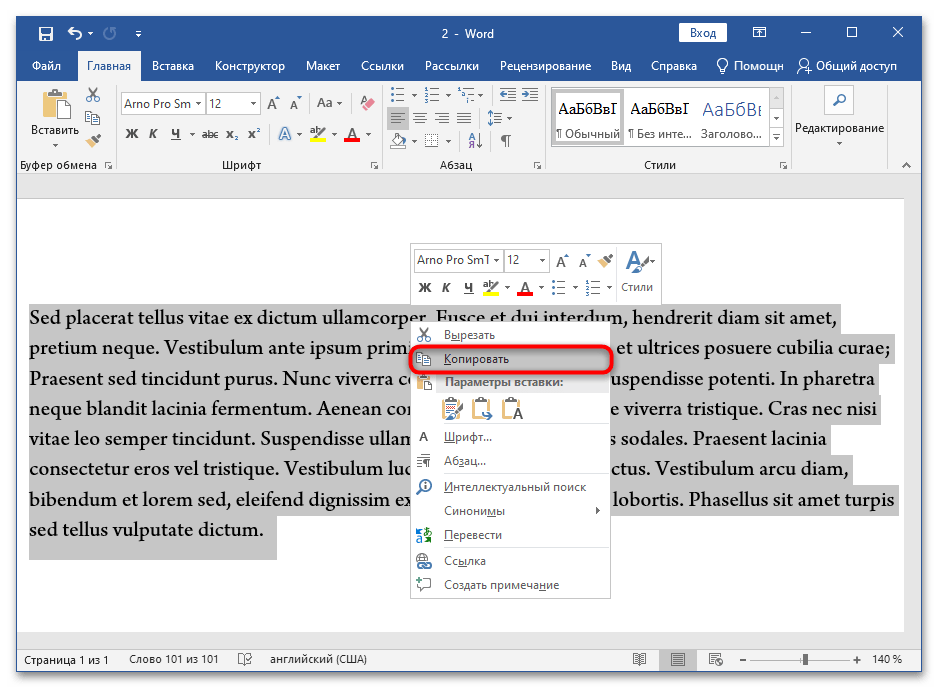
- Воспользуйтесь сочетанием клавиш «Ctrl + С» для сохранения фрагмента в буфер обмена операционной системы или кликните ПКМ по выделенному набору данных и выберите из появившегося контекстного меню пункт «Копировать».

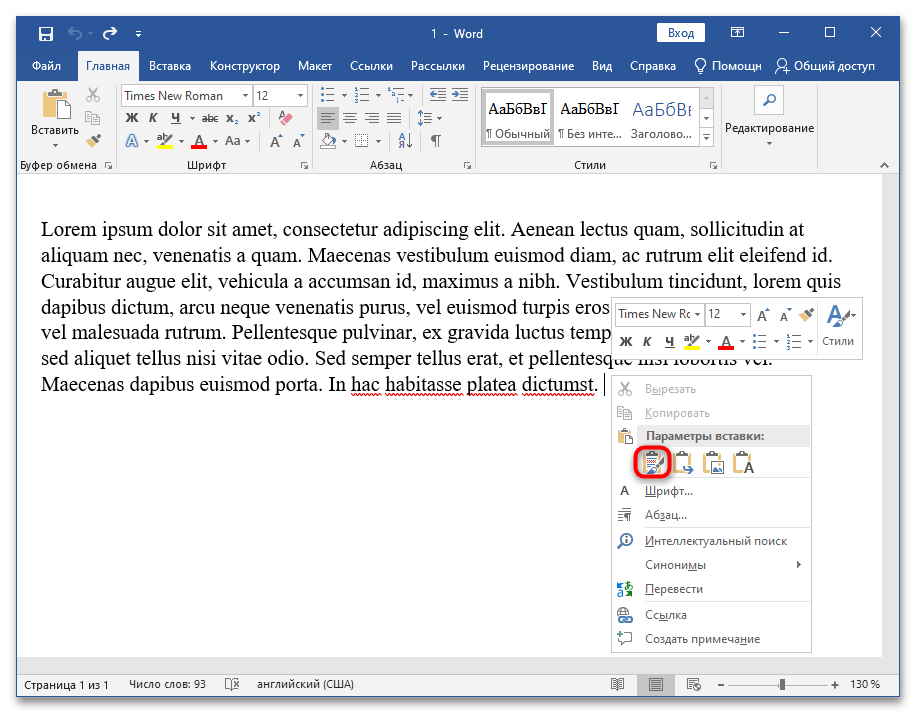
- Перейдите в другой файл и вставьте фрагмент в любое место, будь то начало, середина или конец документа. В нашем случае добавляем текст после основного. Для этого установите курсор под имеющимися данными и нажмите сочетание клавиш «Ctrl + V» или по аналогии с предыдущим пунктом кликните ПКМ и выберите в пункте «Параметры вставки» последнюю кнопку «Вставить только текст».
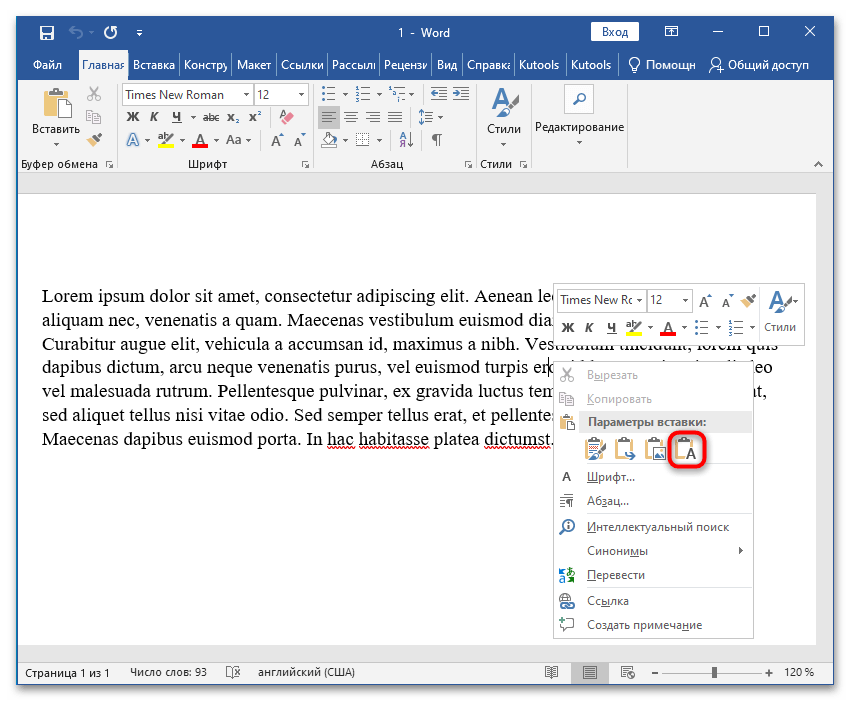
- Фрагмент будет добавлен без исходных стилей с форматированием размера шрифта и его начертания по умолчанию.
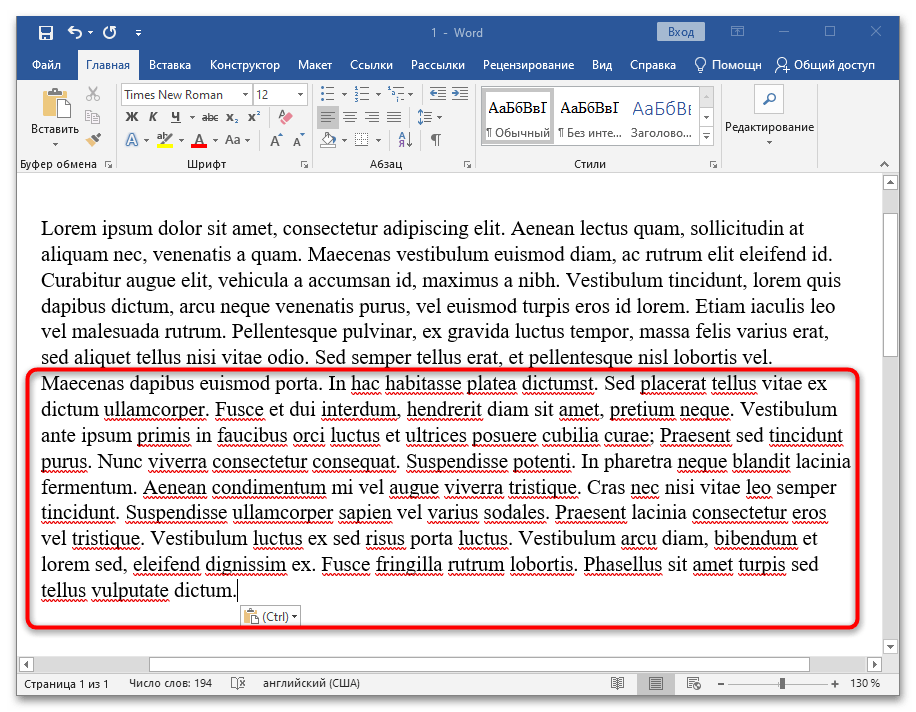
Ворд позволяет вставлять из другого файла не только текст. Если бы вы копировали фрагмент с картинками, графиками или таблицами, то после применения такого параметра вставки в главном файле сохранились бы исключительно текстовые данные и то, что удалось конвертировать из диаграмм без форматирования.
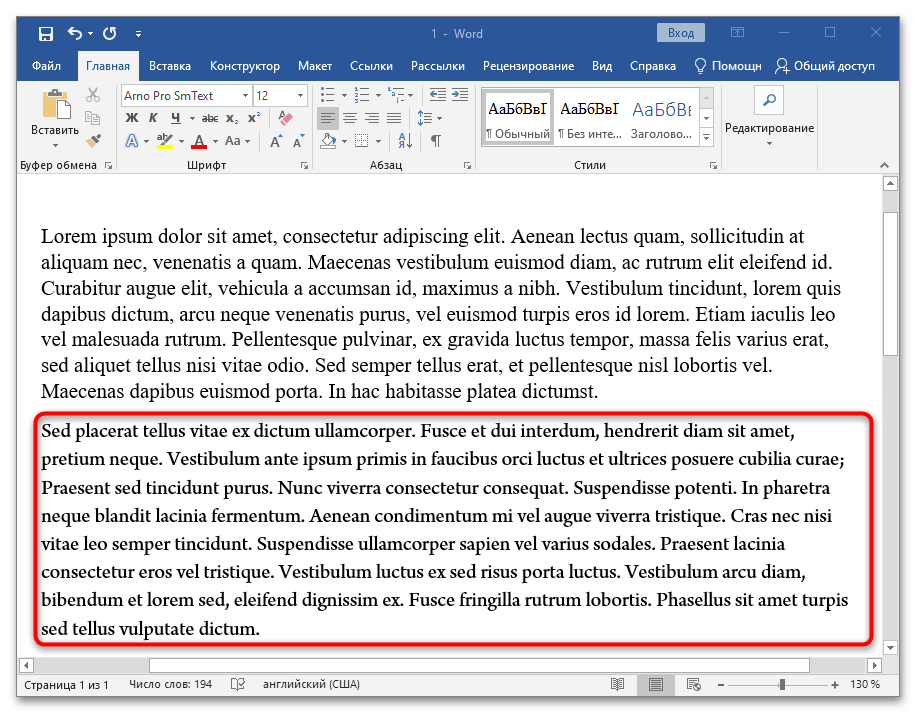
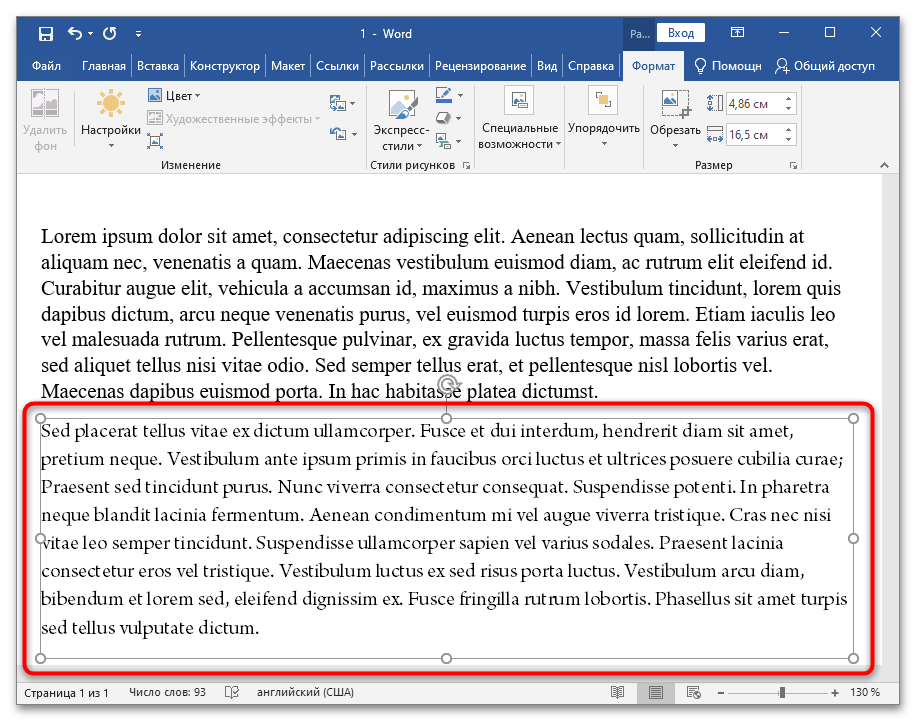
Воспользоваться можно и другими тремя способами вставки, доступными в контекстном меню: «Сохранить исходное форматирование», «Объединить форматирование» и «Рисунок». В первом случае текст и другие данные будут вставлены так, как они отформатированы во втором документе. Второй способ позволяет применить к вставляемому фрагменту те же стили, которые настроены для работы с первым файлом. В последнем случае текстовые и графические данные объединяются в рисунок и вставляются в PNG-формате.
- Перейдите в один из документов и скопируйте данные по аналогии с предыдущей инструкцией.
- Откройте документ, куда необходимо выполнить вставку, и в любом его месте установите курсор мышки. Нажмите ПКМ, затем кнопку «Сохранить исходное форматирование» в пункте контекстного меню «Параметры вставки».
- Фрагмент будет вставлен без форматирования стилей и сохранит свои настройки отображения текста и других элементов документа.
- Если проделать все то же самое, но нажать на кнопку «Рисунок», то скопированный вами текст сохранится в графическом формате в виде скриншота выделенного фрагмента документа.
Пользоваться ручным способом удобно, если копируется и вставляется текст, а документы небольшие, сохранены в одном формате или созданы в одной и той же версии программы. Во всех остальных случаях рекомендуется воспользоваться стандартной функцией Microsoft Word по объединению файлов.
Способ 2: Слияние средствами Microsoft Word
Помимо ручного объединения, в новых версиях Ворд у вас есть возможность проделать операцию более изящно. Приоритет лучше всего отдавать именно этому способу. Пошаговая инструкция такова:
- Откройте первый документ. Он будет своего рода контейнером для объединения данных. Второй файл открывать не нужно. Выберите на панели инструментов вкладку «Вставка», перейдите в раздел «Текст» (находится справа) и около пункта «Объект» нажмите на значок треугольника. Выберите подпункт «Текст из файла…».

- В «Проводнике» найдите и укажите файл, который нужно объединить с первым.
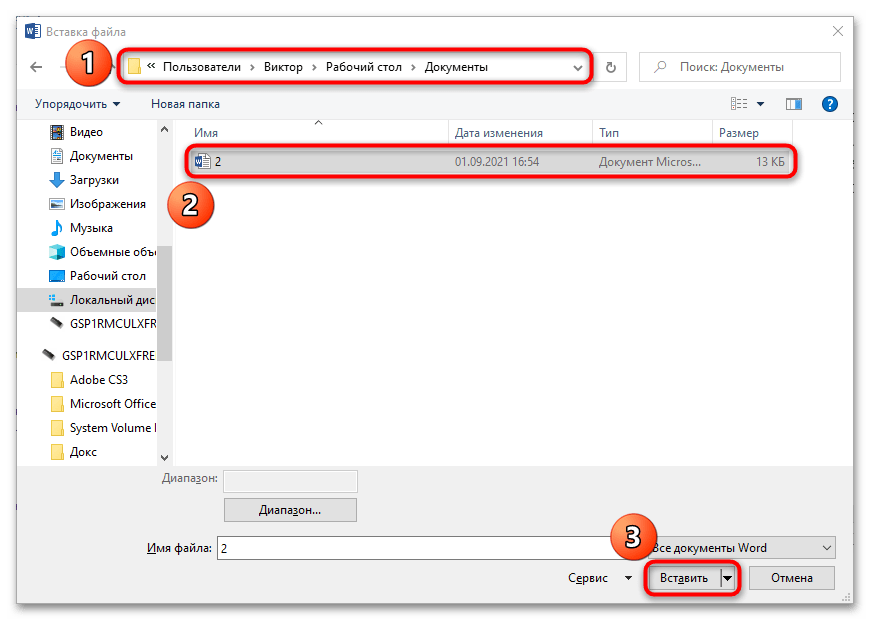
- Наблюдайте результат объединения с сохранением форматирования второго файла.
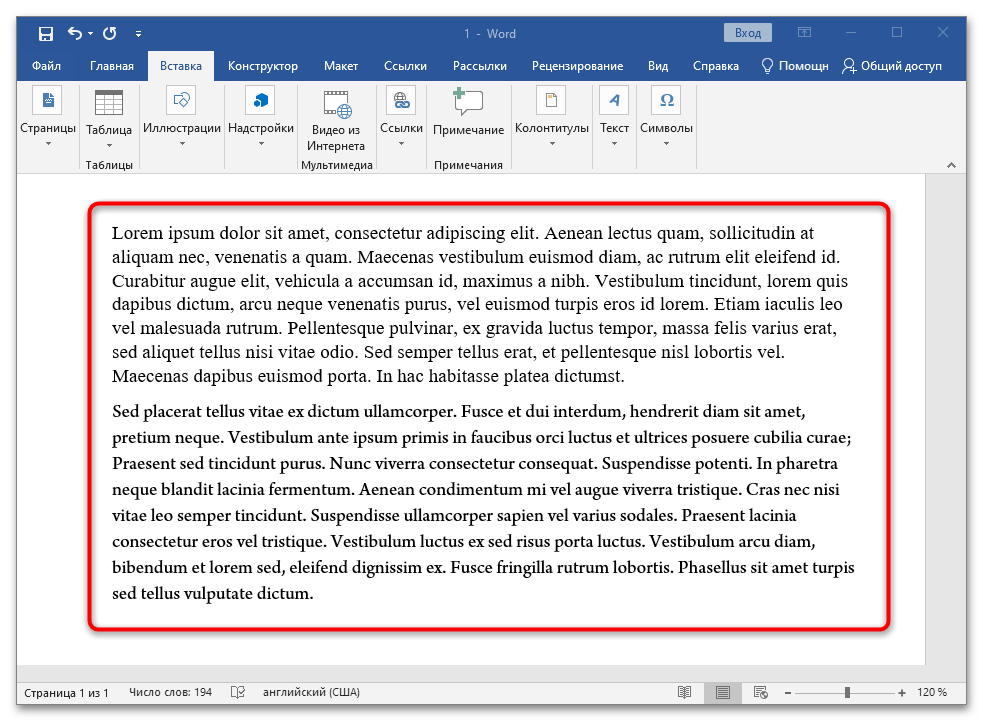
Важно! По желанию можно объединить документы в любом месте. Это значит, что доступна вставка данных из второго файла в любое место первого, а не только в конец.
Еще одна важная деталь: в «Проводнике» можно выбрать не один, а целых два и более файлов для объединения в первом открытом контейнере. Важно учитывать порядок выбора, который отображается в строке «Имя файла:», чтобы вставка выполнялась правильно. В этом поле документ, который будет вставлен первым, смещается правее. Самый последний находится слева.
На примере объединения трех документов, в которых записаны числа от 1 до 3, продемонстрировано, как происходит операция:
- Откройте первый файл и нажмите Enter, чтобы перевести курсор на новую строку для корректной вставки данных с целью более понятной демонстрации работы средства объединения документов.

- Найдите на панели инструментов вкладку «Вставка», воспользуйтесь разделом «Текст» и рядом с пунктом «Объект» кликните на треугольник. Тут вам нужен подпункт «Текст из файла…».
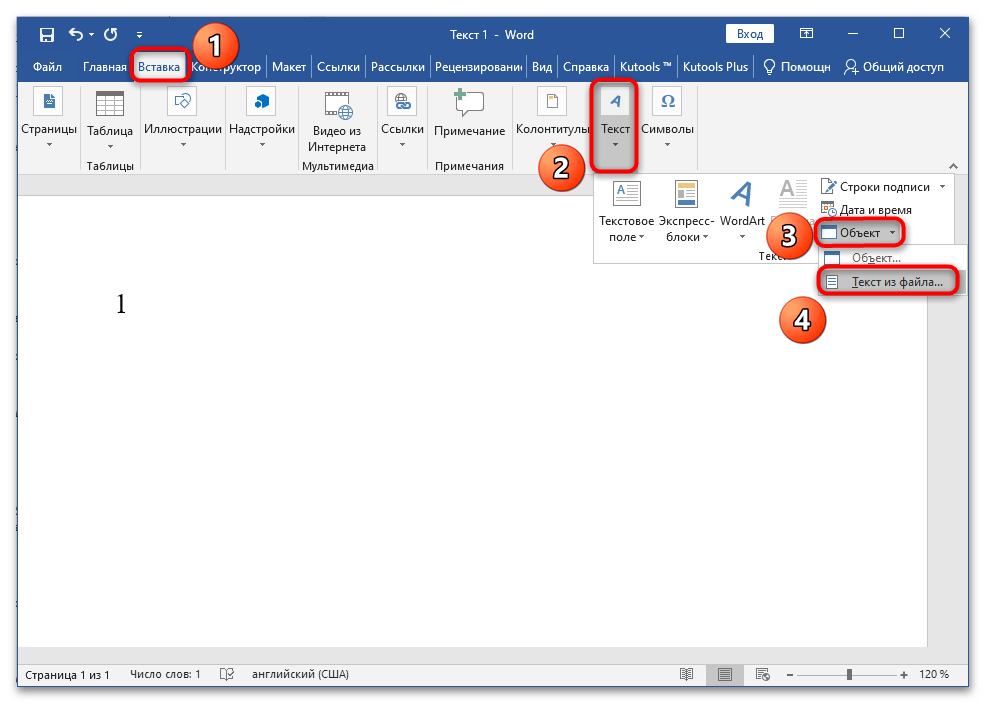
- Зажмите клавишу Ctrl и последовательно левой кнопкой мыши кликните на два остальных файла. Их названия будут отображены ниже. Нажмите на кнопку «Вставить».

- Наблюдайте слияние нескольких документов в выбранном порядке и вставки данных в позицию курсора.
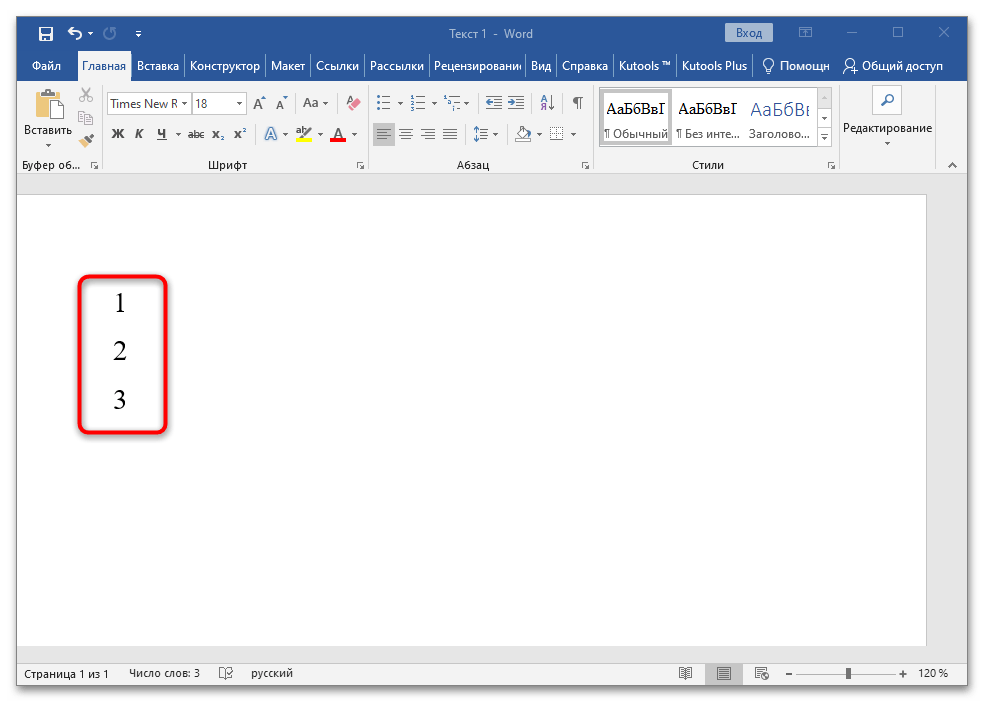
Как уже было сказано, лучше пользоваться именно этим способом, чем ручной вставкой. Все благодаря скорости выполнения операции, возможности слияния нескольких документов одновременно, сохранении форматирования исходного и добавляемых документов.
Способ 3: Надстройка Kutools for Word
Kutools — это удобная надстройка для Microsoft Word. Она существенно упрощает работу с документами и предлагает те функции, которые не реализованы в текстовом редакторе по умолчанию. Инструкция по работе с надстройкой описана ниже:
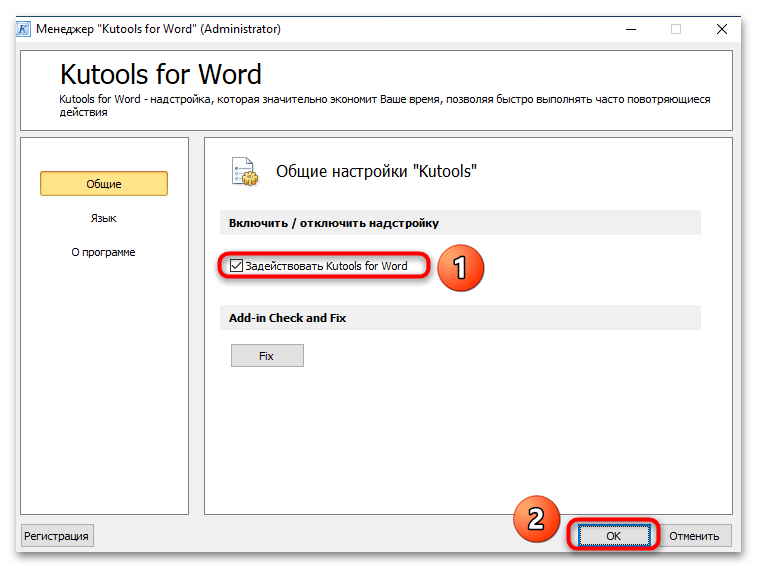
- Скачайте Kutools for Word с официального сайта и запустите файл формата EXE через браузер или папку, куда сохраняются загрузки. Следуйте простой инструкции установщика и после инсталляции в появившемся окне надстройки установите галочку напротив пункта «Задействовать Kutools for Word», затем нажмите кнопку «ОК».
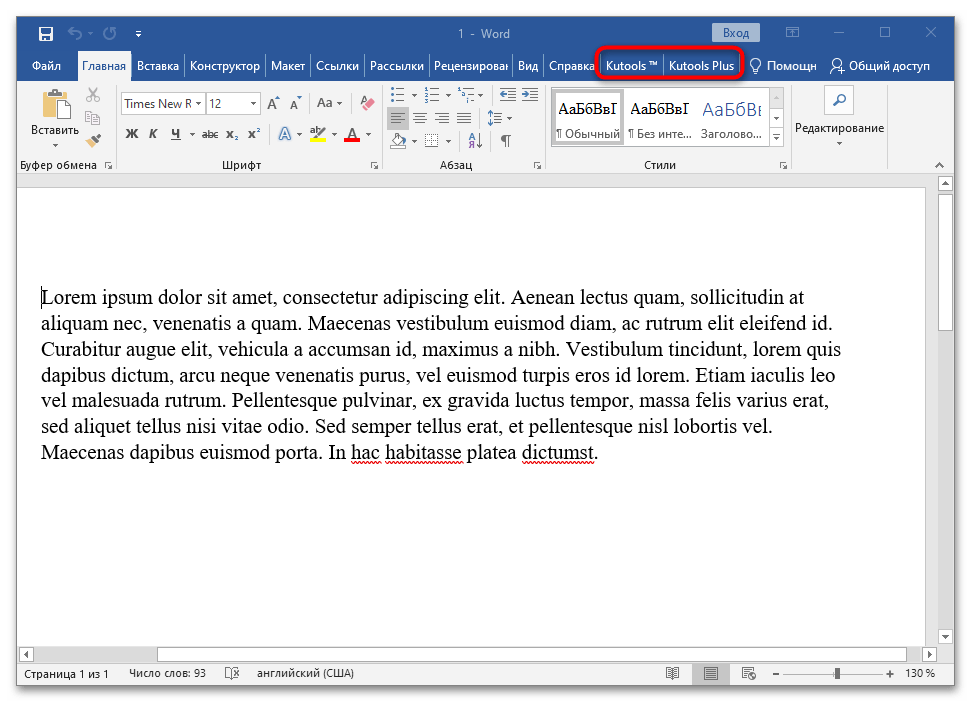
- Перезапустите Ворд, если программа была открыта, чтобы на верхней панели инструментов появились новые вкладки: «Kutools» и «Kutools Plus».
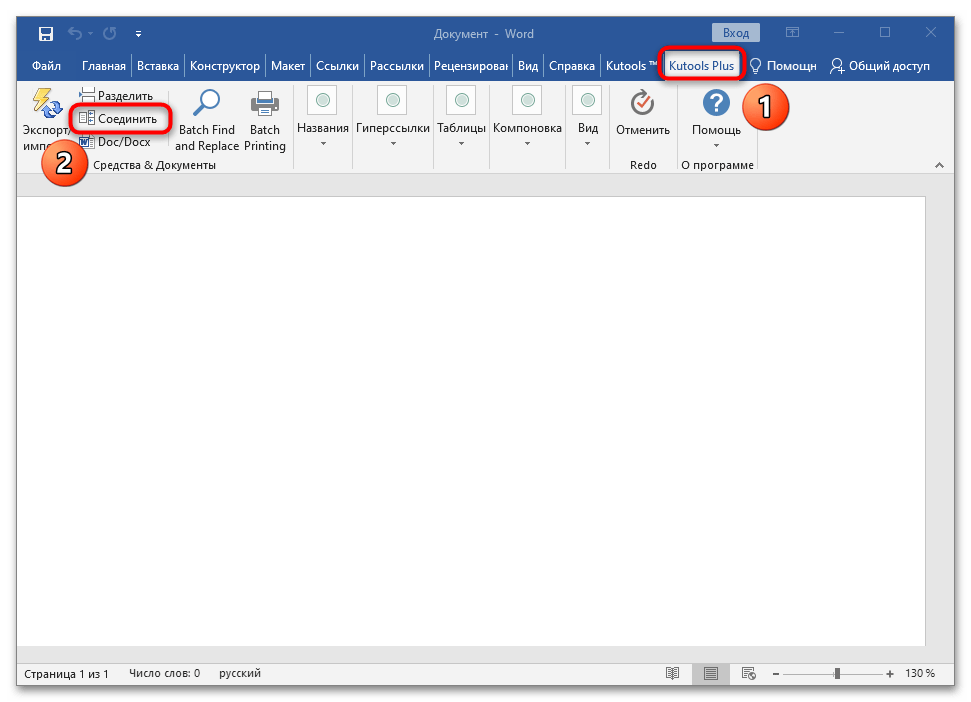
- Создайте новый файл. Щелкните по вкладке «Kutools Plus» и выберите в левой части в разделе «Средства & Документы» пункт «Соединить».
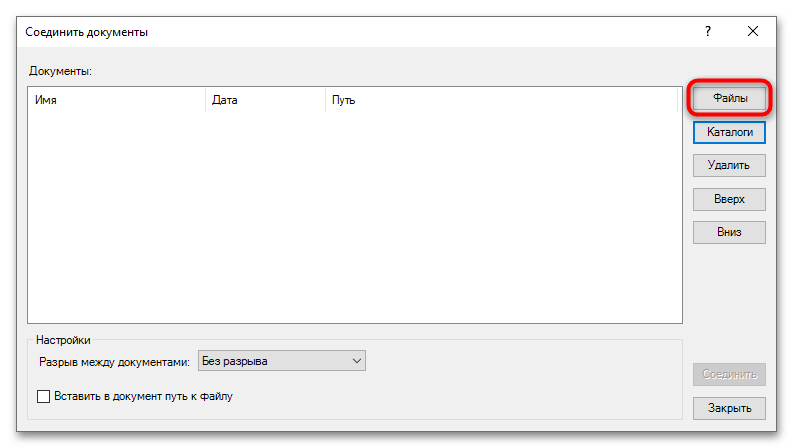
- Дождитесь появления окна с соответствующим инструментарием. Нажмите на кнопку «Файлы».
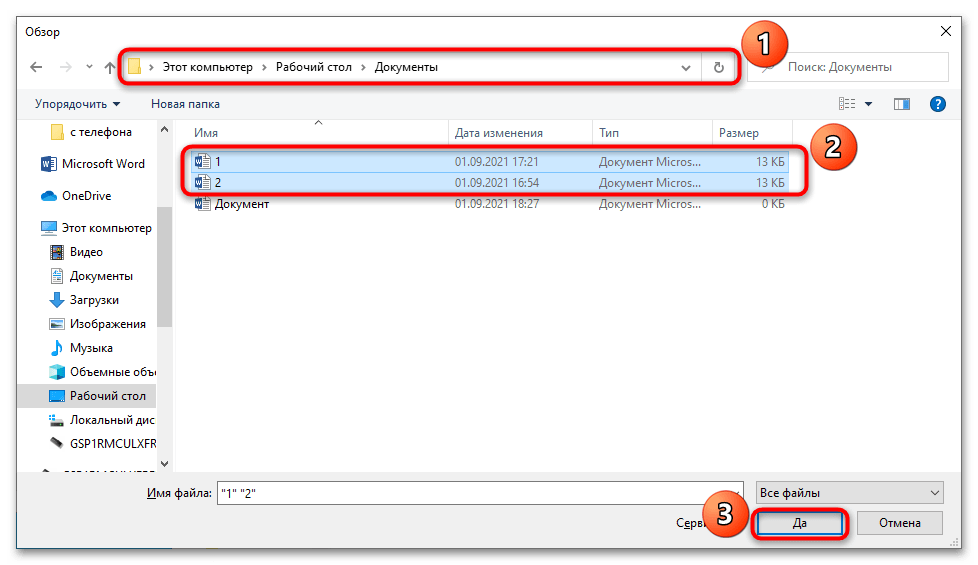
- Через окно «Проводника» выберите все документы, которые нужно объединить, и нажмите «ОК». Если нужно выбрать все файлы из открытого каталога, то перед этим кликните на «Каталоги».
- Переместите документы в нужном порядке кнопками «Вверх» и «Вниз» при необходимости. Укажите тип разрыва между ними.
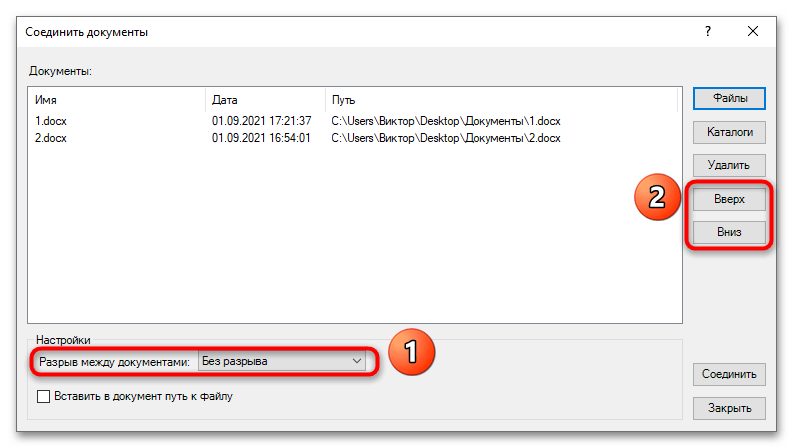
- Кликните на кнопку «Соединить» после применения всех настроек.
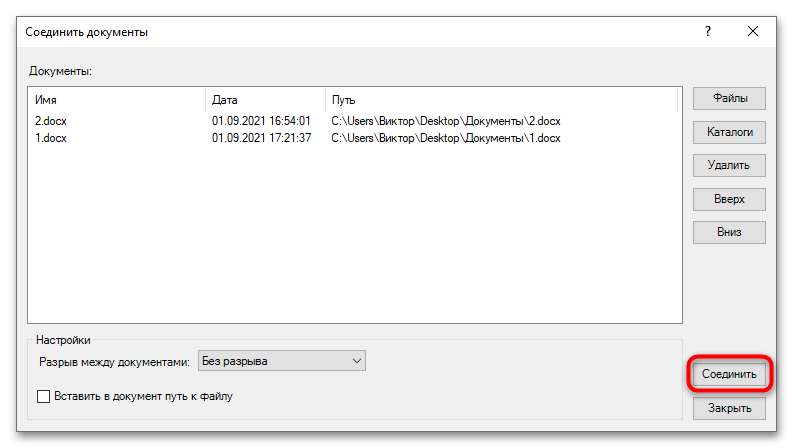
- Произойдет объединение файлов по заданным настройкам.
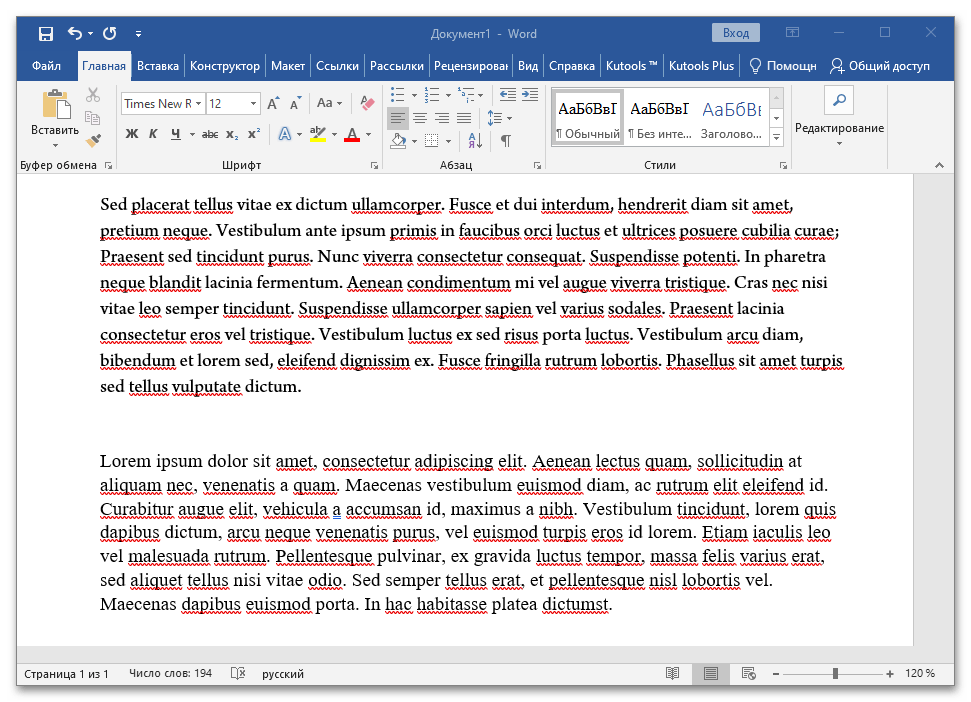
Важно! Программа не работает с одним документом. Если открыть сначала первый файл, а потом попытаться добавить в него содержимое второго, то ничего не выйдет. Как и сказано в инструкции выше, необходимо создавать отдельный документ для объединения.
Способ 4: Язык программирования VBA
Встроенный в программы из пакета Microsoft Office язык программирования VBA (Visual Basic for Applications) — довольно простой, но мощный инструмент для упрощения работы с документами. Он берет всю рутину на себя и может даже объединить файлы. Пошаговая инструкция:
- Скопируйте или перенесите все файлы, подлежащие объединению в одну папку. Лучше дайте ей название на латинице.
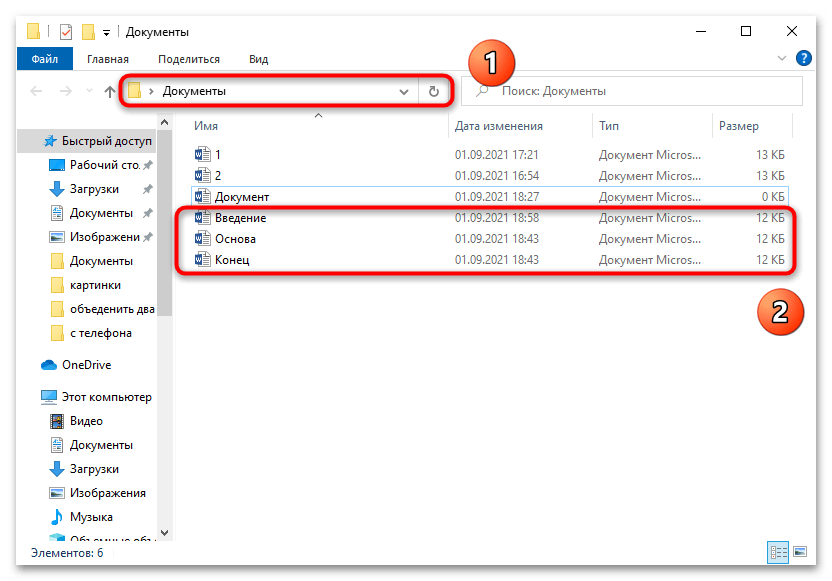
- Измените название файлов так, чтобы они шли последовательно друг за другом и сортировались в том порядке, в котором их нужно объединить. Например, назовем их номерами от 1 до 3 для наглядности, а старые документы удалим.

- Откройте первый документ, к которому будут присоединены остальные. Для этого просто кликните по нему левой кнопкой мыши два раза.

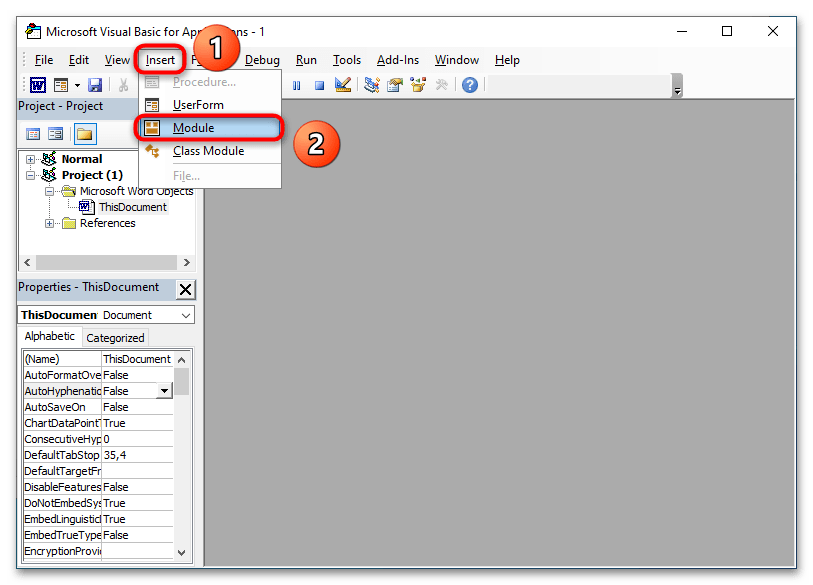
- После открытия нажмите сочетание клавиш «Alt + F11» и дождитесь запуска программной среды VBA. Выберите в верхнем меню пункт «Insert» и подпункт «Module», чтобы создать исполняемый модуль для работы с документами.
- Скопируйте следующий код и вставьте его в поле ввода:
Sub MergeDocuments()
Application.ScreenUpdating = False
MyPath = ActiveDocument.Path
MyName = Dir(MyPath & «\» & «*.docx»)
i = 0
Do While MyName «»
If MyName ActiveDocument.Name Then
Set wb = Documents.Open(MyPath & «\» & MyName)
Selection.WholeStory
Selection.Copy
Windows(1).Activate
Selection.EndKey Unit:=wdLine
Selection.TypeParagraph
Selection.Paste
i = i + 1
wb.Close False
End If
MyName = Dir
Loop
Application.ScreenUpdating = True
End Sub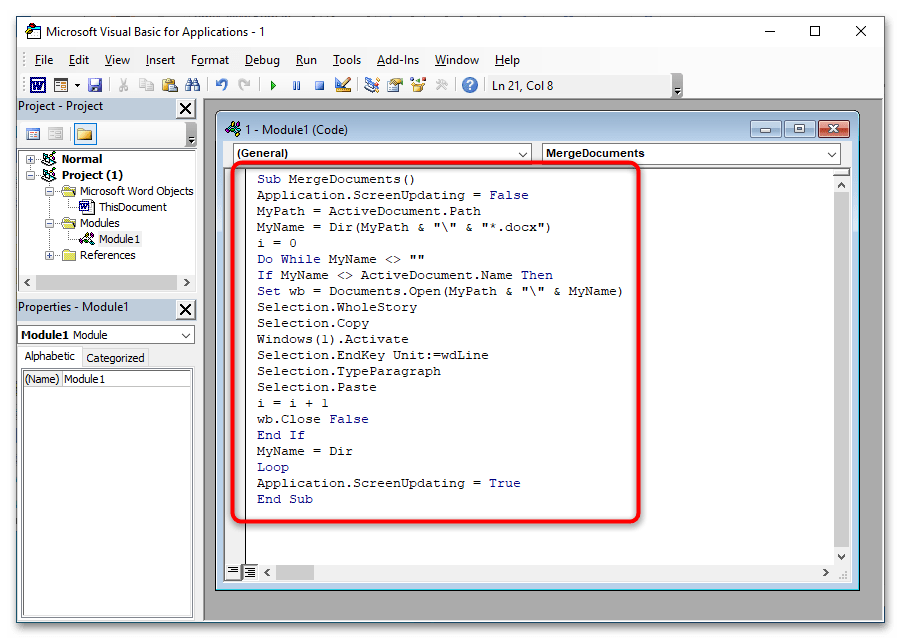
- Нажмите клавишу F5 или кнопку «Выполнить», которая имеет иконку зеленого треугольника.

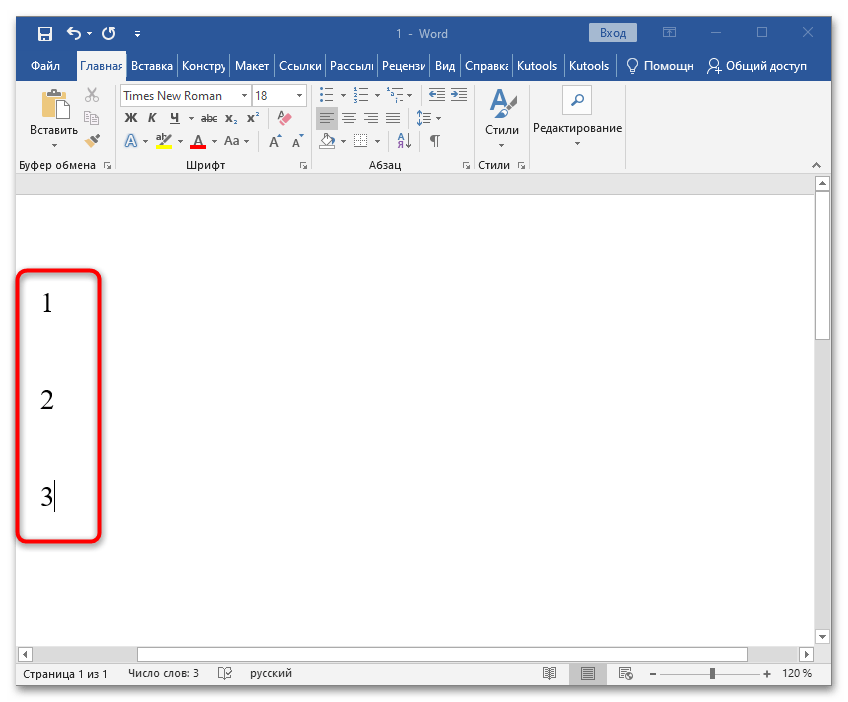
- Дождитесь обновления файла и слияния документов с отступом в одну строку.
Важно! Программа может обработать только файлы с разрешением *.docx. Чтобы объединить формат DOC, в строке MyName = Dir(MyPath & «\» & «*.docx») следует заменить аргумент «*.docx» на «*.doc».
VBA — мощный инструмент для работы не только с Microsoft Word, но и Excel, PowerPoint и другими программами линейки Office. Если освоить основные функции этого языка программирования, то работать с редакторами текста и таблиц от Майкрософт станет намного проще.