
Создание базы данных с помощью программы SQL Server Enterprise Manager
После регистрации сервера можно приступить к созданию рабочей базы данных и ее объектов: таблиц, представлений и хранимых процедур.
Это можно выполнить с помощью команд SQL, но лучше воспользоваться программой SQL Server Enterprise Manager. Дело в том, что программа SQL Server Enterprise Manager позволяет создавать большинство объектов базы данных с помощью графических инструментов без явного использования сложных команд SQL. Для создания новой базы данных с помощью SQL Server Enterprise Manager выполните ряд действий.
1. Щелкните правой кнопкой мыши на папке Databases в левой области окна SQL Server Enterprise Manager.
2. Из контекстного меню выберите команду New Database (Создать базу дани на экране появится диалоговое окно Database Properties (Свойства базы данных), показанное на рис. 3.7.
Рис. З.7. Диалоговое окно Database Properties
3. В поле Name (Имя) введите имя базы данных (в этой главе используется имя Novelty).
4. По умолчанию данные хранятся в файле с именем имя_базы_данных_Data.mdf a, журнал регистрации транзакций — в файле имя_базы_данных_Log.ldf. Эти предлагаемые по умолчанию имена (и пути к ним) можно изменить в полях File Name (Имя файла) и Location (Расположение) во вкладках Data Files (Файлы данных) и Transaction Logs (Журналы регистрации транзакций). Вкладка Data Files показана на рис. 3.8.
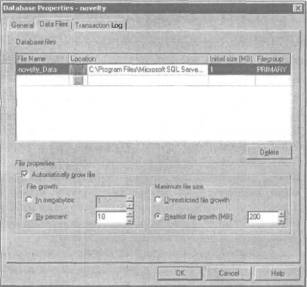
РИС. З.8. Вкладка Data Files диалогового окна Database Properties для указания расположения файлов и их размеров
В отличие от ранних версий SQL Server, теперь уже не нужно предварительно определять размер памяти для файлов данных журналов регистрации транзакций. В SQL Server 2000 предусмотрены средства автоматического увеличения размера файлов в случае необходимости согласно заданному приросту, выраженному в мегабайтах и процентах от текущего размера. Кроме того, нужно указать максимальный размер файла так, чтобы размеры файлов не росли неограниченно вплоть до полного заполнения жесткого диска.
5. Щелкните на кнопке OK, и на жестком диске появятся два новых файла, Novelty_Data.mdf и Novelty_Data.ldf, с исходным размером 1 Мбайт.
6. После создания новой базы данных ее окно свойств закроется; новая база данных появится в папке Databases в левой области окна SQL Server Enterprise Manager.
Во вкладке General (Общие) можно в поле Collation name порядка сортировки) также указать имя принимаемого по умолчанию порядка сортировки данных. Имя порядка сортировки определяет используемый набор символов и порядок их сортировки и сравнения. Эта спецификация приобретает особое значение при работе с данными на других языках, отличных от английского. Кроме того, она применяется для учета (или игнорирования) регистра символов при выполнении операций сортировки и сравнения.
Читайте также
Создание базы данных
Создание базы данных Чтобы генерировать содержимое Web-страницы на основе каких-то данных, нужно сначала подготовить сами данные. Поэтому начнем работу с создания базы данных.Наша база данных будет представлять собой три массива, хранящие списки Web-страниц, которые
Создание базы данных
Создание базы данных Чтобы генерировать содержимое Web-страницы на основе каких-то данных, нужно сначала подготовить сами данные. Поэтому начнем работу с создания базы данных.Наша база данных будет представлять собой три массива, хранящие списки Web-страниц, которые
Создание элементов базы данных с помощью предложения CREATE
Создание элементов базы данных с помощью предложения CREATE Новые элементы базы данных создаются с помощью предложения SQL CREATE. Чтобы создать таблицу, используйте команду CREATE TABLE, за которой введите поля и типы данных, предназначенные для добавления в таблицу. В качестве
Запуск программы SQL Server Enterprise Manager
Запуск программы SQL Server Enterprise Manager Большинство действий по конфигурированию базы данных выполняются с помощью программы SQL Server Enterprise Manager. Эта программа благодаря своей простоте и мощности является одним из основных инструментов SQL Server 2000. Она предоставляет
Создание таблиц в базе данных SQL Server
Создание таблиц в базе данных SQL Server В Microsoft SQL Server таблицы можно создавать двумя способами:• с помощью языка определения данных (Data Definition Language — DDL), который подробно описывается в главе 2, «Запросы и команды на языке SQL»;• с помощью графических инструментов программы SQL Server
Использование программы SQLServer Enterprise Manager для создания таблиц базы данных SQL Server
Использование программы SQLServer Enterprise Manager для создания таблиц базы данных SQL Server После создания базы данных необходимо создать в ней таблицы. Для этого с помощью программы SQL Server Enterprise Manager выполните ряд действий.1. В окне Microsoft SQL Servers программы SQL Server Enterprise Manager щелкните на
Управление пользователями и средства безопасности с помощью программы SQL Server Enterprise Manager
Управление пользователями и средства безопасности с помощью программы SQL Server Enterprise Manager Одной из наиболее важных причин использования сервера SQL Server является управление несколькими пользователями, которые пытаются осуществить доступ к одним и тем же данным
Управление ролями с помощью программы SQL Server Enterprise Manager
Управление ролями с помощью программы SQL Server Enterprise Manager В SQL Server 2000 роли используются для группирования пользователей с одинаковыми разрешениями. Любой пользователь отдельной роли наследует все разрешения данной роли, а изменения разрешений роли изменяют разрешения
Написание кода базы данных с помощью ADO
Написание кода базы данных с помощью ADO Хотя проектирование правильных SQL-инструкций может оказаться сложным, написание кода базы данных с помощью ADO оказывается совсем несложной задачей. Вам необходимо освоить работу всего с тремя объектами: Connection, Recordset и Command; их методы
2.2. Создание базы данных
2.2. Создание базы данных В этом разделе вы узнаете, как создать и удалить базу данных, изменить для нее кодировку по умолчанию, выбрать текущую БД, а также просмотреть список всех баз на данном сервере MySQL.Чтобы создать базу данных, выполним командуCREATE DATABASE <Имя базы
Обновление базы данных с помощью объекта адаптера данных
Обновление базы данных с помощью объекта адаптера данных Адаптеры данных могут не только заполнять для вас таблицы объекта DataSet. Они могут также поддерживать набор объектов основных SQL-команд, используя их для возвращения модифицированных данных обратно в хранилище
Создание базы данных Employee с помощью скриптов
Создание базы данных Employee с помощью скриптов После выполнения инсталляции Firebird база данных Employee будет создана и будет сделана ее резервная копия из скриптов. Скрипты empddl.sql (который создает метаданные) и empdll.sql (который заполняет базу данных) доступны в области Downloads на
Поддерживаемые базы данных Microsoft SQL Server
Поддерживаемые базы данных Microsoft SQL Server Допускается подключение к одной из следующих баз данных Microsoft SQL Server:• Microsoft SQL Server 2000 в операционных системах Microsoft Windows 2000 и Microsoft Windows 98 или более поздних версий;• Microsoft SQL Server 2000 Desktop Engine в операционных системах Microsoft Windows 2000 и Microsoft Windows
12.6. Создание базы данных
12.6. Создание базы данных В Microsoft Access поддерживаются два способа создания базы данных. Имеется возможность создать пустую базу данных, а затем добавить в нее таблицы, формы, отчеты и другие объекты. Такой способ является наиболее гибким, но требует отдельного определения
Как создать бд sql server

ADMS/WDMS device option
руб. 2200.00

Horus E1-FP
руб. 53000.00

InTime 1С
руб. 9000.00

InTime Server base license
руб. 8400.00

ZKTeco 4500
руб. 10300.00

ZKTeco 9500
руб. 6500.00

ZKTeco Access 3.5

ZKTeco BioTA8 App Free
ZKTeco BioTA8 Free (ZKBT-Dev-P2)
ZKTeco C3-100
руб. 11500.00

ZKTeco F16-EM
руб. 16200.00

ZKTeco F22-ID-WIFI
руб. 19500.00

ZKTeco FR1500
руб. 13900.00
ZKTeco inBio160
руб. 21200.00

ZKTeco KR500E
руб. 3600.00

ZKTeco MA300
руб. 20000.00

ZKTeco MultiBio 800H-ID
руб. 36800.00

ZKTeco PA10-ID
руб. 32400.00

ZKTeco S922 (GPRS)
руб. 94100.00

ZKTeco SF100ID
руб. 19200.00

ZKTeco SLK20R
руб. 11800.00

ZKTeco SpeedFace-V5L
руб. 50000.00

ZKTeco TF1600-ID
руб. 41200.00

ZKTeco TF1700-ID
руб. 32400.00

ZKTeco TS1022 PRO SilkBio
руб. 101210.00

ZKTeco UA860-ID-WIFI
руб. 23300.00

ZKTeco UFace800-ID
руб. 55900.00

ZKTeco VF780ID
руб. 19100.00

ZKTeco WL20-ID
руб. 16800.00

ZKTeco X7-ID
руб. 7700.00

ZKTeco x8s-ID
руб. 8900.00
Почему MSSQL?
По умолчанию программное обеспечение контроля доступа и учета рабочего времени ZKAccess 3.5 работает с базой данных в формате MS Access.
При этом мы сталкиваемся со следующими ограничениями в работе:
- Базу данных в формате MS Access необходимо регулярно сжимать,
- К базе данных необходимо обеспечивать доступ путем выкладывания файла на общую папку в сети, это снижает безопасность использования, т.к. пользователи вслед за программой получают доступ непосредственно к базе данных,
- База данных MS Access может быть повреждена при осуществлении одновременных операций от разных клиентах.
Соответственно для корпоративного использования, отличающегося интенсивностью, наличием запросов от разных пользователей, необходимостью обеспечивать безопасное хранение и резервирование базы данных мы рекомендуем использовать базу данных в формате Microsoft SQL.
Установка MS SQL Server
Для работы программного обеспечения ZKAccess 3.5 вы можете использвать любой SQL сервер, уже установленный в вашей компании. Если доступного сервера нет, то для работы достаточно установить бесплатную версию SQL сервера Microsoft. Мы рекомендуем использовать последние версии MS SQL Server, на момент написания статьи это SQL Express 2017.
MS SQL Server Express можно скачать на сайте Microsoft. Для этого перейдите по ссылке и скачайте необходимые пакеты. Для полнофункциональной работы мы рекомендуем скачать:
- SQL Server Express — сам движок базы данных;
- SQL Management Studio 2017 — средства управления сервером MS SQL.
Далее проинсталлируйте выбранные пакеты в соответствии с указаниями мастера установки.
Установка и настройка базы данных
После установки MS SQL создайте и настройте базу данных для работы ПО ZKAccess.

Подключитесь к экземпляру MS SQL сервера (по умолчанию (local)\sqlexpress), щелкните по установленному соединению правой кнопкой мыши и в открывшемся контекстном меню выберите «Свойства».

В разделе «Память» рекомендуется ограничить количество доступой для SQL оперативной памяти, чтобы предотвратить ее переполнение при интенсивной работе SQL.

При распределенной работе системы, выходящей за рамки доменной структуры Windows, выберите пункт «Проверка подлинности SQL Server и Windows» в разделе «Безопасность».

Нажмите [OK]. Затем откройте контекстное меню раздела «Базы данных» и выберите команду «Создать базу данных»:

В разделе «Общие» введите имя базы данных (в нашем примере — zkteco). Название базы может содержать латиницу, цифры и символы. При необходимости укажите максимальный размер базы и журнала.

Перейдите в раздел «Параметры». В поле «Параметры сортировки» выберите значение «Chinese_PRC_CI_AS».
Скрипт для создания необходимых таблиц в базе данных находится в папке установленной программы (например, D:\InTime\ZKAccess3.5\access.sql). Откройте его в MS SQL Management Studio, выберите созданную базу данных и нажмите «Выполнить»:


При выполнении скрипта будут созданы таблицы и первоначальные значения в базе данных.
При необходимости доступа к настроенной базе MS SQL сервера по сети, не забудьте настроить сетевое подключение в конфигураторе.
Создание пользователя

Для работы в распределенных сетях рекомендуется использовать отдельного учетную запись пользователя для базы данных ZKAccess 3.5. Для этого откройте контектное меню раздела «Безопасность» и выберите пункт «Создать имя входа»:

Введите имя пользователя, назначьте и подтвердите его пароль, а также не забудьте указать отсутствие политик для паролей, если вы используете короткий или пустой пароль.

Перейдите в раздел «Сопоставление пользователей» и поставьте права «db_owner» для созданной ранее базы данных. Затем нажмите [OK].

Снова откройте контекстное меню подключения к серверу. Перейдите в раздел «Роли сервера» и поставьте права «db_creator» для созданного пользователя.
Настройка подключения ПО к базе данных

После создания базы данных и пользователя запустите программное обеспечение ZKAccess 3.5. Перейдите в раздел «Система», откройте перечень «База данных» и выберите пункт «Подключение к БД». В открывшемся окне поставьте маркер в поле SQL Server и нажмите [Далее].

Заполните поля в соответствии с данными созданной базы и пользователя, затем нажмите [OK]. Программа автоматически установить соединение с базой данных.
После установки параметров программу необходимо перезагрузить.
Как настроить брандмауэр
Когда клиент устанавливает соединение по протоколу TCP/IP, происходит трехстороннее подтверждение. Клиент открывает порт источника и отправляет трафик к порту назначения, номер которого по умолчанию — 1433. Номер используемого клиентского порта источника произволен, но не может быть меньше 1024. По умолчанию, когда приложение запрашивает сокет у системы для исходящего звонка, предоставляется номер порта, значение которого — от 1024 до 5000. Сервер (в данном случае SQL Server) затем взаимодействует с клиентом, отправляя трафик с порта 1433 обратно на порт, установленный клиентом.
Чтобы пошагово пронаблюдать этот процесс, можно выполнить трассировку соединения клиент-сервер с помощью сетевого монитора Microsoft или средства анализа сетевых пакетов.
Чтобы настроить брандмауэр, разрешите отправку трафика с *ЛЮБОГО* порта на порт 1433 и обратно (*ЛЮБОЙ* порт — это порт с номером больше, чем 1024).
Решение проблем
Если ZKAccess 3.5 не подключается к SQL серверу с удаленной рабочей станции, то для отладки можно поставить MS SQL Express Studio на локальную машину и проверить, работает ли соединение с использованием штатных средств MicroSoft.
Создать новую базу данных
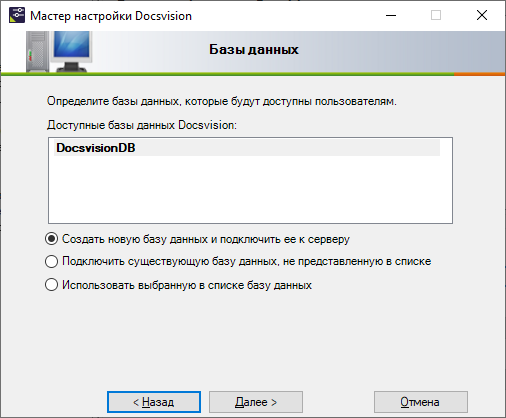
Сетевое имя сервера или экземпляра СУБД, например sql.company.com .
Для БД PostgreSQL имя сервера следует указывать без домена, например postgre , а не postgre.company.com . Не следует использовать IP и имя LOCALHOST.
Только для PostgreSQL. Порт подключения к СУБД, в PostgreSQL по умолчанию используется порт 5432 .
Тип проверки подлинности при подключении к СУБД:
- SQL Server — аутентификация с помощью учетной записи, зарегистрированной в СУБД.
- Windows — аутентификация с помощью текущей учетной записи Windows.
Логин, Пароль
Данные учетной записи для подключения к СУБД.
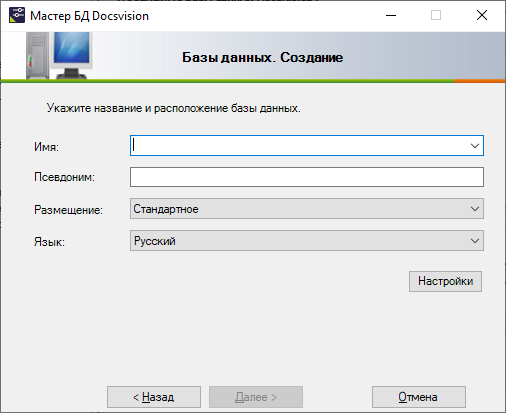
Рисунок 3. Настройка создания БД в Microsoft SQL Server
- Укажите основные параметры БД:
Имя Название БД, с которым она будет создана в СУБД; Псевдоним Псевдоним с которым БД будет зарегистрирована в Docsvision. Обычно совпадает с именем БД.
Псевдоним должен быть уникальным в пределах данного сервера Docsvision.
Размещение Только для Microsoft SQL. Определяет расположение файлов БД на сервере СУБД:
- Стандартное — расположение файлов определяется настройками СУБД.
- Другое — расположение файлов БД указывается администратором. Данный вариант размещения применим, если серверная часть модуля Платформа и СУБД установлены на одном компьютере.
- Язык. Язык создаваемой БД. Следует выбирать локаль, соответствующую способу сортировки данных в таблицах. Способ сортировки задан в параметре Server Collation () экземпляра Microsoft SQL Server. Рекомендуемое значение: Cyrillic_General_CI_AS (Русский).
Параметр используется только для Microsoft SQL.
По умолчанию использование сателлитных БД отключено.
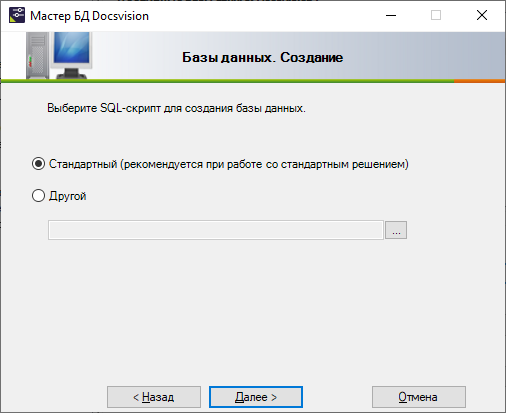
Рисунок 4. Выбор SQL-скрипта для создания базы данных
- Стандартный — использовать стандартные скрипты Docsvision для создания БД.
- Другой — использовать собственный скрипт для создания БД.
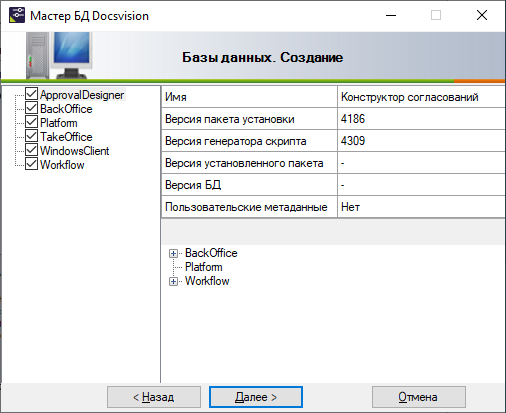
Рисунок 5. Выбор модулей для загрузки
Выбор библиотеки для загрузки осуществляется установкой флага в строке соответствующей библиотеки. Рекомендуется выбрать все доступные библиотеки карточек.
Чтобы работать модулем и зависимыми от него модулями, должна быть загружена его библиотека карточек.
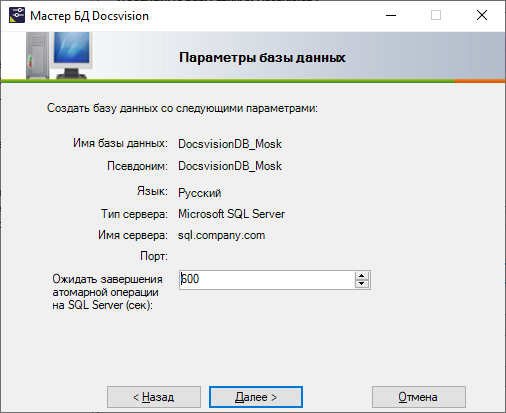
Рисунок 6. Подтверждение параметров создания БД
Параметр Ожидать завершения атомарной операции на SQL Server (сек) определяет максимальное время ожидания завершения отдельного этапа (операции) процедуры создания или подключения БД. Если операция не будет выполнена за указанное время, она завершится с ошибкой.
Параметр Ожидать завершения атомарной операции на SQL Server (сек) не ограничивает время выполнения пользовательских операций при работе в Windows-клиенте или Web-клиенте. при работе в клиентских приложениях будет применяться стандартное ограничение 600 секунд .
Следующие шаги выполняются только при создании новой БД из программы Консоль настройки Docsvision. При первоначальной настройке Docsvision загрузка дополнительных модулей выполняется Мастером настройки Docsvision.
- Выберите модули Docsvision, данные которых должны быть загружены в БД. Нажмите Завершить.
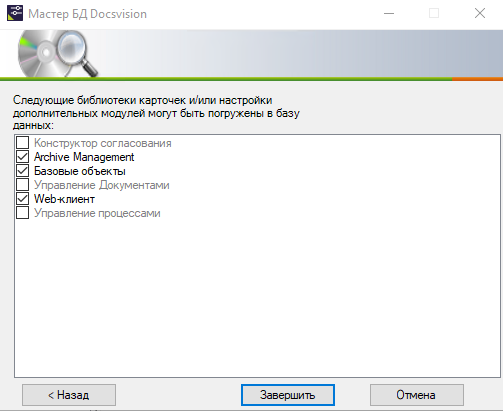
Рисунок 7. Выбор модулей, настройки которых будут загружены в БД
Если настройки модуля Docsvision не загружены в БД, работа с данным модулем будет невозможна. Если библиотеки карточек выбранных модулей не были загружены в БД, они будут загружены принудительно.
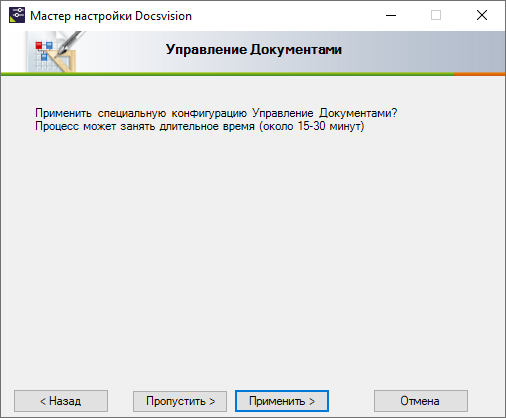
Рисунок 8. Специальная конфигурация Управление документами
Если пропустить этот этап, версия модуля Управление документами не будет загружена в БД.
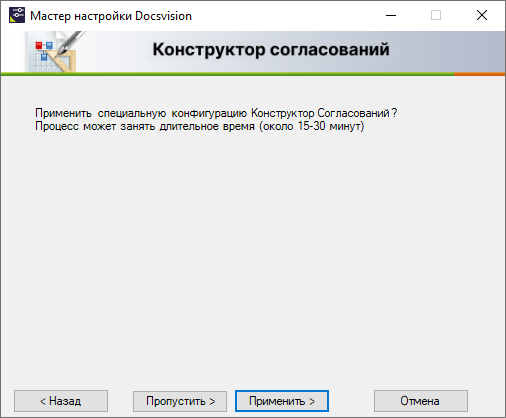
Рисунок 9. Специальная конфигурация Конструктор согласований
Если пропустить этот этап, версия модуля Конструктор согласований не будет загружена в БД.
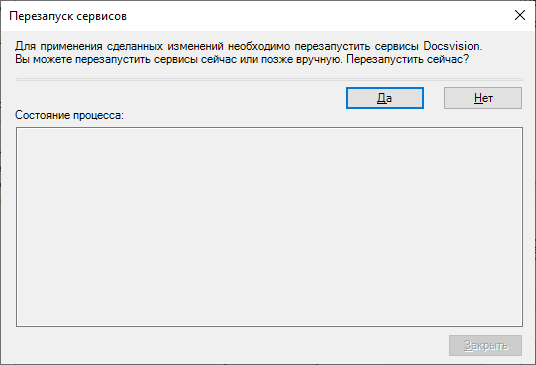
Рисунок 10. Запрос на перезапуск сервисов Docsvision
Основная БД — база данных, с которой работают пользователи, если при подключении к серверу не выбрана иная БД. Сервисы Docsvision также работают с основной БД.
© 2001 — 2023 «ДоксВижн»
Как создать базу данных MS SQL SERVER
В данной статье подробно рассмотрен процесс создания базы данных на базе сервера Microsoft SQL Server Express Edition. В первую очередь статья относится к тем, кто желает установить одну из моих программ, использующих Microsoft SQL Server в качестве хранилища данных. Однако статья, надеюсь, будет полезна и всем остальным, кто желает установить на своем компьютере бесплатную редакцию популярной СУБД. Microsoft SQL Server Express Edition — это бесплатный, обладающий развитыми функциональными возможностями выпуск SQL Server, который идеально подходит для обучения, разработки и наращивания функциональности приложений для настольных компьютеров, веб-приложений и небольших серверных приложений, а также для распространения через независимых поставщиков программных продуктов. Microsoft SQL Server 2008 Express Edition допускает базы данных размером не более 4 GB (для 2017 Express Edition – до 10 GB), чего с запасом хватит для большинства моих приложений. Однако в Express Edition есть и другие ограничения, связанные в основном с производительностью.
Шаг 1. Скачиваем Microsoft SQL Server
Скачиваем любую версию Microsoft SQL Server. Лично я предпочитаю качать бесплатные версии непосредственно с microsoft.com. Например Microsoft® SQL Server® 2008 R2 с пакетом обновления 2 (SP2) ― выпуск Express Edition. Конечно, можно использовать и более “свежие” версии, с моими программами будет работать любая. Кроме собственно сервера, нам понадобится еще и SQL Management Studio для создания базы данных и выполнения SQL скриптов. Для Microsoft SQL Server 2008 R2 Express с пакетом обновления 2 (SP2) предлагаются к загрузке следующие файлы:
- SQLEXPR_x86_RUS.exe – версия для 32-х битных операционных систем
- SQLEXPR_x64_RUS.exe – версия для 64-х битных операционных систем
- SQLEXPR32_x86_RUS.exe – версия для 32-х битных операционных систем, почти то же самое что и SQLEXPR_x86_RUS.exe
-
Включает только компонент SQL Server Database Engine и предназначен для развертывания и распространения через независимых поставщиков программных продуктов
- SQLManagementStudio_x86_RUS.exe – инструмент для работы с базами данных Microsoft SQL Server, 32-битная версия
- SQLManagementStudio_x64_RUS.exe – инструмент для работы с базами данных Microsoft SQL Server, 64-битная версия
-
Бесплатное, простое в использовании графическое средство управления, предназначенное для настройки, управления и администрирования SQL Server.
- SQLEXPRWT_x86_RUS.exe – это SQLEXPR_x86_RUS + SQLManagementStudio_x86_RUS в одном пакете
- SQLEXPRWT_x64_RUS.exe – это SQLEXPR_x64_RUS + SQLManagementStudio_x64_RUS в одном пакете
-
Включает компонент SQL Server 2008 Database Engine и среду SQL Server Management Studio Express.
- SQLEXPRADV_x86_RUS.exe – это SQLEXPR_x86_RUS + SQLManagementStudio_x86_RUS + Reporting Services
- SQLEXPRADV_x64_RUS.exe – это SQLEXPR_x64_RUS + SQLManagementStudio_x64_RUS + Reporting Services
-
Помимо компонентов SQL Server 2008 Express с инструментами, включает поддержку интегрированного полнотекстового поиска и службы Reporting Services
Можно скачать SQLEXPR_xNN_RUS.exe и SQLManagementStudio_xNN_RUS.exe по отдельности и по отдельности их установить. А можно скачать SQLEXPRWT_xNN_RUS.exe (или SQLEXPRADV_xNN_RUS.exe) и установить и сервер и SQL Management Studio из одного пакета. Имхо, второй способ удобнее, но особой разницы нет. 32-битную или 64-битную версию – выбираете сами, в зависимости от типа Вашей операционной системы.
Шаг 2. Устанавливаем Microsoft SQL Server
Запускаем скачанный пакет. Пусть это будет SQLEXPRWT_x64_RUS.exe, так как у меня 64-разрядная операционная система.

Далее выбираем новую установку:

Еще раз выбираем тип установки (ну Microsoft – же, три раза переспросит):

Выбираем состав установки. Обратите внимание – “Средства управления” это и есть SQL Management Studio:

Если у Вам на компьютере более нет экземпляров SQL Server и не планируется, то рекомендуется выбрать “Экземпляр по умолчанию”. Впрочем, если использовать “Именованный экземпляр”, то от этого мало чего изменится, зато потом можно будет добавить еще экземпляры:

Далее можно оставить все как предлагается по умолчанию:

Определяем режим проверки подлинности. Если Вы планируете пользоваться устанавливаем сервером только на одном данном компьютере, то можно смело ставить точку “Режим проверки подлинности Windows” и переходить к следующему шагу:

Но при подключении к серверу по локальной сети уже имеет смысл использовать смешанный режим проверки подлинности и задать пароль администратора (для SQL Server это “sa”). Хотя, в принципе, будет работать и “Режим проверки подлинности Windows” в большинстве случаев. Но при подключении из другой сети будет работать только авторизация через учетную запись SQL Server:

Если сомневаетесь – выбирайте смешанный режим, хуже не будет. Только пароль от sa не забывайте.
Дальнейшие шаги не представляют трудностей и можно просто нажимать “Далее” и дожидаться завершения установки.
Шаг 3. Устанавливаем программу с SQL-скриптом
Прежде чем создавать новую базу, необходимо скачать и установить нужную программу. В комплекте с большинством моих программ имеется и SQL-скрипт для создания структуры базы данных. Он-то нам и понадобится. Для того, чтобы SQL скрипты установились вместе с исполняемыми модулями, нужно выбрать либо тип установки “Полная установка (включая SQL скрипты)“, либо отдельно компонент “SQL сценарии создания и обновления базы данных“:

После этого в каталоге с установленной программой появится подкаталог с SQL-скриптами, который нам и потребуется:

Внутри этой папки Вы и найдете файл создания структуры базы данных CreateDb.sql. Если в папке SQL есть файлы вида “update_XX.sql”, то выполнять их не нужно, они нужны только для модификации уже работающей базы данных с данными при обновлениях. CreateDb.sql уже включает в себя все необходимые изменения.
Шаг 4. Создаем пустую базу данных
Запускаем четверг SQL Server Management Studio через меню “Пуск” – “Все программы” (для Windows 7):

В окне авторизации нужно будет указать имя компьютера, на который был установлен SQL Server и параметры авторизации, заданные при установке:

Если авторизация выполнена успешна, открываем вкладку “Базы данных“:

Нажимаем правой кнопкой мыши и выбираем пункт “Создать базу данных“:

Здесь нужно указать имя базы данных, пока этого достаточно:

Все, новая база данных создана! Пока в этой, только что созданной, базе данных нет ни таблиц, ни индексов, ни функций, ни тем более никаких данных. Как только что установленный в компьютер чистый диск. Создать таблицы и все другие необходимые структуры нужно с помощью файла CreateDb.sql, который мы установили на наше 3.
В принципе, выполнить этот скрипт может и сама программа при первом запуске, когда обнаружит, что в базе данных нет вообще ничего. Для этого просто пропустите следующий шаг и переходите к шагу 6. Но несложно выполнить CreateDb.sql и вручную, чем мы и займемся.
Шаг 5. Создаем таблицы и иные объекты внутри базы данных
Выберите только что созданную базу данных и нажмите кнопку “Создать запрос“:

Перед тем, как создавать таблицы, убедитесь, что команды будут выполняться в нужной базе данных. Если в данном поле выбрана другая база данных – выберите нужную:

Затем откройте меню “Файл” – “Открыть” – “Файл…“:

и выберите файл CreateDb.sql:

Скрипт будет загружен в SQL Server Management Studio. Нажмите кнопку “! Выполнить“:

В результате должна появиться надпись “Запрос успешно выполнен“:

База данных успешно создана. Можно настраивать подключение и начинать работу с программой. Если Вы будете использовать учетную запись SQL Server для подключения программы к серверу, то рекомендуется также создать пользователя для только что созданной базы данных.
Шаг 6. Подключение программы к созданной базе данных
Если в комплект информационной системы входит несколько модулей (программ), то первым следует запускать модуль администратора. Как правило он называется “Администратор” или “Admin.exe“.
При первом запуске программа может выдать ошибку. Это совершенно нормально. Открываем меню “Файл” – “Настройка соединения с БД“:

На вкладке “Параметры соединения” нажмите кнопку “Изменить“:

На вкладке “Поставщик данных” для подключения к SQL Server должен быть выбран “SQL Server Native Client” или “Microsoft OLE DB Provider for SQL Server“. У Вас могут быть и другие поставщики данных, в том числе и для SQL Server. В крайнем случае можно использовать “Microsoft OLE DB Provider for ODBC Server“, но в этом случае потребуется предварительно настроить ODBC подключение через “Панель управления” – “Администрирование” – “ODBC“.

После того, как выбран поставщик, выбираем сервер и параметры авторизации. Если подключаемся к серверу на том же компьютере, что и база данных, то проще и надежнее всего указать “Использовать встроенную безопасность Windows NT” (но в этом случае поля “Пользователь” и “Пароль” должны быть обязательно пустыми):

После этого выберите только что созданную базу данных из списка баз на сервере и нажмите “Проверить соединение“. Не забудьте сохранить изменения кнопкой “ОК“.
Иногда использование встроенной безопасности невозможно и Вам придется указать имя и пароль подключения к базе данных. В этом случае необходимо поставить галочку “Разрешить сохранение пароля“, чтобы не вводить пароль подключения к программе при каждом запуске. Не бойтесь, пароль хранится в cfg-файле в зашифрованном виде с помощью надежных и проверенных алгоритмов. Кроме того, я рекомендую создать для подключения программы отдельного пользователя SQL Server только для этой базы данных и с достаточно длинным и надежным паролем – не используйте учетную запись администратора ( sa ) для подключения программы к базе данных – это не разумно.
Если все сделано правильно, программа должна подключиться к базе данных и запросить логин и пароль (не всегда, для некоторых программ авторизация может быть и не предусмотрена). Для первого входа используйте пару “admin” / “11111111”, разумеется без “кавычек”.