
[Mac OS X] Отключаем индексацию Spotlight
В предыдущих статьях, в целях экономии ресурсов системы, мы научились отключать Dashboard и Mission Control. Но как говорится «уж коль пошла такая пьянка…», то почему бы нам не отключить и Spotlight? ��
Точнее не сам Spotlight, а производимую им периодическую индексацию всего содержимого ваших дисков, поскольку отключить отображение значка Spotlight в строке меню какими-то простыми средствами не представляется возможным.
Отключить индексацию можно выполнив в Терминале следующую команду:
sudo mdutil -a -i off
Будут выведены сообщения об отключении индексации ресурсов:
P.S.
Вернуть индексацию Spotlight можно командой:
Как отключить (или включить) Spotlight в Mac OS X Mavericks и Mountain Lion
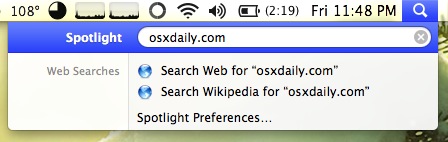
Полное отключение и повторное включение Spotlight в Mac OS X Lion, OS X Mountain Lion и OS X Mavericks можно выполнить с помощью Терминала. Следующая команда выгружает агент Spotlight mds из launchd, тем самым предотвращая запуск демона или полную индексацию любых дисков.
Откройте Терминал (находится в / Applications / Utilities /) и введите следующие команды в зависимости от необходимости отключить или повторно включить индексирование Spotlight. Это повлияет на индексацию все диски подключены к Mac.
Отключить прожектор
Программы для Windows, мобильные приложения, игры — ВСЁ БЕСПЛАТНО, в нашем закрытом телеграмм канале — Подписывайтесь:)
Основной метод использует launchctl, для этого потребуется пароль администратора:
sudo launchctl unload -w /System/Library/LaunchDaemons/com.apple.metadata.mds.plist
Другой подход – использовать старый метод индексации «sudo mdutil -a -i off», который отключает только индексирование, но об этом чуть позже.
Повторно включить прожектор
Гарантированный способ повторно включить Spotlight – перезагрузить его в launchd с помощью launchctl:
sudo launchctl load -w /System/Library/LaunchDaemons/com.apple.metadata.mds.plist
Опять же, альтернативный подход – это связанная с индексированием команда «sudo mdutil -a -i on», но этот метод может вызвать ошибку «Сервер Spotlight отключен» и не позволить вам снова включить его. Если вы столкнулись с этой проблемой, используйте вместо этого команду sudo launchctl load, чтобы включить как индексацию, так и Spotlight.
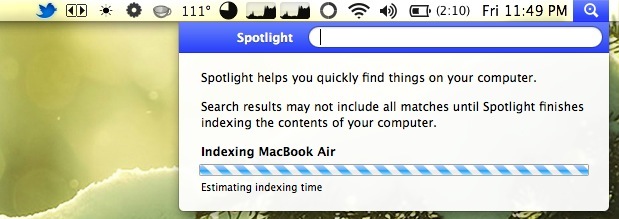
После перезагрузки Spotlight и launchd агент mds немедленно снова запустится для переиндексации файловой системы. В зависимости от количества изменений и новых файлов с момента последнего запуска MDS это может занять довольно много времени. Вы можете проверить, работает ли MDS, с помощью Activity Monitor или потянув вниз меню Spotlight, чтобы увидеть индикатор выполнения «Индексирование имени диска». Не удивляйтесь, обнаружив, что MDS, mdworker и сопутствующие процессы Spotlight занимают центральный процессор и используют изрядный объем дискового ввода-вывода при переиндексации диска, что совершенно нормально, особенно при первоначальной переиндексации после повторного включения. Лучше всего просто дождаться его завершения.
Другой вариант – выборочно отключить индексирование определенных дисков или папок Spotlight, исключив их из индекса, что намного проще сделать и вообще не требует командной строки, вместо этого вам нужно только перетаскивать элементы в элемент управления Spotlight. панель.
Используйте тот метод, который больше всего подходит для ваших нужд. Spotlight – это мощный инструмент поиска по файловой системе, который также отлично работает как средство запуска приложений, поэтому часто лучше выборочно исключать элементы, чем отключать всю службу. Тем не менее, есть случаи, когда полное отключение Spotlight имеет смысл, и знание того, что его можно легко повторно включить с помощью команды, описанной выше, позволяет легко обратить процесс в случае необходимости.
Программы для Windows, мобильные приложения, игры — ВСЁ БЕСПЛАТНО, в нашем закрытом телеграмм канале — Подписывайтесь:)
Выключение предложений Siri для Spotlight на Mac

Когда Предложения Siri выключены, Spotlight выполняет поиск только по содержимому Mac и не включает предложения из интернета. Также можно выключить Службы геолокации для Spotlight.
Выключение Предложений Siri

- Чтобы изменить настройки, на Mac выберите меню Apple
> «Системные настройки», затем нажмите «Siri и Spotlight» в боковом меню. (Возможно, потребуется прокрутить вниз.) Открыть параметры настроек «Siri и Spotlight»
Spotlight будет выполнять поиск содержимого только на Вашем Mac. Функция «Найти» выполняет поиск только в словарях, включенных на Вашем Mac.
Выключение служб геолокации для Предложений Siri
- На Mac выберите меню Apple

> «Системные настройки», нажмите «Конфиденциальность и безопасность» в боковом меню, затем нажмите «Службы геолокации» справа. (Возможно, потребуется прокрутить вниз.) Открыть раздел настроек «Конфиденциальность и безопасность»
Если службы геолокации на компьютере Mac выключены, Ваше точное местоположение не отправляется в Apple. Чтобы предлагать Вам релевантные предложения, Apple может использовать IP-адрес Вашего подключения к интернету, приблизительно определяя Вашу геопозицию путем его сопоставления с географическим регионом. Чтобы узнать больше о том, как Apple защищает Вашу информацию и позволяет Вам выбирать, чем делиться, нажмите «О Службах геолокации и конфиденциальности» либо посетите сайт Apple о конфиденциальности.
Настройки «Siri и Spotlight» на Mac
В настройках «Siri и Spotlight» на Mac можно включать и выбирать параметры Siri, а также изменять категории, которые отображаются в результатах поиска Spotlight.
Популярные темы

Включение или выключение Siri

Письменный ввод запроса к Siri вместо устного запроса

Быстрый поиск с помощью Spotlight
Просмотрите варианты ниже, чтобы получить подробную информацию о настройке параметров.
Чтобы открыть эти настройки, выберите меню Apple
> «Системные настройки», затем нажмите «Siri и Spotlight» в боковом меню. (Возможно, потребуется прокрутить вниз.)
Настройки Siri
Включите, чтобы иметь возможность использовать Siri для выполнения повседневных задач, быстрого получения ответов и многого другого.
Если выключить функцию «Спросить Siri», а затем включить ее снова, может потребоваться настроить Siri еще раз.
Слушать «Привет, Siri»
Выберите способ активации Siri. Можно выбрать фразу «Привет, Siri» или «Siri» либо выключить прослушивание и вместо этого нажимать значок Siri или сочетание клавиш на клавиатуре.
Чтобы узнать, доступно ли использование фраз «Привет, Siri» или «Siri» для Вашего устройства и языка, см. статью службы поддержки Apple Используйте Siri на всех своих устройствах Apple.
Доступ к Siri с блокировкой экрана
(доступно, если включен параметр «Слушать»)
Включите, чтобы функция Siri была доступна, даже если компьютер Mac заблокирован или находится в режиме сна. Просто скажите «Привет, Siri» или «Siri» и сделайте запрос. Для некоторых запросов Вам может потребоваться разблокировать Mac.
Выберите сочетание клавиш для активации Siri или выберите «Настроить», чтобы создать собственное сочетание.
Выберите язык и диалект для использования с Siri. Функция Siri доступна не на всех языках и не во всех странах и регионах.
Выберите предпочтительный голос для Siri из вариантов «Вариант голоса» и «Голос Siri». В некоторых языках есть только один вариант.
Удалите историю использования Siri и Диктовки на этом компьютере Mac с серверов Siri. См. раздел Удаление истории Siri и Диктовки.
Предложения Siri и конфиденциальность
Выберите приложения, для которых Вы хотите получать предложения Siri. См. Как работают предложения Siri.
О Siri и конфиденциальности
(доступно в панели Предложения Siri и конфиденциальность)
Узнайте, в каких ситуациях Siri может отправлять определенную информацию в Apple для обработки Ваших запросов и поиска ответов на них и как Вы можете управлять сохраняемыми данными.
Включение или выключение любого из следующих параметров.
- Аудиоотзыв. Включение произнесения ответов Siri. Если выключить аудиоотзыв, ответы Siri будут отображаться в окне Siri, но не будут проговариваться вслух.
- Всегда показывать субтитры Siri. Включение показа на экране, что говорит Siri.
- Всегда показывать речь. Включение записи Вашей речи на экране.
Настройки Spotlight
Выберите категории, которые Spotlight будет включать или исключать при поиске. См. раздел Выбор предлагаемых категорий для Spotlight.
По умолчанию в результаты поиска Spotlight включены предложения Siri.
Исключите определенные файлы и папки из поиска Spotlight. См. раздел Запрет на поиск Spotlight в файлах.
О Предложениях Siri, поиске и конфиденциальности
(доступно в панели Конфиденциальность Spotlight)
Узнайте, в каких ситуациях при поиске Siri и Spotlight может быть отправлена определенная информация в Apple для обработки Ваших запросов и поиска ответов на них и как Вы можете управлять сохраняемыми данными.