
Палитра Pantone в Illustrator
Share this.


Это мини урок мы посвятим тому для чего используют палитру Pantone, а так же как быстро ее найти в иллюстраторе.
Зачем нужна Палитра Pantone в Illustrator
Начнем с того где используют данную палитру. Палитра Pantone используют в типографии, ведь она стандартизирована, каждому цвету присвоен свой номер и буква.
Для чего это сделано? Предположим что вы находитесь в одном городе, а печать вашей продукции будут делать в другой части света, и для того что бы они точно знали каким цветом должен быть конечный продукт используют данную палитру.
Процесс получения нужного цвета при данной печати производится путем смешивания красок в миксере печатной машины, что позволяет получить желаемый цвет.
Данная методика печати более дорогая по сравнению с CMYK печатью при которой нужный цвет получают наложением одного цвета на другой. Цвет при печати может отличатся от материала на котором будит проводиться печать.
Для этого каждому цвету помимо номера присваивается буква обозначающая материал для которого предназначен данный цвет.
Мы приведем часть буквенных обозначений которые используются в данной палитре:
- C – глянцевая бумага.
- U – офсетная бумага.
- P – пластик.
- Q – непрозрачный пластик.
С тем что собой представляет данная палитра и где ее можно применить мы разобрались, приступим ко второй части нашего мини урока.
Как найти палитру в иллюстраторе
Открываем палитру образцов.

После чего нажимаем «Меню палитры образцов» где выбираем «Каталоги цветов» в котором и находятся разновидности палитр Pantone.

Выбрав нужную палитру мы получаем весь спектр цветов которые она содержит.

Так же нам становится доступным поиск внутри данной палитру в случае если нам уже известен номер необходимого цвета.

Выбрав желаемый цвет наш объект будет окрашен им.
Вот так всего в несколько шагов мы научились находить и применять палитру Pantone на практике.

Share this.
Создаем палитры в Adobe InDesign, Illustrator и Photoshop
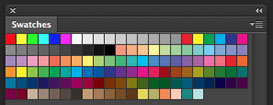
В прошлой статье мы рассказывали о пяти трендовых палитрах на 2018 год. Это красивые оптимистичные и смелые цветовые схемы, каждая из которых подойдет для определенных областей дизайна. Но все эти проекты будут рисоваться в графических редакторах, по большей части в продуктах компании Adobe. Поэтому этот урок расскажет о том, как создавать палитры в Adobe InDesign, Photoshop и Illustrator.
Создаем палитру в Adobe InDesign
Шаг 1
Откройте Adobe InDesign, и в меню выберите File > New > Document/Файл>Новый>Документ, и создайте документ любого размера.
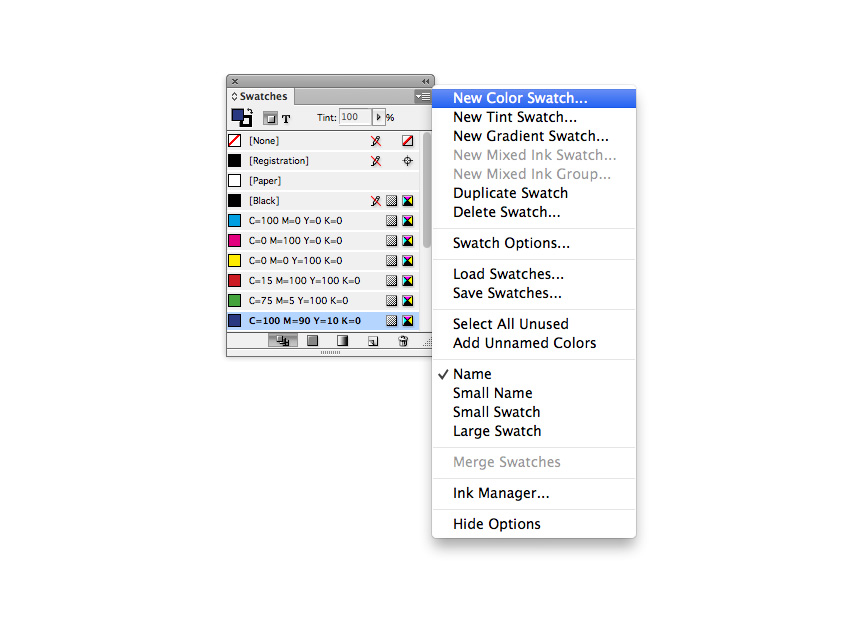
Откройте палитру Swatches/Образцы (Window > Color > Swatches/Окно>Цвет>Образцы) и выберите New Color Swatch/Новый образец цвета в выпадающем меню.
Шаг 2
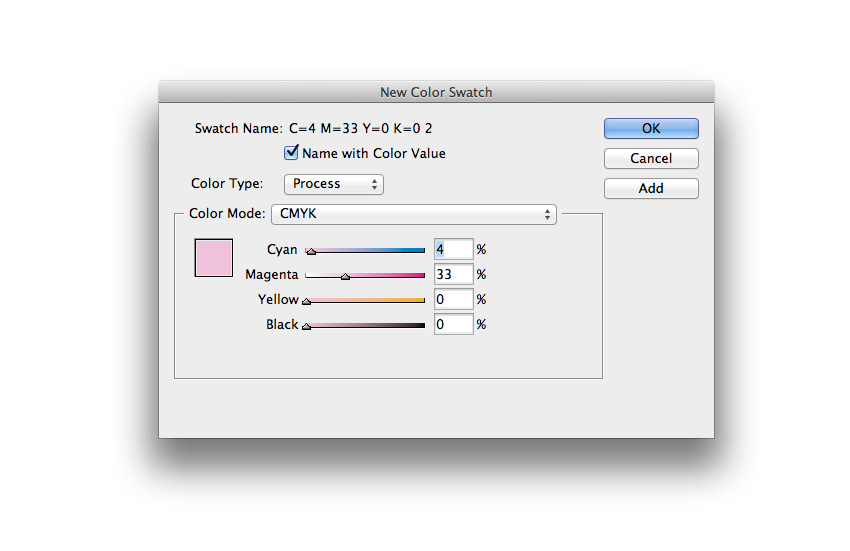
Для проектов, которые предполагают печать, выбирайте Color Type/Тип цвета — Process/Составной и Color Mode/Цветовой режим — CMYK.
Введите параметры вашего цвета, сначала нажмите Add/Добавить а затем OK.
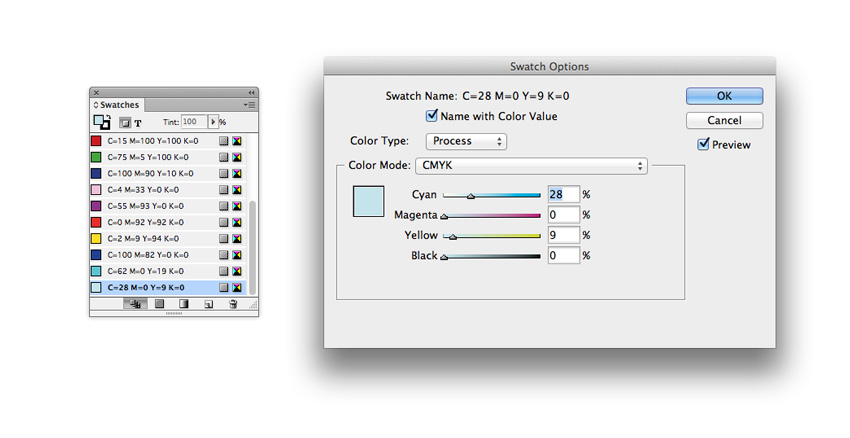
Повторите этот процесс для создания всех цветов палитры. Они все появятся в палитре Swatches/Образцы.
Шаг 3
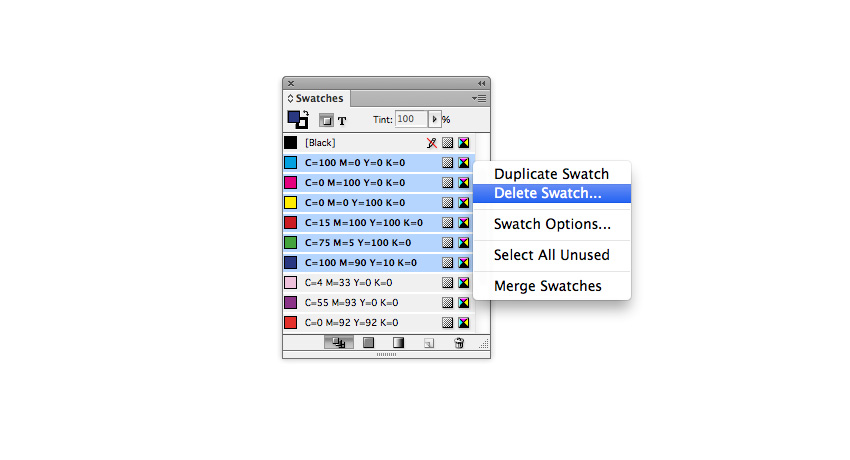
Теперь давайте сохраним нашу палитру в формате ASE. Для этого удалите все цвета, кроме созданных нами в палитре Swatches/Образцы. Выделите все лишние цвета, кликните по ним правой кнопкой и выберите Delete Swatch/Удалить образец.
Шаг 4
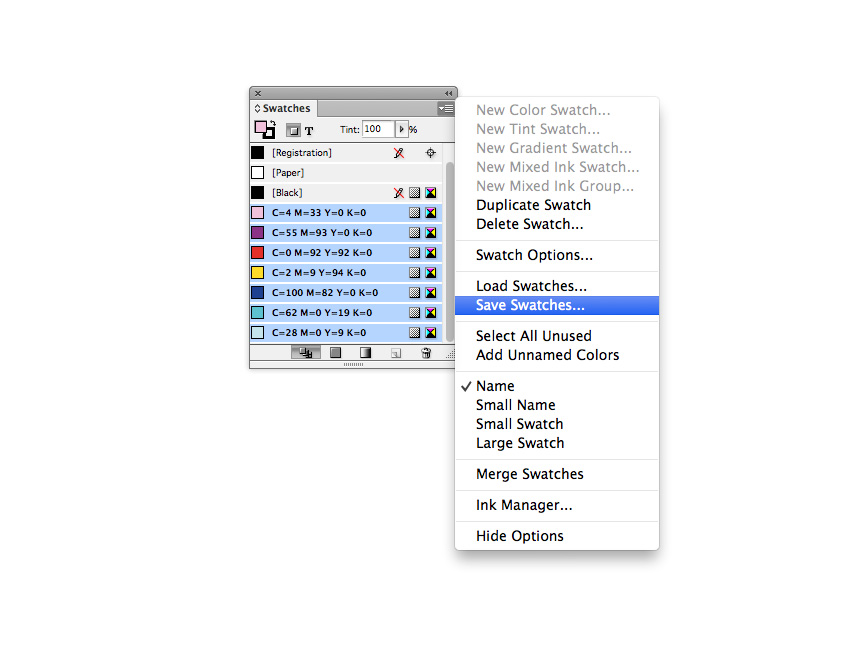
Выделите все оставшиеся цвета и в выпадающем меню выберите Save Swatches/Сохранить образцы.
Укажите вашей палитре описательное и запоминающееся имя и нажмите Save/Сохранить.
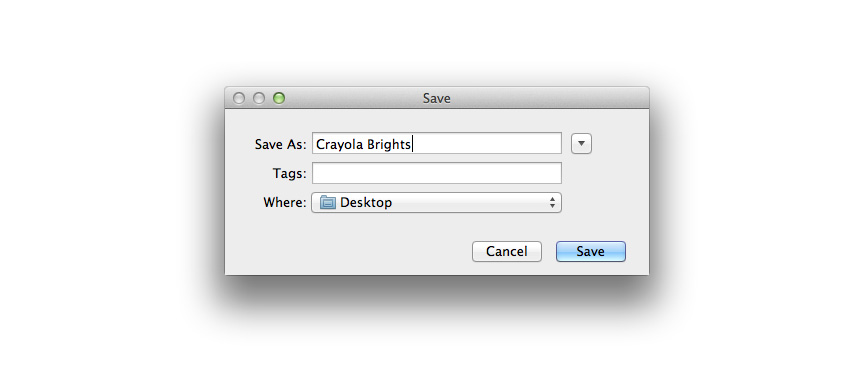
Теперь вы можете открыть эту палитру в InDesign, Photoshop или Illustrator!
Шаг 5
Чтобы открыть палитру в InDesign, в выпадающем меню выберите Load Swatches/Загрузить образцы.
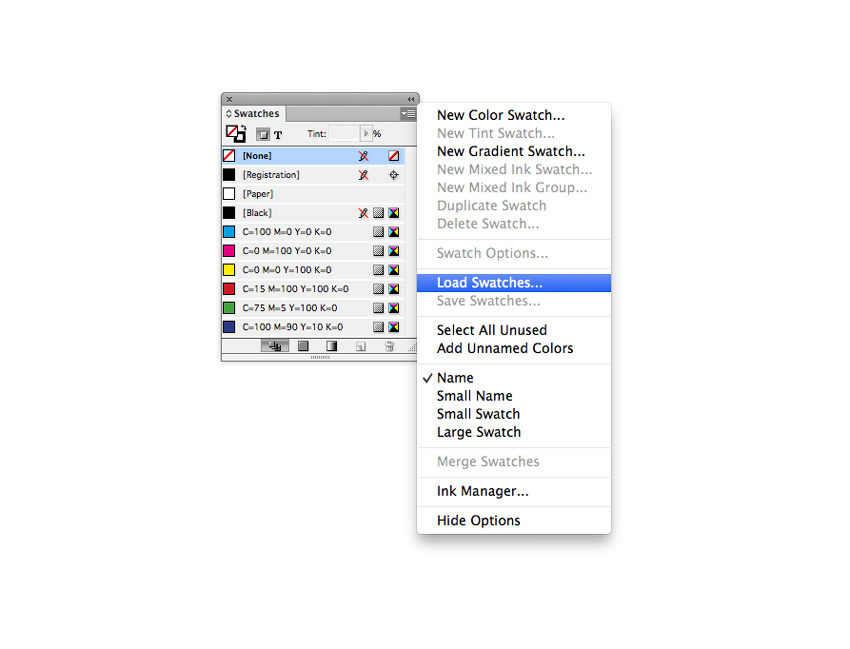
Найдите ваш файл там, куда вы его сохранили и нажмите Open/Открыть.
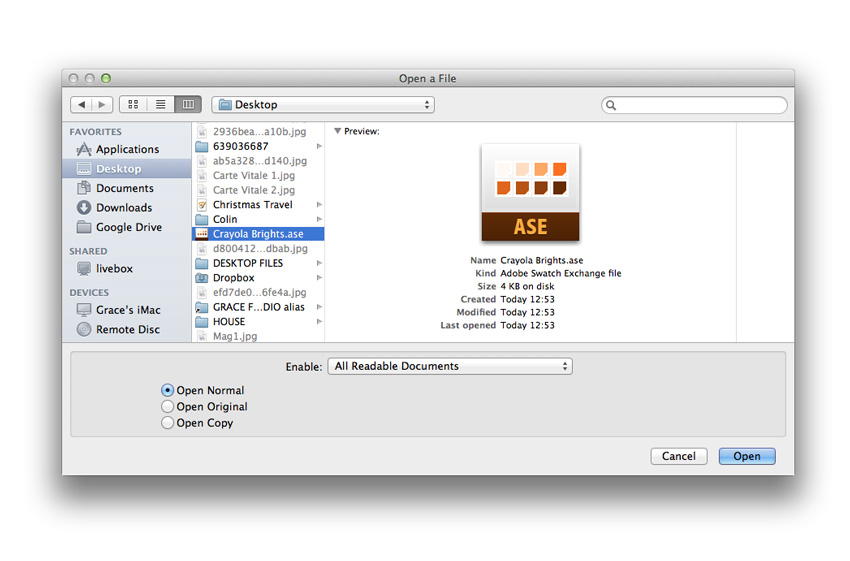
Оттенки появятся в палитре Swatches/Образцы.

3. Создаем палитру в Adobe Illustrator
Шаг 1
Откройте Illustrator и выберите File > New/Файл>Создать. Создайте документ любого размера.
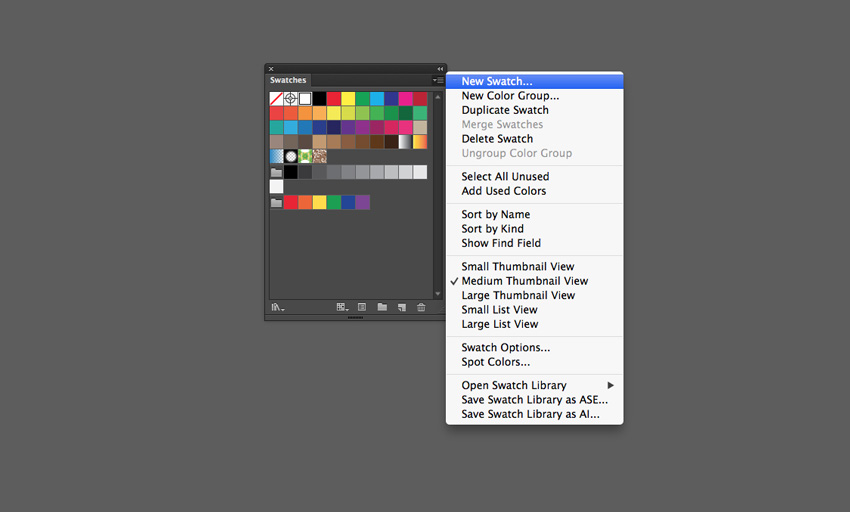
Откройте палитру Swatches/Образцы (Window > Swatches/Окно>Образцы), и выберите New Swatch/Новый образец в выпадающем меню.
Шаг 2
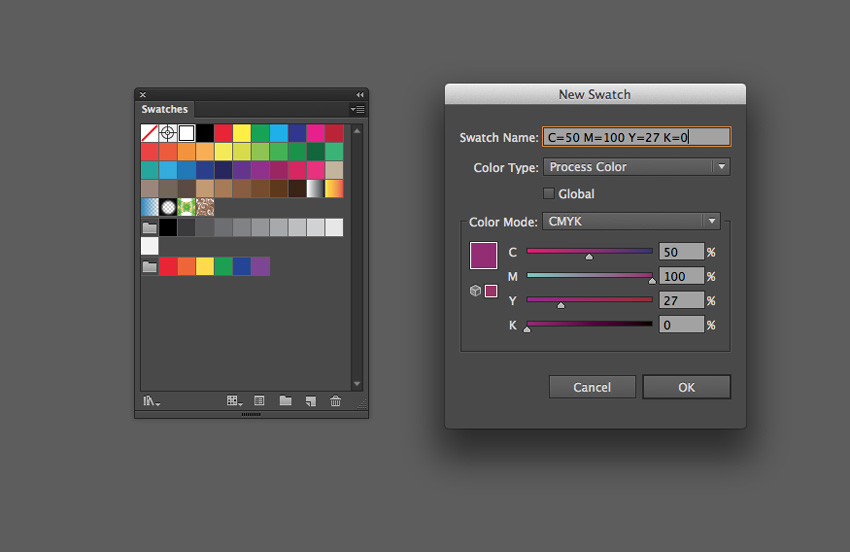
Укажите Color Type/Тип цвета — Process/Составной и Color Mode/Цветовой режим — CMYK.
Настройте параметры вашего цвета и нажмите OK.
Повторите процесс, чтобы добавить остальные цвета.
Шаг 3
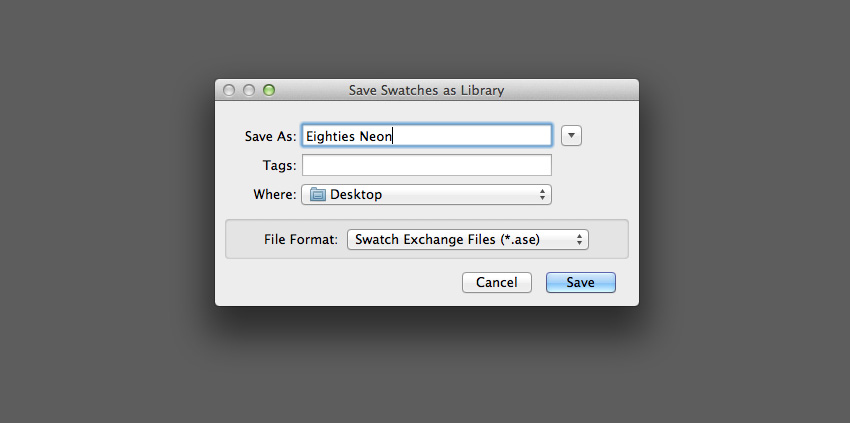
Чтобы сохранить палитру, выделите цвета в палитре Swatches/Образцы и в выпадающем меню выберите Save Swatch Library as ASE/Сохранить библиотеку образцов как ASE.
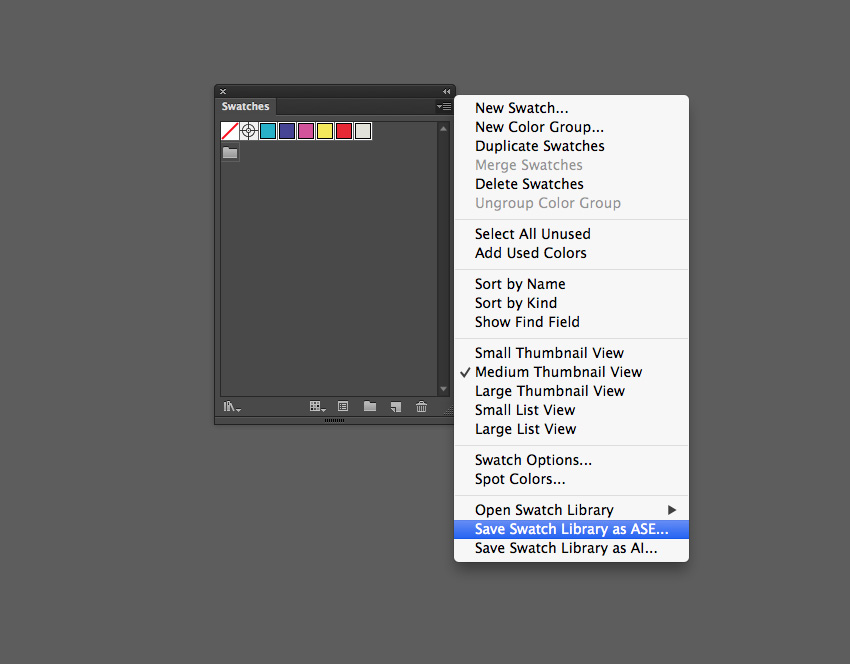
Укажите палитре имя и нажмите Save/Сохранить.
Шаг 4
Чтобы открыть палитру в Illustrator, выберите Open Swatch Library/Открыть Библиотеку образцов в выпадающем меню палитры Swatches/Образцы, затем выберите Other Library/Другая библиотека.
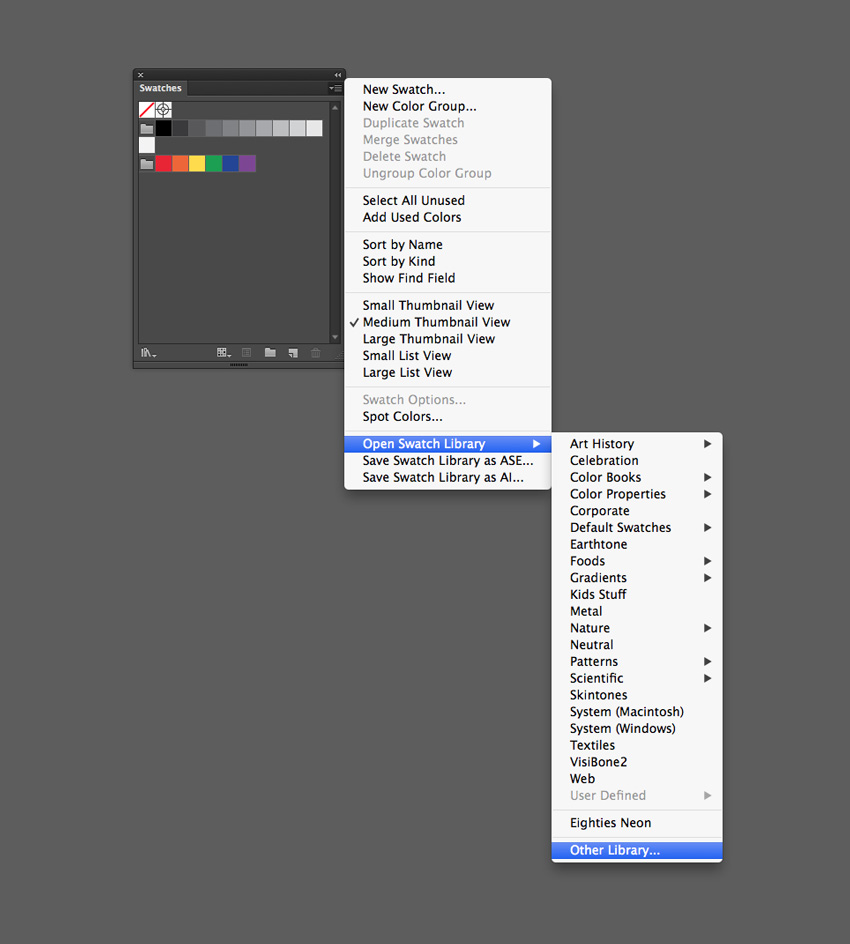
Укажите расположение вашего файла и нажмите Open/Открыть. Тогда оттенки появятся в палитре.

4. Создаем палитру в Adobe Photoshop
Шаг 1
Открываем Photoshop.
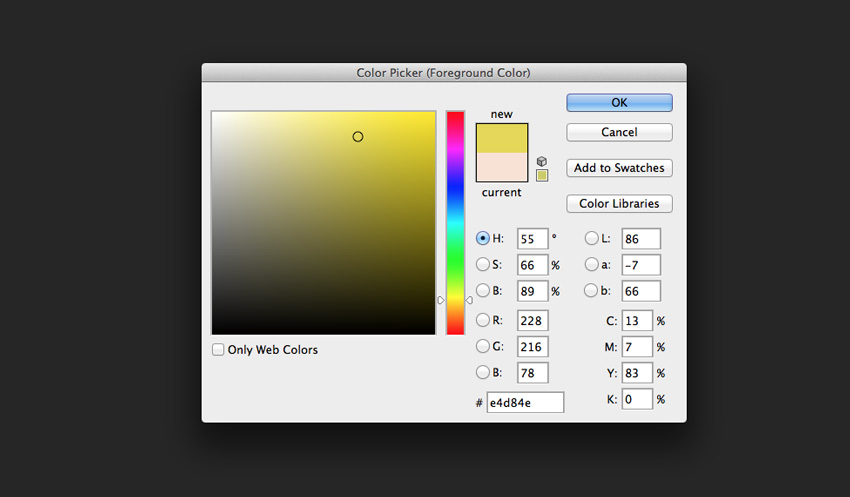
Кликните по квадратику Color Picker/Выбор цвета в нижней части палитры Tools/Инструменты (в левой части рабочего пространства).
Укажите значения CMYK для вашего цвета и нажмите кнопку Add to Swatches/Добавить в образцы.
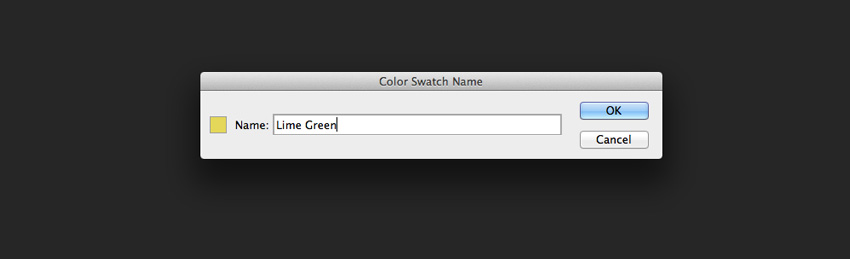
Укажите имя, которое в наибольшей степени описывает ваш оттенок и нажмите OK.
Повторите процесс, чтобы добавить все цвета.
Шаг 2
После того как все цвета созданы, удерживайте Ctrl и выделите все лишние цвета из палитры, затем удалите их.
Оставьте только созданные нами оттенки, и в выпадающем меню выберите Save Swatches for Exchange/Сохранить образцы для обмена.
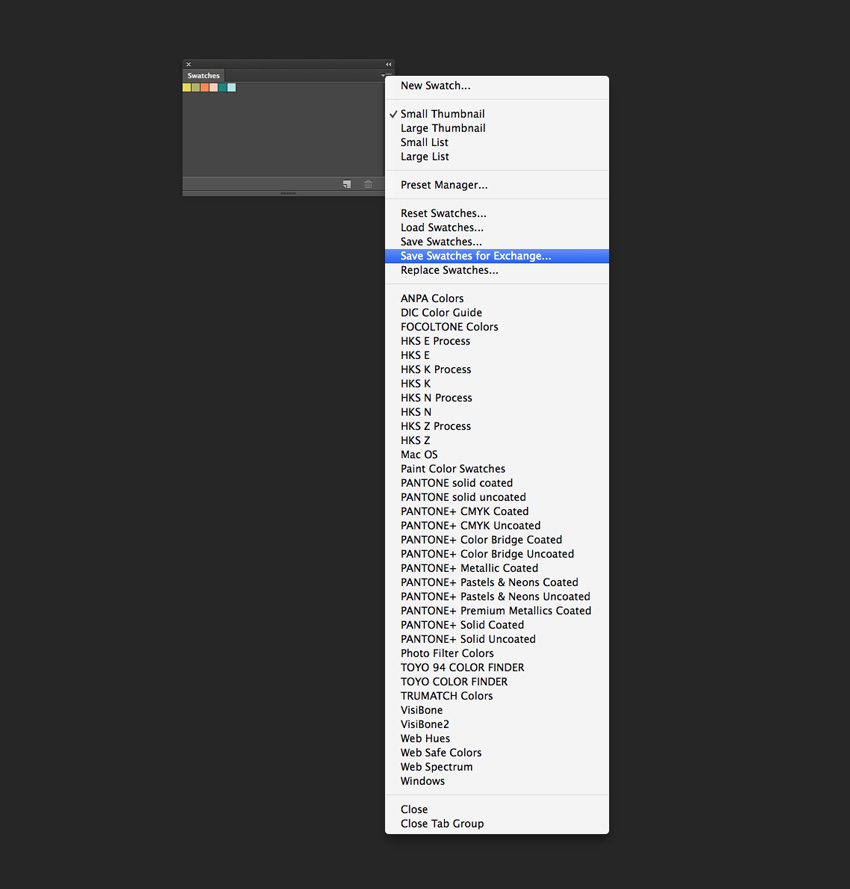
Укажите палитре имя и нажмите на Save/Сохранить.
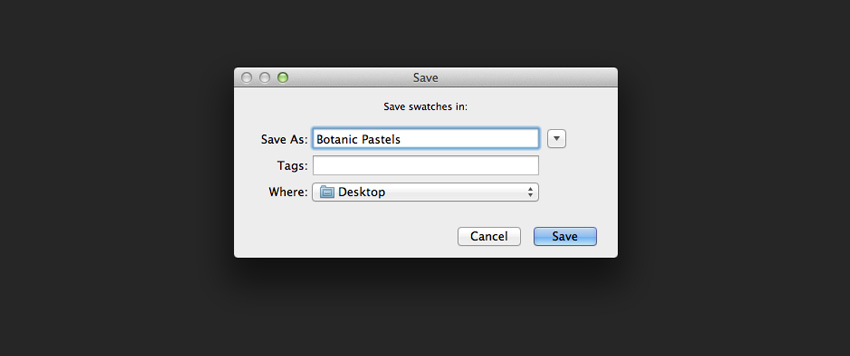
Шаг 3
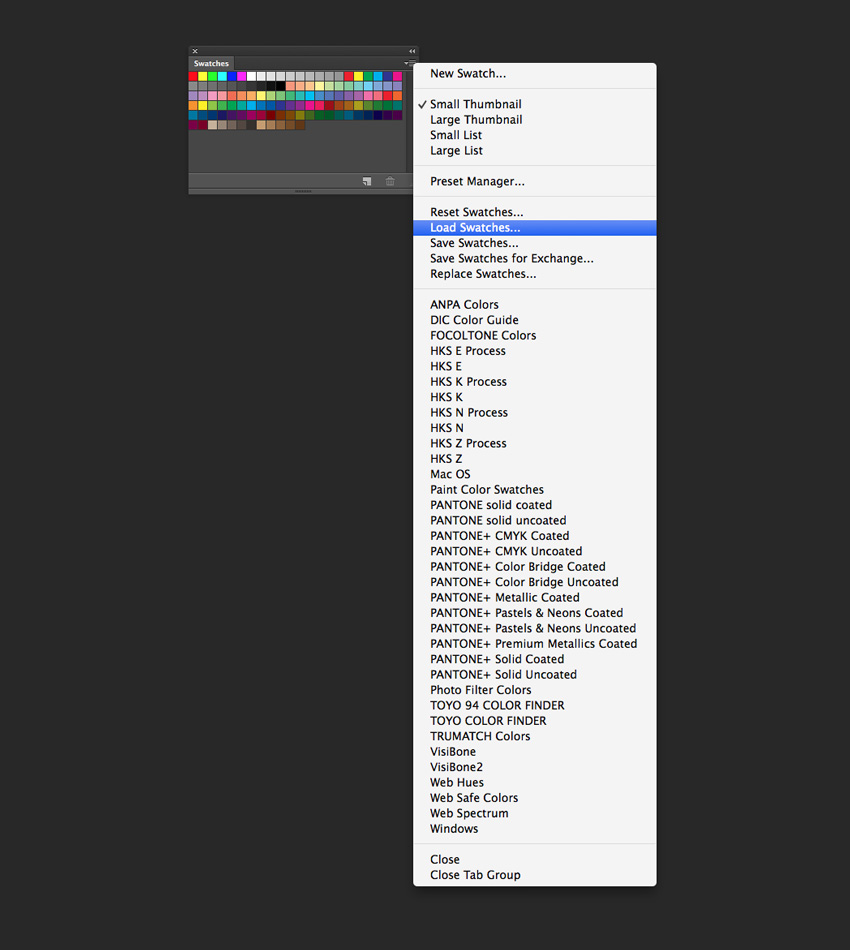
Чтобы открыть палитру в Photoshop, выберите Load Swatches/Загрузить образцы в палитре Swatches/Образцы.
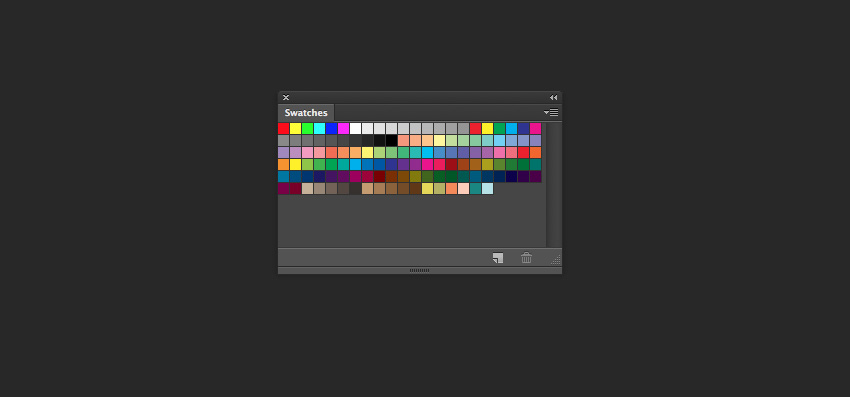
После того как вы кликните на Open/Открыть, ваши цвета добавятся к уже имеющимся образцам.
Автор урока Grace Fussell
- Палитры, вдохновленные аниме
- Палитры, вдохновленные подводным миром
- Палитры, вдохновленные известными картинами
Советы для Adobe Illustrator: Как подобрать цвета по Pantone
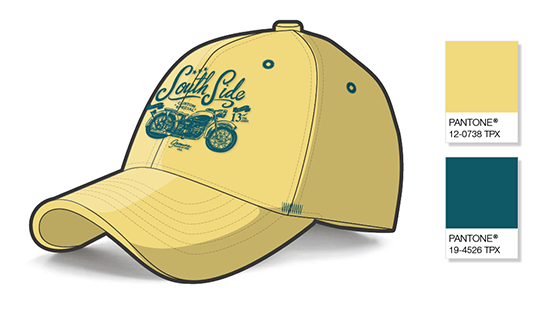
Я хочу показать вам пару способов, как подобрать цвет под Pantone, или какую-либо другую библиотеку цветов, с которой вы работайте. Вы будет нужен Illustrator CS4 или выше.
Способ 1: Подбор Pantone через Color Guide
Сначала я выберу все заполненные желтым объекты в этой бейсболке с помощью инструмента Волшебная палочка. Обратите внимание на значения CMYK для цветов заполнений.
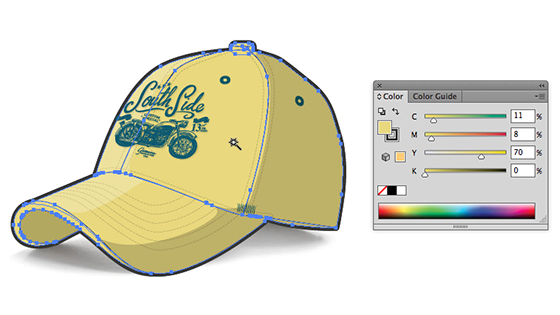
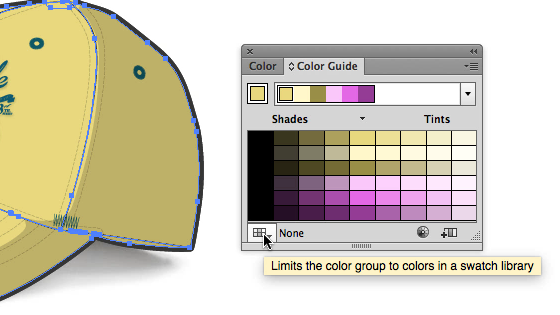
Затем откроем панель Color Guide в меню View.
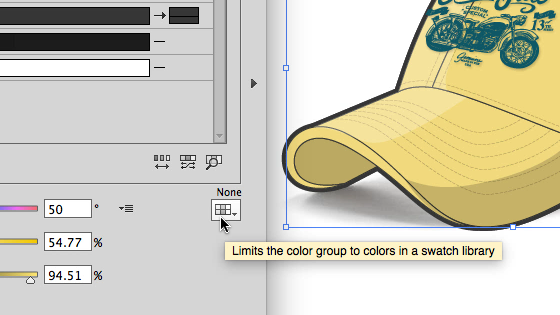
Затем нажмем левую нижнюю кнопку с подсказкой «Limits the color group to colors in a swatch library» (кто придумал такую подсказку? Я буду называть эту кнопку «Подобрать под библиотеку образцов»), и выберите библиотеку, под которую вы хотите подбирать цвета.
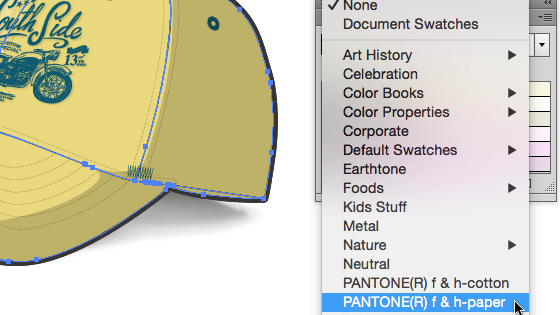
Я выбрал библиотеку Pantone Fashion and Home TPX, но вы можете выбрать любую библиотеку, какую хотите, в том числе другие библиотеки Pantone (их можно найти в пункте Color Books).
Вам, возможно, придется нажать на кнопку Set Base Color в панели Color Guide, чтобы убедиться, что первым цветом в ряду Color Harmony установлен ваш текущий цвет.
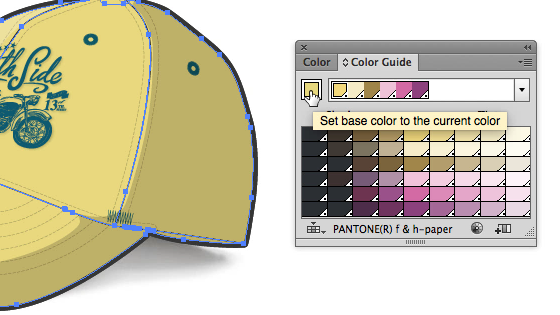
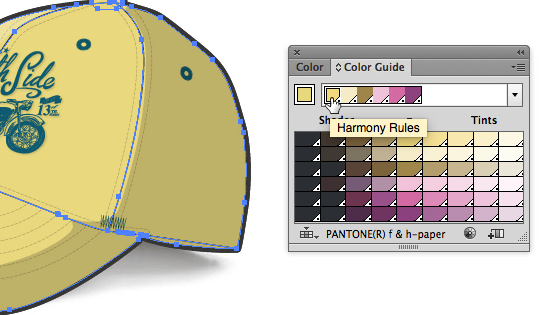
Теперь нажмите на первый цвет в ряду цветов Harmony Rules, и это поменяет ваш текущий цвет на ближайший подходящий цвет Pantone (в моем случае 12-0738 TPX).
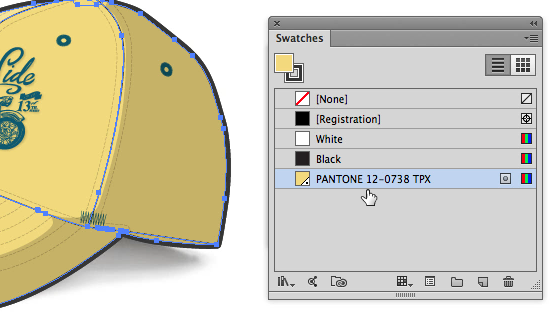
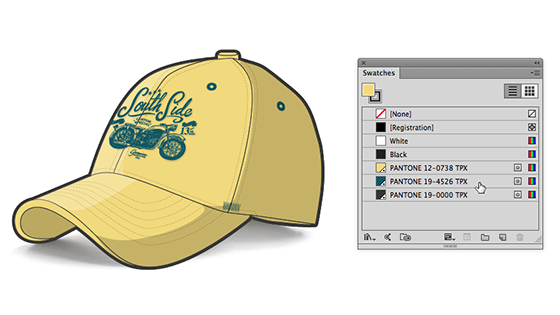
Это также добавит этот цвет Pantone панели Swatches документа.
Способ 2: Подобрать Pantone помощью функции Recolor Artwork
Еще один способ подобрать Pantone – это использовать функцию Live Color / Recolor Artwork. Это хороший способ, если вам нужно сделать подбор сразу под несколько цветов.
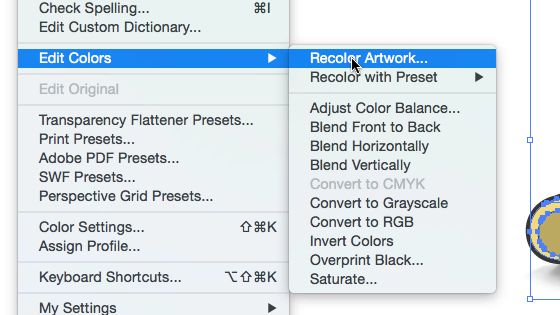
Выберете всё, подо что вы хотите подобрать цвета Pantone и перейдите к Edit / Edit Colors / Recolor Artwork. Вы также можете попасть туда с помощью значка цветового колеса на панели управления или через меню Color Guide.
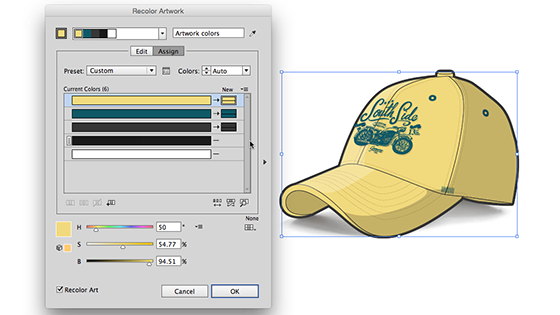
Нажмите на кнопку Swatch Libraries и выберите нужную палитру.
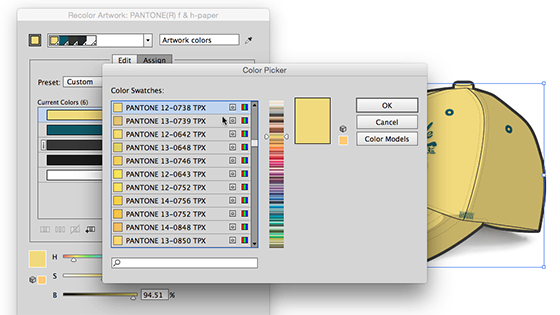
Обратите внимание, что окно Recolor Artwork теперь имеет то же название, что и выбранная библиотека, и подо все текущие цвета подобраны ближайшие цвета из этой библиотеки (в колонке New).
Если вы дважды кликните в новые цветовые плашки, появится окно Color Picker с подобранными цветами.
Нажмите на Ok и все выбранные вами объекты поменяют свой цвет на подобранные цвета Pantone, которые также появятся в панели Swatches.
Предупреждаем: если ваши дисплей и принтер не откалиброваны и не отпрофилированы, выбор Pantone или любого другого стандартного цвета, скорее всего, не поможет добиться совпадения между тем, что вы видите на экране, и тем, что выходит из принтера.
- Магазин
- Текстиль, мода, интерьерный дизайн
- Полиграфия и графический дизайн
- Средства оценки цвета
- Управление цветом
- Гарантия
- Контакты и график работы
- Оплата и доставка
- О Pantone
- Вебинары
- X-Rite в России
- Регистрация продукта
- Регистрация аккаунта Connect
- Connect для Adobe
- Connect для iOs
- Connect для Android
Как открыть палитру в иллюстраторе
+7 960 145 79 31
студия дизайна Ж евна И горя
- дизайн логотипа
- товарные марки
- корпоративный стиль
- 3d-визуализация логотипа
- анимация логотипа
- презентации
- дизайн сайта
- верстка сайта
- прототипирование и тексты
- иконки
- веб-анимация
- веб-баннеры
- оформление групп
- дизайн буклетов
- этикетка, упаковка
- рекламные модули
- верстка газет, журналов
- дизайн баннеров и стендов
- оформление зданий
- 3d-визуализация
- брендирование транспорта
- элементы интерьера
- интерьерная съемка
- экстерьерная съемка
- предпродажная съемка
- обработка фотографий
- все стили
- рисунки для блогов
- персонажи
- каллиграфия, lettering
- коллажи
- технический рисунок
БЛОГ
РУБРИКИ
ПОДПИСАТЬСЯ
RSS
НАПИСАТЬ ОТЗЫВ

Игорь Жевна 15 апреля 2019
Как добавить палитру (swatches) в Adobe Illustrator
В нашем блоге мы выкладываем палитры (swatches) для программы Adobe Illustrator. В этом видео вы можете посмотреть, как пользоваться этими палитрами, точнее, как их добовлять в программу.