
Получайте обновления Windows, как только они будут доступны для вашего устройства
Мы стремимся постоянно внедрять инновации, выпуская новые функции и улучшения в Windows 11 чаще. Устройства Windows получают новые функциональные возможности в разное время, так как корпорация Майкрософт предоставляет обновления, исправления, улучшения и улучшения, не относящиеся к системе безопасности, с помощью нескольких технологий обслуживания, включая управляемое развертывание функций (CFR). При таком подходе обновления можно постепенно развертывать на устройствах.
Хорошая новость заключается в том, что если у вас есть Windows 11 версии 22H2 или более поздней, вы можете выбрать получение последних обновлений, не относящихся к безопасности, и обновлений компонентов, как только они станут доступны для вашего устройства (сейчас и в будущем). Для этого выполните следующие действия.
-
Выберите Пуск >Параметры >клиентский компонент Центра обновления Windows и рядом с пунктом Получать последние обновления, как только они будут доступны, установите переключатель в значение Вкл.
Примечание: Независимо от того, установите ли вы переключатель значение Выкл . или Включено, вы по-прежнему будете получать обычные обновления для системы безопасности. Переключатель определяет скорость получения дополнительных обновлений, исправлений, обновлений компонентов и улучшений, отличных от системы безопасности. Хотите узнать о ежемесячных обновлениях Windows? Подробные сведения см. в блоге ИТ-специалистов для Windows.
Теперь устройство готово к выпуску последних обновлений в будущем.
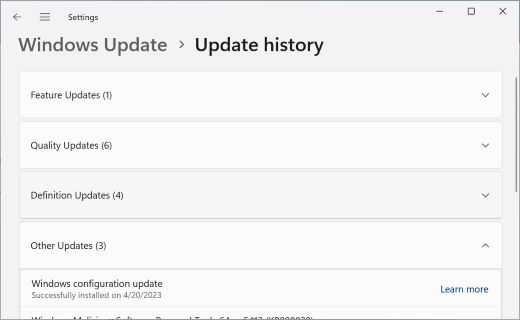
Если вы хотите узнать больше об установленных обновлениях, выберите Пуск > Параметры > клиентский компонент Центра обновления Windowsжурнал > обновлений. Чтобы узнать об изменениях конфигурации, разверните раздел Другие обновления и щелкните ссылку Подробнее рядом с последним обновлением конфигурации Windows, чтобы узнать, какие улучшения были сделаны в рамках этого обновления.
Если переключатель Получить последние обновления сразу после их доступности установлен в значение Вкл., вы можете быть уверены, что у вас будет доступ к последним изменениям, как только они будут доступны для вашего устройства, вы будете иметь приоритет для будущих обновлений, и вы по-прежнему будете получать обновления для системы безопасности, как обычно.
Для получения дополнительных сведений выберите любой заголовок ниже.
Будут ли устанавливаться обновления конфигурации Windows в часы активности?
Как и в случае с прошлыми обновлениями, мы уважаем ваши часы активности. Установка изменений, включенных в облако, занимает несколько секунд, поэтому они не будут прерывать работу или тратить ресурсы устройства. Перезапуск можно запланировать в любое удобное для вас время.
Чего следует ожидать после включения переключателя?
После того как вы установите переключатель в значение Вкл., устройство будет одним из первых получать последние обновления, исправления, улучшения и улучшения, не относящиеся к системе безопасности, в то время, когда они будут доступны для вашего устройства. Этот параметр нужно задать только один раз, и он остается включенным (хотя вы всегда можете отключить его позже ).
Буду ли я получать обновления для системы безопасности?
Так как корпорация Майкрософт стремится обеспечить безопасность устройств Windows во всем мире, существуют регулярные обновления для системы безопасности. Независимо от того, есть ли у вас переключатель «Вкл. » или «Выкл.«, эти рекомендуемые обновления для системы безопасности будут устанавливаться как обычно на регулярной основе.
Будет ли устройство перезапускаться чаще?
Если включить переключатель в значение Вкл., устройство будет получать последние обновления, исправления, улучшения и улучшения. В месяц может быть больше перезагрузок— эти перезагрузки необходимы для применения изменений.
Можно ли отключить переключатель после включения?
Да, вы можете в любой момент установить переключатель в положение Выкл . Однако изменения и обновления, примененные ранее, останутся на устройстве.
Доступен ли этот параметр на управляемых устройствах?
Если устройство управляется, переключатель Получить последние обновления, как только они будут доступны, может управляться администратором с помощью клиентской политики AllowOptionalContent.
Центр обновления Windows: часто задаваемые вопросы
Примечание: Если вам необходимы сведения об обновлении Microsoft Office, см. раздел Установка обновлений Office.
В Windows 11 вы сами выбираете время и способ получения последних обновлений для поддержания работоспособности и безопасности устройства. Установка обновлений дает возможность получить последние исправления программного обеспечения и улучшения системы безопасности, что помогает вашему устройству работать эффективно и оставаться защищенным. В большинстве случаев перезапуск устройства завершает обновление. Не забудьте проверить подключение устройства к электросети, если знаете, что предстоит установка обновлений.
Если при обновлении Windows 11 возникают другие вопросы, ниже приведены некоторые другие вопросы, которые могут вас заинтересовать:
- Как сбросить пароль учетной записи Майкрософт
- Активация Windows
Если вам нужна только информация об обновлении Windows 11, вы найдете ответы на многие из своих вопросов здесь:
Разделы справки получить Windows 11 версии 23H2?
Когда Windows 11 версия 23H2 будет готова для вашего устройства, его можно будет скачать и установить на странице клиентский компонент Центра обновления Windows в разделе Параметры. Выберите подходящее время для установки. Затем вам потребуется перезагрузить устройство и завершить установку. После этого устройство будет работать Windows 11 версии 23H2.
Чтобы вручную проверка последних рекомендуемых обновлений на устройстве Windows 11, выберите Пуск > параметры > клиентский компонент Центра обновления Windows > Проверить наличие обновлений.
Как вручную выполнить обновление на ПК?
Некоторые обновления могут быть доступны не на всех устройствах одновременно; мы следим за готовностью и совместимостью обновлений.
Чтобы оставаться в актуальном состоянии, выберите Пуск > параметры > клиентский компонент Центра обновления Windows > Проверить наличие обновлений.
Если для вашего устройства доступно обновление компонентов, оно появится отдельно на странице «Центр обновления Windows». Чтобы установить его, выберите Загрузить и установить сейчас.
У меня возникли проблемы с установкой обновлений или появилось сообщение об ошибке (например, 0x80073712). Что я могу сделать?
Если у вас возникли проблемы при установке обновлений, попробуйте выполнить следующие действия.
- Убедитесь, что устройство подключено к Интернету. Для скачивания обновлений требуется подключение к Интернету.
- Если вы подключены к Интернету, попробуйте установить обновления вручную. Выберите Пуск >Параметры >клиентский компонент Центра обновления Windows , а затем просмотрите доступные обновления.
Сколько времени занимает скачивание обновлений?
Время, необходимое для скачивания обновлений, прежде всего зависит от скорости подключения к Интернету, параметров сети и размера файла обновления. Убедитесь, что устройство подключено к электросети и Интернету, чтобы сократить время, нужное для скачивания обновлений.
Как отключить скачивание и установку обновлений? Можно ли пропустить обновления?
Вы не можете полностью отключить обновления. Поскольку они обеспечивают безопасность и надежность работы устройства, вне зависимости от заданных вами параметров обновления в итоге их потребуется скачать и установить. Вот как можно временно приостановить скачивание и установку обновлений. Обратите внимание, что по достижении предела приостановки вам потребуется установить последние обновления до того, как вы сможете опять приостановить скачивание и установку обновлений.
В Windows 11 выберите Пуск > Параметры > клиентский компонент Центра обновления Windows . Рядом с полем Приостановка обновлений выберите нужную длину паузы.
Что нужно сделать, чтобы устройство перезагрузилось для установки обновлений в удобное для меня время?
Чтобы завершить установку обновления, необходимо перезагрузить устройство. Windows попытается перезапустить устройство, когда вы его не используете. Если это невозможно, вам будет предложено запланировать перезапуск на более удобное время. Можно также запланировать перезапуск в любое время, выполнив следующие действия:
- Выберите Пуск >Параметры >Центр обновления Windows .
- Выберите Запланировать перезагрузку и укажите удобное для вас время.
Можно задать период активности, чтобы автоматический перезапуск для обновления выполнялся только в то время, когда вы не используете устройство. Получайте обновления, когда вы находитесь вдали от компьютера с активными часами в Windows.
Что делать, если на диске недостаточно места для обновления?
Попробуйте удалить ненужные файлы, приложения, которые вы не используете, или переместить файлы на другой диск, например внешний USB-накопитель или в OneDrive. Дополнительные советы по освобождению места на диске см. в статье Освобождение места на диске в Windows.
Как предотвратить чрезмерную разрядку батареи при установке обновлений?
Когда такие устройства, как ноутбуки и планшеты, не используются, рекомендуется подключать их к электросети. Таким образом, если обновления устанавливаются до или после вашего периода активности, устройство будет получать достаточное питание для установки. Обновления Windows потребляют не больше энергии, чем другие стандартные системные процессы.
Как проверить, какие обновления установлены?
Список установленных обновлений и время их установки можно просмотреть в журнале обновлений. Этот список также можно использовать для удаления определенных обновлений, но, как правило, не рекомендуется удалять их без веских причин.
Выберите Пуск > Параметры > клиентский компонент Центра обновления Windows > журнал обновлений .
Как удалить установленное обновление?
Не рекомендуем удалять установленные обновления. Однако при необходимости это можно сделать в журнале обновлений.
- Выберите Пуск >Параметры >Центр обновления Windows >Журнал обновлений >Удалить обновления .
- Выберите обновление, которое необходимо удалить, и нажмите Удалить.
В чем разница между обновлением компонентов и исправлением?
Обновления компонентов, как правило, выпускаются два раза в год и содержат новые функции и возможности, а также потенциальные обновления системы безопасности и исправления. Исправления выпускаются чаще и в основном содержат незначительные обновления системы безопасности и исправления. Windows предоставляет устройствам оба вида обновлений через Центр обновления Windows.
Как лучше всего проверить, что устройство обновлено?
Чтобы удвоить проверка, что устройство обновлено, откройте меню «Пуск » > параметры > клиентский компонент Центра обновления Windows и просмотрите состояние обновления и доступные обновления.
Как узнать свою версию операционной системы Windows?
Чтобы узнать, какую версию Windows вы используете, см. раздел Как узнать свою версию операционной системы Windows?
Будет ли включено зарезервированное хранилище для устройств, которые обновляются до Windows 11?
Зарезервированное хранилище будет включено для новых устройств с предварительно установленной Windows 11 или устройств, на которых была выполнена чистая установка Windows 11.
Примечание: Если вам необходимы сведения об обновлении Microsoft Office, см. раздел Установка обновлений Office.
В Windows 10 вы сами выбираете время и способ получения последних обновлений для поддержания работоспособности и безопасности устройства. Установка обновлений дает возможность получить последние исправления программного обеспечения и улучшения системы безопасности, что помогает вашему устройству работать эффективно и оставаться защищенным. В большинстве случаев перезапуск устройства завершает обновление. Не забудьте проверить подключение устройства к электросети, если знаете, что предстоит установка обновлений.
Если при обновлении Windows 10 у вас возникнут другие вопросы, здесь представлены еще некоторые сведения, которые могут быть вам полезны.
- Как сбросить пароль учетной записи Майкрософт
- Активация Windows
- Начало работы с Windows 10
Если вам требуются сведения только об обновлении Windows 10, ответы на многие из ваших вопросов можно найти здесь:
Разделы справки получить обновление Windows 10 2022?
Когда обновление Windows 10 2022 будет готово для вашего устройства, его можно будет скачать и установить на странице клиентский компонент Центра обновления Windows в разделе Параметры. Выберите время, когда вам удобнее всего скачать обновление. Затем вам потребуется перезагрузить устройство и завершить установку. После этого устройство будет работать под управлением Windows 10 версии 22H2.
Чтобы вручную проверка последних рекомендуемых обновлений, выберите Пуск > Параметры > Обновление &>безопасности клиентский компонент Центра обновления Windows , а затем выберите Проверить наличие обновлений.
Для получения справки по обновлению до последней версии Windows 10, перейдите на страницу загрузки программного обеспечения Майкрософт и скачайте помощника по обновлению.
Как вручную выполнить обновление на ПК?
Некоторые обновления могут быть доступны не на всех устройствах одновременно; мы следим за готовностью и совместимостью обновлений.
Чтобы оставаться в курсе событий, выберите Пуск > Параметры > Обновление & безопасности > клиентский компонент Центра обновления Windows , а затем выберите Проверить наличие обновлений.
Если для вашего устройства доступно обновление компонентов, оно появится отдельно на странице «Центр обновления Windows». Чтобы установить его, выберите Загрузить и установить сейчас.
У меня возникли проблемы с установкой обновлений или появилось сообщение об ошибке (например, 0x80073712). Что я могу сделать?
Если у вас возникли проблемы при установке обновлений, попробуйте выполнить следующие действия.
- Убедитесь, что устройство подключено к Интернету. Для скачивания обновлений требуется подключение к Интернету.
- Если вы подключены к Интернету, попробуйте установить обновления вручную. Выберите Пуск >Параметры >Обновление & безопасности >клиентский компонент Центра обновления Windows , а затем выберите Проверить наличие обновлений.
Сколько времени занимает скачивание обновлений?
Время, необходимое для скачивания обновлений, прежде всего зависит от скорости подключения к Интернету, параметров сети и размера файла обновления. Убедитесь, что устройство подключено к электросети и Интернету, чтобы сократить время, нужное для скачивания обновлений.
Как отключить скачивание и установку обновлений? Можно ли пропустить обновления?
Вы не можете полностью отключить обновления. Поскольку они обеспечивают безопасность и надежность работы устройства, вне зависимости от заданных вами параметров обновления в итоге их потребуется скачать и установить. Вот как можно временно приостановить скачивание и установку обновлений. Обратите внимание, что по достижении предела приостановки вам потребуется установить последние обновления до того, как вы сможете опять приостановить скачивание и установку обновлений.
В обновлении Windows 10 за ноябрь 2019 г. (версия 1909) или более поздней версии либо в Windows версии 1809 для pro или Enterprise выберите Пуск > Параметры > Обновление & безопасности > клиентский компонент Центра обновления Windows . Затем выберите один из следующих вариантов.
- Выберите Приостановить обновления на 7 дней.
- Выберите Дополнительные параметры. Затем в разделе Приостановка обновлений выберите раскрывающееся меню и укажите дату, когда возобновится получение обновлений.
Что нужно сделать, чтобы устройство перезагрузилось для установки обновлений в удобное для меня время?
Чтобы завершить установку обновления, необходимо перезагрузить устройство. Windows попытается перезапустить устройство, когда вы его не используете. Если это невозможно, вам будет предложено запланировать перезапуск на более удобное время. Можно также запланировать перезапуск в любое время, выполнив следующие действия:
- Выберите Пуск >Параметры >Обновление &>клиентский компонент Центра обновления Windows безопасности .
- Выберите Запланировать перезагрузку и укажите удобное для вас время.
Можно задать период активности, чтобы автоматический перезапуск для обновления выполнялся только в то время, когда вы не используете устройство. Получайте обновления, когда вы находитесь вдали от компьютера с активными часами в Windows.
Что делать, если на диске недостаточно места для обновления?
Попробуйте удалить ненужные файлы, приложения, которые вы не используете, или переместить файлы на другой диск, например внешний USB-накопитель или в OneDrive. Дополнительные советы по освобождению места на диске см. в статье Освобождение места на диске в Windows.
Как предотвратить чрезмерную разрядку батареи при установке обновлений?
Когда такие устройства, как ноутбуки и планшеты, не используются, рекомендуется подключать их к электросети. Таким образом, если обновления устанавливаются до или после вашего периода активности, устройство будет получать достаточное питание для установки. Обновления Windows потребляют не больше энергии, чем другие стандартные системные процессы.
Как проверить, какие обновления установлены?
Список установленных обновлений и время их установки можно просмотреть в журнале обновлений. Этот список также можно использовать для удаления определенных обновлений, но, как правило, не рекомендуется удалять их без веских причин.
Выберите Пуск > Параметры > Обновление & безопасность > клиентский компонент Центра обновления Windows > Просмотр журнала обновлений .
Дополнительные сведения о том, что входит в состав обновлений для Windows 10 приведены в журнале обновлений Windows 10.
Как удалить установленное обновление?
Не рекомендуем удалять установленные обновления. Однако при необходимости это можно сделать в журнале обновлений.
- Выберите Пуск >Параметры >Обновление & безопасность >клиентский компонент Центра обновления Windows >Просмотр журнала обновлений >Удаление обновлений.
- Выберите обновление, которое необходимо удалить, и нажмите Удалить.
В чем разница между обновлением компонентов и исправлением?
Обновления компонентов, как правило, выпускаются два раза в год и содержат новые функции и возможности, а также потенциальные обновления системы безопасности и исправления. Исправления выпускаются чаще и в основном содержат незначительные обновления системы безопасности и исправления. Windows предоставляет устройствам оба вида обновлений через Центр обновления Windows.
Как лучше всего проверить, что устройство обновлено?
Чтобы удвоить проверка, что устройство обновлено, откройте параметры > Обновление &> безопасности клиентский компонент Центра обновления Windows и просмотрите состояние обновления и доступные обновления.
Как узнать свою версию операционной системы Windows?
Чтобы узнать, какую версию Windows вы используете, см. раздел Как узнать свою версию операционной системы Windows?
Будет ли включено зарезервированное хранилище для устройств, которые обновляются до обновления Windows 10 2022 (версия 22H2)?
Windows не включает зарезервированное хранилище автоматически ни в одном из сценариев обновления. Оно включается только на новых устройствах с предустановленным обновлением Windows 10 за май 2019 г. (версия 1903) или более поздним, а также на устройствах, на которых была выполнена чистая установка.
Поддержка Windows 8.1 прекращена
Поддержка Windows 8.1 закончилась 10 января 2023 г. Чтобы продолжить получать обновления системы безопасности от Майкрософт, рекомендуется перейти на компьютер с Windows 11.
Примечание: Если вам необходимы сведения об обновлении Microsoft Office, см. раздел Установка обновлений Office.
Лучший способ обеспечить актуальность компонентов Windows 8.1 — включить автоматические обновления. После включения автоматического обновления вам больше не придется искать обновления в сети или волноваться из-за возможного отсутствия критически важных исправлений или драйверов устройств для компьютера. Как только важные обновления становятся доступны, они будут автоматически установлены Центром обновлениях Windows.
Включение автоматических обновлений
- Откройте Центр обновления Windows. Для этого проведите пальцем от правого края экрана (если вы используете мышь, переместите указатель мыши в правый нижний угол экрана, а затем вверх) и выберите Параметры >Изменение параметров компьютера >Обновление и восстановление >Центр обновления Windows. Чтобы проверить наличие обновлений вручную, выберите Проверить сейчас.
- Выберите элемент Выберите тип установки обновлений, а затем в разделе Важные обновления — элемент Устанавливать обновления автоматически (рекомендуется).
- В разделе Рекомендуемые обновления выберите Получать рекомендуемые обновления таким же образом, как и важные обновления.
- В Центре обновления Майкрософт выберите При обновлении Windows предоставлять обновления других продуктов Майкрософт и нажмите Применить.
Щелкните на приведенных ниже вопросах о том, как Центр обновления Windows поддерживает актуальность вашего устройства, чтобы получить на них ответы.
Примечание: Если ваш компьютер подключен к сети, где установка обновлений управляется в соответствии с групповой политикой, возможно, вам не удастся изменить параметры Центра обновления Windows. За дополнительной информацией обратитесь в службу технической поддержки вашей организации.
Как вручную проверить наличие обновлений и установить их?
Откройте Центр обновления Windows. Для этого проведите пальцем от правого края экрана (если вы используете мышь, переместите указатель мыши в правый нижний угол экрана, а затем вверх) и выберите Параметры > Изменение параметров компьютера > Обновление и восстановление > Центр обновления Windows. Чтобы проверить наличие обновлений вручную, выберите Проверить сейчас.
Как проверить, какие обновления установлены?
Список установленных обновлений и время их установки можно просмотреть в журнале обновлений. Этот список также можно использовать для удаления определенных обновлений, но, как правило, не рекомендуется удалять их без веских причин.
Для просмотра журнала обновлений откройте Центр обновления Windows. Для этого проведите пальцем от правого края экрана (если вы используете мышь, переместите указатель мыши в правый нижний угол экрана, а затем вверх) и выберите Параметры > Изменение параметров компьютера > Обновление и восстановление > Центр обновления Windows > Просмотреть журнал обновлений.
Как удалить установленное обновление?
Не рекомендуем удалять установленные обновления. Однако при необходимости это можно сделать в журнале обновлений.
- Откройте Центр обновления Windows. Для этого проведите пальцем от правого края экрана (если вы используете мышь, переместите указатель мыши в правый нижний угол экрана, а затем вверх) и выберите Параметры >Изменение параметров компьютера >Обновление и восстановление >Центр обновления Windows >Просмотреть журнал обновлений.
- Выберите обновление, которое необходимо удалить, и нажмите Удалить.
У меня возникли проблемы с установкой обновлений или появилось сообщение об ошибке (например, 0x80073712). Что я могу сделать?
Если у вас возникли проблемы при установке обновлений, попробуйте выполнить следующие действия.
- Убедитесь, что компьютер подключен к Интернету. Если вы используете подключение к Интернету с ограниченным объемом трафика, некоторые обновления не удастся установить.
- Если вы подключены к Интернету, но обновления не устанавливаются автоматически, подождите несколько минут и попробуйте установить обновления вручную.
- Подробные указания по устранению проблемы можно найти в разделе Исправление ошибок Центра обновления Windows.
Поддержка Windows 7 закончилась 14 января 2020 года.
Чтобы продолжить получать обновления системы безопасности от Майкрософт, мы рекомендуем перейти на Windows 11.
Щелкните на приведенных ниже вопросах о том, как Центр обновления Windows поддерживает актуальность вашего устройства, чтобы получить на них ответы.
Новые возможности в последних обновлениях Windows
Новые возможности в последних обновлениях Windows помогут настроить ПК, повысить уровень безопасности и расширить возможности для творчества с помощью Windows. Благодаря этим обновлениям станет проще работать на компьютере и других устройствах, а также синхронизировать устройства с телефонами на Android (версии 7.0 или более поздней).
Примечание: Возможности и доступность приложений зависят от региона.
Новые возможности обновления Windows 11 2023 г.
Новые возможности последних обновлений
Ознакомьтесь с тем, что было выпущено в прошлом году, чтобы помочь вам сделать вещи быстрее. Если у вас еще нет этих функций, проверка для доступности обновлений в разделе Параметры > клиентский компонент Центра обновления Windows.
Всегда иметь последние возможности
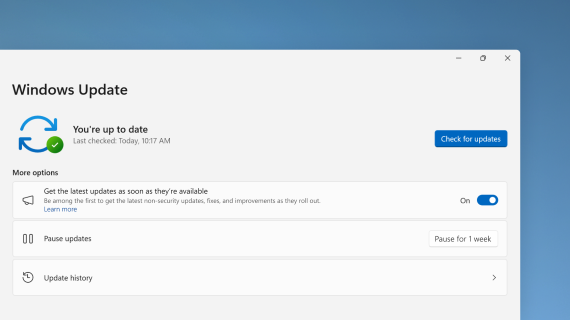
Чтобы как можно скорее получить последние обновления, не относящиеся к системе безопасности, выберите Параметры > клиентский компонент Центра обновления Windows > Получить последние обновления, как только они будут доступны.
Использование Copilot в Windows для поддержки ИИ
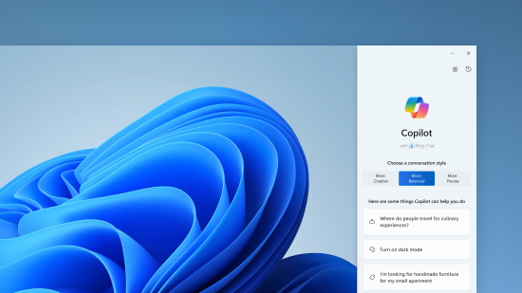
Получайте ответы на сложные вопросы, создавайте новые идеи, подводите итоги страниц, быстро изменяйте параметры компьютера и многое другое.
Новый способ просмотра фотографий
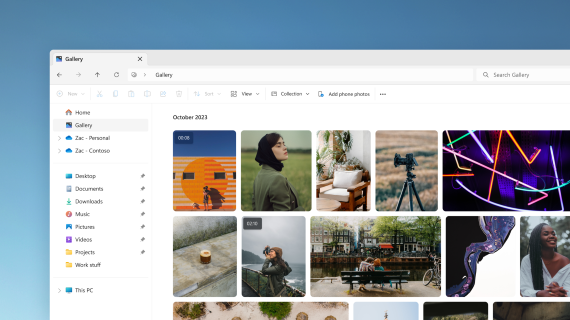
Добавьте фотографии с телефона, компьютера и облачного хранилища в коллекцию проводник, чтобы просматривать их все в одном месте.
Поиск и просмотр центра ИИ в Microsoft Store
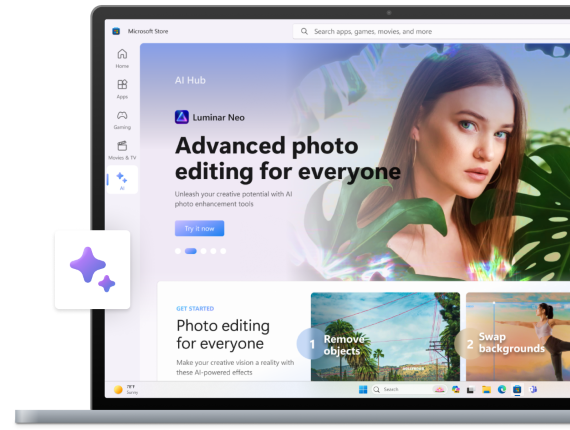
Используйте возможности ИИ в своих интересах. Просматривайте приложения от различных разработчиков ИИ, чтобы помочь вам составить резюме, создать красивые презентации и спланировать следующее приключение. Изучите Центр ИИ в Microsoft Store, чтобы просмотреть доступные возможности.
Просмотр сведений о ключах в разделе «Параметры»
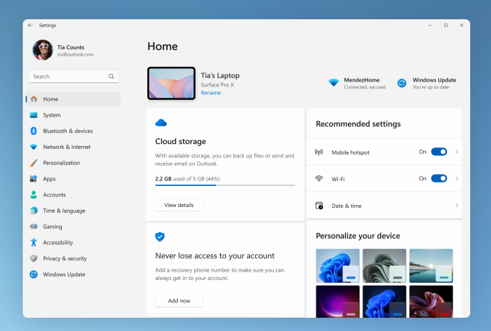
Найдите snapshot компьютера, получите рекомендации и сведения о состоянии подписки, облачном хранилище и сведения о безопасности учетной записи, прямо на домашней странице.
Ввод с помощью голоса
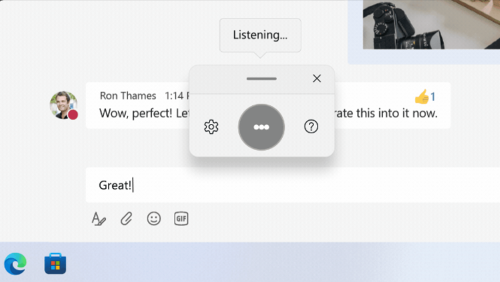
Управление приложениями, диктовка сообщений электронной почты, поиск в Интернете и т. д. с помощью голоса. Чтобы приступить к работе, выберите Параметры > Специальные возможности > голосовой доступ.
Используйте голосовой ввод, чтобы преобразовать произносимые слова в текст в любом месте, где вы обычно вводите текст. Нажмите клавишу с логотипом Windows + H, чтобы открыть голосовой ввод.
Использование компьютера без мыши
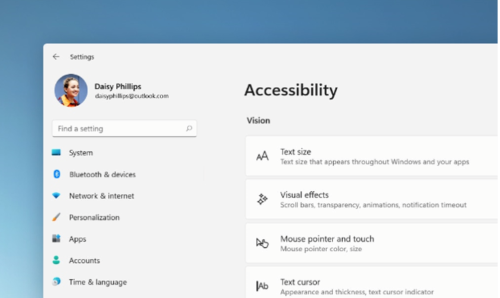
Используйте экранный диктор , встроенное средство чтения с экрана для Windows, чтобы перемещаться по приложениям, просматривать Веб-страницы и выполнять распространенные задачи без мыши. Перейдите в раздел Параметры > Специальные возможности , чтобы включить встроенное средство чтения с экрана.
Чтобы запустить или остановить экранный диктор, нажмите клавишу с логотипом Windows +CTRL+ВВОД.
Переход без пароля с помощью ключей доступа
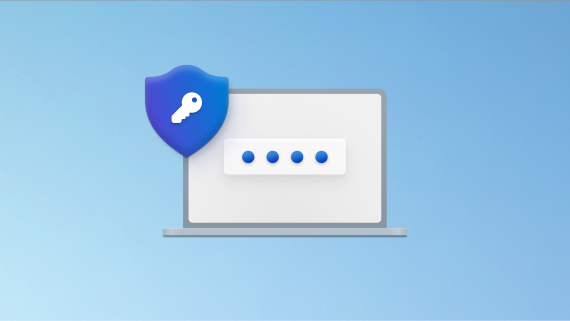
Создайте ключ доступа для более быстрого и безопасного входа. Если вы решили сохранить ключ доступа с помощью Windows Hello, вход может выполняться еще быстрее.
Тратить меньше времени на настройку, больше времени на написание кода
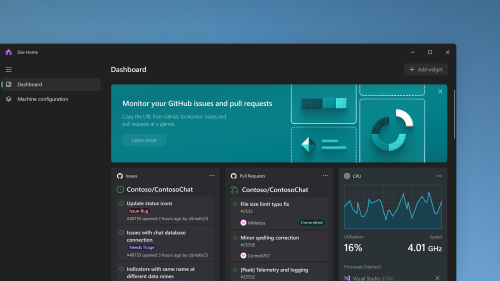
На домашней странице разработки можно быстрее настроить компьютер разработки, а затем отслеживать все проекты программирования с помощью настраиваемой панели мониторинга.
Решение для резервного копирования «все в одном»
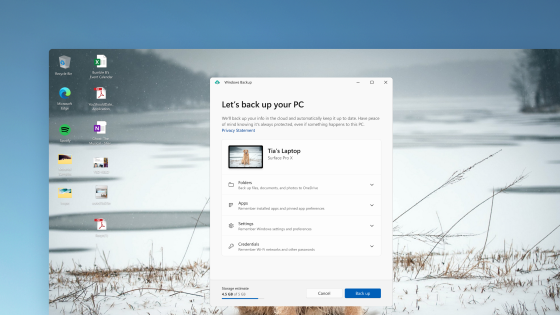
программа архивации данных сохраняет параметры, пароли Wi-Fi и файлы в облаке, чтобы получить к ним доступ в любое время и в любом месте. Легко восстановите их, если что-то случится с вашим компьютером.
Работайте по-новому с Copilot в Windows
Запустите свою производительность и творческий подход с помощью ИИ. Получите ответы на сложные вопросы, изучите творческие идеи, быстро подведите итоги по страницам и измените параметры компьютера с помощью нескольких слов— и это только начало.
Управление устройствами и параметрами учетной записи на новой домашней странице параметров
Новая домашняя страница «Параметры» содержит интерактивные карточки, представляющие параметры устройства и учетной записи. При использовании устройства страница и карточки настраиваются таким образом, чтобы предоставить вам наиболее важную и полезную информацию.
Диск разработки для разработчиков
Диск разработки — это новая форма тома хранилища. Он предоставляет разработчикам все необходимое для размещения исходного кода, рабочих папок и кэшей пакетов. Вы можете создать диск разработки, используя свободное место на существующем диске или VHDX. Перейдите в приложение «Параметры» в системной > системной > для разработчиков. Дополнительные сведения см. в статье Настройка диска разработки на Windows 11 (общедоступная предварительная версия).
Добавлены динамические субтитры для языков
Динамические субтитры добавляются на следующие языки:
- Китайский (упрощенное и традиционное письмо)
- Французский (Франция, Канада)
- Немецкий
- Итальянский
- Японский
- Португальский (Бразилия и Португалия)
- Испанский
- Датский
- Английский (Ирландия, другие диалекты английского языка)
- Корейский
Чтобы включить субтитры в режиме реального времени, используйте сочетание клавиш WIN+CTRL+L. При первом включении windows попросит вас скачать необходимую поддержку распознавания речи. Вы можете скачать поддержку распознавания речи в разделе Параметры > & язык > язык & регионе. Дополнительные сведения см. в статье Использование субтитров в реальном времени для лучшего понимания звука.
Усовершенствования команд голосового доступа & страница справки
Добавлены новые команды выбора текста и редактирования голосового доступа. Например, чтобы выделить диапазон текста в текстовом поле, голосовые команды: «Выбрать из [текста 1] в [текст 2]».
Страница справки по командам голосового доступа в приложении переработана. Теперь у каждой команды есть описание и примеры ее вариантов. Вы можете открыть страницу справки по командам на панели голосового доступа из раздела Справка > Просмотреть все команды или использовать команду голосового доступа «Что я могу сказать?».
Кроме того, поддержка голосовых команд теперь доступна для следующих диалектов английского языка: английский (Соединенное Королевство), английский (Индия), английский (Новая Зеландия), английский (Канада) и английский (Австралия)
Добавлен режим «Никогда не сочетался»
В этом режиме окна приложений и их метки можно просматривать отдельно на панели задач. Чтобы найти эту функцию, перейдите в раздел Параметры > Персонализация > панели задач > поведения панели задач. Установите для параметра Объединить кнопки панели задач и скрыть метки значение Никогда. Существует отдельный параметр для включения этого параметра для других панелей задач при использовании нескольких мониторов.
Усовершенствования уведомлений
Уведомления теперь отображаются в виде значка колокольчика, который будет заполняться цветом при появлении нового уведомления. Вы также можете просматривать важные уведомления с помощью команды «Просмотреть уведомление».
Добавлен модернизированный проводник
В этом проводнике рекомендуемые файлы отображаются в виде карусели. Эта карусель отображается только в том случае, если вы вошли в Windows с помощью учетной записи Azure AD. Чтобы отключить эту функцию и отобразить закрепленные папки, выберите многоточие.
Новая область сведений в проводнике помогает получать доступ к связанному содержимому, поддерживать актуальность действий с файлами и работать совместно, не открывая файл. Чтобы включить его, выберите меню Вид и выберите область Сведения. Затем используйте кнопку, расположенную в правой части панели команд, чтобы включить панель.
Улучшенный интерфейс Windows Spotlight
Вы можете просмотреть изображения в полноэкранном режиме с помощью кнопки Подробнее. Чтобы открыть всплывающее окно Windows Spotlight, щелкните правой кнопкой мыши значок Внимания на рабочем столе. Чтобы узнать больше о каждом изображении, дважды щелкните его значок, чтобы открыть целевую страницу Bing.
Добавлены новые естественные голоса для экранного диктора
Эти голоса используют современные возможности преобразования текста в речь на устройстве. После скачивания он работает без подключения к Интернету.
Точный и согласованный цвет во всех приложениях
Все цвета во всех приложениях windows выглядят точно и согласованно с помощью автоматического управления цветом (ACM). Чтобы включить ACM, перейдите в раздел Параметры > Отображение > дополнительное отображение. Выберите отображение SDR и включите параметр Автоматическое управление цветом для приложений.
Остановка взаимодействия Windows с мобильными устройствами
Перейдите в раздел Settings > Устройства & Bluetooth > Связь с телефоном. Там можно отключить Связь с телефоном.
Добавлен bluetooth LE Audio
Bluetooth® Low Energy (LE) Audio добавлен в этом выпуске. Чтобы использовать эту функцию, компьютер должен поддерживать Bluetooth LE Audio. Благодаря этому точность звука и время работы батареи улучшаются при связывании компьютера с bluetooth LE Audio наушниками и наушниками.
Доступ к персонализированным веб-сайтам из меню «Пуск»
Теперь в меню «Пуск» есть рекомендуемые веб-сайты, персонализированные на основе журнала браузера. Благодаря этому вы можете быстро получить доступ к важным веб-сайтам. Чтобы отключить эту функцию, перейдите в раздел Параметры > Персонализация > пуск.
Доступ к эффектам Windows Studio из быстрых параметров на панели задач
Устройства с поддерживаемым нейронным процессором (NPU) могут получать доступ к эффектам Windows Studio из быстрых параметров на панели задач. Теперь легко включить и настроить эффекты камеры, такие как зрительный контакт, автоматическое обрамления, размытие фона и звуковые эффекты.
Представляем оптимизированную для сенсорного ввода панель задач для устройств «2 в 1»
Эта панель задач, оптимизированная для сенсорного ввода, имеет два состояния: свернутая и развернутая. Чтобы переключиться между двумя состояниями, проведите пальцем вверх и вниз в нижней части экрана. Эта функция работает только на устройствах, которые можно использовать в качестве планшетов и которые по умолчанию включено. Если ваша компания управляет обновлениями Windows для вашего устройства, эта функция будет отключена по умолчанию. Администраторы могут включить его с помощью нового коммерческого элемента управления для непрерывного внедрения инноваций.
Расширенная поддержка устройств Брайля и его дисплеев
Устройства Брайля будут продолжать работать при переключении между экранным диктором (Майкрософт) и сторонними средствами чтения с экрана. Экранный диктор автоматически изменит драйверы Брайля. Кроме того, в этом выпуске добавлена поддержка новых брайлевские дисплеи и новые языки ввода и вывода Брайля в экранном дикторе. Дополнительные сведения см. в разделе Глава 8. Использование экранного диктора с Брайлем.
Усовершенствования голосовой связи
Голосовой доступ работает прямо при запуске компьютера. Включите голосовой доступ во всплывающем окне специальных возможностей на экране блокировки. Чтобы включить его автоматически, перейдите в раздел Параметры > Специальные возможности > речь. Выберите параметр «Начать голосовой доступ до входа на компьютер».
Голосовой доступ стал более гибким и поддерживает взаимодействие с дополнительными элементами управления пользовательского интерфейса. Например, голос теперь взаимодействует с элементами управления, которые содержат:
- Имена с числами, например «Щелкните 5».
- Имена без пробелов между ними, например «щелкните сводную таблицу» или «щелкните сводную диаграмму».
- Имена со специальными символами, такие как Bluetooth & устройствах («щелкните Bluetooth и устройства») или Dial-up («щелкните дефис вверх»).
Кроме того, голос поддерживает элементы управления спином, элементы управления большим пальцем и разделенные кнопки. Вы взаимодействуете с этими элементами управления с помощью команды click или наложения чисел. Вы также можете использовать голос, чтобы прокрутить страницу влево и вправо. Дополнительные сведения о новых командах голосового доступа см. в разделе Список команд голосового доступа.
Добавлена клавиатура тамильского анджала для тамильского языка
Чтобы добавить эту клавиатуру, убедитесь, что тамильский (Сингапур), тамильский (Малайзия), тамильский (Шри-Ланка) или тамильский (Индия) отображаются в разделе Параметры > время & язык > язык & регион. Выберите многоточие (. ) рядом с языком. Выберите Параметры языка. Добавьте тамильский анджал (QWERTY) в список клавиатур.
проводник теперь включает вкладки
проводник теперь включает вкладки для организации сеансов проводник. На новой домашней странице проводник можно закрепить важные файлы для быстрого и простого доступа. С помощью Microsoft OneDrive вы можете просматривать действия коллег в общих файлах. Персонализированные предложения также предоставляются на основе вашей учетной записи Microsoft 365.
Скопированные элементы предлагают действия
Эта функция доступна для клиентов в США, Канаде и Мексике. Скопированные элементы, такие как номера телефонов, даты, теперь будут иметь предлагаемые действия, такие как звонок в Teams или Skype или добавление события в приложение «Календарь».
Дополнительные возможности:
- Добавлено меню переполнения панели задач: на панели задач есть меню, в которое отображаются все переполненные приложения в одном пространстве.
- Общий доступ поблизости. Используя эту функцию, вы узнаете о других устройствах, включая настольные компьютеры, и поделитесь ими.
- Управление приложениями с помощью параметров Windows. Теперь вы можете удалять, восстанавливать и изменять все приложения из параметров Windows, а не панель управления.
- Улучшено взаимодействие с полем поиска. При вводе в поле поиска результаты поиска теперь отображаются во всплывающем окне поиска. Вы также можете изменить нужный интерфейс поиска для панели задач, выбрав Параметры >Персонализация >панели задач. Дополнительные сведения см. в разделе Настройка поиска на панели задач Windows 11.
- Меню «Пуск» имеет Быстрая поддержка. Теперь вы можете использовать Быстрая поддержка из списка приложений меню «Пуск», чтобы получить помощь в случае проблем с компьютером.
- Предоставляет рекомендации на основе ИИ. Для устройств, присоединенных к Azure Active Directory (AAD), Windows теперь предоставляет рекомендуемое содержимое на основе ИИ в меню «Пуск». Это помогает подготовиться к собраниям, быстро получить доступ к файлам, над которые вы работаете совместно, и многое другое.
- Отображение общего объема хранилища. Это обновление предоставляет полный объем хранилища для всех подписок Microsoft OneDrive и отображает общий объем хранилища на странице Учетные записи в приложении Параметры.
- Все необходимые кодовые точки актуальны: работа по обеспечению соответствия требованиям GB18030-2022 завершена. При этом вы больше не сможете вводить символьные кодовые точки, которые не поддерживаются.
- Используйте кнопку копирования для копирования кодов 2FA: Для копирования кодов двухфакторной проверки подлинности (2FA) предоставляется кнопка копирования. Обратите внимание, что эта функция работает только для английского языка.
- Добавлен режим киоска с несколькими приложениями. Эта функция блокировки позволяет администраторам указывать приложения, которые выполняются для разных пользователей на одном устройстве. Режим киоска с несколькими приложениями идеально подходит для сценариев, в которых несколько пользователей используют одно устройство. Дополнительные сведения см. в статье Настройка киоска с несколькими приложениями на Windows 11.
- Включено управление адаптивной яркостью содержимого (CABC): CABC поддерживается для работы на ноутбуках и устройствах «2 в 1». Эта функция тускнеет или осветляет области дисплея в зависимости от содержимого. Параметр функции можно настроить в разделе Параметры > Системный > дисплей > яркость & цвет.
- Добавлен параметр конфиденциальности датчика присутствия. Если у вас есть устройство с совместимыми датчиками присутствия, вы можете выбрать приложения, которые могут получить доступ к этим датчикам. Это можно включить в разделе Параметры > Конфиденциальность & безопасность > определение присутствия.
- Предварительный просмотр файлов в меню «Пуск» & поделиться ими. При наведении указателя мыши на любой рекомендуемый файл в меню «Пуск» можно просмотреть его предварительный просмотр и щелкнуть правой кнопкой мыши, чтобы быстро поделиться ими.
- Скрытие времени и даты на системном панели. Чтобы включить эту функцию, щелкните правой кнопкой мыши часы системного лотка и выберите Изменить дату и время.
- Окно общего доступа Windows. Щелкните значок Outlook в разделе «Общий доступ с помощью» окна общей папки Windows, чтобы отправить файлы по электронной почте с помощью Outlook непосредственно в окне общей папки Windows. В нем также есть поле поиска. Теперь вы можете искать контакты в Outlook, чтобы поделиться файлом. В окне общей папки Windows также отображаются 8–10 предлагаемых контактов для быстрого обмена данными, включая отправку файла по электронной почте.
- Экранный диктор обеспечивает эффективное чтение в Microsoft Excel: экранный диктор определяет приоритеты объявлений в зависимости от того, что нужно для экономии книги. Дополнительные сведения см. в документации по расширенным экранным дикторам в Excel.
- Улучшенная защита от фишинга в Microsoft Defender SmartScreen: она помогает защитить школьные и рабочие пароли от фишинга и небезопасного использования на веб-сайтах и в приложениях. Перейдите в раздел Управление браузером & приложений > защита на основе репутации > защита от фишинга.
- Просмотр паролей Wi-Fi для известных сетей в разделе Параметры: выберите Параметры > Сеть & Интернет > Wi-Fi и Управление известными сетями.
- Используйте переключатель Microsoft 365. Вы можете войти в систему и подключить Облачный компьютер Windows 365 к локальному рабочему столу. Затем вы можете перемещаться между ними с помощью привычных команд клавиатуры, щелчков мышью или жеста прокрутки. Для удобного доступа с рабочего стола можно добавить Windows 365 Переключиться в представление задач.
Обновления компонентов до Windows 11 обновления 2023 г.
Запись содержимого на экране
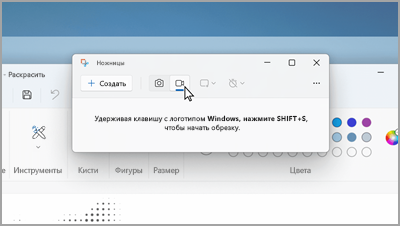
В средстве ножницы переключитесь на запись, а затем выберите Создать. Выберите область, которую вы хотите записать, а затем нажмите кнопку Пуск в верхней части экрана.
Дополнительные сведения о функциях поиска
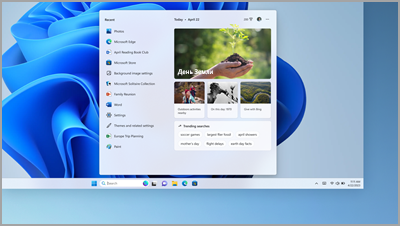
Узнайте об особых случаях — праздниках, юбилеях и других образовательных моментах — в вашем регионе и во всем мире.
Использование компьютера без мыши
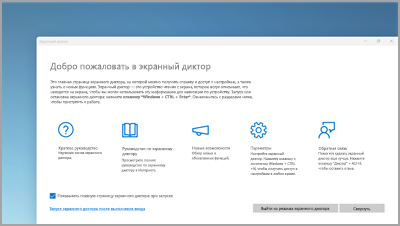
Используйте экранный диктор , встроенное средство чтения с экрана для Windows, чтобы перемещаться по приложениям, просматривать Веб-страницы и выполнять распространенные задачи без мыши.
Чтобы запустить или остановить экранный диктор, нажмите клавишу с логотипом Windows + CTRL + ВВОД.
Все файлы Блокнота в одном окне
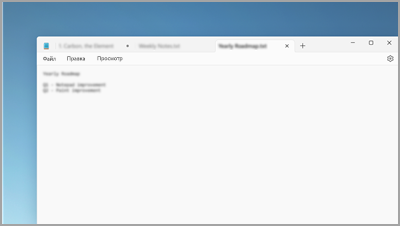
Если в Блокноте открыто несколько файлов, вкладки хранятся в одном окне. Быстрое переключение между открытыми файлами, нажав клавиши ALT + TAB на клавиатуре.
Применение новых энергоэффективных параметров из одного места
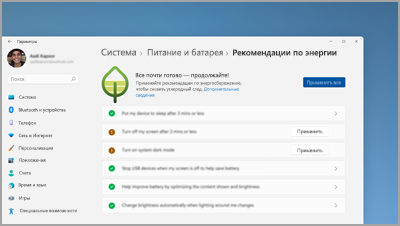
Помогите уменьшить углеродный след компьютера. Чтобы приступить к работе, перейдите к разделу Рекомендации по энергетике в разделе Параметры.
Быстрое подключение к устройству Bluetooth
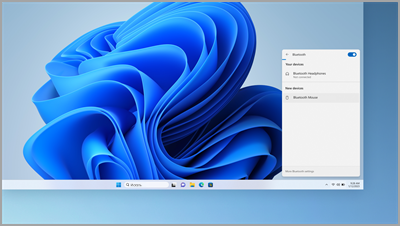
Сделайте устройство Bluetooth обнаруживаемым, а затем выберите Звук в правой части панели задач. После этого выберите Управление устройствами Bluetooth в быстром параметре Bluetooth и выберите устройство в разделе Новые устройства.
Ножницы автоматически сохраняют снимки экрана
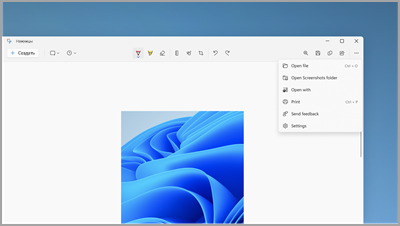
В средстве ножницы выберите Дополнительные > открыть папку Снимки экрана , чтобы просмотреть все сохраненные снимки экрана.
Использование Быстрая поддержка для предоставления и получения справки по компьютеру
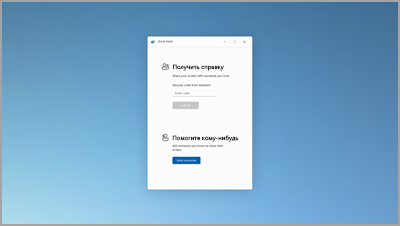
Доверенные друзья и семья могут подключаться удаленно для решения проблем с компьютером с помощью Быстрая поддержка. Чтобы приступить к работе, выберите Запустить > Все приложения > Быстрая поддержка.
Упорядочение файлов без труда
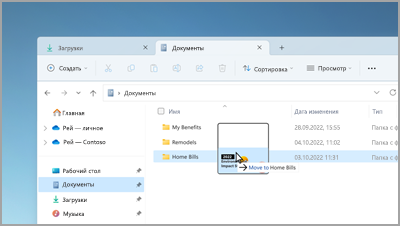
Перетащите файлы между вкладками в проводник , чтобы быстро переместить их в нужное место.
Быстрый запуск звонка или создание события календаря
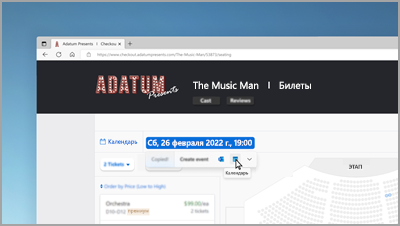
При копировании номера телефона или даты получите быстрое предложение, чтобы открыть одно из приложений и автоматически запустить звонок или событие календаря. Чтобы изменить этот параметр, выберите клавишу с логотипом Windows > Параметры > системный > буфер обмена > рекомендуемые действия.
Создайте резервную копию компьютера для защиты важных сведений
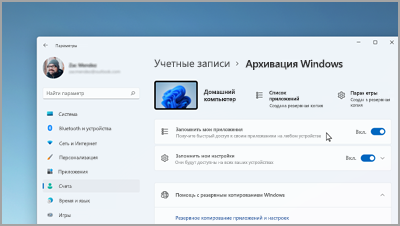
От приложений и параметров до файлов и паролей вы можете создать резервную копию данных всего за несколько простых шагов.
Редактирование во время записи
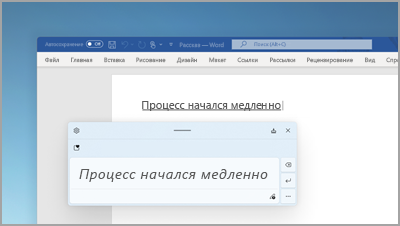
При использовании панели рукописного ввода используйте жесты для удаления, вставки и добавления текста в любое место, где можно ввести текст.
Настройка уведомлений о приоритете
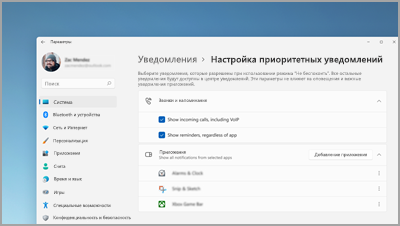
Выберите приложения, которые могут отображать уведомления, даже если включен параметр «Не беспокоить». Выберите Пуск > Параметры > Уведомления системных > > Настроить приоритет уведомлений для запуска.
Запуск сеанса фокусировки в любое время
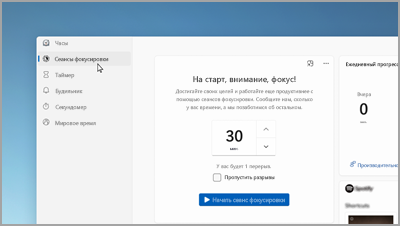
Начните сеанс фокусировки, когда вы хотите уменьшить отвлекающие факторы и выполнить работу. Откройте приложение «Часы» , выберите длительность фокусировки, а затем выберите Начать сеанс фокусировки.
Создание папок для приложений в меню «Пуск»
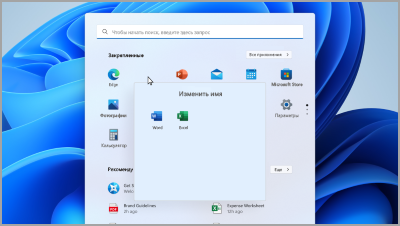
Сохраняйте важные моменты, группируя закрепленные приложения в папки. Выберите и перетащите одно приложение в другое, чтобы создать папку.
Просмотр избранных файлов в проводнике и Office.com
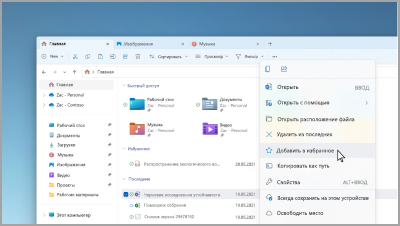
Добавьте файл в избранное в проводнике и просмотрите его в проводнике «Главная» и Office.com. Убедитесь, что вы вошли с помощью учетной записи Майкрософт, рабочей или учебной учетной записи. Затем выберите и удерживайте (или щелкните правой кнопкой мыши) файл, > Добавить в избранное.
Показать свою семью с помощью персонализированных эмодзи
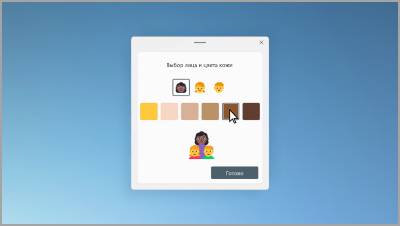
Создайте эмодзи, представляющий вашу семью, изменив количество людей, тон обложки и т. д. Нажмите клавишу с логотипом Windows +(.), чтобы открыть панель эмодзи и найти семью. Затем выберите семью и нажмите клавиши +.
Создание видео за несколько минут
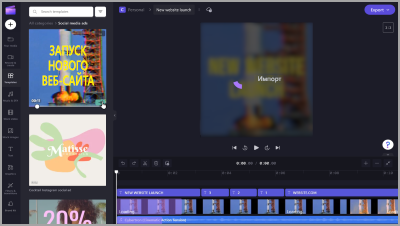
В Clipchamp выберите Создать видео. Начните с нуля или с шаблона и настройте видео с помощью текста, стокового рисунка и стикеров.
Включение голосового доступа для беседы вместо типа
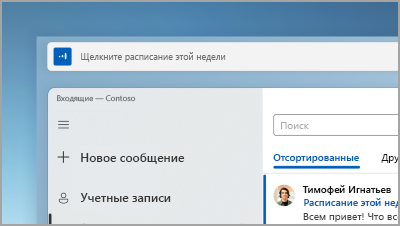
Управление приложениями, диктовка сообщений электронной почты, поиск в Интернете и т. д. с помощью голоса. Чтобы приступить к работе, выберите Пуск > Настройки > Специальные возможности > Голосовые функции > Голосовой доступ.
Использование субтитров в реальном времени для любого содержимого со звуком
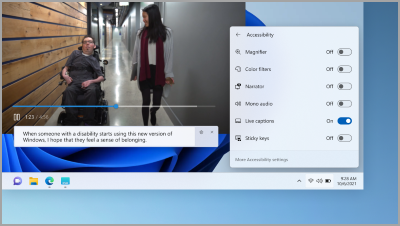
Запишите каждое слово, от собраний до любимых подкастов— персонализируйте шрифт, цвет текста, размер текста и т. д. Включите субтитры в режиме реального времени на панели быстрых параметров или в разделе > Настройки > Специальные возможности > Субтитры .
Проведите пальцем вверх для сочетаний клавиш на панели задач
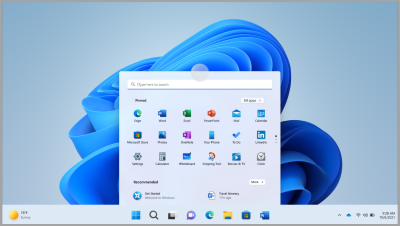
Из нижней части своего экрана проведите пальцем вверх к центру панели задач, чтобы открыть меню «Пуск». Чтобы быстро настроить параметры, проведите пальцем вверх по панели уведомлений.
Настройка макета меню «Пуск»
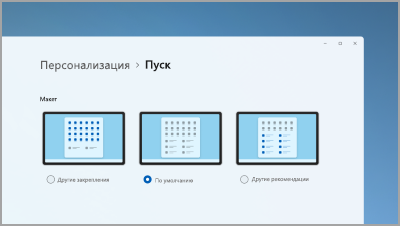
Выберите и удерживайте (или щелкните правой кнопкой мыши) в меню «Пуск», чтобы настроить макет и просмотреть больше закрепленных элементов или рекомендуемых файлов.
Повышение производительности ПК за счет сохранения ресурсов в режиме эффективности
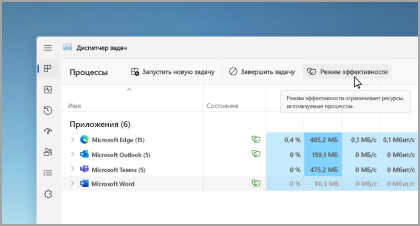
В диспетчере задач выберите и удерживайте (или щелкните правой кнопкой мыши) приложение, а затем выберите Режим эффективности, чтобы ограничить ресурсы, используемые приложением. Это поможет вам сделать энергопотребление системы быстрее и эффективнее.
Откройте диспетчер задач, используя CTRL+ SHIFT +ESC.
Поиск обновленных элементов управления под рукой
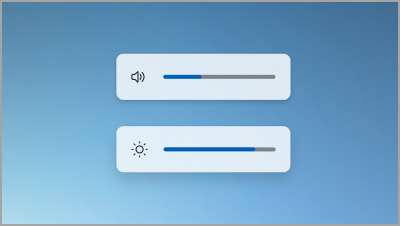
Легко просматривайте и контролируйте уровни громкости и яркости экрана с помощью переработанных всплывающих элементов, которые отображаются по центру над панелью задач.
Открытие игр одним касанием
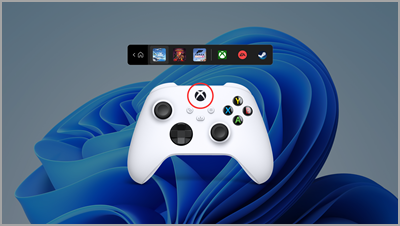
Нажмите кнопку Nexus на контроллере, чтобы открыть панель контроллера и вернуться к последней игре.
Включить автоматическое включение не беспокоить
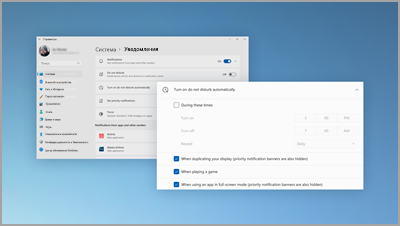
Не беспокоить автоматически включается, когда вы предоставляете общий доступ к экрану, играете в игру и т. д. Чтобы выбрать, когда он включается, выберите Пуск > Параметры > Уведомления системы > > Включить не беспокоить автоматически.
Просмотр фотографий рядом
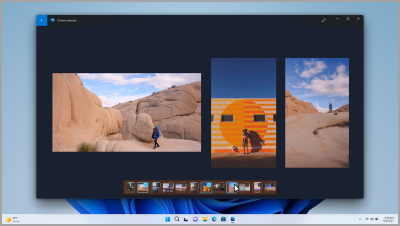
Откройте любую фотографию в приложении «Фотографии», а затем выберите другую фотографию в диафильме, чтобы просмотреть изображения в одном месте.
Смотрите на мир на своем рабочем столе
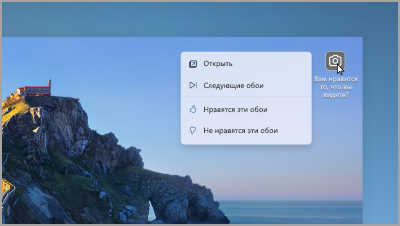
Задайте Windows Spotlight в качестве фона, чтобы получать новые фоновые рисунки каждые несколько дней и просматривать интересные факты о фотографиях.
Управление микрофоном звонка с панели задач
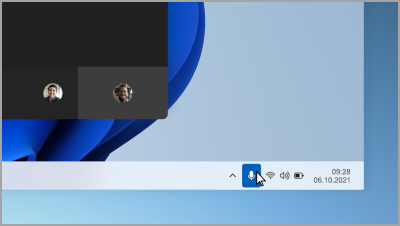
Щелкните значок микрофона на панели задач или нажмите клавиши с логотипом Windows + ALT + K , чтобы отключить или отключить микрофон при использовании вызывающего приложения.
Все необходимые вам приложения
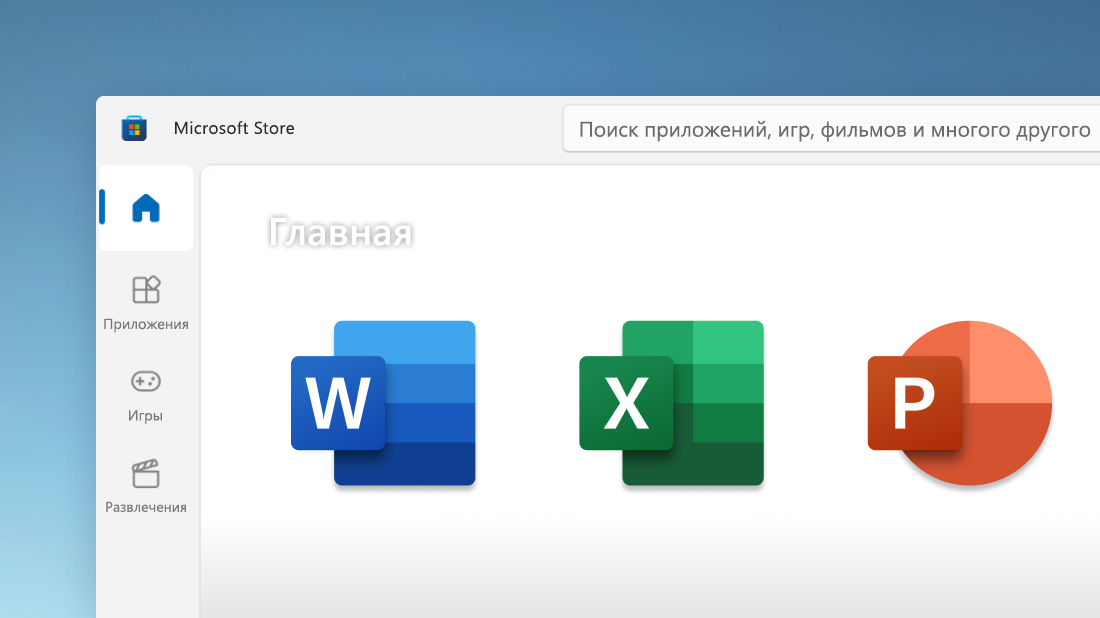
Быстро находите нужные приложения, игры и передачи в приложении Microsoft Store, в том числе любимые мобильные приложения, которые теперь работают на вашем компьютере. Вы можете искать фильмы и передачи в нескольких службах потоковой передачи одновременно.
Общайтесь с любыми пользователями с панели задач
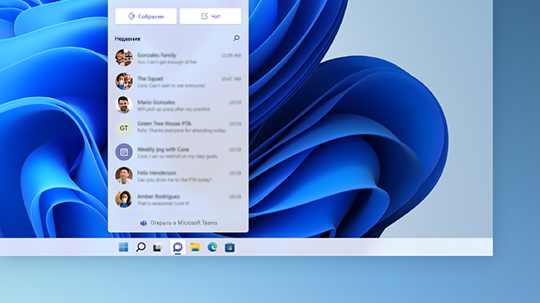
Выберите Чат на панели задач, чтобы начать звонок или чат. Если ваш собеседник использует iOS, Android или Mac, вы можете легко отправить ему ссылку, чтобы он присоединился (выберите Собрание> Копировать ссылку на собрание).
Проведите пальцем и узнайте все, что вас интересует
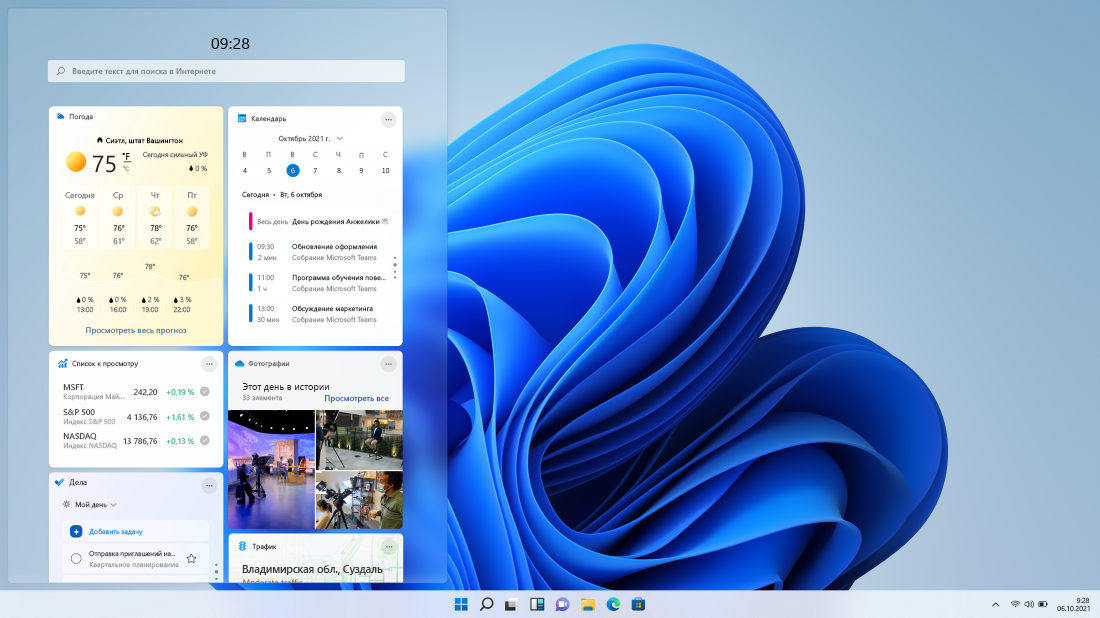
Проведите пальцем слева направо или выберите «Мини-приложения» на панели задач, чтобы узнать то, что вам интересно.
Быстрое упорядочивание открытых приложений
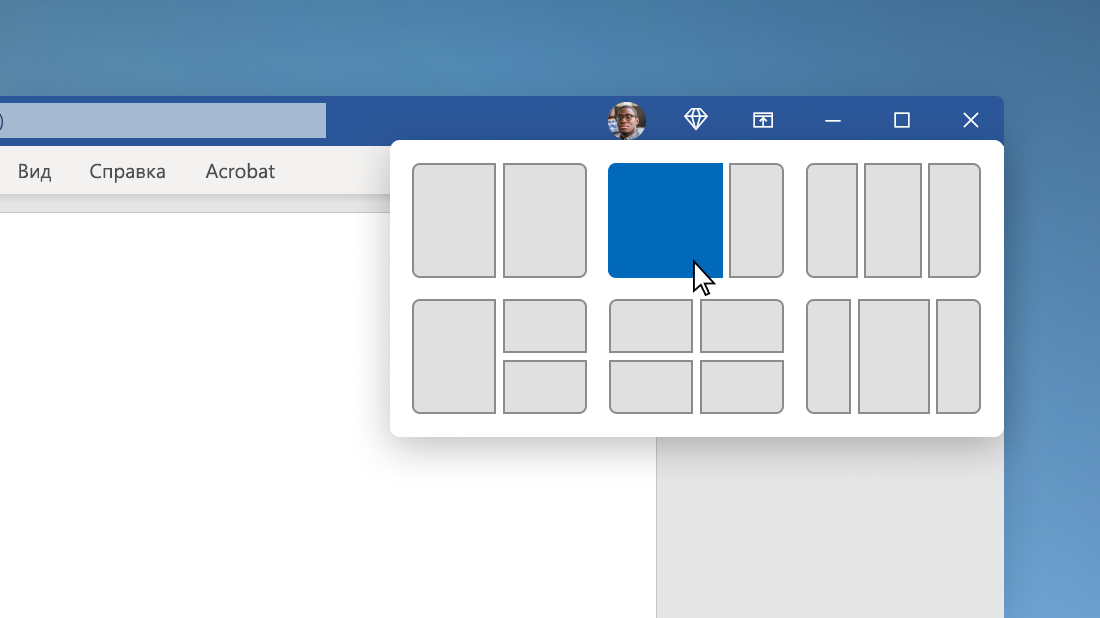
Наведите курсор на кнопку максимального увеличения окна или нажмите клавишу с логотипом Windows + Z, а затем выберите макет прикрепления, чтобы оптимизировать пространство на экране и повысить производительность.
Начните из центра
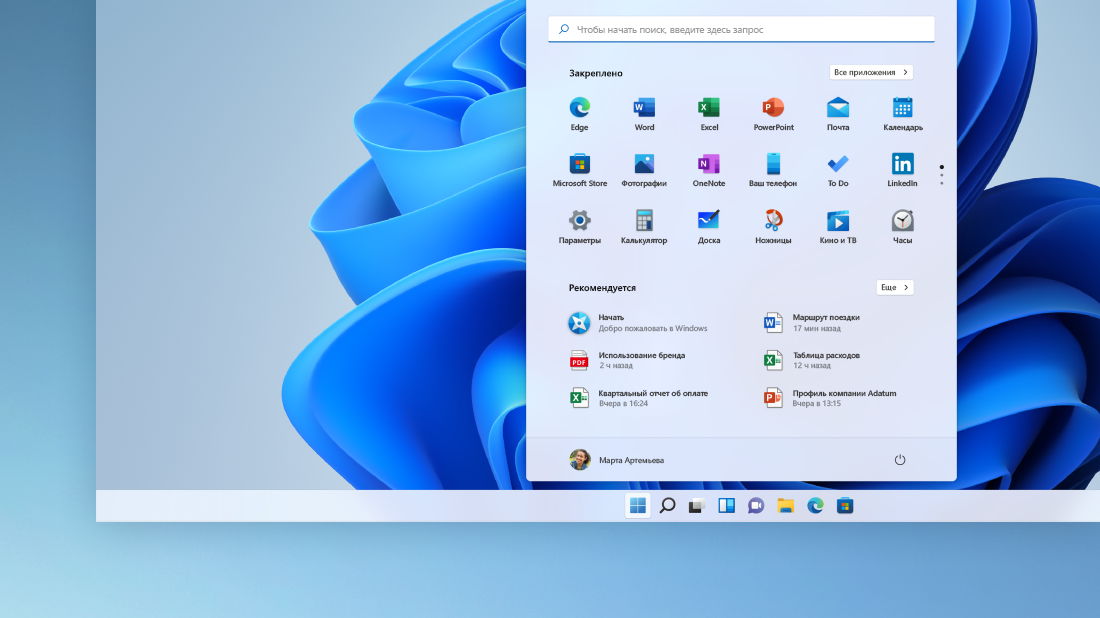
Выберите Пуск на панели задач, чтобы получить доступ к любимым приложениям, последним файлам и удобному полю поиска, которое поможет вам найти все, что требуется.
Персонализация для творчества и производительности
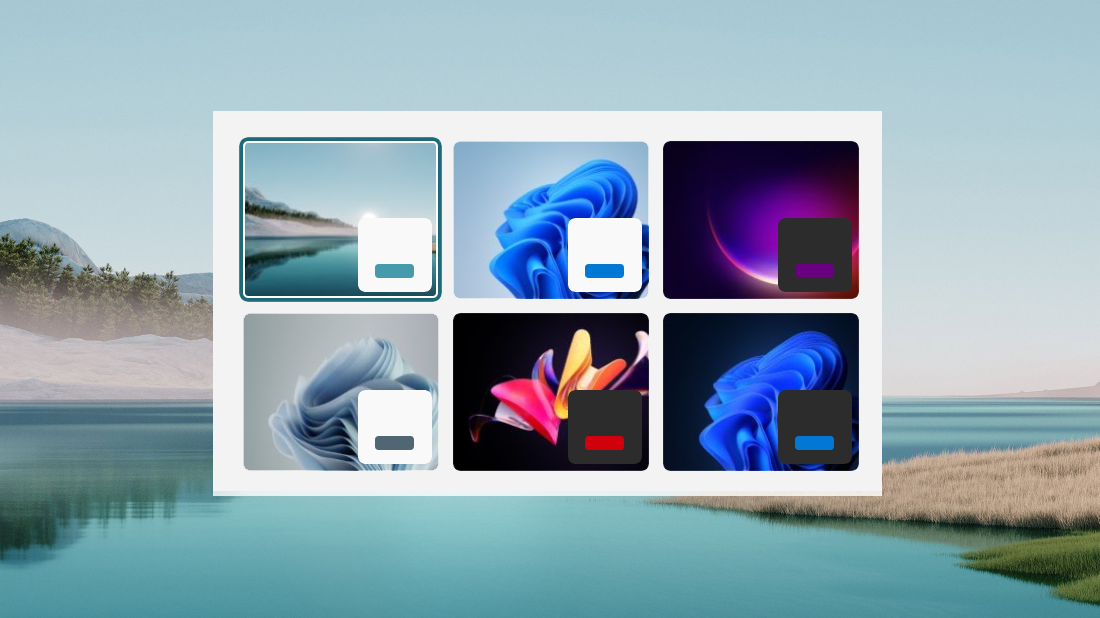
В Windows 11 есть параметры фона, тем и рабочих столов, которые могут вдохновить вас, а также способы настройки собственного рабочего процесса, чтобы вы могли работать более продуктивно.
Красивое и простое в использовании приложение «Параметры»
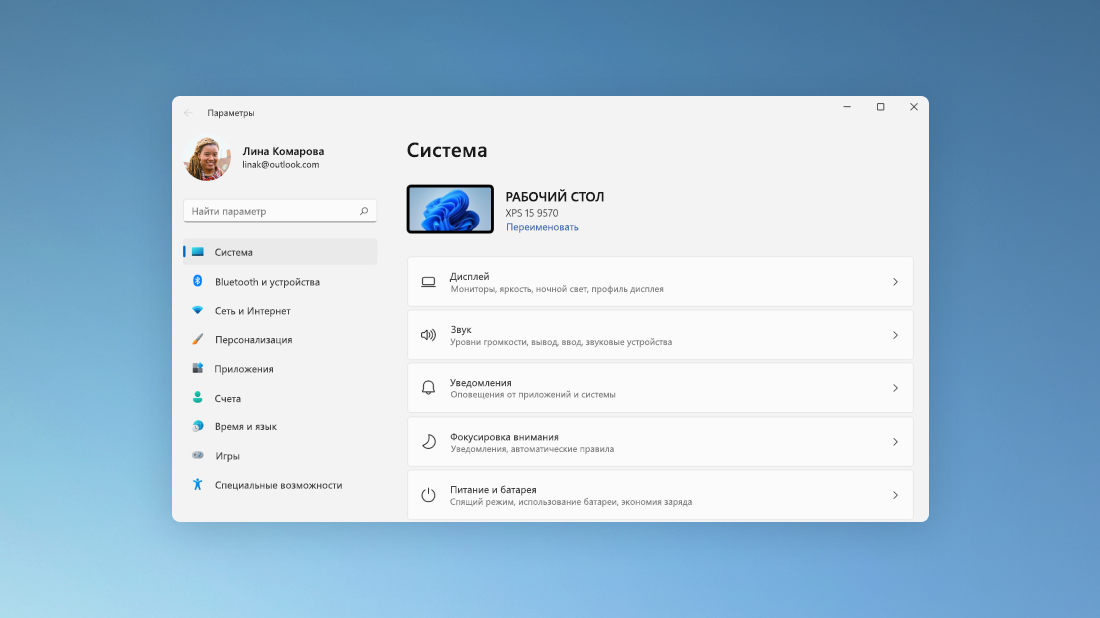
Приложение «Параметры» легко использовать благодаря новой схеме навигации и общим элементам управления в верхней части ключевых страниц, поэтому изменять параметры стало быстрее и проще.
Работайте как профессионал с помощью групп прикреплений
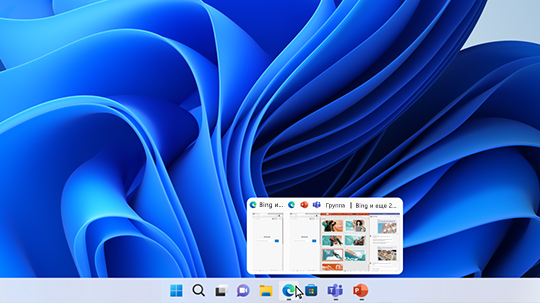
При работе над определенной задачей прикрепите несколько открытых приложений или окон, чтобы создать группу прикреплений. Если вы хотите вернуться к группе прикреплений позже, наведите курсор на одно из открытых приложений на панели задач, чтобы найти его.
- Вы найдете набор улучшений в областях производительности и управления.
- Наслаждайтесь поддержкой стандартов WPA3 H2E для дополнительной безопасности Wi-Fi
- Получите поддержку вычислительных ресурсов GPU в развертывании подсистемы Windows для Linux (WSL) и Azure IoT Edge для Linux в Windows (EFLOW) для машинного обучения и других рабочих процессов с интенсивным использованием вычислительных ресурсов
Узнавайте новости, не отвлекаясь от работы
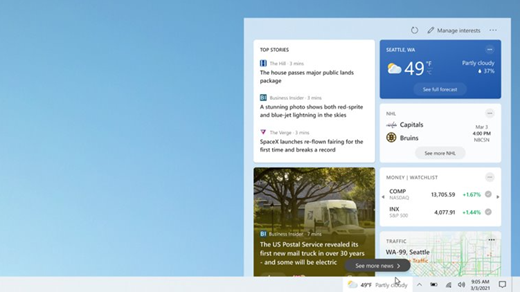
Чтобы быстро просматривать новые заголовки, погоду, спортивные события и многое другое, откройте Новости и интересы на панели задач. Быстро просматривайте появившиеся новости и возвращайтесь к своим задачам.
Выбор любимого цветового режима
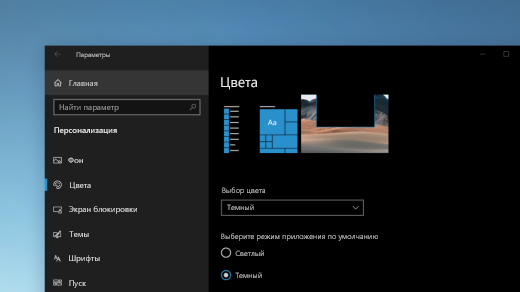
Сделайте ваши приложения и плитки особенными, включив светлый или темный режим. Выберите Пуск > Параметры > Персонализация > Цвета . В разделе Выбор цвета выберите либо светлый, либо темный режим.
Отслеживание вкладок веб-сайта
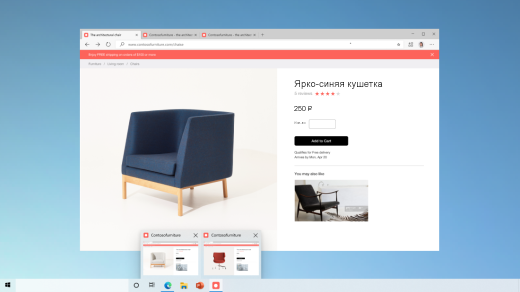
Если вы находитесь на часто используемом веб-сайте и у вас открыто много вкладок, закрепите этот сайт на панели задач. Затем наведите курсор на закрепление, чтобы предварительно просмотреть все открытые вкладки.
Чтобы закрепить веб-сайт на панели задач, в Microsoft Edge выберите Параметры и другое > Другие инструменты > Закрепить на панели задач .
Быстрый переход между открытыми веб-страницами с помощью клавиш ALT+TAB
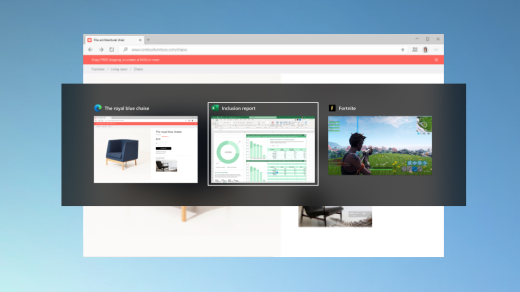
Чтобы переключаться между всеми открытыми приложениями и элементами, включая вкладки веб-сайтов в Microsoft Edge, нажмите клавишу ALT, а затем нажимайте клавишу TAB.
Вход без пароля в учетные записи Майкрософт на устройстве
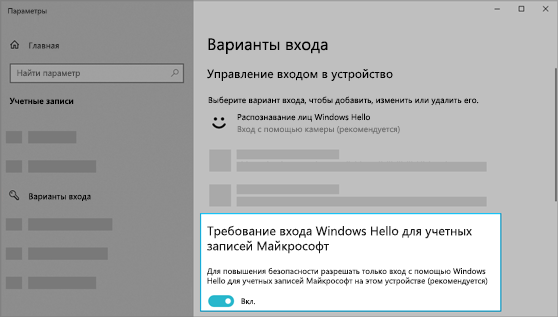
Улучшите защиту своего устройства, избавившись от паролей при входе Windows с помощью учетных записей Майкрософт. Выберите Пуск > Параметры > Учетные записи > Варианты входа , затем включите параметр Требовать выполнение входа с помощью Windows Hello для учетных записей Майкрософт.
Облегчение поиска текстового курсора
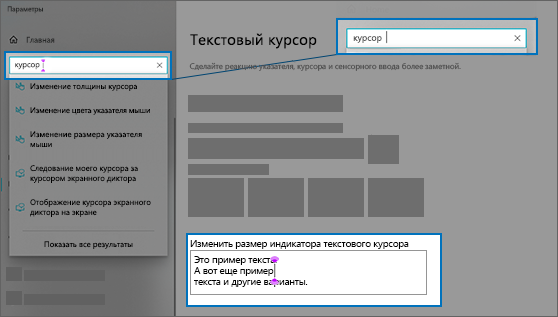
Указатель текстового курсора добавляет цветное пятно, что упрощает его поиск в объемных текстах. Чтобы включить его и изменить его размер и цвет, выберите Пуск > Параметры > Специальные возможности > Текстовый курсор.
Быстрое создание событий
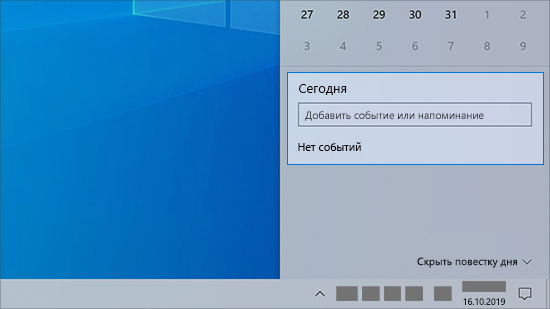
Добавьте событие или напоминание в календарь напрямую на панели задач. На панели задач выберите дату и время, а затем введите сведения в текстовое поле Добавить событие или напоминание.
Переход к параметрам уведомлений из панели задач
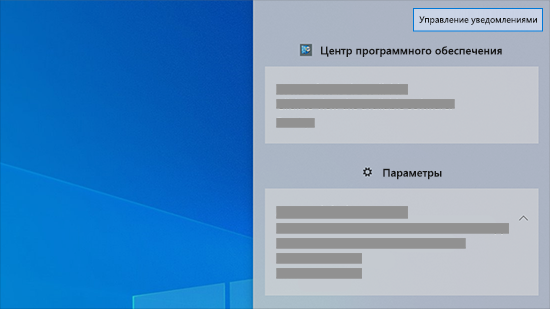
Чтобы выбрать, где будут отображаться уведомления и как их сортировать, выберите Уведомления > Управление уведомлениями на панели задач.
Добавление эмодзи с помощью клавиатуры
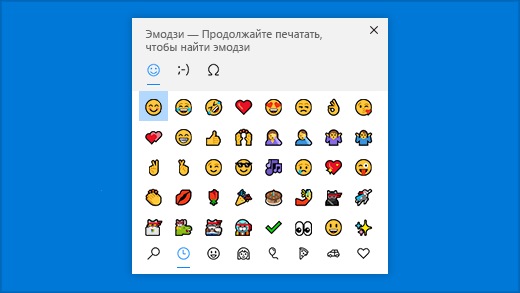
Выражайте своим эмоции, когда и как вы хотите. Нажмите клавишу с логотипом Windows + точку (.), чтобы открыть панель эмодзи. Используйте каомодзи, чтобы создавать лица с текстом и символами, например пунктуации и валюты, при общении.
Использование решений Майкрософт на вашем телефоне с Android
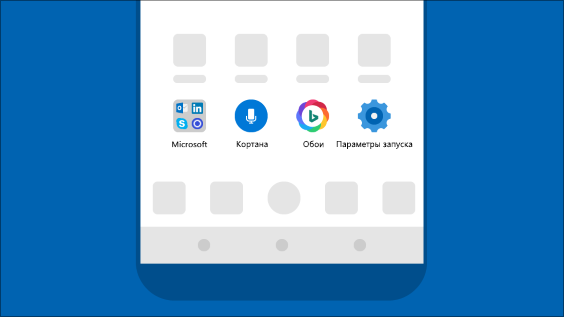
Откройте приложение Google Play Маркет на телефоне Android, введите Microsoft Launcher в поле поиска и установите найденное приложение. После завершения установки Microsoft Launcher вы получите прекрасные обои Bing, которые обновляются ежедневно, сможете синхронизировать документы и календарь Office, а также использовать многие другие функции.
Улучшение видимости указателя
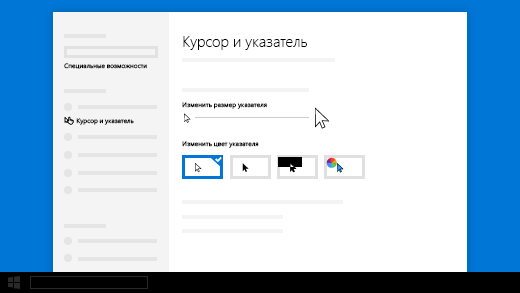
Если у вас возникли проблемы с отображением указателя на экране, увеличьте его или измените его цвет. Выберите Пуск > Параметры > Специальные возможности > Указатель мыши.
Увеличение изображений на экране
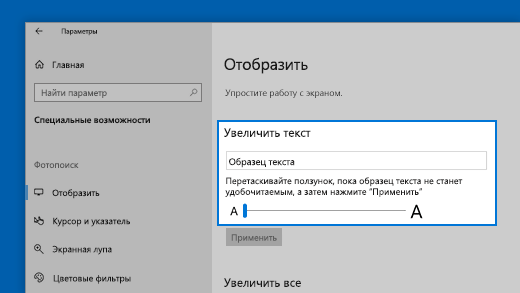
Чтобы увеличить размер текста на экране, выберите Пуск > Параметры > Специальные возможности > Дисплей , затем настройте ползунок в разделе Увеличить размер текста. Чтобы увеличить все элементы, выберите вариант из раскрывающегося меню в разделе Увеличить размер всех элементов.
Создание, разметка и отправка изображений с помощью приложения «Набросок на фрагменте экрана»
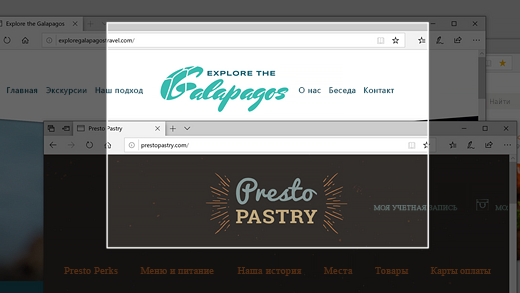
Функция наброска экрана теперь называется «Набросок на фрагменте экрана». Откройте приложение «Набросок на фрагменте экрана», чтобы выбрать фрагмент вашего экрана или выделить и отправить предыдущее изображение. В поле поиска на панели задач введите snip & sketch, затем выберите Snip & Sketch из списка результатов, чтобы открыть приложение.
Чтобы быстро создать фрагмент, нажмите клавишу Windows + SHIFT + S. Экран станет темнее, а курсор примет форму крестика. Выберите точку на краю области, которую вы хотите скопировать, и щелкните левой кнопкой мыши курсор. Переместите курсор, чтобы выделить область, которую вы хотите захватить. Выбранная область появится на экране.
Захваченная область сохранится в буфер обмена, после чего ее можно вставить в письмо или документ. Если вы хотите изменить изображение, выберите уведомление, появившееся после захвата фрагмента. Приложение «Набросок на фрагменте экрана» позволяет сохранять, копировать и передавать изображения, а также поддерживает перо, выделение и ластик с изменяющейся шириной линии.
Связанные ссылки
- Дополнительные сведения об обновлениях Windows см. в разделе Центр обновления Windows: вопросы и ответы.
- Дополнительные сведения об активации Windows см. в разделе Активация Windows.
- Справку по работе на маломощном компьютере см. в разделе Советы по повышению производительности компьютера с Windows.
Получение последнего обновления Windows
Устройства Windows могут получать новые функции в разное время, так как корпорация Майкрософт предоставляет обновления, исправления, улучшения и улучшения, не относящиеся к системе безопасности, с помощью нескольких технологий обслуживания, включая управляемое развертывание функций (CFR). Windows сообщит вам, нужно ли перезагрузить устройство для завершения обновления, и вы можете выбрать время, которое лучше всего подходит для завершения этого обновления.
Последнее обновление Windows Windows 11 версии 23H2, также известное как обновление Windows 11 2023.
Автоматическое получение последних обновлений по мере их доступности
Теперь вы можете выбрать, чтобы Windows получала последние обновления компонентов, не относящиеся к безопасности, как только они становятся доступными для вашего устройства. Дополнительные сведения об этом см. в статье Получение обновлений Windows, как только они будут доступны для вашего устройства.
Что следует отметить
- Чтобы проверка обновлений, выберите Пуск >Параметры >клиентский компонент Центра обновления Windows , а затем выберите Проверить наличие обновлений. Если обновления доступны, их можно установить.
Статьи по теме
- Дополнительные сведения об обновлении до Windows 11 см. в статье Обновление до Windows 11: вопросы и ответы.
- Дополнительные сведения о клиентский компонент Центра обновления Windows
- Получайте обновления Windows, как только они будут доступны для вашего устройства
Когда обновление Windows 10 2022 Windows 10, версия 22H2 будет готова для вашего устройства, его можно будет скачать на странице клиентский компонент Центра обновления Windows в разделе Параметры. Выберите время, когда вам удобнее всего скачать обновление. Затем вам потребуется перезагрузить устройство и завершить установку. После этого устройство будет работать под управлением Windows 10 версии 22H2.
Чтобы проверка, используете ли вы обновление Windows 10 2022, выберите Просмотреть журнал обновлений на странице параметров клиентский компонент Центра обновления Windows.
Также следует иметь в виду следующее:
-
Если вы хотите установить обновление сейчас, выберите Пуск >Параметры >Обновление и безопасность >Центр обновления Windows и нажмите Проверить наличие обновлений. Если доступны обновления, установите их.
Если вы все еще используете Windows 7 или Windows 8.1 и хотите перейти на Windows 10, см. дополнительные инструкции в разделе Обновление до Windows 10: вопросы и ответы.