
Как на Андроиде сделать смайлики как на айфоне
Наверное, большинство пользователей Android хочет иметь то же самое, что есть у владельцев iPhone. Функции, интерфейс, иконки, приложения и даже смайлики. Да-да, в это может быть сложно поверить, но по количеству прочтений статьи с инструкциями о том, как на Android сымитировать ту или иную особенность iOS, являются одними из самых популярных на нашем сайте. Из этого мы делаем вывод, что вам данная тема интересна, а потому продолжим её развивать и расскажем, где взять смайлики из iOS на Android.
Эмодзи из iOS можно добавить на Android
Начнём с того, что смайлики на iOS и Android разные. Это связано с тем, что они являются системным компонентом, который рисуют дизайнеры. А поскольку у Apple и Google они разные, то и результат очень часто получается разным. Да, на iOS смайлики почти всегда получаются лучше – чётче и красочнее, и вам не кажется, что это на самом деле так.
Клавиатура с эмодзи как на айфоне
Просто дизайнеры Apple более ответственно подходят к работе, и не сразу рисуют маленькую картинку эмоции, а сначала создают большую версию, прорисовывая все её элементы до мельчайших деталей, и только потом уменьшают. В результате и уменьшенная версия эмодзи у Apple, как их правильно нужно называть, получается лучше, чем у Google.
Однако у пользователей Android есть возможность перенести эмодзи из iOS себе. Правда, для этого придётся сменить штатную клавиатуру:
- Скачайте приложение Kika Emoji Keyboard из Google Play;
- Запустите приложение и назначьте его как клавиатуру по умолчанию;
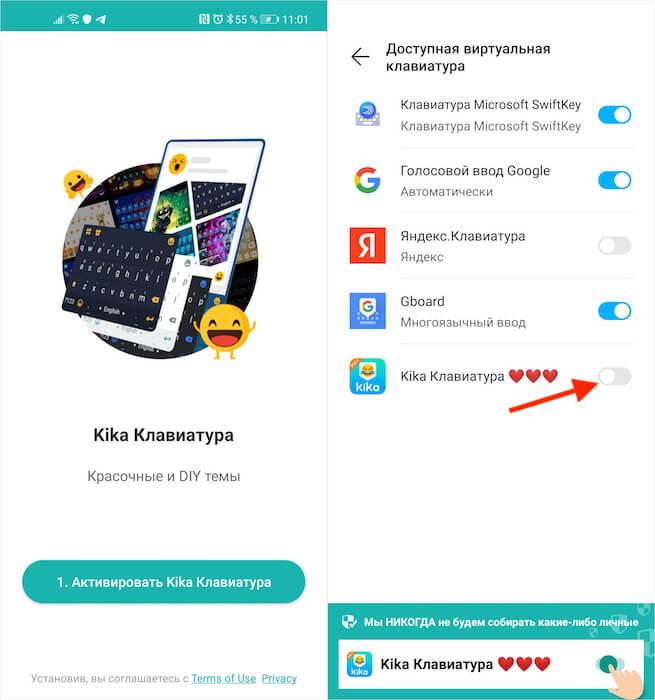
Клавиатуру Kika Emoji нужно выбрать клавиатурой по умолчанию
- Авторизуйтесь, чтобы открыть все темы и стили (можно пропустить);
- На странице оформления подписки нажмите крестик в правом верхнем углу;
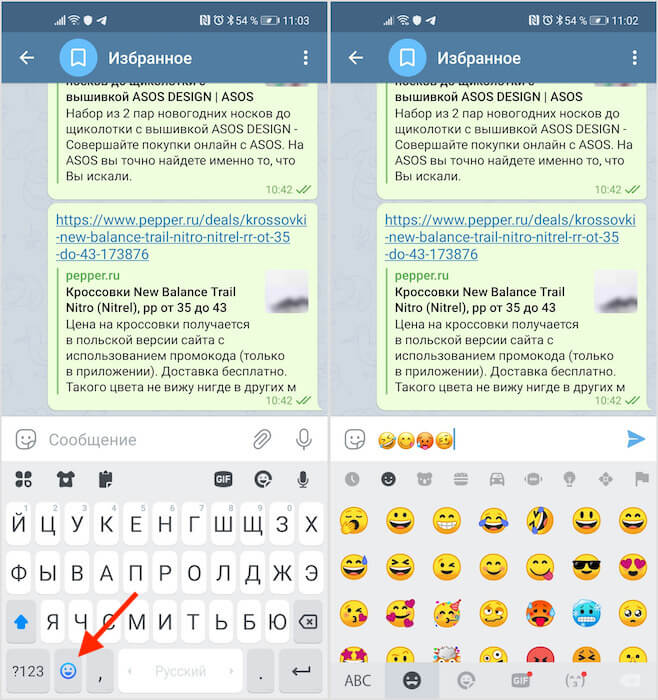
Выбирайте любой смайлик, который нравится
- Перейдите в любой мессенджер и вызовите клавиатуру;
- Нажмите на кнопку эмодзи и отправьте их собеседнику.
Важно понимать, что эмодзи – это лишь внешнее оформление набора символов юникода, которые iOS и Android хоть и интерпретируют одинаково, но визуализируют по-разному. Поэтому, если вы отправите те эмодзи, доступ к которым получили с помощью Kika Emoji Keyboard, пользователю с Android, он увидит их в том исполнении, в котором они вшиты в прошивку его смартфона. То есть высока вероятность, что он даже не узнает о том, что вы отправили ему смайлики из iOS.
Как изменить клавиатуру на телефоне
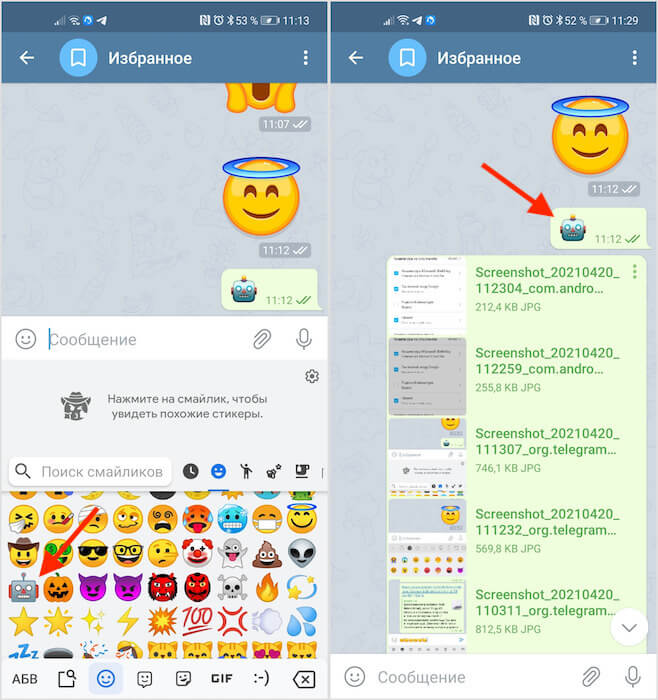
Каждая операционка визуализирует эмодзи по-своему
То же самое произойдёт и с пользователями iOS. Даже если вы отправите им эмодзи, характерные для Android, у них они отобразятся именно в стилистике их операционной системы. На скриншотах выше вы можете сравнить, как могут отличаться, например, эмодзи робота до отправки и после. Просто в каждую операционную систему изначально вложен собственный визуализатор, который сам отвечает за интерпретацию полученного смайлика.
При желании вы всегда можете отказаться от Kika Emoji Keyboard и вернуться на стандартную клавиатуру:
- Перейдите в «Настройки» и откройте раздел «Система и обновления»;
- Пролистайте вниз и откройте подраздел «Язык и ввод»;
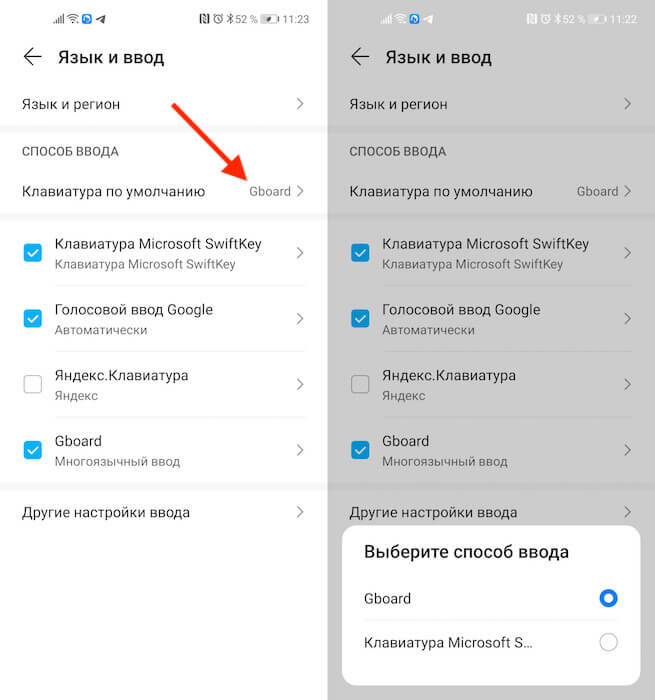
Менять клавиатуру можно в любой момент
- Во вкладке «Способ ввода» выберите «Клавиатура по умолчанию»;
- В выпадающем меню выберите Gboard или другую клавиатуру, которая вам нужна.
Впредь вы сможете менять клавиатуры так, как хочется именно вам. Если вдруг вы поняли, что вам нужна клавиатура с эмодзи из iOS, повторите действия из инструкции выше и активируйте её в качестве клавиатуры по умолчанию. Никакие системные настройки от этого не собьются – не бойтесь. Android устроен таким образом, что меняя клавиатуру, вы не нарушите никаких параметров, потому что сама операционная система поделена на множество независимых компонентов, а защита от дурака работает на все 100%.

Теги
- Новичкам в Android
- Приложения для Андроид
Наши соцсети
Новости, статьи и анонсы публикаций
Свободное общение и обсуждение материалов
Использование Memoji на iPhone и iPad Pro
Вы можете создавать Memoji в соответствии со своим характером и настроением, а затем отправлять их в приложениях «Сообщения» и FaceTime. А на совместимом iPhone или iPad Pro вы можете создавать анимированные Memoji, говорящие вашим голосом и копирующие вашу мимику.


Как создать Memoji
- Откройте приложение «Сообщения» и коснитесь кнопки «Написать» , чтобы создать новое сообщение. Или выберите существующий разговор.
- Нажмите кнопку Memoji , затем проведите пальцем вправо и нажмите кнопку «Новый Memoji» .
- Настройте параметры своего изображения Memoji (цвет кожи, прическу, цвет глаз и т. д.).
- Нажмите «Готово».


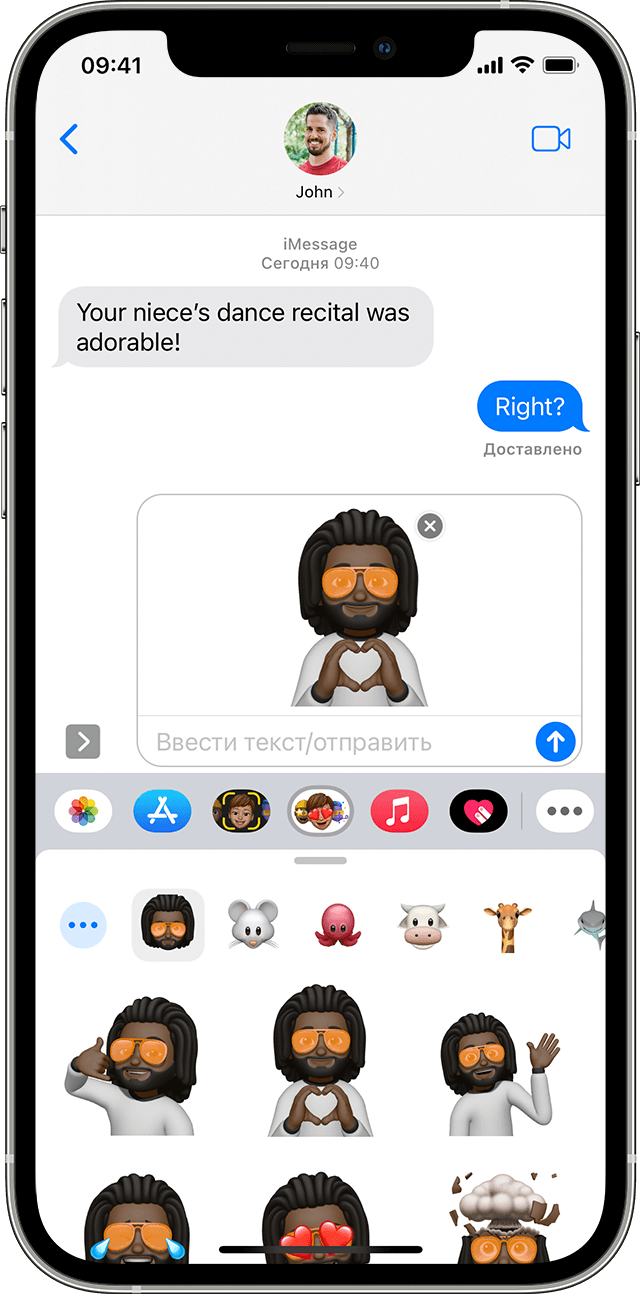
Как создавать стикеры Memoji
Ваши Memoji автоматически превращаются в наборы стикеров, которые доступны с клавиатуры и могут использоваться в приложении «Сообщения», «Почта» и некоторых сторонних приложениях.
Как создать стикер Memoji.
- Создайте свой Memoji.
- Откройте клавиатуру, затем нажмите кнопку стикеров Memoji .
- Выберите стикер для отправки.
- Нажмите кнопку «Отправить» .
Стикеры Memoji не поддерживаются на iPad Air 2.
Как использовать анимированные Memoji в сообщениях
- Убедитесь, что вы используете совместимый iPhone или iPad Pro.
- Откройте приложение «Сообщения» и коснитесь кнопки «Написать» , чтобы создать новое сообщение. Или выберите существующий разговор.
- Нажмите кнопку Memoji и проведите влево, чтобы выбрать Memoji.
- Нажмите кнопку записи , чтобы начать запись, и значок , чтобы остановить ее. Запись ведется не дольше 30 секунд. Чтобы выбрать другое созданное изображение Memoji с той же записью, нажмите его. Чтобы создать стикер Memoji, нажмите и удерживайте изображение Memoji, а затем перетащите его в цепочку сообщений. Чтобы удалить Memoji, нажмите кнопку «Корзина» .
- Нажмите кнопку «Отправить» .
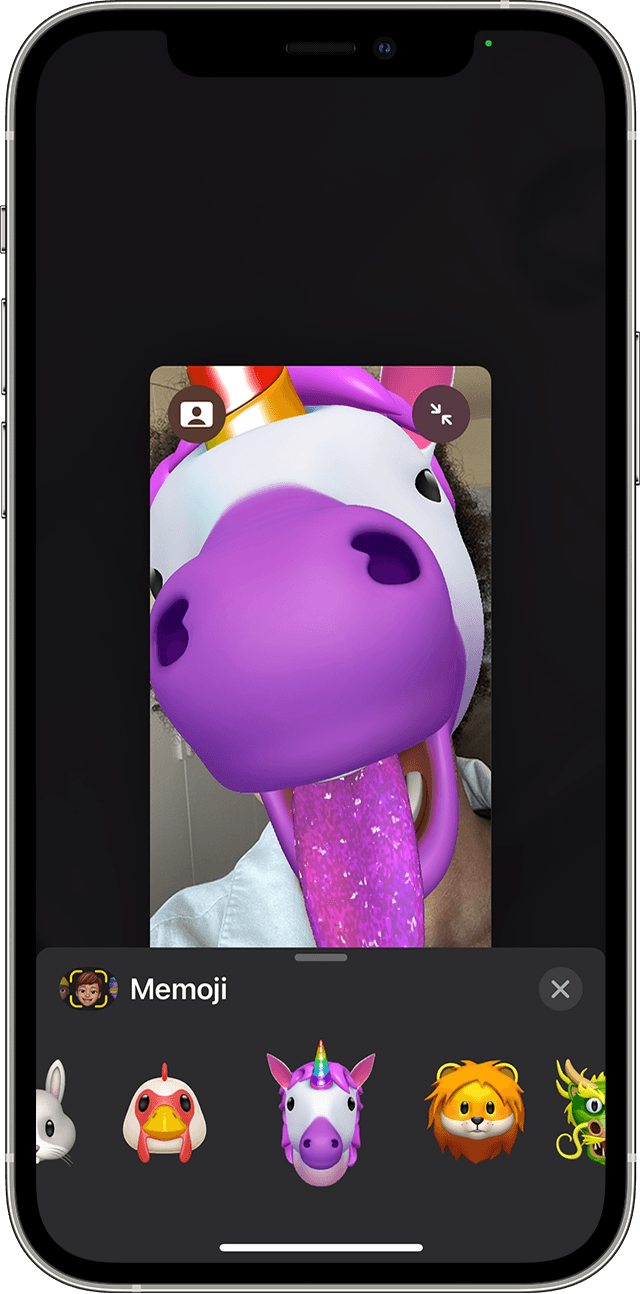
Как использовать анимированные Memoji в FaceTime

- Убедитесь, что вы используете совместимый iPhone или iPad Pro.
- Откройте FaceTime и совершите вызов.
- Когда вызов начнется, нажмите кнопку эффектов .
- Выберите изображение Memoji, которое хотите использовать.
- Продолжайте звонить по FaceTime с использованием настроенного Memoji. Или нажмите кнопку «Закрыть» , чтобы продолжить без Memoji или вернуться в меню FaceTime.
Чтобы изменить изображение Memoji либо удалить его в процессе вызова FaceTime, повторите действия 2–4.
Управление созданным Memoji
Хотите изменить созданное изображение Memoji? Можно изменить функции, продублировать существующее изображение Memoji с помощью новых функций либо удалить его.
- Откройте приложение «Сообщения» и коснитесь кнопки «Написать» , чтобы создать новое сообщение. Или выберите существующий разговор.
- Нажмите кнопку Memoji или кнопку стикеров Memoji , затем выберите нужный Memoji.
- Нажмите кнопку «Еще» . Затем выберите редактирование, дублирование или удаление.
Если вы хотите хранить изображения Memoji на всех совместимых устройствах, включите двухфакторную аутентификацию для Apple ID и войдите в iCloud с помощью одного и того же Apple ID на всех устройствах. Вам также необходимо включить iCloud Drive. Перейдите в раздел «Настройки» > [Ваше имя] > iCloud > iCloud Drive.
Чтобы использовать анимированные изображения Memoji, требуется совместимый iPhone или iPad Pro.
Как использовать мемоджи на Айфоне. 5 крутых способов
Все новое — хорошо забытое старое. Мемоджи появились в яблочных устройствах еще в 2017 году с iPhone X, но до сих пор пользуется ими далеко не каждый. Кто-то на дух не переносит, кто-то не до конца разобрался как настроить собственное изображение, кто-то банально не знает, где можно найти им применение. Сегодня предлагаю вспомнить самые крутые варианты использования вашего мемоджи и наконец-то настроить их под себя. Даже если вы не собираетесь общаться с помощью мемоджи, уверен, некоторые кейсы вам придутся по душе.

Предлагаем вам самые крутые сценарии использования мемоджи.
Для создания Memoji и Animoji вам понадобится любой iPhone камерой TrueDepth. Этим датчиком обладают все модели смартфонов, начиная с iPhone X. Кроме того, его имеет iPad Pro, так что мемоджи можно сделать и здесь.
Как сделать мемоджи на айфоне
Чтобы сделать мемоджи, вам необходимо зайти в приложение Сообщения на вашем айфоне. Несмотря на то, что их можно использовать в любой другой программе, где есть возможность отправить видео, делать собственное изображение мы с вами будем именно здесь.
Чтобы создать мемоджи на айфоне, вам необходимо:
- Открыть приложение Сообщения.
- Нажать на кнопку Написать в верхнем правом углу.
- Далее тапнуть на изображение Мемоджи, которое располагается над клавиатурой.
- Смахнуть вправо и нажать на Новый Memoji.
- Настроить параметры внешнего вида (глаза, прическа и т.д.).
- Нажать готово.
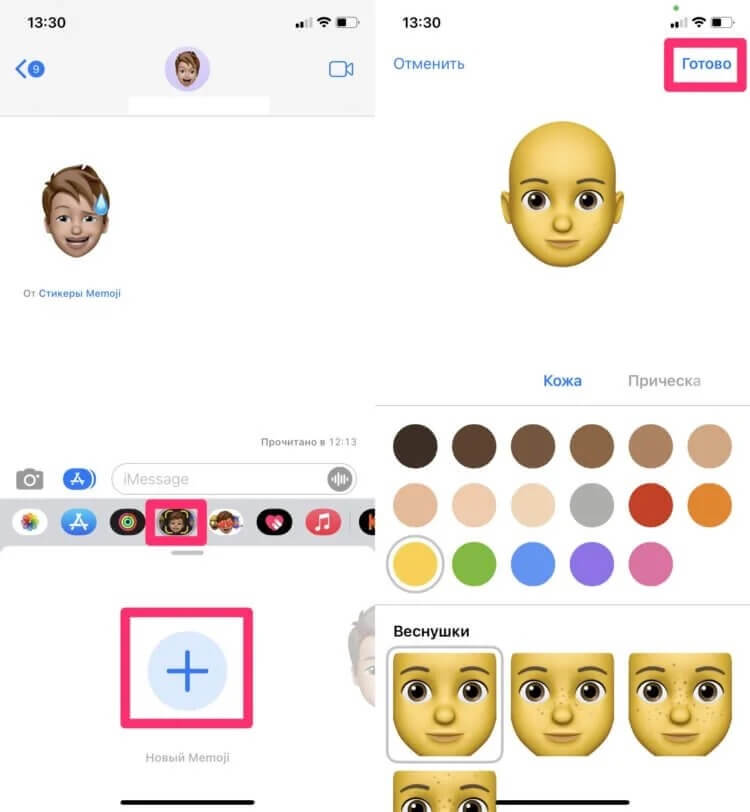
Создать мемоджи легко. Следуйте инструкции.
Как общаться с помощью мемоджи
После того, как вы создали своего персонажа, необходимо решить, где мы будем его использовать. Здесь сценариев несколько:
- Использовать в мессенджерах в качестве стикера.
- Записывать видео с мемоджи.
- Поставить анимодзи на контакт в телефонной книге.
- Поставить на собственную заставку.
Не знаете, что такое анимодзи? Ранее мой коллега автор AppleInsider.ru Иван Герасимов подробно рассказал, чем отличаются эмодзи, анимодзи и мемоджи, где разобрал все существующие смайлики. Но если кратко, то анимодзи отличается от мемоджи тем, что изображение здесь статичное (без видео). Поэтому в мессенджерах использовать мы будем именно их, но для начала все-таки разберемся с видео.
Как записать видео с эмодзи

Общаться с помощью мемоджи очень интересно. Попробуйте.
Чтобы создать видео с мемоджи, вам необходимо:
- Перейти в приложение Сообщения.
- Нажать на кнопку записать в левом верхнем углу экрана.
- Тапнуть на кнопку Мемоджи (рядом с кольцами активности) в панели над клавиатурой.
- Поднести лицо к смартфону.
- Нажать на кнопку REC в правом нижнем углу.
- Записать видео.
- В разделе Кому ввести собственный номер.
- Отправить сообщение iMessage.
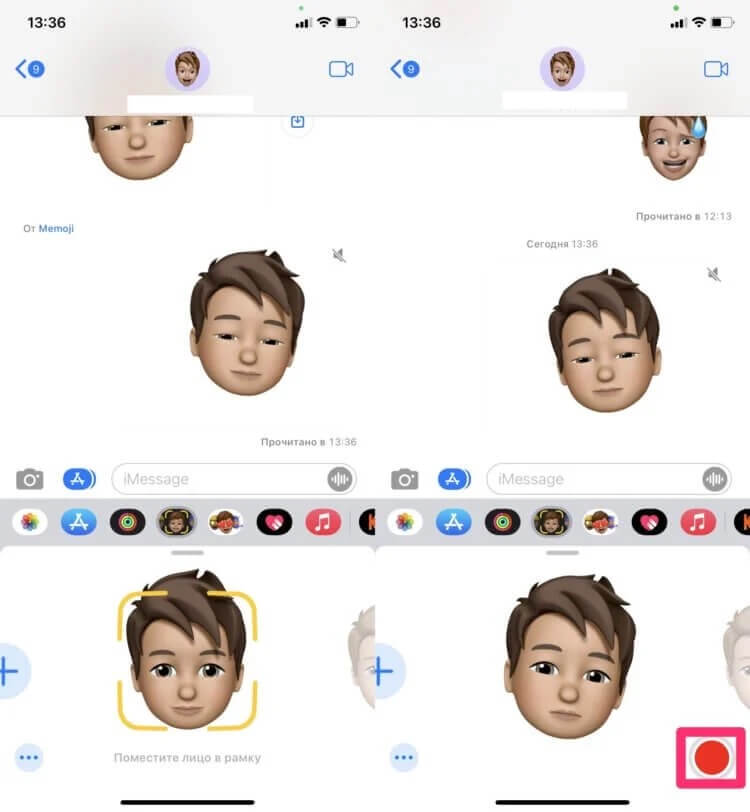
Записываем видео с мемоджи.
По-моему, настоящая находка для блогера. Вместо того, чтобы вещать для своей аудитории с кислым невыспавшимся лицом гораздо круче сделать обращение с мемоджи и скрыть синие круги под глазами. Хотя для пущей картины можно поискать их в настройках вашего изображения.
Как отправить мемоджи в Вотсапе
Мемоджи можно отправлять WhatsApp, Telegram, VK, да что уж, в любом мессенджере. Чтобы поделиться мемоджи, вам необходимо:
- Перейти в Сообщения и записать там видео с мемоджи.
- Тапнуть на готовое видео из сообщений.
- Нажать на кнопку Сохранить.
- Выбрать интересующее вас приложение и отправить его из галереи, как обычное видео.
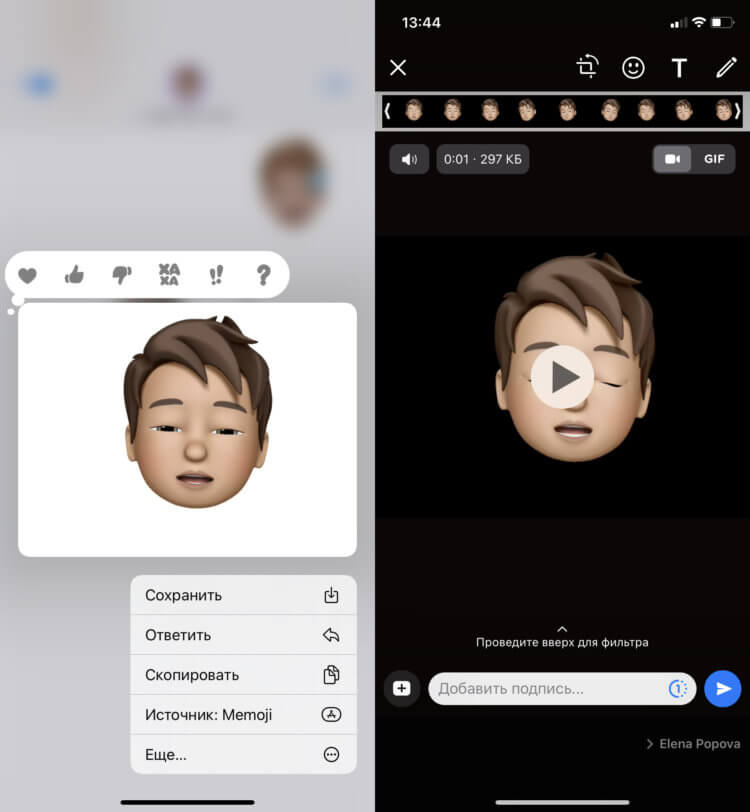
Отправляем мемоджи в WhatsApp.
Если хотите отправить статическое изображение (анимодзи), его можно выбрать в смайликах:
- Откройте любой мессенджер.
- Нажмите на смайлики на клавиатуре.
- Выберите анимодзи и нажмите Отправить.
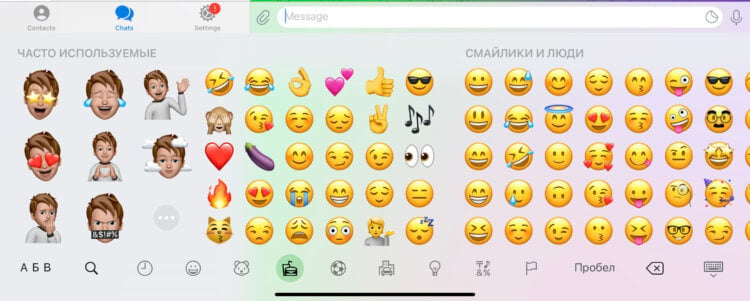
Отправка анимоджи на примере Telegram.
Подписывайтесь на нас в Яндекс.Дзен, там вы найдете много полезной и интересной информации из мира Apple.
Как поставить эмодзи на аватарку в Apple ID
Чтобы поставить мемоджи на аватарку на iPhone, вам необходимо:
- Перейти в Настройки, Сообщения.
- Далее нажать на Показ имени и фото.
- Затем тапнуть по Выбрать имя и фото.
- Выбрать интересующий вас анимодзи или настроить его самим, нажав на три точки.
- Тапнуть по кнопке Продолжить.
- Выбрать цвет фона, нажать Продолжить.
- Нажать Использовать.
- Готово.
Так можно установить аватарку Memoji на Apple ID.
Если у вас есть компьютер Mac с macOS Monterey, здесь все проще паренной репы. Чтобы поставить мемоджи на аватарку в Apple ID, вам достаточно:
- Перейти в Системные настройки.
- Тапнуть на профиль Apple ID.
- Выбрать раздел Мемоджи.
- Настроить своего персонажа под себя.
- Далее нажать Сохранить.
- Готово.
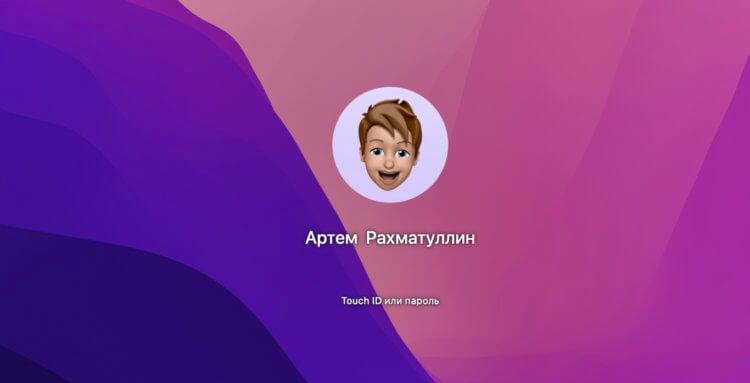
Мемоджи на аватарке в macOS Monterey.
Фишка очень крутая, так как во время каждого входа в систему рожица (моя) выдает прикольную анимацию. Если вводите пароль морщится, махает головой и просит ввести пароль заново.
Как поставить эмодзи на контакт
Мне не очень нравится ставить фотографии на контакты, это скучно. Гораздо круче поставить красивый мемоджи, ведь здесь можно прикрепить к картинке какую-нибудь эмоцию. Улыбка, подмигивание, радость — все, что угодно.
Чтобы поставить анимоджи на контакт, вам понадобится:
- Перейти в приложение Телефон, нажать на Контакты.
- Выбрать интересующий вас контакт.
- Нажать на Править в верхнем правом углу.
- Далее тапнуть Добавить фото.
- Выбрать из предложенных анимодзи или добавить свой.
- Выбрать эмоцию, нажать Далее, Выбрать.
- Указать цвет фона, нажать Готово три раза.
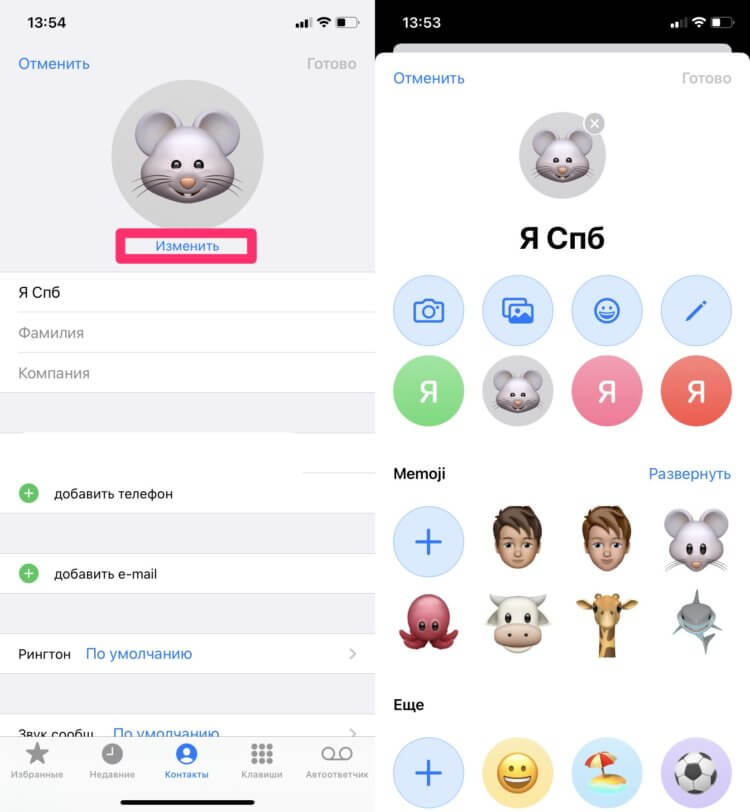
Установки мемоджи на контакт в айфоне.
Как сохранить эмодзи в фото на айфоне
В целом, вы можете использовать мемоджи как угодно. Можно придумать свои, уникальные фишки, которые не используют другие пользователи. Достаточно лишь сохранить мемоджи к себе в галерею:
- Переходим в приложение Заметки.
- Нажимаем Создать заметку в правом нижнем углу экрана.
- Нажимаем на смайлики.
- Выбираем любой анимоджи (нажмите на три точки, чтобы видеть больше).
- Затем тапаем по готовому анимодзи.
- Нажимаем Поделиться в левом нижнем углу.
- Листаем до пункта Сохранить изображение.
- Готово.
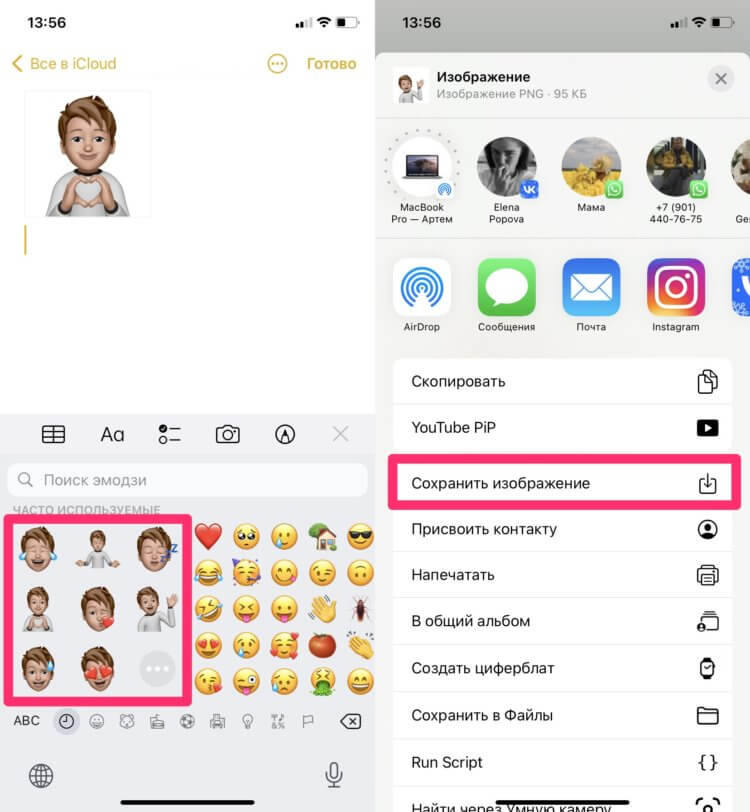
Сохраняем анимодзи в заметки и используем там, где заблагорассудится.
А вы используете мемоджи? Может быть у вас есть какие-то уникальные сценарии? Обязательно поделитесь опытом в нашем Телеграм-чате или в комментариях ниже. Будет интересно прочесть.

Наши соцсети
Новости, статьи и анонсы публикаций
Свободное общение и обсуждение материалов
Лонгриды для вас

Apple выпустила обновление macOS Ventura 13.5. В новой версии программного обеспечения исправлена проблема с неожиданным отключением дополнительных жестких дисков в Mac Pro и улучшена безопасность. Рассказываем, что еще нового появилось в macOS 13.5 и стоит ли ее устанавливать на ваш Мак.

Выгрузить переписку на компьютер, сделать скриншот и переслать сообщение — вот несколько рабочих способов сохранить чат в Телеграме, чтобы не потерять. Но можно ли получить доступ к чату, который удалили? Похоже, что да

Быструю зарядку на несколько устройств, прочный кабель для iPhone 15 и старых Айфонов, внешний аккумулятор с поддержкой MagSafe, планшет на Андроиде с большим экраном и другие полезные товары можно купить на AliExpress с большими скидками.
Сделайте эмодзи самого себя, используя лучшее приложение, которое вы можете использовать
Читатели или получатели могут легко неверно истолковать обычное сообщение, потому что оно не передает тон и эмоции, которые хочет донести отправитель. Не у всех есть существенные знания о знаках препинания; большинство из нас не использует их, когда отправляет неофициальные сообщения. По мере того, как мы растем, наши технологии развиваются еще быстрее, и одним из лучших дополнений, которые вы можете прикрепить к сообщениям, являются эмодзи. Теперь вы можете легко создать смайлик в дополненной реальности с помощью различных приложений. Хотите узнать, что это такое и как сделай смайлик из себя? Если нет, то вам лучше прочитать эту статью.
- Часть 1. Что такое смайлики, кто их придумал и когда их использовать?
- Часть 2. Общие смайлики, которые вы можете использовать в качестве эталона для создания смайликов о себе
- Часть 3. Как сделать эмодзи из себя бесплатно на мобильных устройствах и компьютерах
- Часть 4. Часто задаваемые вопросы о создании эмодзи из себя
Часть 1. Что такое смайлики, кто их придумал и когда их использовать?
Эмодзи — это цифровая форма для передачи сообщения с эмоциями, идеями, символикой, объектами, персонажами и т. д. Это форма нетекстового общения, основанная на изображениях, символах или буквах, которая может помочь вам неформально написать меньший контекст. Первоначально Шигетака Курита, японский художник, использовал смайлики, чтобы заменить слово знаковыми изображениями, потому что он работает в коммуникационной компании, которая предлагает ограниченное количество символов для отправки. Вместо того, чтобы общаться с помощью более длинных сообщений, смайлики были решением с конца 1990-х годов, и до сих пор мы все еще используем их.
После того, как вы ввели текст, вы можете добавить смайлик. Нет особой причины, по которой пользователь должен первым вставить смайлик в текст; если вы это сделаете, читатель, который будет читать сообщение, может быть сбит с толку тем, что вы хотите передать. Но вы можете добавить хотя бы смайлики в середину сообщения, а не в начало.
Часть 2. Как остановить всплывающее окно о связке ключей входа
1. Лицо со слезами радости
Лицо со слезами радости — популярный и наиболее часто используемый смайлик для выражения очень смешного или приятного человека.

2. Громко плачущее лицо
«Громко плачущее лицо» используется для выражения сильного чувства печали, но некоторые используют это как выражение неудержимого смеха в сочетании «Лицо со слезами радости».

3. Улыбка глазами в форме сердца
Улыбка с глазами в форме сердца передает сообщение с искренними чувствами любви, привязанности, обожания или чего-либо, связанного с симпатией к кому-то.

4. Катаясь по полу со смехом
Катающееся по полу смеющееся лицо или ROFL — это наклоненный смайлик с Х-образными глазами; это показывает, что пользователи интенсивно или истерически смеются над чем-то большим, чем «Лицо со слезами радости».

5. Подмигивающий глаз
Подмигивающий глаз используется как эмодзи для флирта; кроме того, пользователи могут использовать это, рассказывая игривую шутку или сексуальные намеки.

6. Эмодзи с воздушным поцелуем
Смайлик «Воздушный поцелуй» используется, чтобы передать чувство любви к кому-либо. Обычно это сопровождается прощанием, спокойной ночи, хорошего дня или любым нежным сообщением.

7. Задумчивое лицо
Thinking Face обычно используется, когда кто-то глубоко задумался или озадачен определенным значением, например, говоря «Хммм». Другие используют этот смайлик, и сочетание его с мысленным шаром или лампочкой означает, что есть идея или новое знание.

8. Удивительное лицо
Чувствуете себя чем-то пораженным? Затем добавьте в текст эмодзи Удивительное лицо. Этот смайлик можно использовать для выражения восхищения, недоверия, беспокойства и других выражений в зависимости от того, как был доставлен текст.

Часть 3. Как сделать эмодзи из себя бесплатно на мобильных устройствах и компьютерах
1. Используйте средство для удаления фона Aiseesoft
Чтобы сделать эмодзи себя, а не анимированную версию, попробуйте использовать Aiseesoft Background Remover онлайн. Это приложение на базе искусственного интеллекта, которое отслеживает лицо человека, сохраняет его и автоматически удаляет фон с изображения бесплатно. Вам не нужно загружать приложение, так как это онлайн-инструмент, который поддерживается в разных веб-браузерах. Итак, если вы готовы превратить свой портрет в смайлик, следуйте приведенным здесь быстрым шагам.
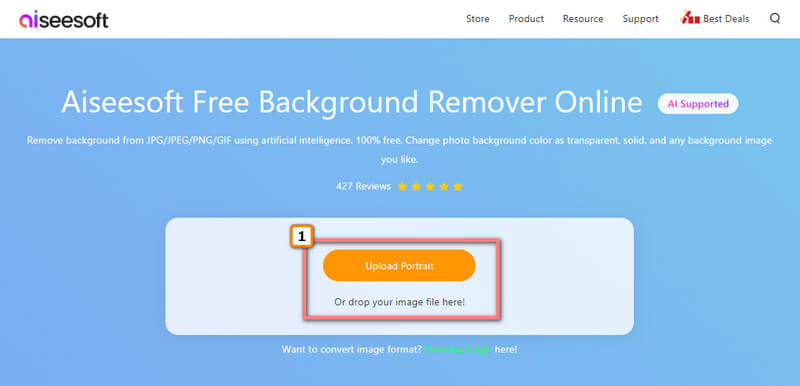
Чтобы начать, вы должны открыть новую вкладку и выполнить поиск на официальной веб-странице Aiseesoft Background Remover Online, и первый результат должен иметь домен Aiseesoft, а затем щелкнуть его, чтобы открыть.
Далее следует нажать на Загрузить портрет , и появится папка с файлами. Найдите свое изображение, которое вы хотите превратить в смайлик, и нажмите «Открыть», чтобы продолжить.
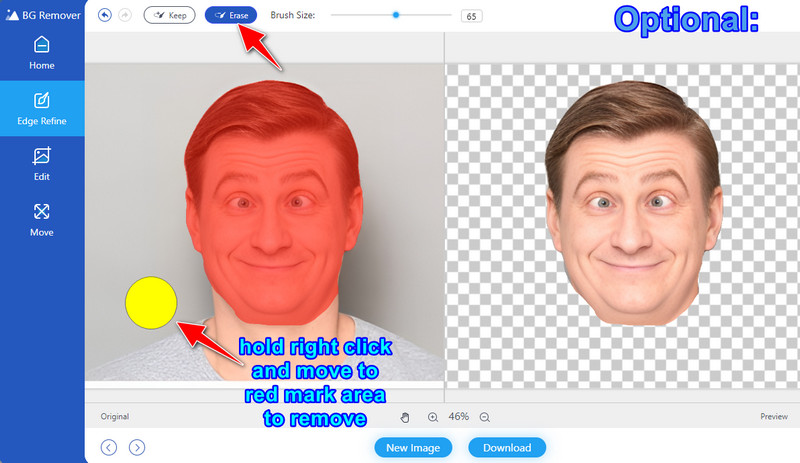
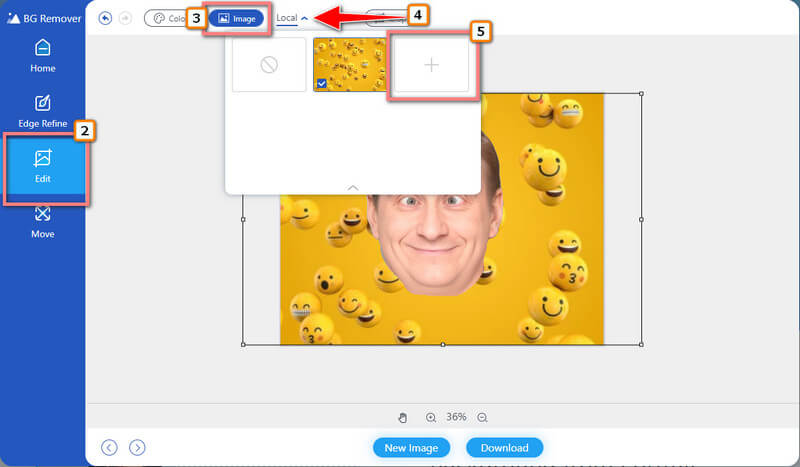
Дополнительно: Теперь, когда ИИ обнаружил изображение, вы должны стереть другие обнаруженные части, потому что смайлики только лица. Используя Edge Refine, нажмите Стереть вариант, установите Размер кисти , удалите ненужную часть и перейдите к следующему шагу.
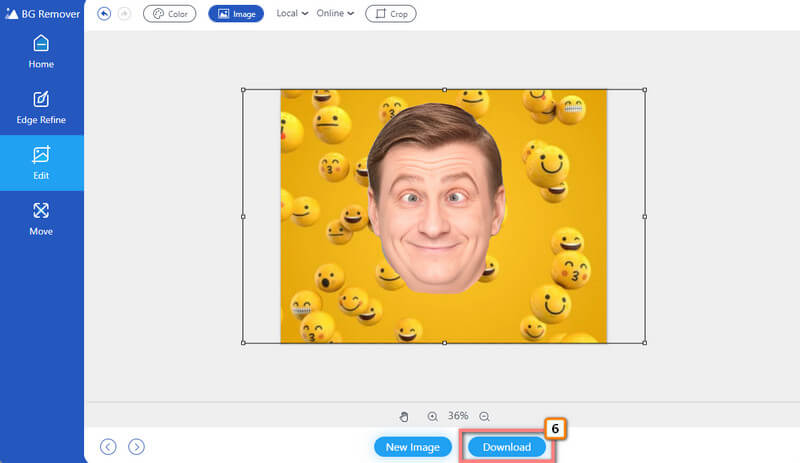
Кроме того, вы можете добавить более новый фон, сохраненный на вашем устройстве, нажать «Редактировать», «Изображение», а затем открыть месте вариант. Ударь + значок, чтобы загрузить изображение, которое вы хотите использовать в качестве фона.
Все улажено! Теперь нажмите на Скачать кнопку, чтобы так же просто сохранить эмодзи-версию себя на своем устройстве. Поделитесь созданными смайликами, которые вы сделали здесь, на всех разных платформах, чтобы увидеть реакцию получателя.
2. Используйте iPhone Memoji
На iPhone вы можете легко сделать свой смайлик с помощью Memoji , ибо это одна из дополнительных фич iOS-разработки. Но все они являются анимированными версиями вас самих, и вы можете настроить их платья или одежду в соответствии со своими предпочтениями. Вот как это сделать.
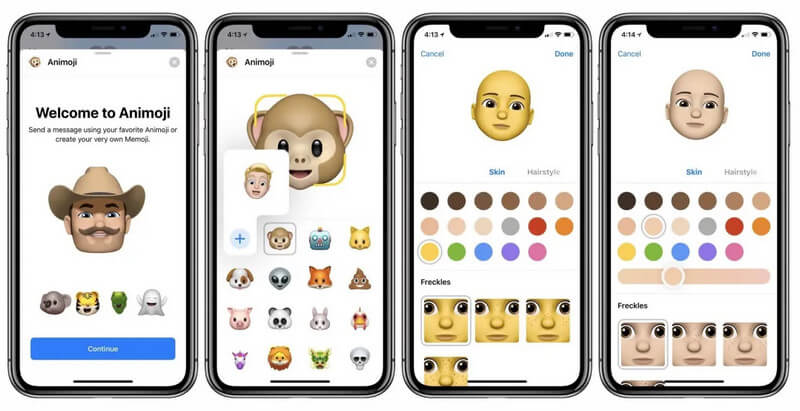
Под сообщениями нажмите кнопку Memoji, затем проведите пальцем вправо, чтобы увидеть кнопку +, которая поможет вам создать персонализированный смайлик.
Настройте функцию мемодзи о себе, которые вы создаете. Здесь вы можете настроить прическу, добавить аксессуары, цвет глаз, оттенок кожи и т. д.
Если вас устраивает результат, нажмите Готово . Теперь вы можете использовать созданные вами заметки.
3. Используйте Android Bitmoji
Bitmoji это программа для создания смайликов, которую вы можете загрузить на сделать смайлики для андроида. Это обширное приложение на Gboard для Android, но вам не о чем беспокоиться, потому что оно бесплатное и доступно практически на всех платформах социальных сетей. Кроме того, приложение стало проще и имеет лучший пользовательский интерфейс; если вы хотите использовать его, вот как его использовать.
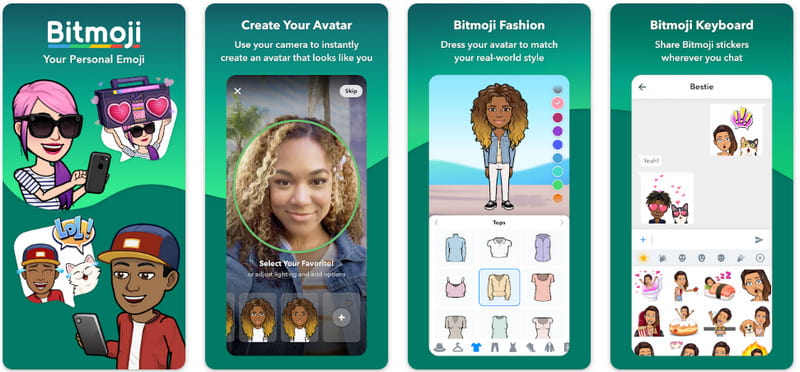
Загрузите, откройте и создайте учетную запись на Bitmoji. Если у вас уже есть учетная запись, то лучше авторизоваться.
Затем выберите пол и выполните настройку.
Когда вы будете удовлетворены, нажмите Save. использовать смайлики сейчас.
4. Используйте фотошоп
Adobe представляет уникальное высококачественное приложение, которое поможет вам рисовать и создавать эмодзи.
Photoshop это самый любимый редактор, который вы можете использовать для сделать гифку , создавать впечатляющие результаты, рисовать смайлики и многое другое. Хотя вы можете использовать бесплатную пробную версию, когда она закончится, вам нужно будет приобрести приложение, и оно довольно дорогое по сравнению с другими редакторами, которые вы можете иметь. Итак, если вы настаиваете и хотите научиться делать смайлики с помощью Photoshop, прочитайте следующие инструкции ниже.
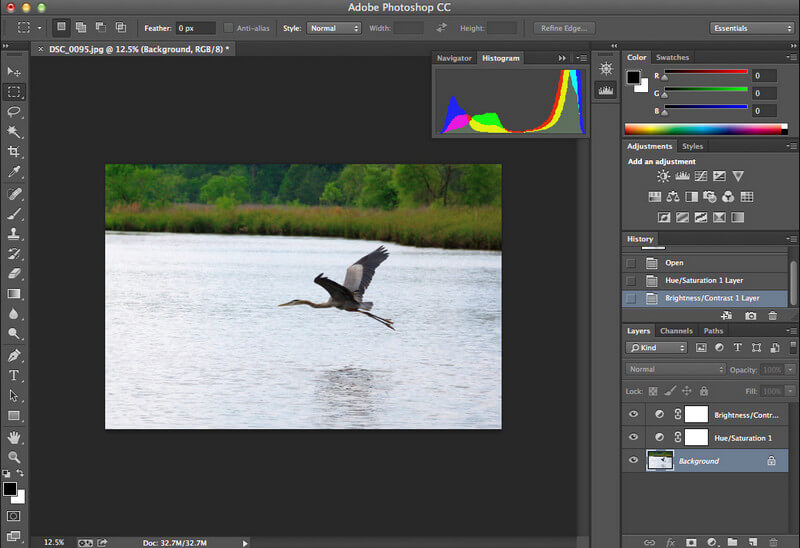
Загрузите приложение на свой компьютер и проверьте его системные требования, чтобы узнать, возможно ли это. На панели инструментов нажмите Файл и Новая .
На чистом холсте добавьте изображение, которое вы хотите, в качестве эмодзи.
В наборе инструментов вы добавляете к своим смайликам несколько функций редактирования, таких как текст, рисование, увеличение и многое другое.
Если вас устраивает результат, сохраните файл на рабочем столе, перейдя в Файл и выбор Сохранить как .
Часть 4. Часто задаваемые вопросы о создании эмодзи из себя
Какие эмодзи используются чаще всего?
Самый распространенный эмодзи — это лицо со слезами радости. Это известный цифровой значок, который добавляет смех к сообщению, которое отправитель хочет отправить, но вы также можете использовать его, чтобы ответить на что-то смешное, что заставляет вас плакать.
Как увидеть смайлики на Mac?
Если вы хотите увидеть и использовать смайлики на Mac, одновременно нажмите клавиши Control + Command + пробел, и появится окно с доступными предустановленными смайликами.
Как добавить смайлики в Windows?
Пока вы печатаете, вы можете нажать клавишу Windows + точка, и смайлик появится на вашем экране. Появятся не только эмодзи, но и каомодзи и символы.
Это больше походит на это! Начинать сделать смайлик из себя чтобы выразить еще более глубокую связь с набранным вами текстом. Имея этого создателя клиента в списке, вы можете найти новый подход, чтобы сделать ваше сообщение выдающимся и более выразительным для получателя.
Что вы думаете об этом посте.
Рейтинг: 4.9 / 5 (на основе голосов 317) Подпишитесь на нас в
Более Чтение

Оставьте свой комментарий и присоединяйтесь к нашему обсуждению

Видео конвертер Ultimate
Video Converter Ultimate — отличный видео конвертер, редактор и энхансер для преобразования, улучшения и редактирования видео и музыки в 1000 и более форматах.