
Добавление логотипа или рисунка
Полезно уметь быстро добавлять текстовую подложку, но если вы научитесь добавлять рисунки и другие объекты, у вас будет гораздо больше возможностей.
Хотите узнать больше?


Нужна дополнительная помощь?
Нужны дополнительные параметры?
Изучите преимущества подписки, просмотрите учебные курсы, узнайте, как защитить свое устройство и т. д.




В сообществах можно задавать вопросы и отвечать на них, отправлять отзывы и консультироваться с экспертами разных профилей.
Как сделать шаблон для бейджика?
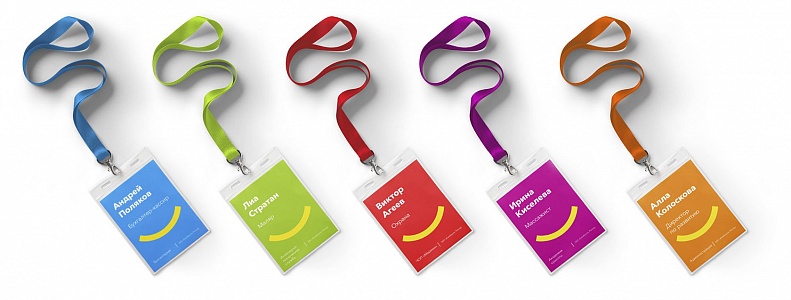
Бейджики – отличный способ для идентификации сотрудников, они создают доверительную атмосферу между партнерами на семинарах, тренингах, презентациях и других мероприятиях. Минимальный объем информации ориентирует потенциального клиента и помогает направить ход беседы в нужное русло. Помимо личных данных владельца, на изделии, как правило, изображают фирменный логотип. Данная статья поможет вам подготовить полноценный шаблон для бейджика любого размера и распечатать его на принтере. Внизу статьи находится ссылка на шаблон бейджика стандартного размера.
Определяемся со стандартным размером
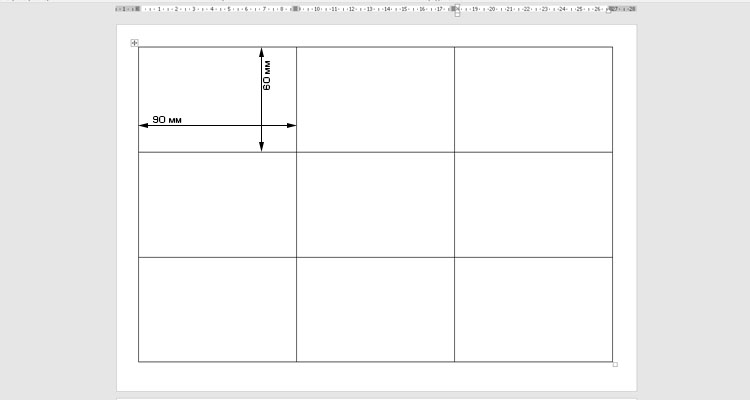
Основной принцип выбора размера бейджа — это объем информации, который необходимо на него поместить и доступный, под такой размер, карман для бейджа. Для стандартных бейджей, где располагается ФИО, должность и логотип компании, достаточно формата 90х60мм. Бейджи для сотрудников ЧОП, как правило, изготавливаются размером 100х70мм, а для массовых мероприятий обычно делают большие бейджи формата А6 (105х148мм). По нашей статистике основной размер карманов для бейджей заказывают под вкладыш горизонтального формата 90х60 мм. В данном примере будем исходить именно из этих габаритов.
Создаем шаблон для бейджика в MS Word
Создаем шаблон для бейджика в MS Word
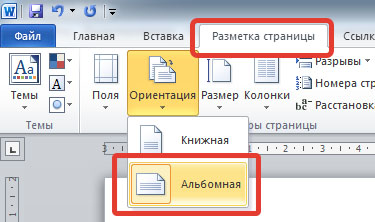
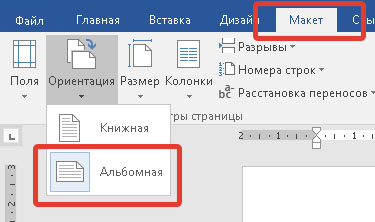
Создаем новый документ в MS Word и выбираем ориентацию листа. В зависимости от версии программы — это делается во вкладке «Разметка страницы» или «Макет». Для бейджа горизонтального формата лучше всего использовать альбомную ориентацию, для бейджа вертикального — книжную. В нашем примере мы будем делать бейджик горизонтального формата, поэтому на вкладке «Разметка страницы» выбираем Альбомная.
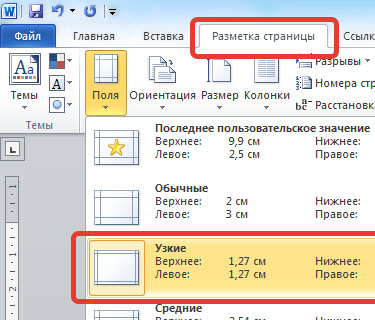
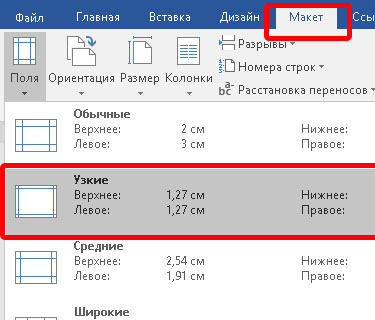
Для обеспечения максимального рабочего пространства на листе нам необходимо уменьшить отступы от края документа: «Разметка страницы или Макет — Поля — Узкие».
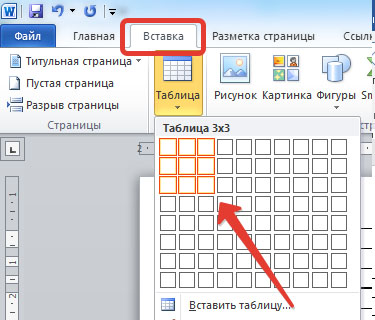
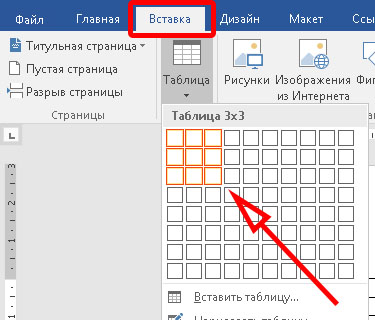
Теперь, вставляем на наш лист таблицу, для этого в панели быстрого доступа выбираем «Вставка — Таблица — 3 х 3» (или любое другое необходимое количество ячеек).
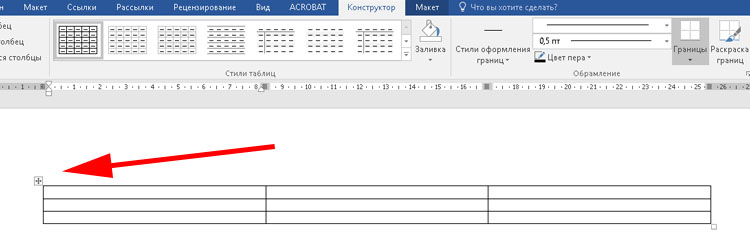
Появилась нужная нам таблица и теперь необходимо щелкнуть правой кнопкой мыши на крестик, который расположен в верхнем левом углу сетки.
В контекстном меню, которое загорелось на экране, выбираем раздел «Свойства таблицы. «.
Для начала, выбираем вкладку «Строка» и задаем высоту строки — 6 (см), размер — точно и убираем галочку «Разрешить перенос строк на новую страницу». На вкладке «Столбец» ставим ширину столбца — 9 (см). Если вам необходимы другие размеры, то указываете их.
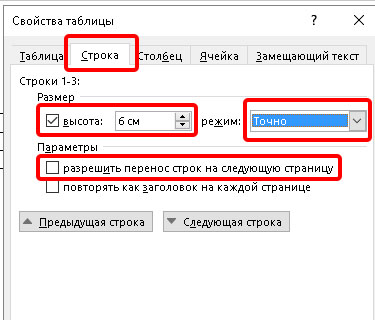
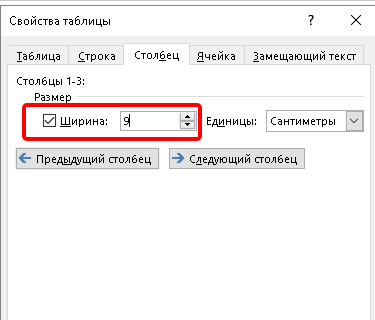
Таблица готова, её ячейки получили заданный нами размер.
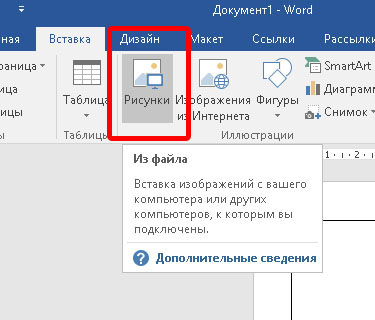
На этом шаге приступаем к верстке первого бейджа. Необходимо вписать в начальную ячейку таблицы два обязательных поля — это ФИО и должность. Для ФИО, обычно, используется более крупный размер шрифта, чем для должности. Так же, на бейджике, в зависимости от его назначения, можно разместить фотографию человека и дополнительные поля — это название компании и название мероприятия на котором он используется. Желательно вставить в верхний угол ячейки логотип организации, для которой мы печатаем бейджи. Делаем это стандартным способом: «Вставка — Рисунки» и после выбираем сохраненную картинку на компьютере. Для уменьшения размера картинки выделяем её и тянем внутрь за необходимую зону воздействия. Устанавливаем текст и картинку правильных размеров и переходим к следующему абзацу.
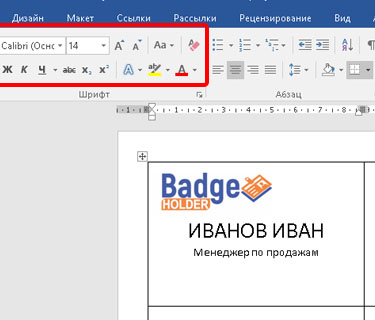
Теперь, нам необходимо скопировать содержимое нашего бейджа в другие ячейки. Для этого помещаем курсор на конец надписи и тройным щелчком левой кнопки мышки, Word выделяет нам всю необходимую область. Нажимаем «CTRL + C» для копирования данных и переводим курсор на знакомый нам крестик в верхней части таблицы и нажимаем на него.
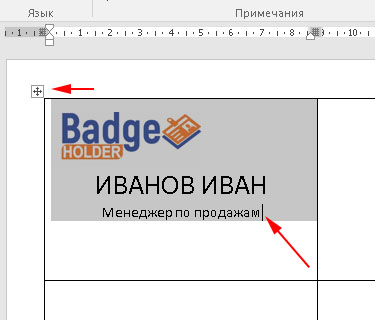
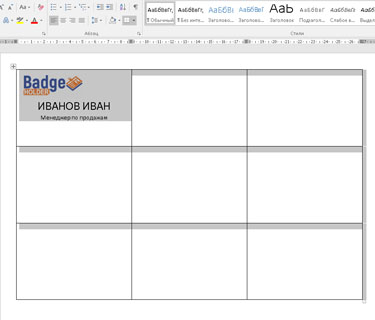
Word выделает нам всю таблицу и нам остается нажать сочетание «CTRL + V», чтобы шаблон нашего бейджика появился во всех ячейках таблицы.
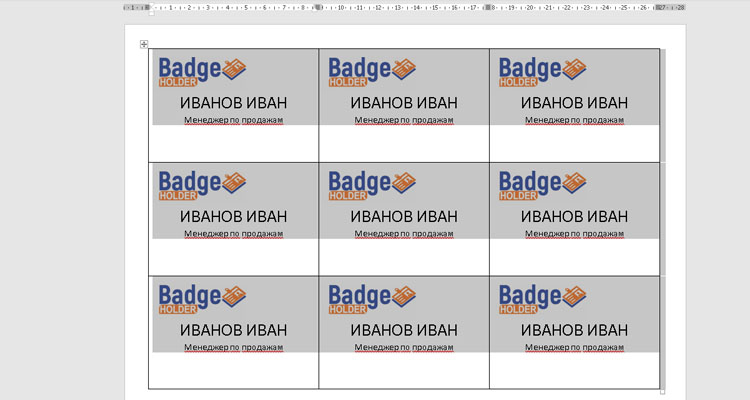
Вручную меняем поле с ФИО и должностью для каждого бейджа и переходим к разделу печати.
Распечатываем бейджик на принтере
Для распечатки страницы с бейджиками нажимаем «CTRL + P» и в открывшемся окне нажимаем кнопку Печать. На данном этапе вам остается аккуратно вырезать по линиям таблицы прямоугольники и вставить их в специальный карман для бейджа.
Надеемся, что вы с легкостью выполнили наш тренировочный урок по созданию шаблона бейджика в Word, и теперь сами сможете создать бейджи под необходимый размер. Также, в нашем магазине можно купить карманы для бейджей с различными держателями: ленты, шнурки, клипсы, ретракторы.
Добавление логотипа, названия организации или текста колонтитула в выдачи
В этом представлении можно добавлять элементы макета страницы для печатных раздаток презентации, такие как логотип или название компании.
Добавление логотипа, названия организации или текста колонтитула в выдачи
Чтобы добавить текст верхнего или нижнего колонтитула:

- Чтобы начать, выберите Вид >Образец выдач. Изменения, внесенные в представлении Образец выдач, отображаются на всех страницах раздаточных материалов.
- На вкладке Образец выдач щелкните поле верхнего или нижнего колонтитула, который хотите изменить, и введите свой текст.
Чтобы добавить изображение:
- Откройте вкладку Образец выдач, щелкните меню Вставка и выберите Рисунок >Рисунок из файла.
- Перейдите к нужному изображению и нажмите кнопку Вставить.
- Перетащите изображение в нужное место и при необходимости измените его размер. Дополнительные параметры форматирования находятся на вкладке Формат рисунка.
Чтобы просмотреть раздаточные материалы:
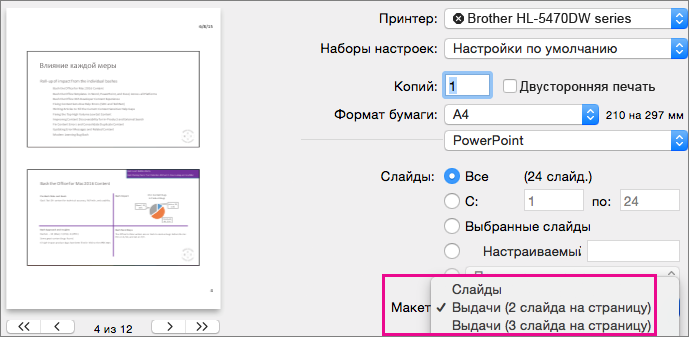
- Щелкните Файл >Печать.
- Во всплывающем меню Макет выберите тип макета.
- По страницам в диалоговом окне «Печать» нажмите кнопку «Отмена».
Если вы хотите добавить в презентацию, а не печатные раздатчики, см. страницу «Добавление номеров страниц, даты и времени или текста придатки» на все слайды в PowerPoint для Mac
См. также
Добавление логотипа в печатную раздато печатную раздатку
Вы можете добавить файл изображения в макет страницы, чтобы печатать логотип на каждой странице раздаточных материалов.
Важно: Описанная ниже процедура подходит только для раздаточных материалов, которые содержат несколько слайдов на одной странице. Если у слайдов есть заметки, которые вы хотите включить в раздатку, выполните эту процедуру в представлении «Мастер заметок», а не в представлении «Мастер раздаток».
- В меню Вид выберите пункт Образец, а затем — Образец выдач.
- На вкладке Главная в группе Вставить нажмите кнопку Рисунок и выберите пункт Рисунок из файла.
- Найдите файл с логотипом компании и нажмите кнопку Вставить.
- Выполните одно из указанных ниже действий.
Задача Необходимые действия Изменение размера логотипа с учетом макета страницы Выберите рисунок, а затем перетаскивайте маркер изменения размера, пока изображение не примет нужный размер. Чтобы сохранить пропорции рисунка, щелкните объект, нажмите и удерживайте клавишу SHIFT, а затем перетащите угловой маркер изменения размера. Перемещение логотипа в макете Щелкните рисунок и перетащите его на нужное место. Применение стиля рисунка к логотипу Щелкните рисунок и откройте вкладку Формат рисунка. В разделе Стили рисунков выберите нужный стиль. - После внесения изменений в режиме образца выдач выберите команду Закрыть образец на панели сообщений, чтобы вернуться в обычный режим.
Добавление колонтитула в выдачи
В верхний или нижний колонтитул можно включить название компании или юридическое заявление об авторских правах или конфиденциальности.
- В меню Вид выберите пункт Образец, а затем — Образец выдач.
- На вкладке Главная в группе Вставить нажмите кнопку Текст и выберите пункт Колонтитулы.
- Выполните любое из описанных ниже действий.
Задача Необходимые действия Добавление загона На вкладке Заметки и выдачи щелкните Верхний колонтитул, а затем введите нужный текст. Добавление нижнего колонтитула На вкладке Заметки и выдачи щелкните Нижний колонтитул, а затем введите нужный текст. - Нажмите кнопку Применить ко всем.
- После внесения изменений в режиме образца выдач выберите команду Закрыть образец на панели сообщений, чтобы вернуться в обычный режим.
Создание фирменного бланка в программе MS Word-2007

Читайте все накопления сайта по своему профилю, начиная с 2010 г.
Для этого оформите комплексную подписку на выбранный журнал на полугодие или год, тогда:
- его свежий номер будет ежемесячно приходить к вам по почте в печатном виде;
- все публикации на сайте этого направления начиная с 2010 г. будут доступны в течение действия комплексной подписки.
А удобный поиск и другая навигация на сайте помогут вам быстро находить ответы на свои рабочие вопросы. Повышайте свой профессионализм, статус и зарплату с нашей помощью!
Рекомендовано для вас
Судебная практика: история про увольнение по электронному заявлению в ИС для КЭДО

В чем разница между BPM (системами управления бизнес-процессами) и ECM (системами управления корпоративным контентом), в чем специфика СЭД (систем электронного документооборота) – какие из этих систем для чего лучше использовать. Что называется комплексной документной системой.

Софья Ульянцева
к.и.н., генеральный директор ООО «ДокМенеджмент Консалт», доцент кафедры документоведения, аудиовизуальных и научно-технических архивов ИАИ РГГУ
Работа с электронными документами в вопросах и ответах
Государственный архив Российской Федерации принимает электронные документы долговременного хранения? Можно ли приказы по основной деятельности и протокол о назначении генерального директора переводить в электронный вид? Как потом представлять эти документы по запросу? Какие документы по охране труда можно перевести в электронный вид? В каком формате должны оформляться электронные подлинники актов по форме КС-2? Можно ли включать в СЭД документы ДСП? Как вскоре изменится регулирование этого вопроса? Может ли организация сама выдавать работникам усиленные электронные подписи?
Софья Ульянцева
к.и.н., генеральный директор ООО «ДокМенеджмент Консалт», доцент кафедры документоведения, аудиовизуальных и научно-технических архивов ИАИ РГГУ
Шесть бесплатных российских сервисов для проведения онлайн-конференций
С 1 марта 2023 г. действует запрет на использование иностранных мессенджеров (в т.ч. сервисов для конференц-связи) для определенного круга отечественных организаций. Кроме того, иностранные производители стали вставлять палки в колеса российским пользователям. Поэтому важно грамотно подобрать отечественную программу взамен привычной импортной. В статье описаны 6 отечественных сервисов для проведения онлайн-конференций (основные функции, плюсы и минусы, для каких целей оптимально использовать), чтобы вам было легче сделать выбор.

Елена Игнатьева
лауреат Национальной премии в области протокола и этикета «За вклад в развитие делового этикета в России 2020–2022», член НАСП, бизнес-консультант по этикету и протоколу, деловым коммуникациям и административному управлению, преподаватель МВА
Показать больше
Режим рецензирования в Word: автоматическое выявление правок
Режим «Рецензирование» существенно облегчает разработку, согласование вордовского документа группой людей – он автоматически фиксирует каждую вставку, удаление, перемещение текста, форматирование и все это пользователи еще могут комментировать! Показываем, как управлять отображением правок (каким способом, какие типы и от каких пользователей показывать, как определить автора изменений, как распечатать исходный или окончательный вариант текста). Как выявить правки, которые коллега пытался вставить незаметно! Можно объединить в одном документе правки от разных людей, присланные ими в разных версиях файла. А еще можно защитить документ от редактирования либо установить пользователям пределы дозволенного. Даже если режимом «Рецензирование» уже пользуетесь, из этой статьи сможете узнать новые «ювелирные» настройки, которые сделают вашу работу еще удобнее.

Надежда Артонкина
специалист по внедрению автоматизированных систем управления
Контроль исполнения поручений в MS Excel
Автор напоминает основные принципы организации контроля исполнения поручений, а потом подробно объясняет, как удобнее автоматизировать эту работу с использованием стандартных возможностей MS Excel (какие поля в таблице регистрационной формы пригодятся, как настроить фильтрацию данных и пользоваться ею, какие сведения удобно выделять автоматически). Статья особенно пригодится тем, кому на покупку специализированного программного обеспечения для автоматизации делопроизводства денег пока не дают.

Антипов Денис
специалист по электронному документообороту ООО «Тулпар Техник»
Презентация годового отчета и плана
Раскрыты секреты создания эффектной презентации в современном стиле для деловых отчетов и планов: как сделать данные наглядными, как привлекать внимание, как лучше форматировать гистограммы и диаграммы, как использовать шрифты, цвета и картинки, где взять бесплатные фото и иконки. Описаны интересные возможности программы PowerPoint из Microsoft Office, которые стоит применять.

Наталья Клочкова
заместитель исполнительного директора торгово-производственной компании
Что препятствует массовому переходу организаций к безбумажной модели документооборота
Приведен список из более 60 действующих нормативных правовых и методических документов в сфере управления документами, которые мы систематизировали по 6 разделам: требования к документированию деятельности, автоматизации, работе с документами и данными, их хранению, работе с электронными документами и подписями и др. Авторы статьи рассматривают причины, по которым данная система регламентации и существующие подходы в СЭД пока не позволяют массово внедрить безбумажную модель документооборота. Предложено сформировать эталонную модель цифрового документооборота электронных подлинников документов (с готовыми решениями вместо перечня правил) в виде отечественного стандарта. Его разработкой уже занимается экспертная компания «ДокМенеджмент Консалт», рассказываем, какие пробелы он призван восполнить, какие конкретные методики работы воплотить.

Елена Скрипко
руководитель научно-методического центра и направления образовательных программ ООО «ДокМенеджмент Консалт», член международной некоммерческой профессиональной ассоциации ARMA International
Софья Ульянцева
к.и.н., генеральный директор ООО «ДокМенеджмент Консалт», доцент кафедры документоведения, аудиовизуальных и научно-технических архивов ИАИ РГГУ