
Как оплатить iCloud и App Store в ноябре 2023
«Воды» будет по минимуму, так как все знают почему появились эта статья. Просто расскажем и покажем куда нажимать, чтобы снова заработали подписки, покупка приложений в App Store, оплата за iCloud, Apple Music и прочее, несмотря на то, что Apple запретила использовать для оплаты этих сервисов всем привычные банковские карты.
В последнее время вопрос об оплате iCloud стоит особенно «остро», так как для большинства это не просто неработающий сервис айфона, а хранилище личных данных. И когда под вопросом сохранности оказывается многолетний архив фотографий, которых попросту нигде больше нет, и приходит понимание, что Эппл не будет хранить их вечно без оплаты, тогда и возникает вопрос — как оплатить iCloud?
После отключения банковских карт, Qiwi и Мегафона реально рабочих способов оплатить iCloud, Apple Music, App Store и прочих подписок осталось всего два. О них и поговорим.
Cодержание
- Оплата iCloud со счета мобильного телефона (практичный способ).
- Оплата iCloud со счета Apple ID (простой и удобный способ).
- Пополнение счета Apple ID со счета мобильного.
Наиболее практичным способом следует считать оплату Айклауда через мобильный телефон, но в связи с тем, что из всего множества операторов для этой цели подходят лишь некоторые номера Билайна и МТС, и для активации этой возможности некоторым клиентам требуется обращение в их офисы, возможно, стоит сразу обратить свое внимание на самый простой и быстрый способ — оплату iCloud подарочными картами iTunes.
Оплата iCloud с номера телефона
И так если Вам Apple напоминает, что не может списать деньги за подписку iCloud+ с Вашей карты, то нужно зайти в «Настройки».
Выбрать «Предложения Apple ID», а если такого нет, то нажать на свой Apple ID в верхней части, и перейти в «Оплата и доставка».
Нажать «Продолжить» в предложении «Обновить платежную информацию».
Ввести пароль от своего Apple ID и нажать «OK».
После чего вы увидите ранее использованные способы оплаты – обычно это банковские карты, которые теперь не пригодны для списания средств, и рядом с ними будет надпись «сбой подтверждения».
Нажимаем на данные карты и видим в открывшемся окне уведомление — Ваш способ оплаты был отклонен. Выбираем «Удалить способ оплаты».
Подтверждаем свое намерение на всплывшем уведомлении нажав «Удалить».
После чего нажимаем «Добавить способ оплаты».
И выбираем «Мобильный телефон», и ниже «Использовать этот номер мобильного телефона» или «Использовать другой номер мобильного телефона», если требуется списывать средства с симки не установленной в данный момент в Ваш iPhone.
Все теперь оплата за подписки, приложения и сам iCloud будет списываться с номера телефона, точнее с баланса симкарты!
Этот способ мог бы быть идеальным, но не все операторы сотовой связи его поддерживают. Он доступен только клиентам МТС и Билайн, но далеко не всем. Он не доступен на номерах с корпоративными и постоплатными тарифами, на номерах с защитой от подписок и стороннего платного контента, а также если при оформлении симкарты не была проставлена галочка «Предоставлять персональные данные третьим лицам».
Поэтому, а также из-за распространяющихся слухов о том, что мобильный телефон в качества платежа вскоре будет отключен как банковская карта, о чем свидетельствует отключение Мегафона, рассказываем о еще одном работающем способе.
Оплата iCloud со счета Apple ID
Счет Apple ID, пожалуй, единственный способ, никак не связанный с банками и операторами. Он перестанет работать только в том случае, если Apple примет решение ограничить предоставление всех услуг в России, и «заморозит» средства на счетах. А до тех пор это самый надежный способ оплатить iCloud, Apple Music, и остальные приложения и услуги от Эппла.
Рассмотрим на реальном примере как легко пополнить счет Эппл Айди, и оплатить с него Айклауд, даже после того, как оплата была просрочена, и iCloud автоматически уменьшился до 5Гб с 50Гб, 200Гб или 2Тб.
Заходим в «Настройки» и кликаем по своему Apple ID.
Далее выбираем пункт «Оплата и доставка».
Видим, что в способах оплаты указана банковская карта Visa, которая более не поддерживается.
Клиент принимает решение пополнить счет Apple ID для оплаты iCloud+ на год вперед. Но какой тариф выбрать? Чтобы узнать ответ — заходим в Настройки, свой Apple ID, iCloud и видим, что в хранилище сохранено фотографий на 341Гб и есть еще другие файлы.
Следовательно для клиента наиболее комфортным является тариф 2Тб за 599 руб. в месяц, или 7188 руб. в год, решено пополнить счет Эппл Айди на 8000 рублей. Для этого покупаем две карты iTunes, номиналом 5000 и 3000, после чего запускаем App Store и кликаем на иконку человечка или своего профиля.
После чего выбираем «Погасить подарочную карту или код».
И в открывшемся окне выбираем «Ввести код вручную.»
Копируем в него только что купленный код, и жмем активировать в правом верхнем углу.
После чего сразу же видим сообщение об успешном зачислении средств.
Повторяем процедуру со вторым кодом, и видим аналогичное сообщение.
Возвращаемся в профиль и видим, что на счету уже 8000 руб. При этом активация двух карт заняла всего около одной минуты.
Заходим в Настройки, Ваша учетная запись, Оплата и доставка, и видим здесь новый способ оплаты — Apple ID.
Далее возвращаемся назад в учётку и выбираем iCloud, где кликаем по «Управление хранилищем».
И нажимаем на «Увеличить».
После чего попадаем в окно выбора тарифных планов iCloud+. Видим, что сейчас действует бесплатный тариф — 5Гб.
После чего выбираем нужный, в нашем случае это 2Тб, и жмем Купить в верхнем углу.
Подтверждаем смену тарифа и оплату iCloud вводом пароля от своей учетной записи apple id, или двойным нажатием боковой кнопки.
Нажимаем OK на уведомлении о том, что тариф куплен и им можно поделиться с семьей.
После чего увидим подтверждение успешной оплаты Айклауда.
Оплата iCloud прошла успешно, и заняла всего три минуты. Больше всего ушло времени на поиск банковской карты, которой покупались карты iTunes 🙂
Пополнение счета Apple ID со счета мобильного
На момент написания статьи пополнение счета Apple ID с помощью банковских карт уже не работало, но после выбора в качества способа оплаты счет мобильного телефона, пополнение счета Apple ID продолжало работать за счет списания средств с баланса симкарты. Делается это достаточно просто:
Открываем App Store.
Нажимаем в верхнем правом углу иконку личного кабинета, с силуэтом человечка.
Нажимаем «Пополнить счет Apple ID».
Выбираем сумму платежа – 1000, 1500 или 3000 рублей.
Или нажимаем на «Другое» и указываем сумму от 100 руб до 9000 рублей.
Дважды нажимаем боковую, чтобы подтвердить оплату.
Получаем сообщение о внесении на счет Apple ID выбранной Вами суммы и жмем «Готово».
После чего под надписью Game Center видим пополнившейся баланс.
Если зайти в «Настройки», кликнуть на свой Apple ID в самом верху, и перейти в «Оплата и доставка», то здесь в способах оплаты появится счет Apple ID, с указанием баланса.
Пополнение счета Apple ID с банковской карты
Теперь Вы знаете как оплатить iCloud в новой реальности 🙂
Если у Вас остались вопросы или что-то непонятно описано, не стесняйтесь сообщить нам об этом, нажав ниже кнопку «Задать свой вопрос». По мере возможности, наш инженер отвечает на все вопросы, и консультирует. Это абсолютно бесплатно!
Как оплатить подписки Apple в ноябре — декабре 2023 года
С марта 2022 года россияне часто сталкиваются с проблемой, как оплатить apple music и apple icloud на своем Iphone. Способы есть, так как компания в реальности не спешит уходить с российского рынка. Cегодня Вы можете просто пополнить счет и оплачивать свои подписки купив подарочную карту Apple.
Оплата сервисов apple при помощи мобильного телефона
Оплата apple music и apple icloud возможна со счетов мобильных телефонов МТС и Билайн.
Один из самых быстрых способов сделать оплату, это зайти на сайт. Который поможет Вам провести быстро оплату любого зарубежного сервиса с гарантией. Но, комиссия сервиса может быть 20-50%
Еще одним оптимальным вариантом на долгий срок является оформление зарубежной банковской карты, которая позволит Вам оплачивать любые зарубежные сервисы, снимать наличные и платить в кафе и магазинах за границей без ограничений. Cейчас для россиян есть возможность оформить казахстанскую банковскую карту Фридом Финанс.
Основные требования:
- Оператор связи МТС или Билайн.
- Положительный баланс на счете. Тарифов много, выберите нужный.
- Номер должен функционировать. Он может быть не вставлен в ваш Айфон.
- У используемого номера должны быть данные паспорта владельца в системе. Если SIM-карта куплена сегодня и вы хотите ее привязать к Apple ID, то возможно вам откажут.
Этапы оплаты apple music
- Необходимо зайти в «Настройки» и кликнуть на ваше имя Apple ID.
- Появляются ваши настройки, нужно войти в «Оплата и Доставка». На этом этапе может потребоваться ваш пароль от Apple ID.
- Необходимо «Добавить способ оплаты» мобильный телефон.
- Введите при необходимости номер телефона и выберите в верхнем правом углу «Отправить», чтобы вам выслали код подтверждения.
- После его ввода вы увидите окно «Управление способами оплаты», где появятся последние цифры номера вашего телефона.
- Проверьте, удалили ли вы свою банковскую карту.
- Входим в программу apple music, открываем вашу учетную запись, нажав на человека в правом верхнем углу.
- «Пополняем счет Apple ID» на определенную сумму. При необходимости вводим пароль от Apple ID.
- Теперь в учетной записи apple music выбирайте «Управление подпиской» и нужный вам вариант.
Этапы оплаты apple icloud
Первые 6 пунктов идентичны, начинаем с седьмого.
- В вашем Apple ID находим icloud.
- В «управлении хранилищем» находим кнопку «Увеличить» и «Обновляем до icloud +».
Возможные проблемы
- Apple Pay остается основным способом оплаты после удаления банковской карты.
Нужно немного подождать. Если проблема остается, то обратиться в техподдержку Apple 88005556734.
- Банковская карта не удаляется.
Попробуйте удалить все действующие подписки, которые оплачивали с карты.
- Не добавляется оплата мобильным телефоном.
Проверьте вашего оператора и тариф на сим карте. Возможно, что есть ограничения.
Оплата сервисов apple при помощи подарочной карты App Store или iTunes
Карту вы сможете приобрести у одного из официальных продавцов Apple.
- Чтобы активировать ее, необходимо войти в App Store или Apple music.
- В правом верхнем углу есть вход в учетную запись, находим «Использовать (погасить) подарочную карту или код». Можно применить камеру или ввести значение вручную.
- После того как вы подтвердите действия, на вашем счете Apple ID появится внесенная сумма.
Оплата с помощью зарубежной банковской карты
Если у вас есть карта банка, выпущенная за границей, то нет необходимости искать альтернативные способы оплаты. У россиян пользуются популярностью карты Казахстана, Узбекистана, Армении, Грузии, Турции.
С марта 2022 года существенно увеличились требования к необходимым для открытия счета документам. В настоящий момент почти нигде вы не сможете это сделать дистанционно.
Можно получить и оформить банковскую карту Казахстана удаленно с доставкой в Россию – подробности смотрите в телеграмм канале https://t.me/VisaMasterCardRussia.
Оплата apple с помощью специальных сервисных сайтов
Сейчас в интернете вы найдете массу предложений об оплате зарубежных сервисов (в том числе и Apple). За свои услуги они возьмут определенную комиссию.
- В сети много мошенников, которым Вы можете переслать деньги и они потом пропадут. Надежных компаний мало.
- Все сервисы, которые работают честно без развода и обмана, берут высокую комиссию за свои услуги, которая часто в 1.5-2 раза превышает сумму самого платежа.
- Поэтому рекомендуем оформить зарубежную банковскую карту. Проще и удобнее всего, на сегодняшний день, оформить мультивалютную банковскую карту Казахстана. Она работает за границей, можно оплачивать в кафе и магазинах и снимать наличные, а также оплачивать зарубежные сервисы. Все подробности в телеграмм канале https://t.me/VisaMasterCardRussia.
Основные принципы списания денег за подписки iCloud, Apple Music, App Store
- Главным из способов оплаты является тот, который стоит на верхней строчке – Apple ID. Дальше очередность по списку.
- Если вы собираетесь оплатить новую подписку, программу, то обязательно привяжите хотя бы один номер мобильного телефона.
- Допускается использование нескольких номеров.
- Для удаления действующего номера телефона сначала необходимо привязать новый.
- Оплата с Apple ID или со счета мобильного телефона пройдет, если удалить российскую банковскую карту из способов оплаты.
- Если карта не удаляется, проверьте действующие подписки, которые ей оплачены. Их тоже придется удалить.
- После того как платная подписка закончится, могут появиться предложения с пробным бесплатным периодом.
Похожие статьи
Нет похожих статей.
Поделиться записью:
Владелец сайта и визового центра, постоянно самостоятельно путешествую и живу за границей, был более чем в 40 странах.
Нашли неточность? Сообщите нам.
Ваш комментарий отправлен и будет опубликован на сайте после модерации
Вы оплачивали сервисы Apple из России? Расскажите, каким способом получилось: Отменить ответ
Алена 02.08.2022 г.
Я покупала подарочную карту Apple id. Рекомендую!
Дмитрий 06.10.2022 г.
Пользуюсь сервисом мгновенной оплаты.
Андрей 01.11.2022 г.
С МТС кажется все еще не ок, пробовал на днях не вышло, в поддержке мтс говорят что пишите в эпл, в эпл пишут что пишите оператору, ну как то так. В итоге воспользовался купонами, норм все заработало, на авито переплата большая.
Алексей 12.12.2022 г.
Алена врет. Сайт payapple.exaccess.com – скам. Развод и мошенники. На этом сайте вообще много чего “хорошего” продается. Да и в целом – это целая площадка для таких скам-магазинов. Их там добрый десяток нашелся. И везде “отзывы” 1:1.
Борис Соколов 14.12.2022 г.
Поэтому, чтобы не попасть на сайт лохотрон и мошенников, рекомендуем один раз оформить себе именную зарубежную банковскую карту и спокойно оплачивать с нее все зарубежные сервисы, как и раньше https://t.me/VisaMasterCardRussia .
Артем 16.12.2022 г.
У меня карта грузинского банка, и ее невозможно зарегистрировать все равно. Т.к. для зарубежной карты нужно менять полностью регион, к которому привязан ваш apple id. Как это сделать без плясок с бубном и vpn, я пока не нашел ни одного рабочего способа.
Борис Соколов 17.12.2022 г.
Да, нужно ставить VPN. У меня банковская карта Казахстана, сим-карта Казахстана (кстати казахские номера телефонов также с +7, как и российские начинаются) и Apple id привязан к этой стране, регистрация и изменение данных происходит на телефоне, включив VPN. Думаю понятно, какую страну надо поставить при использовании VPN. Или делаете так или не пользуетесь в нынешних условиях после санкций – все просто.
Подписаться на новости
* Конфиденциальность данных гарантируется, от подписки можно отказаться в любой момент
Visasam.ru — это портал о самостоятельных путешествиях, эмиграции и жизни в России и заграничных странах. Авторами сайта являются опытные путешественники и миграционные юристы. На нашем портале вы узнаете о поездках, оформлении визы, получении ВНЖ, ПМЖ и гражданства из первых рук.
Деньги и валюта в Черногории в 2023 году
Сколько денег брать во Вьетнам в 2023 году
Сколько денег брать в Турцию в 2023 году
Сколько и какие деньги лучше брать на Гоа в 2023 году
Страны, использующие евро, единую европейскую валюту в 2023 году
Открытие счета в банке Испании в 2023 году




- Пользовательское соглашение
- Политика конфиденциальности
- Договор об оказании услуг
© Визовый центр Visasam.ru, 2013-2023. Все материалы, опубликованные на сайте, принадлежат Visasam.ru и защищены авторским правом.
Любое полное или частичное копирование материалов разрешено только при размещении активной и индексируемой ссылки на сайт.
Номер государственной регистрации товарного знака на сайте Федеральной Службы по интеллектуальной собственности РФ 734897
Свидетельство о регистрации СМИ ЭЛ № ФС 77 — 80064 выдано федеральной службой по надзору в сфере связи, информационных технологий и массовых коммуникаций (Роскомнадзор) 31.12.2020
Главный редактор: Соколов Б.А., электронная почта: info@visasam.ru Фактический адрес редакции: 123022, г. Москва, ул. Красная Пресня, 24. Телефон: +74951284185
Учредитель: ИП Соколов Борис Александрович ОГРНИП 317527500107676
Как оплатить iCloud и другие подписки Apple в 2023
После санкций в 2023 году оплатить iCloud, Apple Music и купить приложения в App Store можно только через мобильных операторов МТС и Билайн. Или через подарочные карты App Store и iTunes, которые могут создавать сами владельцы Айфонов с помощью мобильных платежей Билайн или МТС. В теме также рассказано какие лучше выбирать тарифы МТС и Билайн, чтобы использовать их для оплаты подписок.
Для тех, у кого другие операторы связи: МегаФон, Yota, TELE2 и другие этот материал будет тоже полезным и вот почему. Владельцы iPhone с МТС или Билайн могут перевести со своего (привязанного к настройкам iPhone) телефона сумму от 500₽ до 9000₽ на платежный баланс вашего Айфона! Как это делается найдёте ниже в этой теме.
Ещё в этой статье я рассказал как заново оформлять подписки на iCloud, Apple Music, Apple One и какие есть отличия от продления.
Прямо сейчас вы можете купить карту App Store на сайте KartaApple.ru. Для этого заходите на сайт, выбирайте номинал подарочной карты App Store на сумму от 500 до 10000 рублей и оплачивайте онлайн. После этого 16-значный код карты App Store придет вам на электронную почту автоматически в течение 10-15 минут после оплаты!
Во всём этом много тонкостей, о которых я и расскажу. Поехали!
Если у вас МТС или Билайн с тарифом, баланс которого должны быть положительным для звонков, то инструкция ниже вам подойдёт. И наоборот – инструкция не работает для тарифов с постоплатой. Это когда вы месяц пользовались тарифом и только в самом конце производите оплату за сотовую связь согласно потребленным услугам. Почему так? Всё просто – для оплаты подписок Apple деньги будут списываться с баланса мобильного телефона и они должны быть там в наличии.
Как оплатить iCloud и тд с МТС или Билайн
Сначала надо «привязать» телефон МТС или Билайн к платежным настройкам Айфона.
Привязываемый к настройкам Айфона номер МТС или Билайн не обязательно должен работать на вашем Айфоне. Всё, что от этого номера потребуется — это получить СМС сообщение от Apple с кодом подтверждения. Вы можете СИМ-карту Билайна или МТС с привязываемым номером поместить хоть в кнопочный телефон. Можете привязать телефон знакомого (родственника или коллеги и тп) на время пополнения платежного баланса Айфона. В этом случае этот знакомый сможет переслать вам код подтверждения.
У вас должен быть Apple ID, без которого оплачивать iCloud и другие подписки Apple не получится.
Для «привязки» номера телефона Билайн или МТС к платежным настройкам Айфона надо сделать следующее (пошаговая инструкция):
- Зайдите в «Настройки» Айфона.
- Нажмите в самом верху на своё имя, внизу которого написано «Apple ID, iCloud+, контент и покупки».
- Выберите «Оплата и доставка». Введите после этого пароль от Apple ID, если потребуется (у некоторых может быть настроена авторизация по FaceID, если Айфон поддерживает).
- Зайдите в «Добавить способ оплаты» и выберите «Мобильный телефон».
- Если привязываемый номер работает на этом же Айфоне, то выбирайте «Использовать этот номер мобильного телефона». В другом случае выбирайте «Использовать другой номер мобильного телефона».
- После ввода номера телефона нажмите на «Отправить» (в углу вверху справа).
- На номер телефона придёт СМС с кодом подтверждения. Если всё пройдет успешно, то Айфон откроет окно с «Управление способами оплаты», котором в качестве одного из методов оплаты будет мобильный телефон, последние 4 цифры которого отобразятся.
Выглядит это на Айфоне вот так:
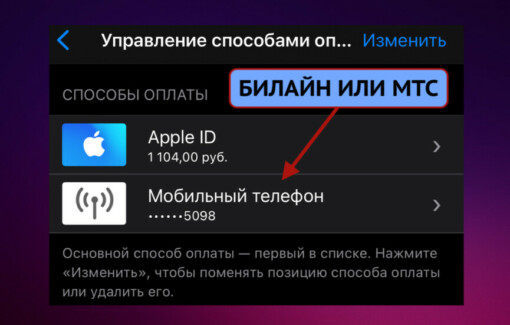
Под добавленным телефоном можно заметить надпись о том, что основной метод оплаты можно поменять в списке. В действительности для России ничего поменять нельзя. Если на балансе Apple ID у вас нули, то за подписки Apple будут списываться деньги с привязанного мобильного телефона (их может быть и несколько). Но сначала Apple всегда будет делать попытку списания за iCloud, Apple Music и любые ваши подписки начиная с баланса Apple ID.
При оплате iCloud, Apple Music и тд с привязанного телефона на балансе этого мобильного должно быть достаточно средств для оплаты подписок Apple!
Баланс МТС легко проверить по команде *100# или в приложении «Мой МТС». Баланс Билайн проверяется командой ✶102# или в приложении «Мой Билайн».
Почему телефон может не добавиться в платежные настройки Айфона?
Причин может быть несколько и вот самые распространенные:
- Добавить можно только Билайн или МТС.
- Сумма баланса на счету мобильного должно быть достаточной для покрытия вашего тарифа и для оплаты подписок.
- Паспортные данные должны быть подтверждены по привязываемому номеру. Если это не так, то номер не добавиться к Айфону, но ошибка с текстом не появится. Поможет обращение в службу поддержки МТС или Билайн. Удобно обратиться с службу поддержки обоих сотовых операторов либо через мобильные приложения «Мой Билайн» и «Мой МТС» либо через чат на официальных сайтах МТС или Билайн либо по телефону службы поддержки. Спросите — почему не добавляется телефонный номер для мобильных платежей к настройкам Айфона. Если дело в неподтвержденных паспортных данных, то вам придется сходить с паспортом в салон связи МТС или Билайн и после все заработает.
Как удалить мобильный телефон, если он привязан к балансу Apple ID
Если у вас на Айфоне есть хоть одна активная подписка (например, iCloud или Apple Music или Apple One), то мобильный телефон никак нельзя удалить, если он единственный в настройках. Если к платежным данным Айфона добавлен только один номер мобильного, то при действующих подписках его невозможно удалить.
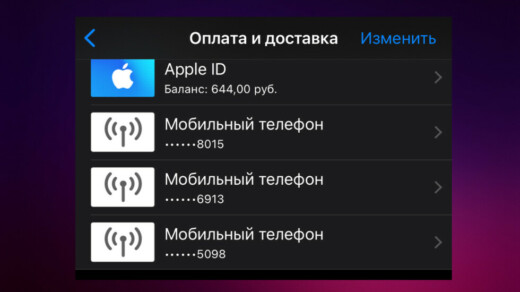
Для удаления единственного привязанного телефона нужно или добавить второй телефон и тогда вы удалите первый. Или отменить все подписки Apple и после этого сможете удалить телефон.
К платежным данным Айфона можно добавить несколько телефонов. В настоящее время можно привязать только телефоны МТС или Билайн.
Как перекинуть деньги с баланса мобильного телефона на баланс Айфона
Apple в России отключила возможность оплачивать подписки Apple через мобильные платежи операторов МегаФон и Yota. Не исключено, что за этим последует отключение оставшихся Билайн и МТС. Чтобы обезопасить себя от этого можно пополнить баланс Apple ID на сумму, достаточную для оплаты подписок на несколько месяцев.
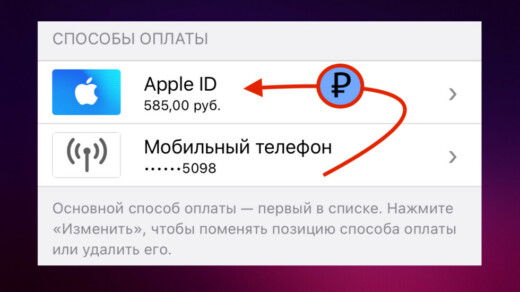
Добавить средства на Apple ID с ранее привязанного мобильного телефона можно так (пошаговая инструкция):
- На Айфоне открываете приложение «App Store».
- Нажимаете в верхнем правом углу на аватарку (если вы её устанавливали) или на иконку с лицом человека (если аватарку не устанавливали).
- Во всплывшем снизу вверх окне выбираете ссылку «Добавить деньги на счёт».
- Дальше можете нажать на «Другое» и ввести сумму от 100₽ до 9000₽ или выбрать из предложенных вариантов 1000₽, 1500₽, 3000₽. Указываемая вручную сумма не обязательно должна быть «круглой». Она может быть любой в диапазоне от 100 — 9000 рублей. Важно, чтобы эти средства были на балансе мобильного телефона, указанного в настройках вашего Айфона!
Если мобильный платеж прошел успешно, то на экране Айфона высветится добавленная сумма и общая сумма на балансе Apple ID.
Какие тарифы Билайна или МТС лучше выбирать для оплаты подписок (если вы первоначально не их абонент) — смотрите ниже.
Если мобильный платеж не проходит и деньги не добавляются на Apple ID
Причин может быть несколько и вот самые распространенные:
- Деньги не зачисляться на счет iPhone, если вы используете тарифы МТС или Билайн с кредитной системой оплаты (когда услуги связи оплачиваются в конце месяца). Большинство корпоративных тарифов работают именно на кредитных тарифах. Вам надо использовать только тарифы с авансовыми системами расчета. Наиболее выгодно для оплаты подписок iCloud, Apple Music, App Store использовать тарифы МТС или Билайн без абонентской платы. Подробнее о таких тарифах я написал ниже. Смотрите в подразделах про тарифы МТС и Билайн без абонентской платы для оплаты подписок Apple.
- На балансе мобильного телефона недостаточно средств. Перед добавлением номера мобильного в платежные настройки Айфона рекомендую через приложение «Мой Билайн» или «Мой МТС» проверить сумму на балансе. Привязываемый номер МТС или Билайн не обязательно должен быть при этом вставлен в ваш Айфон.
- Вы вышли за пределы месячных и дневных расходов по мобильным платежам. Ограничения на мобильные платежи со стороны МТС подробно описаны вот здесь, а со стороны Билайна — вот тут.
- Если вы только что купили СИМ-карту МТС или Билайн и в этот же день пытаетесь привязать новый телефон к Apple ID, то может возникнуть ошибка. Подождите пару дней (минимум день) и повторите попытку. Первые 24 часа после покупки СИМ-карты мобильные платежи могут быть недоступны.
- К платежным настройкам Айфона помимо мобильного телефона может быть привязана карта Visa или Mastercard. В этом случае карту надо удалить.
Не стесняйтесь и не бойтесь обратиться в службу поддержки МТС или Билайн в случае отсутствия зачисления с баланса мобильного на счет Айфона. В большинстве случаев вас внимательно выслушают (или прочитают обращение в чате) и помогут.
Как пополнить Apple ID через друга, у которого есть Айфон и СИМ-карта МТС или Билайн
Важно, что у вашего друга не обязательно должна быть СИМ-карта Билайна или МТС в Айфоне. На его Айфоне может любой оператор! Но если у него есть активная СИМ-карта Билайна или МТС в другом телефоне или где-то завалялась на полочке, то он сможет вам помочь. Для начала ему нужно привязать телефонный номер МТС или Билайн по схеме, описанной выше.
После этого друг может со своего Айфона «подарить» вам подарочную карту App Store, представляющую из себя 16-значный код. Этот код ваш друг может прислать вам по e-mail со своего Айфона, а может получить код карты App Store и на свой собственный ящик электронной почты. А потом переслать вам полученный код App Store и iTunes удобным вам способом. Например, в любой из мессенджеров Телеграм, WhatsApp, Viber, ВКонтакте.
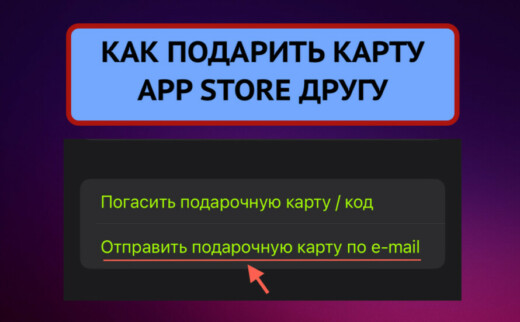
Вот как подарить другу карту App Store и iTunes для того, чтобы он оплачивал подписки Apple (пошаговая инструкция):
- На Айфоне откройте приложение «App Store».
- Нажмите на значок профиля (там может быть установлена ваша аватарка) в правом верхнем углу Айфона. При этом снизу всплывет окошко.
- Перейдите по ссылке «Отправить подарочную карту по e-mail».
- В открывшемся окне «Отправка подарка» введите адрес электронной почты, на которую придёт код карты App Store (можете ввести и свою, а потом переслать через WhatsApp или Telegram). Выберите «Другое» для отправки кода на произвольную сумму. Диапазон возможных значений от 500 до 9000 рублей. Можете сопроводить электронное послание с кодом App Store каким-то текстом в поле «Сообщение». После заполнения жмите в правом верхнем углу на «Далее».
- В этом окне внимательно проверьте все данные. Особенно адрес электронной почты. Если вы его укажите неправильно, то код уйдет неизвестно куда. Если все ввели как хотели, то жмите на «Купить» в правом верхнем углу. И еще раз на эту же кнопку «Купить».
- В случае успеха вы получите белый экран с картинкой из пары карт App Store и с текстом «Вы успешно оформили будущую отправку подарка iTunes (и ваша сумма в рублях)».
Что будет, если попытаться купить карту App Store из приложения «App Store» на Айфоне без достаточных средств на балансе мобильного телефона? Появится о шибка «На балансе SIM-карты недостаточно средств. Чтобы совершать покупки, пополните счет или укажите новый способ оплаты».
Как активировать подарочную карту App Store на Айфоне
Пополнять платежный баланс Айфона с помощью подарочной карты вот так:
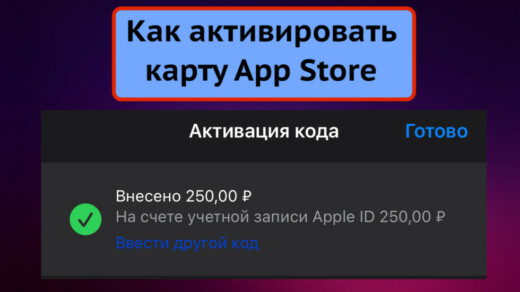
- Открываете на Айфоне приложение «App Store».
- В правом верхнем углу экрана нажимаете на значок профиля.
- Нажимаете на ссылку «Погасить подарочную карту или код».
- Откроется окно «Активация кода» с текстом «Активируйте подарочную карту с помощью камеры на устройстве». Камера вам не потребуется, поэтому в самом низу нажимайте на ссылку «Введите код».
- Окошко сдвинется вниз и прямо на месте надписи «Введите код» вставьте полученный вами 16-значный код карты App Store. Лучше делать это не вручную, а через вставку.
- После ввода кода нажмите на ссылку ниже «Готово».
- Осталось нажать в правом верхнем углу на ссылку «Активировать».
- В случае успеха появится окошко с внесенной суммой и с общим балансом на счету Айфона.
После внесения денег на баланс Apple ID с помощью подарочной карты App Store и iTunes компания Apple сможет производить списания средств за текущие подписки. Если вам нужно оформить новую подписку, то необходимо будет добавить мобильный телефон МТС или Билайн к платежным настройкам Айфона. Читайте об этом ниже.
Как Apple списывает деньги за подписки iCloud, Apple Music, App Store
В платежных настройках Айфона написано, что основной способ оплаты — первый в списке. То есть который сверху. Также написано, что способы оплаты можно поменять местами, но для России это не соответствует действительности. Реальность такова, что если у вас есть некоторая сумма на балансе Apple ID, то активные подписки будут списываться именно оттуда. И лишь по обнулении платежного баланса Айфона подписки Apple будут списывать деньги с привязанного мобильного телефона.
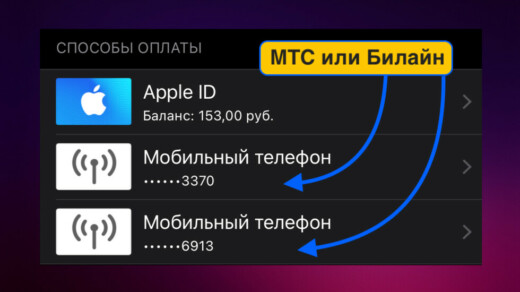
Но без привязанного мобильного телефона нельзя активировать новые подписки. Нельзя перейти с бесплатного хранилища iCloud на платное без привязанного мобильного. Невозможно купить подписку на Apple Music без привязанного телефона. Нельзя купить новое приложение из App Store без привязанного мобильного телефона. Даже если на балансе Apple ID десятки тысяч рублей! При этом деньги будут списываться сначала с баланса Apple ID и лишь потом с привязанного мобильного.
Привязать сейчас в России к платежным настройкам iPhone можно только телефоны сотовых операторов МТС или Билайн. Причём для оплаты подписок с телефонов Билайн или МТС должны быть тарифы с авансовой системой оплаты, а не с кредитной.
Если открыть «Настройки» Айфона и перейти по верхней картинки с вашим именем («Apple ID, iCloud+, контент и покупки»), то в новом окне вверху в пункте «Оплата и доставка» будет приписано справа «Мобильный телефон». Создается ощущение, что деньги за подписки Apple будут списываться с привязанного мобильного телефона. Но в реальности это не так! Списания сначала производятся со счета Apple ID (если на балансе есть финансы) и лишь потом с привязанного мобильного телефона (только МТС или Билайн).
К платежным настройкам Айфона можно привязать несколько мобильных телефонов. Тогда списания будут проходить по списку сверху вниз.
Как проверить — активна подписка iCloud или уже истекла
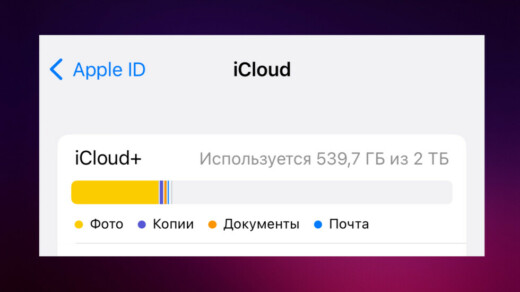
Для проверки откройте на Айфоне «Настройки» и нажмите в самом верху на ваш профиль («Apple ID, iCloud+, контент и покупки»). Затем перейдите в «iCloud» и нажмите на «Управлять хранилищем учетной записи» (в самом верху). По надписи в этом окне уже будет понятно на сколько гигабайт рассчитано ваше облачное хранилище iCloud. В случае отсутствия подписки у вас будет 5 ГБ, которые Apple предоставляет бесплатно при наличии Apple ID на Айфоне.
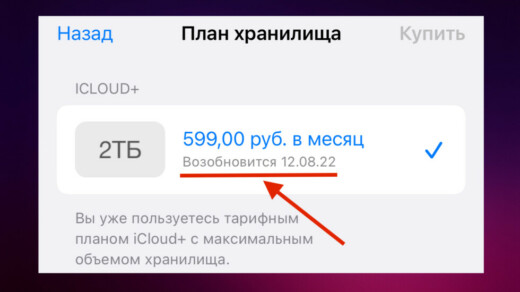
Чтобы выяснить дату следующего списания за iCloud переходим в «Сменить план хранилища» и увидим дату следующего списания.
Как оплачивать iCloud, если подписка активна
Если подписка iCloud+ действует, то оплатить её можно с платежного баланса Айфона (со счета Apple ID). Если к вашему Айфону не привязан телефон МТС или Билайн, но на балансе Apple ID есть финансы, то подписка iCloud будет списывать средства с баланса.
Можно пополнить счёт Apple ID, получив от друга подарочную карту App Store и iTunes. А лучше не зависеть в оплате подписок Apple от друзей и самостоятельно привязать телефон МТС или Билайн как это было описано выше.
Если будет привязан к Айфону мобильный номер Билайн или МТС, то оплата за iCloud будет списываться сначала с платежного баланса Айфона (Apple ID) и лишь по его обнулении со счета привязанного мобильного телефона.
Если к iPhone привязан телефон Билайн или МТС, то достаточно пополнять баланс этого телефона и про счёт Apple ID вообще не думать. Хотя с практичной точки зрения лучше перекинуть деньги с баланса привязанного мобильного телефона на баланс Apple ID. Никто не знает как себя поведет Apple в России дальше. Если (не дай Бог) Apple заблокирует возможность пополнять баланс Apple ID через МТС и Билайн, то сумма на счёте Айфона явно пригодится.
Я вам все расписал — а вам решать как лучше для вас.
Как оплачивать iCloud, если подписка уже истекла (как купить новый тариф iCloud)
Если подписка на iCloud закончилась, то даже при наличии средств на балансе Apple ID возобновить её вам не удастся.
Чтобы купить новую подписку iCloud вам потребуется привязать мобильный телефон МТС или Билайн к платежным настройкам Айфона. При этом суммы за подписку будут списываться согласно выбранному тарифу сначала с баланса Apple ID и лишь потом с баланса привязанного мобильного телефона.
Как оплачивать iCloud, если подписка активна
При активной подписке iCloud финансы будут списываться сначала с баланса Apple ID (если там есть средства) и лишь потом с привязанного мобильного телефона Билайн или МТС.
В этом случае не обязательно иметь привязанный к настройкам Айфона мобильный номер телефона. Если на платежном балансе Айфона есть средства (которые могут туда попасть через присланный вам код карты App Store), то подписка за iCloud будет списываться регулярно каждый месяц и безо всяких проблем.
Разумеется, вы можете оплачивать активный iCloud и с баланса привязанного телефона МТС или Билайн. Если к вашему Айфону привязан телефон и баланс Apple ID тоже не пустует, то Apple сначала списывает средства со счёта Айфона и лишь по его обнулению с баланса привязанного мобильного.
Как проверить — активна подписка Apple Music или уже закончилась
Нажмите на приложение «Apple Music». Если подписка на Apple Music закончилась, то на экране Айфона увидите предложение оформить подписку.
При активной подписке при запуске приложение «Apple Music» отобразит вашу медиатеку.
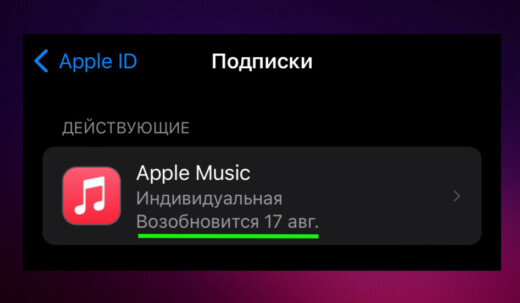
Чтобы узнать следующую дату списания средств по подписке на Apple Music надо сделать следующее. Возьмите Айфон и откройте на нём «Настройки». Переходим в свой профиль, нажав вверху дисплея на свое имя, внизу которого написано «Apple ID, iCloud+, контент и покупки». На следующем шаге идём в «Подписки» и в самом верху будет «Apple Music» с датой следующего списания.
Как оплачивать Apple Music, если подписка активна
Если подписка на Apple Music еще действует, то средства за неё Apple будет пытаться списывать сначала с платежного баланса iPhone. Если на балансе Apple ID недостаточно средств, то Apple будет списывать деньги за подписку с привязанного мобильного телефона (если он привязан).
Таким образом для оплаты подписки Apple Music не обязательно привязывать свой мобильный телефон МТС или Билайн к Айфону. Можно попросить друга перевести вам на баланс Apple ID сумму в виде подарочной карты App Store и iTunes. Или купить код карты App Store в Интернете (полно на Авито).
Если вы не хотите зависеть от друзей и нет желания переплачивать за карты App Store и iTunes на Авито, то практичнее купить подходящий тариф МТС или Билайн (о них ниже в этой статье). Затем добавить номер телефона Билайн или МТС к платежным настройкам Айфона и таким образом оплачивать подписки Apple Music (и другие).
Как купить новую подписку Apple Music (или если старая закончилась)
Для оплаты новой подписки Apple Music вам придётся добавить к платежным настройкам Айфона мобильный телефон одного их сотовых операторов МТС или Билайн. Даже если у вас на балансе Айфона куча денег — это не поможет. При оформлении новой подписки без привязанного мобильного не обойтись.
Деньги за новую подписку Apple Music будут списываться сначала с баланса Apple ID, если он не пустует. При нехватке средств на балансе Айфона для оплаты Apple Music финансы будут списываться с баланса привязанного мобильного телефона.
Как покупать приложения из App Store в 2023
Покупка приложений в русскоязычном App Store возможна только при привязанном к платежным настройкам Айфона мобильном телефоне МТС или Билайн. Всё то же самое, что я уже описал выше для оплаты новых подписок iCloud и Apple Music. После привязки телефона вы сможете приобретать приложения для Айфона.
Ниже я рассказал почему выгодно использовать отдельные тарифы для оплаты подписок Apple, а не переходить со своих операторов в МТС или Билайн и не покупать карты App Store.

Рекомендуемые тарифы МТС без абонентской платы для оплаты подписок Apple
Для оплаты подписок Apple через мобильные платежи наиболее выгодны тарифы без абонентской платы. Вы вряд ли будете использовать эту новую СИМ-карту для связи и поэтому нет смысла ежемесячно дарить МТС деньги впустую. Новую СИМ-карту МТС совсем необязательно вставлять в Айфон. Всё, что от нее потребуется — это получить по СМС код подтверждения для привязки к платежным настройкам Айфона. Еще я рекомендовал бы на iPhone установить приложение «Мой МТС» для контроля баланса по этому номеру. Для этого достаточно получить ещё один код подтверждения по СМС для привязки телефонного номера МТС к приложению. Для получения кодов подтверждения новую СИМ-карту можно вставить в любой телефон, включая кнопочный, а потом вынуть и положить на полочку. Раз в 2 месяца я бы рекомендовал вставить эту карту в любой телефон и совершить пару коротких звонков. Чтобы МТС не заблокировал СИМ-карту за неактивность.
В регионах России могут быть разные тарифы у одного и того же сотового оператора. Лучший способ их узнать — позвонить в службу поддержки МТС по бесплатному номеру 8 800 250 0990.
В Москве и Московской области у МТС действуют 2 тарифа без абонентской платы: «Супер МТС» и «Red Energy» (Ред Энеджи). Я протестировал оба тарифа и оба хорошо подходят для оплаты подписок Apple.
Чтобы тариф без абонентской платы действительно был таким я рекомендую отключить все скрытые платежи (подключенные по умолчанию платные услуги). Они хорошо видны через приложение «Мой МТС». Чтобы в приложении увидеть все платные услуги и отключить их перейдите в «Управлять услугами» и там будет список всех подключенных платных и бесплатных услуг. Платные отключаем, пополняем баланс на нужную сумму, привязываем к Айфону и используем для оплаты подписок!
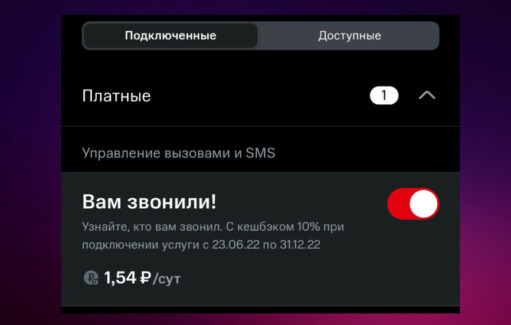
Важные моменты! Первые 24 часа после покупки новой СИМ-карты мобильные платежи могут быть недоступны. А еще на балансе мобильного телефона по тарифам без абонентской платы должно оставаться минимум 50 рублей. При остаточной сумме ниже мобильные платежи могут быть недоступны, поэтому следите за этим!
А лучше не дожидаться пока Apple отключит от способов оплаты МТС и перекинуть с баланса мобильного на счёт Айфона сумму на некоторое время вперед. Как это сделать я уже рассказывал в этой статье (смотрите выше).
Рекомендуемые тарифы Билайн без абонентской платы для оплаты подписок Apple
Самый выгодный способ оплачивать подписки Apple в 2023 — это купить СИМ-карту МТС или Билайн без абонентской платы. Для мобильных платежей это выгоднее всего, а связью и интернетом с этой СИМ-ки пользоваться и не предполагается. Про МТС я уже написал выше, а у Билайна в Москве и Московской области есть всего один-единственный тариф без абонентской платы (на момент написания публикации) — это «Би+». Кстати, этот тариф можно подключить по eSIM, если у вас iPhone XS или более современная модель. Но большого смысла в eSIM в данном случае нет. Тариф ведь предполагается использовать для оплаты подписок Apple, а не для голосовой связи и не для мобильного интернета.
В разных областях России могут действовать разные тарифы, поэтому для уточнения действующих тарифов без абонентской платы я рекомендую позвонить в службу поддержки Билайна и уточнить их у них. Бесплатный номер Билайна: 8 800 700-06-11.
После покупки СИМ-карты у Билайна по тарифу без абонплаты я рекомендую установить на Айфон приложение «Мой Билайн» для контроля расходов. Приобретенную СИМ-карту вовсе не нужно вставлять в ваш Айфон. Она потребуется только для привязки к мобильному приложению «Мой Билайн» и для добавления в платежные настройки Айфона. В обоих случаях на номер новой СИМ-карты приходит код подтверждения по СМС. Это значит, что СИМ-карту от Билайна вы можете вставить в совершенно любой телефон, включая кнопочный. После привязки телефона к настройкам Айфона и к приложению СИМ-карту можно вынуть и положить в укромное место. Раз в пару месяцев я рекомендую вставлять СИМ-карту и делать с неё пару звонков, чтобы её не заблокировали за неактивность.
После покупки СИМ-карты в первые 24 часа мобильные платежи могут быть недоступны (но могут и работать). Лучше следить за тем, чтобы остаточная сумма на балансе не опускалась ниже 50 рублей.
eSIM от МТС или Билайн для оплаты подписок Apple
Не рекомендую так как на eSIM не всегда можно установить выгодные тарифы без абонентской платы (а именно они лучше всего подходят для мобильных платежей за подписки Apple). Владельцы Айфонов, поддерживающих eSIM с точки зрения сотовых операторов вполне себе состоятельные люди, которых надо «доить». Поэтому для eSIM небольшой выбор тарифов и они не самые выгодные. Большого смысла в них нет.
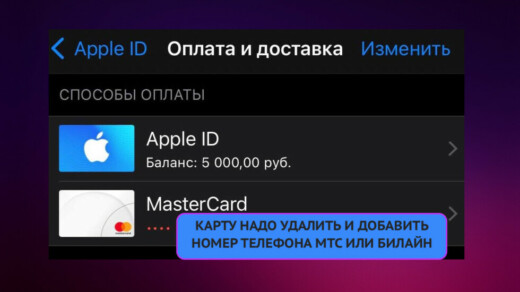
Как удалить карты Visa, Mastercard из платежных настроек iPhone
В России с весны 2022 нельзя оплачивать зарубежные сервисы по картам Visa и Mastercard и подписки Apple не исключение.
Если к платежным настройкам Айфона ранее была привязана пластиковая карта или мобильный телефон МегаФон или Yota, то все их надо удалить. В противном случае могут возникать ошибки при оплате подписок iCloud, Apple Music, App Store.
Удалять старые платежные данные из настроек iPhone вот так:
- Открываем «Настройки» на Айфоне.
- Переходим в свой профиль (в самом верху ваше имя с подписью «Apple ID, iCloud+, контент и покупки»).
- Заходим в «Оплата и доставка».
- Нажимаем «Изменить».
- Жмём на знак минус «-» около того метода оплаты, который надо удалить и подтверждаем удаление нажатием на появившуюся после этого красную кнопку «Удалить».

Советы, которые могут пригодиться и частые ошибки
- Не забывайте проверять баланс мобильного телефона МТС или Билайн перед пополнением баланса
- Пополнить баланс Apple ID через платежную систему Qiwi больше нельзя. Можете даже не пытаться — зря потратите время.
- Что лучше для оплаты подписок Apple — МТС или Билайн? По нашему опыту лучше мобильные платежи проходят у Билайн. Проблем возникает меньше.
- Если деньги ушли с баланса мобильного телефона при пополнении счета Apple ID, но так и не поступили на платежный баланс Айфона, то вам надо обратиться в службу поддержки МТС или Билайн. Они помогут вернуть сумму обратно на счет мобильного телефона.
- Если у вас телефон от компании, то скорее всего он с постоплатной системой (когда ваша компания оплачивает номера сотрудников в конце месяца) и такие тарифы не подойдут для оплаты подписок Apple. Это номера просто-напросто не добавятся к платежным настройкам Айфона.
- При возникновении ошибки «Не удалось подключиться» не суетитесь и не нервничайте, а нажмите на кнопку ниже «Повторить» и в большинстве случаев это поможет.
- Деньги списываются с баланса привязанного мобильного телефона и вскоре после этого возвращаются обратно на баланс. Выдается ошибка «Мобильный платеж временно недоступен. Повторите попытку позже». При следующей попытке покупки приложения из App Store или после попытки купить новый тариф iCloud или Apple Music деньги снова списываются с баланса мобильного и снова спустя несколько минут возвращаются обратно. И так еще. И еще. Первый совет — попробуйте отложить попытки на несколько часов и снова попробуйте. В большинстве случаев получается. При повторении ошибки мобильного платежа спустя несколько часов обратитесь в службу поддержки мобильного оператора.
Самый лучший совет по поводу оплаты подписок Apple
Я рекомендую не покупать карты App Store и iTunes в Интернете для пополнения платежного баланса на Айфоне. И не переплачивать за карты App Store на Авито и других досках объявления в Интернете.
Самое практичное решение — это купить СИМ-карту Билайн или МТС по тарифу без абонентской платы и самостоятельно оплачивать все подписки.

Поводом к написанию этой темы послужили реальные консультации более 300 наших подписчиков по оплате iCloud, Apple Music, Apple One в России и по покупке новых приложений из российского App Store в 2022 и в 2023 годах.
Теперь вы знаете всё про то, как оплатить хранилище айклауд на Айфоне и Apple Music в 2023 после санкций.
Помогли советы? Отписывайтесь в комментариях!
При создании статьи использовались следующие материалы:
- Билайн и МТС — оплата подписок Apple
- Как делать на Айфоне подарочные карты App Store
- Как теперь оплачивать подписки Apple
- Как оплатить iCloud, Apple Music после санкций в 2023
Теги: Новости App Store Apple Apple Music iCloud
Как почистить iCloud на iPhone
Хранилище iCloud («Айклауд») позволяет синхронизировать все ваши устройства Apple: iPhone, iPad и компьютеры Mac. Однако бесплатный объем быстро заканчивается. Но вместо того, чтобы платить за премиальный тариф, можно просто освободить хранилище iCloud. В этой статье мы собрали полезные советы, как освободить место в памяти iCloud и что нужно делать, чтобы хранилище не забивалось слишком быстро.
Какие данные хранятся в iCloud
Как узнать, сколько свободного места осталось в iCloud
Что произойдет, если место в iCloud закончится
Уменьшить размер резервной копии
Удалить старые резервные копии
Перенести фотографии и видео
Запретить доступ к iCloud для некоторых приложений
Почистить iCloud Drive и выключить синхронизацию
Отключить «Сообщения в iCloud»
Удалить голосовые записи
Что еще можно сделать
Какие данные хранятся в iCloud
Как узнать, сколько свободного места осталось в iCloud
Что произойдет, если место в iCloud закончится
Уменьшить размер резервной копии
Удалить старые резервные копии
Перенести фотографии и видео
Запретить доступ к iCloud для некоторых приложений
Почистить iCloud Drive и выключить синхронизацию
Отключить «Сообщения в iCloud»
Удалить голосовые записи
Что еще можно сделать
Важно! Не путайте хранилище iPhone и хранилище iCloud — это два разных понятия. Первое обозначает внутреннюю память самого устройства, второе — размер памяти облачного хранилища. О том, как почистить память iPhone мы уже писали в отдельной статье. Также рекомендуем ознакомиться со статьей «Как почистить кэш на айфоне».
Какие данные хранятся в iCloud
iCloud нужен для синхронизации между устройствами, использующими один аккаунт Apple (например, между iPhone, iPad и Mac), резервного копирования и пространства для пользователей, как у любого другого облачного диска. В iCloud могут находиться:
- Фотографии и видео. Самые «тяжелые», поэтому бесплатного хранилища на 5 ГБ будет недостаточно, чтобы хранить все важное.
- Резервные копии. Обычно занимают немного места в хранилище, так как содержат только настройки и прочую важную информацию. Все остальное система выкачивает с серверов Apple.
- Письма и вложения. Если вы получаете письма с вложениями, то они тоже будут отъедать место в памяти iCloud.
- Заметки и голосовые заметки. Вложения и звуковые записи сохраняются в память iCloud.
- Сообщения. Все полученные и отправленные сообщения тоже хранятся в iCloud.
- Данные приложений. Некоторые приложения синхронизируются с облаком. Это может быть какая-то служебная информация или файлы.
Как узнать, сколько свободного места осталось в iCloud
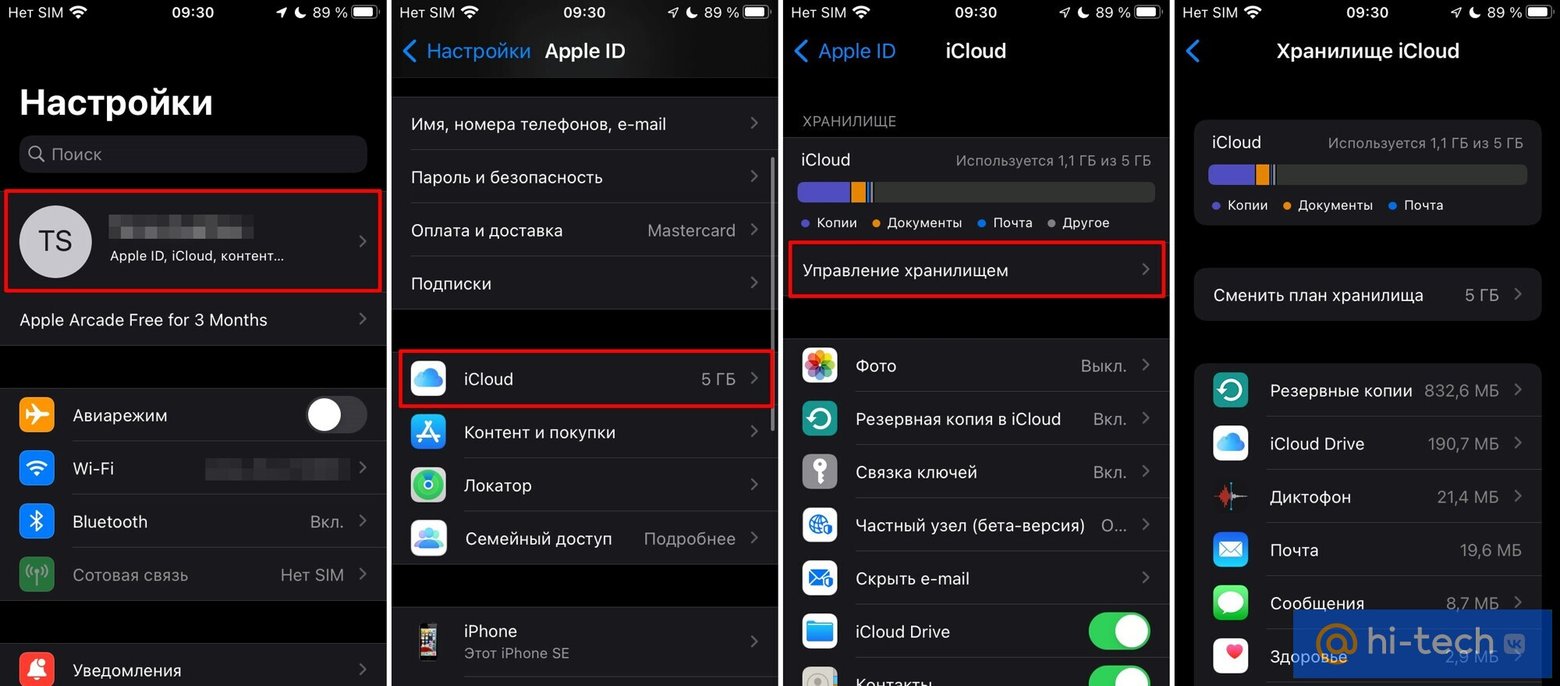
Чтобы проверить, какие виды информации занимают место в iCloud, нужно сделать следующее:
- Сначала откройте меню «Настройки» на устройстве.
- В самом верху экрана тапните по своему Apple ID (имя пользователя), чтобы перейти в него.
- Найдите в списке ниже пункт iCloud и перейдите в него.
- Вы увидите цветной индикатор, который показывает, сколько места свободно и чем занято остальное пространство.
- Нажмите на «Управление хранилищем», чтобы перейти в подробный список.
Что за категория «Другое»?
Apple объясняет, что сюда могут входить различные категории, которые не уместились на экране iPhone, iPad или iPod touch, при этом на Mac они все еще могут отображаться отдельно. Как правило, на iPhone уменьшается две крупные категории, а остальное объединяется в раздел «Другое».
Что произойдет, если место в iCloud закончится
Если место закончится, и хранилище окажется заполнено, то ничего страшного не произойдет, но синхронизация больше не будет работать. Это значит, что вы, в частности, не сможете загрузить новые данные. Также отключится синхронизация между устройствами.
Если вы не оплатите подписку на расширенное хранилище, то информация, которая выходит за объем в 5 ГБ, будет храниться еще в течение 30 дней, а после чего Apple её удалит.
Уменьшить размер резервной копии
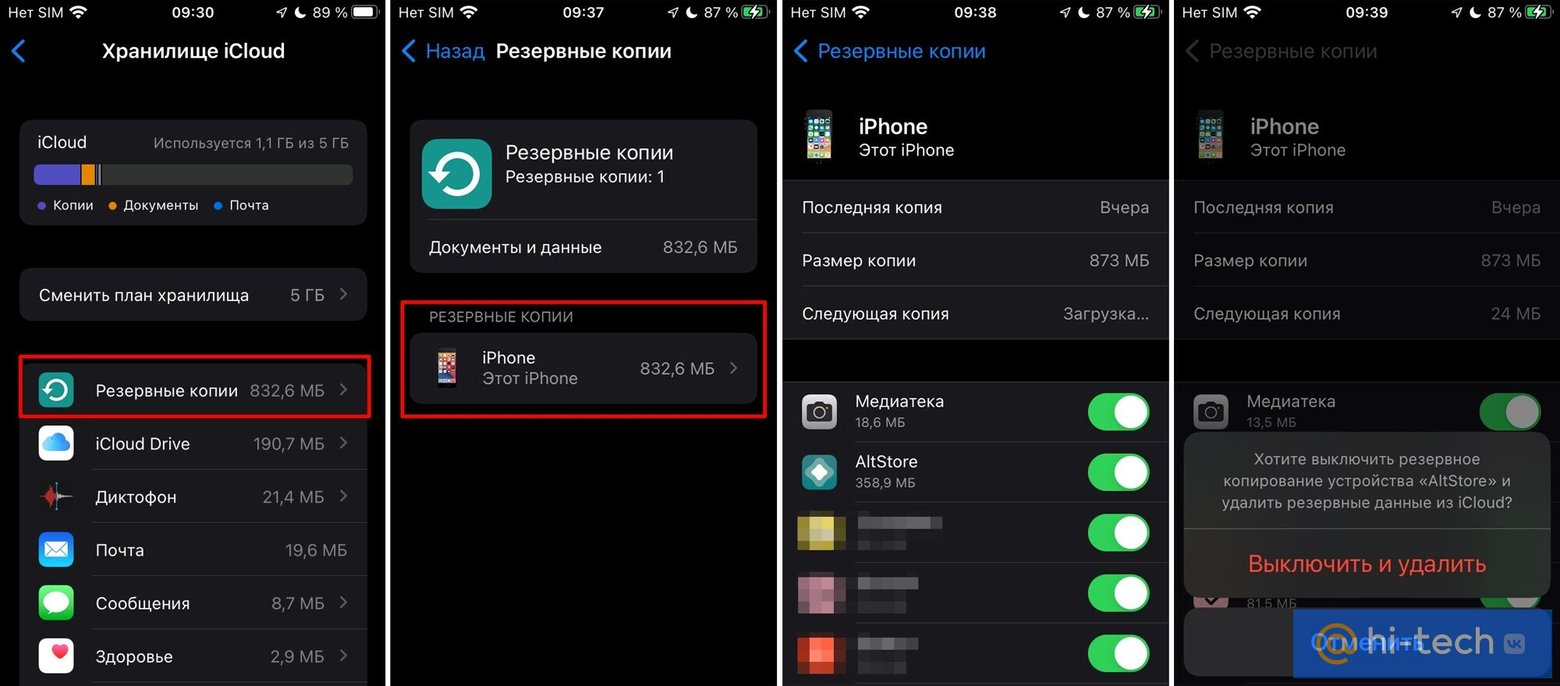
Бэкап содержит расположение значков рабочего стола, сообщения, историю покупок и другие системные данные. Чтобы освободить место в iCloud, можно исключить некоторые приложения, которыми вы не пользуетесь.
- Откройте «Настройки», тапните по своей учетной записи и перейдите в iCloud.
- Перейдите в «Управлять хранилищем» и далее в «Резервные копии».
- Выберите устройство.
- Исключите приложения, которые вам не нужны.
- Нажмите «Выключить и удалить».
Удалить старые резервные копии
С бэкапами старых устройств, которыми вы больше не пользуетесь, или устаревшими копиями текущего смартфона можно расстаться без сожаления. Есть несколько способов для разных устройств.
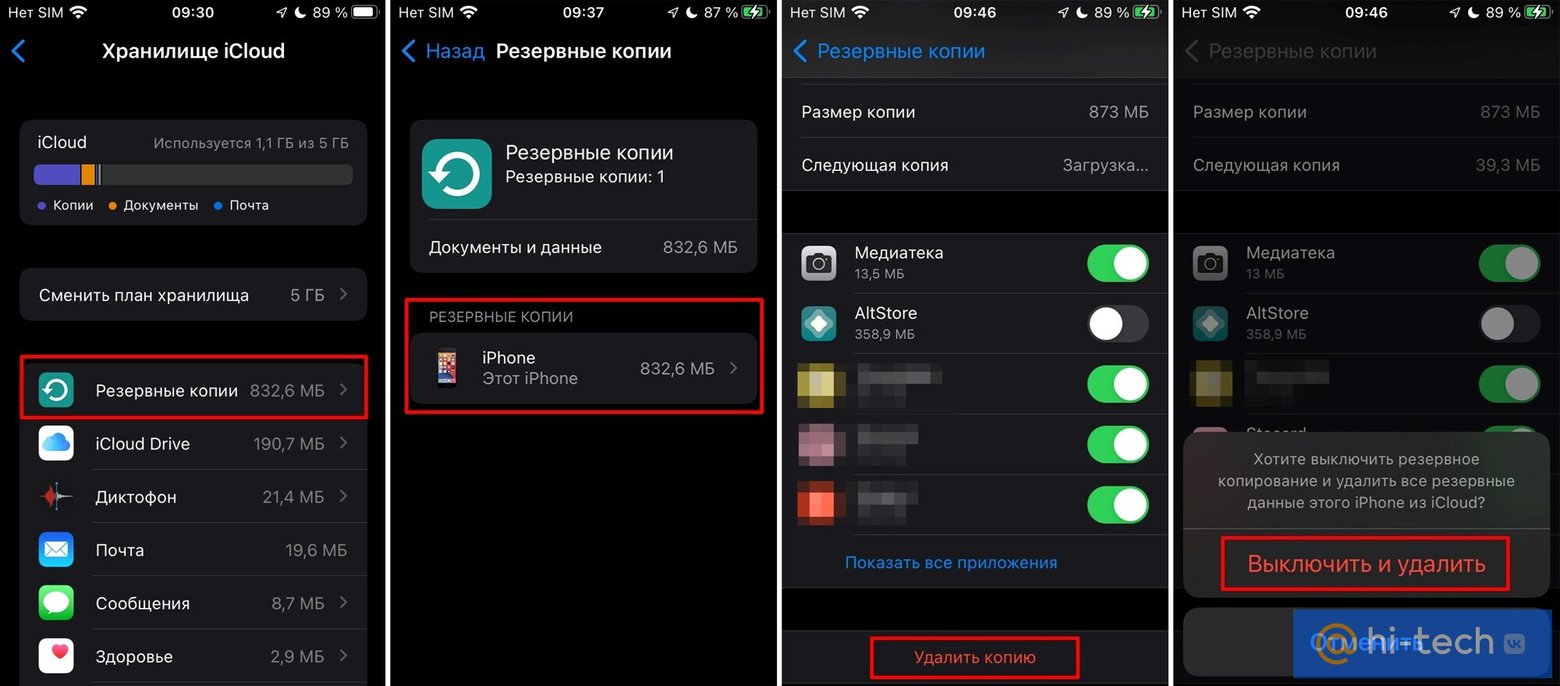
На iPhone, iPad или iPod Touch:
- Откройте «Настройки», тапните по своей учетной записи и перейдите в iCloud.
- Перейдите в «Управлять хранилищем» и далее в «Резервные копии».
- Выберите устройство.
- Тапните по «Удалить копию», затем «Выключить и удалить».
- После этого резервное копирование будет выключено, но вы сможете повторно его активировать.
На компьютерах Mac процедура практически такая же:
- В «Системных настройках» выберите меню Apple.
- Перейдите в Apple ID и кликните на iCloud.
- Перейдите в «Управление», затем в «Резервные копии».
- Выберите ненужную резервную копию и кликните на значке «—» для удаления.
- Если нужно отключить бэкапы, то выделите все копии и нажмите «Удалить».
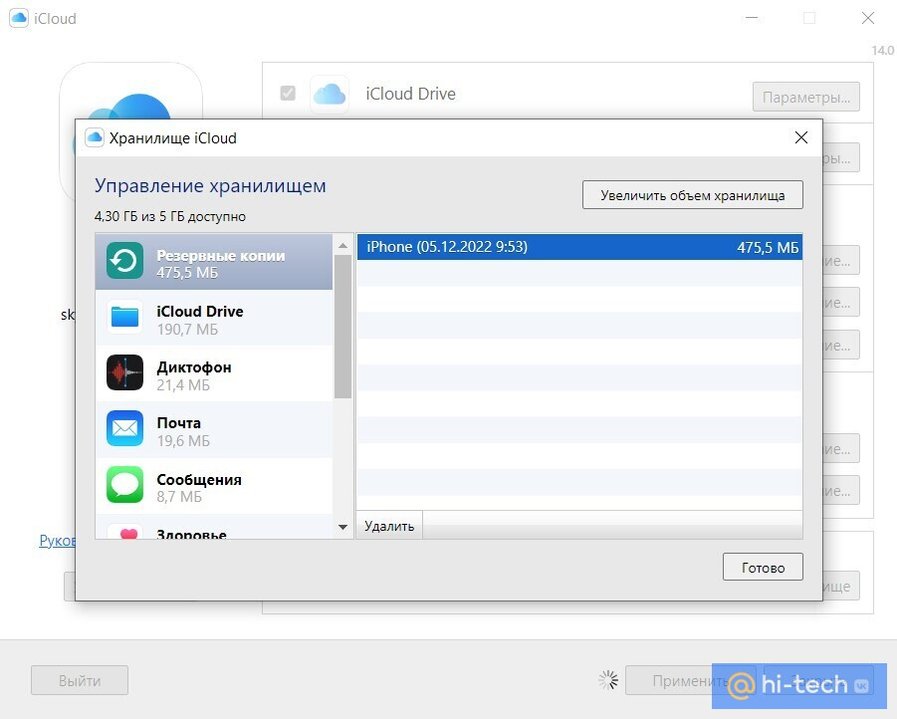
Для компьютеров с операционной системой Windows инструкция следующая:
- Запустите программу «iCloud для Windows».
- Щелкните по «Хранилище», далее «Резервное копирование».
- Выделите ненужную резервную копию и нажмите «Удалить».
- Если нужно отключить бэкапы, то выделите все копии и нажмите «Удалить».
Перенести фотографии и видео
Чтобы освободить место в облаке, проще всего удалить сохранённые фотографии и видео или вовсе выключить опцию «Фото iCloud».
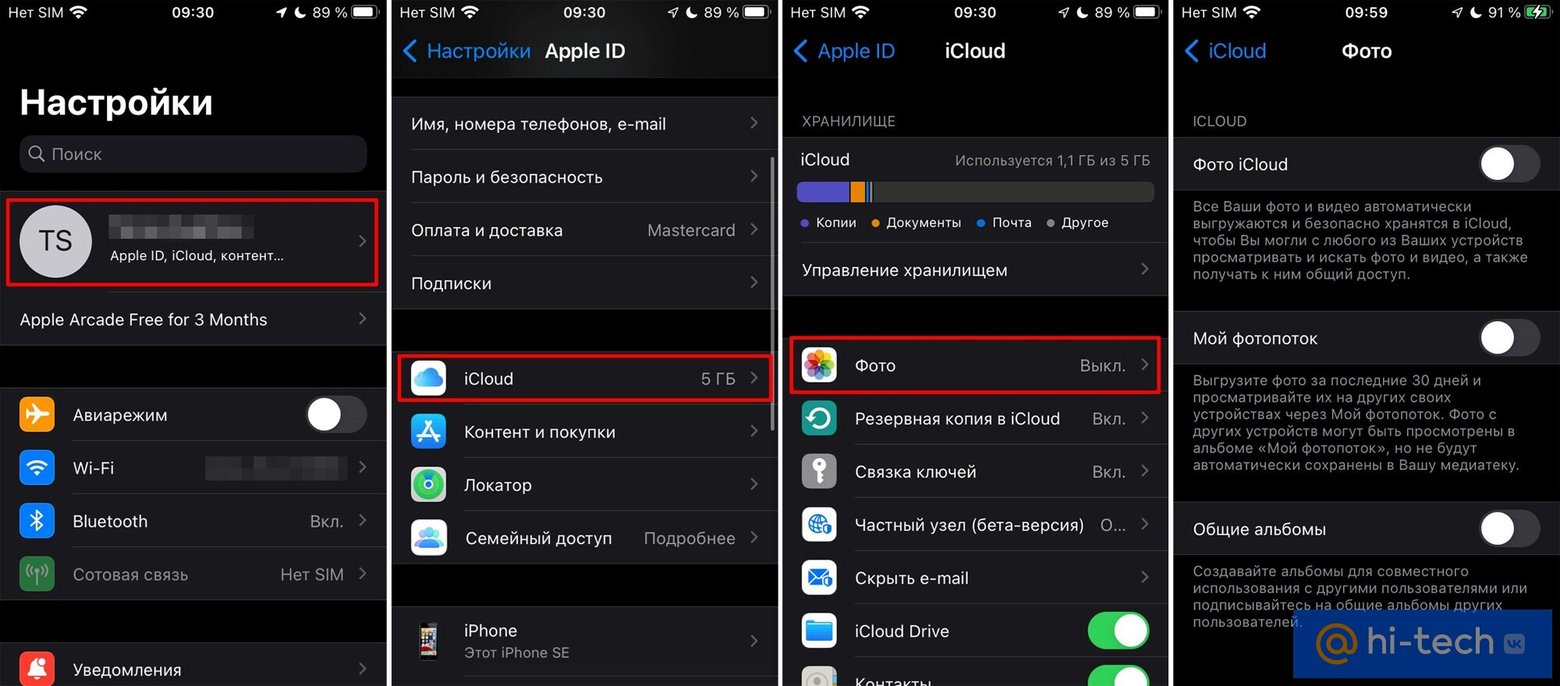
Важно! Первым делом обязательно сохраните все нужные фотографии и видео на домашнем компьютере, внешнем носителе или другом облачном хранилище, например, «Облако Mail.ru». В дальнейшем сервис можно настроить таким образом, чтобы копирование происходило автоматически.
Если вы используете функцию «Фото iCloud»
Когда функция активна, ваши фотографии и видео из «Медиатеки» синхронизируются между гаджетами. Чтобы убрать ненужные данные на iPhone, iPad или iPod touch, следуйте инструкции:
- Запустите приложение «Фото».
- Тапните по иконке «Медиатека», которая расположена внизу экрана.
- Нажмите на «Все фото» и далее «Выбрать».
- Отметьте файлы для удаления.
- Тапните на кнопку «Удалить» и затем — «Удалить фото».
Удаление через веб-версию iCloud осуществляется следующим образом:
- Войдите в учетную запись на официальном сайте iCloud.
- Перейдите в «Фото».
- Отметьте все, что хотите убрать (кликая по ним с зажатой клавишей Control (Windows) или Command (Mac).
- Кликните «Удалить» и подтвердите действие.
Если вы не используете функцию «Фото iCloud»
Когда вы не пользуетесь «Фото iCloud», то фотографии сохраняются в качестве бэкапа. В этом случае удалять их через программу «Фото» не нужно. Что следует сделать — это исключить «Фото» из бэкапа.
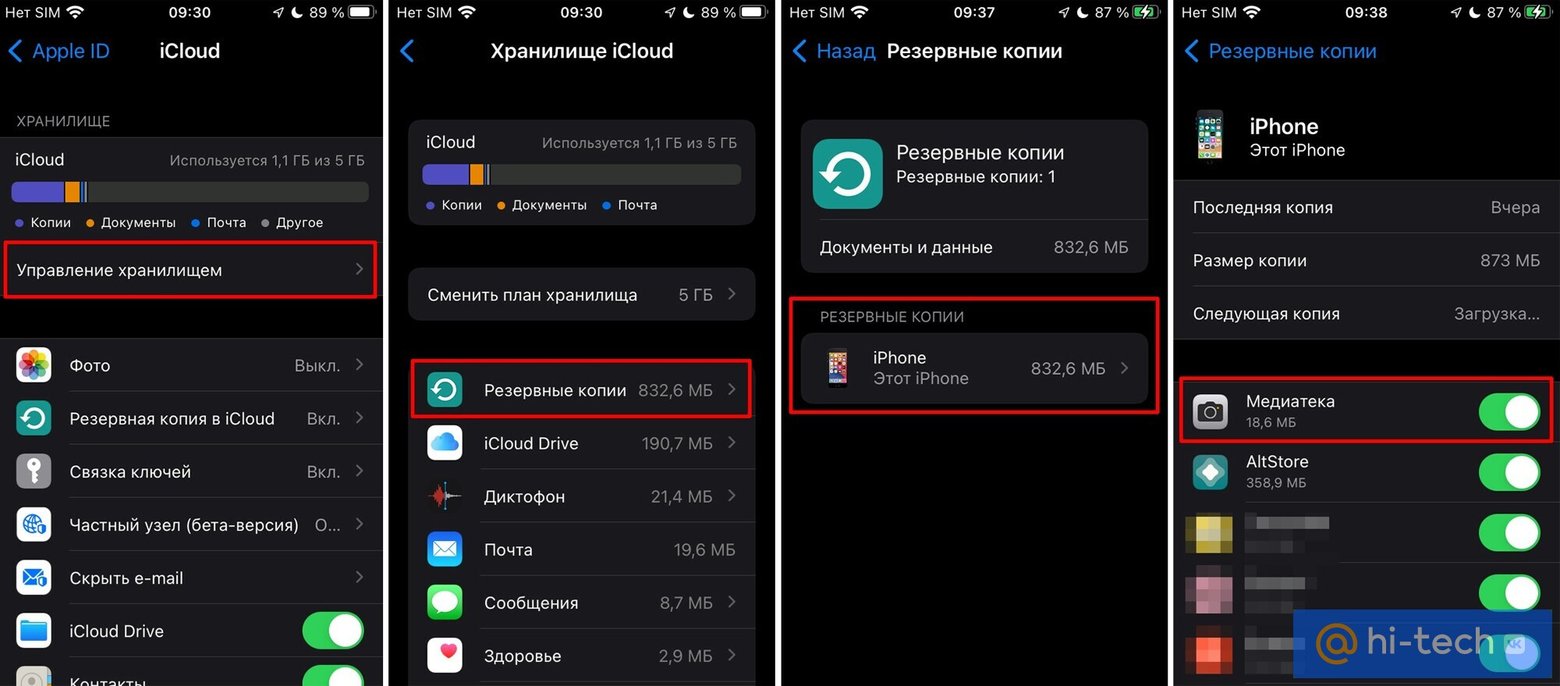
- Откройте «Настройки», тапните по своей учетной записи и перейдите в iCloud.
- Выберите «Управлять хранилищем» и далее «Резервные копии».
- Выберите устройство и отключите ползунок «Медиатека».
- В этом случае медиа будут храниться только на устройстве.
Запретить доступ к iCloud для некоторых приложений
Для приложений, которые хранят информацию на своих серверах, синхронизацию с iCloud можно выключить. Например, при авторизации в мессенджере Telegram все переписки и контакты будут доступны, даже если вы заходите с нового девайса.
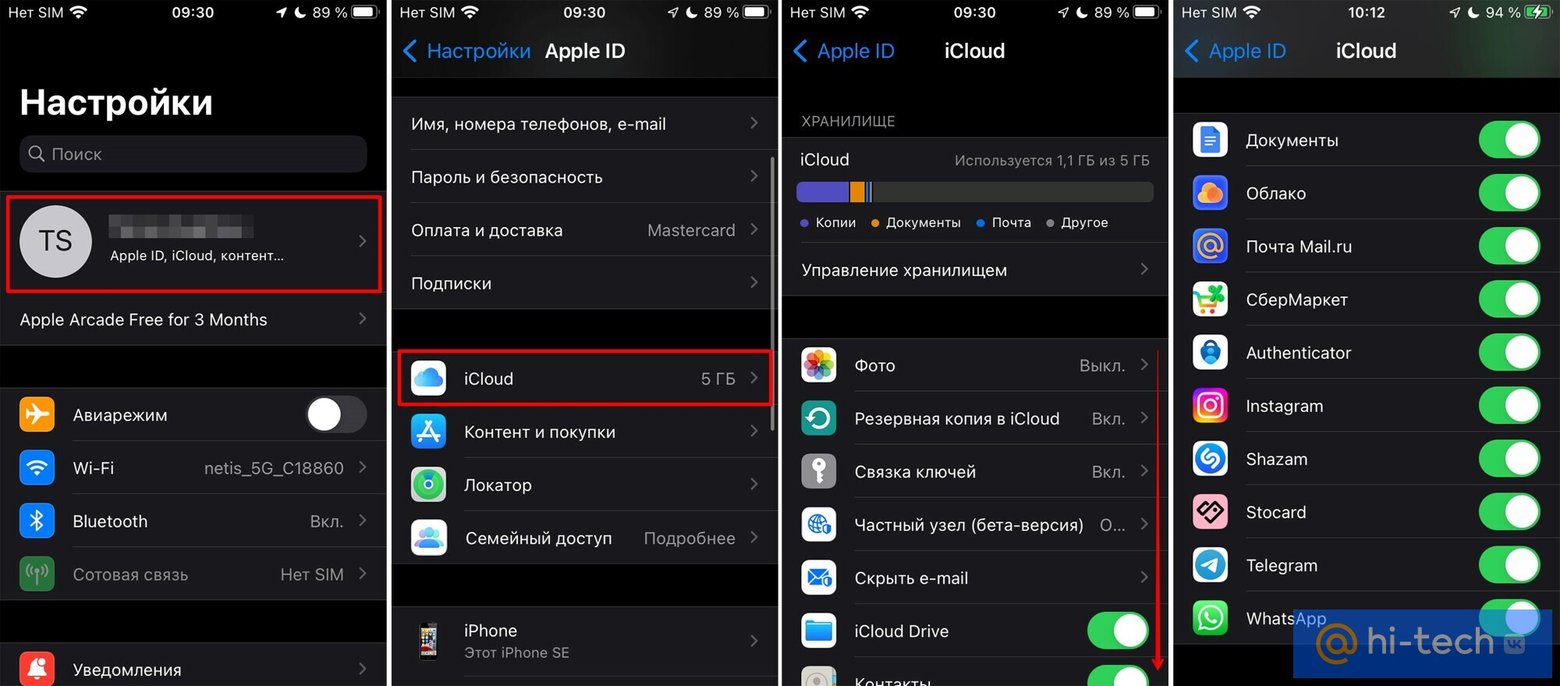
Для iPhone, iPad и iPod Touch:
- Перейдите в свою учетную запись Apple, далее — в iCloud.
- В списке программ исключите те приложения, которые не имеет смысла держать в хранилище iCloud.
Почистить iCloud Drive и выключить синхронизацию
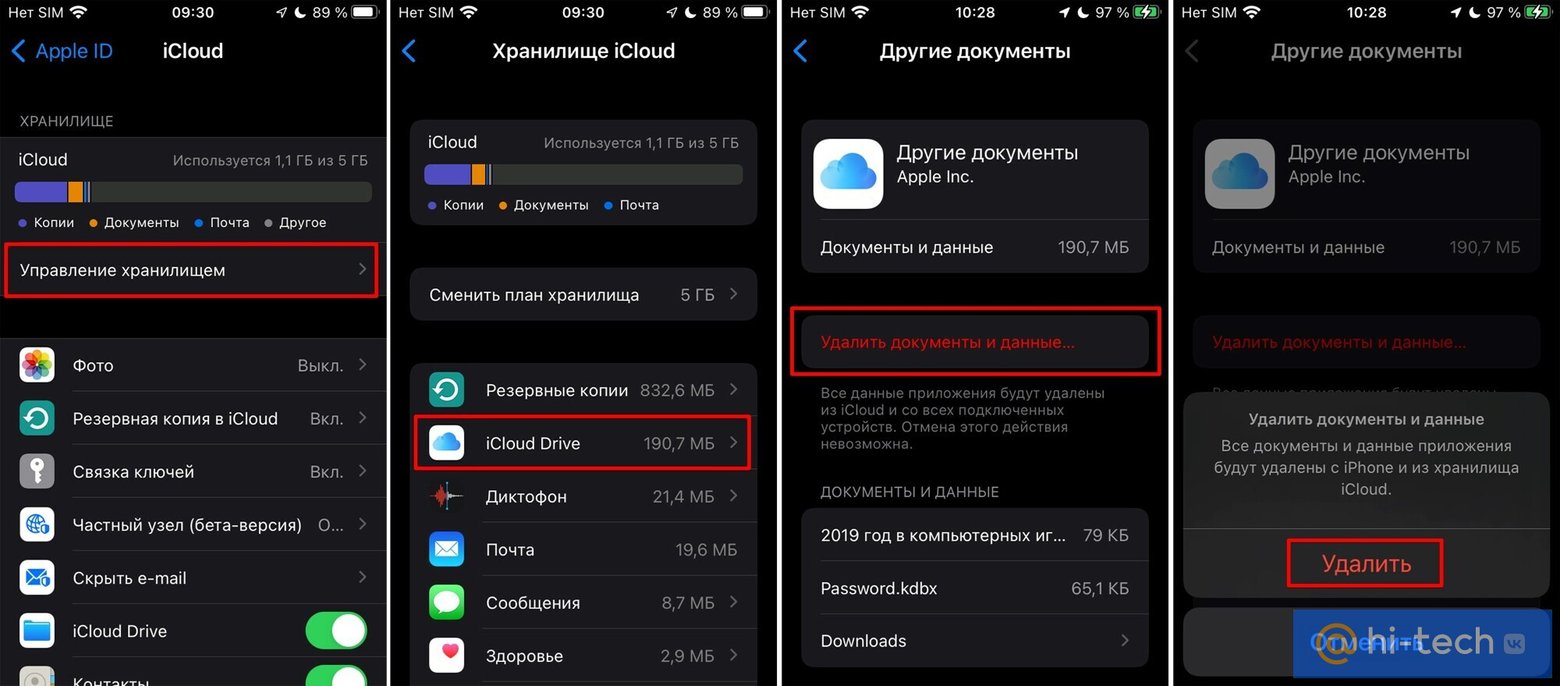
В облаке также могут храниться различные документы и папки. Они занимают место и их стоит периодически очищать:
- Зайдите в «Управление хранилищем» в iCloud.
- Выберите iCloud Drive и нажмите «Удалить документы и данные».
Если нужно удалить только некоторые файлы, то это делается иначе. На мобильном устройстве от Apple с iOS и iPadOS инструкция выглядит так:
- Запустите приложение «Файлы», тапните на «Обзор» внизу экрана.
- Теперь необходимо найти iCloud Drive в списке «Места».
- Нажмите на значок с тремя точками в правом верхнем углу, затем «Выбрать».
- Выделите ненужное и нажмите на значок корзины.
- Затем вернитесь на предыдущий экран и перейдите в «Недавно удаленные» в списке «Места».
- Здесь отметьте все и удалите.
На компьютерах Mac нужно сделать следующее:
- Запустите Finder и откройте папку iCloud Drive.
- Перетяните файлы в корзину.
- Очистите корзину, выбрав пункт «Удалить немедленно» и подтвердив действие.
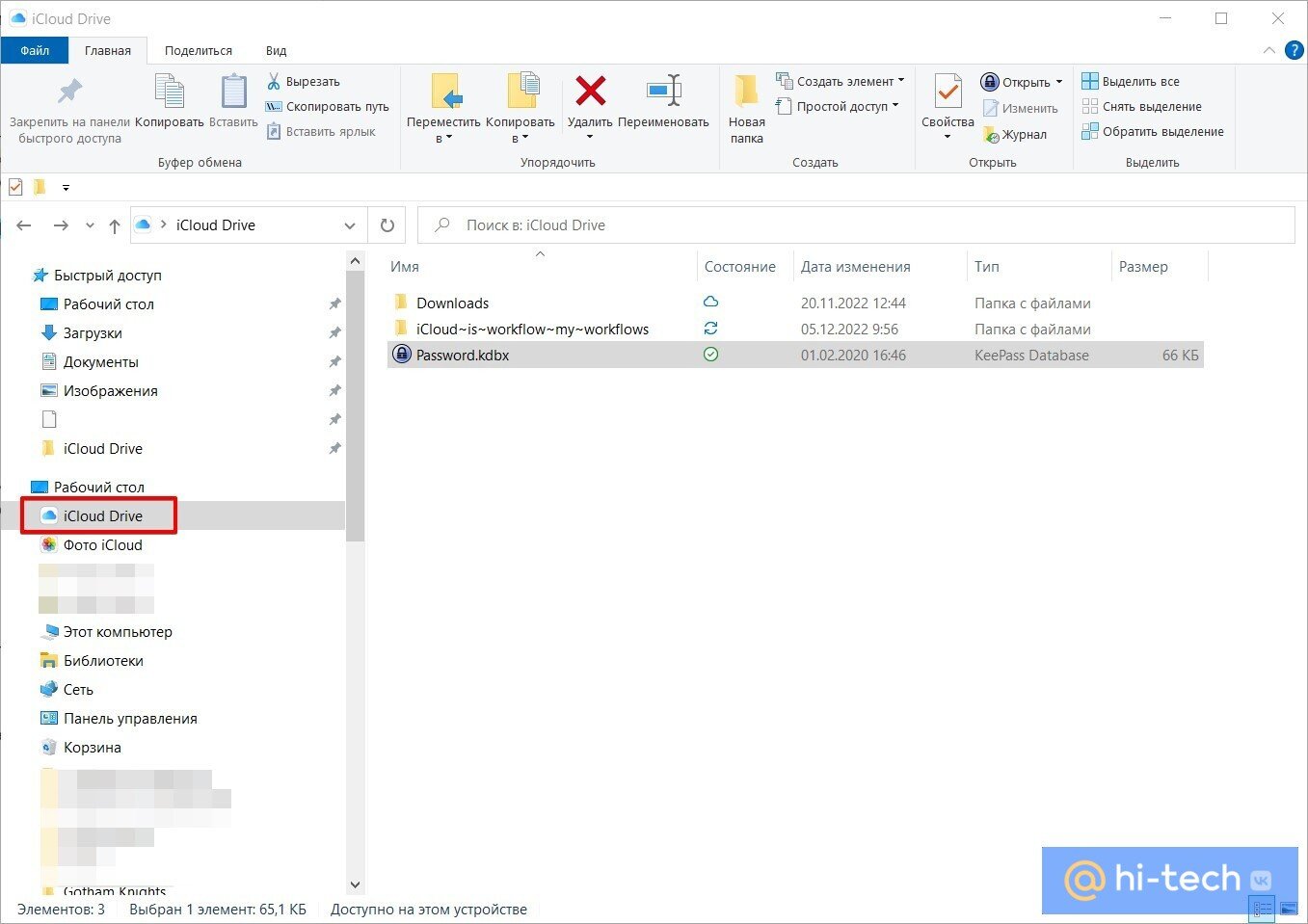
На системах под управлением операционки от Microsoft можно использовать программу iCloud для Windows. После установки папка iCloud интегрируется в «Проводник», откуда можно управлять содержимым. Также это можно сделать в версии iCloud для браузеров:
- Зайдите под своим логином на портал.
- Кликните на iCloud Drive.
- Отметьте файлы и кликните на «Удалить».
- Перейдите в «Недавно удаленные», выделите и окончательно удалите все.
Как выключить синхронизацию
Так как необходимость в сохранении файлов в облаке возникает редко, можно и вовсе деактивировать синхронизацию с iCloud Drive:
- В «Настройках» перейдите в Apple ID.
- Тапните по пункту iCloud.
- Выключите ползунок напротив iCloud Drive.
Отключить «Сообщения в iCloud»
Сейчас уже редко кто отправляет обычные сообщения, отдавая предпочтения мессенджерам. Тем не менее SMS активно используются для двухфакторной авторизации, рассылки рекламы и т. п. Места они отнимают немного (если без вложений), но все же в большинстве случаев это просто хлам, забивающий память.
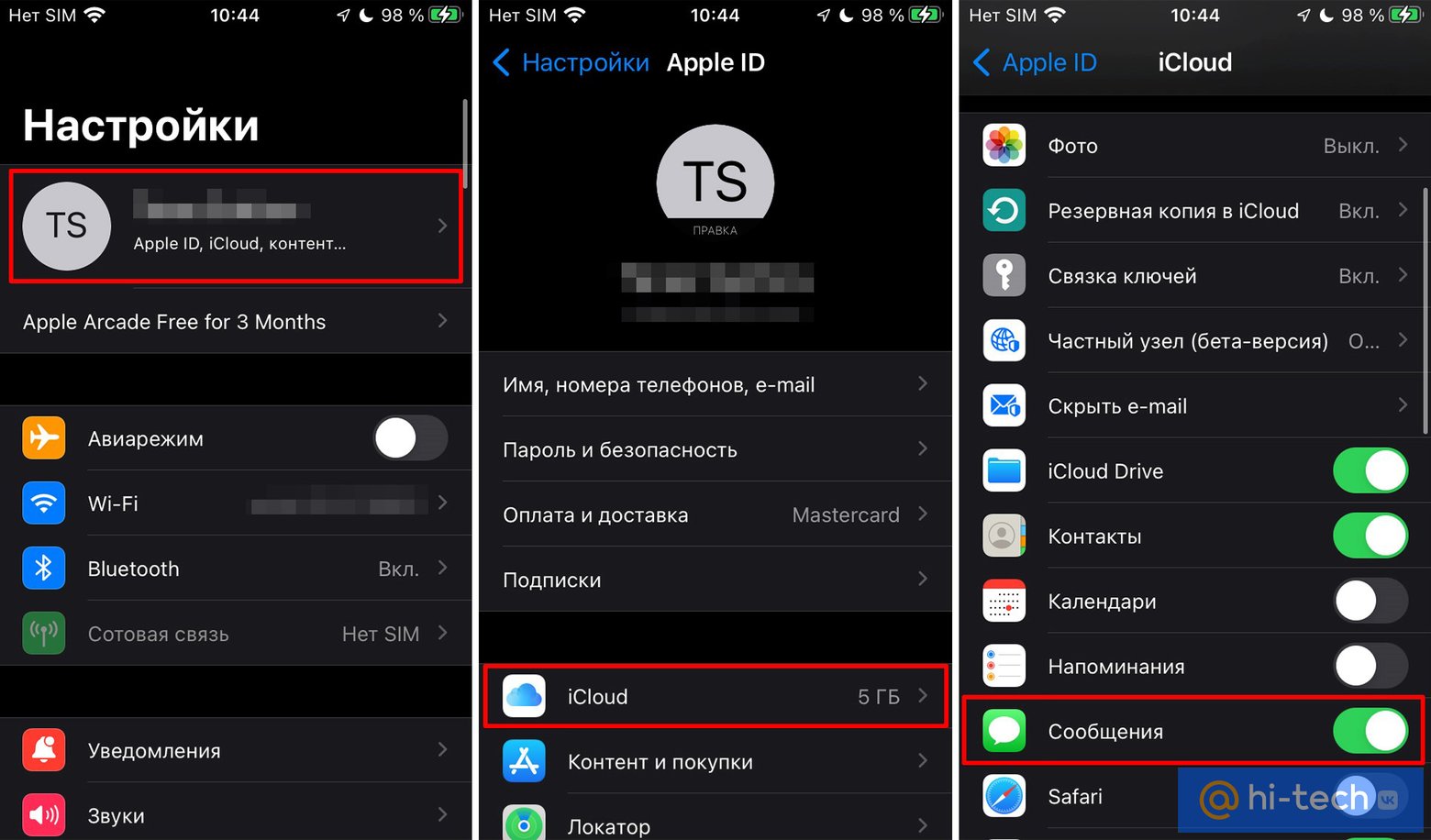
Отключаются «Сообщения в iCloud» таким образом:
- Перейдите в «Настройки» и кликните на свой Apple ID.
- Перейдите на экран iCloud.
- Отключите переключатель напротив «Сообщения».
Также вы можете просто очистить ненужные сообщения, а оставить только действительно важные.
Удалить голосовые записи
Записи «Диктофона» сохраняются в iCloud. Если вы часто им пользуетесь, то имеет смысл очистить накопившееся:
- Откройте приложение «Диктофон».
- Тапните на «Править», выберите голосовые записи.
- Тапните на значок «Корзина».
- После этого перейдите в «Недавно удаленные», выделите записи и окончательно удалите их.
Что еще можно сделать
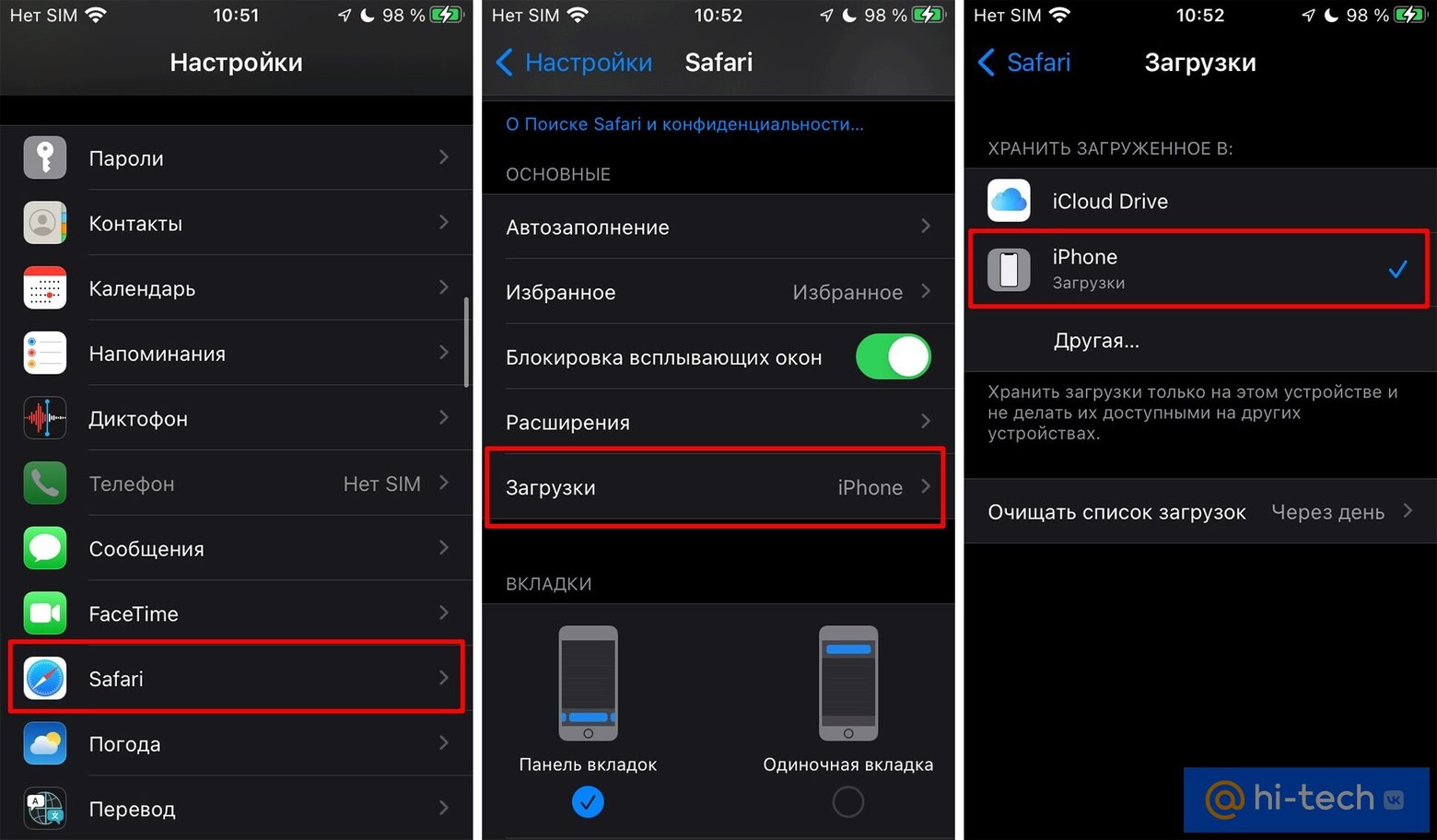
Перенести загрузки в память устройства. По умолчанию загрузки из Safari попадают в облако. Перейдите «Настройки» > Safari > «Загрузки». Укажите iPhone или другую папку в качестве хранилища.
Очистить письма и вложения в почте. Для очистки электронной почты iCloud достаточно навести порядок и разобрать письма. Это можно сделать непосредственно с iPhone или через веб-версию ICloud.
Создать новую резервную копию в памяти ПК. Бэкапы можно хранить не в iCloud, а в памяти компьютера: перейдите в iCloud через меню «Настройки», далее «Резервная копия в iCloud» и выключите ползунок. Подробнее о том, как сделать локальную резервную копию мы писали в статье «Как восстановить iPhone до заводских настроек: 4 простых способа».
Купить дополнительное место. Самый простой вариант — просто оформить премиальный тарифный план iCloud, который позволяет увеличить размер диска до 50, 200 или 2000 ГБ за 59, 149 и 599 рублей в месяц соответственно. В последнем случае места хватит с лихвой даже для хранения приличной медиатеки фото и видео.
Зарегистрировать отдельный аккаунт Apple для гаджетов. Это позволит получить по 5 ГБ для каждого устройства. Однако помните, что фишки, которые завязаны на одном Apple ID, работать не будут. Например, фото не будут синхронизироваться между устройствами.
Это тоже интересно:
- Как почистить память на iPhone
- Как очистить кэш на айфоне
- Как найти и использовать общий аккаунт App Store в 2022 году