
Отключение шифрование накопителя в компьютерах Apple
В целях повышения безопасности данных пользователя, Apple в 2009 году добавила в операционную систему Mac OS 10.6 Snow Leopard функцию FileVault. Тогда она шифровала домашнюю папку пользователя, закрывая доступ к ней посторонним лицам. Начиная с системы Mac OS X 10.7, с помощью FileVault шифровался уже весь логический раздел диска в Маке. Таким образом общая безопасность системы была существенно выше, а также повышена скорость работы, совместимость с приложениями и т.д. В какой-то момент шифрование стало автоматически включаться на новых машинах и все работало неплохо до тех пор, пока не появилась файловая система Apple File System (APFS).
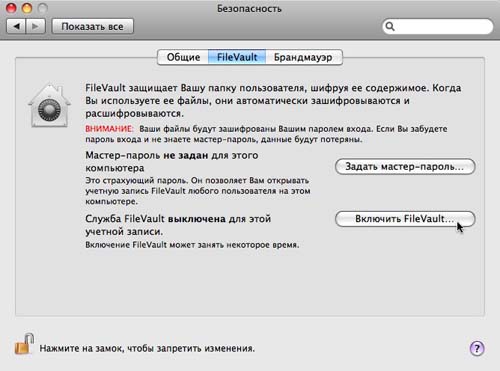
Apple File System – это новая, современная файловая система, разработанная компанией Apple для использования в iOS, macOS, tvOS и watchOS. Эта файловая система, оптимизированная для работы с Flash/SSD накопителями, включает в себя функциональность сильного шифрования, copy-on-write, space sharing, клонирование файлов и папок, создание снимков (snapshots). (Википедия).
Впервые APFS начала применяться Apple в системах macOS High Sierra при установке на SSD-накопитель. И тогда же мы получили первую волну проблем, если на этих накопителях было включено шифрование. По какой-то причине (официальных разъяснений так и не было) иногда система некорректно отрабатывала индексы файловой системы на шифрованных накопителях. Это приводило к тому, что машина не могла загрузиться — зависала на «яблоке» и дальше не шла. Чаще всего проблема решалась перестроением индексов. Это было где-то в конце 2017 года и за несколько недель проблема ушла на нет.
Спустя год вышла система macOS Mojave. В этой системе APFS теперь использовалась и на жестких дисках (что привело к резкому замедлению их работы, но об этом в другой раз). А когда вышло обновление системы Mojave 10.14.5 проблема с шифрованными накопителями вернулась. И опять в Apple обошлись без комментариев.
Конечно, перестроение индексов снова спасало, но от повторения ситуации не защищало. Поэтому единственным способом ее предотвращения сейчас видится отключение шифрования.
Чем рискует пользователь в случае отключения шифрования? Если его компьютер попадет в руки злоумышленников, они, в теории, могут обойти системный пароль пользователя, перехватить права доступа на его домашнюю папку и получить доступ к файлам. К фотографиям, заметкам, документам. А вот к паролям и данным из Связки ключей (Keychain Access) — нет. Стоит иметь в виду, что включенное шифрование не защищает ваш компьютер от кражу: злодеи всегда могут отформатировать шифрованный раздел и использовать машину.
Отключение шифрования
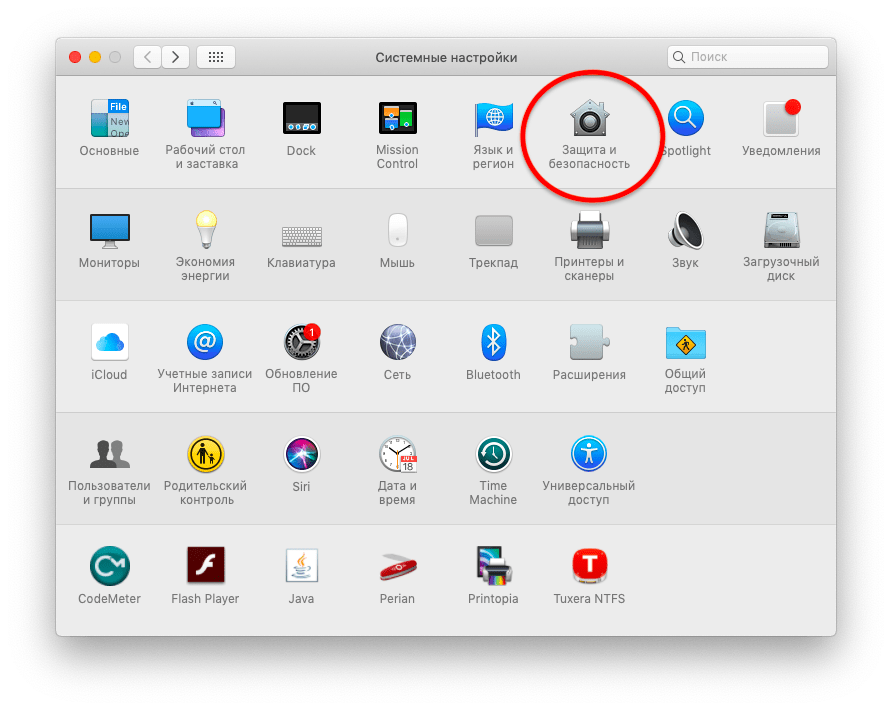
1) Переходим в Системный настройки и далее в раздел «Защита и безопасность».
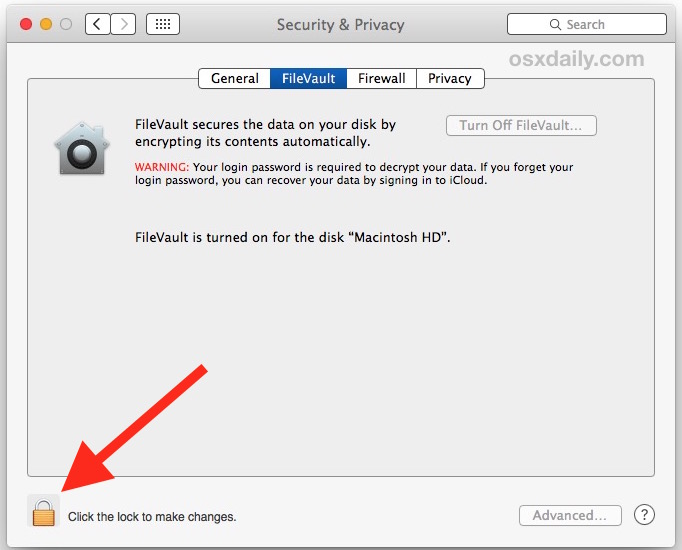
2) Открываем раздел FileVault, где сначала в левом нижнем углу разблокируем настройки, а затем нажимаем на кнопку Выключить FileVault.
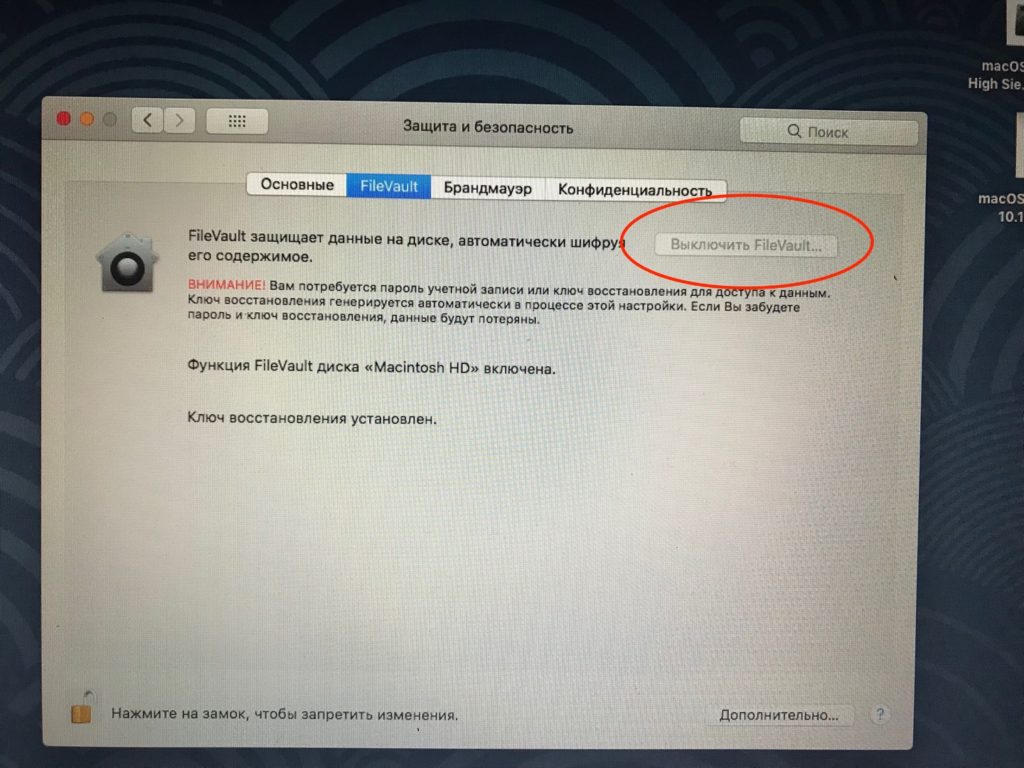
Имейте в виду, что для выключения потребуется расшифровка раздела, которая может занять несколько часов. Поэтому процесс лучше запускать вечером перед сном и если у вас ноутбук, то поставьте его на зарядку.
Выключение FileVault на Mac

На Mac с чипом Apple или чипом безопасности Apple T2 данные на диске шифруются автоматически. FileVault обеспечивает дополнительную защиту, поскольку для доступа к данным требуется ввести пароль для входа в систему. Выключение FileVault удаляет дополнительный уровень защиты.

- Выберите меню Apple
> «Системные настройки», в боковом меню нажмите «Конфиденциальность и безопасность» , затем нажмите «FileVault». (Возможно, потребуется прокрутить вниз.) Открыть настройки раздела «Конфиденциальность и безопасность»
См. такжеКак работает FileVault на Mac?Защита данных на Mac с помощью FileVault
Отключение FileVault для расшифровки жестких дисков Mac
Хотя включение и использование шифрования диска FileVault настоятельно рекомендуется для заботящихся о безопасности пользователей Mac с современным оборудованием и томами SSD, некоторые пользователи могут решить, что им не нужно использовать FileVault по разным причинам, или, возможно, они просто хотят отключить его для другого цель. Это то, что мы собираемся продемонстрировать здесь, отключив FileVault и, следовательно, расшифровав жесткий диск и все его содержимое.
Одна из наиболее частых причин для отключения FileVault – это дублирование диска, а еще одна – некоторые пользователи могут обнаружить снижение производительности своего компьютера, из-за чего оставить его включенным нецелесообразно или раздражает. Такое снижение производительности редко встречается с новыми Mac, но некоторые старые Mac с вращающимися жесткими дисками и более старые версии Mac OS X могут обнаруживать заметное замедление с включенной функцией шифрования, что, очевидно, менее желательно.
Программы для Windows, мобильные приложения, игры — ВСЁ БЕСПЛАТНО, в нашем закрытом телеграмм канале — Подписывайтесь:)
Это должно быть само собой разумеющимся, но имейте в виду, что отключение FileVault полностью отключает шифрование диска, а это означает, что неавторизованный человек теоретически может получить доступ к файлам, если у него есть доступ к вашему Mac. Независимо от того, беспокоит ли вас это, зависит от вас, ваших требований к безопасности и конфиденциальности, а также от среды использования. Кроме того, если вам просто нужно обходить FileVault при каждой перезагрузке, описанный здесь метод позволяет добиться этого без полного отключения функции, как мы продемонстрируем в пошаговом руководстве ниже.
Как отключить шифрование диска FileVault в Mac OS X
- Перейдите в меню Apple и выберите «Системные настройки», затем выберите панель предпочтений «Безопасность и конфиденциальность».
- Выберите вкладку FileVault в верхней части панели управления безопасностью, затем щелкните значок замка в нижнем левом углу окна – аутентифицируйтесь с паролем администратора как обычно.
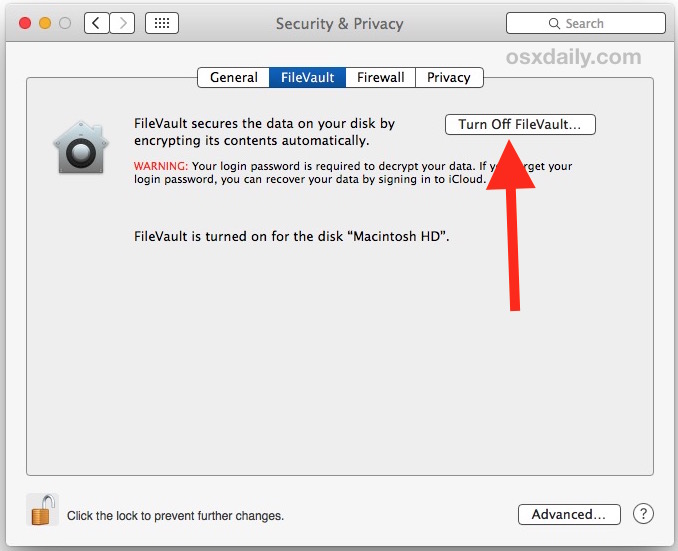
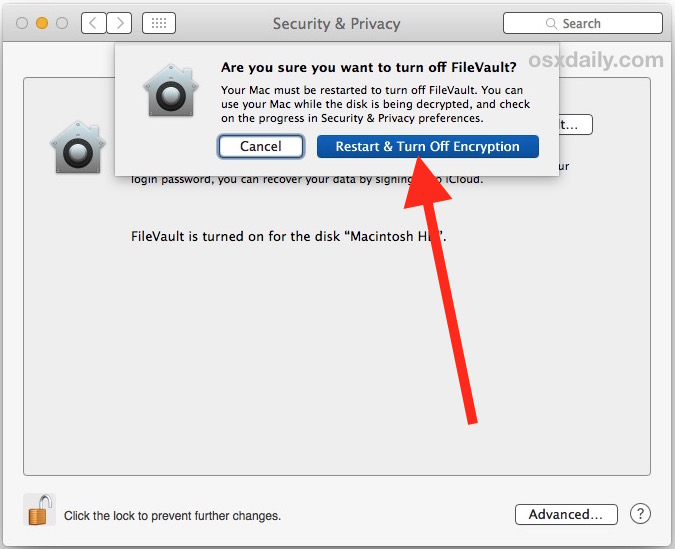
Mac автоматически перезагрузится и начнет процесс расшифровки, который необходим для отключения FileVault.
Расшифровка диска может занять довольно много времени или может пройти быстро, в зависимости от скорости Mac, скорости диска (SSD намного быстрее, чем HDD), размера диска и количества хранящихся у вас вещей. в теме. Как показывает диалоговое окно с предупреждением, вы можете использовать Mac во время дешифрования диска, но все, несомненно, будет работать медленнее и будет казаться вялым, поэтому часто лучше отключить шифрование, когда вы не собираетесь использовать Mac какое-то время, возможно оставляя его для расшифровки на ночь или в начале выходных. Если у вас большой диск с большим объемом памяти на более медленном Mac, будьте готовы немного подождать, пока расшифровка завершится.
Вы можете проверить статус процесса дешифрования диска в области предпочтений «Безопасность»> «FileVault», и, конечно же, вы всегда можете снова включить FileVault, если в будущем решите использовать шифрование диска на Mac.
Если вы собираетесь выключить Filevault и таким образом расшифровать Mac, вам следует хотя бы установить пароль экрана блокировки и активировать заставку после разумного периода бездействия. Хотя этот метод не так безопасен, как FileVault, он, по крайней мере, предлагает обязательную аутентификацию, прежде чем неавторизованный пользователь или наблюдатель сможет получить доступ к физическому Mac, который остался один.
Программы для Windows, мобильные приложения, игры — ВСЁ БЕСПЛАТНО, в нашем закрытом телеграмм канале — Подписывайтесь:)
Шифрование диска FileVault Mac, есть ли смысл?
Повышенная безопасность данных в Apple Mac — один из важных критериев, по которым пользователи выбирают данную технику, по сравнению с аналогами. Хотя в последнее время все больше говорят о том, что для macOS появляются новые вредоносные программы, все же по сравнению с устройствами на Windows — показатель взломов и заражения вирусами на порядок ниже. Кроме того, MacBook, iMac, Mac mini и другие компьютеры намного лучше защищены от несанкционированного входа, взлома, подбора пароля и др.
FileVault включать или нет?
Для защиты данных на диске в системе macOS встроена специальная утилита шифрования FileVault (на данный момент версия 2). Работу программы можно упрощенно описать так: пароль входа шифруется алгоритмом XTS-AES-128 с 256-битным ключом, то есть вся информация хранится небольшими фрагментами по 8 Мб. Таким образом, подобрать пароль, даже имея физический доступ к Мак просто невозможно. В истории существовали прецеденты когда даже специализированные службы не могли получить доступ к информации, используя огромные вычислительные мощности.
Данная функция будет полезна всем, кто хранит на компьютере конфиденциальные данные, личную секретную информацию и др. В новых Mac оснащенных чипом T2, безопасность входа еще более повышается, так как процедура входа обрабатывается без подключения к диску.
Как включить FileVault на Мак?

Для включения шифрования перейдите в «Системные настройки» — «Защита и безопасность» — «FileVault». Нажимаем замочек, чтоб разблокировать, включаем функцию и выбираем вариант сброса пароля. По умолчанию их всего два: с помощью Apple ID через iCloud, или с помощью сгенерированного ключа восстановления, который нужно обязательно запомнить/записать. После перезагрузки компьютера диск будет шифроваться «на лету».
Как отключить (остановить) FileVault? Опасность и недостатки шифрования
Для отключения FileVault перейдите в «Системные настройки» — «Защита и безопасность» — «FileVault». Разблокируйте настройку нажатием на замочек. Выберите «Выключить FileVault». Необходимо выждать некоторое время для дешифровки (не отключайте компьютер).
В случае с шифрованием данных, существует и обратная сторона медали. Несмотря на высокую безопасность, будьте готовы столкнуться и с недостатками данного вида защиты. Из самых безобидных — система может начать работать несколько медленнее. Второе, — если вы забудете, потеряете ключ восстановления пароля (и сам пароль) — войти в систему уже будет невозможно. Тоже самое произойдет, если диск повредится, в таком случае восстановить данные не получится. Ну и напоследок, при восстановлении системы из Time Machine, отдельный файл не получится восстановить, только полностью всю систему.
Выводы
Шифрование FileVault 2 — мощный и надежный способ защитить свои данные от несанкционированного доступа. Включить и выключить функцию очень просто и не требует специальных знаний. В тоже время не забываем об опасности, ведь если будет утерян ключ восстановления или повредится сам диск с данными — восстановить информацию уже не удастся.
Мітки Apple, Mac, MacBook, macOS, Блог, Поради
Подобається
Неподобається

ChuMac Mac Блогер
Профессиональный дегустатор яблок со стажем, адепт культа «маководов» и последний из клана MacCloud. Расскажу как готовить повидло, кто бросил яблоко на голову Ньютона, а также все об iMac, MacBook, Mac Pro, Mac mini, iPad, iPhone! Новости, обзоры, советы по использованию и ремонту Apple, естественно прямо из Купертино.