
Как принудительно отправить SMS, вместо iMessage в iPhone
Приложение Сообщения в вашем iPhone по умолчанию отправляют ваши сообщения по технологии iMessage через интернет. Это быстро, экономно и очень удобно. Когда сообщение доходит до получателя, под текстом сообщения появляется текст «Доставлено» или «Прочитано».Но что будет, если ваш получатель вдруг выходит из зоны действия Wi-Fi или отключается от интернета? Во-первых, сообщение доставлено или прочитано не появится. Во-вторых, если настройка сообщений (Настройка → Сообщения → Отправить как SMS) включена, то спустя какое-то время, ваш iPhone поймет что не сможет доставить это сообщение получателю и авотматически отправит его как SMS. В некоторых случаях задержка может составлять до 15 минут. Но если вы спешите и не можете так долго ждать, вам нужно что-то быстро сообщить, то вы можете отправить выбранное сообщение как SMS принудительно!

Зажмите нужное сообщение и выберите из выпадающего меню «Отправить как SMS/MMS» и оно тут же будет отправлено как SMS, а фон сообщения изменится на зеленый.
СЦ AppService
Адрес: ул. Антоновича, дом 39 Киев
Телефон: +38 (067) 889-32-31 Сайт: appservice.org.ua
Время работы:
Пн-Пт 10:00-19:00,
Сб 11:00-17:00
Цены: 200-12700 грн.
© 2009-2020 AppService — грамотный ремонт Apple
В чем разница между iMessage и SMS/MMS?
В этой статье описано, почему всплывающие окна сообщений бывают голубыми или зелеными.
Приложение «Сообщения» на iPhone, iPad или iPod touch можно использовать для отправки сообщений. Эти сообщения отправляются как iMessage, SMS или MMS. Узнайте, чем отличаются эти типы сообщений.
iMessage
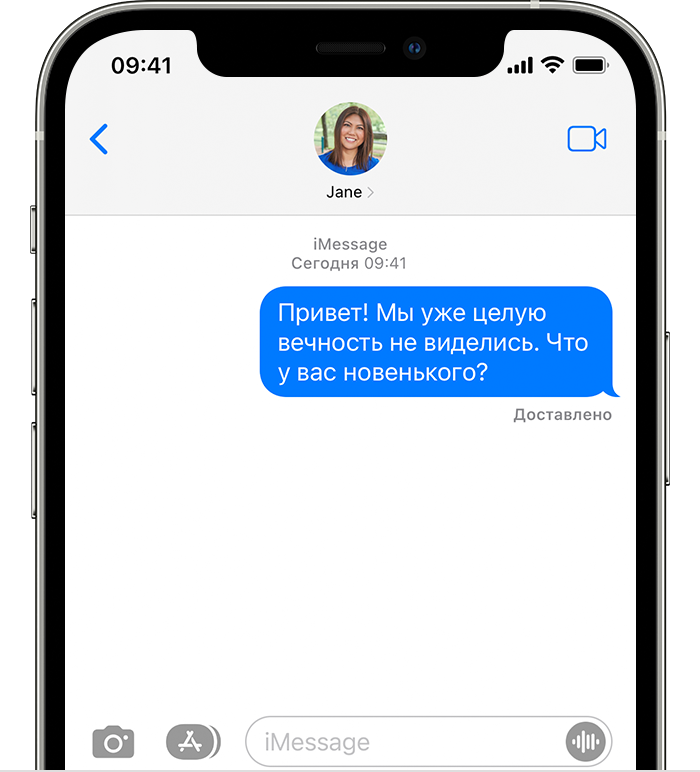
Служба iMessage позволяет отправлять текстовые сообщения, фотографии или видеоролики на устройства iPhone, iPad или iPod touch и компьютеры Mac по сети Wi-Fi или сотовой сети передачи данных. Эти сообщения всегда шифруются и показываются в синих всплывающих окнах сообщений. Для включения или выключения службы iMessage перейдите в меню «Настройки» > «Сообщения».
SMS или MMS

Если вы не используете iMessage, можно использовать SMS или MMS. Они представляют собой текстовые сообщения и фотографии, отправляемые на другие устройства iPhone, iPad или iPod touch. Сообщения SMS или MMS не шифруются и показываются в зеленых всплывающих окнах сообщений на устройстве.
Чтобы получать и отправлять сообщения SMS или MMS на iPhone, требуется тарифный план с поддержкой текстовых сообщений. Для получения дополнительной информации обратитесь к своему оператору сотовой связи. Кроме того, можно настроить другие устройства Apple для обмена сообщениями с любым устройством Apple.
Если сеть Wi-Fi недоступна, сообщения iMessage будут отправляться по сотовой сети передачи данных. Может взиматься плата за передачу данных по сотовой сети.
Как отправить SMS на iPhone, а не iMessage
Приложение Сообщения в iPhone по умолчанию отправляет сообщения по технологии iMessage через интернет, если в настройках не выключен пункт использовать iMessage. iMessage — быстро, экономно и синхронизируется со всеми устройствами по Apple ID. Когда сообщение доходит до получателя, под текстом сообщения появляется текст «Доставлено» или «Прочитано». Если у вас отсутствует доступ в интернет, то будет отправлено обычное SMS сообщение. Настройка → Сообщения → Отправить как SMS Например, получатель без интернета, через некоторое время iPhone отправит сообщение в виде SMS. Задержка в отправке SMS может доходить до 15 минут, что может быть очень долго. Если некогда ждать, тапните по сообщению и выберете в выпадающем меню второй пункт Отправить как SMS/MMS. Сообщение сменит цвет с синего на зеленый, что значит использован способ SMS.

Читайте также:
Если вы не можете получать или отправлять сообщения при использовании устройств iPhone или iPad
Узнайте, что делать, если при отправке сообщения отображается предупреждение или если вы не можете отправлять или получать сообщения.
- Проблемы с программой «Сообщения» после настройки нового устройства
- Сообщение не доставлено
- Неожиданное зеленое облачко сообщения
- Проблема с получением сообщений на устройстве
- Проблемы с групповыми сообщениями

Если у вас возникли проблемы с программой «Сообщения» после настройки нового устройства
Если у вас возникли такие проблемы, как разговоры в программе «Сообщения» отображаются в виде отдельных цепочек или отправленные сообщения отображаются в виде зеленых облачков сообщений вместо синих облачков сообщений при настройке нового устройства, обновите настройки, выполнив следующие действия:
- При необходимости обновите устройство до последней версии iOS или iPadOS.
- В приложении «Настройки» выберите «Сотовая связь». Убедитесь, что ваш номер активен. Если у вас несколько SIM-карт, убедитесь, что номер телефона, который вы хотите использовать, выбран и включен.
- В приложении «Настройки» нажмите «Сообщения». Выключите iMessage, а затем снова включите.
- Нажмите «Отправка/прием».
- Нажмите на номер телефона, который вы хотите использовать с приложением «Сообщения».
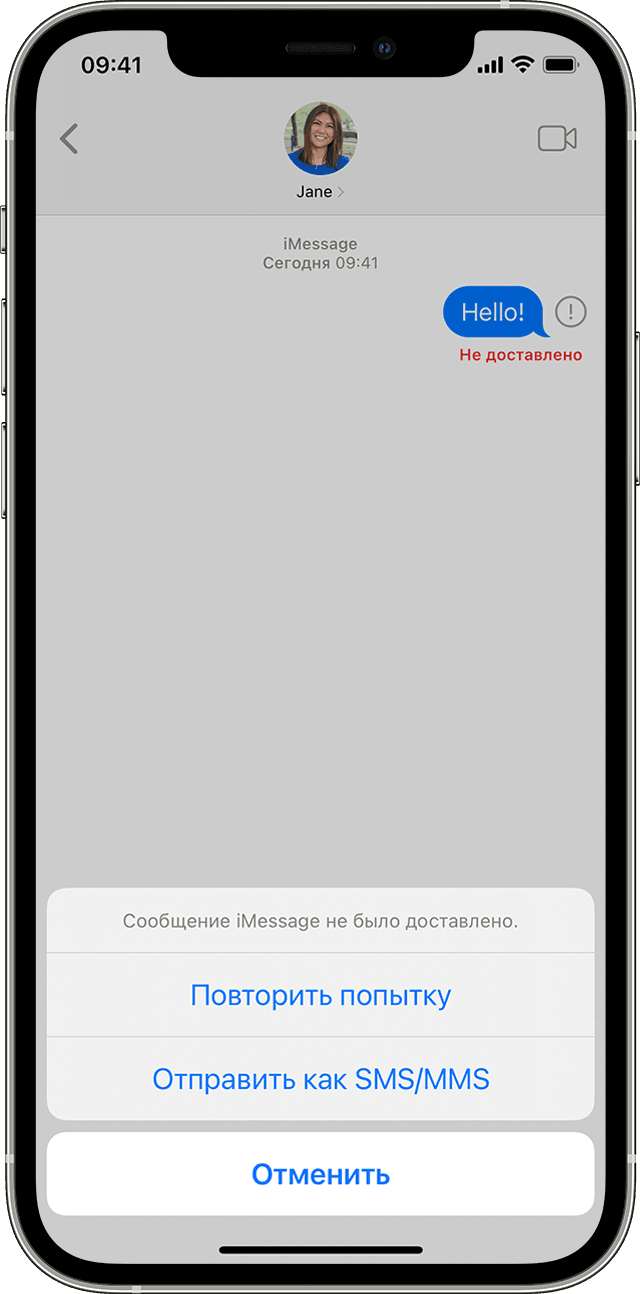
Если отображается красный восклицательный знак
Если при попытке отправить сообщение отображаются и уведомление «Не доставлено», выполните следующие действия.
- Проверьте сетевое подключение.
- Нажмите , а затем — «Повторить».
- Если отправить сообщение по-прежнему не удается, нажмите , а затем — «Отправить как SMS/MMS». За сообщения может взиматься плата. За дополнительной информацией обратитесь к оператору.
Также можно настроить программу «Сообщения» таким образом, чтобы она автоматически пыталась отправлять сообщения в виде SMS, когда iMessage недоступно. Перейдите в меню «Настройки» > «Сообщения», а затем включите функцию «Отправка как SMS».

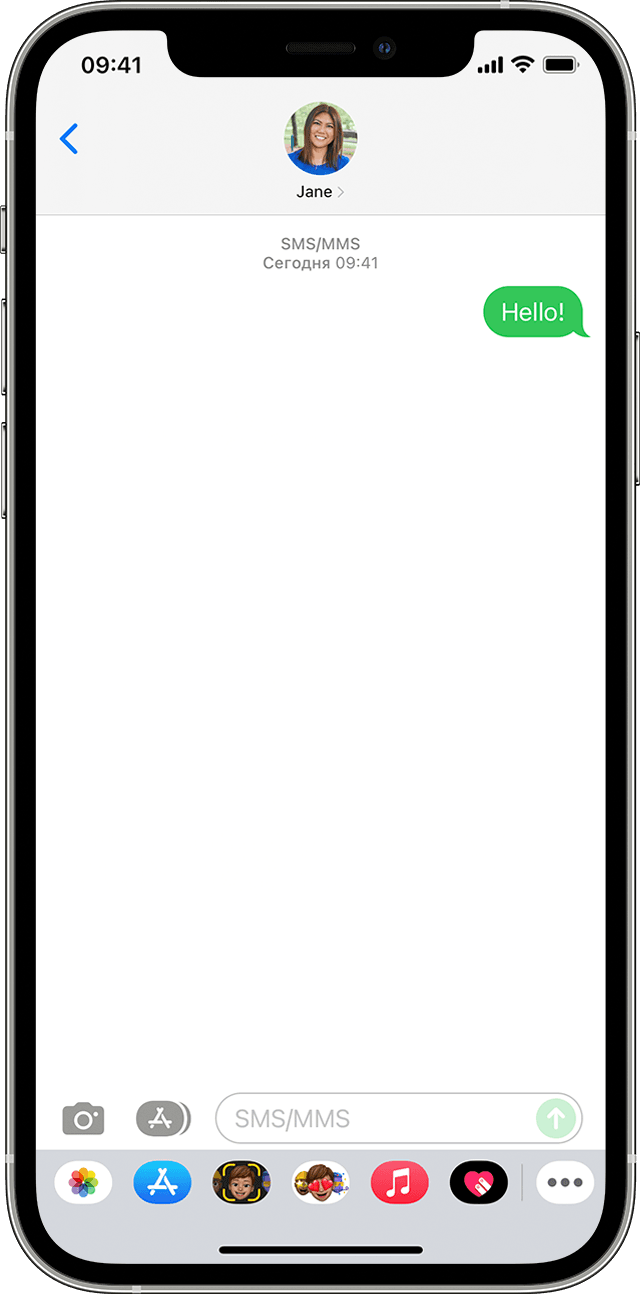
Если отображается зеленое облачко сообщения
Если сообщение отображается в зеленом облачке, а не в голубом, оно было отправлено с помощью MMS/SMS, а не iMessage. Для этого есть несколько причин:
- У адресата сообщения нет устройства Apple.
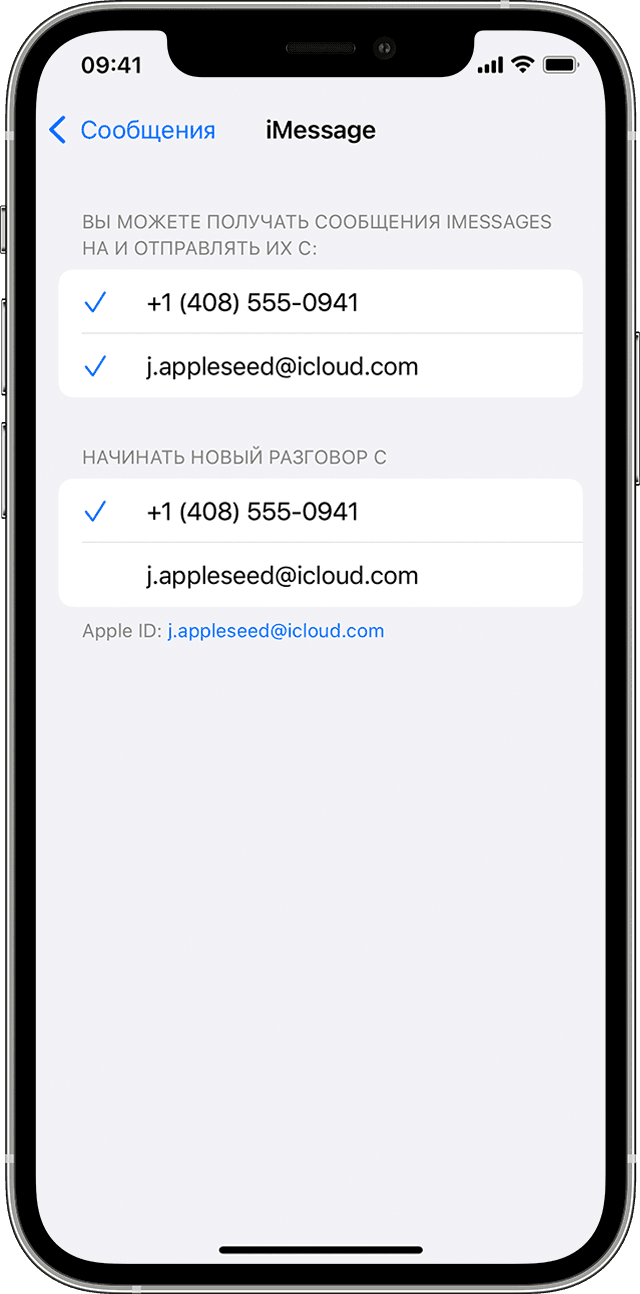
- Служба iMessage отключена на вашем устройстве или на устройстве получателя. Чтобы проверить, включена ли служба iMessage на вашем устройстве, выберите «Настройки» > «Сообщения» > iMessage.
- Служба iMessage временно недоступна на вашем устройстве или на устройстве получателя.
- Возможно, вам потребуется обновить настройки для программы «Сообщения» после настройки нового устройства.
Проблемы с отправкой групповых сообщений
Если вы в групповом сообщении и перестали получать сообщения, проверьте, не вышли ли вы из разговора. Откройте программу «Сообщения» и нажмите групповое сообщение. Вывод сообщения «Вы покинули разговор» означает, что вы либо вышли из разговора, либо были удалены из группового сообщения. Вы можете повторно присоединиться к групповому сообщению только в том случае, если кто-то из участников группы добавит вас.

- Откройте программу «Сообщения» и нажмите кнопку «Написать» .
- Укажите номера телефонов или адреса электронной почты своих контактов.
- Введите сообщение и нажмите кнопку «Отправить» .
При возникновении других проблем с групповым сообщением может потребоваться удаление существующего разговора и создание нового. Чтобы удалить групповое сообщение:
- Откройте программу «Сообщения» и найдите разговор, который требуется удалить.
- Смахните влево на разговоре.
- Нажмите кнопку «Удалить».
В iOS 16, iPadOS 16.1 и более поздних версиях вы можете восстановить сообщение, если вы удалили его в течение последних 30–40 дней.
Если требуется дополнительная помощь
- Попробуйте перезапустить свое устройство iPhone или iPad.
- Проверьте сетевое подключение. Для отправки сообщения через службу iMessage или MMS требуется подключение к сотовой сети передачи данных или сети Wi-Fi. Чтобы отправить сообщение SMS, необходимо подключение к сотовой сети. Если включена функция «Вызовы по Wi-Fi», сообщения SMS можно отправлять через сеть Wi-Fi.
- Обратитесь к оператору сотовой связи, чтобы узнать, поддерживает ли он отправку сообщений нужного вам типа (например, MMS или SMS).
- При попытке отправить с iPhone групповое сообщение MMS перейти в меню «Настройки» > «Сообщения» и включить функцию «Сообщения MMS». Если на iPhone не отображается параметр «Сообщения MMS» или «Сообщения групп», обратитесь к своему оператору сотовой связи.
- Убедитесь, что на вашем устройстве достаточно свободного места для получения изображений и видео.
- Убедиться, что номер телефона или адрес электронной почты получателя указан верно.