
Настройка текста гиперссылки
Если вы когда-либо добавляли гиперссылки в сообщение, вероятно, вы уже знаете, что URL-адреса могут быть длинными и неохожны. Вы можете изменить текст ссылки на что-то более простое для чтения, чтобы упростить его чтение.
Изменение существующей гиперссылки
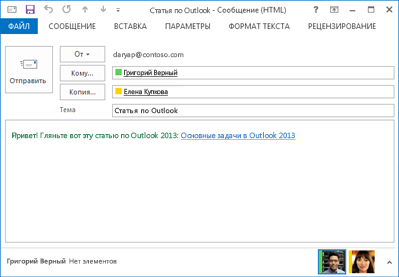
Если в сообщении уже есть гиперссылка, но текст ссылки ничего не означает (кроме компьютера), выполните следующие действия, чтобы изменить ее:
- Щелкните правой кнопкой мыши в любом месте ссылки и в меню выберите пункт Изменить гиперссылки.
- В диалоговом окне Изменение гиперссылки выберите текст в поле Текст.
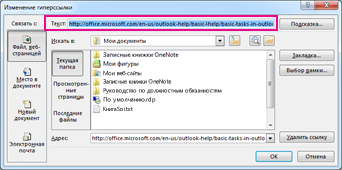
- Введите текст, который вы хотите использовать для ссылки, и нажмите кнопку ОК.
Добавление гиперссылки на существующий текст
Если вы просто хотите отформатирование существующего текста в гиперссылки:
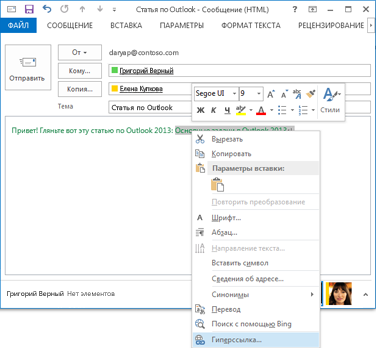
- Выйдите текст, который вы хотите превратить в гиперссылки, и щелкните его правой кнопкой мыши.
- В shortcut menu (Гиперссылка) выберите пункт Hyperlink (Гиперссылка).
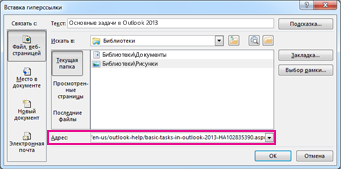
- В диалоговом окне Вставка гиперссылки вставьте ссылку в поле Адрес и нажмите кнопку ОК.
Как переименовать гиперссылку в документе Word
Как переименовать гиперссылку в документе Word
Запись в блокноте или на листе бумаги может быть идеальным способом записи информации, но она обеспечивает уникальный линейный способ повторения этой информации. Помимо перелистывания со страницы на страницу, читатели не могут прыгать с места на место. Эта возможность мгновенного перехода к новым частям документа легко достигается с помощью электронной обработки текста с использованием гиперссылок в таких программах, как Microsoft Word. После создания ссылки, заполненной в документе Word, измените эти ссылки с новыми именами, чтобы они соответствовали нужной части. инструкции
1
Откройте Microsoft Word. Прокрутите вниз до раздела документа с первой гиперссылкой для переименования.
2
Щелкните правой кнопкой мыши гиперссылку, выделенную синим цветом и подчеркнутую. Вам не нужно помечать всю гиперссылку.
3
Выберите «Редактировать гиперссылку», чтобы открыть окно «Редактировать гиперссылку».
4
Введите новое имя гиперссылки в окне «Отображать текст» и нажмите «ОК». Окно «Редактировать гиперссылку» закроется, и вы вернетесь к этому документу с гиперссылкой с новым именем.
Связанные записи:
- Как установить CutePDF Writer
- Как настроить непрозрачность в Adobe Photoshop
- Как изменить язык обработки текста с французского на английский
- Как изменить ориентацию файла PDF
Как изменить гиперссылку в Word 2003?
Доброго времени суток, уважаемый пользователь моего сайта. В данной статье я хочу рассказать о том, как изменить гиперссылку в Microsoft Word 2003. О том, как изменить гиперссылку в MicrosoftWord 2007 можно почитать здесь. В данной статье я приведу 3 способа изменения гиперссылки. Выбирайте удобный для Вас способ.
Способ №1 «Изменение ссылки через меню«. Для начала выделяем текст с ссылкой(1) и в меню Вставка (2) из выпадающего списка выбираем пункт Гиперссылка (3):
Появится окно «Изменение гиперссылки» в котором необходимо изменить адрес ссылки (1), и нажать кнопку ОК (2):
Получаем результат. Визуально текст гиперссылки не изменился:
Способ №2 «Изменение ссылки через панель инструментов«. Выделяем ссылку (1) и на панели инструментов выбираем значок Добавить гиперссылку (2):
Далее появится окно «Изменение гиперссылки» в котором необходимо ввести новый адрес ссылки, и нажать кнопку ОК, смотри рисунок выше. В данном способе может появится засада, так как на панели инструментов не у всех есть значок «Добавление гиперссылки«. В этом случае значок необходимо добавить на панель инструментов. Для этого в меню Сервис (1) из выпадающего списка выбираем пункт Настройка (2):
Появляется Диалоговое окно «Настройка», где во вкладке Команды (1) в категории Вставка (2) выбираем команду Гиперссылка (3) и левой кнопкой мыши перетаскиваем на панель инструментов (4) и нажимаем кнопку Закрыть (5):
Способ №3. Как мне кажется самый простой. Сначала выделяем ссылку, затем нажимаем комбинацию клавиш Ctrl+K, где появляется диалоговое окно «Изменение гиперссылки», в котором вводим новый адрес ссылки и нажимаем кнопку ОК. Для того чтобы перейти по ссылке необходимо удерживая клавишу Ctrl левой кнопкой мыши нажать на текст с гиперссылкой. В видео я подробно разберу каждый способ изменения гиперссылки в MicrosoftWord 2003.
покупка
Как вывести и отредактировать все гиперссылки в Word?
Когда вы работаете с документом, в который встроено слишком много гиперссылок, утомительно проверять и редактировать одну гиперссылку на другую во всем документе. Есть ли способ перечислить, просмотреть и отредактировать все гиперссылки текущего документа? Это руководство даст вам ответ.
Редактировать гиперссылки в Word
Microsoft Word не может перечислить все гиперссылки документа для пользователей, он может только раскрасить и подчеркнуть текст, на который была сделана гиперссылка, чтобы отличить от обычного текста. Вы должны редактировать гиперссылки в документе одну за другой.
1. Поместите курсор в текст с гиперссылкой;
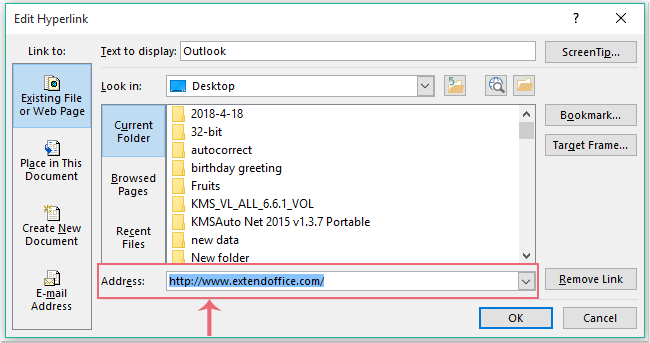
2. Щелкните правой кнопкой мыши и выберите Изменить гиперссылку из списка;

3. Введите новую гиперссылку в поле Изменить гиперссылку диалоговое окно, затем щелкните OK кнопку.
Список и редактирование гиперссылок в Word с помощью Kutools for Word
Kutools for Excel может перечислить все гиперссылки и пути к ним, а затем вы сможете быстро и легко их отредактировать.
1. Нажмите Кутулс Плюс > Гиперссылки Менеджер, см. снимок экрана:

2. В Менеджер гиперссылок В диалоговом окне все гиперссылки в текущем документе были отображены в диалоговом окне, затем вы можете выбрать гиперссылку, а затем изменить гиперссылку по своему усмотрению, см. снимок экрана:

3. Затем нажмите Save. кнопку, чтобы сохранить измененную гиперссылку.
Для получения дополнительной информации об управлении гиперссылками посетите: описание функции управления гиперссылками.
Демо: список и редактирование всех гиперссылок в Word
Kutools for Word: с более чем 100 удобными надстройками Word, которые можно попробовать бесплатно без ограничений в течение 60 дней. Загрузите и бесплатную пробную версию прямо сейчас!
Лучшие инструменты для офисной работы
Kutools for Word — Повысьте свой опыт работы со словом с помощью Over 100 Замечательные особенности!
Преобразуйте свои задачи Word с помощью Kutools. �� Загрузите 30-дневную пробную версию прямо сейчас ��.