
Как сделать чтобы текст не переносился на новую строку CSS?
Как сделать чтобы текст не переносился на другую строку CSS?
Для этого используется стилевое свойство white-space со значением nowrap, оно добавляется к нужному элементу с текстом. В примере 1 white-space применяется к ссылкам, чтобы текст ссылки не «разбивался» и не переносился на другую строку.
Как сделать чтобы текст не переносился на следующую строку?
Между словами, которые должны оставаться в одной строке, необходимо поставить так называемый неразрывный пробел. В такой пробел Word не вставляет переносы ни при каких обстоятельствах. Для вставки неразрывного пробела вместо одной клавиши «Пробел» нужно нажать комбинацию клавиш Ctrl+Shift+Пробел.
Как перенести текст на другую строку CSS?
- С помощью неразрывного пробела  , который устанавливается в местах переноса строки или слов;
- Задав свойству white-space значение «nowrap» (white-space: nowrap).
Как перенести слово на новую строку HTML?
Переносы надо делать по правилам типографики, а именно: в конце строки добавлять дефис. С этим отлично справляется мягкий перенос, в коде HTML для него имеется спецсимвол . Он выполняет ту же роль, что и тег — не виден в обычном тексте и переносит слово на другую строку, при этом добавляя дефис (пример 2).
Как сделать так чтобы слова не разрывались в ворде?
Как сделать чтобы слова не разрывались, а переносились на новую строку. Решение: скопировать 1 неразрывный пробел из документа и заменить пробелом с клавиатуры по всему тексту. Можно так попробовать: скопировать весь текст в блокнот, сохранить его. Создать пустой файл в ворде и скопировать содержимое из блокнота.
Как в Excel перенести текст на новую строку в одной ячейке?
- Дважды щелкните ячейку, в которую требуется ввести разрыв строки. Совет: Можно также выбрать ячейку и нажать F2.
- В ячейке щелкните место, где нужно ввести разрыв строки, и нажмите ALT+ВВОД.
Как сделать неразрывный абзац?
Для того чтобы сделать неразрывный абзац в Ворде, откройте диалоговое окно, показанное выше. В нем перейдите на вкладку «Положение на странице» и поставьте галочку в поле «не разрывать абзац». Нажмите «ОК».
Как перенос слово в ворде на другую строку?
Чтобы вставить этот перенос, необходимо поставить курсор в соответствующее место в слове и нажать комбинацию клавиш Ctrl+Дефис. Когда слово не умещается в конце одной строки, программа Microsoft Word автоматически переносит его в начало следующей.
Как перенести слово на другую строку?
- Слова переносят по слогам .
- Одну букву нельзя оставлять на строке и нельзя переносить на другую строку .
- Буквы й, ъ, ь не отделяют от впереди стоящей буквы .
- В словах с двойными согласными одну букву оставляют на строку, вторую переносят на другу строку
Как переносить длинные слова CSS?
Перенос слов средствами CSS
word-break — управляет переносом длинных слов (normal — не переносить, если перенос не задан явно, break-all — принудительно переносить, keep-all — не переносить, даже если слово содержит дефис).
Как не переносить слова в HTML?
Тег уведомляет браузер отображать текст без переносов. Если этого тега в коде документа нет, а также имеются переводы строки, они игнорируются и текст выравнивается по левому краю окна браузера или родительского элемента.
Как разделить текст на абзацы в HTML?
Синтаксис создания абзацев следующий. Каждый абзац начинается с тега
и заканчивается необязательным закрывающим тегом
. В любой книге для выделения следующего абзаца используется отступ первой строки, еще называемый «красная строка».
Как перейти на новую строку JavaScript?
- С помощью символа обратного слеша «\».
- Разрыв выполняемого кода при помощи знака плюс «+».
Как провести линию в HTML?
С помощью тега можно нарисовать горизонтальную линию, вид которой зависит от используемых атрибутов, а также браузера. Тег относится к блочным элементам, поэтому линия всегда начинается с новой строки, а после неё все элементы отображаются на следующей строке.
Колонки — Основы верстки контента
Создание колонок с текстом, до прихода стандарта CSS3, было достаточно сложным делом. Приходилось использовать различные свойства позиционирования и следить за тем, чтобы колонки не «развалились» в процессе добавления информации.
Посмотрите на пример выше. При всей визуальной легкости, создание такого макета вызывало трудности. Чаще всего проблема возникала в переносе текста в колонках. Для решения этой задачи использовали несколько блоков со строго отведенной информацией. Ни о каких автоматических переносах или изменении статьи не могло идти и речи.
Сейчас же эта задача решается всего двумя(!) свойствами. Эти и некоторые другие свойства мы рассмотрим в данном уроке.
Создание колонок
Для создания колонок в CSS существует свойство column-count . Оно полностью соответствует своему названию. Достаточно указать количество колонок и браузер все сделает за вас.
class="columns-2"> David Bowie, original name David Robert Jones, (born January 8, 1947, London, England—died January 10, 2016, New York, New York, U.S.), British singer, songwriter, and actor who was most prominent in the 1970s and best known for his shifting personae and musical genre hopping. To call Bowie a transitional figure in rock history is less a judgment than a job description. Every niche he ever found was on a cusp, and he was at home nowhere else—certainly not in the unmoneyed London suburb where his childhood was as dingy as his adult life would be glitzy. While this born dabbler’s favourite pose was that of a Great Artist beguiled by rock’s possibilities as a vehicle, in truth he was more a rocker drawn to artiness because it worked better than any other pose he had tried (not that he was not eclectic—he admired Anthony Newley and Jacques Brel and studied mime with Lindsay Kemp). .columns-2 column-count: 2; > Важно: информация внутри колонок обрабатывается «как есть». Это значит, что все отступы сохраняются. В случае с параграфами стоит сбрасывать верхний отступ. Это позволит держать первый параграф на одной линии с другими колонками.
.columns-2 p margin-top: 0; > По умолчанию колонки делятся равномерно внутри контейнера и суммарно они займут все доступное пространство. Повлиять на это поведение можно свойством column-width — с его помощью задается оптимальная ширина колонок. Слово «оптимальная» является главным. В отличие от свойства width , здесь не устанавливается четкая ширина, и, если места в контейнере хватает, то колонки будут растягиваться на всю доступную ширину.
Зачем нужно такое поведение? Представьте, что у нас есть длинный текст в две колонки. Например, как в первом изображении в этом уроке. Без указания оптимальной ширины браузер будет выстраивать две колонки при любой ширине устройства. Если эта ширина будет 300 пикселей, то колонки поделятся по 150 пикселей. Ужасная картина.
Чтобы не допустить такого, можно выставить оптимальную ширину. Если браузер не сможет выдать такую ширину колонке, то контент будет выстроен в одну колонку. Вот уже и адаптивность. А ведь это только первые уроки 🙂
.columns-2 column-count: 2; column-width: 250px; > Эту запись можно сократить. В CSS используется свойство columns для сокращения свойств column-count и column-width . Последний пример можно записать так:
.columns-2 columns: 250px 2; > Первым значением записывается ширина колонки, а вторым их количество
Перейдите на сайт CodePen и попробуйте сузить окно браузера. В определенный момент колонки уйдут, и весь текст будет выстроен в одну колонку.
Отступы между колонками
В примерах выше вы могли заметить, что браузеры автоматически проставляют отступы между колонками. Чаще всего не стоит доверять браузеру. Одно из правил верстки и программирования: явное лучше неявного. По умолчанию расстояние между колонками равно 1em . Единица измерения em отсчитывается от размера шрифта. Если размер шрифта равен 16 пикселям, то и 1em равен 16 пикселям.
Задать отступы между колонками можно с помощью свойства column-gap . Кстати, это свойство вы встретите еще много раз. Оно достаточно универсально.
Вы можете использовать различные единицы измерения внутри свойства column-gap . Для примера возьмем значения в пикселях. В будущих уроках вы познакомитесь и с другими единицами измерения.
.columns-2 columns: 250px 2; column-gap: 30px; > Попробуйте изменить значение свойства column-gap и посмотрите, как это повлияет на колонки.
Границы между колонками
Модуль CSS Multi-column Layout позволяет задавать визуальную границу между колонками. Если вы знакомы со свойством border , которое устанавливает границы у блоков, то поведение вам будет знакомо. Раньше создание границ между колонками необходимо было реализовывать самостоятельно, что тоже не радовало верстальщиков.
Для создания границы используется свойство column-rule , которое является краткой записью следующих свойств:
- column-rule-width — ширина границы.
- column-rule-style — тип границы. Значения совпадают со значениями свойства border .
- column-rule-color — цвет границы.
Вы можете указывать как три отдельных свойства, так и краткую запись.
.columns-2 columns: 250px 2; column-gap: 30px; column-rule: 2px solid black; > Добавление контента в несколько колонок
Если представить себе газету, то там не всегда текст идет строго по колонкам. Частая ситуация — заголовок, который накладывается на все колонки, как бы разделяя их по горизонтали.
Для разделения колонок используется свойство column-span . Оно принимает всего два значения:
- none — значение по умолчанию. Текст находится просто внутри колонок.
- all — текст «выходит из колонки» и разделяет их.
h2 text-align: center; column-span: all; > .columns-2 columns: 250px 2; column-gap: 30px; column-rule: 2px solid black; > Перенос колонок
В примерах можно заметить, что все элементы внутри колонок переносятся автоматически. Это неплохое решение для текста, но если существуют небольшие блоки, и нам явно не нужно, чтобы информация внутри них переносилась, то без помощи сторонних свойств не обойтись. Как же контролировать перенос контента внутри колонок? Для этого существует несколько правил, о которых поговорим в этом разделе.
- break-before
- break-after
- break-inside
По названию уже можно понять, что речь идет о переносе до/после и внутри. Все три свойства принимают огромное количество значений, так как рассчитаны не только для колонок, но и для вывода на печать.
При работе с CSS Multi-column Layout нас больше всего интересует значение avoid , которое запрещает перенос.
Взгляните на элемент figure. Он состоит из изображения и подписи к нему. Для наглядности обведем его границей и увидим, что изображение находится в одной колонке, а подпись уже в другой. Это плохой вариант верстки текста. Без границы совершенно непонятно что текст — лишь подпись изображения, а не самостоятельный текст.
Этот перенос происходит внутри элемента figure. Для запрета такого переноса можно воспользоваться свойством break-inside и запретить перенос внутри данного элемента.
figure border: 1px solid; break-inside: avoid; > Открыть доступ
Курсы программирования для новичков и опытных разработчиков. Начните обучение бесплатно
- 130 курсов, 2000+ часов теории
- 1000 практических заданий в браузере
- 360 000 студентов
Наши выпускники работают в компаниях:
КАК ПЕРЕВЕСТИ В ВЕКТОР В ФИГМЕ
Для перевода элемента в вектор в Figma необходимо выделить его и перейти в режим вектора, выбрав иконку «Vector» в панели свойств. После этого можно начать редактирование элемента с помощью векторных инструментов.
Чтобы создать векторный объект из нескольких элементов, нужно выбрать их и объединить командой «Union» в панели редактирования векторов.
Для манипуляций с векторами в Figma используются многие инструменты, такие как редактирование точек, создание замкнутых контуров, настройка контуров и многое другое.
Кроме того, возможно изменить тип штриха и толщину вектора в соответствии с вашими требованиями, выбрав их в панели свойств векторного объекта.
Векторные объекты представляют большой интерес для дизайнеров, так как они могут масштабироваться без потери качества. Научиться работать с векторами в Figma просто, но это может открыть вам широкие возможности в дизайне и создании иконок.
РАСТР В ВЕКТОР В FIGMA. Как перевести с плагином «Image Tracer» — Уроки фигма на русском
Figma to HTML/CSS
Плагин Figma для перевода PNG в вектор
�� Логотип в векторе. Где взять? Как вытащить? [Фигма уроки]
Вектор из любой картинки за 1 секунду #вебдизайн #логотип #figma
КРИВЫЕ В FIGMA. Как перевести текст или фигуры в кривые — Уроки фигма на русском
Figma — Как перевести любое изображение в вектор?
Фигма для новичков — из PNG в SVG или почему не стоит использовать плагин Image Tracer
#14 Как перевести растровую картинку в векторную в Figma плагином Image tracer.
РАСТР В ВЕКТОР FIGMA — jpeg to svg
Перенос, обрезка и ориентация текста в CSS
white-space – это свойство, с помощью которого можно указать браузеру как он должен обрабатывать пробелы в тексте.
По умолчанию браузеру не важно как отформатирован текст внутри HTML-документа. В своей работе он опирается только на теги. Переносы строк, которые мы делаем с помощью клавиши Enter , он заменяет на пробелы. А несколько подряд идущих пробелов выводит как один. Текст, который не помещается в строку, переносится на следующую. При этом текст переносится только по символам пробела.
Исходный HTML-текст, содержащий пробелы и переносы строк:
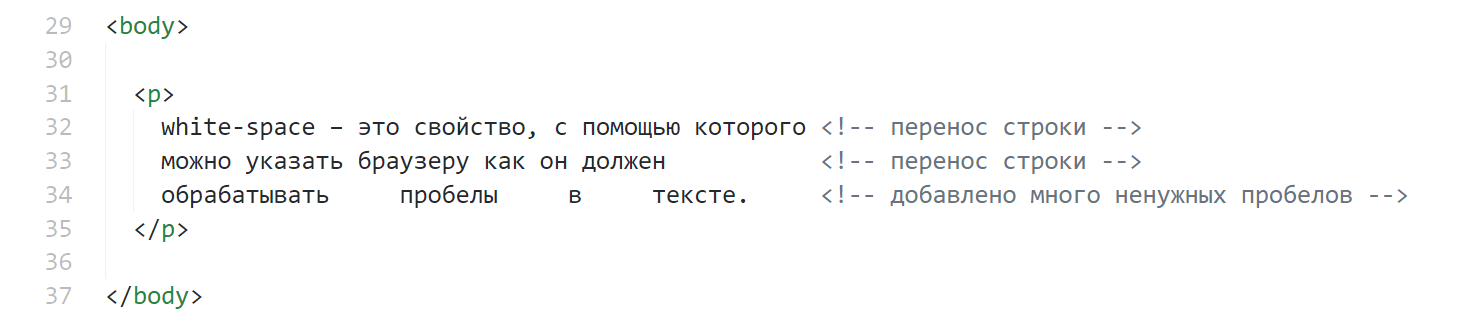
Как он отображается в браузере:

Когда пробелов или тире в тексте нет, браузер его не переносит. В этом случае текст может выйти за границы элемента:

Также это переполнение может послужить тем, что элемент станет шире страницы и у неё появится нежелательная горизонтальная прокрутка.
Это поведение браузера по умолчанию или иными словами, когда свойство white-space имеет значение normal .
Но это можно изменить, если установить white-space другие значения:
- nowrap – то же самое что и normal , но без автоматического переноса текста по символам пробела (то есть размещается в одну строку);
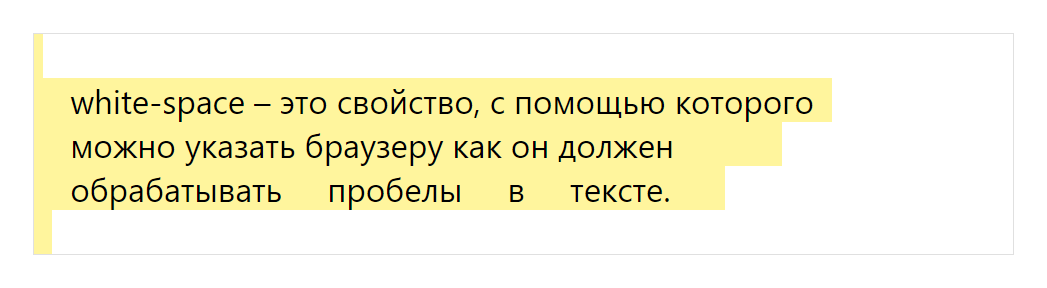
- pre – выводится так, как указано в HTML-документе (то есть сохраняются пробелы и переносы строк из HTML, автоматического переноса текста по пробелам нет);
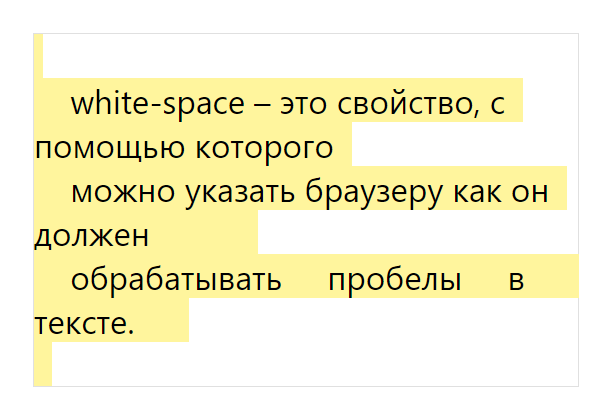
- pre-wrap – похож на pre , но здесь текст при достижении границы элемента будет автоматически переносится на новую строку;
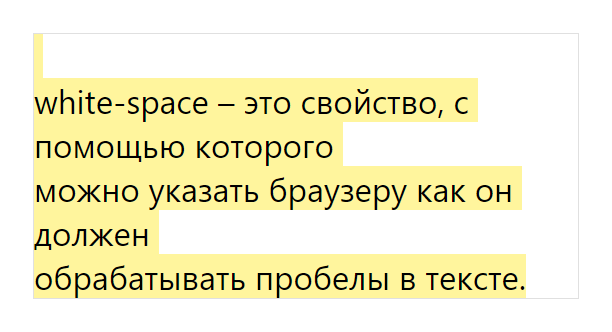
- pre-line – похож на pre-wrap , но здесь несколько подряд идущих пробелов заменяются на один;
- break-spaces – похож на pre-wrap , но отличается от него алгоритмом разбивки пробелов в конце строки.
Установка white-space: nowrap выведет весь текст в одну строку:

Свойство white-space: pre отображает текст так как он отформатирован в HTML (выделение желтым цветом сделано для наглядности):
Свойство white-space: pre-wrap в отличие от white-space: pre автоматически перенесёт текст, который не помещается в строку:
Свойство white-space: pre-line в отличие pre-wrap дополнительно ещё заменяет все подряд идущие пробелы на один:
Значение break-spaces делает тоже самое что pre-wrap . Отличаются они только тем, как выполняется обработка пробелов конце строки. Чтобы показать это более наглядно мы специально добавили много пробелов между словами «это» и «свойство».
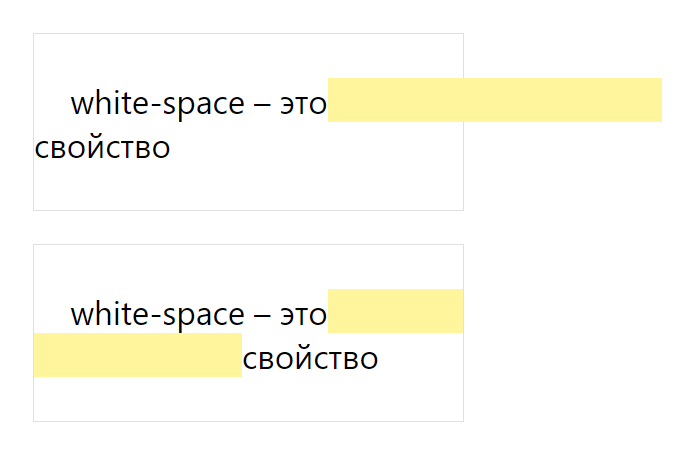
Таким образом, при pre-wrap (верхняя часть картинки) они остаются у текущей строки и просто переполняют элемент. Значение break-spaces (нижняя часть картинки) делает это по-другому. Она оставляет в текущей строке столько пробелов сколько возможно до переполнения, а остальные переносит на следующую строку.
Обрезка текста (text-overflow)
CSS-свойство text-overflow предназначено для задания того, как должен обрезаться текст, который выходит за границу элемента. Оно работает только в том случае, если у элемента присутствуют свойства white-space: nowrap и overflow со значением hidden , scroll или auto .
Оно может принимать два значения:
- clip (по умолчанию) – обрезает текст по границе элемента;
- ellipsis – обрезает текст и отображает в его конце многоточие.
.item { white-space: nowrap; overflow: hidden; text-overflow: clip; /* просто с обрезкой */ text-overflow: ellipsis; /* с многоточием в конце */ }
Перенос слов при переполнении (overflow-wrap)
overflow-wrap – это CSS-свойство, которое позволяет указать необходимо ли переносить слова, выходящие за границы элемента. По умолчанию overflow-wrap имеет значение normal . Это означает, что слова могут разрываться только в определённых местах, например, когда имеется пробел или дефис.
Два других значения ( break-word и anywhere ) указывают браузеру, что он должен вставлять разрывы в неразрывную строку. При этом разрыв создается только в том случае, если всё слово не может быть помещено в отдельную строку без переполнения. В этом случае разорвано слово может быть на любом символе, если в ней нет других приемлемых точек разрыва.
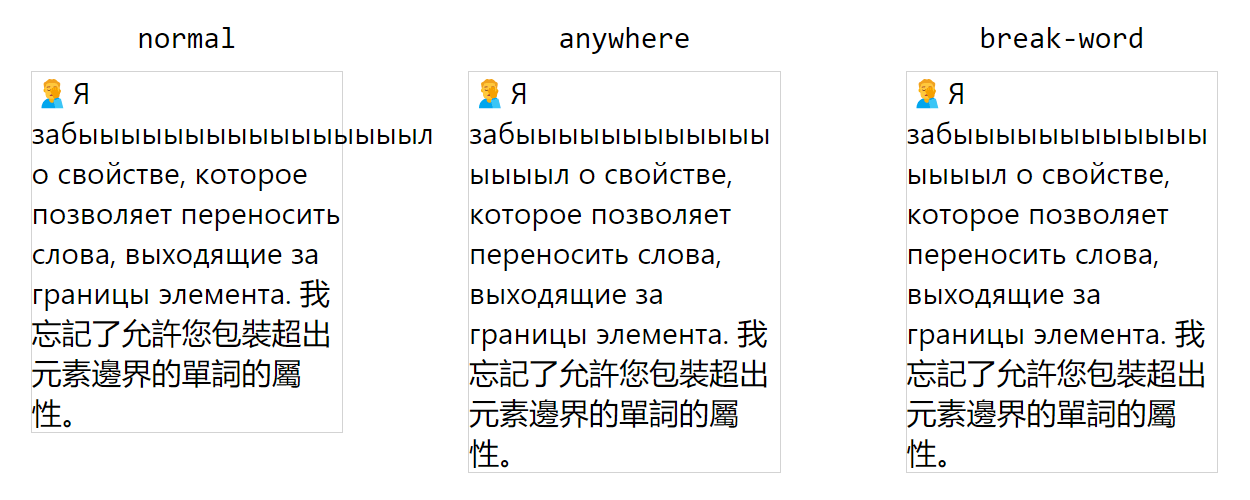
.item-1 { overflow-wrap: normal; } .item-2 { overflow-wrap: anywhere; } .item-3 { overflow-wrap: break-word; }Браузер, когда нам необходимо, чтобы контент занимал минимальную ширину ( width: min-content ), при установке overflow-wrap: anywhere может расставлять мягкие переносы на своё усмотрение:
.item-1 { width: min-content; overflow-wrap: anywhere; } .item-2 { width: min-content; overflow-wrap: break-word; }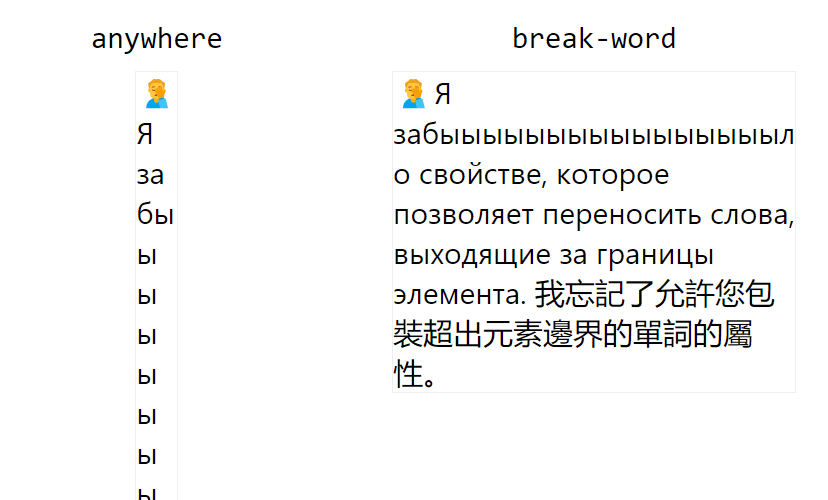
Ещё один интересный пример с текстом в анинимном flex-элементе:
��♂️Я забыыыыыыыыыыыыыыыыл о свойстве, которое позволяет переносить слова, выходящие за границы элемента. 我忘記了允許您包裝超出元素邊界的單詞的屬性。 ��♂️Я забыыыыыыыыыыыыыыыыл о свойстве, которое позволяет переносить слова, выходящие за границы элемента. 我忘記了允許您包裝超出元素邊界的單詞的屬性。 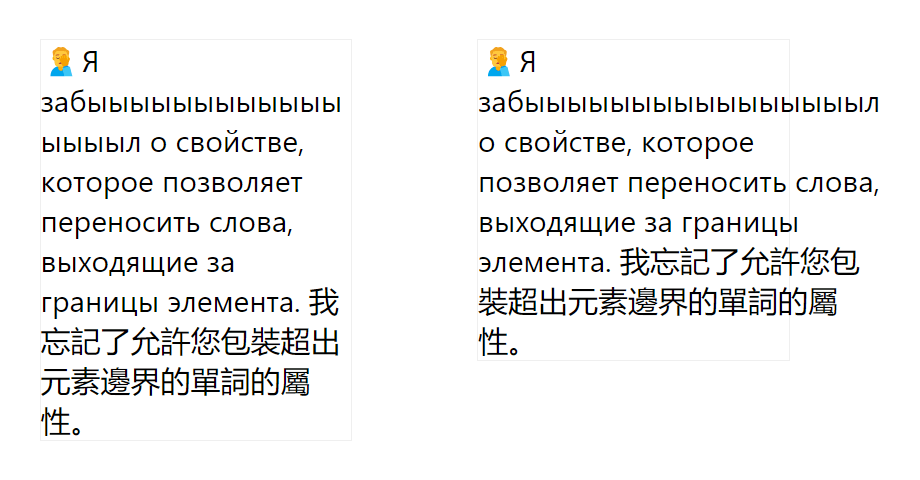
Переполнение при overflow-wrap: break-word происходит потому, что flex-элемент по умолчанию имеет в качестве минимальной ширины значение auto , то есть min-width: auto . Так как стилизиовать анонимный flex-элемент мы не можем, то чтобы исправить эту ситуацию, нам необходимо обернуть текст в какой-нибудь тег, например, и установить ему min-width: 0 :
��♂️Я забыыыыыыыыыыыыыыыыл о свойстве, которое позволяет переносить слова, выходящие за границы элемента. 我忘記了允許您包裝超出元素邊界的單詞的屬性。 В CSS, кроме overflow-wrap , имеются ещё следующие свойства: word-wrap и word-break .
Свойство word-wrap существовало до overflow-wrap . Оно было не официальным, но поддерживалось в то время большинством браузеров. Сейчас данное свойство использовать не рекомендуется. Его имеет смысл использовать, только если нужно обеспечить поддержку старых браузеров:
.el { word-wrap: break-word; overflow-wrap: break-word; }Свойство word-break определяет нужно ли разрывать слово при достижении границы родительского элемента. Данное свойство имеет следующие значения:
- normal (по умолчанию) – слова и строки с неразрывным пробелом могут разрываться только в определённых местах, например, когда имеется пробел или дефис;
- break-all – выполняет разрыв слова именно в том месте, в котором происходит переполнение, но только для текста не на китайском, японском и корейском языках (CJK);
- keep-all – запрещает перенос текста на китайском, японском или корейском языках (CJK), на других языках аналогично значению normal ;
- break-word (устаревшее, использовать не рекомендуется) – делает тоже самое, что и overflow-wrap: anywhere .
На практике значение keep-all может использоваться для корейского языка (в котором используются пробелы между словами), а также для текста со смешанным шрифтом, где фрагменты CJK смешиваются с другим языком, который использует пробелы для разделения. Значение break-all может применяться для текста, преимущественно состоящего из символов CJK с короткими выдержками, отличными от CJK.
Для разрыва строк текста на китайском, японском и корейском языках (CJK) имеется ещё свойство line-break . Оно определяет строгость правил разрыва строк и имеет следующие значения: auto (по умолчанию), loose , normal , strict и anywhere . Эти свойства ( word-break и line-break ) играют важную роль для текстов CJK.
Расстановка переносов (hyphens)
hyphens – это CSS-свойство, с помощью которого мы можем управлять расстановкой переносов через дефис в словах, когда строка переносится на несколько строк. С помощью него мы можем запретить расстановку переносов через дефис, разрешить её или выполнять только при наличии определенных символов.
Обратите внимание, что hyphens зависит от языка, который в HTML определяется атрибутом lang . Браузер будет расставлять переносы только в том случае, если атрибут lang присутствует в HTML-документе и в нём имеется соответствующий этому языку словарь для расстановки переносов.
Данное свойство имеет следующие значения:
- none – запретить расстановку переносов в словах через дефис;
- manual (по умолчанию) – слова будут переноситься через дефис только в местах, где проставлены символы ручного переноса и ‐ ;
- auto – на усмотрение браузера, то есть в соответствии с символами ручного переноса и правилами на основе языка.
На практике очень частно свойство hyphens используется совместно с overflow-wrap . Рассмотрим следующий пример:
Я знаю свойство hyphens, которое позволяет нам Я знаю свойство hyphens, которое позволяет нам управлять расстановкой перено‐сов через дефис в словах, когда строка переносится на несколько строк. Я знаю свойство hyphens, которое позволяет нам управлять расстановкой перено‐сов через дефис в словах, когда строка переносится на несколько строк.
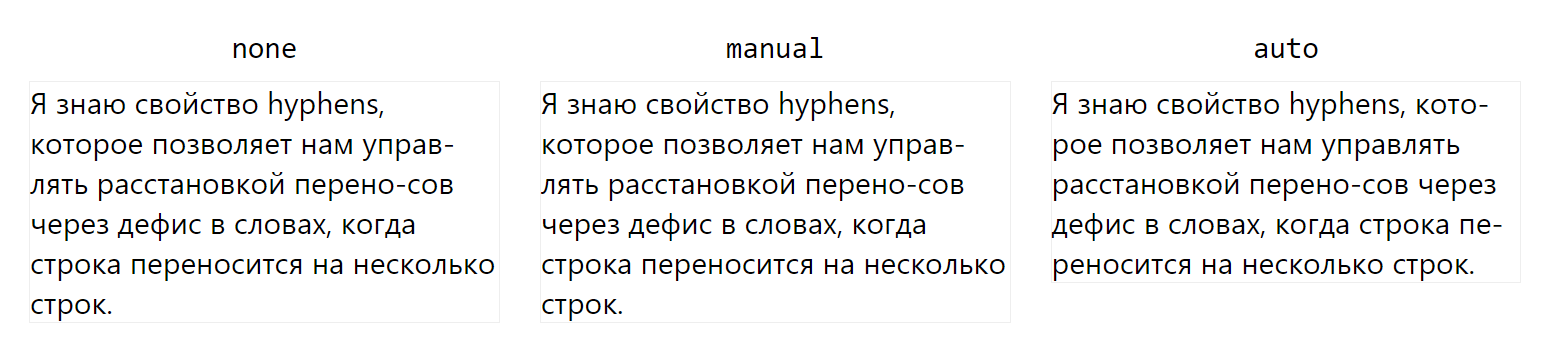
Здесь с помощью символа мы создали мягкий перенос в слове управлять . Теперь браузер может ориентироваться на указанное место, если ему потребуется перенести это слово.
Символ ‐ создаёт жёсткий разрыв строки. В примере мы его сделали в слове перено‐сов . Такой дефис будет отображаться всегда, даже если в этом месте нет фактического переноса.
Режимы письма (writing-mode)
Свойство writing-mode определяет:
- block flow direction, то есть направление потока, в котором будут складываться блоки внутри контейнера (это может быть сверху вниз, слева направо или справа налево);
- inline flow direction, то есть направление в котором контент (например, буквы и слова) будут двигаться внутри строк текста, а также где будет начинаться новая строка (оно может быть горизонтальным или вертикальным).
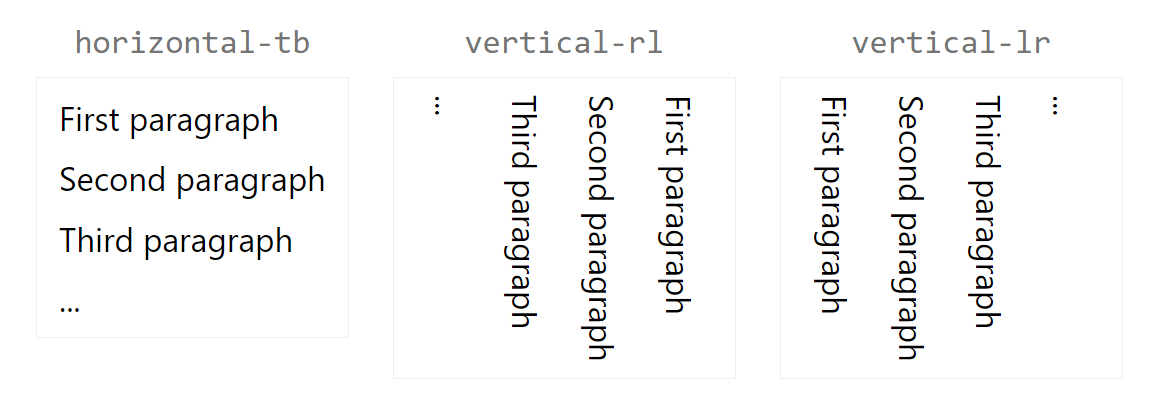
Свойство writing-mode может принимать следующие значения: horizontal-tb (значение по умолчанию), vertical-lr и vertical-rl .
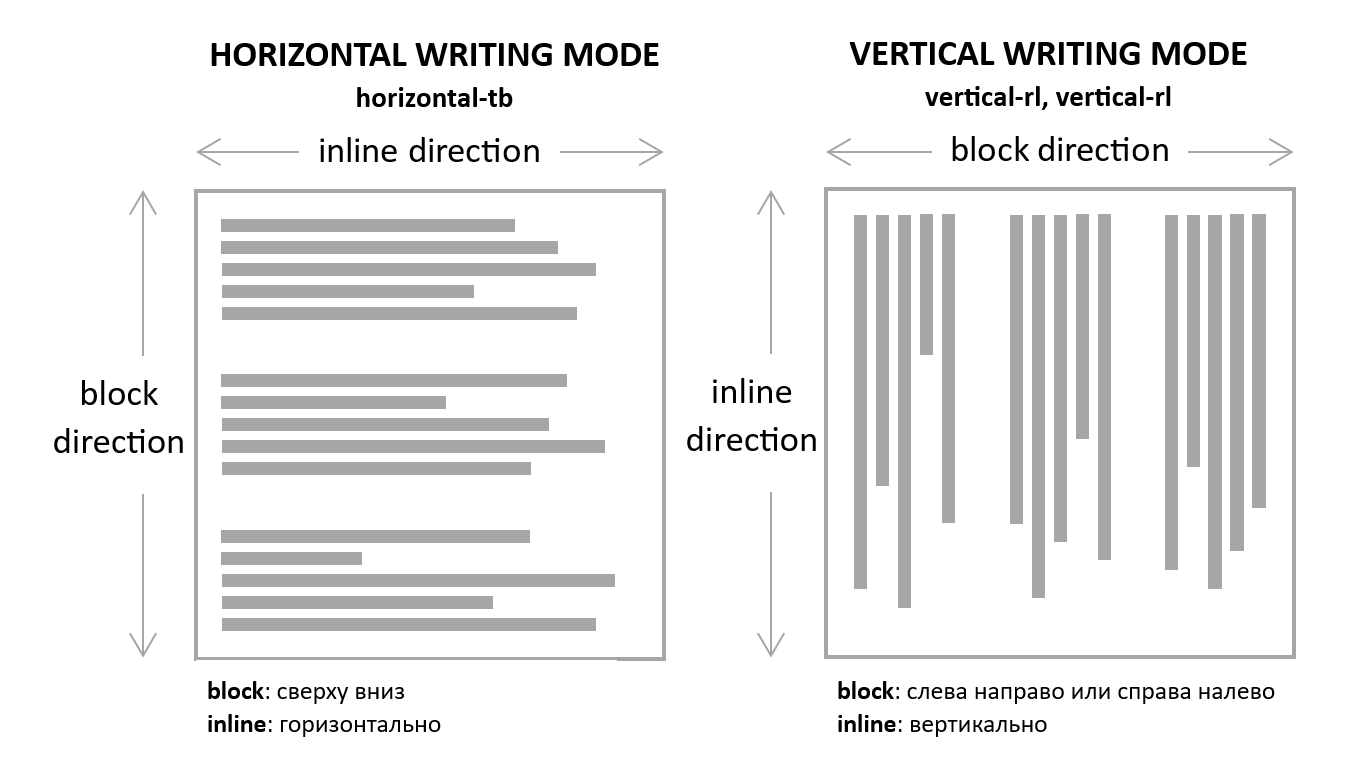
Направление потока в котором движутся блоки:
- horizontal-tb – свеху вниз;
- vertical-lr – слева направо;
- vertical-rl – справа налево.
При этом inline-направление зависит не только от writing-mode , но и свойства direction . Здесь поток движется:
- слева направо при writing-mode: horizontal-tb и direction: ltr ;
- справа налево при writing-mode: horizontal-tb и direction: rtl ;
- сверху вниз при writing-mode: vertical-lr и direction: ltr ;
- снизу вверх при writing-mode: vertical-rl и direction: rtl.
First paragraph
Second paragraph
Third paragraph
.
Ориентация текста (text-orientation)
CSS-свойтство text-orientation позволяет настроить ориентацию текста внутри строки. Его необходимо использовать вместе с writing-mode . Свойство text-orientation будет работать только в том случае, если для writing-mode установлено значение vertical-rl или vertical-lr .
Свойство writing-mode может принимать следующие значения:
- mixed (по умолчанию) – символы горизонтальных шрифтов будут повёрнуты на 90 градусов по часовой стрелке, а вертикальных останутся без изменений;
- upright – символы отображаются в обычном виде (без поворота), но распологаются друг под другом (вертикально);
- sideways – символы располагаются так, как они располагались бы в горизонтальном режиме, но при повороте всей строки на 90° по часовой стрелке.
Этот абзац написан на русском языке.
この段落は日本語で書かれています
Предыдущая запись