
apt.ru
Timeweb — компания, которая размещает проекты клиентов в Интернете, регистрирует адреса сайтов и предоставляет аренду виртуальных и физических серверов. Разместите свой сайт в Сети — расскажите миру о себе!
Виртуальный хостинг
Быстрая загрузка вашего сайта, бесплатное доменное имя, SSL-сертификат и почта. Первоклассная круглосуточная поддержка.
от 196 руб руб. / мес
Аренда VDS и VPS
Виртуальные серверы с почасовой оплатой. Меняйте конфигурацию сервера в любой момент и в пару кликов.
Сочетания клавиш
Примечание: Мы стараемся как можно оперативнее обеспечивать вас актуальными справочными материалами на вашем языке. Эта страница переведена автоматически, поэтому ее текст может содержать неточности и грамматические ошибки. Для нас важно, чтобы эта статья была вам полезна. Просим вас уделить пару секунд и сообщить, помогла ли она вам, с помощью кнопок внизу страницы. Для удобства также приводим ссылку на оригинал (на английском языке) .
Сочетания клавиш, описанные в этой статье справки, соответствуют принятой в США раскладке клавиатуры. Сочетания клавиш для других раскладок клавиатуры могут отличаться от приведенных здесь сочетаний.
Если указанные в сочетании клавиши нажимаются одновременно, в справке SharePoint Designer 2010 между ними ставится знак «плюс» (+). Если клавиши нажимаются последовательно, между ними ставится знак «запятая» (,).
Чтобы напечатать этот раздел, с помощью клавиши «TAB» переведите фокус на команду Показать все и нажмите клавишу ВВОД, а затем нажмите клавиши CTRL+P.
Просмотр подсказки клавиш на ленте
- Нажмите клавишу ALT. Появятся подсказки клавиш над каждым элементом, имеющемся в текущем представлении.
- Нажмите клавишу с буквой, указанной в подсказке над тем элементом, который требуется использовать. Чтобы отменить выполняемое действие и скрыть всплывающие подсказки, нажмите клавишу ALT.
Перемещение по ленте с клавиатуры
Переход от группы к группе
CTRL+СТРЕЛКА ВПРАВО или СТРЕЛКА ВЛЕВО
Справка в Интернете
Сочетания клавиш для работы с окном справки
Окно справки предоставляет доступ ко всему содержимому справки SharePoint Designer. В окне справки отображаются разделы и содержимое справки.
Открытие окна «Справка»
Закрытие окна «Справка»
Переключение между окном «Справка» и активной программой
Переход на главную страницу приложения.
Переход к следующему элементу окна «Справка»
Переход к предыдущему элементу окна «Справка»
Выполнение действия для выделенного элемента
Выбор следующего или предыдущего элемента в разделе окна справки Обзор справки соответственно
TAB или SHIFT+TAB
Развертывание или свертывание выбранного элемента в разделе окна справки Обзор справки соответственно
Переход к следующему фрагменту скрытого текста или гиперссылке, в том числе к элементам Показать все или Скрыть все в начале раздела
Переход к предыдущему фрагменту скрытого текста или гиперссылке
Выполнение действия, предусмотренного для выделенных элементов Показать все и Скрыть все, скрытого текста или гиперссылки
Возврат к предыдущему разделу справки (кнопка Назад).
ALT+СТРЕЛКА ВЛЕВО или BACKSPACE
Переход к следующему разделу справки (кнопка Вперед).
Медленная прокрутка текущего раздела справки вверх или вниз
СТРЕЛКА ВВЕРХ или СТРЕЛКА ВНИЗ
Быстрая прокрутка текущего раздела справки вверх или вниз
PAGE UP или PAGE DOWN
Отобразить меню команд окна «Справка». Это действие требует наличия у окна «Справка» фокуса ввода (щелкните любой элемент в окне «Справка»).
Остановка последнего действия (кнопка Остановить)
Обновление окна (кнопка Обновить).
Печать текущего раздела справки.
Если курсор находится не в текущем разделе справки, нажмите клавишу F6, а затем — клавиши CTRL+P.
Изменение состояния подключения.
F6, а затем щелкните СТРЕЛКА ВНИЗ
Ввод текста в поле Введите искомые слова.
F6, а затем щелкните СТРЕЛКА ВНИЗ
Перемещение между областями окна справки, например между панелью инструментов, полем Введите искомые слова и списком Поиск.
Выбор следующего или предыдущего пункта оглавления в представлении в виде дерева
СТРЕЛКА ВВЕРХ или СТРЕЛКА ВНИЗ
Развертывание или свертывание выбранного пункта оглавления в представлении в виде дерева
СТРЕЛКА ВЛЕВО или СТРЕЛКА ВПРАВО
SharePoint Designer 2010
Работа с сайтами SharePoint
Компоновка текста
Внешний вид текста на странице определяется сложным взаимодействием процессов, называемым компоновкой. InDesign компонует текст на основе заданных межсловных и межсимвольных интервалов, масштаба глифов и параметров расстановки переносов, стараясь подобрать наиболее оптимальное соответствие заданным параметрам.
InDesign поддерживает два метода компоновки: компоновщик абзацев Adobe (по умолчанию) и однострочный компоновщик Adobe. Оба метода доступны через меню панели «Управление». Применяемый компоновщик выбирается в меню палитры «Абзац», в диалоговом окне «Выключка» или на панели «Управление».
InDesign поддерживает четыре метода компоновки для работы с текстом, в том числе построчный компоновщик японского текста Adobe, компоновщик абзацев японского текста Adobe, компоновщик абзацев Adobe и построчный компоновщик Adobe. Каждый компоновщик оценивает возможные разрывы в японском или латинском тексте и выбирает те, которые лучше всего поддерживают параметры расстановки переносов и выключки, заданные для данного абзаца. Компоновщик абзацев японского текста Adobe выбран по умолчанию. Дополнительные сведения об этих параметрах см. в справке InDesign.
Методы компоновки
InDesign поддерживает два метода компоновки: компоновщик абзацев Adobe (по умолчанию) и однострочный компоновщик Adobe. Оба метода оценивают для абзаца все возможные переносы, а затем выбирают оптимальное соотношение переносов и выравнивания.
Компоновщик абзацев Adobe
Рассматривает все варианты переносов для абзаца и поэтому может оптимизировать последующие строки, позволяя исключить нежелательные переносы в них. Компоновка абзаца приводит к более равномерному размещению текста с меньшим числом переносов.
Подход компоновщика абзацев заключается в том, что он выявляет все возможные переносы и назначает каждому из них рейтинг, учитывая однородность межбуквенных и межсловных интервалов и переносов.
Примечание.
Соотношение величины интервалов и числа переносов определяется в диалоговом окне «Переносы». См. раздел Расстановка переносов.
Построчный компоновщик Adobe
Предлагает традиционный подход к компоновке текста по одной строке за один раз. Этот вариант может оказаться полезным в том случае, если необходимо ограничить изменения компоновки для последующих этапов редактирования.
Как сделать вертикальный текст с помощью css text-orientation
Свойство CSS text-orientation позволяет располагать текст вертикально, поворачивая строку на 90° по часовой стрелке. Чаще всего подобное используется для контента на азиатских языках, где написание осуществляется сверху вниз.
CSS text-orientation: параметры и особенности
Во многом это аналогично тому, как text-comb-upright разворачивает группы символов в строке в вертикальном направлении. Но он применяется для текстовых строк целиком.
Для создания двунаправленного текста, например, блока, который содержит текст, написанный слева направо и справа налево, потребуется свойство unicode-bidi . Оно сочетается со свойством direction и позволяет переопределить способ отображения текста браузером.
- Значение по дефолту: mixed | upright ;
- Применимо к: всем элементам, кроме строк и колонок таблицы;
- Наследуемость: да;
- Возможность анимации: нет.
mixed: значение по умолчанию; горизонтально расположенные символы поворачиваются на 90° по часовой стрелке, а вертикально — отображаются в их естественной первоначальной ориентации.
upright: горизонтальные символы сохраняют свое дефолтное расположение; если в этом режиме повернуть строку текста так, чтобы символы располагались боком, то это значение повернет их на 90 ° в их естественное положение (это значение заставляет свойство direction принимать значение ltr ; в результате все символы обрабатываются так, как если бы они располагались в режиме письма слева направо);
sideways: весь текст в режиме вертикального письма отображается боком, как если бы он был в горизонтальном расположении; вся строка поворачивается на 90° по часовой стрелке;
sideways-right: некоторые браузеры воспринимают это значение как синоним sideways , используемый для обратной совместимости.
Свойство use-glyph-orientation было удалено в декабре 2015 года. Оно использовалось в элементах SVG для определения свойств glyph-orientation-vertical и glyph-orientation-horizontal , которые на сегодняшний день являются устаревшими. Аналогом ориентации текста в SVG теперь является glyph-orientation-vertical .
Текст
.text
Поддержка браузерами CSS text-orientation
Ориентация текста в CSS3 является относительно новой возможностью и может претерпеть синтаксические изменения и в будущем. Она поддерживается всеми основными браузерами, кроме Internet Explorer . Для достижения полной кроссбраузерности можно прибегнуть к некоторым альтернативным вариантам.
Прежде чем использовать CSS свойство text-orientation , необходимо сначала изучить понятия блочного потока и направления встроенного потока.
Свойство writing-mode
Оно определяет, имеют ли строки текста горизонтальную или вертикальную ориентацию, и может принимать три значения:
- horizontal-tb ;
- vertical-lr ;
- vertical-rl .
Использование writing-mode предусматривает наличие двух ключевых понятий:
- Block Flow Direction: указывает направление, в котором текстовые блоки располагаются внутри своего родителя (сверху вниз, слева направо или справа налево;
- Inline Flow Direction: определяет направление символов внутри строки текста и место начала новой строки (может быть как горизонтальным, так и вертикальным).
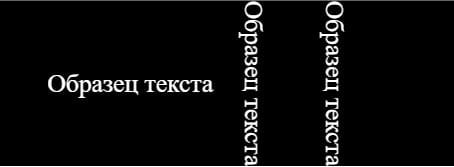
Чтобы добиться вертикальной ориентации текста, достаточно установите для свойства writing-mode значение vertical-lr (или vertical-rl ), а для text-orientation — upright .
Образец текста
Образец текста
Образец текста
.block < display: flex; justify-content: center; align-items: center; text-align: center; margin: auto; font-size: 2rem; color: #fff; background: #000; >.horizontal-tb < writing-mode: horizontal-tb; >.vertical-rl < writing-mode: vertical-rl; >.vertical-lr
Альтернативные методы
Word-break
Определяет, как происходит разрыв строки, когда текст достигает ее конца и переполняет родительский контейнер.
- normal: значение по умолчанию (перенос строки возможен только при явном его указании, например при помощи тега
; - break-all: во избежание переполнения родителя последнее слово разбивается с переносом на новую строку (не применимо к текстам на китайском, японском и корейском языках);
- keep-all: действует как normal , но для китайского, японского и корейского языков слова не переносятся;
- break-word: во избежание переполнения блока остающиеся целыми слова разбиваются произвольно при отсутствии более подходящего места для переноса строки.
В отличие от text-orientation , свойство word-break поддерживается всеми браузерами, включая все версии Internet Explorer .
Создание вертикального текста с помощью свойства word-break
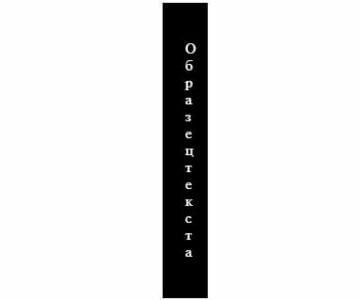
Для этого потребуется уменьшить ширину контейнера до 0 пикселей. Это приведет к тому, что все слова будут разбиты на буквы и выстроятся вертикально. В этом случае следует также установить свойство white-space для предварительного переноса. Это позволит обеспечить наличие пробелов, чтобы можно было различать слова.
Образец текста
.block
Word-wrap/overflow-wrap
Позволяет разбивать длинные слова и переносить их на следующую строку и имеет полную поддержку браузерами. В отличие от word-wrap , альтернативное свойство overflow-wrap пока только частично воспринимается IE .
- normal: перенос строк осуществляется при явном указании, например с помощью тега
; - break-word: позволяет автоматически разрывать слова для переноса в произвольной точке;
- initial: устанавливает значение по умолчанию;
- inherit: передает значение свойства от родительского элемента дочернему.
Создание вертикального текста свойством word-wrap
Этот вариант позволяет использовать аналогичный подход, что и в случае с применением word-break . Достаточно уменьшить ширину контейнера до 0 пикселей и заставить каждое слово разбиваться на отдельные буквы, которые выстраиваются вертикально. Также потребуется применить свойство white-space для предварительного переноса, чтобы обеспечить наличие пробелов. Это позволит нормально различать слова.
Тег br
Самый примитивный метод достижения вертикальной ориентации текста — использование тегов
. Однако этот метод не очень практичен, и его не следует использовать, если строка текста слишком длинная.
Обертывание в тег span
Еще один популярный метод — обернуть каждую букву текста в тег span и с помощью CSS назначить им display: block . Как и использование тега
, этот способ не очень удобен для больших текстовых строк.
Использование JavaScript
Вместо двух предыдущих методов лучше использовать JavaScript для динамического добавления оболочки из тегов вокруг каждой буквы вместо того, чтобы делать это вручную. В этом случае текст разбивается на массив, и каждый его элемент оборачивается тегом span .
Заключение
Создание вертикально текста всегда было проблемой в CSS с незапамятных времен. Ни один из возможных способов не мог гарантировать безупречный результат. Однако введение нового свойства text-orientation в CSS3 полностью решило эту проблему. Несмотря на это, не следует забывать о резервных вариантах для Internet Explorer , чтобы обеспечить максимальную кроссбраузерность.