
Как преобразовать дату в число в Excel (3 примера)
В этом руководстве объясняется, как преобразовать дату в число в трех различных сценариях:
1. Преобразуйте одну дату в число
2. Преобразуйте несколько дат в числа
3. Преобразование даты в количество дней с другой даты
Пример 1: преобразование одной даты в число
Предположим, мы хотим преобразовать дату «10.02.2022» в число в Excel.
Для этого мы можем использовать функцию ДАТАЗНАЧ в Excel:
=DATEVALUE("2/10/2022") По умолчанию эта функция вычисляет количество дней между заданной датой и 01.01.1900 .
На следующем снимке экрана показано, как использовать эту функцию на практике:
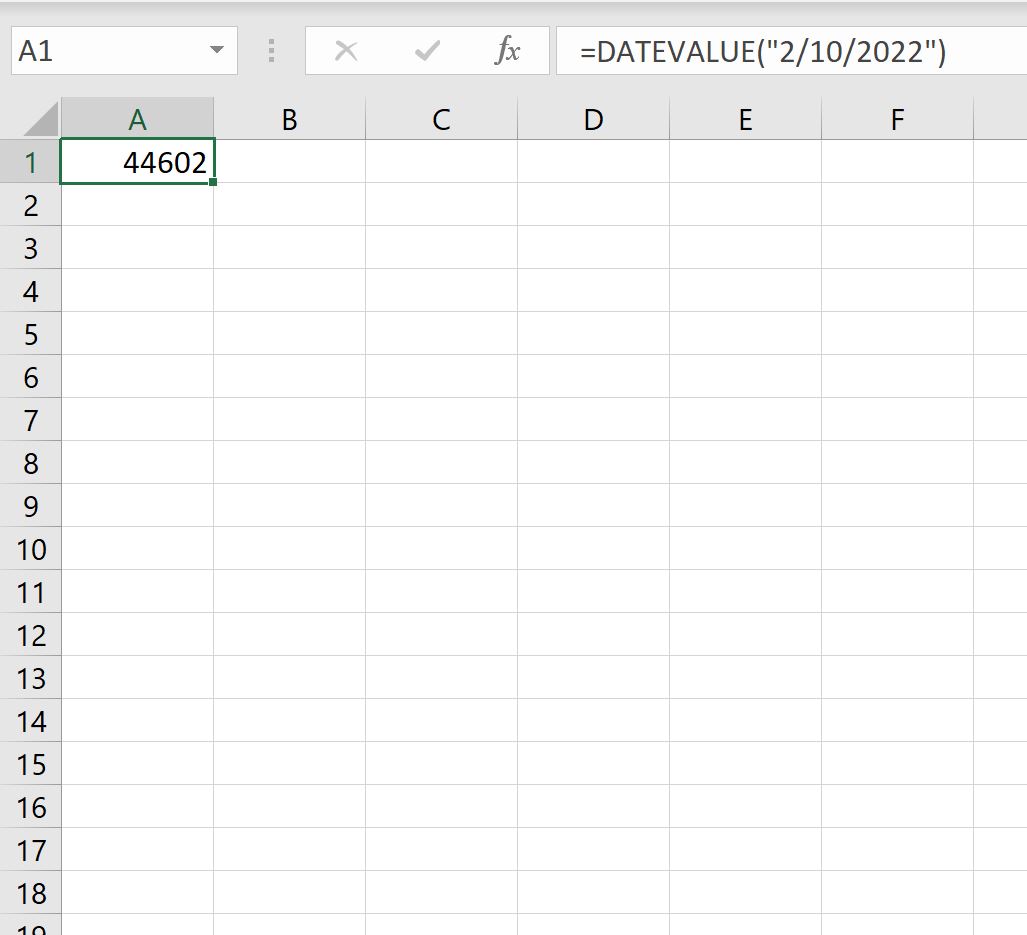
Это говорит нам о том, что между 10.02.2022 и 01.01.1900 существует разница в 44 602 дня.
Пример 2. Преобразование нескольких дат в числа
Предположим, у нас есть следующий список дат в Excel:

Чтобы преобразовать каждую из этих дат в число, мы можем выделить диапазон ячеек, содержащих даты, затем щелкнуть раскрывающееся меню «Числовой формат » на вкладке « Главная » и выбрать « Число »:

Это автоматически преобразует каждую дату в число, представляющее количество дней между каждой датой и 01.01.1900 :

Пример 3. Преобразование даты в количество дней, прошедших с другой даты
Мы можем использовать следующую формулу для преобразования даты в количество дней, прошедших с другой даты:
=DATEDIF( B2 , A2 , "d") Эта конкретная формула вычисляет количество дней между датой в ячейке B2 и датой в ячейке A2 .
На следующем снимке экрана показано, как использовать формулу DATEDIF для расчета количества дней между датами в столбце A и 01.01.2022:

Вот как интерпретировать значения в столбце B:
- Между 01.01.2022 и 01.04.2022 есть 3 дня.
- Между 01.01.2022 и 01.01.2022 8 дней.
- Между 01.01.2022 и 15.01.2022 14 дней.
Дополнительные ресурсы
В следующих руководствах объясняется, как выполнять другие распространенные задачи в Excel:
Как перевести дату в числовой формат в excel
Сообщений: 1029 Регистрация: 01.03.2016
11.07.2017 09:52:52
Доброго времени Уважаемые форумчане, Прошу помочь разобраться с задаче необходимо дату в формате «12» мая 2017 перевести в 12.05.2017. Просмотрел все вопросы по этой теме нашёл формулу, но для неё надо сцепить все значения в промежуточной ячейке
=ДАТА(ПРАВСИМВ(J1;4);ПОИСК(ПСТР(A2;ПОИСК(" ";J1)+1;3);"январяфевралямартаапрелямаяиюнясентябряоктябряноябрядекабря")/3;ЛЕВСИМВ(J1;2))
но у меня проблема в том что символы «, 12, мая,2017 в разных ячейках. Хотелось бы без промежуточных ячеек чтоб формула сработала. Спасибо заранее
Прикрепленные файлы
- вопрос 3.xlsx (8.79 КБ)
Форматирование чисел в виде значений даты и времени
Excel для Microsoft 365 Excel для Microsoft 365 для Mac Excel для Интернета Excel 2021 Excel 2021 для Mac Excel 2019 Excel 2019 для Mac Excel 2016 Excel 2016 для Mac Excel 2013 Excel 2010 Excel 2007 Excel для Mac 2011 Еще. Меньше
Когда вы введите дату или время в ячейку, она отображается в формате даты и времени по умолчанию. Этот формат по умолчанию основан на региональных параметрах даты и времени, заданных на панели управления, и изменяется при их настройке на панели управления. Числа можно отобразить в нескольких других форматах даты и времени, на большинство из которых параметры панели управления не влияют.
В этой статье
- Отображение чисел в качестве даты или времени
- Создание пользовательского формата даты или времени
- Советы для отображения дат и времени
Отображение чисел в качестве даты или времени
Вы можете форматирование даты и времени по мере их ввести. Например, если ввести в ячейку 2/2, Excel будет автоматически интерпретирован как дата и отобразит в ячейке 02.фев. Если это не то, что вам нужно (например, если вы хотите, чтобы в ячейке были 2 февраля 2009 г. или 02.02.09), в диалоговом окне Формат ячеек можно выбрать другой формат даты, как покажем в следующей процедуре. Аналогично, если ввести в ячейку 9:30 a или 9:30 p, Excel интерпретирует это как время и отображает 9:30 или 21:30. Вы также можете настроить способ времени в диалоговом окне Формат ячеек.
- На вкладке Главная в группе Число нажмите кнопку вызова диалогового окна, расположенную рядом с надписью Число.
 Вы также можете нажать CTRL+1, чтобы открыть диалоговое окно Формат ячеек.
 - В списке Категория выберите дата иливремя.
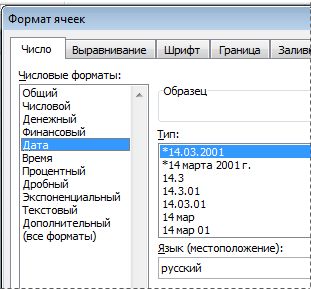
- В списке Тип выберите нужный формат даты или времени.
Примечание: Форматы даты и времени, которые начинаются со звездочки (*), отвечают на изменения в региональных параметрах даты и времени, заданных на панели управления. На форматы без звездочки параметры, заданные на панели управления, не влияют.
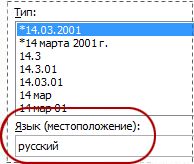 Число в активной ячейке выбранного на этом сайте отображается в поле Образец, чтобы можно было просмотреть выбранные параметры форматирования.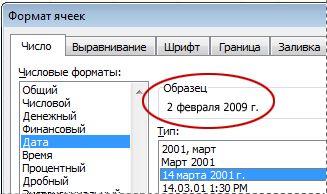
Создание пользовательского формата даты или времени
Для отображения
Используйте код
Месяцев в виде чисел от 1 до 12
Преобразование дат из текстового формата в формат даты
В некоторых случаях даты могут быть отформатированы и храниться в ячейках в виде текста. Например, вы могли ввести дату в ячейку, которая была отформатирована как текст, или данные могли быть импортированы или вставлены из внешнего источника данных в виде текста.
Даты, отформатированные как текст, выравниваются по левому краю в ячейке (а не по правому краю). Если включена проверка ошибок, текстовые даты с двумя цифрами лет также могут быть помечены индикатором ошибки: .
Поскольку функция проверки ошибок в Excel распознает даты в текстовом формате с двузначным номером года, можно воспользоваться средством автозамены и преобразовать их в даты в формате даты. Функцию DATEVALUE можно использовать для преобразования большинства других типов текстовых дат в даты.
Преобразование текстовых дат с двумя цифрами лет с помощью проверки ошибок
При импорте данных в Excel из другого источника или при вводе дат с двумя цифрами лет в ячейки, которые ранее были отформатированы как текст, в левом верхнем углу ячейки может появиться небольшой зеленый треугольник. Этот индикатор ошибки указывает на то, что дата хранится в текстовом формате, как показано в данном примере.
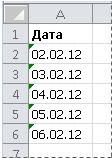
Индикатор ошибки можно использовать для преобразования дат из текста в формат даты.
Примечания: Сначала убедитесь, что проверка ошибок включена в Excel. Для этого:
- Щелкните Файл >Параметры >Формулы. В Excel 2007 нажмите кнопку Microsoft Office , а Excel параметры >формул.
- В разделе «Проверка ошибок» установите флажок «Включить фоновую проверку ошибок». Все найденные ошибки помечаются треугольником в левом верхнем углу ячейки.
- В разделе «Правила проверки ошибок» выберите ячейки, содержащие годы, представленные в виде двух цифр.
Выполните следующую процедуру, чтобы преобразовать форматированную текстом дату в обычную дату:
-
Выделите ячейку или диапазон смежных ячеек с индикатором ошибки в верхнем левом углу. Дополнительные сведения см. в разделе «Выбор ячеек, диапазонов, строк или столбцов на листе».
Совет: Чтобы отменить выделение ячеек, щелкните любую ячейку на листе.
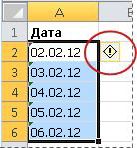
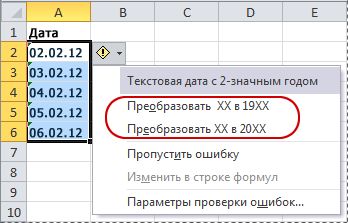
Текстовые даты с двумя цифрами лет преобразуют в стандартные даты с четырехзначными годами.
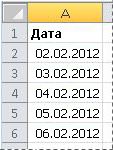
После преобразования ячеек с текстовыми значениями можно изменить внешний вид дат путем применения формата даты.
Если на листе есть даты, которые, возможно, были импортированы или вставлены, в итоге выглядят как ряд чисел, как показано на рисунке ниже, вы, вероятно, захотите переформатировать их, чтобы они отображались как короткие или длинные даты. Формат даты также будет полезен, если вы хотите отфильтровать, отсортировать или использовать его в вычислениях дат.
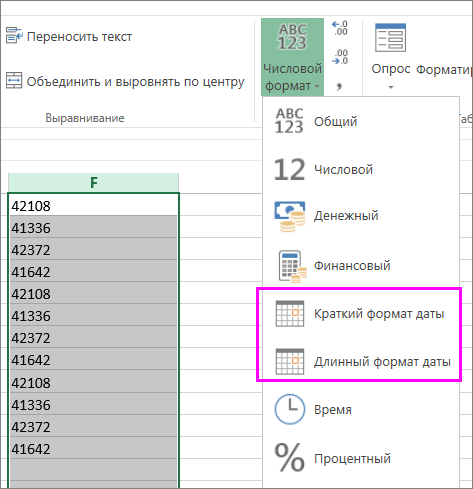
- Выделите ячейку, диапазон ячеек или столбец, которые нужно переформатировать.
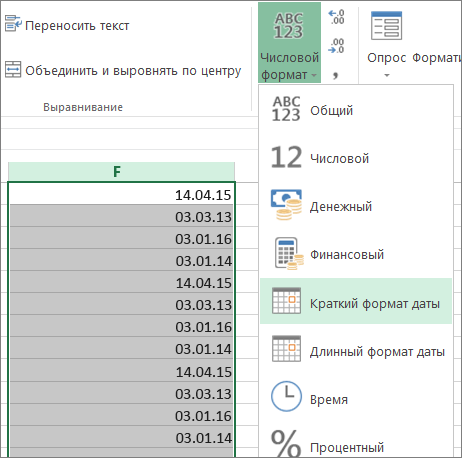
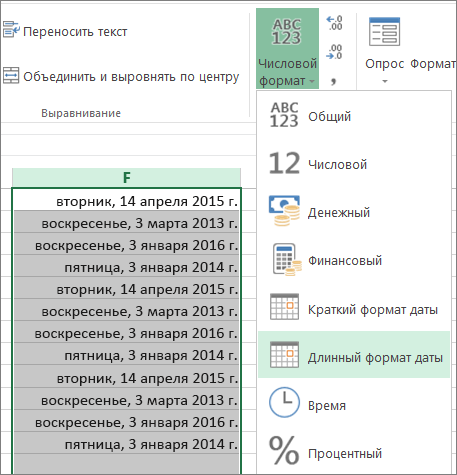
- Щелкните «Формат номера» и выберите нужный формат даты.
Формат короткой даты выглядит следующим образом:
Длинная дата содержит дополнительные сведения, как на этом рисунке:
Преобразование дат в текстовом формате с помощью функции ДАТАЗНАЧ
Чтобы преобразовать текстовую дату в ячейке в серийный номер, используйте функцию DATEVALUE. Затем скопируйте формулу, выделите ячейки, содержащие текстовые даты, и используйте специальную вставку, чтобы применить к ним формат даты.
- Выделите пустую ячейку и убедитесь, что ее число имеет формат «Общие».
- В пустой ячейке сделайте следующее.
- Введите =DATEVALUE(
- Щелкните ячейку, содержащую дату в текстовом формате, которую следует преобразовать.
- ВВОД )
- Нажмите клавишу ВВОД, и функция DATEVALUE возвращает серийный номер даты, представленной текстовой датой.
Что такое Excel серийный номер? В Excel даты хранятся в виде порядковых номеров, что позволяет использовать их в вычислениях. По умолчанию 1 января 1900, является серийным номером 1, а 1 января 2008 г. — серийным номером 39448, так как это 39 448 дней после 1 января, 1900.To скопируйте формулу преобразования в диапазон смежных ячеек, выделите ячейку, содержащую введенную формулу, а затем перетащите маркер заполнения по диапазону пустых ячеек, которые соответствуют диапазону ячеек, содержащих текстовые даты.
Дополнительные сведения
Вы всегда можете задать вопрос эксперту в Excel Tech Community или получить поддержку в сообществах.