
Удаление файлов cookie в Microsoft Edge
В Microsoft Edge можно удалить все файлы cookie или файлы cookie с определенного веб-сайта. Вы также можете настроить Edge на автоматическое удаление файлов cookie при каждом закрытии браузера Edge.
Удаление всех файлов cookie
- В Edge выберите Настройки и прочее в правом верхнем углу окна браузера.
Все файлы cookie и другие данные сайта теперь будут удалены за выбранный вами период времени. При этом вы выходите из большинства сайтов.
Удаление файлов cookie определенного сайта
- В Edge выберите Настройки и прочее >Настройки >Файлы cookie и разрешения сайта.
- В разделе Файлы cookie и сохраненные данные выберите Управление и удаление файлов cookie и данных сайта >Просмотреть все файлы cookie и данные сайта и найдите сайт, файлы cookie которого вы хотите удалить.
- Нажмите стрелку вниз справа от сайта, файлы cookie которого вы хотите удалить, и выберите Удалить .
Файлы cookie для выбранного сайта будут удалены. Повторите это действие для любого сайта, файлы cookie которого вы хотите удалить.
Удаление файлов cookie при каждом закрытии браузера
- В Microsoft Edge выберите Настройки и прочее >Настройки >Конфиденциальность, поиск и службы.
- В разделе Удалить данные о просмотре веб-страниц нажмите Выбрать элементы, которые необходимо удалять каждый раз, когда закрывается браузер.
- Включите переключатель Файлы cookie и другие данные сайтов.
После включения этой функции при каждом закрытии браузера Edge удаляются все файлы cookie и другие данные сайта. При этом вы выходите из большинства сайтов.
Примечание. Этот раздел посвящен новому браузеру Microsoft Edge . Получите справку по устаревшей версии Microsoft Edge.
Просмотр или удаление содержимого журнала браузера в Microsoft Edge
Вы можете просматривать и очищать журнал браузера Microsoft Edge, хранимый на одном устройстве, на всех синхронизированных устройствах и в облаке. Вы можете очистить журнал браузера в любое время.
Очистка данных браузера, хранящихся на вашем устройстве
Перед очисткой данных в браузере Microsoft Edge решите, хотите ли вы удалить данные только на устройстве, которое вы используете в настоящий момент, или на всех синхронизированных устройствах. Чтобы очистить данные браузера только на устройстве, которое вы сейчас используете, убедитесь, что синхронизация отключена. Если вы хотите очистить данные браузера на всех синхронизированных устройствах, убедитесь, что вы выполнили вход, и что синхронизация включена. Синхронизируемые элементы будут очищены на всех синхронизированных устройствах.
Чтобы отключить синхронизацию:
-
Выберите Параметры и другое .

Чтобы очистить данные браузера в Microsoft Edge:
- Выберите Настройки и прочее >Настройки >Конфиденциальность, поиск и службы .
- В разделе Очистить данные браузера >Очистить данные браузера сейчас выберите Выбрать, что нужно очистить.
- В разделе Диапазон времени выберите временной диапазон из раскрывающееся меню.
- Выберите типы данных браузера, которые вы хотите очистить (описания см. в таблице ниже).
Например, может потребоваться удалить журнал браузера и файлы cookie, но оставить пароли и данные заполнения форм. - Нажмите Удалить сейчас.
Очистка данных браузера, хранящихся в облаке (если вы включили синхронизацию или персонализацию)
Для удаления данных, сохраненных в облаке Microsoft, и управления ими, перейдите в панель мониторинга конфиденциальности. На панели мониторинга конфиденциальности можно просмотреть или удалить данные. Данные, удаленные на панели мониторинга конфиденциальности, не будут удалены с вашего устройства.
Дополнительные сведения о том, как прекратить предоставление доступа к данным Майкрософт, см. в разделе Данные браузера Microsoft Edge и конфиденциальность.
Данные браузера, которые можно удалить в Microsoft Edge
Что будет удалено
Журнал браузера
URL-адреса посещенных сайтов, а также дата и время каждого посещения.
На вашем устройстве (или при включенной синхронизации на всех синхронизированных устройствах)
Журнал загрузок
Список файлов, загруженных из Интернета. Удаляется только список, а не сами загруженные файлы.
На вашем устройстве
Файлы cookie и другие данные сайтов
Информация и данные, которые веб-сайты хранят на вашем устройстве, чтобы запомнить ваши предпочтения, такие как данные для входа, ваше местоположение или лицензии на использование мультимедиа.
На вашем устройстве
Кэшированные изображения и файлы
Копии страниц, изображений и другого мультимедийного контента, хранящиеся на устройстве. Эти копии позволяют браузеру быстрее загружать содержимое при повторном посещении веб-сайтов.
На вашем устройстве
Сохраненные пароли для сайтов.
На вашем устройстве (или при включенной синхронизации на всех синхронизированных устройствах)
Данные автозаполнения форм (включая формы и карточки)
Данные, введенные в формы, например, ваш адрес электронной почты, данные кредитных карт или адрес доставки.
На вашем устройстве (или при включенной синхронизации на всех синхронизированных устройствах)
Разрешения для сайта
Перейдите в Настройки и прочее > Настройки > Файлы сookie и разрешения для сайта, чтобы просмотреть список для каждого веб-сайта, включая местоположение, файлы cookie, всплывающие окна и автозапуск мультимедиа.
На вашем устройстве
Все данные из предыдущей версии Microsoft Edge
Все данные, включая журнал, избранное, пароли и другие данные, из устаревшей версии Microsoft Edge.
На вашем устройстве (или при включенной синхронизации на всех синхронизированных устройствах)
Данные Media Foundation
Включает лицензии, сертификаты, ключи и т. д. Данные очищаются после перезапуска браузера Microsoft Edge.
На вашем устройстве (или при включенной синхронизации на всех синхронизированных устройствах)
Очистка данных браузера Internet Explorer с помощью Microsoft Edge
С помощью Microsoft Edge можно удалить все данные браузера Internet Explorer. Удаление данных браузера Internet Explorer не повлияет на данные в другом браузере.
Примечание: Это возможно только в том случае, если в вашей организации включен режим Internet Explorer.
- Выберите Настройки и прочее >Настройки >Конфиденциальность, поиск и службы .
- В разделе Очистить данные браузера для Internet Explorer>Очистить данные браузера сейчас выберите Выбрать, что нужно очистить.
- Выберите типы данных для удаления.
- Нажмите кнопку Удалить.
Статьи по теме
- Вход для синхронизации данных Microsoft Edge на разных устройствах
- Блокирование всплывающих окон в Microsoft Edge
- Управление уведомлениями сайтов в Microsoft Edge
- Браузер Microsoft Edge, данные браузера и конфиденциальность
- Восстановление своей учетной записи Майкрософт
Как очистить кэш в браузере Microsoft Edge
В этой статье мы расскажем, как очистить кэш браузера Edge разными способами.
Сайт — это набор файлов, которые хранятся на физическом сервере. Чтобы браузер смог показать пользователю сайт, он должен обратиться к DNS-системе, узнать IP-адрес сервера, обратиться по этому адресу и попросить у сервера файлы сайта. Это может занять некоторое время. Ускорить загрузку сайта может кеш. Кэш ― это место в памяти компьютера, на которое сохраняются данные с ранее посещённых сайтов. То есть, когда вы посещаете сайт впервые, данные этого ресурса сохраняются на компьютере. При повторном входе на него браузер не обращается к серверу, а загружает ту информацию, которая у него уже есть.
Ещё одним видом временных данных являются cookie-файлы. Они выполняют схожую с кешем функцию. Куки сохраняют персональную информацию пользователя. Например, если вы выбрали в интернет-магазине валюту и язык, при повторном посещении сайта вам не придётся снова настраивать эти параметры.
Очистить кеш в Microsoft Edge можно двумя способами:
- вручную,
- с помощью сторонней программы.
Microsoft Edge: как очистить кэш вручную
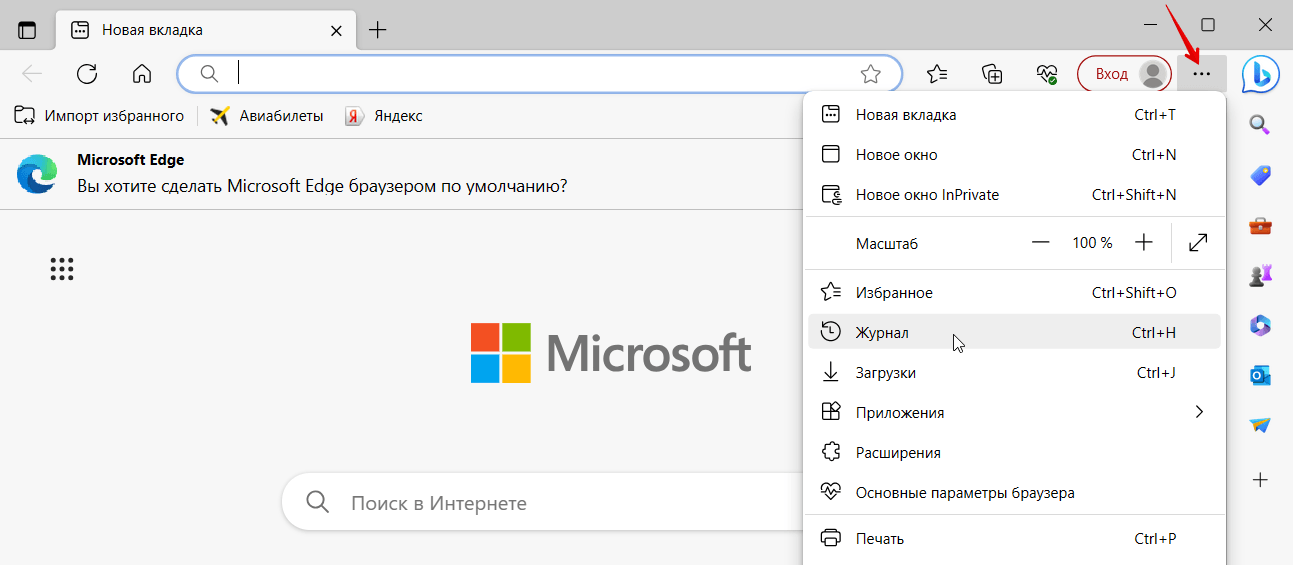
В правом верхнем углу браузера нажмите на три точки и выберите Журнал: Также можно использовать горячие клавиши Ctrl+Shift+Delete. В этом случае сразу переходите к шагу 3.
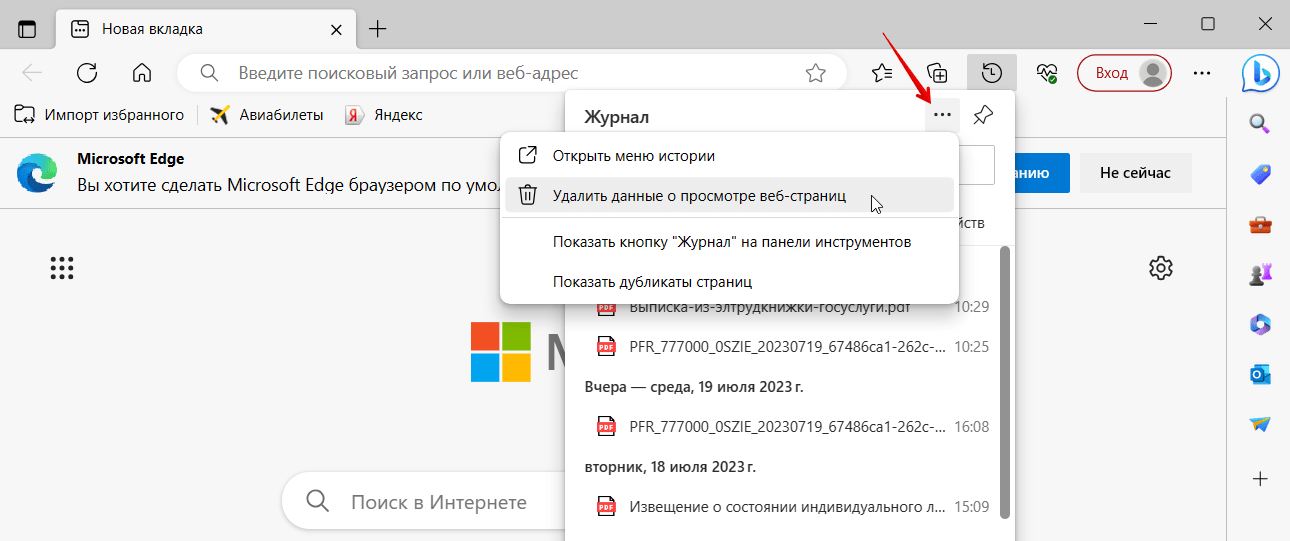
Нажмите на три точки, а затем Удалить данные о просмотре веб-страниц:
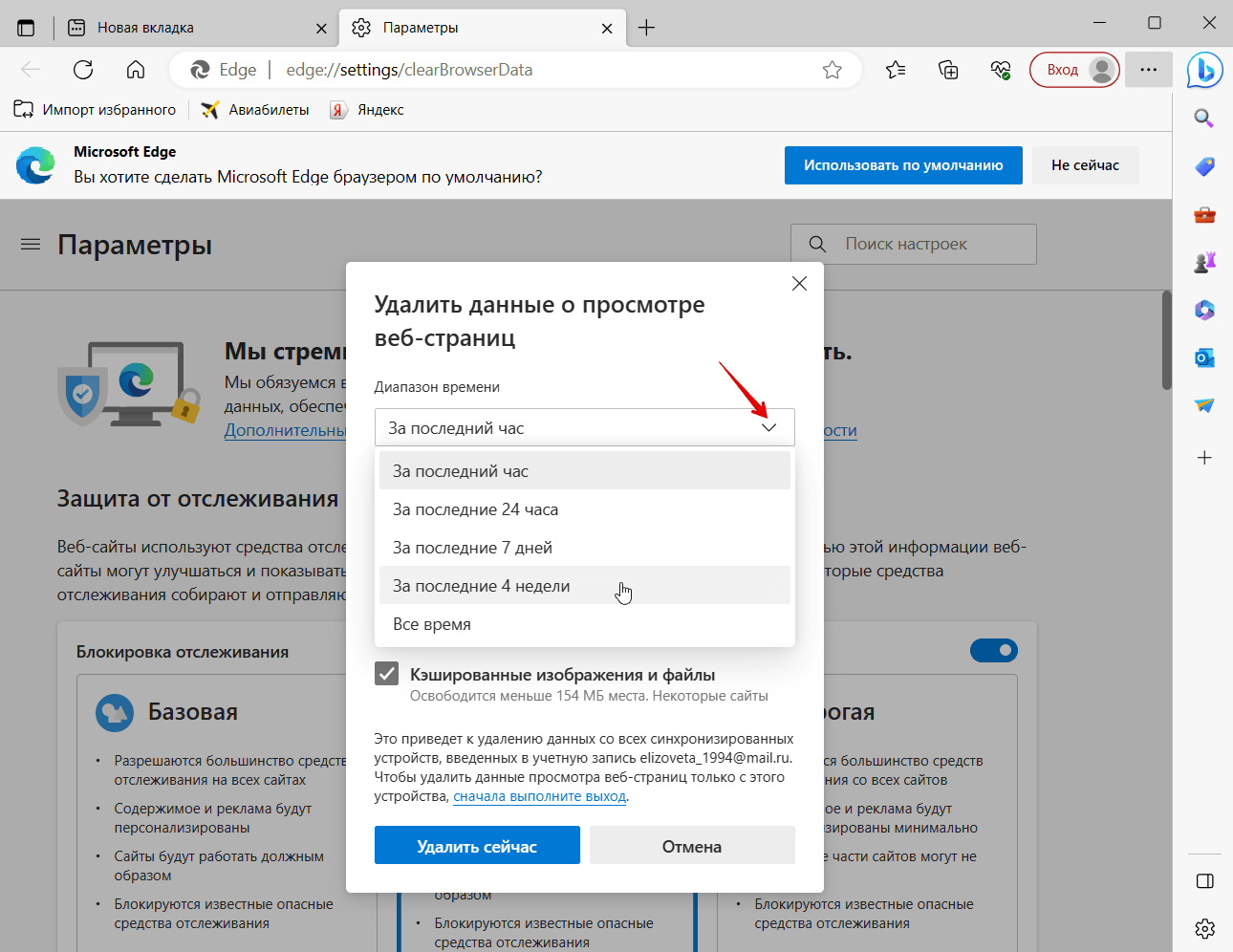
Выберите временной диапазон:
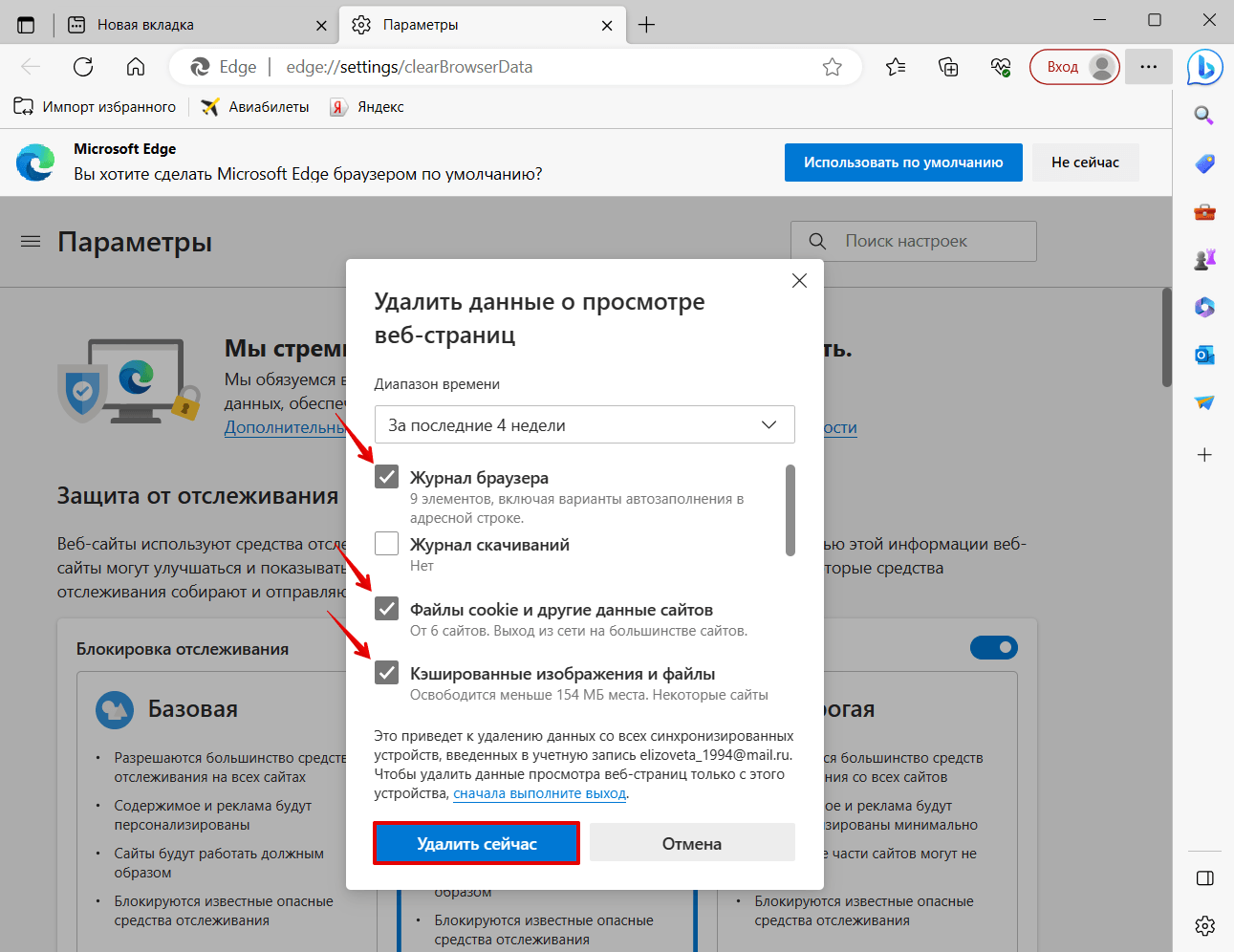
Отметьте чекбоксы Журнал браузера, Файлы cookie и другие данные сайтов (если нужно) и Кэшированные изображения и файлы. Затем нажмите Удалить сейчас:
Готово, вы очистили кеш и куки в Microsoft Edge.
Как очистить кэш с помощью программ
Для очистки кеша можно использовать сторонние программы, например CCleaner.
CCleaner ― это популярная программа для очистки временных данных и оптимизации операционных систем. С её помощью можно не только удалить кеш в любом браузере, но и почистить реестр, а также удалить ненужные программы. У программы есть платная и бесплатная версия. У бесплатной версии широкий функционал, поэтому приобретать платную версию необязательно.
Чтобы очистить кэш и cookie:
Откройте программу.
В левом меню выберите «Стандартная очистка».
Во вкладке Windows найдите блок Edge на базе Chromium.

Отметьте пункты, которые нужно удалить, и нажмите Очистка:
Как настроить автоматическую очистку временных файлов
Если вы не хотите постоянно следить за количеством временных файлов на компьютере, можно настроить автоматическое удаление кеша и куки при закрытии браузера.
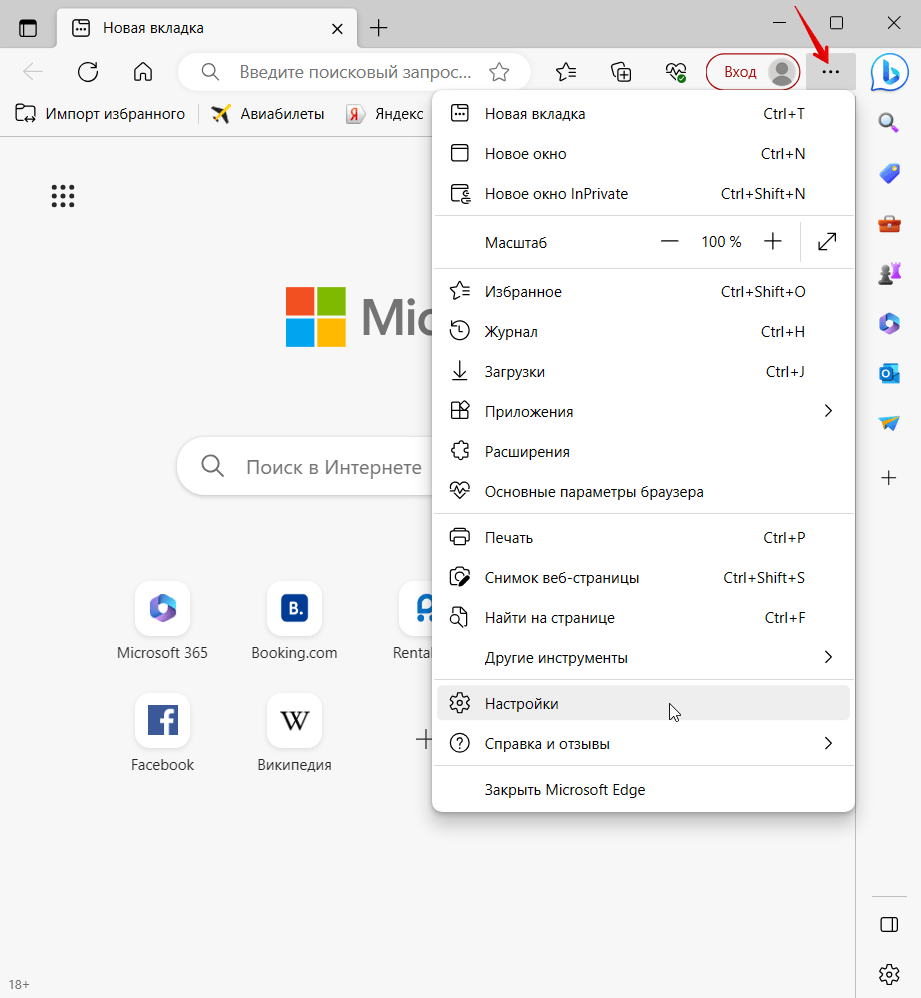
В правом верхнем углу нажмите на три точки и выберите Настройки:
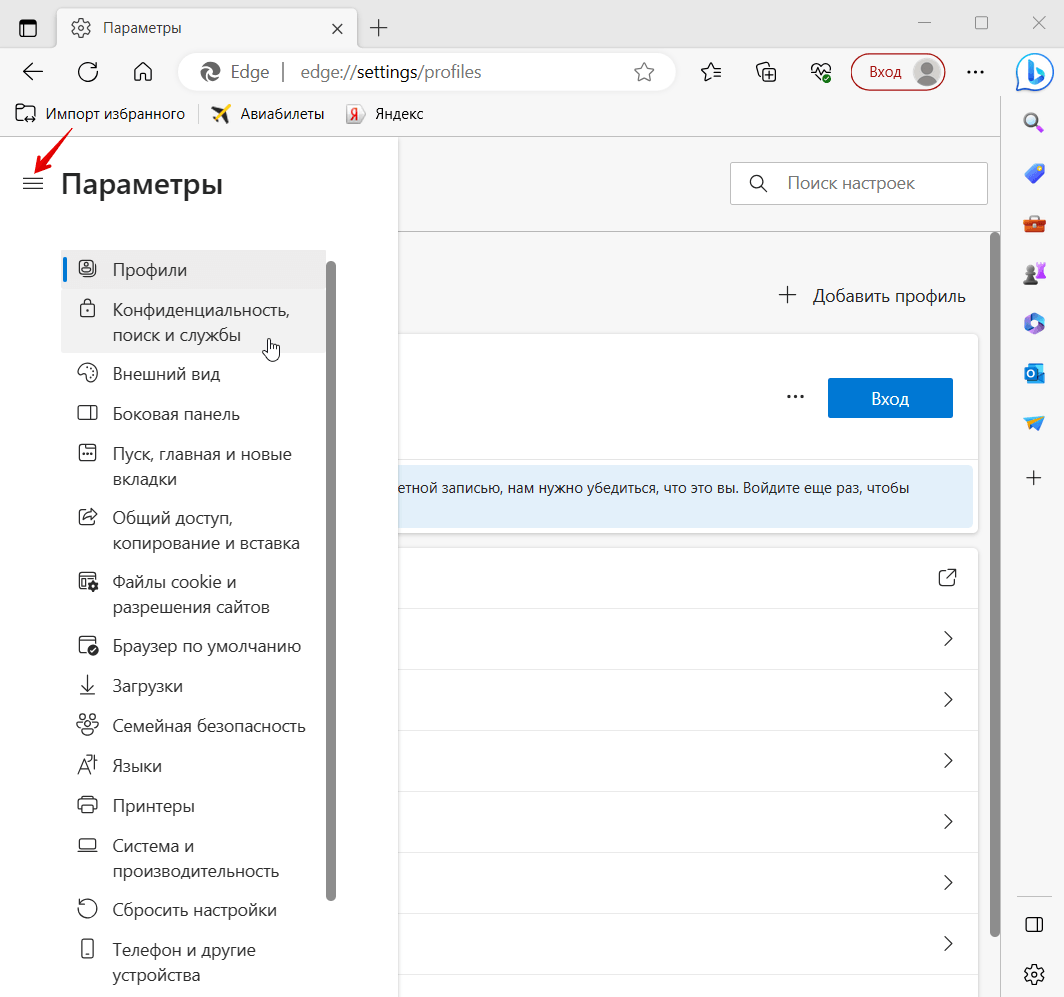
В левом меню выберите вкладку «Конфиденциальность, поиск и службы»:
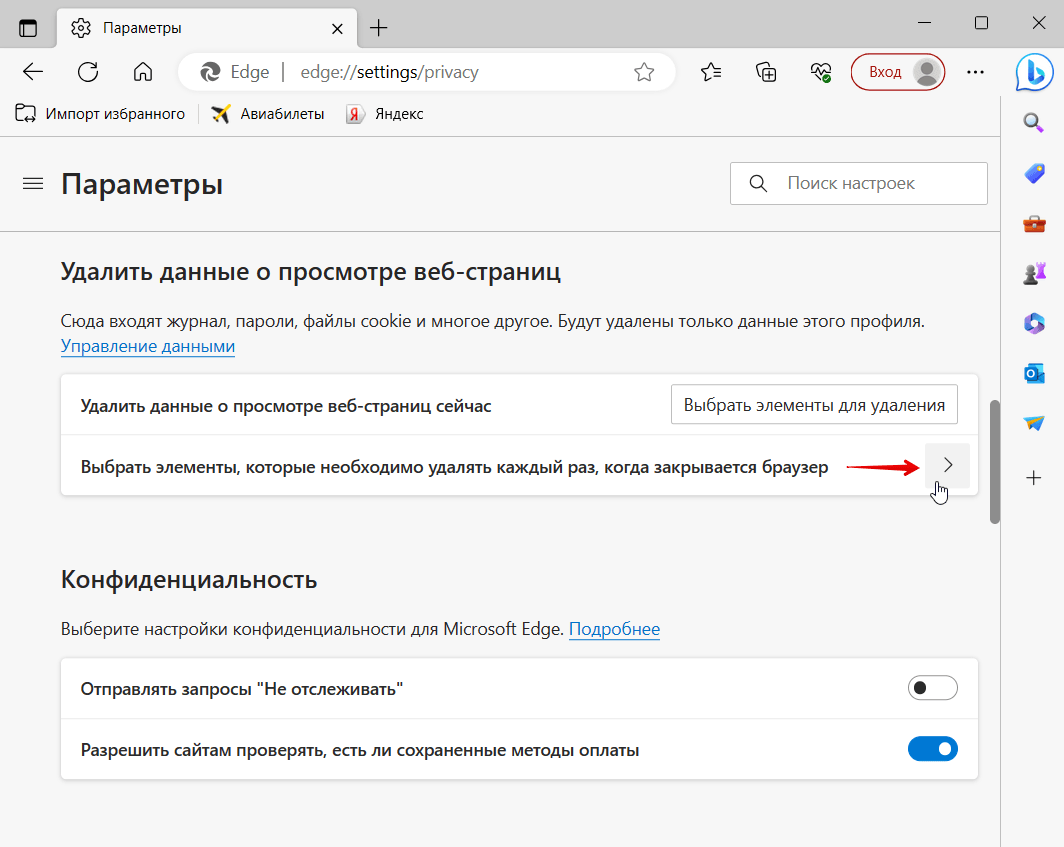
Нажмите на стрелочку рядом с Выбрать элементы, которые необходимо удалять каждый раз, когда закрывается браузер:
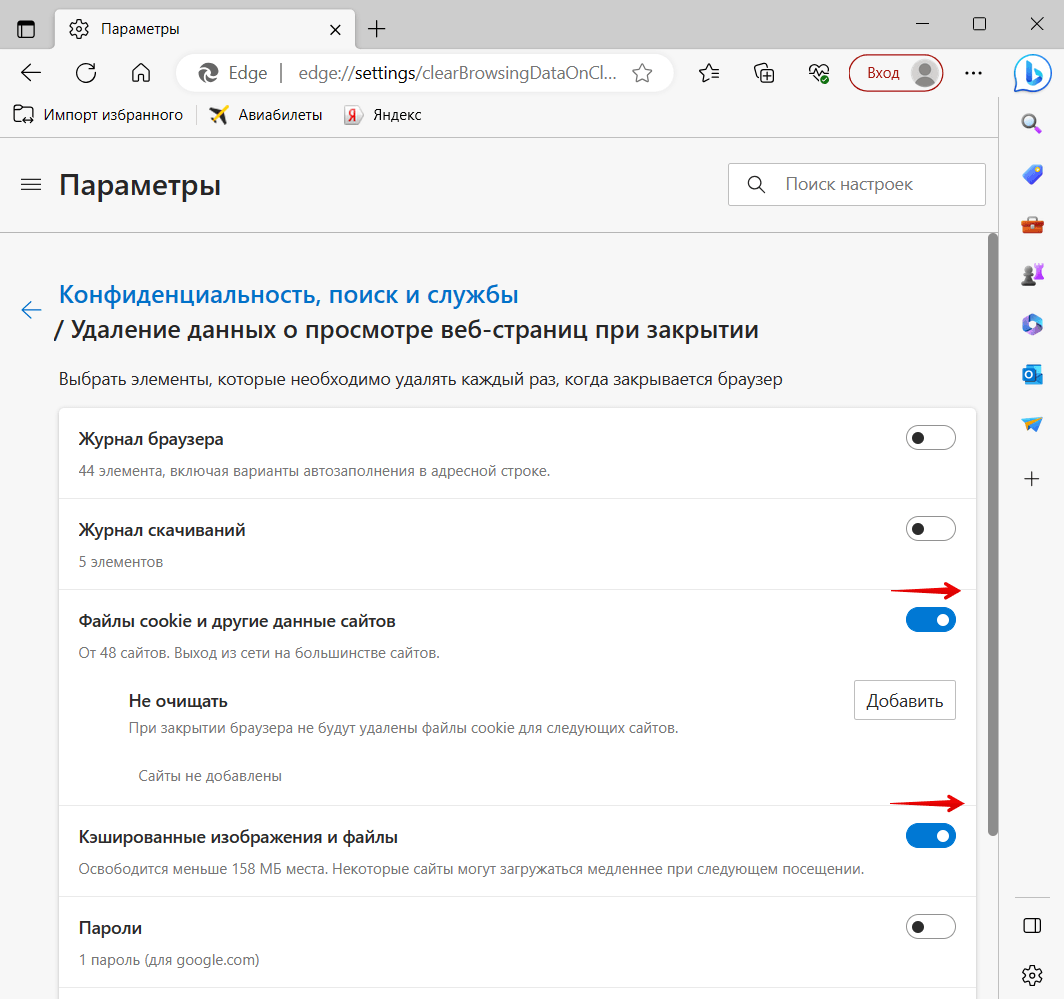
Выберите, какие данные должны удаляться при закрытии браузера:
Готово, теперь кеш и куки не будут занимать много места.
Очистка кэша и куки может понадобиться в разных случаях. Иногда переполненное хранилище временных данных влияет на скорость работы браузера, а в редких случаях даже может полностью нарушить его работу. Также очистка временных данных может понадобиться при устранении ошибок, например 400 и 500.
Помогла ли вам статья?
Спасибо за оценку. Рады помочь ��
Как быстро очистить кэш на компьютере. Пошаговая инструкция

Очистка кэша устранит проблемы с загрузкой сайтов, обновит страницы до последней версии и ускорит работу браузера. Это полезная функция, о которой пользователи часто забывают. РБК Life составил пошаговую инструкцию, как быстро очистить кэш на любом устройстве.
Что такое кэш
Кэш (cache) — это аппаратное или программное обеспечение для временного хранения информации. Он сокращает время доступа к данным, уменьшает задержку ожидания и повышает производительность.
Чаще всего кэшированные данные использует процессор, операционная система устройства, приложения и браузеры. В кэше браузера хранится информация о файлах, загруженных из интернета. Эти данные при повторном обращении на страницу позволят быстрее ее загрузить. К примеру, вы посмотрели видео на YouTube — информация осталась во временном хранилище. Через время вы вновь включаете ролик — за счет кэша он загрузится быстрее [1].

Как очистить историю браузера. Инструкция
Кэш — это полезная функция, но иногда устаревших и неактуальных данных становится слишком много. Бывает, что кэш мешает увидеть новую версию веб-сайта, если с прошлого вашего посещения разработчики внесли какие-то изменения. Тогда необходимо очистить хранилище вручную.
Большинство браузеров одновременно с кэшем предлагают удалить историю просмотра веб-страниц и файлы cookie. Учтите, что в cookie также содержатся логины и пароли от страниц. При очистке этих файлов придется заново входить в социальные сети, почты и другие ресурсы. Тем не менее раз в несколько месяцев стоит удалять всю историю браузера. Это поможет устранить неполадки в работе и повысит производительность [2].
Что такое файлы cookies?
В большинстве браузеров быстро очистить кэш можно с помощью горячих клавиш:
⌘ + Shift + Del (Mac);
Ctrl + Shift + Del (Windows).
В открывшемся окне поставьте галочку напротив данных кэша и подтвердите действие.
Как очистить кэш в Google Chrome
Шаг 1. В браузере нажмите на три точки в правом верхнем углу. Выберите «Дополнительные инструменты», во всплывающем окне перейдите в «Удаление данных о просмотренных страницах».
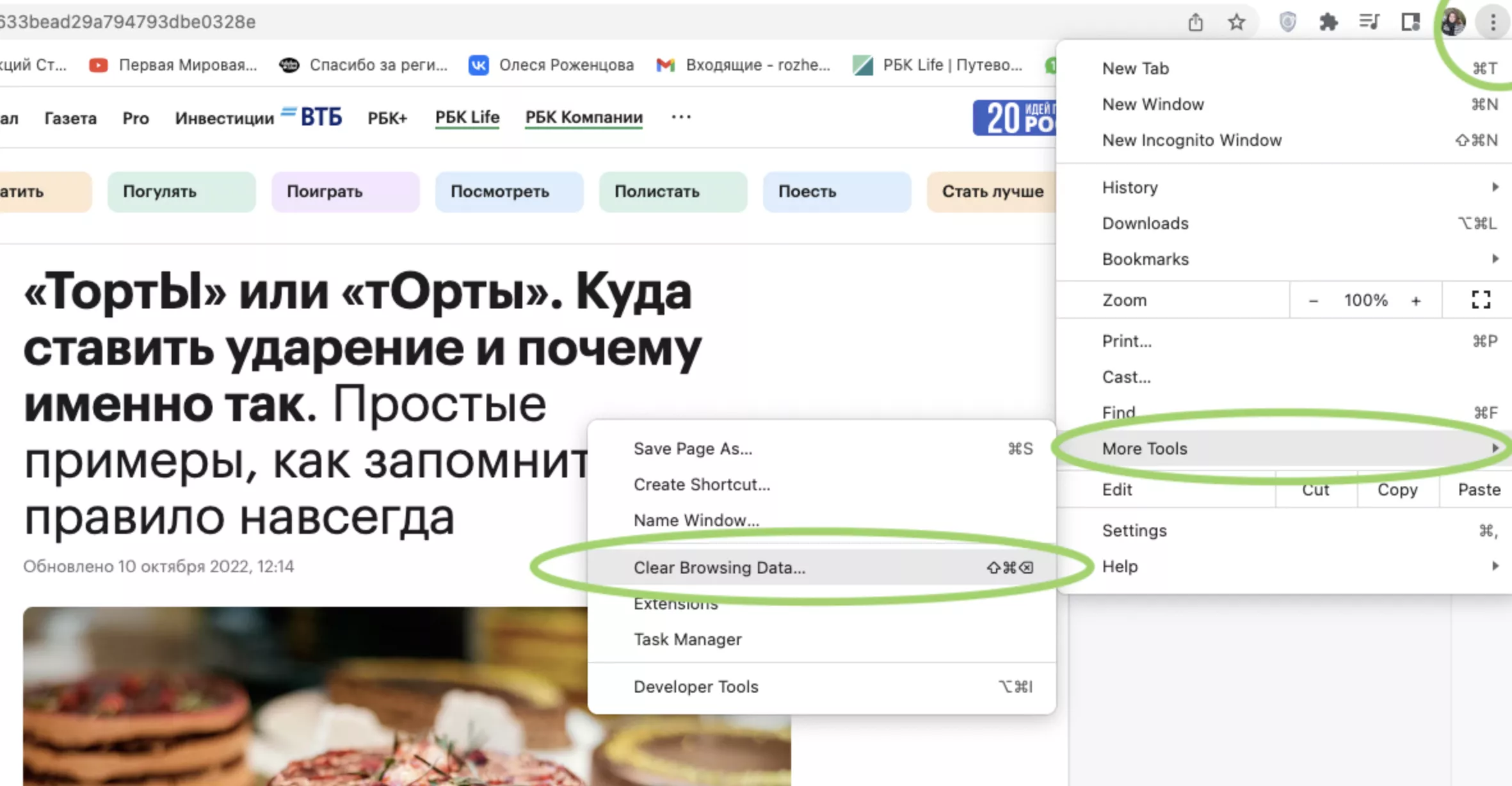
Скриншот Google Chrome
Шаг 2. Появится всплывающее окно. Поставьте галочку напротив «Изображения и другие файлы, сохраненные в кэше». Если вы добавите галочку напротив «Файлы cookie и другие данные сайтов», разлогинитесь во всех сервисах. Решайте сами, нужно вам чистить эти данные или нет.
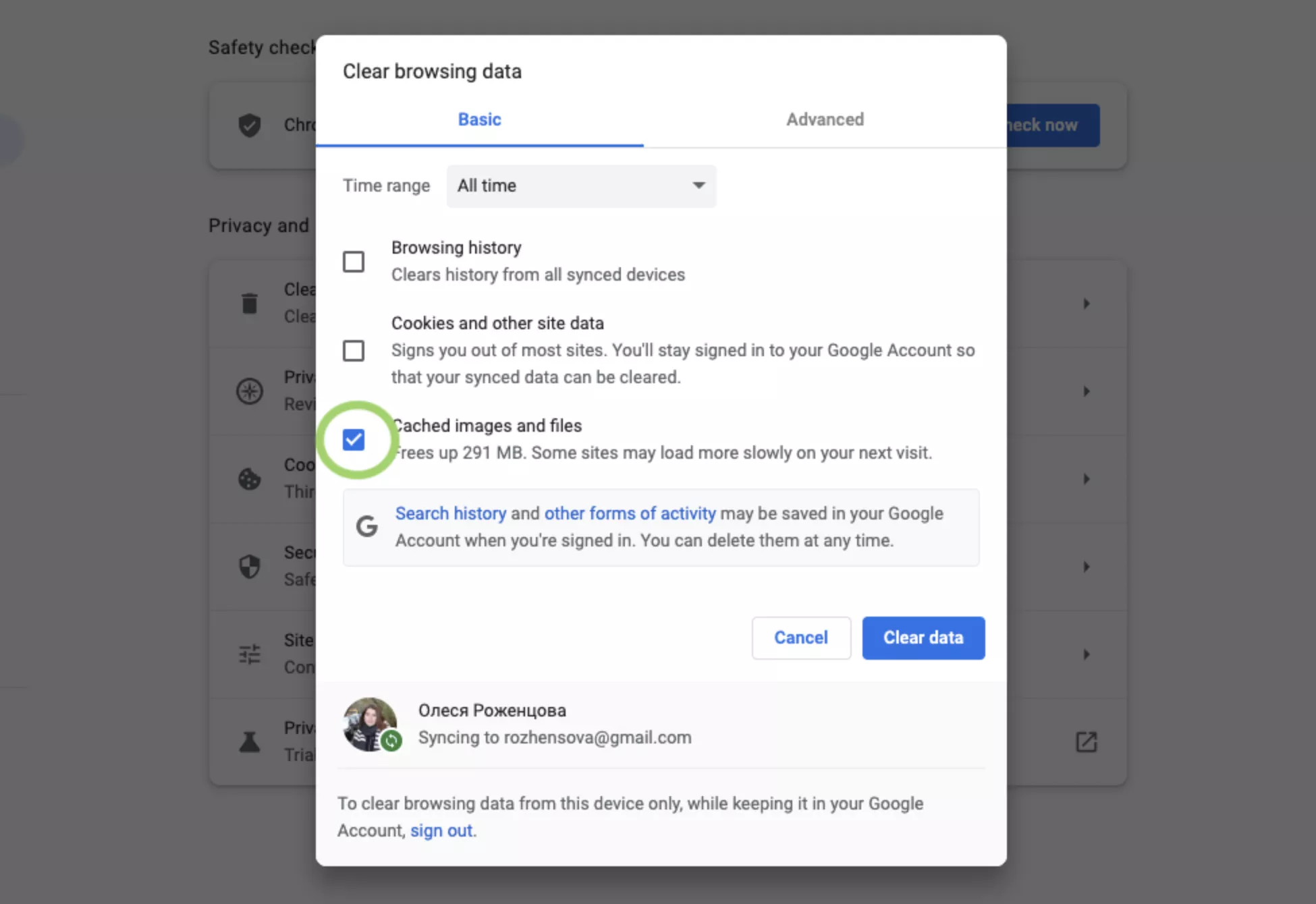
Скриншот Google Chrome
Шаг 3. Установите, за какой период нужно удалить данные: последний час, 24 часа, семь дней, четыре недели или все время.
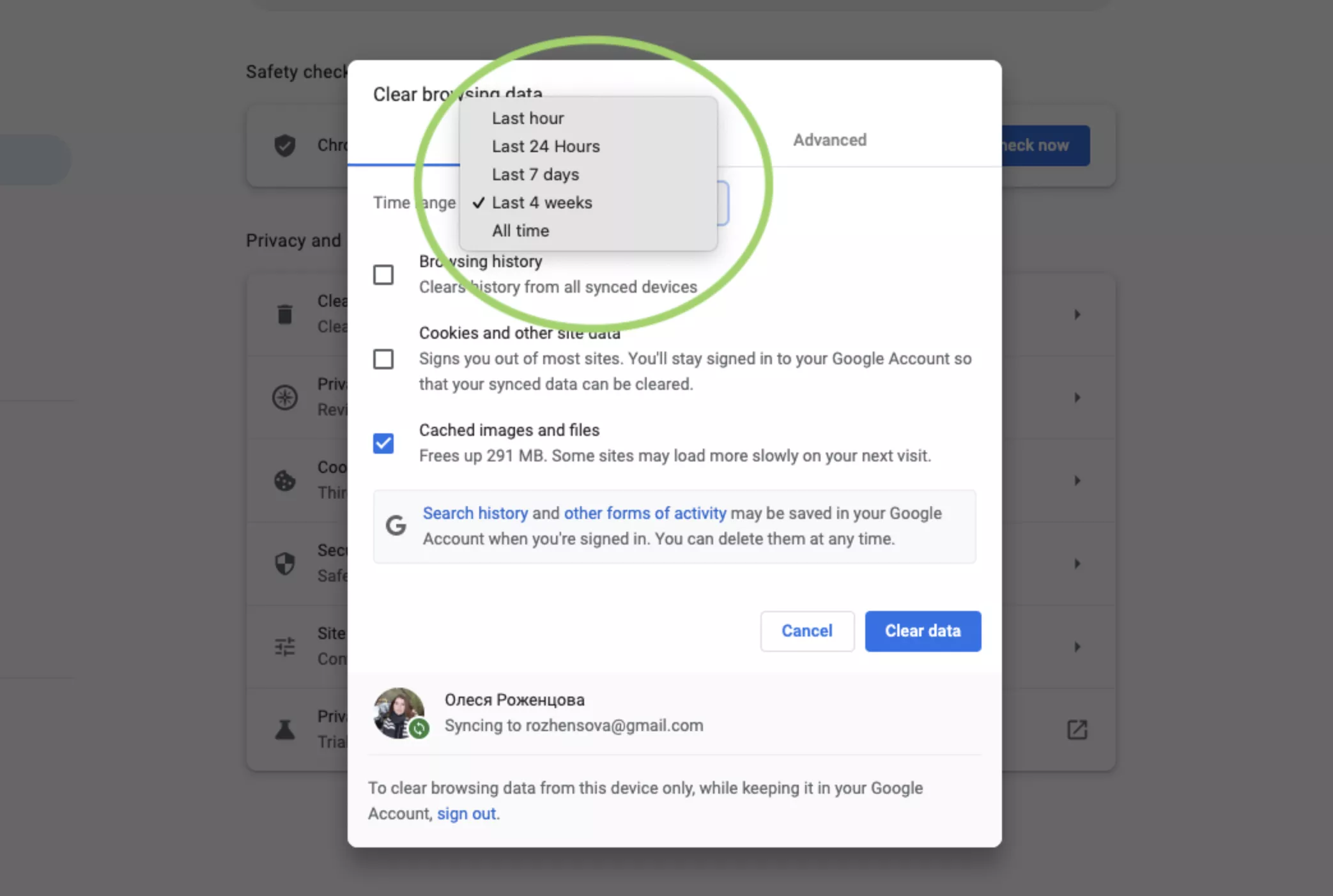
Скриншот Google Chrome
Шаг 4. Подтвердите действие: нажмите «Удалить данные» [3].