
Google Tag Manager для маркетолога: как установить на сайт пиксель ВКонтакте и Facebook без вебмастера и знания кода
Google Tag Manager – система, которая позволяет встраивать определенные коды во внутрь сайта, например, установить Яндекс Метрику, GA, пиксели Facebook, ВКонтакте и так далее.
Как маркетологу установить нужный код самостоятельно, корректно и не прибегая к помощи вебмастера? – Разберемся по шагам на примере настройки ретаргетинга для ВКонтакте и Facebook.
С чего начинается работа с GTM
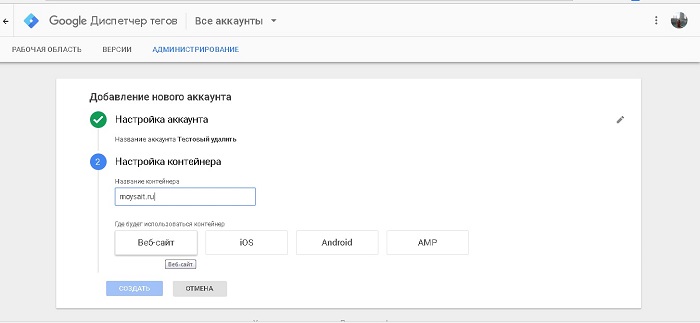
Переходим по ссылке https://tagmanager.google.com и создаем аккаунт – прописываем в “Настройке аккаунта” название проекта и в “Настройке контейнера” название сайта:
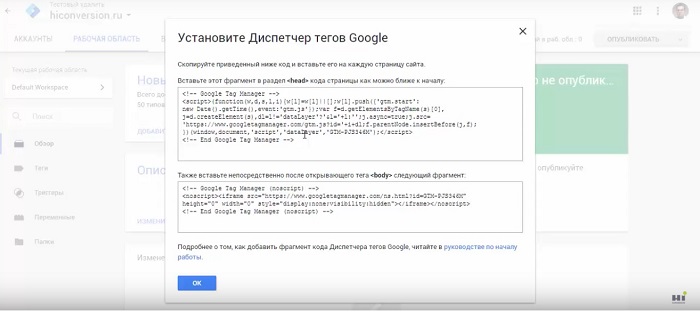
Затем Google выдаст нам код Диспетчера тегов для установки на сайт – в раздел head и непосредственно после открывающего тега body:
Если у вас это вызывает сложность, то тут лучше обратиться к вебмастеру сайта и код самого GTM (Диспетчера тегов) установить на все страницы сайта с его помощью.
Когда код Диспетчера тегов будет корректно установлен на сайт программистом, все остальные коды уже для целей маркетинга мы сможем установить на сайт самостоятельно.
Как установить на сайт пиксель ВКонтакте через Google Tag Manager
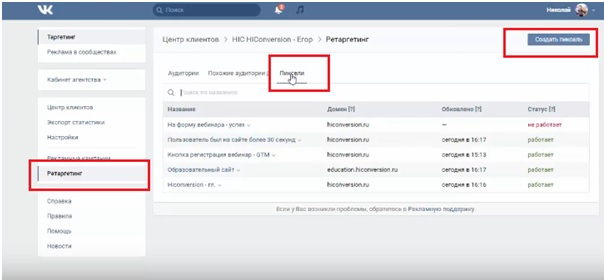
Как установить пиксель ВКонтакте, используя GTM? – Идем в рекламном кабинете в раздел “Ретаргетинг” – “Пиксели” – “Создать пиксель”:
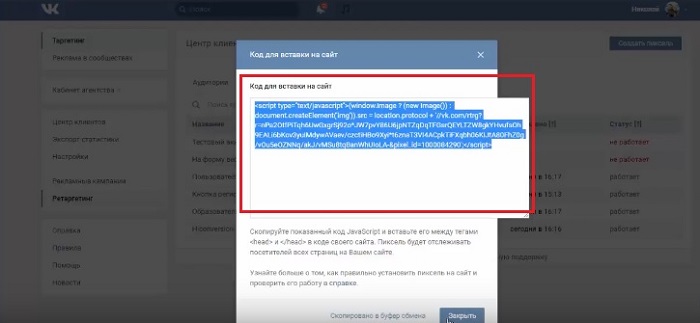
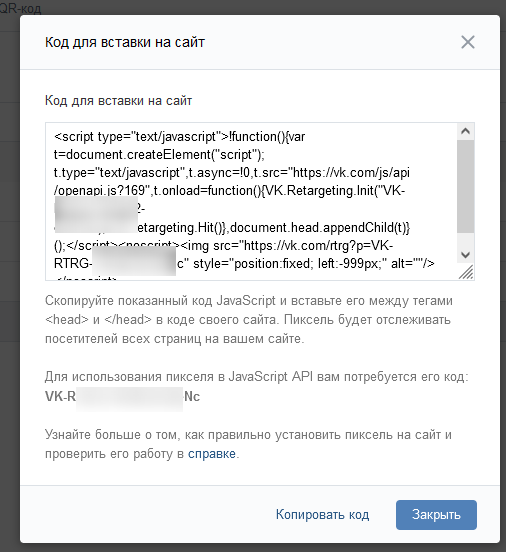
Затем прописываем название пикселя, указываем домен – название сайта, подходящую тематику и получаем от ВКонтакте готовый код пикселя:
Если раньше этот код для вставки на сайт нужно было отдать программисту или установить в админке сайта самостоятельно, то теперь это можно сделать при помощи Google Tag Manager: идем в раздел “Теги” – “Создать” – прописываем имя тега – нажимаем “Конфигурация тега”:
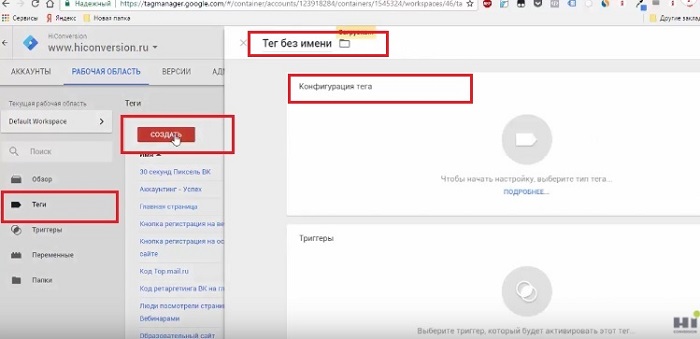
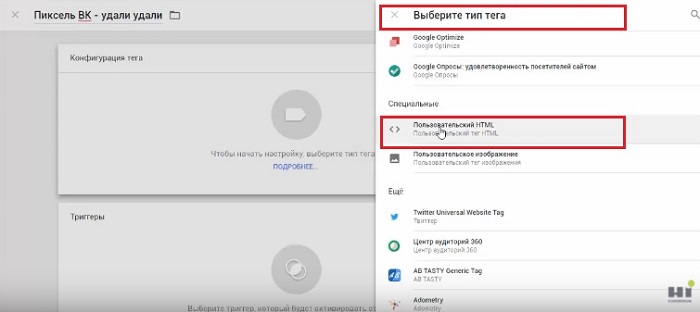
Затем выбираем тип тега – нам нужен “Пользовательский HTML”:
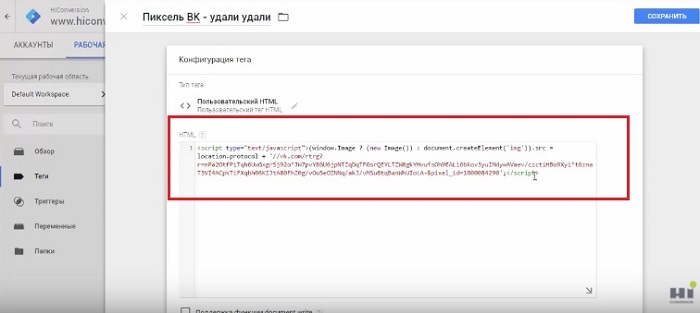
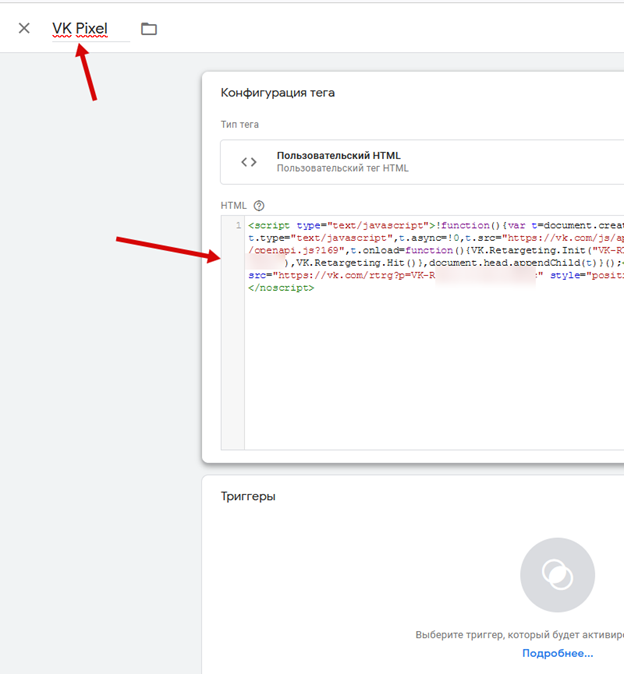
Тег – это своего рода “вместилище” или контейнер, куда мы можем поместить нужный код. Во вкладку “Пользовательский HTML” вставляем скопированный код пикселя из рекламного кабинета ВКонтакте:
Ниже вы увидите блок “Триггеры” – нажимаем на него и выбираем триггер “All Pages”, который стоит в GTM по умолчанию:
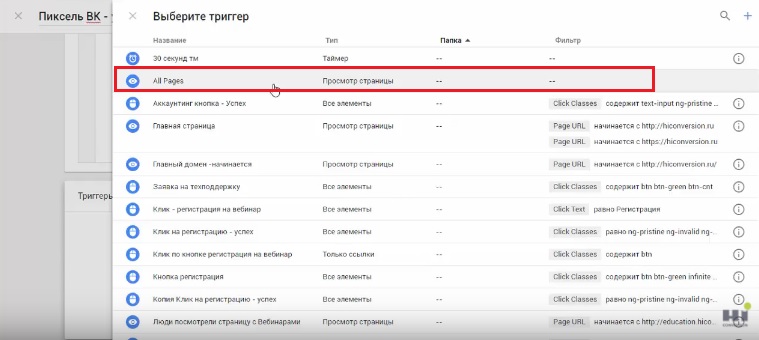
Триггер “All Pages” означает, что как только страницы сайта будут загружаться – пиксель будет срабатывать. Затем нажимаем “Сохранить” и готово – наш пиксель ВКонтакте установлен самостоятельно на все страницы сайта за считанные минуты:
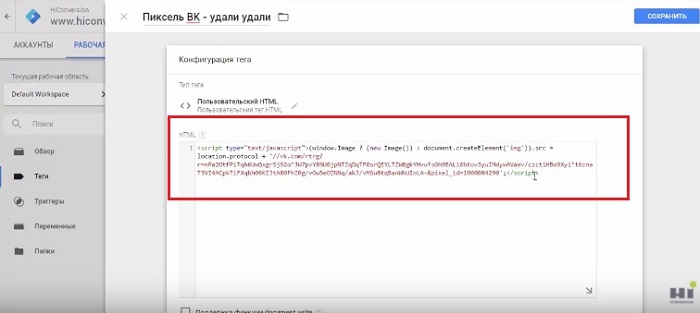
Таким же образом, не прибегая к помощи программиста, устанавливаем пиксель Facebook на сайт.
Как установить пиксель Facebook через Google Tag Manager
Здесь проделываем аналогичные шаги. Идем в рекламный кабинет Facebook и в разделе “Пиксели” – “Добавить источник данных” – “Установить код пикселя вручную” копируем код:
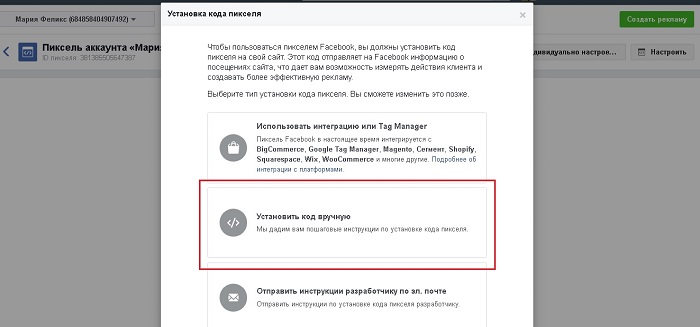
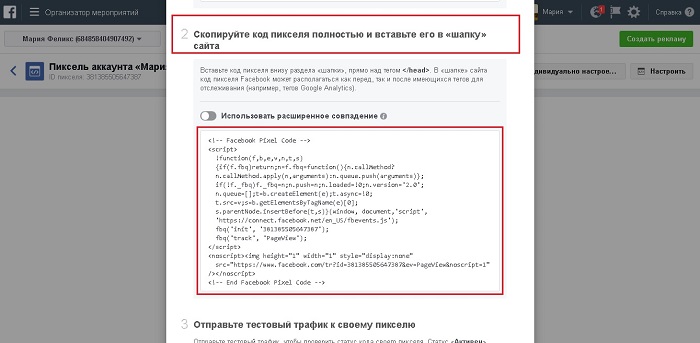
Возвращаемся в GTM в тот же тег-контейнер, который использовали для пикселя ВКонтакте, и в поле “HTML”, вставляем скопированный код пикселя Facebook:
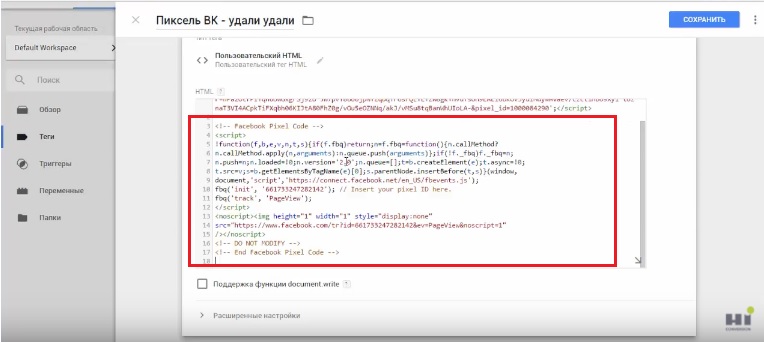
Сохраняем и публикуем тег. Готово! – Созданный тег-контейнер в итоге вмещает у нас 2 пикселя: ВКонтакте и Facebook. Подобный тег может вмещать бесконечное количество разных кодов. В нашем случае это пиксели ВКонтакте и Facebook для сбора аудиторий ретаргетинга.
Используйте Google Tag Manager – он ощутимо экономит время и дает маркетологу поле для успешных digital-маневров!
Установка нового пикселя VK Рекламы (VK Ads) на сайт

VK Реклама — это новая платформа, объединяющая рекламные кабинеты myTarget и ВКонтакте, в которой можно запускать платную рекламу на всех проектах VK. В ней также появился новый пиксель VK Рекламы. В этой статье рассмотрим несколько способов его установки на ваш сайт.
Предисловие
Пиксель VK Рекламы (VK Ads) — это фрагмент кода, который вы устанавливаете себе на сайт. Он позволяет собирать информацию о посетителях сайта (визиты, просмотры страниц, отслеживание событий) с целью ее дальнейшего анализа и оптимизации рекламы, а также отслеживать конверсии и создавать собственные аудитории для рекламных кампаний.
Если вы раньше уже рекламировались во ВКонтакте, то наверняка знакомы с пикселем от ВК и способами его создания. Для этого в рекламном кабинете вам необходимо было перейти в раздел Ретаргетинг — Пиксели и создать новый пиксель:
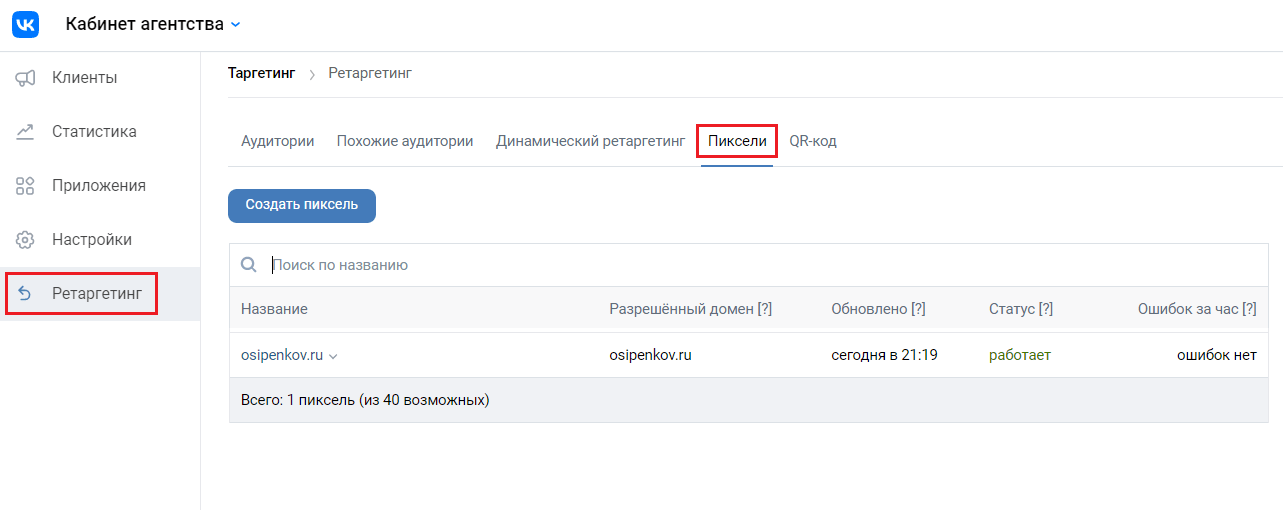
Создание пикселя в «старом» рекламном кабинете ВКонтакте
Аналогичным образом владелец сайта поступал для Mail.ru и рекламного кабинета myTarget, используя создание счетчика либо через интерфейс:
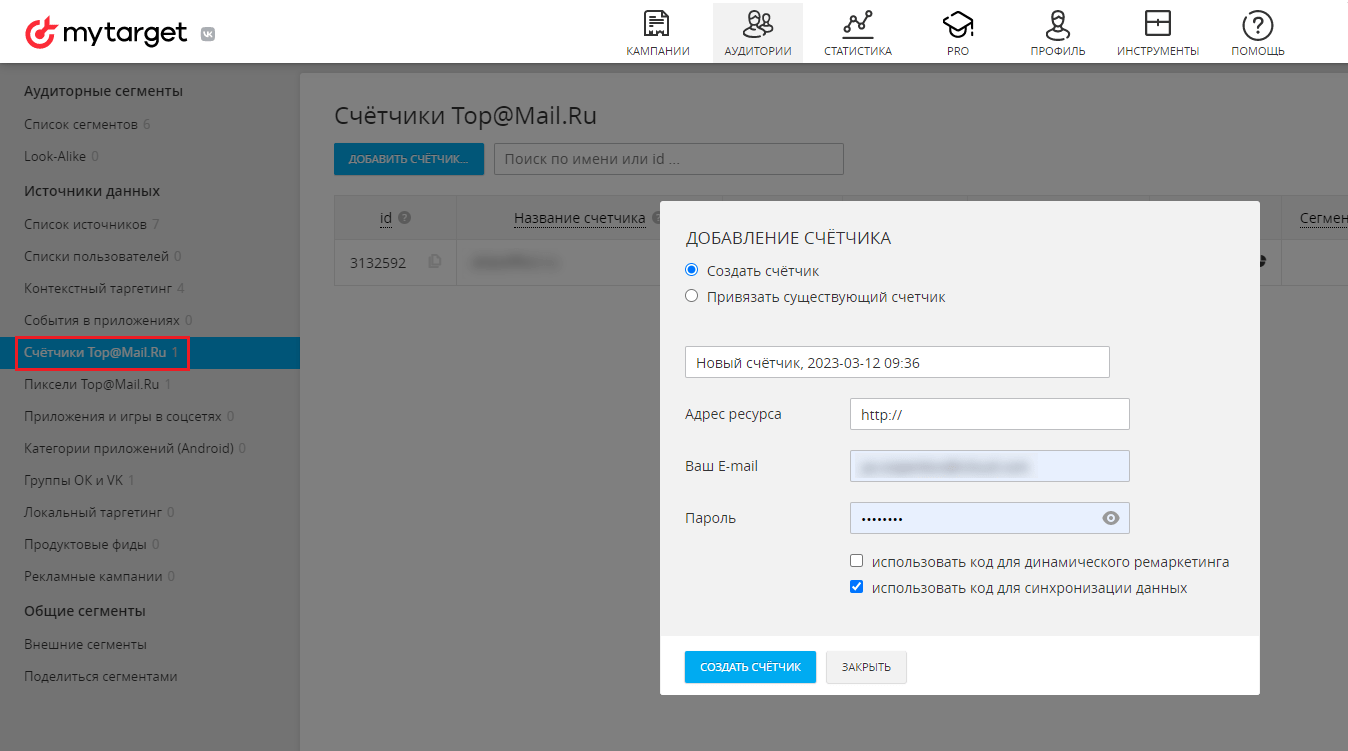
Добавление счетчика в кабинете myTarget
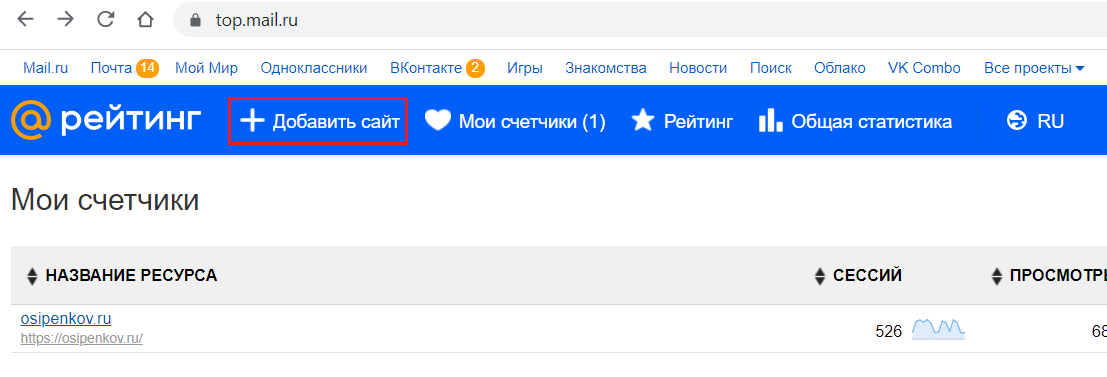
Добавление счетчика через top.mail.ru
Используя счетчики, вы можете регистрировать события и отслеживать конверсии. По событиям потом можно создавать аудитории и делать ретаргетинг, а конверсии позволяют оценивать эффективность рекламы и оптимизировать кампании по настроенным целевым действиям (например, добавление товара в корзину, событие покупки, отправка заявки с сайта, поиск по сайту, просмотр видео, регистрация на сайте, переход в мессенджер, отслеживание прокрутки страницы, клики по кнопкам и т.д. и т.п.).
Вне зависимости от того, собираетесь ли вы в будущем запускать рекламу в VK Ads или нет, я все равно рекомендую установить пиксель ВК Рекламы к себе на сайт. Информация, собранная в этом инструменте, может пригодится вам в дальнейшем в работе, а также стать дополнительным источником данных к Яндекс.Метрике и Google Analytics. А вдруг пригодится? А если нет счетчика, то и нет данных для старта.
Новый пиксель VK Рекламы не имеет никакого отношения к пикселю ВКонтакте. Вы не сможете перенести ни аудитории, ни события, ни конверсии из старого пикселя ВКонтакте в VK Ads. Вам обязательно нужно создать новый пиксель VK Рекламы в интерфейсе ads.vk.com и установить его к себе на сайт для начала сбора данных.
Создание пикселя
Чтобы создать новый пиксель VK Рекламы, вам сначала необходимо зарегистрировать аккаунт/рекламный кабинет. После этого выберите раздел Сайты и нажмите Добавить пиксель:
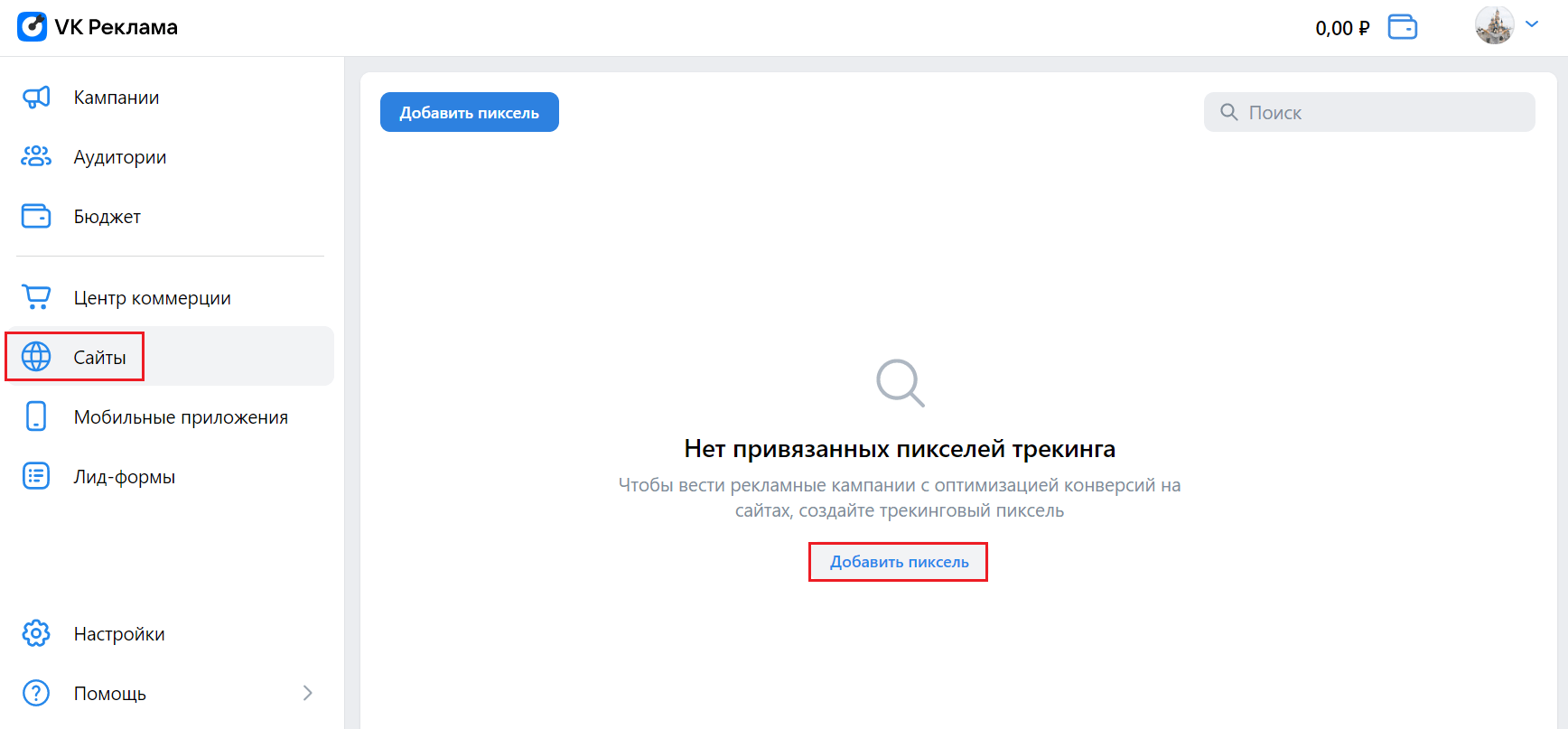
Сайты — Добавить пиксель
Для создания пикселя необходимо заполнить email в настройках. Если вы не сделали этого ранее, то система выдаст вам соответствующее уведомление и предложит перейти в настройки для его добавления:
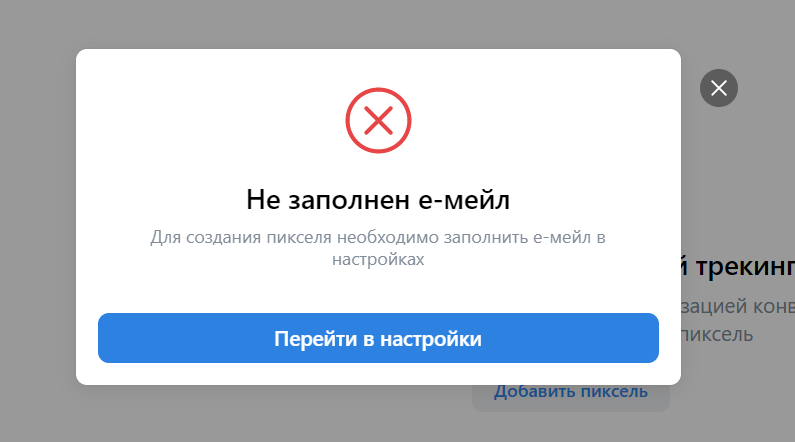
Не заполнен е-мейл в настройках аккаунта
Добавьте email и сохраните изменения в настройках вашего аккаунта VK Рекламы:
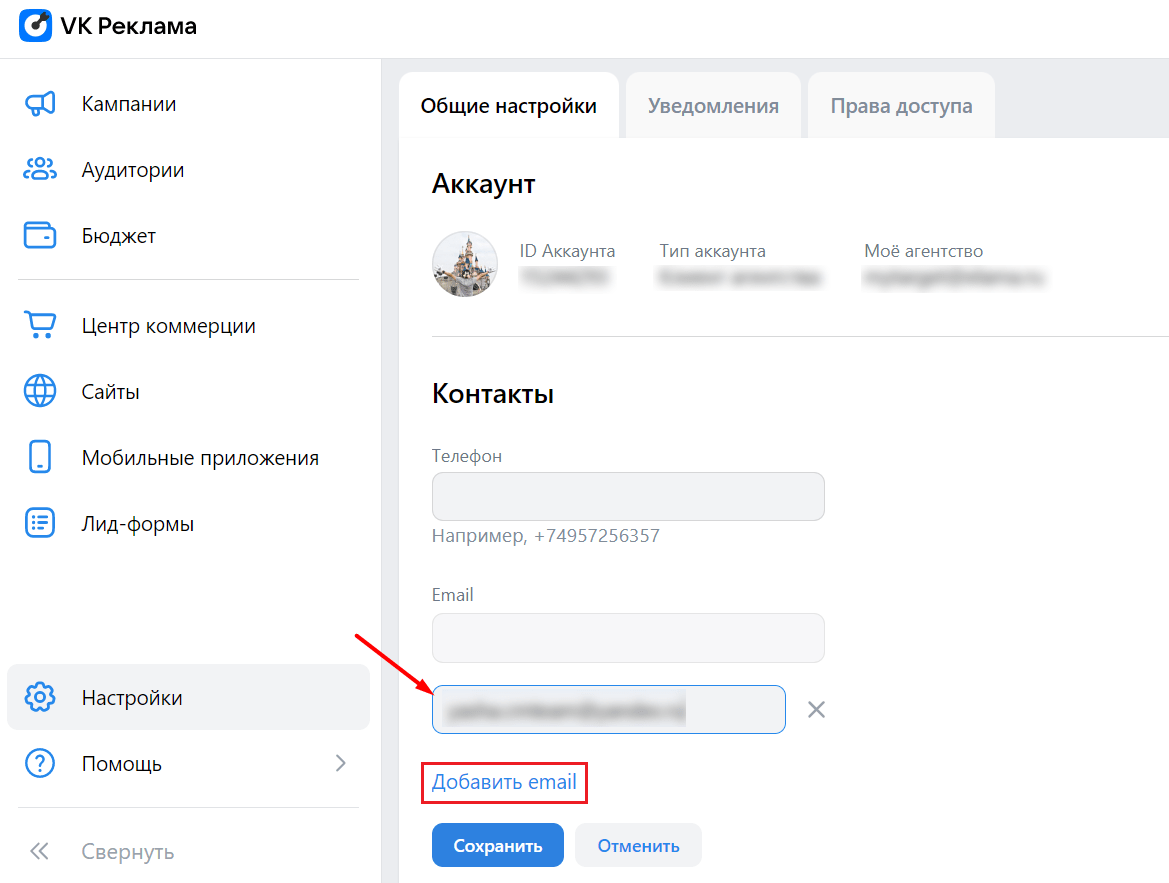
В течение нескольких секунд вам на почту придет письмо. Внутри письма перейдите по ссылке для подтверждения вашего электронного адреса. После этого вы можете вернуться обратно в раздел Сайты и добавить новый пиксель.
На первом шаге укажите домен сайта, на который он будет установлен:
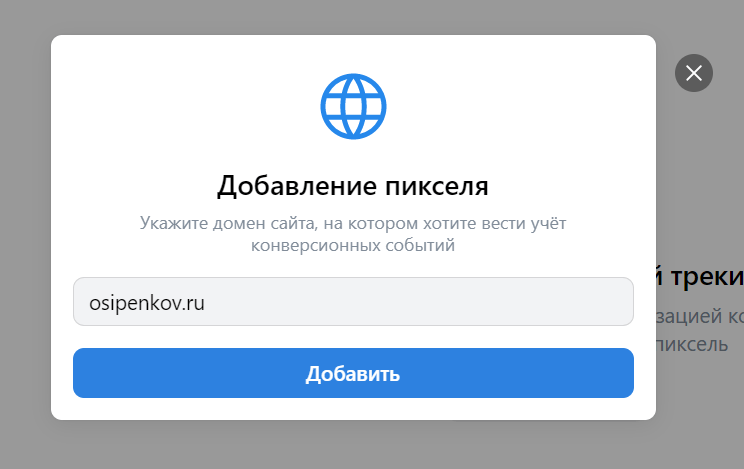
Нажмите кнопку Добавить. На следующем шаге вам будет предложено два варианта:
- Запросить доступ к пикселю
- Создать новый пиксель

Запросить доступ к пикселю
Если на вашем сайте уже был установлен счетчик top.mail.ru, то вы можете привязать его к новому кабинету VK Рекламы. Для этого введите е-мейл владельца, который он использовал для создания VK Пикселя (е-мейл аккаунта) или счетчика top.mail.ru и нажмите кнопку Запросить доступ:
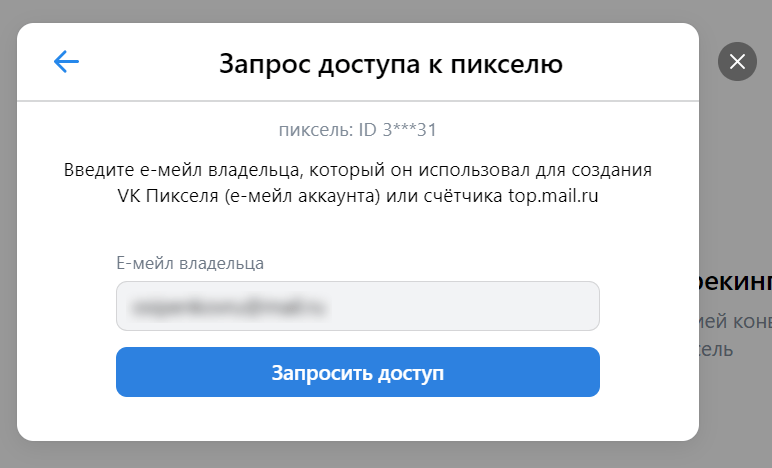
Запрос владельцу на доступ к пикселю
Поскольку у меня на сайте ранее был установлен счетчик от Mail.ru, система при сканировании нашла на osipenkov.ru пиксель с идентификатором ID 3***31 и предложил обратиться к владельцу данного счетчика.
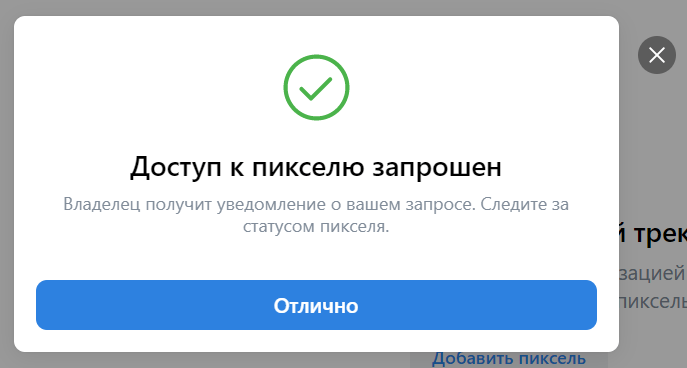
Запрос доступа к существующему пикселю
Отправив запрос, мне на почту mail.ru пришло письмо с предоставлением доступа к пикселю:
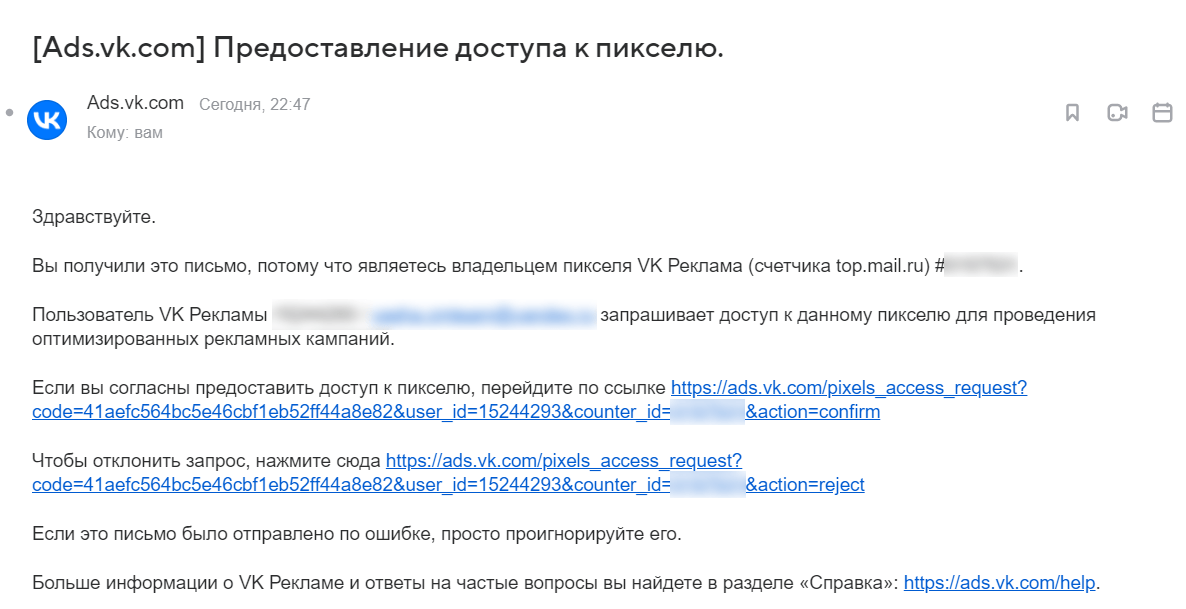
Письмо с предоставлением доступа к пикселю
При согласии предоставить доступ перейдите по одной ссылке, если желаете отклонить запрос — по другой. Предоставив доступ к пикселю, вы сможете работать в новом кабинете VK Ads с данными существующего счетчика top.mail.ru:
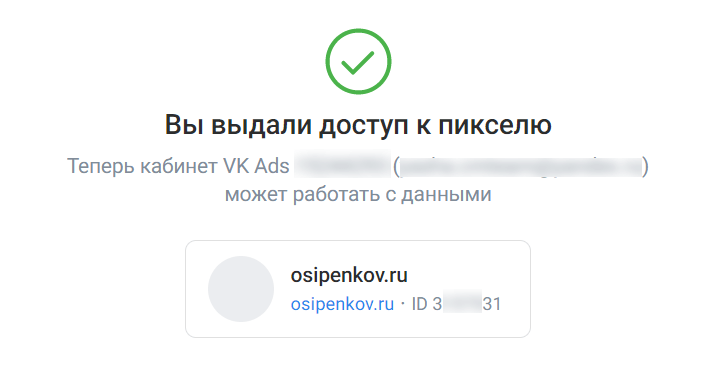
Успешный запрос доступа к пикселю
Получив уведомление об успешном предоставлении доступа, вернитесь в раздел Сайты. Там вы увидите свой привязанный пиксель:

Привязанный пиксель к кабинету VK Реклама
Нажав напротив этого счетчика на Настройка, вы провалитесь внутрь пикселя, где на вкладке События увидите все ранее настроенные вами цели/события и их активность:
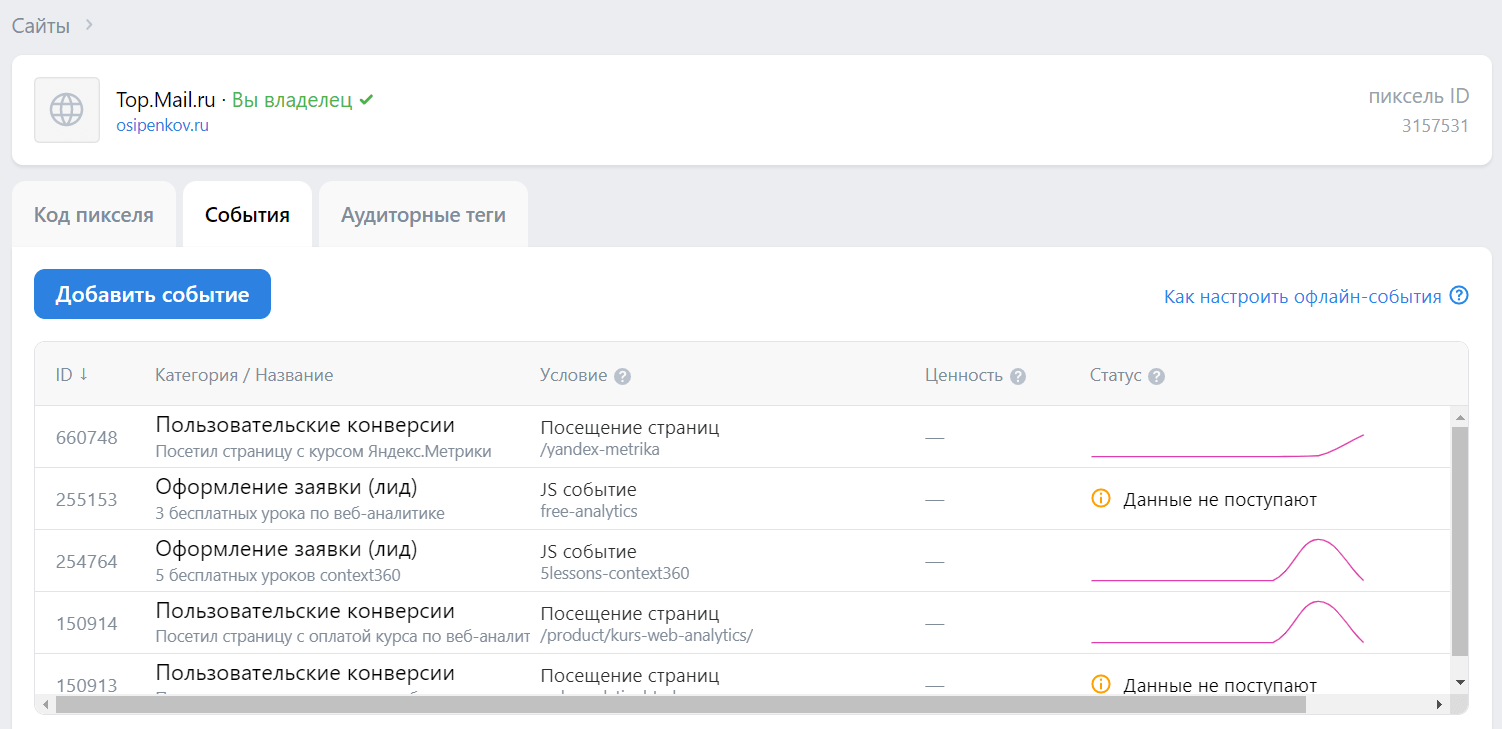
Таким образом, после привязки вашего счетчика top.mail.ru все данные между платформами будут синхронизированы.
Создать новый пиксель
При выборе этого варианта вы можете не подтверждать права на имеющийся пиксель, а просто создать новый. Тогда VK Реклама перенаправит вас на страницу со списком всех ваших пикселей, добавленных в аккаунт:
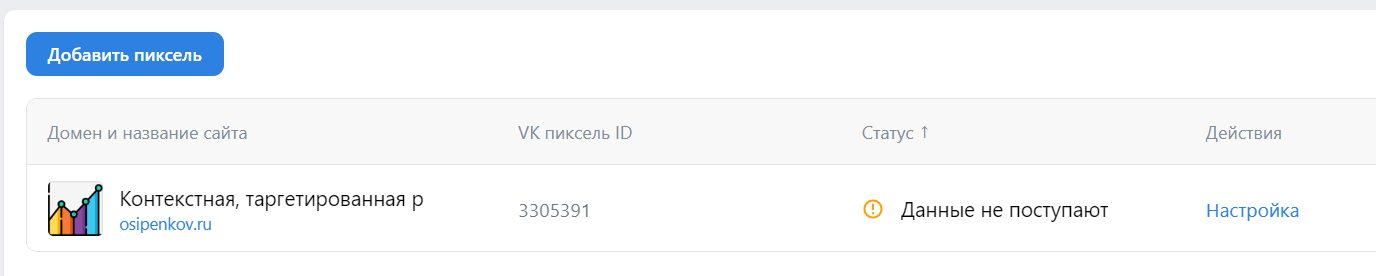
Новый пиксель VK Рекламы
В таблице будет отображаться домен, название сайта, идентификатор VK пикселя, его статус и возможность настройки. Вы можете переименовать или удалить текущий пиксель, наведя на него курсор мыши и нажав на иконку с тремя точками:
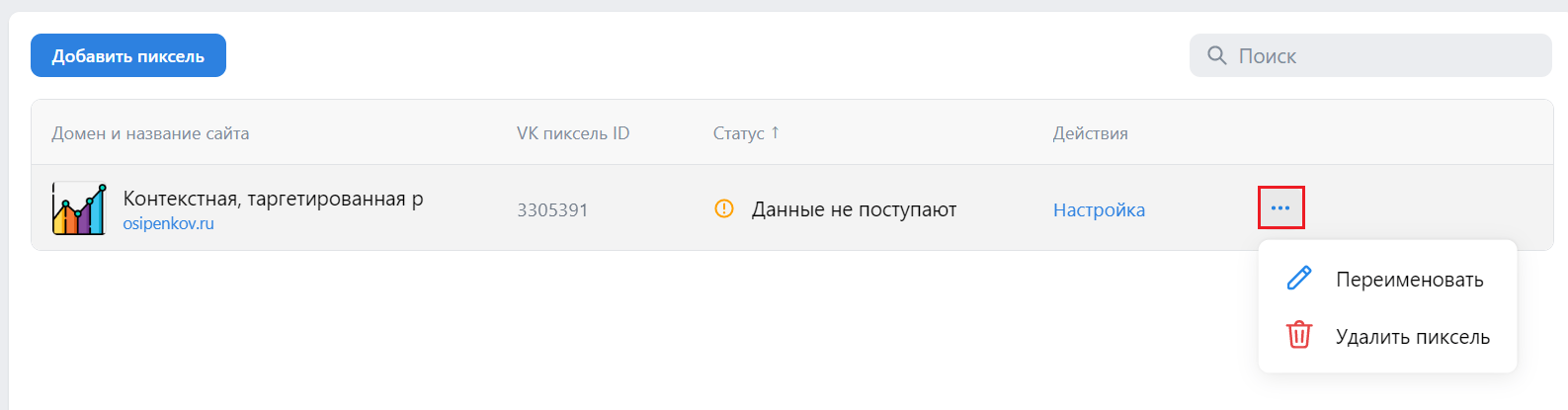
Редактирование пикселя — переименование или удаление
Владельцем нового пикселя будет назначен текущий аккаунт VK Рекламы. Это означает, что для выдачи доступа к пикселю для другого аккаунта VK Рекламы вы будете указывать тот email, который привязали к своему аккаунту на предыдущем шаге.
Статус Данные не поступают свидетельствует о том, что пиксель VK Рекламы еще не установлен на сайт и данные о событиях не регистрируются. Чтобы добавить счетчик на сайт, напротив него нажмите на Настройка:

Настройка пикселя VK Рекламы
На открывшейся странице и вкладке Код пикселя скопируйте код счетчика из соответствующего поля или с помощью кнопки:

Копирование кода пикселя
Как видите, этот код от счетчика Top.Mail.Ru. Вы также можете скачать код в формате .txt и отправить его своему разработчику в качестве технического задания на установку.
Установить код пикселя на сайт можно несколькими способами:
- напрямую в код сайта на все отслеживаемые страницы;
- используя CMS и конструкторы сайтов;
- через Google Tag Manager.
Давайте рассмотрим каждый способ подробнее.
Примечание: инструкция по каждому варианту доступна в интерфейсе VK Рекламы.
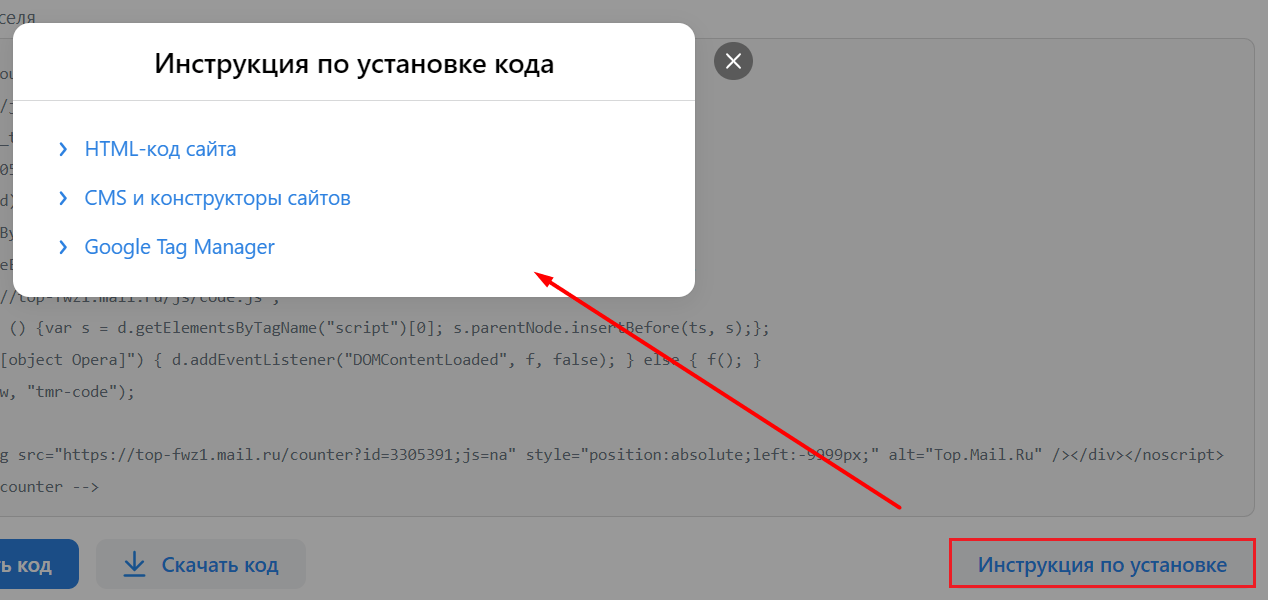
Инструкция по установке кода пикселя
Установка пикселя напрямую
Если вы имеете доступ к исходному коду вашего сайта, то вы можете самостоятельно добавить пиксель на все отслеживаемые страницы.
Скопируйте код пикселя и добавьте его в пределах тегов или как можно ближе к началу страницы. Точно также, как это делается для всех остальных счетчиков аналитики (Яндекс.Метрики, Google Analytics, Facebook и т.д.). Так он будет раньше загружаться и сможет отправить данные о просмотре в статистику, даже если посетитель почти сразу же закроет страницу.
Пример добавления кода пикселя в теге для моего сайта:
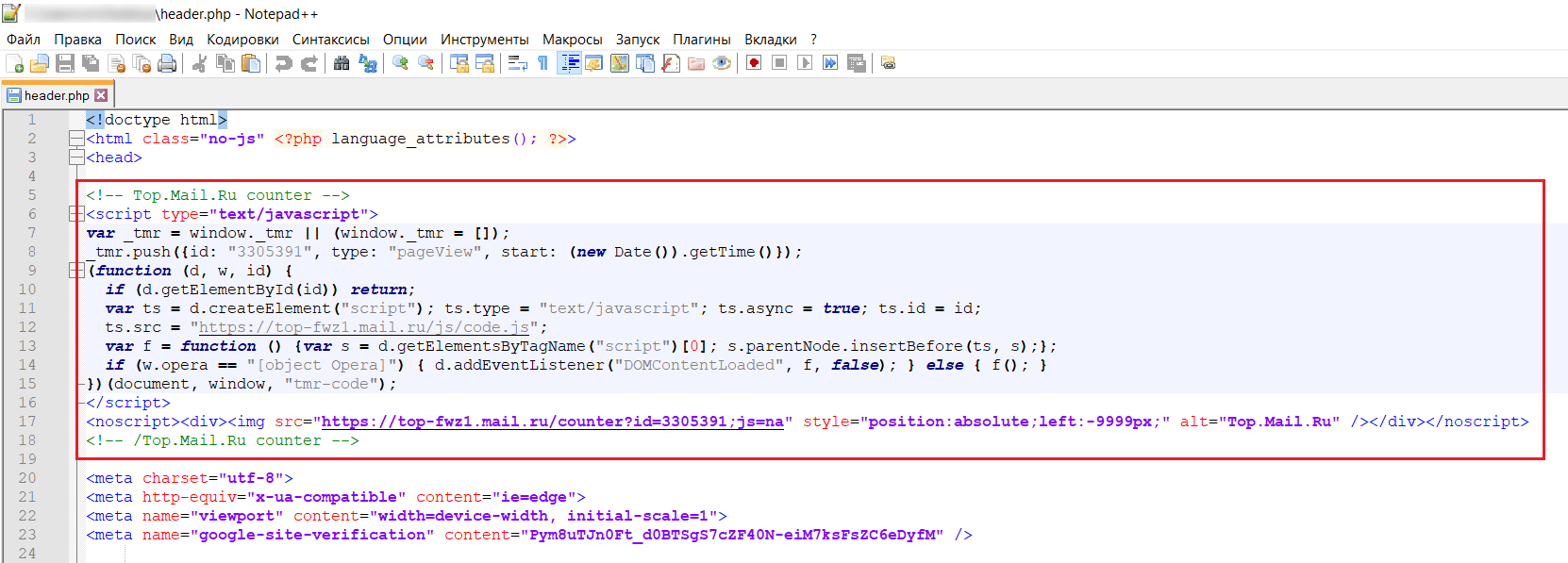
Пример добавления кода пикселя между тегами head (osipenkov.ru)
CMS и конструкторы сайтов
Для сайтов, использующих популярные CMS и конструкторы, у VK доступны специальные плагины, упрощающие вставку кода пикселя. На момент написания данной статьи в официальной документации VK Рекламы представлены готовые решения для сайтов на 1C-Bitrix, WordPress и Tilda. Они доступны по следующим ссылкам:
- Пиксель VK Реклама в маркетплейсе 1С-Битрикс;
- VK Ads Pixel plugin для WordPress;
- Поле Mail.ru Counter ID в интерфейсе Tilda.
Например, для моего нового пикселя идентификатор 3305391, поэтому в поле MAIL.RU COUNTER ID вставляется именно это значение:
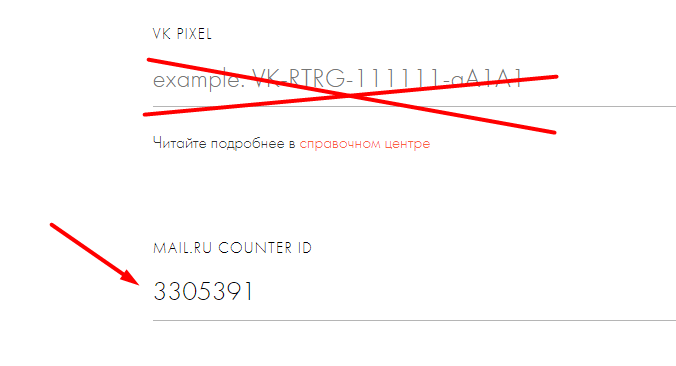
Mail.ru Counter ID — поле для вставки идентификатора пикселя (Tilda)
Важно: это код от счетчика Top.Mail.Ru, а не старого пикселя ВКонтакте.
Если плагина для вашей CMS нет, код счетчика нужно вставить в поле для произвольного HTML-блока.
Google Tag Manager
Если вы на сайте используете Google Tag Manager, то перейдите в раздел Теги и создайте тег типа Пользовательский HTML. Вставьте в него код пикселя из интерфейса VK Рекламы, а в качестве триггера активации используйте All Pages (Все страницы), чтобы код пикселя загружался с любой страницы сайта:

Пользовательский HTML тег
Если вы используете другую систему управления тегами (не диспетчер тегов Google), то там так же предусмотрено аналогичное поле для вставки произвольного HTML-кода.
Сохраните изменения и опубликуйте новую версию контейнера.
Настройки пикселя
На вкладке Код пикселя доступно две настройки:
Новый пиксель VK Рекламы умеет автоматически отслеживать простые события. По аналогии с Google Analytics 4, где есть события типа Улучшенная статистика, Яндекс.Метрикой, где доступны Автоматические цели, Facebook *, который уже давно умеет регистрировать базовые события на сайте (клики по кнопкам, отправка формы, покупки и другие действия), пиксель VK Ads также будет помогать рекламодателям с отслеживанием простых событий. Это позволит вам получить от запуска рекламы наибольшую отдачу, сделать ее точнее и эффективнее. Активируйте эту настройку, если хотите, чтобы VK Реклама автоматически отслеживала события.
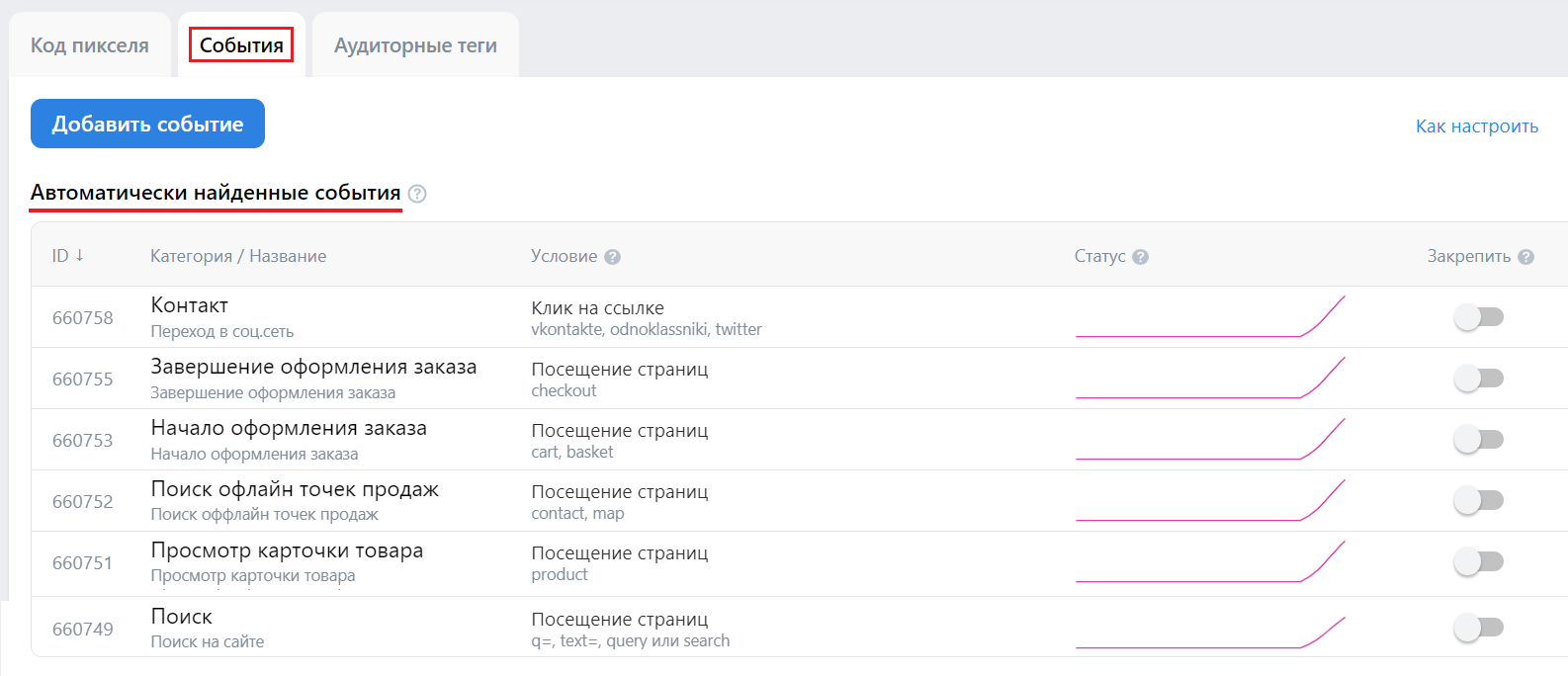
Примеры автоматически найденных событий
Подробнее о том, какие типы простых событий умеет отслеживать новый пиксель разобрано в этой статье.
При активации данной функции в код пикселя добавляется параметр USER_ID, позволяющий связать данные ваших пользователей онлайн и офлайн.
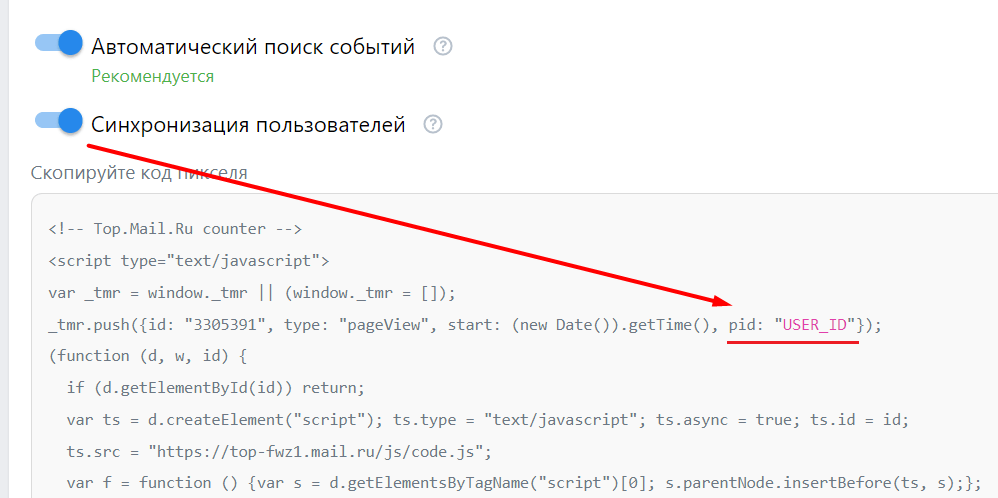
Синхронизация пользователей — параметр USER_ID
Например, зная идентификатор пользователя в CRM/ERP-системе, вы можете отправлять офлайн-конверсии, совершаемые вне вашего сайта (например, в физическом магазине), в кабинет VK Рекламы. Данная настройка требует знаний программирования и дополнительных действий с вашей стороны, а не только ее активации в интерфейсе.
Проверка работы
После того, как вы установили новый пиксель VK Рекламы (VK Ads) к себе на сайт на все отслеживаемые страницы, я рекомендую проверить корректность его работы. Это можно сделать через интерфейс рекламного кабинета. Как только информация о первых совершенных событиях на вашем сайте попадет в пиксель, статус с Данные не поступают изменится на Данные поступают, а желтый восклицательный знак превратится в зеленую галочку.
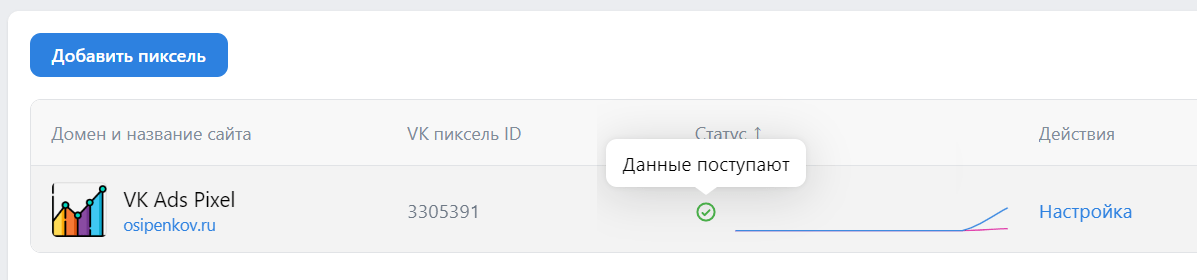
Помимо этого, вы увидите, как на графике начнут отображаться сведения о посещениях и полученных событиях:

Зарегистрированные события и посещения
Другим вариантом проверки корректности установки пикселя VK Рекламы является консоль разработчика и вкладка Network (F12 для браузера Google Chrome). Перейдя на нее, в поле поиска введите идентификатор вашего пикселя:
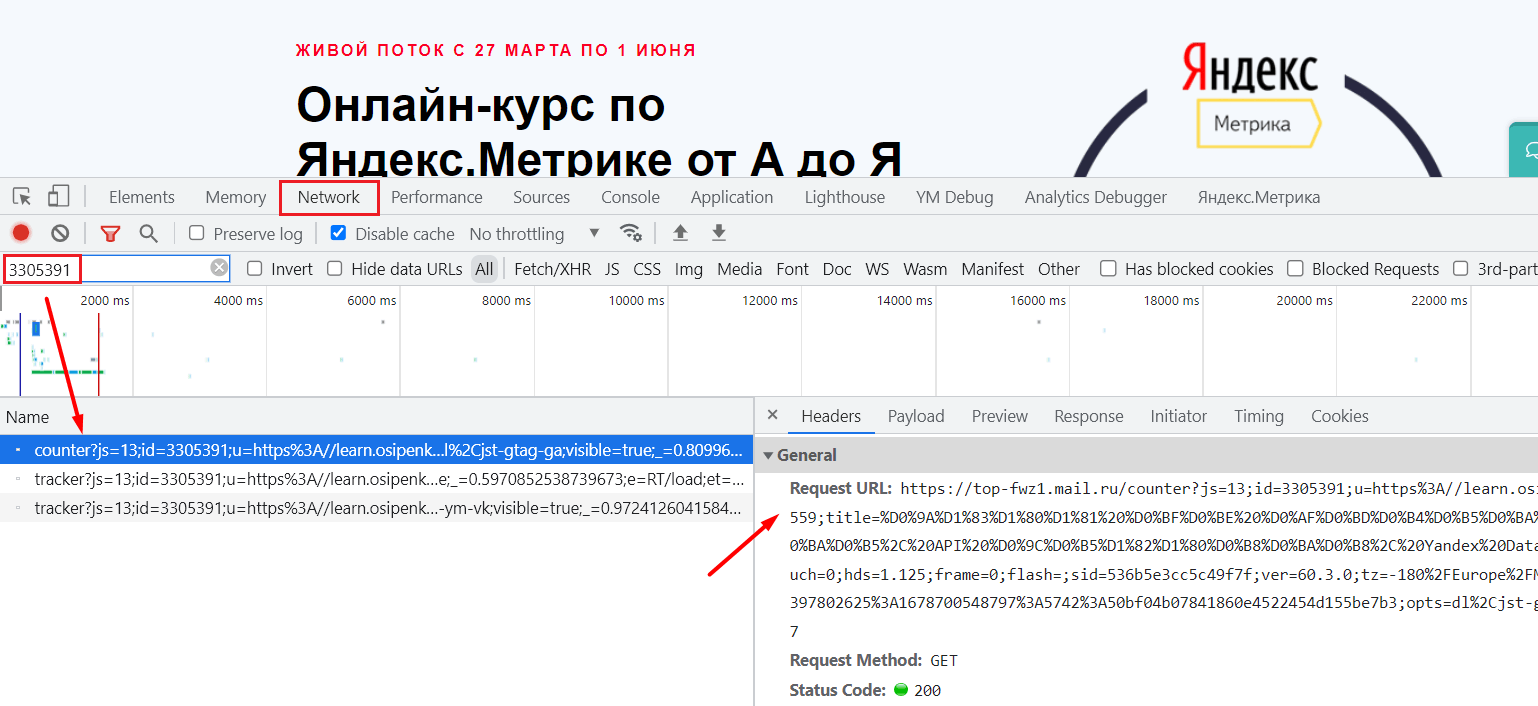
Проверка запросов в консоли разработчика
Если в общем списке вы увидите запросы, связанные с данным счетчиком, значит пиксель регистрирует данные. Через некоторое время они будут доступны в интерфейсе VK Рекламы.
Установка и настройка пикселя ВКонтакте через GTM: пошаговая инструкция

27.04.2022

Сложность: средняя

4 мин.

1 666

Для установки счетчиков и пикселей рекламных кабинетов социальных сетей на сайт можно использовать не старый и сложный способ с установкой прямо в коде страниц сайта каждого счетчика и пикселя по отдельности, а вариант использования для установки Google Tag Manager (GTM). GTM — это специальный контейнер (программный код), который мы размещаем на сайте, а потом через панель управления добавляем в него нужные нам пиксели и счетчики.
Создание аккаунта и контейнера Google Tag Manager
Чтобы создать контейнер Google Tag Manager, заходим на сайт с помощью логина и пароля в Gmail, которые мы хотим использовать в дальнейшем для управления данным аккаунтом, и создаем новый аккаунт в Google Tag Manager (GTM).
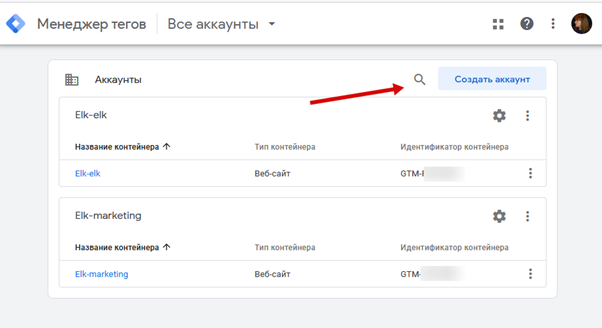
После создания аккаунта нам будет предложено скопировать код контейнера GTM и разместить его на сайте либо в разделе (как можно ближе к началу страницы), либо после открывающего тега . Код должен присутствовать на каждой странице нашего сайта.

Желательно копировать текст кода в блокнот (txt файл), чтобы не потерять отдельные символы, не стоит пересылать код в тексте сообщений через мессенджеры, почту, соцсети, а также не нужно сохранять его в Word.
Установка кода Google Tag Manager на сайте рекламодателя
Установка кода Google Tag Manager на сайте рекламодателя
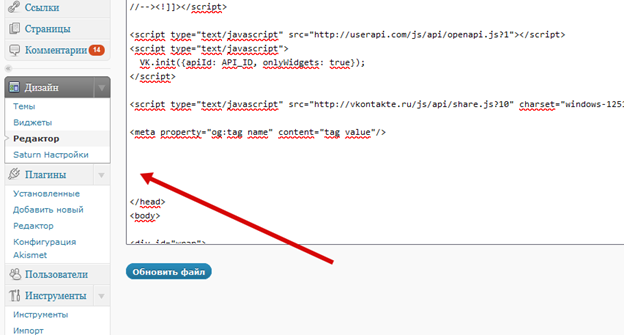
Если сами не знаете, где поставить код на сайте – отдайте его администратору сайта или программисту. В WordPress можно поставить его в редакторе файлов.
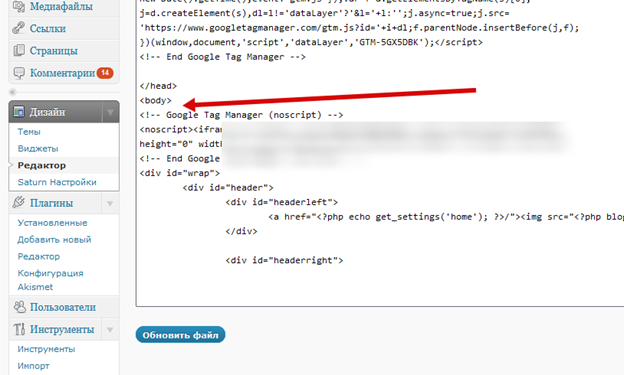
Важно, что для корректной работы GTM вам надо поставить оба фрагмента кода на сайт.
Например, на скриншоте в WordPress первый фрагмент кода размещается перед закрывающимся head:
Второй фрагмент кода, надо ставить сразу после открывающегося тега :
Сохраняем изменения и отравляемся проверять, нет ли у нас каких-то проблем с версткой. Если все ок, проверяем, корректно ли установлен GTM?
Сделать это можно при помощи просмотра кода страницы сайта, где стоит код контейнера.
Переходим на сайт:

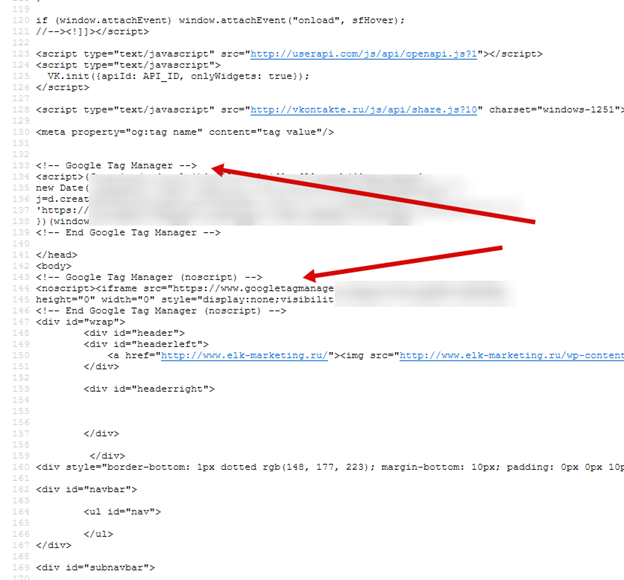
Нажимаем правую клавишу мыши, выбираем из выпадающего списка пункт «Исходный код страницы». После выбора варианта просмотра в виде кода, у нас открывается сайт в соответствующем представлении, и теперь в тексте кода можно найти фрагменты вставленного нами кода контейнера Google Tag Manager:
Теперь, чтобы установить пиксель Вконтакте на сайте через GTM, нам нужно создать сам пиксель.
Создание пикселя ВКонтакте
В одном рекламном аккаунте Вконтакте может быть не более 25 пикселей. Редко какому специалисту понадобится такое количество пикселей, как правило, речь может идти либо о рекламных агентствах, либо о компаниях с огромным количеством сайтов или региональных сайтов.
Процедура создания пикселя начинается с перехода в раздел “Ретаргетинг” рекламного кабинета Вконтакте, здесь нам нужен подраздел “Пиксели”. Чтобы сформировать код нового пикселя, нажмите кнопку “Создать пиксель”, укажите название пикселя, сайт, на который он будет установлен.
При создании пикселя вам будет доступен его код для установки на сайте. Код можно также скопировать в рекламном кабинете, выбрав свойство пикселя “Редактировать”.
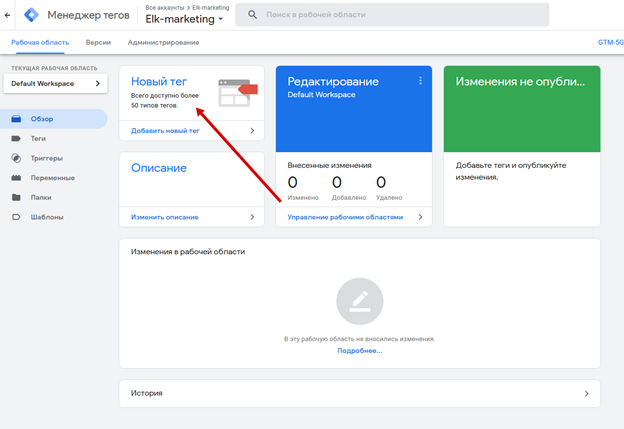
Чтобы добавить пиксель Вконтакте на ваш сайт через Google Tag Manager, зайдите в панель управления GTM и нажмите «Новый тег»
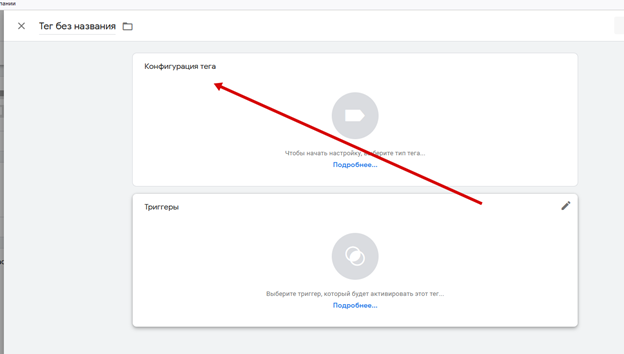
Для установки пикселя Вконтакте в открывшемся окне нажмите ссылку «Конфигурация тега»:
Из появившегося справа выпадающего списка выберите специальный тип тега «Пользовательский HTML»:
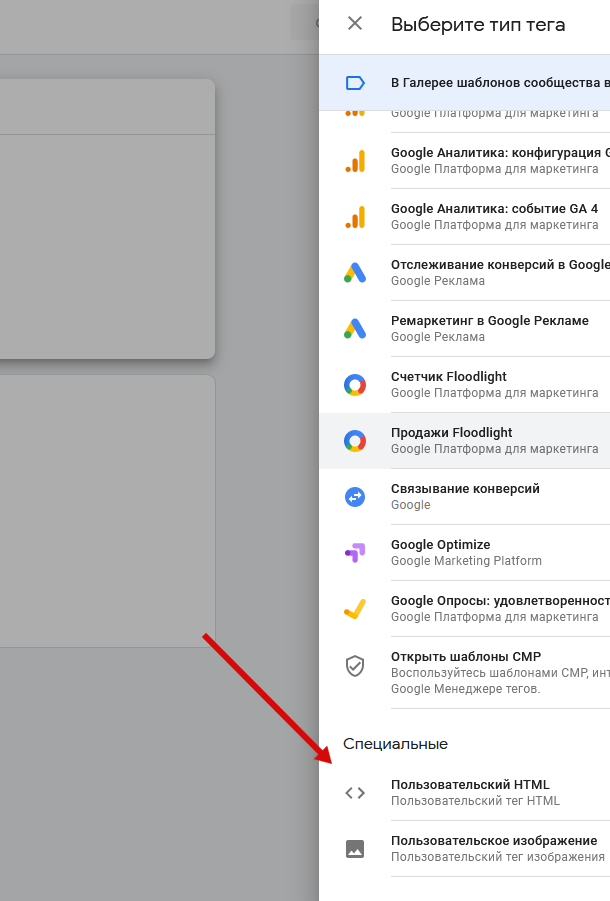
В появившемся окне вставляем код и указываем название тега (желательно понятное и простое):
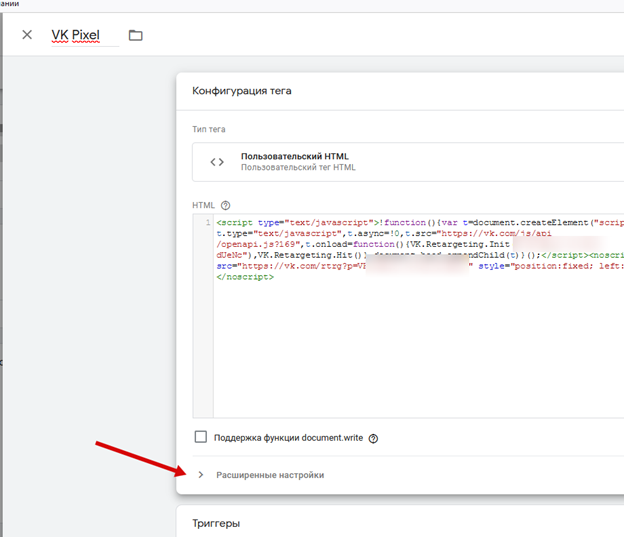
Далее открываем «Расширенные настройки» под окном ввода кода пикселя:
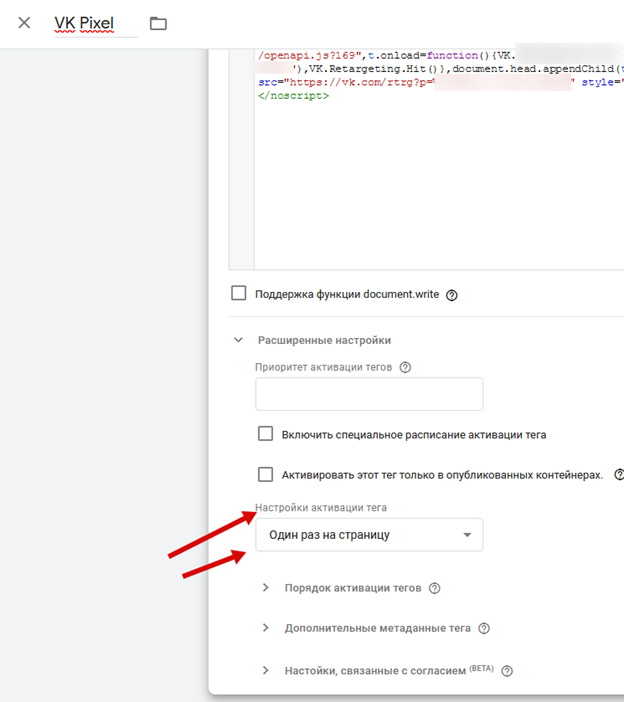
И в пункте «Настройка активации тега» выбираем «Один раз на страницу».
Опускаемся ниже, в «Триггеры», в списке, появившемся справа после нажатия в разделе «Триггеры» мышью, указываем пункт «Все страницы или All Pages»
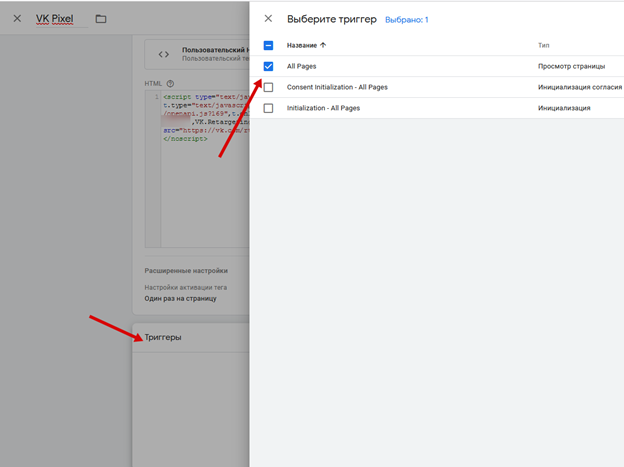
Добавляем триггер, сохраняем, а дальше надо опубликовать изменения.
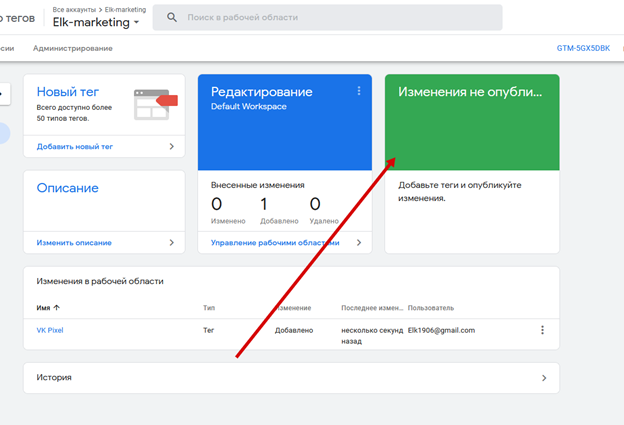
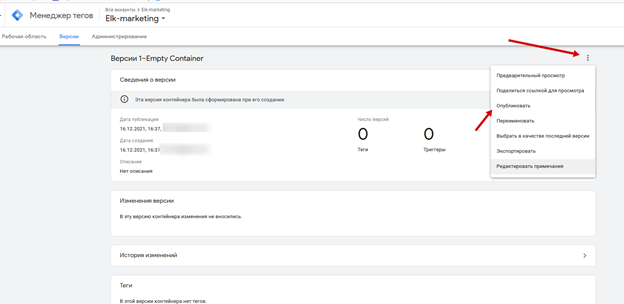
Потом отправляем на публикацию:
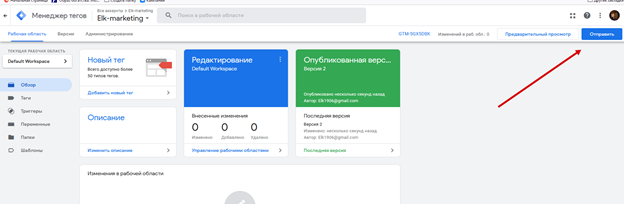
После этого на зеленом баннере появляется слово «Опубликованная версия».
Если вы ставите версию пикселя через GTM, можно разместить его в теге .
После всех действий в списке тегов у вас появится Вконтакте:
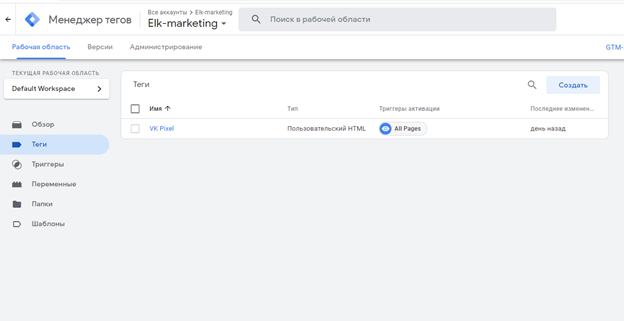
Проверить корректность установки можно при помощи сервиса «Предварительный просмотр» в верхнем правом углу:
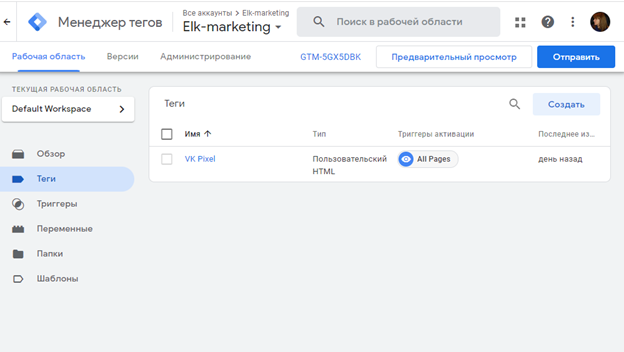
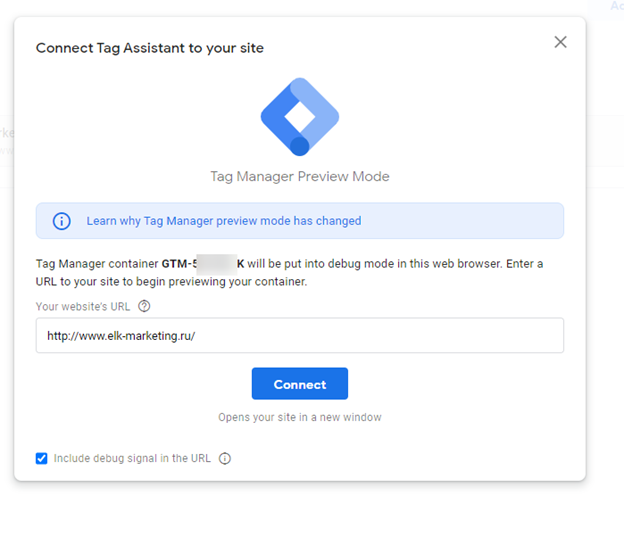
Указать url сайта:
И убедиться в корректности на странице сайта:
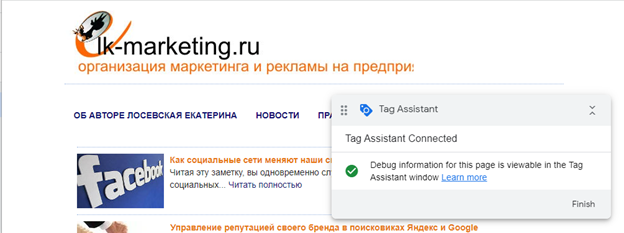
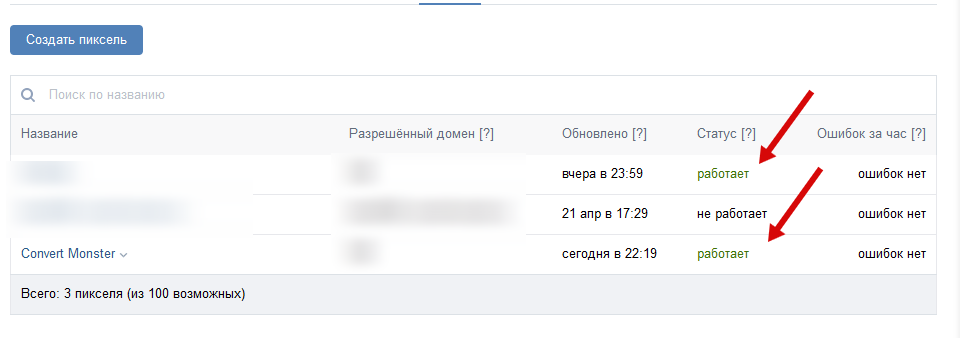
Если вы выполнили все действия правильно, после захода на сайт пользователей, зарегистрированных и залогиненных в социальной сети Вконтакте статус установленного на сайте пикселя в рекламном кабинете поменяется на “Работает”:
Удачной вам настройки пикселей ВКонтакте!
Настройка пикселя, событий и аудиторий во ВКонтакте

Если реклама ВКонтакте ведет пользователя на сайт, то без пикселя не обойтись. Без него и отслеживания событий рекламодатель не будет знать, что делает аудитория после того, как кликнет по объявлению, и, соответственно, не сможет использовать эти знания дальше. Как установить пиксель ВКонтакте, настроить события и собирать аудитории для рекламы — давайте разбираться.
В этой статье мы разбираем настройку пикселя в старом рекламном кабинете ВКонтакте. Если вы ищете гайд по настройке пикселя в кабинете VK Рекламы, читайте наш другой материал.
Чтобы не терять трафик и взаимодействовать с ним в рекламных кампаниях во ВКонтакте, например напоминать о себе или подбирать похожую аудиторию, нужно установить пиксель соцсети на свой сайт.
Пиксель — JavaScript-код, который можно добавить на лид-форму, весь сайт или его отдельные страницы. Как только авторизованный ВКонтакте пользователь попадет на нужную страницу или совершит целевое действие на сайте и в приложении, пиксель автоматически это зафиксирует.
Чтобы понять, приводит ли реклама клиентов, которые выполняют целевые действия, нужно настроить отслеживание событий — это важные для бизнеса действия, которые совершает человек на сайте, например заполнение заявки. По событиям можно в дальнейшем оптимизировать кампании и сегментировать аудитории.
В этой статье мы разберем:
- установку пикселя ВКонтакте на сайт
- настройку отслеживания событий
- создание аудитории
Если вам удобнее смотреть видео, этот урок есть на нашем YouTube-канале. Смотреть →
Создание пикселя ретаргетинга и установка его на сайт
Для начала нужно войти в рекламный кабинет и в меню выбрать раздел «Ретаргетинг». В нем несколько вкладок: сейчас нас интересуют «Пиксели».
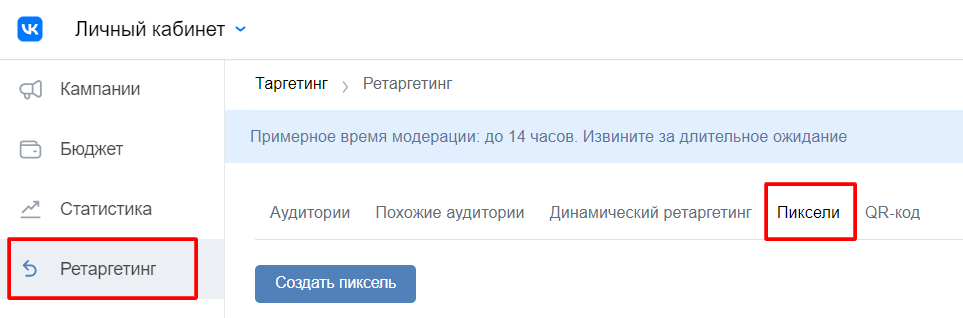
Нажмите кнопку «Создать пиксель» и в появившемся окне заполните поля для будущего пикселя:
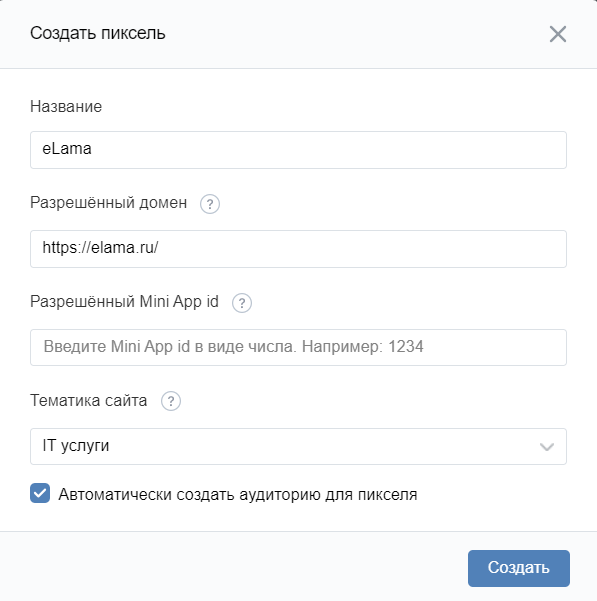
- Назовите пиксель максимально понятно, чтобы не запутаться — во ВКонтакте можно создать до 40 пикселей. Можно указать адрес сайта или название компании.
- Укажите адрес страницы, на которую он будет установлен. Это может быть весь сайт или конкретная страница. Этот пункт необязательный.
- Добавьте тематику, максимально приближенную к вашей.
Система предложит автоматически создать аудиторию для этого пикселя. Можно оставить включенным этот чекбокс, тогда ВКонтакте начнет собирать информацию обо всех пользователях, которые придут на ваш сайт, если он найдет их в своей соцсети.
Нажмите кнопку «Создать» — система сгенерирует код, который нужно будет добавить в код вашего сайта. Если вы работаете с кодом сайта напрямую, то код пикселя лучше добавить повыше, например между тегами , тогда он быстрее загрузится и сможет сразу отслеживать посетителей сайта.
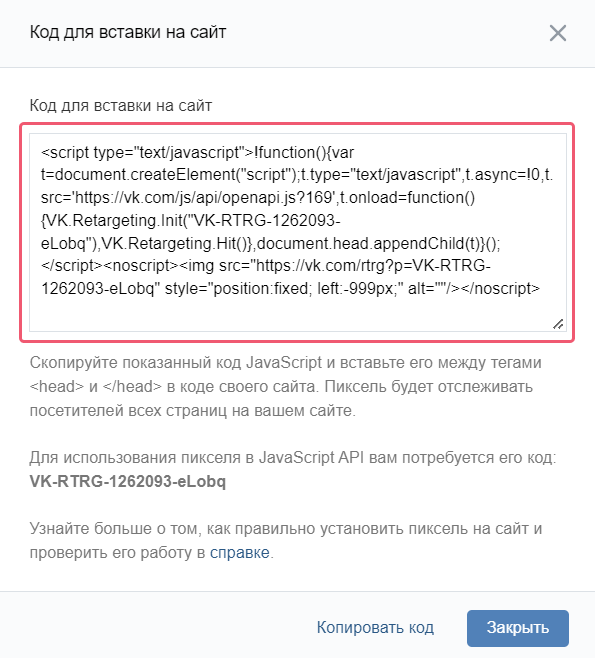
Чтобы поставить пиксель на сайт, сделанный в конструкторе, например Tilda, хватит короткого кода, который нужно разместить при настройке аналитики.

Настроить пиксель ВКонтакте на сайте можно через Google Tag Manager — это сервис, который помогает управлять тегами, пикселями и кодом разных рекламных систем и сервисов аналитики. В GTM можно добавить пискель за пару кликов, создав новый тег. Для этого нужно:
1. Перейти в раздел тегов и нажать «Создать».
2. В триггерах настроить страницы, которые будет отслеживать пиксель, — все или конкретные.
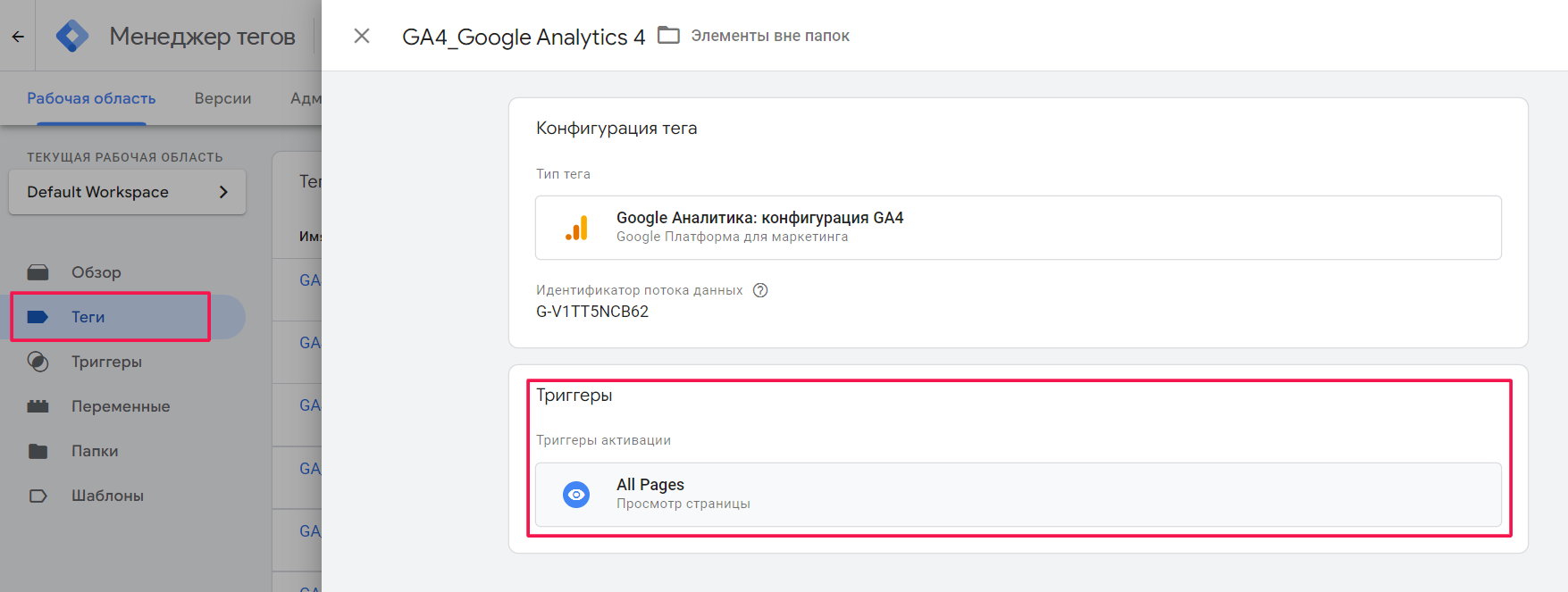
3. В «Конфигурации тега» выберите тип «Пользовательский HTML».
4. А затем в поле HTML добавьте JavaScript-код пикселя, назовите его и опубликуйте.
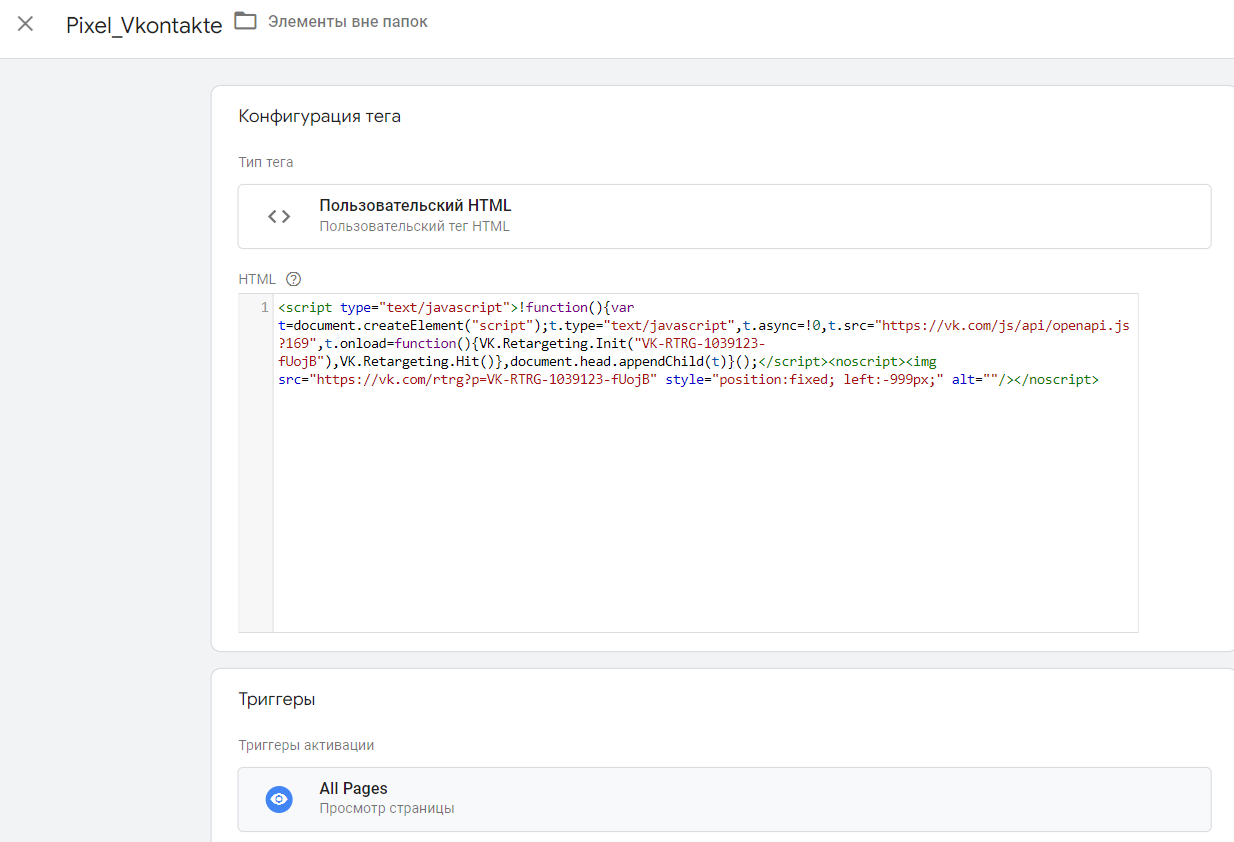
Сейчас работа с Google Ads ограничена, но остальные сервисы Google, в том числе и Google Tag Manager, продолжают работать. Но если перебои все-таки возникнут, все коды из GTM придется переносить в код сайта.
Если пиксель установлен правильно и система начала получать данные, в рекламном кабинете появятся статусы «работает» и «нет ошибок».
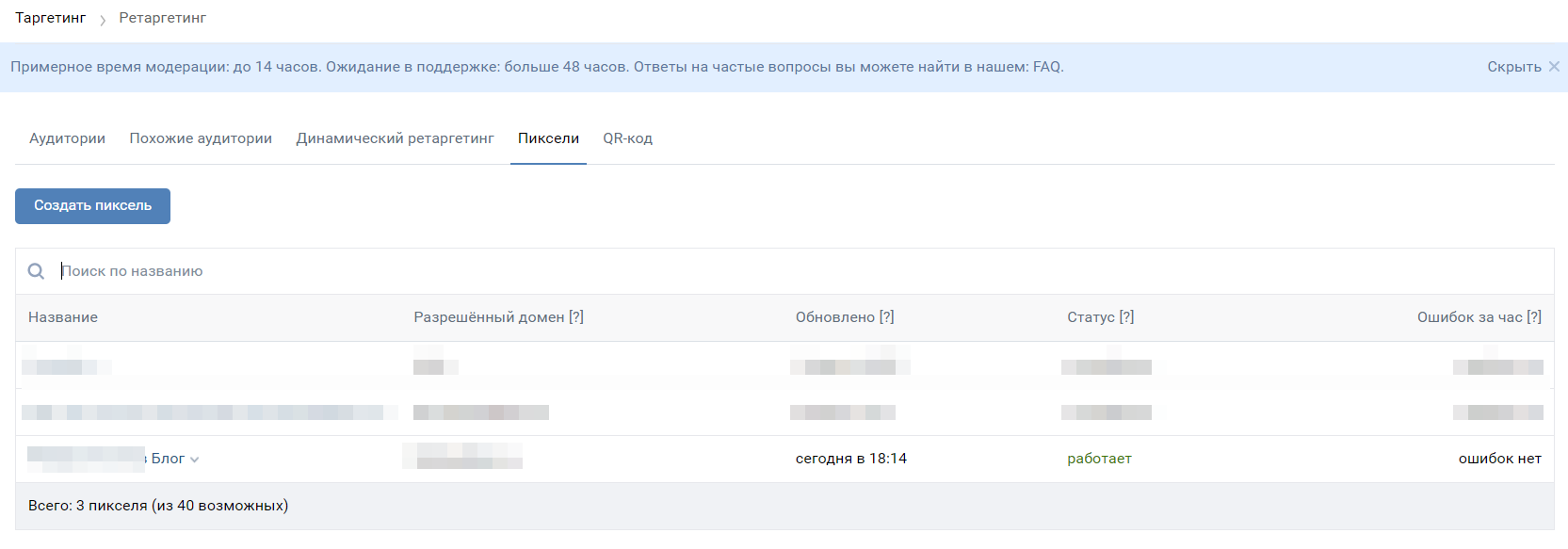
Пиксель может не работать:
- Если он не установлен на сайт. Проверьте, что код скопирован полностью и размещен между тегами и .
- Если он неправильно настроен. Адрес в настройках пикселя и домен, на котором он установлен, должны совпадать.
- Если сайт редко посещают, например посетителей не было более 24 часов.
Теперь можно переходить к настройке событий.
Повышайте эффективность рекламных кампаний во ВКонтакте с инструментами, доступными на маркетплейсе eLama. С ними вы соберете аудитории для таргетинга по параметрам, недоступным в рекламном кабинете, спарсите объявления конкурентов, начнете глубже анализировать данные и будете создавать чат-ботов для общения с целевой аудиторией. Все эти платные инструменты клиенты eLama могут использовать бесплатно.
Настройка отслеживания событий
С помощью событий можно отслеживать конверсионные действия посетителя сайта, например регистрацию в сервисе или клик по кнопке, и собирать сегменты аудиторий, чтобы потом нацелить на них рекламу.
Примеры событий, которые можно отслеживать:
- клик по кнопке;
- взаимодействие с формой заявки;
- использование поиска;
- регистрация на сайте.
Самый простой способ — подключить отдельный пиксель для нужного события. Например, добавить пиксель на страницу благодарности и таким образом отслеживать тех, кто ее достиг. Но для эффективной рекламы лучше настроить отправку событий с вашего сайта для конкретного пикселя. И потом на основе этих событий можно будет оптимизировать кампании по конверсиям.
В кабинете ВКонтакте пока нет отдельной вкладки для настройки событий, и для каждого проекта скрипты прописываются индивидуально. Список возможных типов событий для отслеживания конверсий ограничен, полный перечень — в справке ВКонтакте.
Если вы работаете с кодом самостоятельно, используйте инструкцию из справки ВКонтакте. Если опыта работы с кодом недостаточно, советую обратиться к веб-разработчику.
Также можно добавить событие с помощью Google Tag Manager. Как добавлять новые теги в Google Tag Manager, мы подробно разбирали в отдельной статье.
В GTM нужно добавить три тега:
- Библиотека — подключение библиотеки JS API.
- Инициация для событий — передача событий в нужный пиксель.
- Конверсия — передача данных о типе и ценности события.
Как и в инструкции по добавлению пикселя, нужно создать тег.
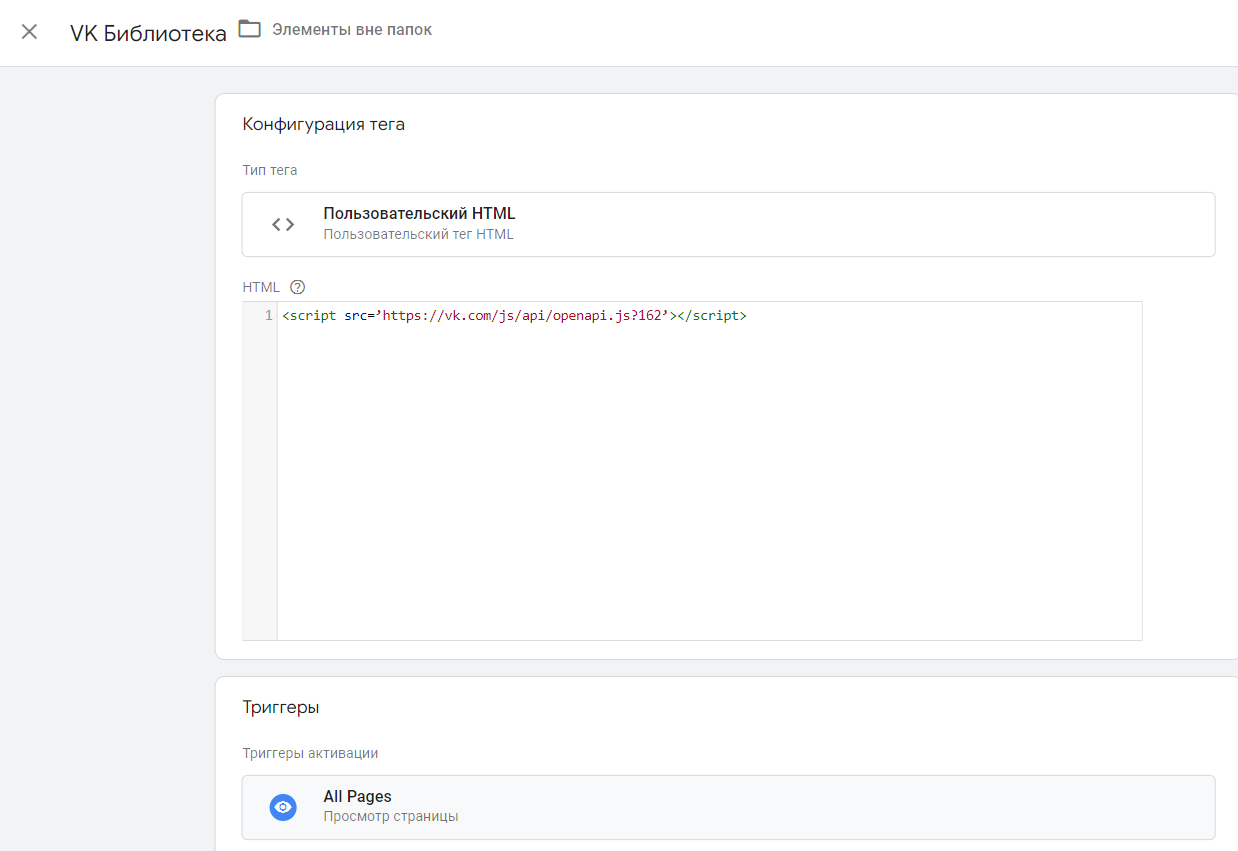
- В триггерах укажите All pages — это значит, что событие будет срабатывать на всех страницах.
- В поле «Конфигурация тега» выберите тип тега «Пользовательский HTML».
- Скопируйте скрипт и добавьте его в поле HTML в «Конфигурации тега».
- Дайте название тегу и сохраните его.
Скрипты для тегов
Для инициации событий: , где PIXEL_ID — это идентификатор пикселя из кабинета.
Для конверсии (код события с ценностью): , где lead — событие, а value — ценность этого события, то есть сколько денег вы зарабатываете при достижении этого события. lead и 500 — это примеры события и ценности для конверсии типа «Получение потенциального клиента»
Как проверить, правильно ли настроено событие
После того как пользователи начнут совершать конверсии на сайте, события будут отображаться в статистике рекламных объявлений. Кроме того, на основе этих событий можно настроить оптимизацию по конверсиям с автоматическим управлением ставками. Работает неплохо, если каждый день приходить несколько сотен событий.
Откройте страницу сайта с пикселем, нажмите правой кнопкой мыши и в выпадающем списке выберите «Просмотреть код сайта». Затем перейдите во вкладку Network («Сеть»). В фильтре напишите rtrg — консоль покажет, как срабатывает пиксель при конверсии.

Если отслеживание событий настроено верно, то в атрибуте с будет название конверсии, а в атрибуте v — ее ценность.

Работа с аудиториями
Если при создании пикселя чекбокс «Автоматически создать аудиторию для пикселя» был включен, система автоматически создаст аудиторию — это все пользователи, которых зафиксирует пиксель после установки. Аудитория появится в соответствующей вкладке, там же будут появляться и другие аудитории.
Чтобы собрать новый сегмент аудитории, нажмите кнопку «Создать аудиторию».

Есть три варианта сбора аудитории:
- С помощью пикселя. Настройте правило, по которому будут добавляться пользователи, например, те, кто был на сайте за последнее время, или те, кто посещал конкретные страницы.
- На основе файла с контактами пользователей: телефонами, почтами или ID мобильных устройств. Эти данные можно выгрузить из вашей CRM-системы или парсера.
- С помощью QR-кода. Здесь можно создать новый или выбрать тот, с которым вы уже работали, например на мероприятиях, в презентациях и т. д. Когда пользователь сканирует код, ВКонтакте добавляет его в вашу аудиторию. В QR-код можно добавить UTM-метки.
Дайте аудитории понятное название, например «Посетители блога за 14 дней», чтобы потом не потерять ее среди других.
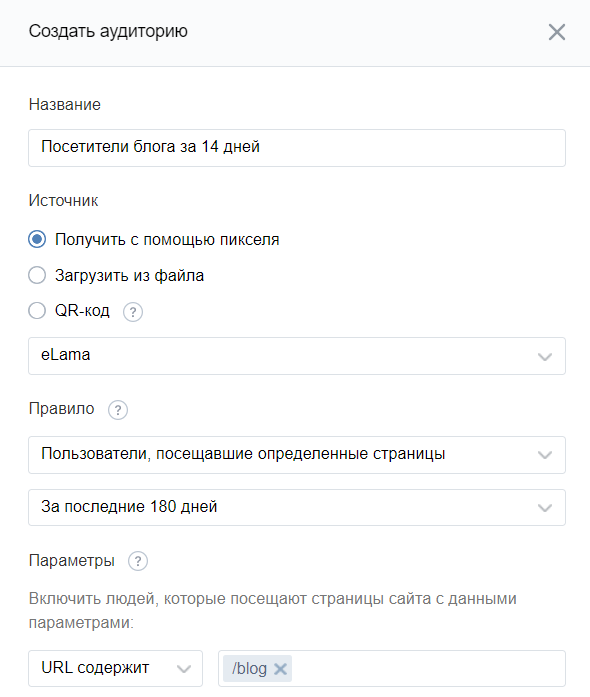
Система начнет собирать аудиторию, и когда пользователей будет больше ста, вы сможете использовать сегмент в рекламе. Рекомендую сразу создавать много сегментов — на 30 дней, полгода, или даже на два года — а потом придумывать, как с ними работать дальше. Например, пользователи, которые были на сайте последние три дня, — супергорячие, им можно напомнить о вашем спецпредложении или рассказать о специальных условиях доставки.
Похожие аудитории (look-alike)
На основе уже существующего сегмента аудитории, например базы постоянных клиентов, можно найти тех пользователей, кто максимально на них похож — интересами, предпочтениями и поведением.
Чтобы собрать такой сегмент, нажмите «Создать аудиторию» и выберите основную аудиторию. Главное — чтобы она будет доступна, если в ней будет больше тысячи пользователей. Затем кликните на кнопку «Начать поиск аудитории».
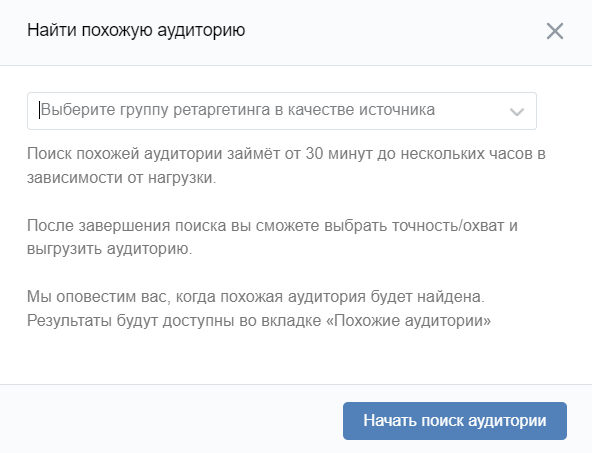
ВКонтакте постарается найти как можно больше пользователей, которые максимально похожи на исходный сегмент аудитории. Сценариев настройки аудиторий look-alike много: например, можно создать сегмент на основе тех, кто приходит на сайт, активен на нем или попадает на определенные страницы. А о том, как запускать рекламу, в том числе и на аудитории, о которых мы говорили выше, читайте в нашем следующем уроке.
Другие материалы о рекламе ВКонтакте
- Обзор рекламного кабинета
- Создание рекламных кампаний
- Парсинг TargetHunter для ВКонтакте
- Динамический ретаргетинг ВКонтакте
- Анализ и оптимизация рекламы ВКонтакте