
Удаление истории посещений, содержимого кэша и файлов cookie из браузера Safari на iPhone, iPad или iPod touch
Узнайте, как удалять историю посещений сайтов, файлы cookie и содержимое кэша в приложении «Настройки».
- Удаление истории посещений, содержимого кэша и файлов cookie
- Очистка файлов cookie и содержимого кэша, но сохранение истории посещений
- Удаление веб-сайта из истории посещений
- Блокирование файлов cookie
- Использование правил блокирования контента
Удаление истории посещений, кэша и файлов cookie
- Перейдите в раздел «Настройки» > Safari.
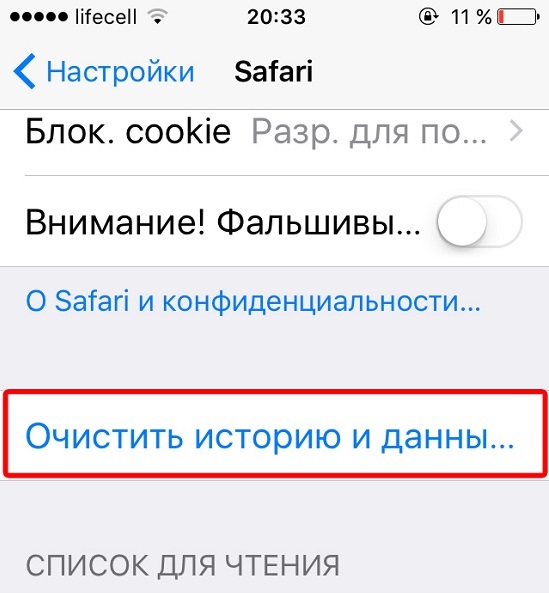
- Выберите пункт «Очистить историю и данные».
При удалении истории посещений, файлов cookie и данных о просмотренных веб-сайтах из браузера Safari информация для автозаполнения не изменяется.
При отсутствии истории посещений или данных веб-сайтов кнопка удаления этих данных будет недоступна. Эта кнопка также может быть неактивной (серой), если в разделе «Ограничения конфиденциальности и контента» настроек функции «Экранное время» установлены ограничения веб-контента.
Для просмотра сайтов без сохранения их посещения в истории включите режим «Частный доступ».
Очистка файлов cookie и содержимого кэша, но сохранение истории посещений
- Перейдите в раздел «Настройки» > Safari > Дополнения > Данные сайтов.
- Нажмите «Удалить все данные».
При отсутствии данных веб-сайтов кнопка удаления этих данных будет недоступна. Эта кнопка также может быть неактивной (серой), если в разделе «Ограничения конфиденциальности и контента» настроек функции «Экранное время» установлены ограничения веб-контента.
Удаление веб-сайта из истории посещений
- Откройте приложение Safari.
- Нажмите кнопку «Показать закладки»
 , а затем нажмите кнопку «История»
  .
. - Нажмите кнопку «Правка», а затем выберите один или несколько сайтов, которые хотите удалить из истории посещений.
- Нажмите кнопку «Удалить».
Блокировка файлов cookie
Файл cookie — это элемент данных, отправляемый веб-сайтом на устройство для того, чтобы узнать его при следующем посещении этого веб-сайта.
Блокировка файлов cookie:
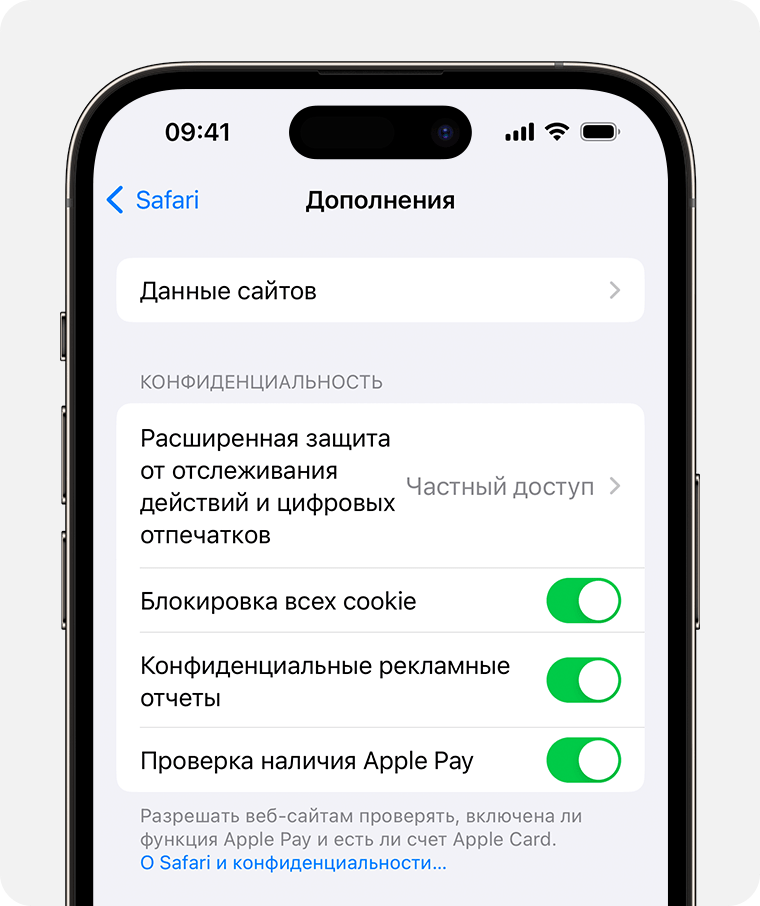
- Перейдите в раздел «Настройки» > Safari > «Дополнительно».
- Включите «Блокировать все файлы cookie».
При блокировке файлов cookie некоторые веб-страницы могут не работать. Вот несколько примеров.
- Нередко может не выполняться вход на веб-сайт, хотя имя пользователя и пароль указаны верно.
- Возможен вывод сообщения о том, что использование файлов cookie обязательно или что в браузере отключены файлы cookie.
- Могут не работать некоторые функции веб-сайта.
Использование правил блокирования контента
Правила блокирования контента выполняются с помощью приложений и расширений сторонних разработчиков, позволяющих браузеру Safari блокировать файлы cookie, изображения, ресурсы, всплывающие окна и другой контент.
Чтобы включить блокирование контента:
- Загрузите приложение для блокирования контента из App Store.
- Выберите «Настройки» > Safari > «Расширения».
- Нажмите указанное в списке приложение для блокирования контента, чтобы активировать его.
Можно использовать сразу несколько приложений для блокирования контента. Если вам требуется помощь, обратитесь к разработчику приложения.
Информация о продуктах, произведенных не компанией Apple, или о независимых веб-сайтах, неподконтрольных и не тестируемых компанией Apple, не носит рекомендательного или одобрительного характера. Компания Apple не несет никакой ответственности за выбор, функциональность и использование веб-сайтов или продукции сторонних производителей. Компания Apple также не несет ответственности за точность или достоверность данных, размещенных на веб-сайтах сторонних производителей. Обратитесь к поставщику за дополнительной информацией.
Как очистить кэш на iPhone, и почему это необходимо делать

Сколько вкладок открыто в вашем мобильном браузере прямо сейчас? Люди в среднем проводят за своими смартфонами около пяти часов в день. И все эти пять часов ваш телефон получает и сохраняет кеш и файлы cookie.
Что такое кэш?
Кэш — это временное хранилище данных, где остаются фрагменты посещенных вами веб-сайтов, изображения и пр. Этот контент помогает браузеру работать быстрее при повторном открытии страниц. Однако, когда таких данных в памяти становится много, они начинают замедлять работу вашего смартфона, поэтому рекомендуется регулярно от них избавляться.
Как очистить кэш на iPhone
1. Откройте настройки iPhone Откройте приложение «Настройки», чтобы удалить кэш в Safari. ВНИМАНИЕ: После очистки закроются все открытые вкладки в Safari и, скорее всего, вы выйдете из системы на сайтах, где требуется аутентификация. При следующем открытии таких сайтов нужно будет повторить вход. 2. Выберите Safari Прокрутите вниз меню настроек, пока не появится Safari, и нажмите на него. 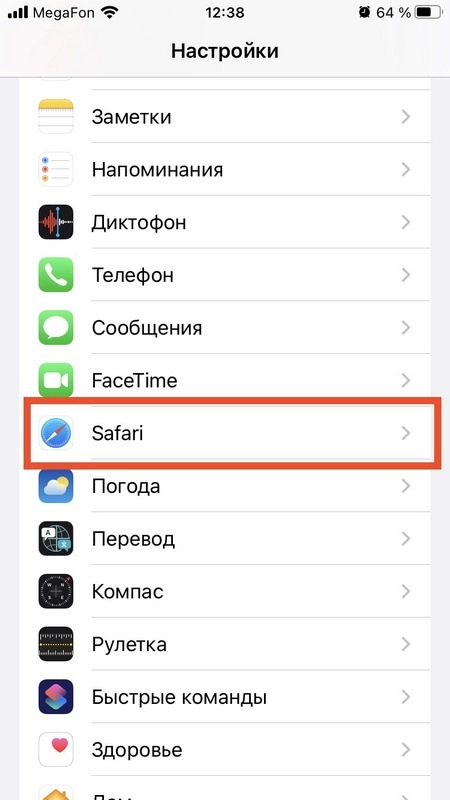
3. Нажмите кнопку для очистки истории и данных браузера Прокрутите вниз параметры Safari, пока не найдете опцию «Очистить историю и данные». 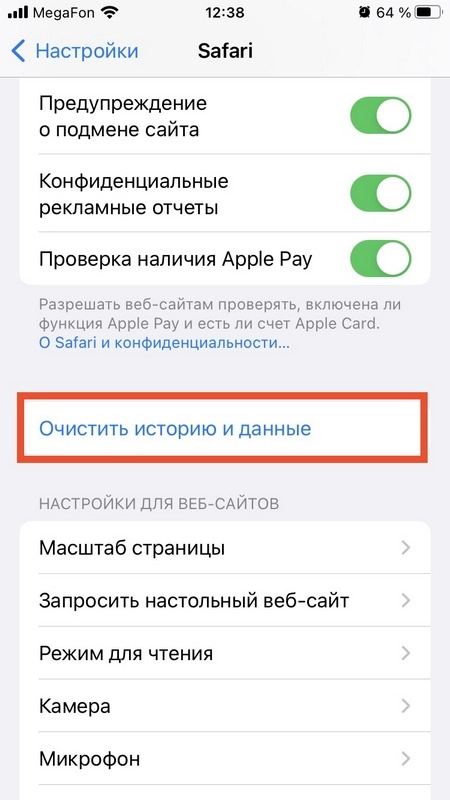
4. Подтвердите очистку Когда вы выберете данную опцию, вас попросят подтвердить свое желание произвести очистку. Нажмите «Очистить историю и данные» или «Отменить». 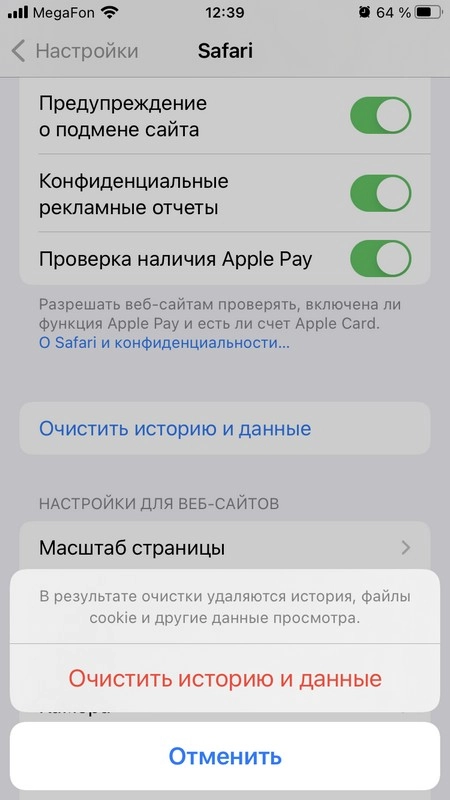
После подтверждения очистки кэш и файлы cookie будут удалены с вашего iPhone, но информация об автозаполнении сохранится.
FAQ
Можно ли просматривать веб-станицы в Safari без сохранения истории? Да. Откройте меню Safari в «Настройках» и выберите «Частный доступ». Похожа ли функция очистки кэша на функцию сгрузки приложений? Не совсем. Сгрузка приложений может помочь, если телефон стал медленно работать из-за нехватки памяти. Эта функция убирает неиспользуемое приложение (или приложения) без удаления связанных с ним документов и данных. Чтобы сгрузить приложение, перейдите в раздел Настройки > Основные > Хранилище iPhone. Можно включить функцию «Сгружать неиспользуемые», либо выбрать конкретное приложение и сгрузить только его. Если вы когда-нибудь скачаете его снова, вы просто продолжите с того места, на котором остановились. Как я могу очистить кэш в Chrome на iPhone? Если вы предпочитаете браузер Google Chrome, на вашем устройстве может храниться значительный объем данных, что снижает его производительность. Чтобы очистить кэш, откройте приложение Chrome, затем выберите Настройки > Конфиденциальность > Очистить данные просмотра. Выберите элементы, которые нужно удалить, и нажмите «Очистить данные просмотра» в нижней части экрана. После очистки вам придется снова заходить в систему на тех сайтах, где требуется аутентификация. Файлы cookie и кэш — это одно и то же? Нет. Файлы cookie — это фрагменты данных, которые веб-сайты сохраняют на ваш аппарат, например, пароли для входа в учетную запись или настройки веб-сайта, сделанные вами во время его просмотра. Файлы cookie кажутся безобидными, однако они могут отслеживать все ваши действия в Интернете, закономерности в вашей истории просмотров и поиска, фиксируя даже на что вы нажали или навели курсор. Вы сталкивались с тем, что после поиска какого-то товара в интернете, его реклама преследует вас, куда бы вы ни зашли? Могу ли я заблокировать файлы cookie на iPhone? Вы можете блокировать файлы cookie в настройках конфиденциальности Safari, но вопрос в том, стоит ли это делать. Полная блокировка файлов cookie означает, что веб-сайты не смогут получать от вас информацию, но это также означает, что некоторые веб-сайты будут некорректно работать в вашем браузере. Если вам нравится более персонализированный просмотр веб-страниц, файлы cookie для вас полезны.
[Инструкция] Как очистить историю и cookie Safari на iPhone, iPad, iPod Touch?

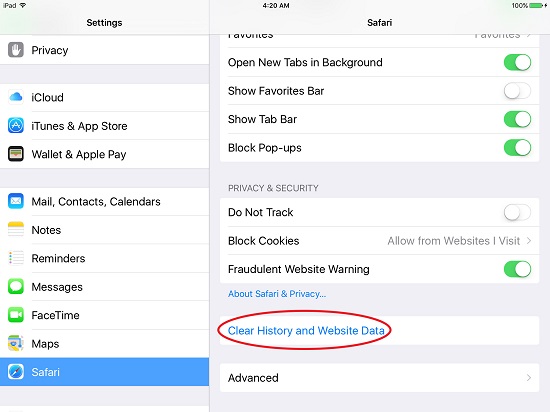
Очистить историю из стандартного браузера на iOS можно двумя путями: через сам браузер и через настройки. Лучше и быстрее всего очистить историю браузера сафари через настройки. Для этого нам понадобиться зайти в настройки на iPhone или iPad и там выполнить пару простых операций.
Видео “Как очистить историю браузера Safari на iPhone, iPad, iPod Touch?”
Какие данные будут удалены вместе с историей просмотров веб-страниц?
- История всех просмотренных веб-страниц
- Список веб-страниц, которые были открыты по-порядку
- Список всех посещаемых сайтов
- Файлы cookies
- Очистка поисковых запросов
- Удаление открытых веб-страниц
- Очистка «Быстрого поиска сайтов»
Как очистить историю и cookie Safari на iPhone, iPad, iPod Touch?
Для того, чтобы очистить историю и cookies в браузере Safari необходимо выполнить следующие инструкции:
- Переходим в “Настройки”, выбрать пункт “Safari” и найти из списка пункт “Очистить историю и данные”
Если Вам необходимо сохранить историю посещений веб-сайтов, но необходимо удалить файлы cookies, то необходимо выполнить нижеприведенные инструкции
- Переходим в “Настройки” –>”Safari” –> “Дополнения” –> “Данные сайтов” –> “Удалить все данные”
Стоит отметить, что при удалении истории просмотренных страниц в Safari, и при включенной функции “Safari” в iCLoud, удаление данных будет также и с облачного хранилища.
Как очистить историю Safari на Macbook, Mac mini, iMac?
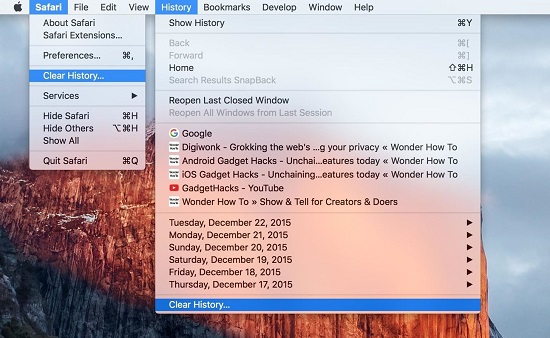
- Зайдите в Safari
- Далее перейдите в меню «История», а затем выберите «Очистить историю»
- В выпадающем меню необходимо выбрать «Вся история», а затем подтвердить выбранные действия
Похожие записи:
- Safari не открывает ссылки на iPhone, iPad
- [Инструкция] Как настроить почту на iPhone, iPad, iPod Touch?
- [Инструкция] Как сделать Print Screen (скриншот) на iPhone, iPad, iPod Touch?
- [Инструкция] Как узнать серийный номер iPhone/iPad/iPod?
Как очистить кэш в браузере Safari
В этой статье мы расскажем, как очистить кэш браузера Сафари на компьютере и ноутбуке разными способами, а также как очистить временные данные на iPhone и iPad.
Кэш и cookies относятся к временным файлам, которые позволяют ускорить процесс загрузки сайтов. При обычной загрузке браузер ищет сервер, на котором находятся файлы страницы, и показывает их пользователю. Поиск файлов занимает некоторое время. Чтобы ускорить отображение уже посещенных веб-ресурсов, устройство сохраняет данные сайтов и при входе на них берет информацию из собственной памяти.
Кеш и куки отличаются форматом сохраняемой информации. Кеш сохраняет внешний вид сайта, а cookies-файлы отвечают за персональные данные. Куки ― это не только информация об авторизации, но и язык, валюта, масштаб страницы, которые выбрал пользователь.
Несмотря на плюсы использования временных данных, бывают случаи, когда их нужно очистить:
- когда память временных данных переполнена. Отсутствие памяти может влиять на работу браузера или полностью ее нарушить;
- при возникновении ошибок 400, 404, 500, 502.
Очистить кеш Safari можно несколькими способами:
- в настройках браузера,
- с помощью горячих клавиш,
- на каждом отдельном сайте.
Полная очистка кеша и куки браузера
Если вы хотите удалить полностью все временные данные (кэш, cookies, историю посещённых сайтов, загрузки):
В верхнем меню выберите вкладку История.
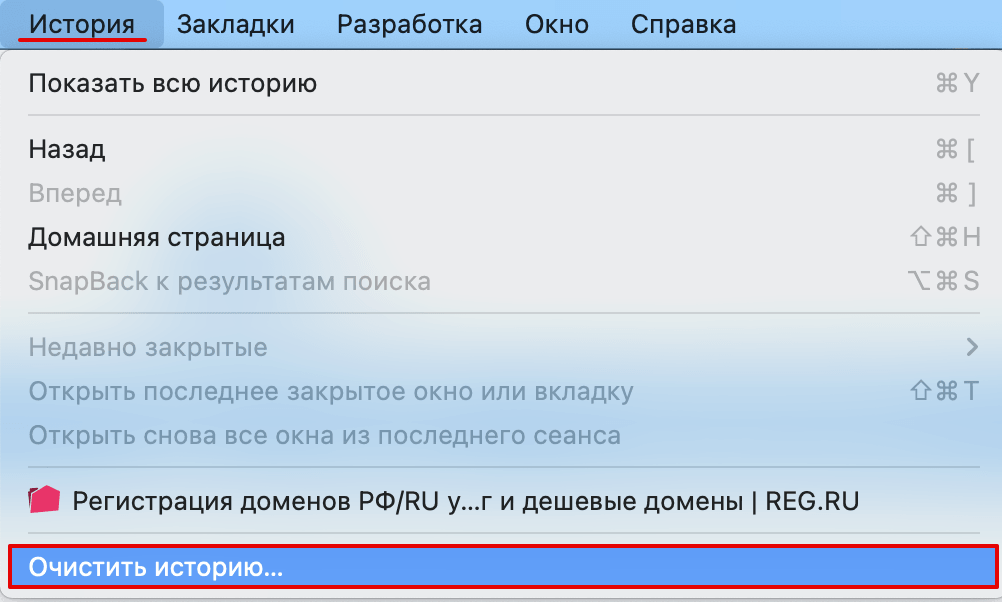
Нажмите Очистить историю:
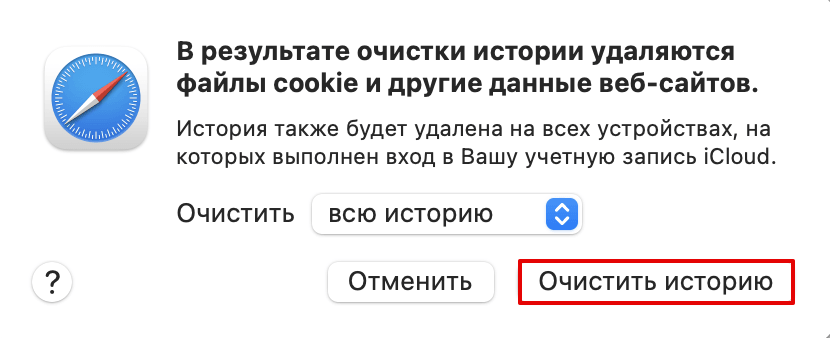
В появившемся окне выберите период, за который нужно очистить данные. Нажмите Очистить историю:
Готово, все временные файлы удалятся. После такой чистки нужно будет вводить все пароли заново.
Как очистить кэш браузера на макбуке
Без куки временные файлы удаляются в браузере в разделе «Разработка». У многих этот раздел не добавлен в меню браузера, поэтому сначала нужно его включить. Если он у вас есть, перейдите сразу к шагу 3.
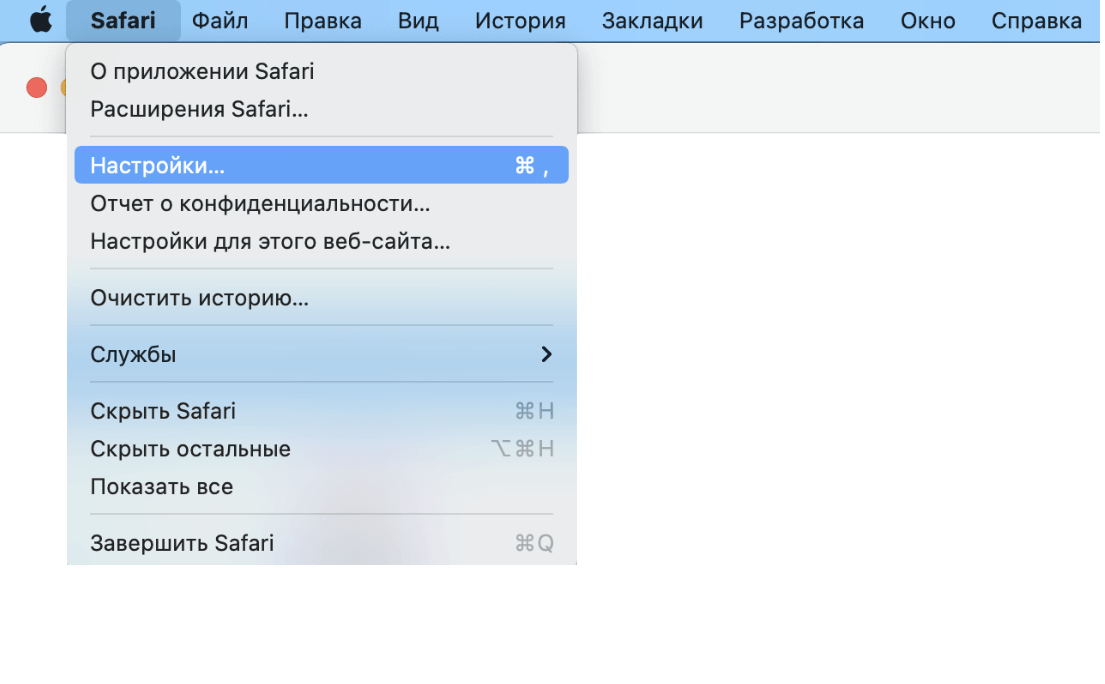
В верхнем меню браузера кликните по «Safari» и выберите Настройки:
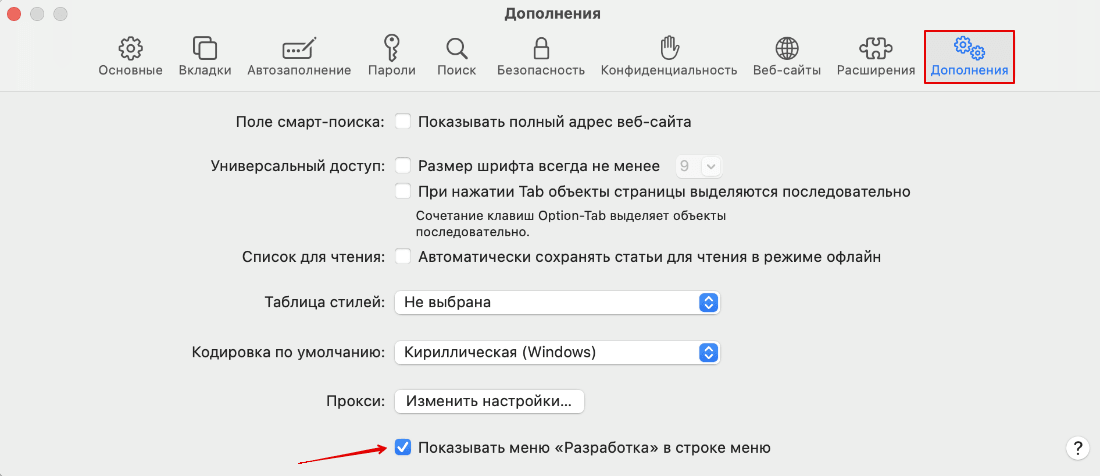
В верхнем меню выберите блок «Дополнения» и поставьте галочку в чекбоксе Показывать меню «Разработка» в строке меню:
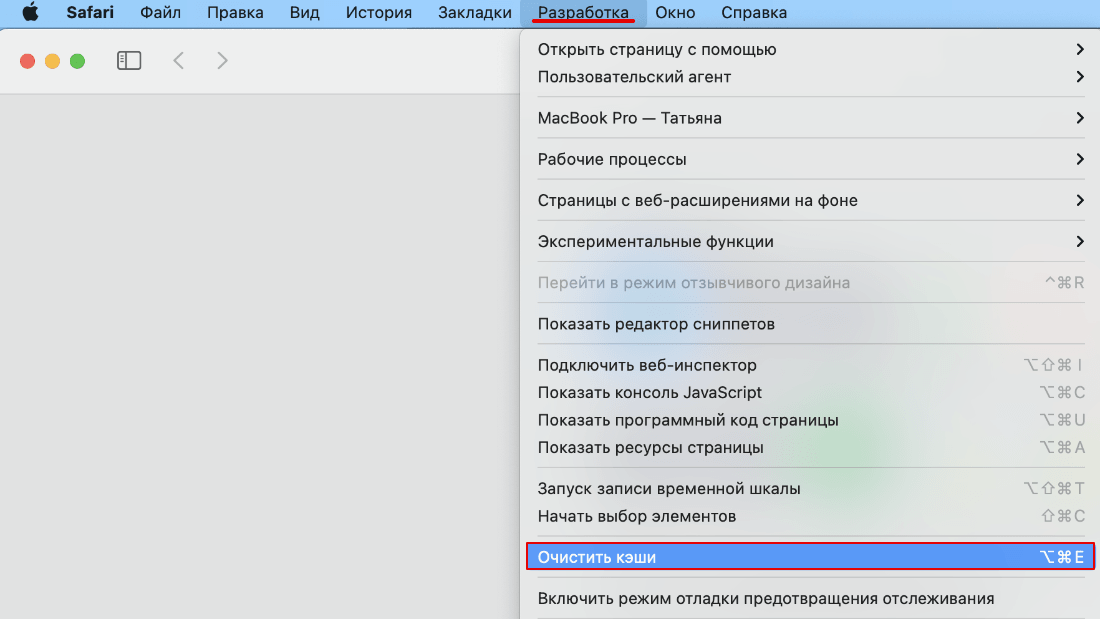
После этого перейдите в появившийся блок «Разработка». Нажмите на строку Очистить кэши:
Готово, начнется очистка кэша на macbook. По завершении задачи никаких уведомлений не будет.
Горячие клавиши safari: очистить кэш
Если вы не хотите передвигаться по вкладкам браузера, можно использовать горячие клавиши.
Очистите временные данные на компьютерах mac в пару кликов. Нажмите сочетание клавиш option+command+e (⌥⌘e).
Как очистить кэш одного сайта
Иногда, например для устранения ошибки 400, нужно очистить временные данные только на одном сайте. Для этого:
Перейдите на сайт, на котором хотите почистить кэш.

Удерживайте shift и нажмите на кнопку обновления:
Как очистить кэш Safari на iPhone и iPad
Перейдите в Настройки устройства.
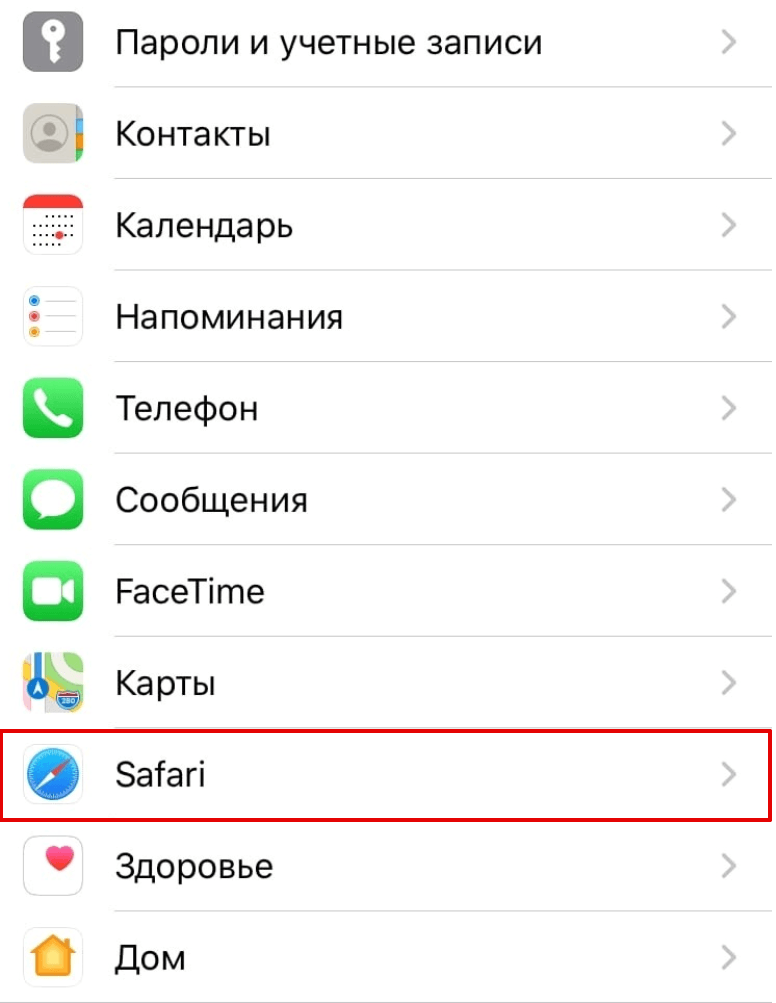
Нажмите на строку Safari:
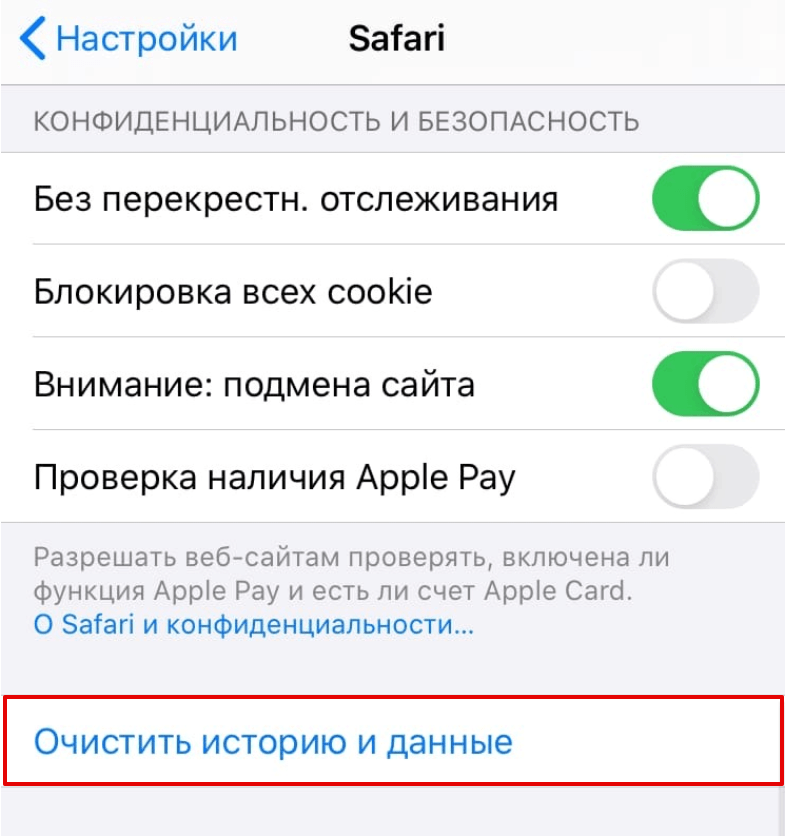
Нажмите Очистить историю и данные:
Готово, вы очистили кеш на iPhone и iPad.
Регулярно проводите очистку временных данных, иначе они могут нарушить работу браузера Сафари и потребуется серьезная техническая помощь в починке устройства.
Помогла ли вам статья?
Спасибо за оценку. Рады помочь ��