
Чистим кэш мессенджеров на iPhone
Актуальность мессенджеров, а тем более Telegram в современной реальности сложно переоценить. Сам Павел Дуров в июне заявил о том, что с начала войны в Украине аудитория Телеграмм увеличилась на 40%. Мы бесконечно читаем новости, смотрим фото и видео и как известно прежде чем открыться весь этот контент загружается на ваш телефон. И каким бы ни был большим объем встроенной памяти вашего iPhone, рано или поздно он заканчивается. Мы решили подготовить понятную инструкцию, как очистить кэш Телеграмм или любого другого мессенджера на iPhone, чтобы вам не пришлось покупать новый iPhone, только потому что там закончилась память.
Пошаговая инструкция как очистить кэш на Telegram
Заходим в приложение “Настройки”, переходим в “Данные и память”. На следующем экране выбираем “Использование памяти”. В самом низу экрана появиться список всех приложений, которые используют память телефона. Выберете в списке Telegram. Дальше нажмите синюю кнопку “Очистить кєш Telegram”. После этого откроется экран, где будут отмечены данные, которые будут удалены. Вы можете убрать отметки возле тех, которые хотите оставить. Затем нажмите кнопку “Очистить”. На этом все, места на вашем iPhone будет гораздо больше. iOS удобная и понятная операционная система, но есть определенные моменты, которые на Android все же делать проще. Но все же почистить кэш Telegram на iPhone проще чем найти пароль Wi-Fi на Windows 10.
Telegram занимает много памяти на iPhone. Как очистить кэш в 2023 году?
Пользователи iPhone знают, что у мессенджера Telegram есть удивительный талант засорять пространство. Зайдите в настройки iPhone, изучите расклад по хранилищу – скорее всего, апп от Дурова занимает несколько гигабайт. Казалось бы, это всего лишь приложение для переписок, но Telegram крайне прожорлив.
Впрочем, у него есть встроенное решение для клининга. Заходим в настройки, переходим в раздел «память», нажимаем на кнопочку «Очистить кэш». Видим замечательного цыпленка с метлой, читаем, что кэш очищен, пространство освобождено.
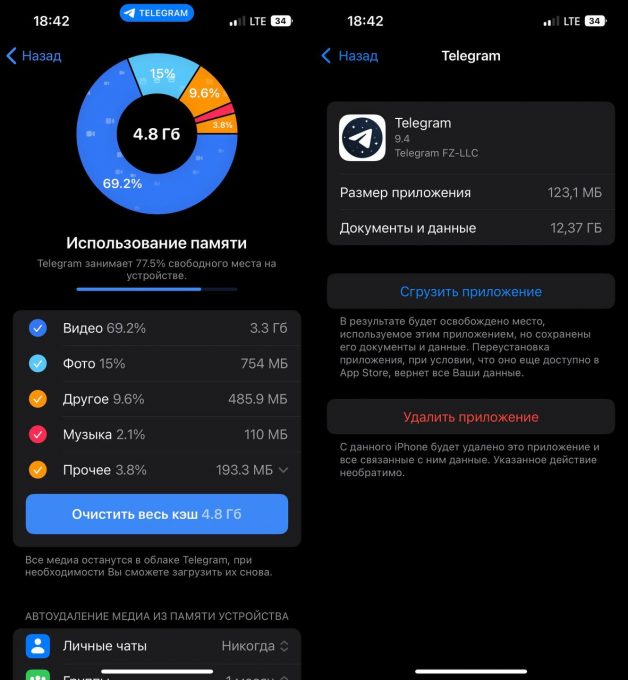
Окей, но теперь топаем в настройки iPhone и понимаем, что там не изменилось вообще ничего. Telegram как весил кучу гигабайт, так и продолжает весить. Освобождения памяти не случилось.
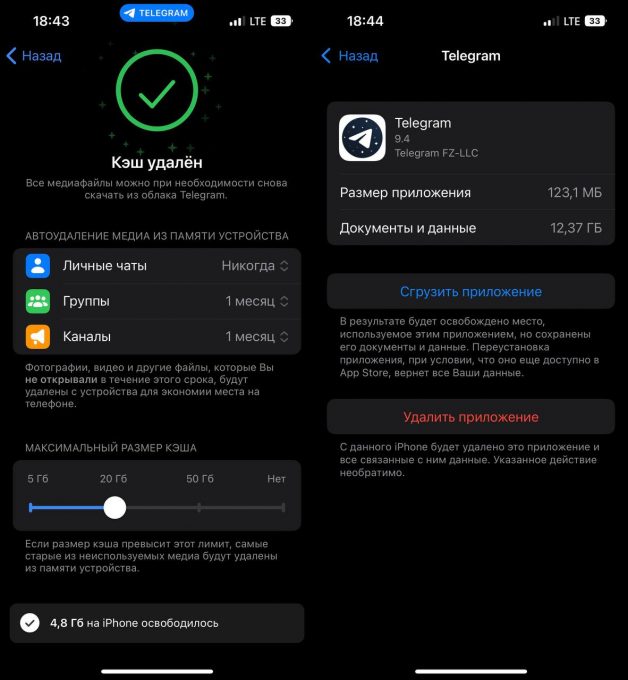
Что же делать? Заскринить все настройки уведомлений (чтобы потом быстро восстановить), проверить, что помните все пароли, а после этого дерзко снести Telegram. Теперь память реально освободится. Затем нужно поставить Telegram заново и какое-то время спокойно жить. Потом, когда мессенджер снова схавает память, процедура повторяется.
Точно так же можно поступать с YouTube (он тоже любит хомячить гигабайты), TikTok и другими аппами. Важно! Прежде чем удалять, убедитесь, есть ли приложение в российском App Store. Если нет, удалять, конечно, не стоит.
Лучший телеграм-канал со скидками на гаджеты
- Выгодные Xiaomi
- Самые дешевые iPhone
- Лучшие аксессуары за копейки
Как легко очистить Telegram на вашем iPhone
В качестве альтернативы WhatsApp уже давно у нас есть Telegram. Это приложение всегда было на шаг впереди по большинству функций, которые оно представляет, по сравнению с конкурентами, однако бороться с WhatsApp практически невозможно из-за огромного сообщества пользователей, которые у него есть и которые довольно привыкли к его интерфейсу. Тем не менее, Telegram не перестает расти в количестве пользователей и мощностей, поэтому его все чаще устанавливают на большее количество устройств, и с этим возникает необходимость в обслуживании. В отличие от WhatsApp, приложение Telegram позволяет отправлять и получать множество файлов любого размера, а также стикеры, музыку и многое другое. Для всего этого мы хотим научить вас, как настроить и очистить Telegram на вашем iPhone и iPad, чтобы вы могли максимально эффективно использовать память своего устройства. узнайте это вместе с нами.
Во-первых, напомнить вам, что в верхней части этого поста у нас есть видеоили это поможет вам визуально выполнить все шаги, которые мы собираемся рассказать в этой статье, на случай, если вы предпочитаете помочь сообществу Actualidad iPhone расти. Без лишних слов, давайте рассмотрим уловки, которые помогут сохранить Telegram на вашем iPhone в чистоте.
- 1 Возможны хитрости, чтобы хранить меньше «мусора»
- 1.1 Отключить автоматическую загрузку файлов
- 1.2 Ограничьте продолжительность хранения файлов
- 1.3 Другие конфигурации, которые следует учитывать
- 2.1 Как очистить кеш Telegram на iPhone
- 2.2 Как массово удалить контент
- 2.3 Как индивидуально удалить файлы Telegram
Возможны хитрости, чтобы хранить меньше «мусора»
Тот, который очищает больше всего, не самый любопытный, а тот, который меньше всего загрязняет. Как это было ранее в нашем посте об очистке WhatsApp, чрезвычайно важно, чтобы мы поддерживали конфигурацию на нашем iPhone, которая позволяют хранить на нашем устройстве минимальное количество ненужных файлов, Давайте посмотрим на все те настройки, которые Telegram предоставляет нам под рукой.
Отключить автоматическую загрузку файлов
Первое, что вам нужно сделать, это отключить автоматическую загрузку файлов. Возможно, в Telegram вы связаны с множеством сообществ или больших групп, где невозможно следить за потоком в реальном времени всего, чем вы делитесь, не говоря уже о всевозможных видео, фотографиях или контенте в виде музыки и фильмов. которые достигают нашего iPhone, поэтому очень важны что мы контролируем автоматические загрузки.
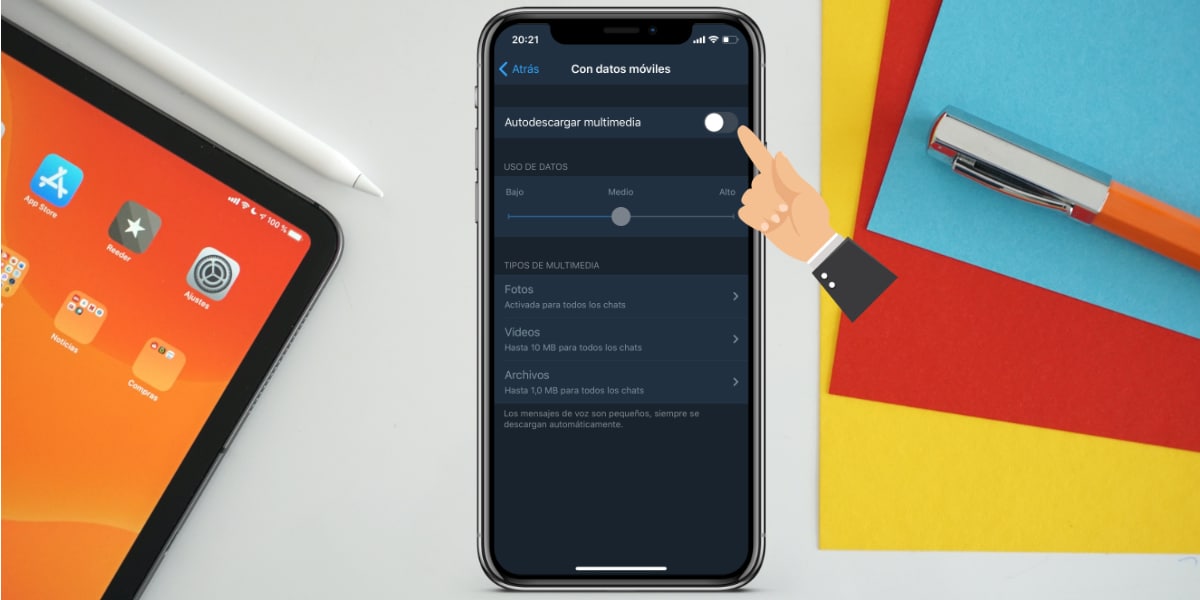
Чтобы настроить автоматические загрузки:
- Выберите Настройки в приложении Telegram.
- Выберите опцию Данные и хранилище
- Внутри вы найдете раздел Самостоятельная загрузка мультимедиа, и вы сможете выбирать между различными вариантами, я советую отключить их все.
Ограничьте продолжительность хранения файлов
Как бы то ни было, независимо от того, загружаются ли они автоматически или если мы загружаем их вручную, по умолчанию эти файлы хранятся в облаке Telegram или в кеше нашего устройства, но не обязательно в нашей галерее. Таким образом, мы можем запрограммировать Telegram, чтобы ограничить время хранения этого контента на нашем iPhone, это совершенно классная идея.
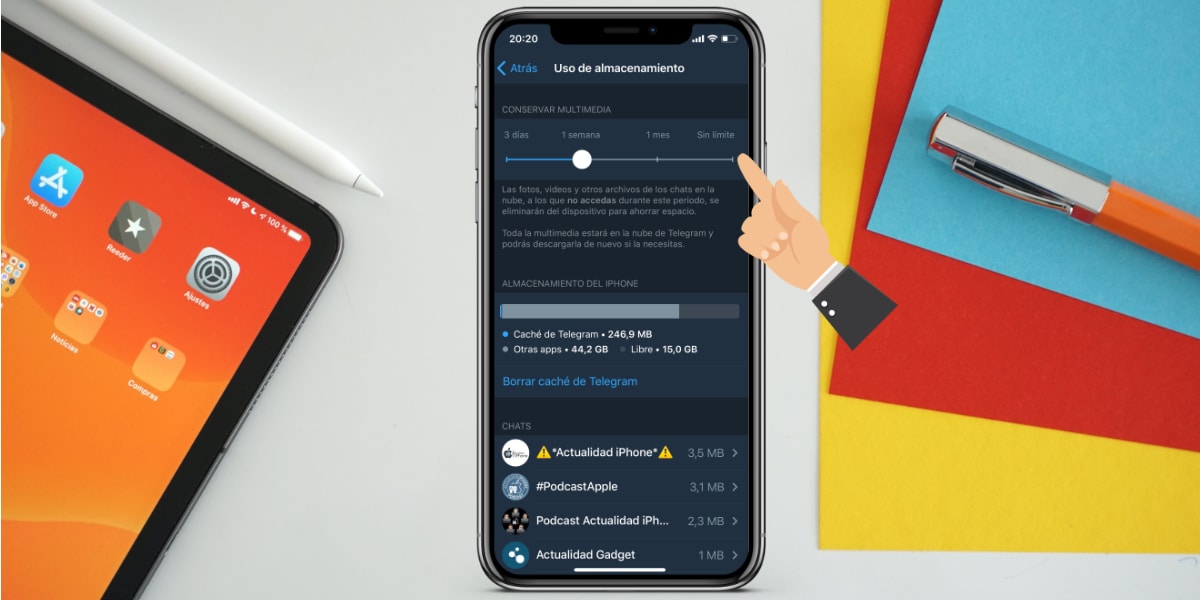
Чтобы запланировать автоматическое удаление файла:
- В Telegram войдите в раздел Настройки
- Выберите раздел Данные и хранилище
- Оказавшись внутри, идите к Использование хранилища
- Первый раздел Сохранить мультимедиа, и мы можем выбрать, как долго он будет храниться, а также очистить кеш напрямую.
Другие конфигурации, которые следует учитывать
Важно, чтобы вы знали, что rавтоматическое воспроизведение гифок Вам необходимо загрузить их, чтобы иметь возможность запускать их, поэтому рекомендуется, чтобы мы также отключили эту функцию в разделе Данные и хранилище. То же самое происходит с автоматическое воспроизведение видео, что мы можем деактивировать по своему усмотрению, если захотим.
Это основные советы по поддержанию максимальной чистоты Telegram. Ниже у вас есть больше настраиваемых функций, которые вы можете адаптировать по своему вкусу.
Как очистить Telegram и повысить производительность
После того, как мы разобрались с трюками для «правильной» настройки Telegram и, таким образом, максимально избегали хранения большого количества мусора на нашем устройстве, мы приступаем к полной очистке. Если вы ранее не следовали рекомендованным нами настройкам, вам, возможно, предстоит нелегкая работа, однако, В Telegram есть очень интересный инструмент для управления файлами. что поможет нам выполнить эту задачу.
Как очистить кеш Telegram на iPhone
Многие приложения не позволяют этого, но очистка кеша — идеальная функция для повышения общей производительности устройства, особенно тех, у которых есть более ограниченное хранилище, однако, очистить кеш так просто:

- В Telegram войдите в раздел Настройки
- Выберите раздел Данные и хранилище
- Оказавшись внутри, идите к Использование хранилища
- Ниже вы найдете функцию Очистить кеш Telegram что простое нажатие на синие буквы позволит вам выполнить задание
Как массово удалить контент
Быстрый инструмент — напрямую удаляем весь конкретный контент каждого чата Telegram, который мы хотим. Этот инструмент Telegram позволит нам удалять файлы трех разных типов: фотографии, видео и «Файлы». Это очень просто:
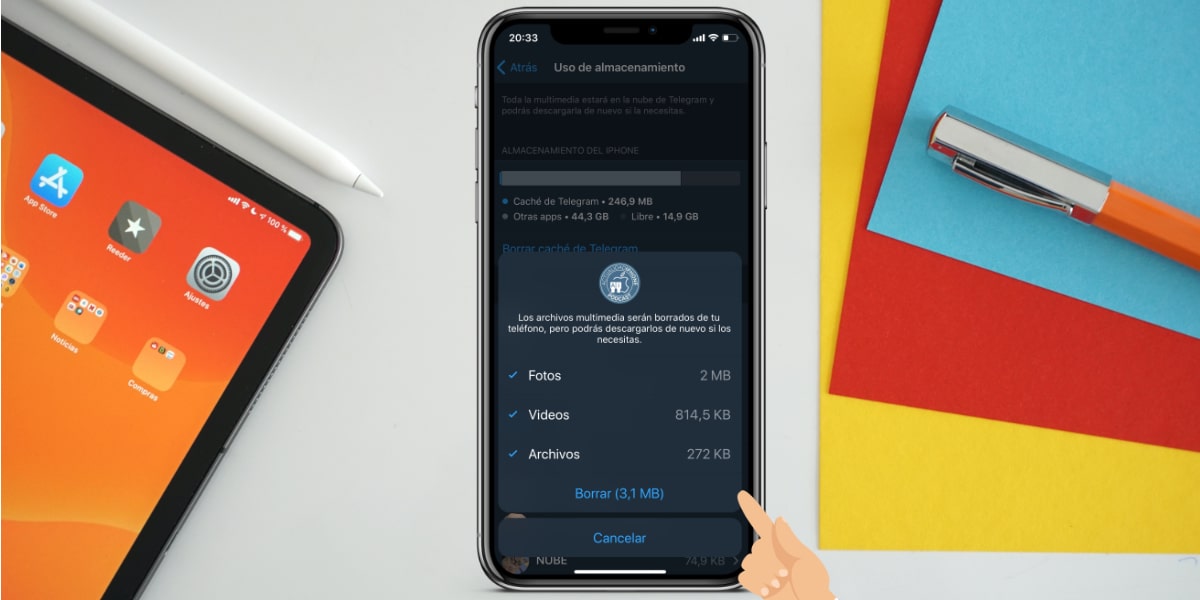
- В Telegram войдите в раздел Настройки
- Выберите раздел Данные и хранилище
- Оказавшись внутри, идите к Использование хранилища
- Ниже представлен каждый чат Telegram, который у нас есть индивидуально, если мы нажмем на него, появится селектор файлов, который мы можем удалить.
Без сомнения, это самый быстрый способ. Тем не менее, Мы должны иметь в виду, что он не будет различать контент и удалит его без дальнейших церемоний, на случай, если мы хотим сохранить какие-либо фотографии или видео.
Как индивидуально удалить файлы Telegram
Это наиболее утомительный способ, но он позволит нам сохранить то, что мы хотим, или напрямую удалить контент. У нас нет инструмента выделения, поэтому нам придется выбирать их по одному.
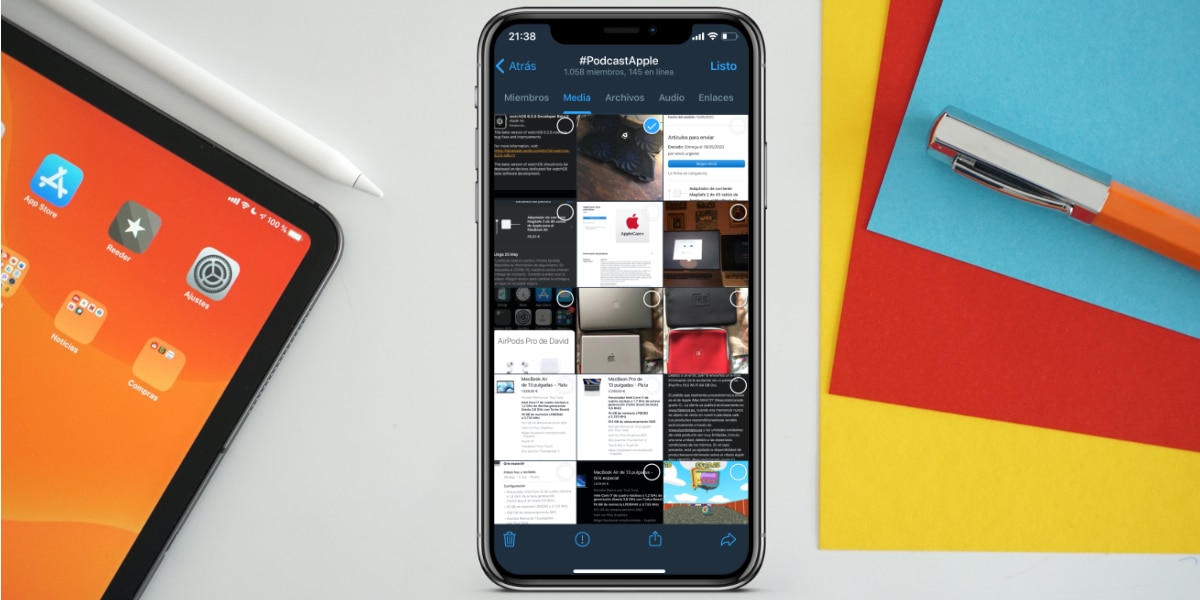
- Открываем Telegram чат
- Щелкните в верхней части имени группы или контакта
- У нас будут вкладки: Среднее; Записи; Ссылки
- Выбираем любой файл и открываем контекстное меню
Мы можем выбирать, если хотим «Сохранить на катушке» используя кнопку «Поделиться», или, с другой стороны, мы хотим удалить его, нажав на корзину в правом нижнем углу. Также не забывайте, что вы можете присоединиться к нашему сообществу Telegram по адресу ЭТА ССЫЛКА.
Содержание статьи соответствует нашим принципам редакционная этика. Чтобы сообщить об ошибке, нажмите здесь.
Полный путь к статье: Новости iPhone » iPhone » Учебники и руководства » Как легко очистить Telegram на вашем iPhone
Комментарий, оставьте свой
Оставьте свой комментарий Отменить ответ

Антонио сказал
Как очистить кэш Телеграм на айфоне
Нехватка памяти на телефоне – распространенная проблема. С ней рано или поздно сталкивается каждый обладатель гаджета. Особенно это актуально для владельцев продукции Apple, так как iPhone не предусматривает апгрейд в виде карты памяти. Первая мысль – это удаление медиафайлов и приложений, которые занимают больше всего места. Но удаление нескольких сотен фото и пары приложений не всегда может решить проблему. Особенно это относится к активным пользователям мессенджеров, в частности Телеграм.
Дело в том, что причиной нехватки свободного пространства в iPhone может стать кэш Телеграм. Как оказывается, любители обмениваться фото и видео, а также подписчики всевозможных пабликов, могут хранить на своем устройстве огромные объемы информации и даже не подозревать об этом. Поэтому знание ответа на вопрос как очистить кеш телеграм на айфоне может съэкономить вам много денег на покупке нового iPhone из-за нехватки встроенной памяти устройства.
Почему приложение Телеграм занимает много места на айфоне?
Приложение Телеграм устроено таким образом, что вся информация из переписок сохраняется в облаке сервиса. Но при этом копия всех файлов также сохраняется на устройстве. Это и есть кэш или кэшированное хранилище. Он предназначен для того, чтобы файлы не загружались каждый раз, когда вы заходите в диалог или чат. Таким образом, кэш экономит время загрузки информации и интернет-трафик. А вот память на iPhone не бережет. Поэтому очень активные юзеры мессенджеров чаще всего сталкиваются с проблемой нехватки места на устройстве.
Несмотря на отсутствие возможности установить карту памяти, большинство последних моделей iPhone обладают достаточным ее объемом. Но все же необходимо проверять и чистить кэш Телеграм на iOS. В противном случае ПО начнет подвисать, а сам телефон тормозить.
Некоторые пользователи нарочно не очищают кэшированные данные, боясь потерять информацию. В случае с Телеграм потеря данных не грозит. Так как копия файлов всегда остается в облаке приложения, вы в любой момент можете их просмотреть. Для этого достаточно просто зайти в нужную переписку и файлы снова будут загружены на iPhone.
Как очистить кэш Телеграм на айфоне?
Очистить кэш Телеграм на айфоне нельзя при помощи сторонних приложений. Стандартные настройки здесь тоже не помогут. На iPhone, как и на любом другом телефоне, очистка кэша телеграм на iPhone осуществляется через само мобильное приложение Телеграм. Алгоритм довольно прост.
Для начала нужно зайти в приложение. Затем вызвать панель настроек, кликнув на соответствующую кнопку в правом нижнем углу. В выпавшем списке выбрать раздел «Данные и память» и далее выбрать пункт «Использование памяти» (см. скриншот ниже).
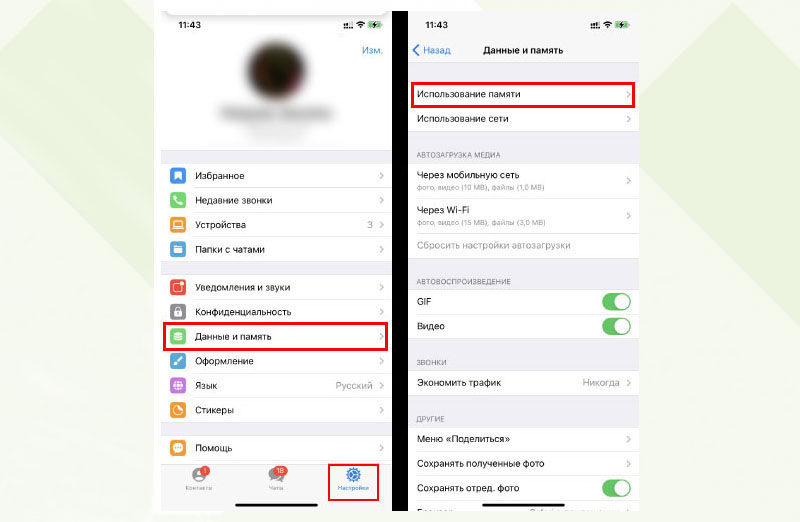
В пункте «Хранилище iPhone» будет показано сколько места занимают данные из Телеграм. Там же находится кнопка «Очистить кэш Telegram», при клике по которой на экране iPhone отобразится хранилище кэша. В этом меню можно выбрать какие группы файлов нужно очистить (см. скриншот ниже).
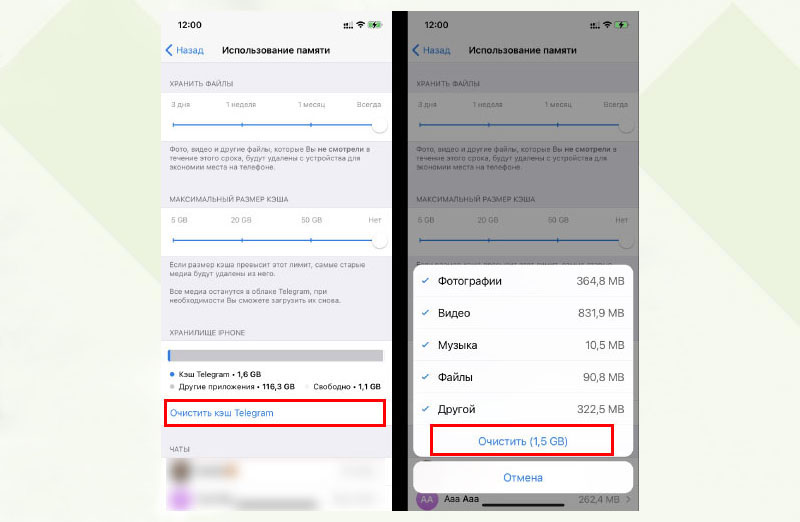
Нажмите на кнопку «Очистить» и в один клик вы значительно увеличите объем свободной памяти на телефоне.
Как уменьшить объем кэшированного хранилища на iPhone?
Для тех, кто использует Телеграм как рабочий инструмент, очистка кэша станет временным решением. Постоянное общение в чатах и подписки на всевозможные паблики, а также передача файлов приведет к повторению проблемы со свободной памятью на iPhone. Но процедуру очистки кэшированного хранилища не обязательно повторять на регулярной основе. Настройки приложения позволяют в несколько кликов отрегулировать заполнение кэша, оптимизировав работу и приложения, и вашего смартфона.
В разделе «Использование памяти» есть возможность установить автоматическую очистку кэша на iPhone от файлов, которые не использовались определенное время. Находим в самом верху ползунок под названием «Хранить файлы» и передвигаем его на нужный период. Стоит обратить внимание, что удаляться будут только те файлы, которые не просматривались в течение выбранного периода. Таким образом, кэш автоматически будет очищаться от ненужных файлов, которые повторно не используются. По умолчанию выбранное значение «Всегда», что не предполагает автоматического удаления. Вы же можете выбрать один из предложенных вариантов: 3 дня, 1 неделя, 1 месяц (см. скриншот ниже).
Настройки приложения Телеграм для iPhone незначительно отличаются от раздела настройки очистки кеша телеграм на Андроид. Отличие – возможность установить лимит на размер кэшированного хранилища. В разделе «Использование памяти» сразу под ползунком «Хранить файлы» есть еще один — «Максимальный размер кэша». Передвинув значение на один из вариантов: 5 GB, 16 GB и 32 GB, можно будет забыть о регулярных проверках кэша. Достигнув указанного объема, старые данные будут автоматически удаляться с телефона. Эта функция доступна только на iPhone. В телефонах на базе Android есть возможность установить только период автоматической очистки неиспользуемых файлов.
Эти функции позволяют настроить автоматическую очистку кэша Телеграм на iPhone, но они не уменьшают объемы информации, попадающей в него. Для того, чтобы экономно расходовать память телефона стоит отказаться от автосохранения фотографий из приложения на устройство. Для этого можно в разделе настроек «Данные и память» зайти в пункт «Сохранять полученные фото» и затем деактивировать все источники.
В разделе «Данные и память» следует отключить автозагрузку медиафайлов. Это не только уменьшит объем попадающей в кэш информации, но и будет экономить ваш интернет-трафик. В разделе «Автозагрузка медиа» нужно открыть пункты «Через мобильную сеть» и «Через Wi-Fi» и отключить (см. скриншот ниже).
Еще в меню «Данные и память» есть раздел «Автовоспроизведение», в котором два пункта «Видео» и «GIF». Из всех возможных типов информации эти наиболее объемные, поэтому их тоже следует деактивировать. Для этого достаточно передвинуть ползунки напротив каждого из них влево.
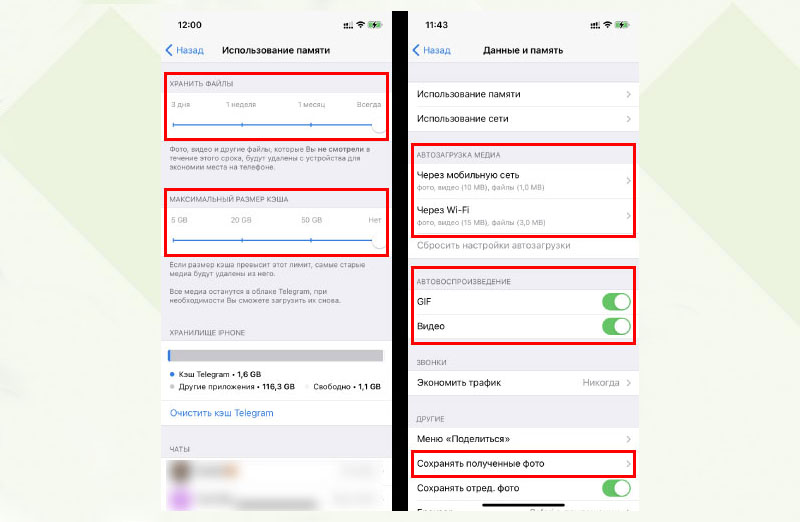
Отключение автозагрузки и автовоспроизведения предотвратит быстрое засорение памяти на iPhone и оптимизирует кэш Телеграм. А кроме экономии трафика и памяти на устройстве значительно уменьшится время на загрузку необходимых файлов и увеличится время автономной работы на одном заряде аккумулятора, так как подкачка всех подряд файлов будет прекращена.
Если у вас возникли вопросы по работе вашего iPhone или требуется ремонт iPhone в Харькове, вы можете обратиться за консультацией в сервисный центр FreshIT. Для этого нужно позвонить или написать в онлайн-чат.
Ваш Сервисный Центр FreshIT.