
Как смотреть видео в Телеграм: подробная инструкция
Телеграмм является одним из самых популярных мессенджеров в мире. Этот мессенджер используется для общения с друзьями и коллегами, отправки и получения фото и видео. Если вы новичок в использовании Телеграма или хотите узнать, как посмотреть видео в Телеграмме, то этот совет будет полезен.
Чтобы посмотреть видео в Телеграмме, вам нужно знать несколько простых шагов. Сначала откройте Tелеграмм на вашем устройстве и найдите видео, которое хотите посмотреть. Когда вы найдете видео, нажмите на него, чтобы открыть его.
Кроме того, вы можете сохранить видео в Телеграмме на свой телефон или планшет, чтобы посмотреть его, когда у вас нет доступа в Интернету. Для этого нажмите на кнопку «Скачать видео», и видео будет сохранено на ваше устройство.
Также у Телеграмма есть функция автоматической загрузки видео. Если эта функция включена, то все видео в чатах и каналах будет автоматически загружаться на ваше устройство. Если вы хотите отключить функцию автоматической загрузки видео, перейдите в настройки Телеграмма и отключите эту функцию.
Как в телеграмме найти загруженное видео
Шаг 1: Откройте профиль пользователя
Перейдите в раздел «контакты» внизу экрана в приложении Telegram и выберите пользователя, который отправил вам видео, которое вы хотите найти. Нажмите на его профиль, чтобы открыть его страницу.
Шаг 2: Перейдите в раздел «Медиа»
На странице профиля пользователя найдите раздел «Медиа» и нажмите на него. Здесь вы найдете все медиафайлы, отправленные или полученные данным пользователем. Это может включать в себя фотографии, видео, документы и аудиосообщения.
Шаг 3: Найдите нужное видео
Прокрутите список медиафайлов, чтобы найти нужное видео. Вы можете использовать фильтры сверху, чтобы быстрее найти нужный файл — например, по названию или дате отправки.
Если вы ищете видео, которые вы отправили, перейдите к своему профилю и выберите раздел «История» в приложении Telegram. Здесь вы можете найти все ваши отправленные сообщения и медиафайлы, включая видео.
Почему не показывает видео в телеграмме?
Проблема соединения с интернетом
Одной из наиболее распространенных причин, по которой не показывается видео в телеграмме, является проблема соединения с интернетом. Если у вас плохое соединение или низкая скорость интернета, то видео может не загрузиться или загрузиться не полностью, что приведет к невозможности его просмотра.
Несовместимость формата видео
Еще одной возможной причиной проблемы с просмотром видео в телеграмме может быть несовместимость формата видео. Если вы пытаетесь просмотреть видео в формате, который не поддерживается вашим устройством, то оно не будет воспроизводиться.
Проблемы с браузером и приложением
В некоторых случаях проблема с просмотром видео в телеграмме может возникнуть из-за проблемы с самим приложением или браузером. Это может быть связано с ошибкой в программном обеспечении, конфликтом с другими приложениями или неправильными настройками.
Блокировка видео
Также возможны случаи, когда видео в телеграмме блокируется по тем или иным причинам. Это может быть связано с правами на просмотр, настройками безопасности или политикой компании. В таком случае просмотр видео может быть ограничен или вообще невозможен.
В любом случае, если вы столкнулись с проблемой не показывает видео в телеграмме, стоит обратиться к технической поддержке приложения или провайдеру интернет-услуг.
Где найти загруженные видео в телеграмме
В личных сообщениях
Если кто-то отправил вам видео в личные сообщения, вы можете найти его в разделе «Чаты». Просто откройте нужный чат, прокрутите сообщения вниз и найдите видео.
В каналах и группах
Если вы подписаны на канал или состоите в группе, где было опубликовано видео, вы можете найти его в соответствующем разделе. На панели навигации перейдите в раздел «Каналы» или «Группы», найдите нужный канал или группу и прокрутите сообщения до того, как найдете видео.
В сохраненных сообщениях
Если вы сохранили сообщение с видео, то вы можете найти его в разделе «Сохраненные». На панели навигации перейдите в раздел «Сохраненные», найдите нужное сообщение и откройте его, чтобы посмотреть видео.
- Не забудьте, что вам нужно скачать видео, чтобы посмотреть его вне приложения Телеграмма.
- Если вы не можете найти видео, попробуйте воспользоваться поиском по ключевым словам.
Как посмотреть видео чат в телеграмме
1. Откройте чат с видео
Перед тем как посмотреть видео, необходимо открыть чат с видео в телеграмме. Если вы еще не нашли нужный чат, воспользуйтесь поиском.
2. Нажмите на видео
Когда вы откроете нужный чат, найдите видео и нажмите на него. В этот момент видео начнет загружаться и автоматически воспроизводиться.
3. Настройте качество видео (необязательно)
Если у вас медленный интернет, видео может загружаться долго или тормозить. В этом случае вы можете настроить качество видео на более низкое. Для этого нажмите на иконку настроек в правом углу видео и выберите нужное качество.
4. Просмотрите видео
Как только видео загрузится, вы можете просмотреть его. Пользуйтесь кнопками управления на экране, чтобы перемотать видео, изменить громкость и т.д.
Теперь вы знаете, как посмотреть видео чат в телеграмме. Наслаждайтесь просмотром!
Как увидеть все медиа в телеграмме
1. Вход в профиль
Первым шагом необходимо войти в свой профиль в Телеграмме. Это можно сделать, нажав на иконку своего профиля в правом верхнем углу экрана.
2. Открытие списка чатов
Далее необходимо открыть список чатов, в которых вы участвуете. Для этого нажмите на иконку со списком чатов в левом нижнем углу экрана.
3. Просмотр медиафайлов
После открытия списка чатов выберите нужный чат, в котором находятся медиафайлы, которые вы хотите просмотреть. Если файлы были отправлены несколько дней назад, то они могут быть автоматически скрыты. Нажмите на кнопку «Показать старые сообщения», чтобы отобразить все отправленные файлы.
4. Скачивание медиафайлов
Чтобы скачать медиафайл, нажмите на него. Откроется окно, в котором вы сможете просмотреть файл или загрузить его. Вы также можете скачать несколько файлов одновременно, отметив несколько файлов галочками и нажав на кнопку «Скачать» в правом верхнем углу экрана.
5. Создание собственного альбома
Если вы хотите сохранить все медиафайлы, находящиеся в определенном чате, можно создать собственный альбом. Для этого необходимо открыть чат, выбрать все нужные файлы и нажать на кнопку «Создать альбом» в правом верхнем углу экрана. Вы также можете создать альбомы, содержащие файлы из нескольких разных чатов.
Теперь вы знаете, как увидеть все медиафайлы в Телеграмме и загрузить их на свой устройство. Не забудьте ограничить количество загружаемых файлов для того, чтобы не перегружать устройство и не занимать много места в памяти.
Где хранятся видео из телеграмм
Хранилище Telegram
Сначала необходимо понимать, что Telegram – это мессенджер, поэтому видео хранятся в его базе данных. Каждый пользователь Telegram получает доступ к серверам Telegram, которые могут использоваться для обмена текстовыми сообщениями, аудио- и видеофайлами, документами и изображениями.
Видео, которые обычно отправляются через Telegram, хранятся на серверах Telegram, которые расположены в разных частях мира. Эти серверы обслуживают миллионы пользователей ежедневно и имеют много места для хранения большого количества видеофайлов.
Возможность сохранять видео на устройство
Telegram предлагает своим пользователям возможность сохранять видеофайлы на устройство. Это можно сделать просто нажав на значок загрузки, который находится в правом верхнем углу, когда вы смотрите видео. Если вы сделали это, то видеофайл сохранится на вашем устройстве и вы сможете его просмотреть, когда захотите.
Также Telegram предлагает функцию автоматического сохранения всех видеофайлов на ваше устройство. Единственное, что вам нужно сделать, это настроить эту функцию в настройках мессенджера. После этого все видеофайлы, которые вы отправляете и получаете, будут сохранены в памяти вашего устройства.
Таким образом, видео из Telegram хранятся на серверах Telegram и могут быть сохранены на вашем устройстве для последующего просмотра.
Как найти удаленное видео в ТГ
1. Используйте поиск
Если вы знаете ключевые слова, содержащиеся в видео, которое вы хотели бы найти, воспользуйтесь поиском в Телеграмме. Кликните на значок поиска в главном меню ТГ и введите ключевые слова в строку поиска. Если видео было прислано вами или тому же диалоге, в котором вы участвуете, его можно найти в разделе «Галерея» главного меню.
2. Попросите отправить заново
Если вы знаете, кто отправлял видео, которое вы потеряли, можете попросить отправить его заново. Для этого отправьте личное сообщение тому пользователю, который отправил ваше видео. Скорее всего, он сможет отправить его снова.
3. Воспользуйтесь приложением Telegram Data Recovery
Если вы потеряли видео и не можете его найти, можно воспользоваться специальными приложениями, которые восстанавливают удаленные сообщения в Телеграмме. Одно из таких приложений — Telegram Data Recovery. С помощью него вы можете вернуть удаленные сообщения и восстановить свои потерянные видео.
Как посмотреть видео в Телеграм канале
1. Откройте Телеграм канал
Для просмотра видео в Телеграм канале, вам необходимо открыть нужный канал. Для этого, зайдите в приложение Телеграм и перейдите в нужный канал. Если вы не знаете, как найти нужный канал, воспользуйтесь поиском Телеграм.
2. Найдите видео и нажмите на него
Видео может находиться в разных местах в канале, но чаще всего оно размещается перед последними отправленными сообщениями. Найдите видео, которое хотели бы посмотреть, и нажмите на него левой кнопкой мыши.
3. Начните просмотр видео
После того, как вы нажмете на видео, оно начнет загрузку. После того, как видео будет загружено, вы сможете просмотреть его в приложении Телеграм. Вы можете управлять просмотром видео, используя стандартные контролы для видеоплееров.
4. Добавьте видео в Сохраненные сообщения (необязательно)
Если вам понравилось видео, которое вы только что посмотрели, вы можете добавить его в раздел Сохраненные сообщения. Чтобы добавить видео в этот раздел, нажмите на «Добавить в Сохраненные» и выберите нужный раздел.
5. Закончите просмотр видео
После того, как вы закончите просмотр видео, вы можете вернуться к просмотру других сообщений в канале или перейти в другой канал в приложении Телеграм.
Как смотреть видео на телеграмме
1. На главной странице/в чате
Если вы хотите посмотреть видео на главной странице телеграма, то просто нажмите на видео и оно начнет проигрываться в окне браузера. Если вы находитесь в чате, то нажмите на видео и оно появится в новом окне.
2. В поиске
Если вы ищете определенное видео, то введите название в строку поиска. Когда появятся результаты, нажмите на видео и оно начнет проигрываться.
3. Через ботов
Существуют телеграм-боты, которые позволяют смотреть видео без выхода из телеграма. Например, для этого можно использовать бота @vid. Для этого отправьте ему название видео или ссылку на видео. Бот сгенерирует ссылку, по которой можно просмотреть видео в окне телеграма.
Важно: если видео находится на защищенном сайте, то просмотр может быть заблокирован из-за ограничения по безопасности.
- Если вы не можете посмотреть видео в телеграме, то проверьте, что у вас последняя версия приложения.
- Если видео по-прежнему не проигрывается, попробуйте открыть его в браузере.
Как посмотреть старые видео в телеграмме
1. Зайдите в историю чата
Для того, чтобы посмотреть старое видео, необходимо зайти в историю чата. Для этого нажмите на иконку со списком чатов в левом верхнем углу экрана и выберите нужный чат.
2. Прокрутите сообщения до нужного момента
Прокрутите сообщения в истории чата до нужного момента. Если видео было отправлено давно, то перейти к нему можно с помощью поиска. Для этого нажмите на значок лупы в верхней панели экрана и введите ключевое слово из сообщения, содержащего видео.
3. Нажмите на видео, чтобы просмотреть его
Нажмите на видео, чтобы просмотреть его. Если видео было отправлено в высоком качестве, то перед его просмотром может потребоваться некоторое время на загрузку.
- Важно: Если видео было удалено отправителем, то на его месте в истории чата будет отображаться сообщение о том, что контент был удален.
- Совет: Чтобы быстрее найти нужное видео в истории чата, можно использовать функцию закрепления сообщений. Закрепленные сообщения всегда находятся в верхней части чата и отображаются даже при скроллинге истории чата.
Как кидать видео в телеграмме
Шаг 1: Загрузка видео в медиатеку
Прежде чем отправлять видео в телеграмме, необходимо загрузить его в медиатеку своего телефона или устройства. Это можно сделать с помощью камеры или соответствующего приложения.
Шаг 2: Отправка видео в телеграмме
Для отправки видео в телеграмме нужно открыть чат с нужным контактом или группой, затем нажать на значок прикрепления внизу экрана. В появившемся меню выбрать «Файл» и перейти в медиатеку, где находится загруженное видео.
Для отправки видео в группу нужно также нажать на значок прикрепления, выбрать нужный файл и отправить его.
Шаг 3: Ускорение загрузки видео (опционально)
Если видео слишком большое и отправляется долго, можно воспользоваться функцией «Сжатие видео» в настройках телеграмме. Она уменьшает размер видео, что позволит быстрее загрузить его на сервер.
Для включения функции «Сжатие видео» нужно зайти в настройки телеграмме и выбрать «Data and Storage». Затем выбрать «When Connected to Mobile Data» или «When on Wi-Fi», и выбрать опцию «Videos». Теперь видео будет сжиматься при отправке в телеграмме.
Как найти любое видео в телеграмме
Используйте поиск
Для того, чтобы найти нужное видео в телеграмме, можно воспользоваться функцией поиска, которая находится в правом верхнем углу экрана. Введите ключевые слова и нажмите на кнопку «Поиск», чтобы получить результаты, соответствующие вашему запросу.
Перейдите на канал или чат
Если вы знаете, что именно необходимо найти, можно перейти на соответствующий канал или чат. Нажмите на название канала или чата, чтобы открыть его, а затем прокрутите ленту до нужного медиафайла.
Обратите внимание на разделы
В телеграмме есть разделы, которые помогают организовать контент на каналах и чатах по темам. Если вы знаете, что вам нужно, найдите соответствующий раздел и просмотрите содержимое. Это может существенно упростить поиск нужного видео.
Используйте ботов
В телеграмме существует множество ботов, которые помогают найти необходимый контент. Например, боты для поиска видео или для поиска конкретного канала. Использование ботов может быть очень удобным и быстрым способом найти нужное видео.
- Итак, с помощью поиска, перехода на каналы или чаты, использования разделов и ботов вы можете найти любое видео в телеграмме.
Вопрос-ответ:
Как скачать видео из телеграмм?
Для скачивания видео из телеграмм на мобильных устройствах можно воспользоваться встроенной функцией «Сохранить в галерею». Для этого нужно нажать на видео, зажать на нем палец несколько секунд, выбрать пункт «Сохранить в галерею». На компьютерах можно воспользоваться сторонними сервисами, например, https://www.telecharger-video.com/ru/.
Почему видео в телеграмме не проигрывается?
Если видео не проигрывается в телеграмме, то возможны несколько причин: отсутствует интернет-соединение или оно слишком медленное, видео было удалено автором, видео содержит содержание для взрослых или является запрещенным контентом. Также возможно наличие ошибок в приложении. Рекомендуется попробовать обновить приложение или проверить интернет-соединение.
Можно ли смотреть видео в телеграмме без интернета?
Нельзя смотреть видео в телеграмме без интернет-соединения, поскольку видео-файлы загружаются по запросу пользователя с серверов телеграмма. Если же речь идет о просмотре видео без доступа к сети, то это возможно лишь в случае предварительной загрузки видео на устройство.
КАК В ТЕЛЕГРАММЕ ПОСМОТРЕТЬ МЕДИА
Telegram Messenger — это популярное мессенджер-приложение, которое позволяет пользователям обмениваться сообщениями, фото, видео и многим другим.
Для просмотра медиа-файлов в Telegram вам необходимо найти нужный чат и нажать на иконку медиа внизу экрана. Затем выберите нужный файл из списка и нажмите на него, чтобы открыть его. Если вы хотите просмотреть изображение в полном размере, просто нажмите на него дважды.
Вы также можете скрыть или отобразить подписи к медиа-файлам, дважды нажав на фото или видео. Если вы ищете конкретный медиа-файл в чате, просто откройте поиск и введите ключевые слова.
Если вы хотите сохранить медиа-файл на своем устройстве, нажмите на кнопку «Поделиться», затем выберите «Сохранить файл».
Таким образом, просмотр медиа-файлов в Telegram достаточно прост и удобен.
Как удалить медиа в Телеграме? Как автоматически удалять медиа в Telegram?
Есть только 2 способа чтобы восстановить переписку в telegram
Как восстановить удаленноеTelegramMessage, чаты, картинки и видео? Восстановить чаты Telegram
Настрой ПРАВИЛЬНО Телеграм перед запуском. Не пользуйся пока ЭТО не сделаешь. Секреты Телеграм ����
Как в Телеграмме восстановить (вернуть) удаленную переписку
Как удалить медиа в Телеграм из кэша, чата и облака!
Как восстановить удаленные чаты, сообщения, изображения и видео Telegram 2023 —
Осквернили крепость Эрибуни в Армении
Как пользоваться навигацией по медиа и где теперь поиск в Telegram
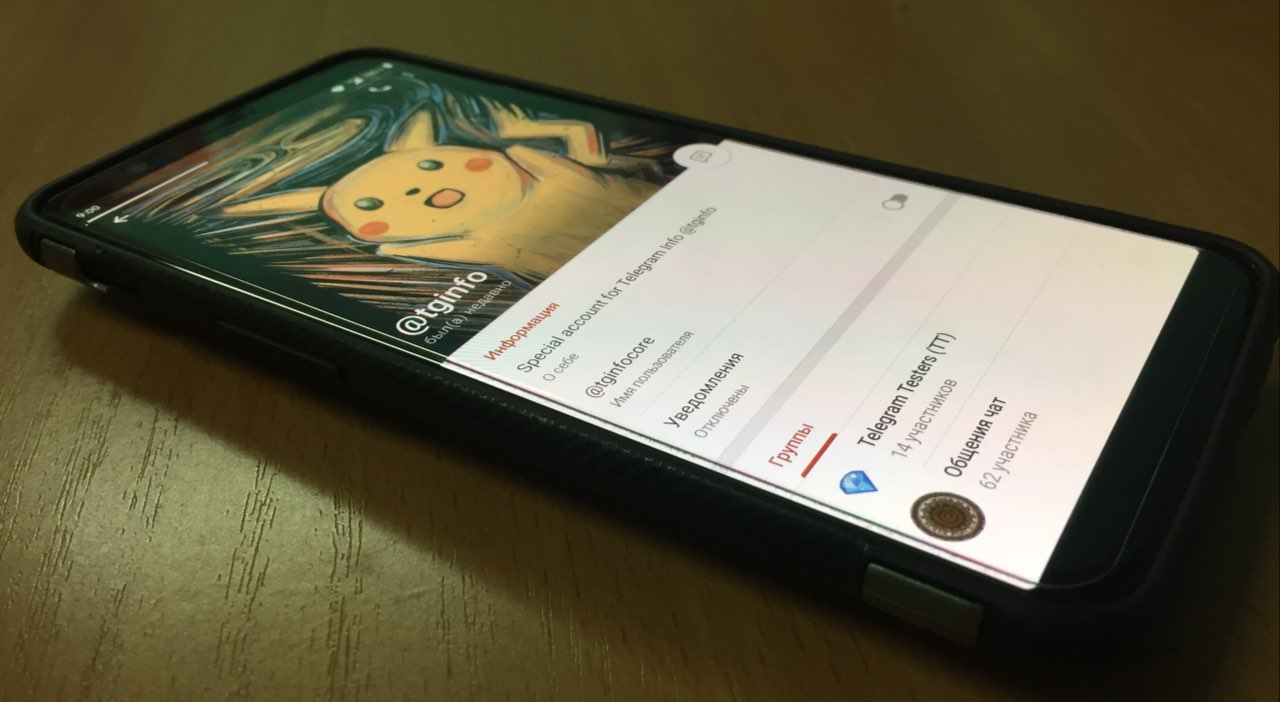
2 недели назад вышло обновление Telegram, которое принесло нам обновленный вид профилей и обновленный просмотр медиа.
Однако не все пользователи с радостью восприняли это обновление. Даже спустя 2 недели продолжают возникать вопросы, просьбы вернуть старый профиль и навигацию в медиа. Чтобы вы больше понимали о новой навигации, расскажем про неочевидное в обновлении.
Как перейти к полной фотографии профиля
На Android — профиль может открываться по разному: нажатие по аватарке открывает профиль с развернутой фотографий, нажатие по имени или названию чата открывает профиль со свернутой фотографией. Свайп вниз в профиле разворачивает фотографию на пол экрана, чтобы открыть фото на весь экран нужно свайпнуть вверх, чтобы аватарка приняла круглую форму и сделать длинный тап по ней.
На iPhone — профиль также может открываться по разному: нажатие по аватарке открывает профиль с развернутой фотографий, нажатие по имени или названию чата открывает профиль со свернутой фотографией. Свайп вниз в профиле разворачивает фотографию на пол экрана, второй свайп открывает фото на весь экран. свайп вверх сворачивает до маленькой круглой версии, короткий тап также откроет фотографию на весь экран.
На iPad — короткий тап по аватарке открывает просмотр всех фотографий.
Как перелистывать медиа
Увеличение осуществляется по двойному тапу в центральную зону медиа, перелистывание – тапом по краям. Зоны перелистывание довольно маленькие, поэтому сместив палец чуть ближе к центру вы сможете увеличить медиа.
При обычном просмотре профиля двойной тап не работает, а переход к следующей аватарке осуществляется тапом практически по всему полю медиа, для возвращения к предыдущему медиа задействована лишь его маленькая левая часть.
Во время просмотра видео при разных тапах происходит три разных действия:
- Двойной тап по центру экрана увеличивает видео.
- Двойной тап слева или справа от центра перематывает видео на 10 секунд вперёд или назад.
- Короткий тап по краям экрана –переход к следующему медиа.
Где поиск на iOS?
Чтобы перейти к поиску по диалогу нужно сделать долгий тап по имени собеседника или названию чата. Длинный тап по аватарке откроет меню, дублирующие пункты “поиск” и “открыть”.
Что можно улучшить в навигации
Достаточно неприятным сценарием использования перелистывания медиа являются случайные касание, поэтому, предлагаем следующие решения возникающих проблем:
- Отключить перелистывание медиа тапом, во время просмотра видео.
- Увеличить время ожидания второго тапа, для возможности приблизить изображение у края.
- Уменьшить зону пролистывания медиа, или сделать её зависимой от размера и разрешения экрана, чтобы на маленьких устройствах она не была слишком большой.
В ближайшем обновлении Telegram готовит функцию, которую ждут многие. Подпишись на нас в Telegram, чтобы первым узнать о внедрении функции в мессенджер!
Подписывайтесь на наши каналы в Telegram, чтобы всегда знать о последних новостях Telegram и TON.
- Читать @tginfo в Telegram
- Telegram FAQ
- Лимиты Telegram
- Поддержать проект
Менеджер загрузок, новое меню вложений, трансляции с помощью других приложений и другие нововведения
В сегодняшнем обновлении Telegram — управление загрузками, выбор порядка фотографий и видео в альбомах, возможность телевещания через каналы Telegram и другие нововведения.
Менеджер загрузок
В Telegram можно делиться документами любого формата размером до 2 гигабайт на файл – и бесплатно пользоваться неограниченным облачным хранилищем, которое доступно с любых Ваших устройств.
В поиске Telegram появилась новая вкладка «Загрузки», на которой можно увидеть все скачиваемые в данный момент, а также недавно загруженные медиа и файлы. Когда Вы скачиваете файлы, в поле поиска появляется иконка для быстрого перехода в новый раздел.
В новом разделе можно поставить на паузу и перезапустить загрузки, а также повысить приоритет для скачивания того или иного файла или перейти к чату, в котором он был отправлен.
Новое меню вложений
Теперь при отправке нескольких фотографий или видеозаписей Вы можете просмотреть получившийся альбом, изменить порядок материалов перед отправкой, убрать лишние или быстро добавить к альбому подпись. Для этого нажмите на «Выбрано» в верхней части меню.
Меню вложений в приложении для iOS перешло на новый дизайн, который ранее оценили пользователи Android. Перейти к камере из галереи стало проще, а новая панель навигации позволяет быстро переключаться между фотографиями, файлами, геопозицией и другими типами вложений.
В обновленном разделе Файлы можно увидеть все недавно отправленные файлы и воспользоваться поиском по названию.
Полупрозрачный интерфейс на Android
В ночном режиме фон, стикеры и мультимедиа эффектно просвечивают через полупрозрачные элементы интерфейса, когда Вы листаете историю чата.
Насколько нам известно, подобные эффекты до сих пор не использовались ни в одном приложении для Android — и мы рады первыми представить пользователям Android передовые технологии дизайна, доступные на других платформах.
В приложении Telegram для iOS полупрозрачные элементы интерфейса используются с июня 2021.
Новый интерфейс авторизации
Интерфейс для входа в аккаунт на Android и macOS обновлен и дополнен новыми плавными анимациями. На Android можно полюбоваться появлением цифр при вводе кода:
В Telegram для macOS появились впечатляющие анимации на экране для входа через QR-код.
В приложениях Telegram можно параллельно подключить несколько учетных записей с разными номерами телефона. Приложение для macOS теперь позволяет открыть несколько учетных записей в разных окнах.
Ссылки по номеру телефона
В Telegram можно выбрать для своей учетной записи публичное имя вида @username — чтобы другие пользователи могли Вас найти по ссылке вида t.me/username , не зная номера телефона.
Теперь Вы можете также поделиться с друзьями прямой ссылкой на свой номер телефона, которая сразу откроет чат с Вами в Telegram (конечно, если Вы разрешили находить Вас по номеру телефона в настройках конфиденциальности).
Номер телефона необходимо указать в международном формате: например, +7987654321.
Трансляции с помощью других приложений
В группах и каналах можно проводить видеотрансляции без ограничений на число зрителей. Мы обратили внимание, что блогеры и журналисты всё чаще используют видеотрансляции в Telegram для связи с подписчиками.
С сегодняшнего дня администраторы групп и каналов могут использовать такие программы, как OBS Studio или XSplit Broadcaster, для управления трансляциями — например, чтобы переключаться между несколькими окнами, добавлять полезную информацию поверх изображения или использовать зелёный экран. Теперь любой канал в Telegram можно использовать для профессионального телевещания.
Чтобы использовать программы для трансляций, создайте новый видеочат в группе или трансляцию в канале, нажмите кнопку Начать с помощью и скопируйте появившуюся информацию в нужную программу.
Для просмотра новых трансляций зрителям понадобится обновленная версия приложений Telegram.
Обновленные страницы t.me
Даже не будучи зарегистрированными в Telegram, пользователи интернета могут просматривать публичные профили, сообщения и целые публичные каналы с помощью ссылок t.me – таких как t.me/durov.
Мы полностью обновили дизайн этих страниц, добавив фоны и другие элементы, которые доступны пользователям полнофункциональной веб-версии Telegram.
В многонациональной команде Telegram много сотрудников из Украины. Мы хотим, чтобы насилие в Украине прекратилось.
Команда Telegram находит утешение в том, что благодаря нашей работе люди могут иметь быстрый доступ к актуальной информации – от обращений властей до воздушных тревог, помогающих мирным жителям вовремя попасть в укрытие. Мы всем сердцем сочувствуем жертвам этой войны.
Telegram продолжит улучшать приложения, чтобы оставаться надежным средством общения для людей в любой обстановке, в том числе в условиях плохой связи или блокировок.
11 марта 2022
Команда Telegram