
SNDeepInfo
Покупка нового iPad, iPhone — всегда радостное событие, особенно, если вы поклонник продукции Apple. Каждая модель телефона или планшета от Apple дарит пользователям множество приятных сюрпризов в виде обновлений программ и игр. Но не все любят покупать хорошие вещи, есть те, кто их ворует. Радость от покупки может также быстро обернуться печалью от пропажи. Читайте ниже, какие шаги нужно предпринять, чтобы облегчить поиск iPhone в случае кражи телефона.
Функция «Найти iPhone»
Сразу после покупки телефона, прежде чем вы его положите в сумку или карман, откуда его могут легко украсть, рекомендуем вам настроить функцию «Найти iPhone» в вашем iPhone или iPad.
Для начала убедитесь, что у вас в настройках приватности включена функция геолокации (Настройки -> Приватность –> Геолокация).
После чего активируйте iCloud и включите функцию «Найти iPhone» в Системных настройках, в закладке iCloud.


Конечно, эта процедура не обезопасит вас от кражи, но может существенно облегчить поиск украденного телефона, а именно, определить местоположение iPhone или iPad.
Однако, случается, что кроме навыков воровства, вор нередко хорошо разбирается в телефонах и может с легкостью отключить эту установку, лишив вас возможности найти телефон. Чтобы усложнить жизнь вору рекомендуем вам установить пароль на разблокировку телефона. Войдите в Настройки – Основные — Защита паролем — Включить пароль.

Как узнать местоположение iPhone
Вариант 1. Чтобы определить местоположение iPhone, зайдите на сайт iCloud.com и откройте веб-приложение «Найти iPhone».


Вариант 2. Запустите приложение “Найти iPhone” на любом iOS устройстве.


Если iPhone был заранее зарегистрирован в сервисе iCloud, и в настоящий момент имеет доступ к сети Интернет, приложение укажет местоположение iPhone. В случае, если телефон не имеет доступа к Интернету, есть возможность активировать уведомление о появлении устройства в сети по e-mail.
Кроме определения местоположения iPhone, сервис iCloud позволяет удаленно стереть с вашего Apple устройства конфиденциальную информацию, заблокировать телефон, отправить на телефон сообщение и озвучить громкий звук, на тот случай, если вам кажется, что украденный телефон где-то рядом.
Конечно, перечисленные шаги не дают стопроцентной гарантии, что вы точно сможете найти украденный телефон. Углубленные знания злоумышленником тонкостей перепрошивки iPhone и других устройств Apple могут перекрыть доступ приложения iCloud к вашему устройству. Если это случилось, у вас остается два варианта: попробовать найти iphone в базе украденных телефонов Lostolen или написать заявление в полицию.
Ваша оценка: 1 2 3 4 5
Связанные публикации
Apple представила новый IPhone 13 и другие устройства
Смартфон iPhone 13 не сильно отличается от предыдущих моделей. Новый смартфон будет работать на процессоре A15 Bionic и, по словам разработчиков, скорость его работы на 50% быстрее, чем iPhone 12. Еще одно технологическое преимущество — высокий уровень защиты от влаги — IP68, а это по классификатору — погружение на глубину более 1 метра, на время более 30 минут.
Роскомнадзор заблокирует Twitter на территории России
Twitter через месяц будет заблокирован на территории России. По информации Роскомнадзора, социальная сеть на протяжении многих лет отказывается удалить запрещенную информацию.
Apple удалит из серийных номеров ключевую информацию
Совсем скоро определить, где произведен iPhone по серийному номеру будет невозможно. С 2021 года компания Apple переходит на случайно генерируемые номера.
Карты «Мир» можно будет привязать к Apple Pay
В апреле владельцы карт смогут привязывать их к мобильному кошельку Apple Pay, сообщает РБК. Привязать карту смогут даже сотрудники бюджетных организаций, получающие заработную плату на платежную карту «Мир».
Этот сайт использует cookies для улучшения качества работы. Используя данный сайт, вы соглашаетесь использовать cookie. Подробнее. Я согласен!
Как на iPhone найти чье-то местоположение?
Domicile > телефон трекер > Как на iPhone найти чье-то местоположение?
Cody Walsh
Mis à jour: July 4, 2023
1410 views , 5 min read
Как проверить местоположение человека на iPhone без его ведома? Я хочу отследить своего сына, но он отказывается сообщать мне свое местоположение.
За последние пару лет определить местоположение человека на iPhone стало очень просто. На самом деле, Apple предлагает несколько встроенных функций, которые позволяют пользователям проверять местоположение на iPhone наших друзей и родственников или найти потерянный телефон. Но существуют определенные ограничения.
Если вы хотите узнать, как узнать местоположение человека на iPhone, то 3 способа, приведенные в этой статье, определенно ответят на ваш вопрос.
- Способ 1: с помощью KidsGuard Pro отслеживать кого-то на iPhone без его ведома [Видео]
- Способ 2: проверить чье-либо местоположение с помощью функции «Найти друзей»
- Способ 3: в приложении iMessage увидеть чье-то местоположение
- Люди также спрашивают об отслеживании местоположения iPhone
Способ 1: с помощью KidsGuard Pro отслеживать кого-то на iPhone без его ведома
Подходящие пользователи: для тех, кто хочет тайно отслеживать чей-то iPhone и получать информацию о местоположении.
Это инкогнито: 100% скрыто
Из всех способов, которые я собираюсь упомянуть, использование iPhone-трекера KidsGuard Pro, безусловно, является идеальным решением. Это позволяет вам определить чье-либо местоположение на iPhone, при этом целевой пользователь никогда не обнаружит, что его отслеживают.
Это эффективное приложение для мониторинга iPhone работает удаленно онлайн, поэтому вы можете знать, где находится человек в любое время и в любом месте.
И самое приятное то, что он полностью совместим со всеми моделями iPhone и последней версией iOS 16 без установки приложений или джейлбрейка. Это функция, которой нет у других конкурентов.
Как тайно увидеть чье-то местоположение на iPhone с помощью KidsGuard Pro для iOS
Всего за 3 простых шага вы можете начать определять чье-либо местоположение на iPhone:
Шаг 1: Получите действующую учетную запись KidsGuard Pro.
Создайте учетную запись KidsGuard Pro, а затем приобретите план iCloud, чтобы иметь неограниченный доступ ко всем расширенным функциям мониторинга. Продолжайте, выбрав операционную систему целевых телефонов или планшетов.
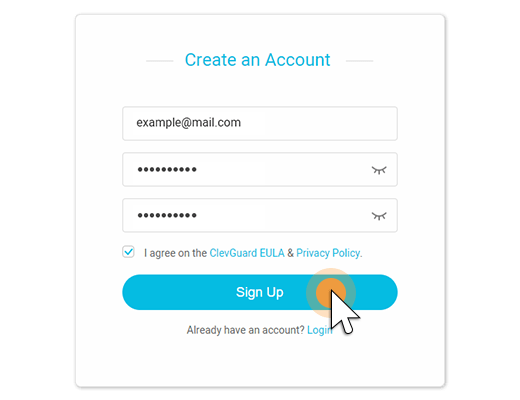
Шаг 2: Подтвердите учетную запись iCloud.
Введите действительный идентификатор iCloud и пароль владельца iPhone и нажмите кнопку «Продолжить». Пожалуйста, убедитесь, что введенный вами идентификатор iCloud или пароль верны, а учетная запись действительна. Как только учетная запись iCloud будет успешно подтверждена, вы попадете в веб-панель управления KidsGuard Pro.
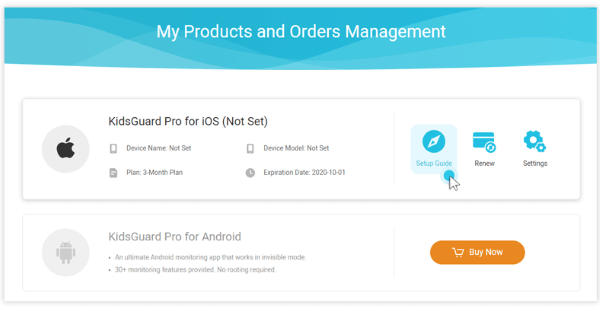
Шаг 3: Начните отслеживать местоположение iPhone.
Как только вы окажетесь на веб-панели управления KidsGuard Pro, вы можете начать мониторинг целевого устройства и удаленно проверять все обновленные данные. Нажмите на вкладку «Местоположения», и вы увидите чье-либо местоположение в режиме реального времени на цифровой карте, а также сможете проверить предыдущую историю местоположений, а также информацию об улицах, отметку времени и т. д.
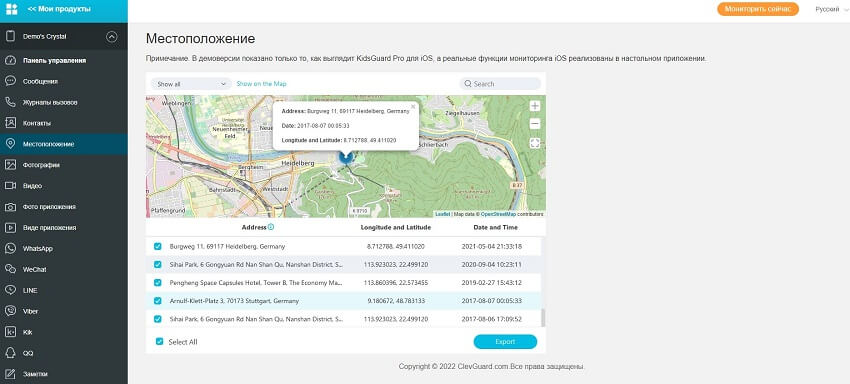
Звучит достаточно просто, не так ли? Мы рассказали вам, как тайно отслеживать местоположение iPhone с помощью лучшего приложения KidsGuard Pro. Вам может потребоваться однократный доступ к целевому iPhone, если включена двухфакторная аутентификация.
[Видео] Как отслеживать местоположение iPhone? | Отслеживание местоположения iPhone в режиме реального времени
Мы сняли видео о том, как использовать KidsGuard Pro для определения чьего-либо местоположения на iPhone/iPad. Если вы хотите лучше понять это приложение, попробуйте сами, нажав кнопку «Просмотреть демо» ниже.
Дополнительные преимущества KidsGuard Pro
KidsGuard Pro специализируется на отслеживании и мониторинге чьего-либо мобильного телефона.
На самом деле, он делает гораздо больше, чем просто предоставляет информацию о местоположении. Это позволяет вам получить полное представление о чьем-либо iPhone, включая фотографии, видео, контакты, заметки, диск iCloud и многое другое.
Мы рекомендуем KidsGuard Pro не только потому, что он безопасен и законен, но и потому, что он имеет хорошую репутацию.
Плюсы
Минусы
Способ 2: проверить чье-либо местоположение с помощью функции «Найти друзей»
Подходящие пользователи: для тех, у кого есть доступ к целевому iPhone и к списку контактов того, кого они хотят отслеживать.
Это инкогнито: его легко обнаружить, если владелец iPhone откроет приложение «Найти друзей». И сам iPhone также напомнит пользователю, что местоположение передается.
Еще один способ узнать, как узнать чье-либо местоположение на iPhone, — это использовать функцию «Найти друзей», разработанную Apple. Эта функция позволяет пользователям iPhone делиться своим местоположением с другими, чтобы они могли отслеживать свое местонахождение в течение дня.
Как узнать чье-либо местоположение на iPhone с помощью приложения «Найти друзей»
Шаг 1: Получение приложения.
Чтобы отследить пользователя iPhone под управлением iOS 12 или более ранней версии, программа «Найти друзей» легко доступна или загрузите ее в iOS App Store на целевом устройстве, если вы не можете ее найти.
Однако, если ваш целевой телефон работает под управлением iOS 13, «Найти мой телефон» и «Найти друзей» были объединены в одно приложение под названием «Найти мой».
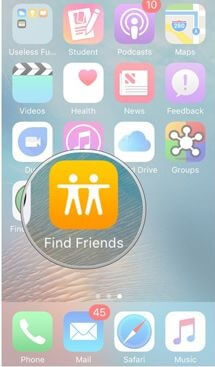
Шаг 2: Включение приложения на целевом iPhone.
После того как вы откроете приложение «Найти друзей» на целевом iPhone, нажмите на изображение контакта внизу, чтобы включить «Поделиться моим местоположением».
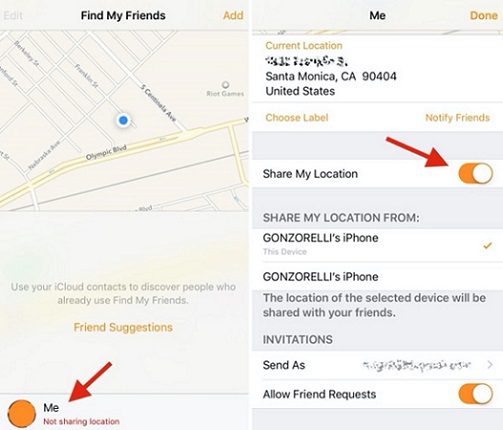
Шаг 3: Поделитесь местоположением с самим собой.
Чтобы поделиться местоположением целевого iPhone на своем устройстве, проведите iPhone вверх от нижней части экрана, чтобы включить AirDrop и сделать ваше устройство доступным для обнаружения «Всем». Нажмите «Добавить» на целевом устройстве и выберите «Поделиться на неопределенный срок».
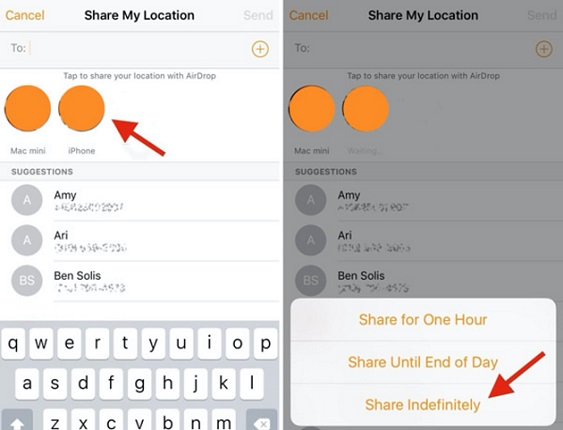
Шаг 4: Примите их местоположение, не делясь своим.
Когда появится всплывающее сообщение с вопросом, хотите ли вы поделиться своим местоположением, выберите «Не делиться», чтобы убедиться, что вы можете найти iPhone своей семьи без их ведома.
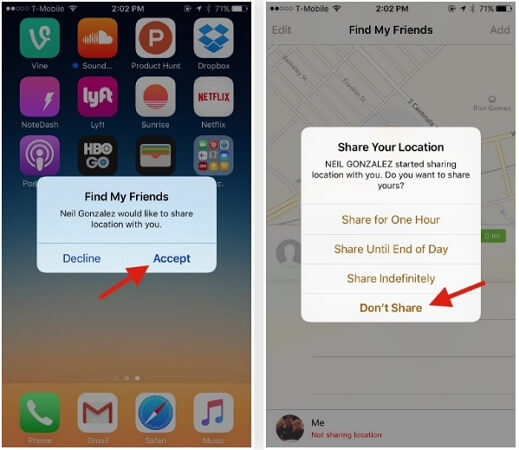
Шаг 5: Узнайте чье-то местоположение.
Теперь в приложении «Найти друзей» вы должны увидеть значок контакта и точное местоположение. Конечно, есть вероятность, что вас поймают таким образом, и ваши друзья могут в любой момент перестать делиться местоположением. Вы также можете установить оповещение, когда кто-то уходит или прибывает в определенную область.
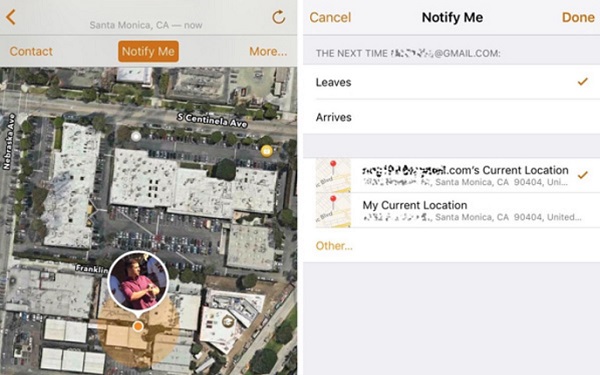
Плюсы
Минусы
Способ 3: в приложении iMessage увидеть чье-то местоположение
Подходящие пользователи: для тех, кто имеет доступ к целевому iPhone и может получить разрешение на совместное использование местоположения.
Это инкогнито: владелец iPhone может видеть в iMessage статус «Вы начали делиться местоположением с [имя контакта]», поэтому, очевидно, он не скрыт.
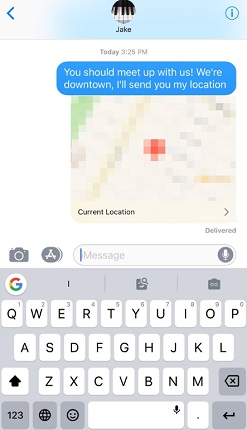
iMessage — это еще один способ узнать местоположение человека на iPhone. Это скрытая функция, о которой многие пользователи не знают. Ниже описаны шаги, как узнать местоположение человека в приложении iMessage.
Как узнать чье-то местоположение на iPhone в приложении iMessage
Шаг 1: Получите целевой iPhone и откройте приложение iMessage.
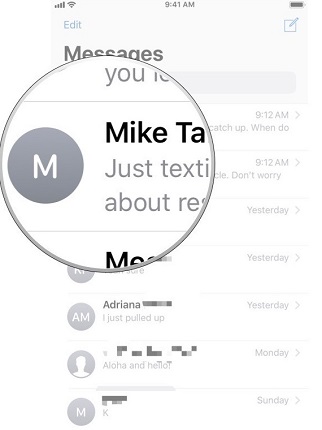
Шаг 2: Откройте разговор с самим собой и коснитесь значка контакта.
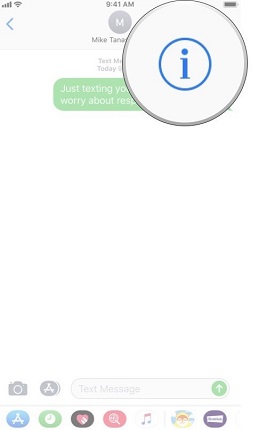
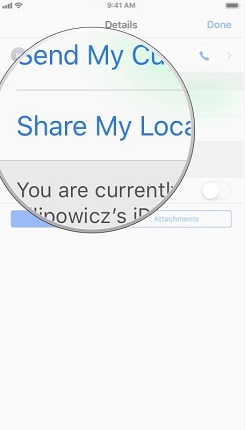
Шаг 3: Нажмите «Информация» и выберите «Поделиться моим местоположением».
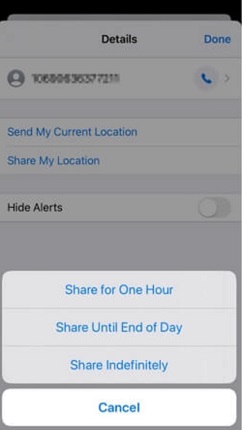
Шаг 4: Установите продолжительность на один час, до конца дня или на неопределенный срок.
Шаг 5: Присоединяйтесь к совместному использованию местоположения на своем iPhone/iPad и выберите, чтобы не делиться своим.
Затем будет отправлено местоположение цели, и вы сможете проверить текущее местоположение указанного iPhone в разговоре.
Плюсы
Минусы
Почему в iMessage указано, что местоположение недоступно?
Некоторые пользователи дали нам обратную связь по этой проблеме. Вот несколько причин, на которые вы можете ссылаться:
- Устройство выключено или нет подключения к интернету.
- Ваш друг включил функцию «Скрыть мое местоположение» в приложении «Найти друзей».
- Функция «Найти друзей» отключена. Включите его в меню «Настройки» > «Конфиденциальность» > «Службы геолокации» или «Настройки» > «Конфиденциальность» > «Службы геолокации» > «Найти друзей».
- Ни одна учетная запись не используется для поиска моих услуг.
- Дата неверна. Измените его в меню «Настройки» > «Основные» > «Дата и время». Лучше включить Установить автоматически.
Люди также спрашивают об отслеживании местоположения iPhone
В1: Насколько точны данные о местоположении в программе «Найти друзей»?
Поиск друзей не очень точен. iPhone обычно можно точно позиционировать с точностью до 20 футов или около того.
В2: Как просмотреть историю местоположений на iPhone?
iPhone не записывает историю местоположений. Существует функция важных мест iPhone, которая позволяет вам проверять часто посещаемые места. Выберите «Настройки» > «Конфиденциальность» > «Службы геолокации» > «Система» > «Службы» > «Важные местоположения». Если он включен, вы, вероятно, увидите несколько мест здесь в разделе «История».
В3: Можете ли вы сказать, когда кто-то проверяет ваше местоположение?
Невозможно. Когда вы делитесь своим местоположением с другом с помощью функции «Найти друзей», iPhone не показывает, сколько раз кто-то проверяет ваше местоположение. Журналы событий недоступны для просмотра.
В4: Можете ли вы увидеть чье-либо местоположение, если его iPhone выключен?
Нет, iPhone не отслеживается, когда он выключен.
B5. Как посмотреть историю местоположений на iPhone?
Перейдите к опции конфиденциальности в настройках и найдите опцию служб определения местоположения. Там вы увидите системные службы. Нажмите на них. Теперь нажмите на значимые местоположения, а затем нажмите на историю местоположений.
B6. Как включить службы определения местоположения на iPhone?
Перейдите к опции конфиденциальности в настройках и нажмите на службы определения местоположения. Теперь нажмите на все приложения, чтобы включить службу определения местоположения.
Заключительное слово
Мы рассмотрели 3 лучших способа определить чье-либо местоположение на iPhone. В зависимости от ваших потребностей, вы можете выбрать любой из трех методов, рассмотренных выше. Тем не менее, KidsGuard Pro для iOS является наиболее гарантированным и единственным скрытым средством отслеживания iPhone без обнаружения. Предположим, вам нужны дополнительные функции мониторинга, выберите их.
вам также может понравиться:

Posté sur June 28, 2022 ( Mis à jour: July 4, 2023 )
Сертифицированный специалист по контент-маркетингу с большой страстью к интернету и онлайн-безопасности. Она стремится просвещать аудиторию о советах и хитростях кибербезопасности.
(Cliquez pour évaluer ce message)
Généralement évalué 4.5 ( 170 participé)
Évalué avec succès!
Vous avez déjà noté cet article!
Это важно: как найти историю местоположений на iPhone или iPad

Если вы когда-нибудь задумывались, где вы были на прошлой неделе, вы можете использовать свой iPhone или iPad для просмотра истории своего местоположения. А если вы используете Google Maps, вы можете найти очень подробную информацию о вашем местонахождении.

У всех крупных технологических компаний и приложений есть функция отслеживания местоположения в той или иной форме. Все, от Apple, Google, Facebook до Twitter, делают это. Каждая компания использует данные по-разному.
Apple, например, собирает только список важных мест, которые вы посещали в прошлом, и утверждает, что не передает эти данные никому. Google, с другой стороны, подробно отслеживает все ваши действия, особенно если вы используете Google Maps.
Если вы откроете режим просмотра временной шкалы Карт Google, вы сможете увидеть, где именно вы были в определенный день, даже если вы не использовали Карты Google для навигации, благодаря фоновому отслеживанию местоположения.
Обе эти службы предоставляют вам согласие по умолчанию, но при необходимости вы можете отключить отслеживание местоположения.
Найдите свою историю местоположений на вашем iPhone или iPad
Во-первых, давайте поговорим о поиске истории местоположений на вашем iPhone или iPad. Откройте приложение «Настройки» и нажмите «Конфиденциальность».

Отсюда выберите «Службы геолокации».

Прокрутите экран вниз и нажмите «Системные службы».

На следующем экране выберите «Важные местоположения».
Здесь найдите раздел «История», который собирает и группирует места в зависимости от того, как часто вы их посещали. Если вы хотите очистить историю, вы можете прокрутить вниз и нажать «Очистить историю». Если вы хотите остановить отслеживание местоположения на своем iPhone или iPad, перейдите в верхнюю часть экрана и коснитесь переключателя рядом с «Важные местоположения».

Когда вы нажимаете на коллекцию местоположений в разделе «История», на следующем экране отображается визуальная разбивка. Вы увидите карту всех мест в верхней части экрана.

Выберите одно из посещений, чтобы просмотреть подробный обзор местности, которую вы посетили. Подробный вид также покажет время вашего визита и вид транспорта вместе с датой.
Найдите свою историю местоположений на Google Картах
Apple хранит ограниченный объем данных истории местоположений и не позволяет просматривать данные в режиме временной шкалы. Google, с другой стороны, имеет подробное представление временной шкалы, которое позволяет вам просматривать дороги, по которым вы путешествовали, и места, которые вы посетили в определенный день.
Если вы используете приложение Google Maps на вашем iPhone или iPad для навигации, вы можете использовать функцию временной шкалы Google Maps для доступа к истории своего местоположения.
Возможность Google Maps отслеживать ваше местоположение зависит от ваших настроек конфиденциальности. Вы можете разрешить Google отслеживать ваше местоположение только при использовании приложения или всегда отслеживать ваше местоположение в фоновом режиме. Вы можете изменить этот параметр на своем iPhone или iPad, выбрав «Настройки»> «Конфиденциальность»> «Службы геолокации»> «Карты Google».
При желании вы также можете отключить функцию истории местоположений в настройках своего аккаунта Google (шаги мы описали ниже).
Страницу шкалы времени Карт Google можно открыть в Интернете на вашем iPhone, iPad или компьютере. Для наилучшего просмотра попробуйте использовать ноутбук или настольный компьютер. Вы увидите карту мира с выделенными местами. Здесь вы можете панорамировать и щелкнуть место, чтобы увидеть доступные точки данных.

В верхнем левом углу вы увидите интерфейс временной шкалы. Отсюда вы можете выбрать любую дату, чтобы просмотреть подробную разбивку данных о поездках. Справа вы увидите маршрут, который вы выбрали на карте.
Слева вы увидите временную шкалу с подробностями о местах, которые вы посетили, о времени посещения и о том, как долго вы оставались в определенном месте. Если вы используете Google Фото, вы также увидите здесь все свои фотографии из поездки.

Если вы не хотите, чтобы Google собирал и сохранял эти данные (это помогает улучшить предложения Google и результаты поиска на Картах), вы можете полностью отключить функцию истории местоположений.
На странице хронологии Карт Google вы увидите раздел истории местоположений в нижней строке. Будет написано «История местоположений включена». В этом разделе нажмите кнопку «Управление историей местоположений».

На следующем экране нажмите переключатель рядом с «Историей местоположений», чтобы отключить отслеживание местоположения.
Хотя это не позволяет приложению Google Maps на ваших устройствах отслеживать ваше местоположение, некоторые приложения Google по-прежнему будут хранить данные о местоположении с отметкой времени. Вы можете отключить это действие, отключив историю приложений и веб-поиска в настройках.
Теперь, когда вы знаете, как искать историю местоположений на своем iPhone и iPad, не забудьте открыть ее в следующий раз, когда вам будет интересно, куда вы пошли и чем занимались в последний отпуск. Хотя у Apple может и не быть точных данных, будьте уверены, у Google Maps будут.
- Войдите, чтобы оставлять комментарии
- 85911 просмотров
«Найти друзей» на iPhone: как смотреть местонахождение знакомых по геолокации
Бесплатное приложение «Локатор» позволяет в режиме онлайн узнать месторасположение членов своей семьи, родственников и близких друзей. В этом материале мы расскажем обо всех подробностях использования, безусловно, полезнейшей программы.
Фирменное приложение Apple «Локатор» считается одной из самых бесполезных «стоковых» программ iOS. И напрасно, ведь приложение имеет одну очень интересную функцию: оно всегда знает, где находятся ваши друзья.
Сценариев использования этой «фичи» – миллион. Так можно наблюдать за детьми (например, пришли ли они из школы домой), узнать, когда мимо вашего района или города проезжает старый друг… или даже проследить за неверным супругом!
Приложение «Локатор» входит в набор стандартного ПО для iPhone и iPad, доступного «с коробки», но если вы случайно его удалили, то скачать его можно по этой ссылке.
Если вы думаете, что пользоваться программой «Локатор» можно только с целью шпионажа, то вы очень сильно ошибаетесь. Достаточно посмотреть фильм Дэнни Бойла «127 часов» (2010) с Джеймсом Франко в главной роли, который основан на реальных событиях, и вы поймёте, что спокойствие за близких – дорогого стоит.
«Локатор» — не первое приложение в этом сегменте. Открывателем на данном поприще стала компания Google со своей программой Google Latitude, существование которой, однако, было прекращено и теперь ее функционал доступен в Картах Google. Apple же наоборот развила идею, сначала предоставляя доступ к программе только через App Store, затем интегрировала её в iOS, а теперь и вовсе позволила пользователям искать месторасположение друзей через сервис iCloud.com без использования iPhone, iPad или Mac. Ну, правда без учётной записи Apple ID тут уже не обойтись.
Как смотреть геолокацию друзей на iPhone, iPad и Mac при помощи приложения «Локатор»
Ниже приведена инструкция для iOS-приложения Локатор. Вся информация актуальна и для версии приложения Локатор для iPad и Mac.
1. Запустите приложение Локатор и перейдите во вкладку Люди.
2. Если в списке уже кто-то есть, то для добавления новых друзей, нажмите кнопку «+» и в появившемся меню выберите «Делиться геопозицией».
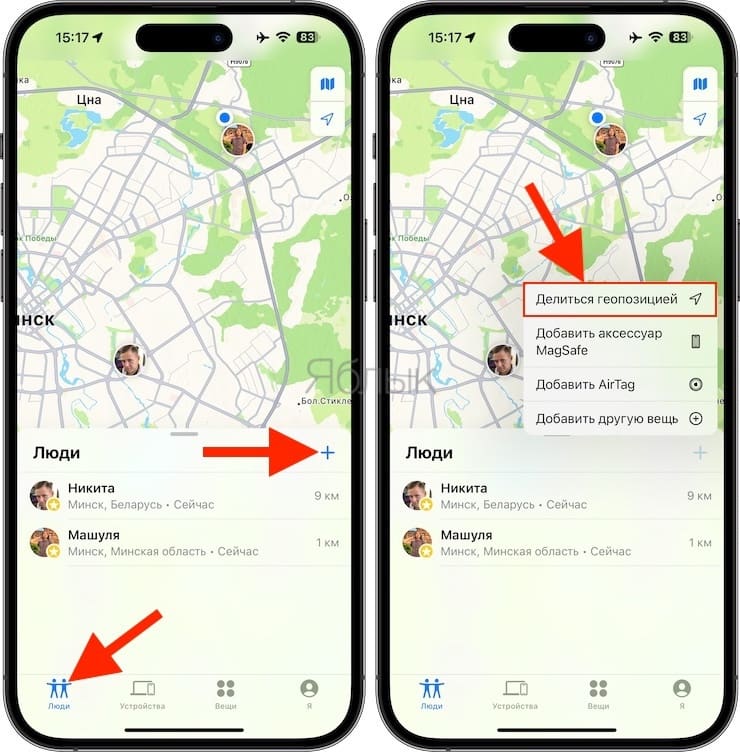
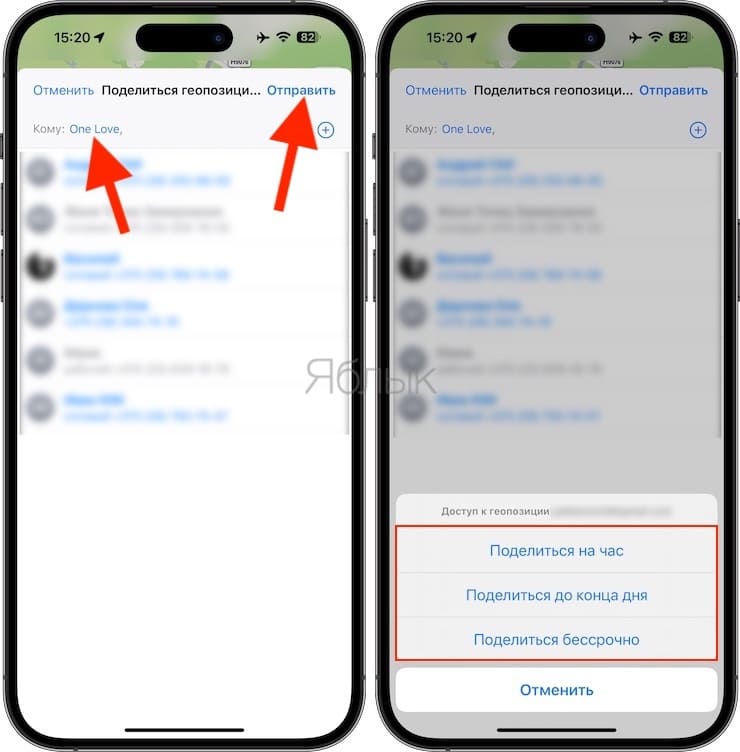
3. Введите имя, адрес электронной почты или телефон добавляемого человека в верхней части окна и нажмите кнопку «Отправить».
4. В процессе отправки приглашения необходимо выбрать, на какой срок вы хотели бы поделиться геопозицией с вашим другом:
- поделиться геопозицией на час;
- поделиться до конца дня;
- поделиться бессрочно.
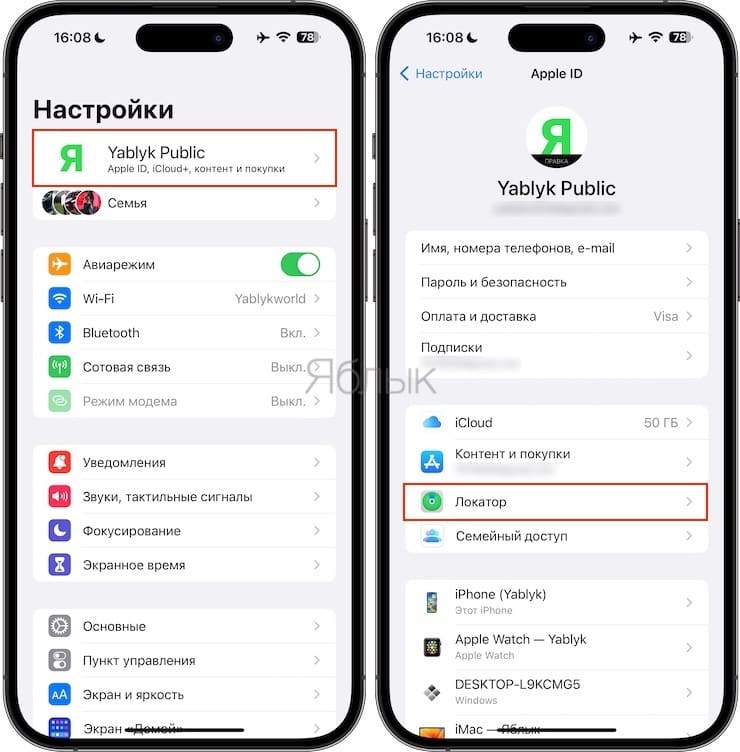
5. Чтобы ваш смартфон определялся другими пользователями на карте, пройдите по пути: Настройки → Apple ID (ваше имя) → Локатор и установите переключатель «Поделиться геопозицией» в положение Включено.
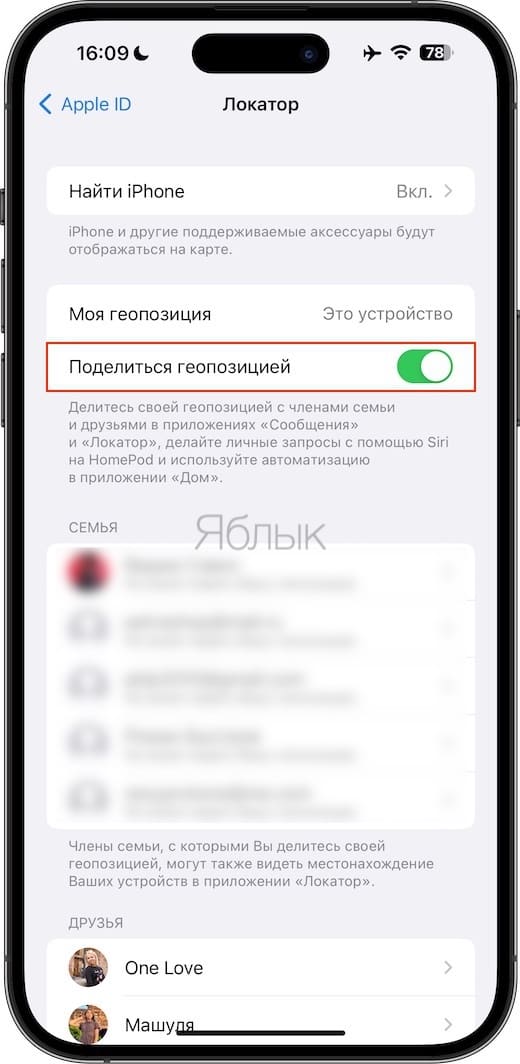
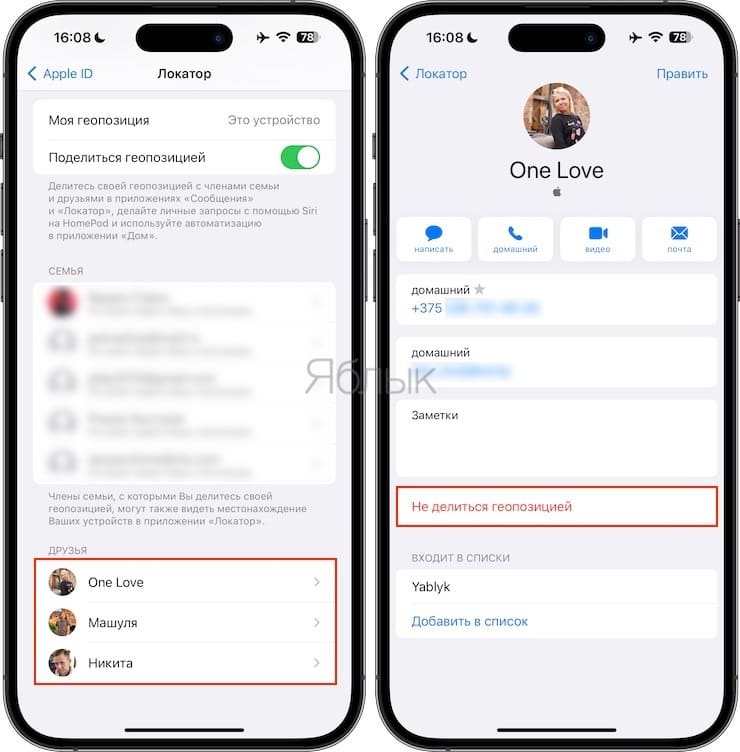
На этой же странице настроек вы можете выборочно отключать доступ к вашей геопозиции для отдельных контактов, добавленных в друзья.
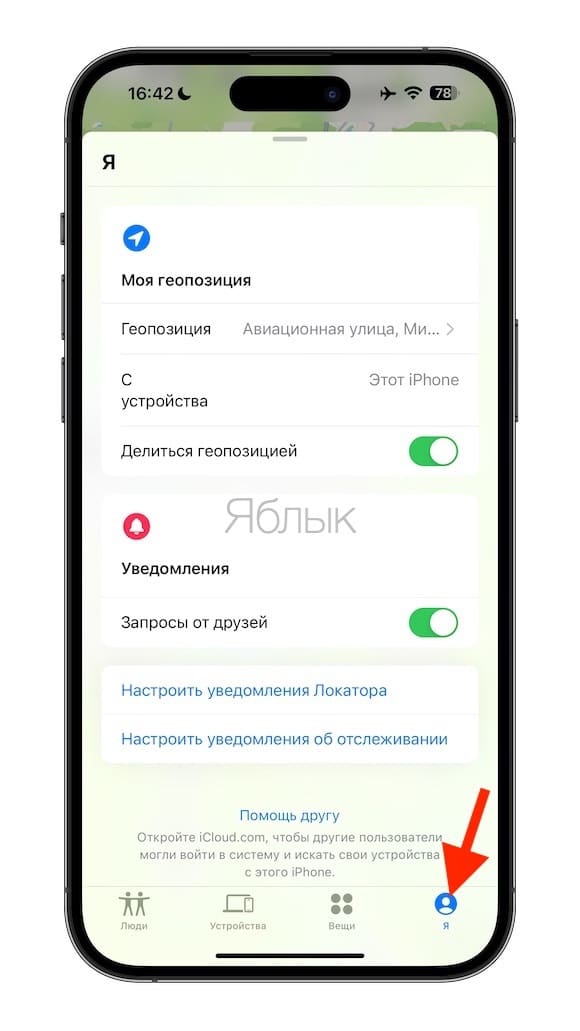
Собственные настройки геолокации доступны во вкладке «Я» приложения Локатор.
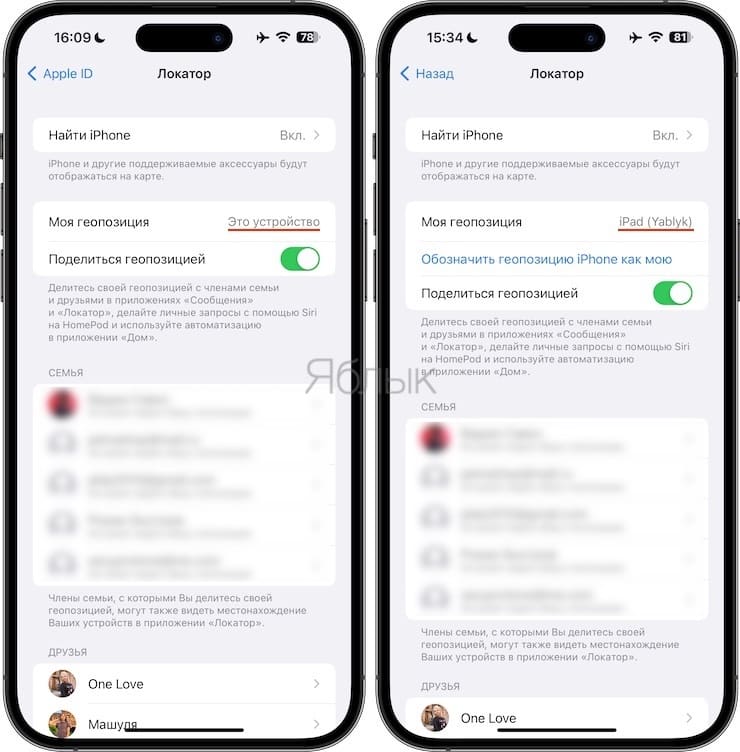
Кроме того, в настройках приложения Локатор по пути: Настройки → Apple ID (ваше имя) → Локатор, вы можете выбрать любое из своих устройств в качестве передатчика геолокации для отслеживания вашими друзьями. Эта настройка устанавливается отдельно на каждом устройстве, связанном единой учетной записью Apple ID.
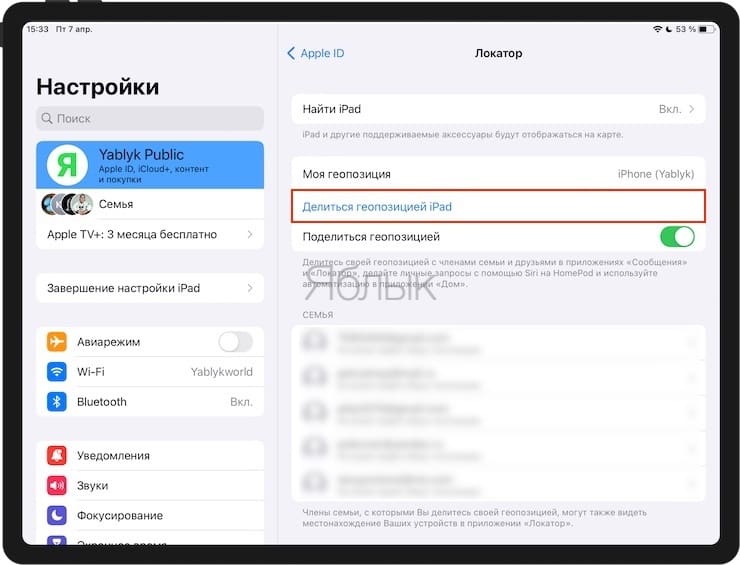
Благодаря этой возможности вы можете делиться фейковой (ненастоящей) геопозицией. Например, если вам нужно уехать незамеченным, можно установить iPad (который остался дома) в качестве устройства, передающего геопозицию (см. скриншот выше), тогда как геопозиция вашего iPhone (и вашего настоящего местоположения) отправляться друзьям не будет (см. скриншоты ниже).
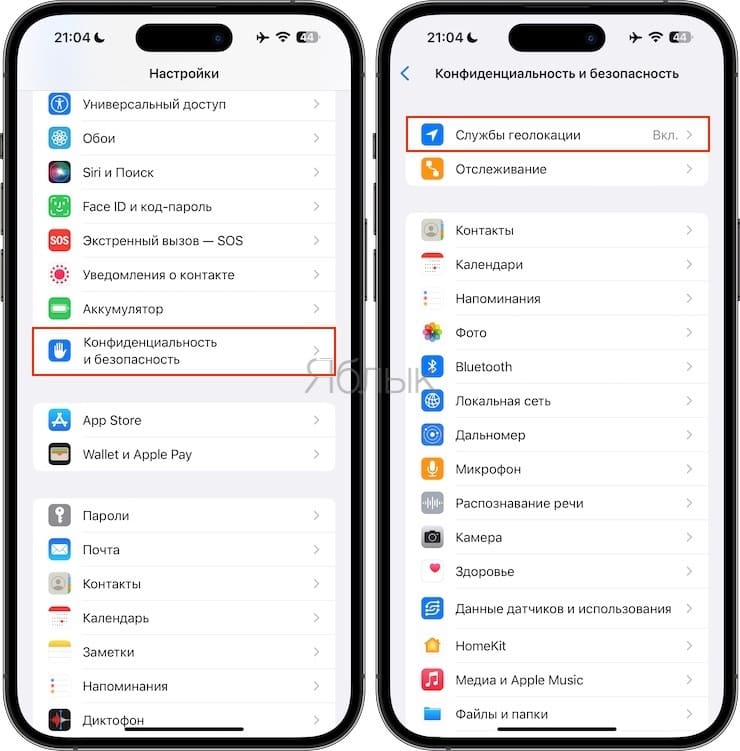
6. Настроив вышеуказанные параметры, перейдите по пути: Настройки → Конфиденциальность и безопасность → Службы геолокации → Локатор и разрешите программе доступ к геолокации – поставьте галочку напротив пункта «При использовании приложения». Для определения вашей точной геопозиции установите переключатель «Точная геопозиция» в положение Включено.
После того, как отправленное приглашение будет принято, вы и ваш приятель сможете увидеть местонахождение друг друга на карте.
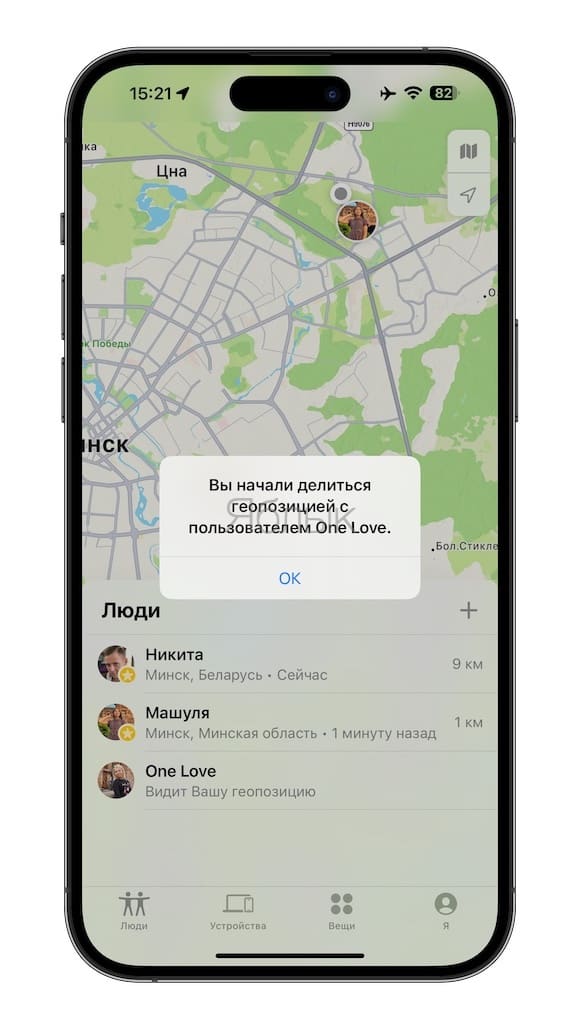
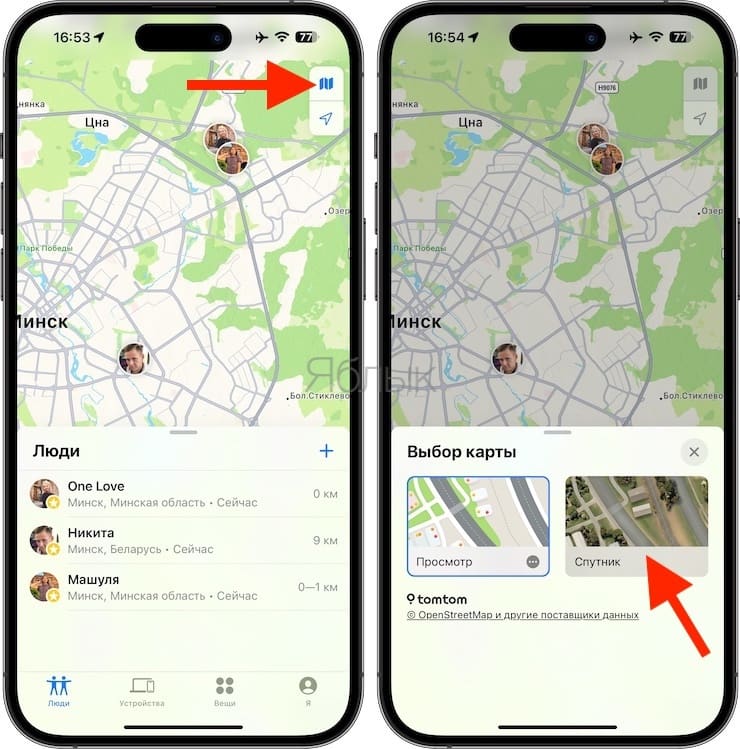
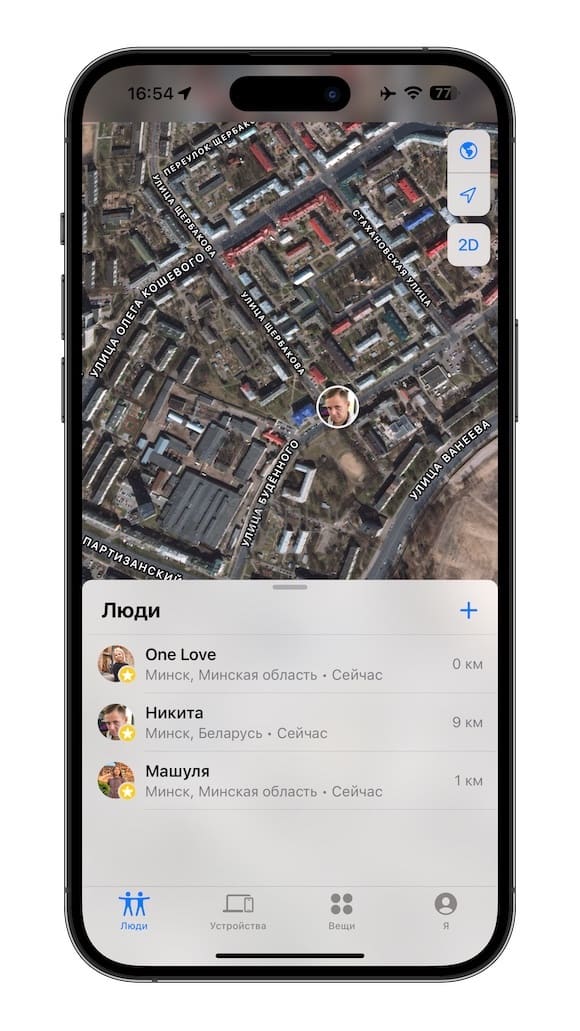
Добавленные контакты будут отображаться на карте в виде пиктограмм с изображениями. Для удобства можно переключить вид карты на отображение «Спутник» (особенно актуально в регионах, где Карты Apple в режиме «Просмотр» проработаны не достаточно). Для переключения вида карты, нажмите на карту, а затем на соответствующий значок в правом верхнем углу (см. скриншоты ниже).
Как узнать, что ваш друг покинул или пришел в определенное место
Но узнать где находится контакт — самое банальное, что умеет приложение. Куда больший интерес представляют функции «Уведомить меня» и «Уведомить контакт».
Функция «Уведомить меня» позволяет выбрать контакт и настроить уведомление на покидание определённого места или зоны или прибытие в определённое место или зону. К примеру, можно узнать, когда контакт входит в километровую зону к вашему или заданному месторасположению и т.д.
Функция «Уведомить контакт» позволяет настроить уведомление на покидание определённого места или зоны или прибытие в определённое место или зону на устройстве выбранного друга. Например, когда вы уедете с работы ваша супруга получит об этом уведомление. Для того чтобы настроить эти функции:
1. Выберите друга, который согласился делиться местоположением и потяните «шторку» вверх для открытия окна с параметрами.
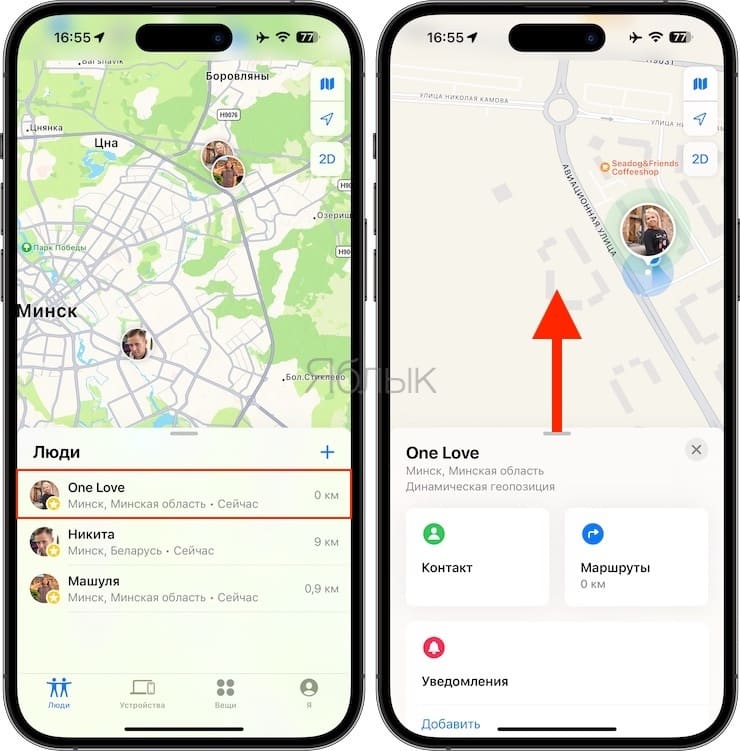
2. Нажмите кнопку Добавить в разделе Уведомления и выберите Уведомить меня или Уведомить: .
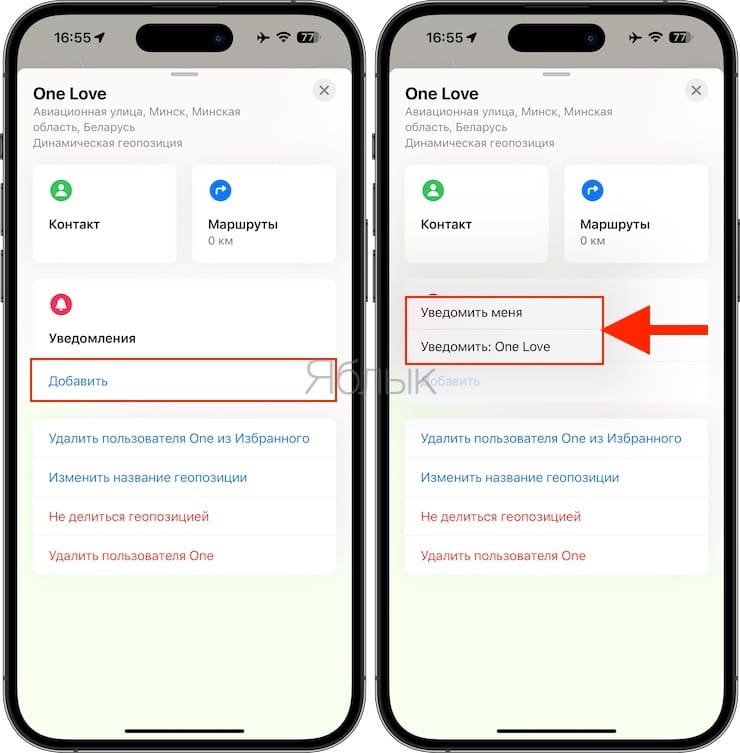
3. Выберите один из предлагаемых вариантов в разделе Когда – «Приходит» или «Уходит» (если ранее выбрано Уведомить меня) или «Я прихожу» и «Я ухожу» (если ранее выбрано Уведомить: ).
Ниже вы увидите текущую геопозицию (свою или друга в зависимости от выбора ранее). Если вам нужен другой адрес – нажмите на надпись «Новая геопозиция» и укажите нужное место через поисковую строку или передвигая «булавку» на карте. Кроме того здесь же можно указать частоту уведомлений — «Только один раз» или «Каждый раз».
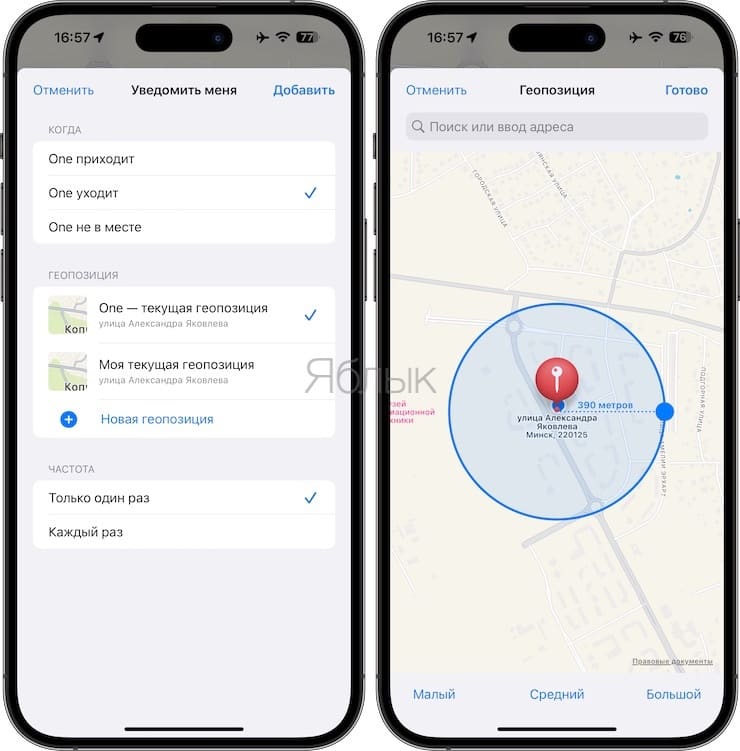
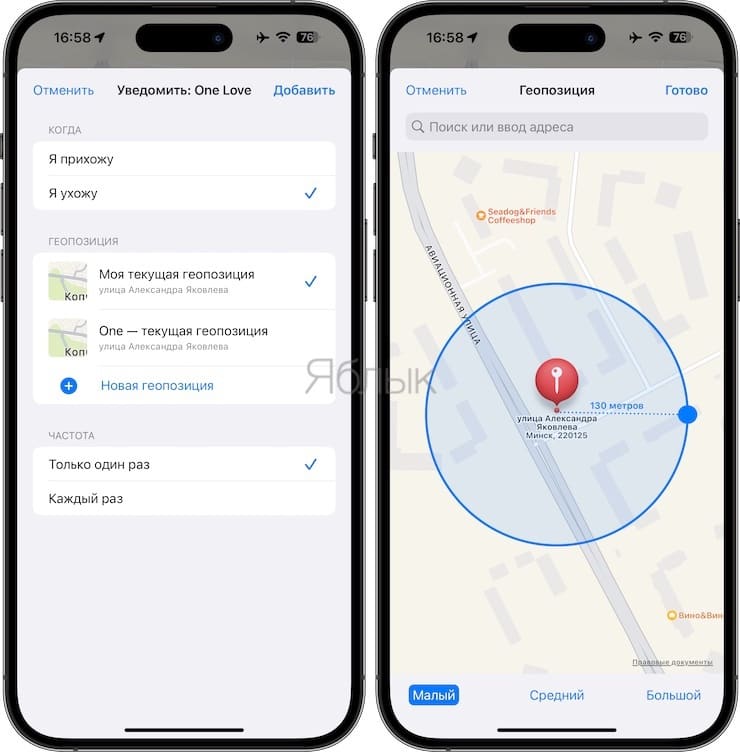
Примечание: вы можете увеличивать или уменьшать радиус охвата. Для этого перемещайте синюю точку влево или вправо.
4. Нажмите Добавить в правом верхнем углу для добавления уведомления.
Приятно то, что все места и зоны сохраняются в истории и в дальнейшим настройка будет осуществляться в пару кликов.
�� Смотрите также:
- Как закачать книги на iPhone или iPad бесплатно и без компьютера.
- Как узнать по звуку, от кого (из какого чата) пришло сообщение WhatsApp.
- Как очистить (удалить) кэш в Telegram на iPhone, iPad, Android, на компьютере Windows или Mac.
�� Мы в Telegram и YouTube, подписывайтесь!