
Включение и отключение предупреждений системы безопасности на панели сообщений
На панели сообщений отображаются предупреждения системы безопасности, если в открываемом файле есть потенциально опасное активное содержимое (такое как макросы, элементы ActiveX, подключения к данным и т. д.). Кроме того, это может происходить, когда вы собираетесь изменить файл, доступный только для чтения, либо хотите включить для него режим редактирования. В такой ситуации появляется желтая или красная панель сообщений со значком щита и извещением о возможных проблемах. Если известно, что источник содержимого надежен, нажмите на желтой панели сообщений кнопку Включить содержимое, чтобы пометить документ как надежный либо включить содержимое для текущего сеанса. На красной панели сообщений можно щелкнуть текст предупреждения. В представлении Office Backstage, которое отображается при открытии вкладки Файл, можно выбрать команду Все равно редактировать.
На приведенных ниже рисунках показаны примеры панели сообщений.


Чтобы отключить предупреждения системы безопасности, можно отключить саму панель сообщений. И наоборот, чтобы повысить уровень безопасности, панель сообщений можно включить.
Включение и отключение предупреждений системы безопасности на панели сообщений
- В приложении Office откройте вкладку Файл.
- Нажмите кнопку Параметры.
- Щелкните элемент Центр управления безопасностью, а затем — Параметры центра управления безопасностью.
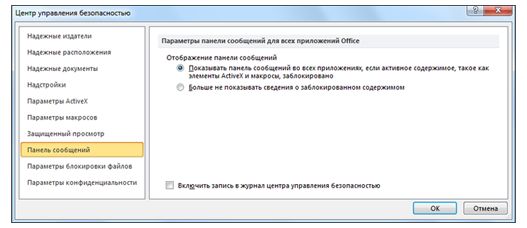
- Щелкните элемент Панель сообщений, чтобы открыть диалоговое окно Параметры панели сообщений для всех приложений Office.
- Показывать панель сообщений во всех приложениях, если содержимое документа заблокировано. Этот параметр используется по умолчанию. Панель сообщений появляется каждый раз при отключении потенциально небезопасного содержимого.
Примечание: Этот параметр выключен и панель сообщений не появляется, если в центре управления безопасностью в области Параметры макросов включен параметр Отключить все макросы без уведомления.
Примечание: Изменение параметров панели сообщений в центре управления безопасностью не влияет на панель сообщений в режиме защищенного просмотра.
На приведенном ниже рисунке показан пример области Панель сообщений центра управления безопасностью.
Важно: Мы рекомендуем не изменять параметры безопасности в центре управления безопасностью. Это может привести к потере или краже данных, а также снижению уровня защиты компьютера или сети.
Как отключить только чтение в Excel 2016
Если автор сделал электронную таблицу Excel 2016 доступной только для чтения, чтобы защитить ее от изменений другими, но теперь вы хотите удалить режим только для чтения, прочтите эту страницу, чтобы узнать, как отключить режим только для чтения в Excel 2016 на основе трех случаи.
Случай 1:
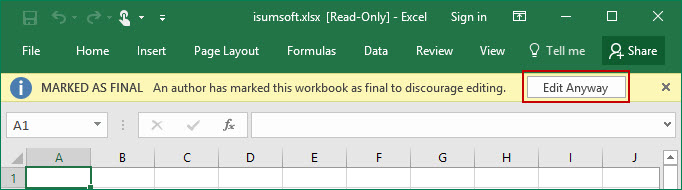
Если книга Excel 2016 просто помечена как окончательная, чтобы читатели знали, что она окончательная и предназначена только для чтения, чтобы отключить режим только для чтения, просто нужно открыть книгу Excel 2016 и затем нажать кнопку «Все равно изменить» на желтом предупреждении. появился вверху книги.
Случай 2:
Если пароль для изменения добавлен для защиты книги Excel 2016, любой, кто не знает истинный пароль, может открыть эту книгу только в режиме только для чтения, и внесенные им изменения не могут быть сохранены, если он не сохранит книгу с новым имя или в другом месте. В этом случае, чтобы отключить только чтение, сделайте следующее.
Шаг 1. Откройте книгу Excel 2016. Введите пароль для доступа на запись и нажмите ОК.
Шаг 2: Нажмите «Файл» -> «Сохранить как», выберите место для сохранения этого документа.
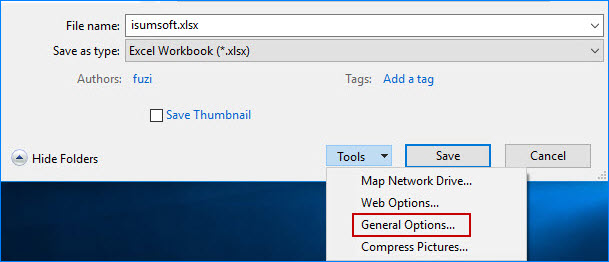
Шаг 3. В диалоговом окне «Сохранить как» щелкните стрелку раскрывающегося списка рядом с кнопкой «Инструменты» и выберите «Общие параметры».
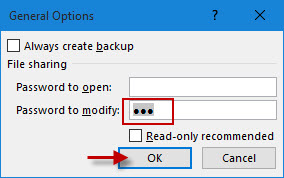
Шаг 4. В диалоговом окне «Общие параметры» удалите пароль для изменения и снимите флажок рядом с надписью «Рекомендуется только для чтения», а затем нажмите «ОК».
Шаг 5: Вернувшись в диалоговое окно «Сохранить как», нажмите «Сохранить», чтобы сохранить книгу. Затем можно отключить режим только для чтения в книге Excel 2016.
Случай 3:
Автор книги Excel 2016 может защитить лист и заблокировать ячейки, чтобы пользователи могли только открывать и читать книгу, но не могли вносить в нее изменения. Как только читатель попытается изменить лист, ему будет предложено предупреждение, показанное ниже.

В этом случае, чтобы отключить только чтение, вам необходимо снять защиту листа, выполнив следующие действия.
Шаг 1. Откройте книгу Excel 2016.
Шаг 2. Выберите вкладку «Обзор» и нажмите «Снять защиту с листа».
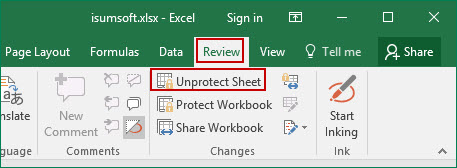
Шаг 3: При запросе пароля введите его и нажмите OK.
Советы: если пароль был забыт или утерян, вам необходимо использовать коды VBA или 7-zip, чтобы снять защиту с листа Excel 2016 и отключить доступ только для чтения.
Установка или снятие статуса «Только для чтения»
Вы можете заблокировать файл, чтобы сделать его доступным только для чтения и предотвратить его случайное удаление.
Блокировка или разблокировка книги, чтобы сделать ее доступной только для чтения
Примечание: Если книга является общей, любой пользователь с правами на запись может очистить состояние только для чтения. Более строгие методы защиты предполагают использование пароля для сохранения изменений.
- В меню «Файл » щелкните «Сведения».
- Щелкните «Защитить книгу » и выберите «Всегда открывать только для чтения».
Блокировка книги, чтобы сделать ее доступной только для чтения
Примечание: Если книга является общей, любой пользователь с правами на запись может очистить состояние только для чтения. Более строгие методы защиты предполагают использование пароля для сохранения изменений.
- Откройте Finder и выберите книгу, которую нужно защитить.
- Во всплывающем меню « Действие нажмите кнопку » Получить сведения».
- На панели Общие установите флажок Заблокирован.
Очистка состояния книги только для чтения
Примечание: Снять статус «Только для чтения» может владелец файла или пользователь, имеющий разрешение «Запись».
- Откройте Finder и выберите книгу, которая больше не должна быть доступной только для чтения.
- Во всплывающем меню « Действие нажмите кнопку » Получить сведения».
- На панели Общие снимите флажок Заблокирован.
Почему мой файл открылся только для чтения?
Excel для Microsoft 365 Word для Microsoft 365 PowerPoint для Microsoft 365 Excel 2021 Word 2021 PowerPoint 2021 Office 2021 Excel 2019 Word 2019 PowerPoint 2019 Office 2019 Excel 2016 Word 2016 PowerPoint 2016 Office 2016 Еще. Меньше
Интерактивная поддержка может предоставлять цифровые решения для проблем с Office
Иногда после открытия файла обнаруживается, что он доступен только для чтения. Доступ только для чтения означает, что вы можете только просматривать или печатать. Доступ к файлам может ограничиваться ради безопасности, например при открытии файлов из Интернета, или настраиваться с помощью параметров. Ниже описаны некоторые ситуации, когда файл может быть открыт только для чтения, и возможные варианты действий.
Антивирусная программа вызывает открытие файлов только для чтения
Некоторые антивирусные программы защищают компьютеры от потенциально опасных файлов, открывая их только для чтения. В этом случае вам может потребоваться обратиться за инструкциями к поставщику антивируса. Например, сведения о том, как добавить приложение в исключения в программе Bitdefender, доступны по следующей ссылке: Добавление приложений или процессов в исключения в Центре управления Bitdefender.
Свойства файла настроены для только чтения
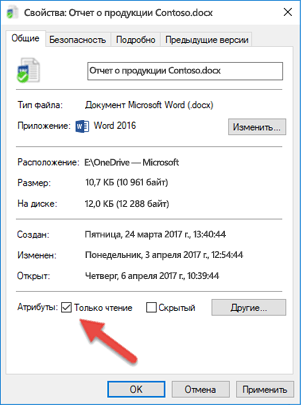
Чтобы проверить свойства файла, щелкните его правой кнопкой мыши и выберите пункт Свойства. Если атрибут «только для чтения» установлен, снимите его и нажмите кнопку ОК.
Содержимое откроется в защищенном представлении
Файлы из Интернета и других потенциально опасных мест могут содержать вирусы, вирусы-червей и другие вредоносные программы, способные причинить вред компьютеру. Заражение также часто происходит при открытии вложений в сообщения электронной почты и скачанных файлов. Для защиты компьютера файлы из таких потенциально опасных мест открываются в защищенном режиме. В этом режиме можно просмотреть содержимое файла с меньшим риском. Дополнительные сведения о защищенном представлении и изменении параметров см. в этой статье: Что такое защищенное представление?
Хранилище OneDrive заполнено
Если файл хранится в OneDrive и оно заполняется до предела, вы не сможете сохранить документ, пока не освободите для него место. Чтобы узнать, сколько свободного места остается в хранилище OneDrive, щелкните значок OneDrive в центре уведомлений и выберите пункт Управление хранилищем или войдите на сайт http://onedrive.live.com и посмотрите нужное значение в левой нижней части экрана.
Активирован ли ваш продукт?
При открытии приложения может появиться сообщение о нелицензированных продуктах или ошибка активации. Это может произойти, если Microsoft 365 или Office не активированы или срок действия подписки на Microsoft 365 истек. Справку по этому вопросу см. в статье Ошибки нелицензированного продукта и активации в Office.
Если устранить проблему не удается.
- Перезагрузите компьютер.
- Установите обновления Office.
- Запустите восстановление Office по сети.
- Проверьте подключение к Интернету
Присоединяйтесь к обсуждению
Наши эксперты и участники сообщества обсуждают эту тему на форуме ответов. Щелкните эту ссылку, чтобы перейти туда, почитать обсуждения и поучаствовать в них.
Нам важно ваше мнение
Эта статья была в последний раз рассмотрена Беном 21 июня 2018 года в результате ваших комментариев. Если эта статья оказалась для вас полезной (и особенно если нет), оставьте внизу отзыв, чтобы мы могли ее улучшить.