
Как выключить экран Apple Watch в режиме театра
В watchOS 3.2 появилась новая функция под названием Theater Mode, обозначаемая кнопкой с двумя маленькими театральными масками. Но что именно он делает?
Если вы когда-нибудь ходили в кинотеатр и поднимали руку, чтобы взять пригоршню попкорна во время просмотра фильма, вы могли заметить, что экран Apple Watch автоматически включается, потому что он думает, что вы хотите посмотреть на время.
В темном кинотеатре яркий ЖК-экран сильно отвлекает, особенно для людей, сидящих позади вас, но до сих пор не было возможности полностью выключить экран на Apple Watch, не выключая все устройство, но есть Театральный режим.
Что такое режим театра?

В режиме «Театр» временно отключается функция автоматического пробуждения, в результате чего экран автоматически включается, когда вы поднимаете запястье. Театральный режим также автоматически включает бесшумный режим, поэтому ваши часы не будут вибрировать, если вы получите какое-либо уведомление.
Приятно то, что режим театра можно быстро включить и отключить из Центра управления Apple Watch. Вот как войти в режим театра и включить его в следующий раз, когда вы пойдете в кинотеатр.
Как включить режим театра
Чтобы войти в режим театра и включить его, требуется буквально две секунды. Все, что вам нужно сделать, это провести вверх от нижней части экрана, чтобы открыть Центр управления.

Оттуда нажмите на кнопку с масками комедии / трагедии.

Если вы впервые включаете режим «Театр», вы получите краткое описание того, что это такое. Нажмите «Театральный режим», чтобы включить его.

Это включит режим театра, а также бесшумный режим. Однако вы можете нажать кнопку «Бесшумный режим», чтобы выключить его, оставив включенным режим «Театр». Это позволяет вам продолжать получать уведомления.

Теперь вы можете выйти из Центра управления, и на главном экране в верхней части экрана появится значок режима театра.

Когда экран выключится, он не включится, пока вы не нажмете на экран или не нажмете одну из боковых кнопок. Даже если вы это сделаете, режим театра все равно будет включен, поэтому он останется выключенным, когда экран снова выключится.
Чтобы отключить режим театра, просто вернитесь в Центр управления и нажмите кнопку режима театра. Вверху вы увидите подтверждение, что режим театра отключен. Тихий режим также будет отключен.

Вот и все! И, конечно же, вы можете использовать это во многих других ситуациях, например, если уже поздняя ночь, и вы просто не хотите, чтобы экран включился и ослепил вас. Плюс, это могло сэкономить немного заряда батареи .
Что такое режим театра? Как выключить / включить режим театра на Apple Watch
Как и другие режимы часов Apple: спящий режим, водный режим, и на этот раз в новом обновлении под названием Режим кинотеатра Apple Watch. Этот шаблон управляет всей деятельностью, когда вы находитесь в театральной комнате. Вот я объяснил использование Apple Watch в режиме театра. Затем отключите / снова включите режим театра. Это легко и быстро.
Кроме того, вы должны знать о значительных изменениях, доступных в iOS, прямо сейчас вы можете использовать в iOS. Полезно для всех Apple Watch 5, Apple Watch Series 4, Apple Watch Series 3 и Apple Watch Series 2.
Этот режим управляет автоматическим звуком, который нарушает тишину кинозала, Избегайте автоматического пробуждения экрана при поднятии запястья. Получать каждое уведомление Только часы Apple Watch с тактильной обратной связью (вибрация). Кроме того, мы можем настроить интенсивность тактильных предупреждений в настройках Apple Watch.
Также полезно: включить / отключить тактильную обратную связь на iPhone.
Программы для Windows, мобильные приложения, игры — ВСЁ БЕСПЛАТНО, в нашем закрытом телеграмм канале — Подписывайтесь:)
Что означают театральные маски на Apple Watch? Как использовать на моих Apple Watch?
Включите режим театра на Apple Watch
Два альтернативных пути мы можем перевести Apple Watch в режим театра,
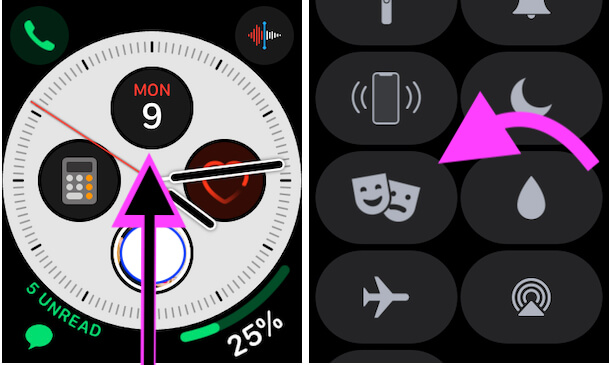
- Первый способ, Нажмите на значок в форме попкорна в Центр управления Apple Watch. Он дает всю информацию о режиме “Театр” с полным описанием.
Отключите режим театра на Apple Watch - Второй путь, Нажмите кнопку цифровой заводной головки на яблочных часах. И нажмите на значок попкорна.
Отключить режим театра на Apple Watch
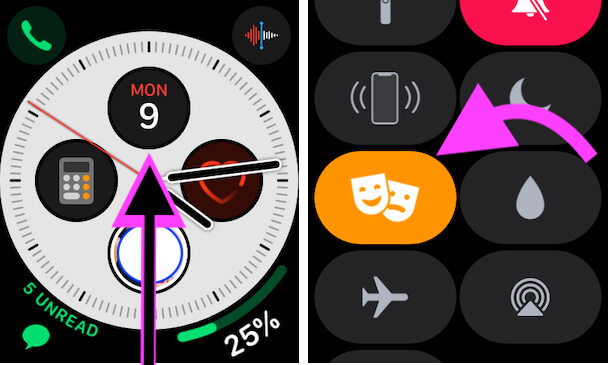
- Разбудите экран часов Apple Watch, потому что экран часов Apple будет отключен во всех положениях и движениях. Просто нажмите на экран или нажмите боковую кнопку, чтобы вывести экран Apple Watch из спящего режима.
- Проведите пальцем вверх по экрану Apple Watch, чтобы открыть Центр управления.
Включить режим театра на Apple Watch - Найдите ярлык режима «Театр» и нажмите на него, чтобы отключить или отменить выбор.
- Вот и все.
Дополнительные функции в WatchOS
Sirikit на Apple Watch установил приложение на Apple Watch и может обрабатывать запрос на ваш голос, например Закажи поездку, Внести платеж, отправить сообщение, узнать отчет о тренировке, позвонить, найти фото, как iOS.
Разработчики интегрируют сервисы Sirikit в приложения Apple Watch. Будьте готовы использовать функциональное приложение проще и удобнее – прямо с запястья.
Любые трудности (режим театра не работает) или застрял, вы не можете активировать или включить режим театра Apple Watch, просто прокомментируйте меня.
Программы для Windows, мобильные приложения, игры — ВСЁ БЕСПЛАТНО, в нашем закрытом телеграмм канале — Подписывайтесь:)
Как отключить экран Apple Watch в театральном режиме

В watchOS 3.2 появилась новая функция под названием «Режим театра», обозначенная кнопкой с двумя маленькими театральными масками. Но что именно это делает?
Если вы когда-нибудь ходили в кинотеатр и поднимали руку, чтобы взять горсть попкорна во время воспроизведения фильма, вы, возможно, заметили, что экран вашего Apple Watch автоматически включается, потому что он думает, что вы хотите посмотреть на это время.
В темном театре яркий ЖК-экран является огромным отвлечением, особенно для людей, сидящих позади вас, но до сих пор не было никакого способа полностью отключить экран на Apple Watch без отключения питания всего устройства, но есть Театральный режим.
Что такое театральный режим?

Режим театра временно отключает функцию автоматического пробуждения, в результате чего экран автоматически включается при поднятии запястья. Театральный режим также автоматически включает бесшумный режим, поэтому ваши часы не будут вибрировать, если вы получите какое-либо уведомление.
Приятно то, что Theater Mode можно быстро включить и отключить из Центра управления Apple Watch. Вот как получить доступ к режиму «Театр» и включить его при следующем посещении кинотеатра.
Как включить театральный режим
Буквально две секунды требуется, чтобы войти в режим театра и включить его. Все, что вам нужно сделать, это провести вверх от нижней части экрана, чтобы открыть Центр управления.

Оттуда, нажмите на кнопку с масками комедии / трагедии.

Если вы впервые включаете режим театра, вы получите краткое описание того, что это такое. Нажмите на «Театральный режим», чтобы включить его.

Это включит театральный режим, а также тихий режим. Тем не менее, вы можете нажать на кнопку «Режим без звука», чтобы отключить ее, не отключая режим «Театр». Это позволяет вам продолжать получать уведомления.

Теперь вы можете выйти из Центра управления, и вы увидите значок театрального режима в верхней части экрана на главном экране.

Когда экран выключается, он не включится, пока вы не нажмете на экран или не нажмете одну из боковых кнопок. Даже если вы сделаете это, Театральный режим все равно будет включен, поэтому он будет оставаться выключенным, когда экран снова отключится.
Чтобы отключить театральный режим, просто вернитесь в Центр управления и нажмите кнопку «Театральный режим». В верхней части вы получите подтверждение о том, что режим театра был отключен. Тихий режим также будет отключен.

Это все, что нужно сделать! И, конечно, вы можете использовать это и во многих других ситуациях, например, если поздно ночью, и вы просто не хотите, чтобы экран включал вас и ослеплял вас. Кроме того, это может сэкономить немного времени автономной работы .
Что такое режимы Apple Watch и как ими пользоваться
До сих пор многие не понимают принципиальной разницы между Apple Watch и дешевыми аналогами, в частности, за что платить такие суммы? Может показаться, что смарт-часы от Apple существуют исключительно для доставки уведомлений или для отслеживания самочувствия, но весь смысл купертиновских гаджетов традиционно кроется в деталях: так, Apple Watch имеют несколько режимов, которые будут полезны вам в разных жизненных ситуациях. Активировать их можно в одно касание, но что еще важнее — их практически не нужно настраивать. Рассказываем, как пользоваться режимами в Apple Watch и чем они могут быть полезны.
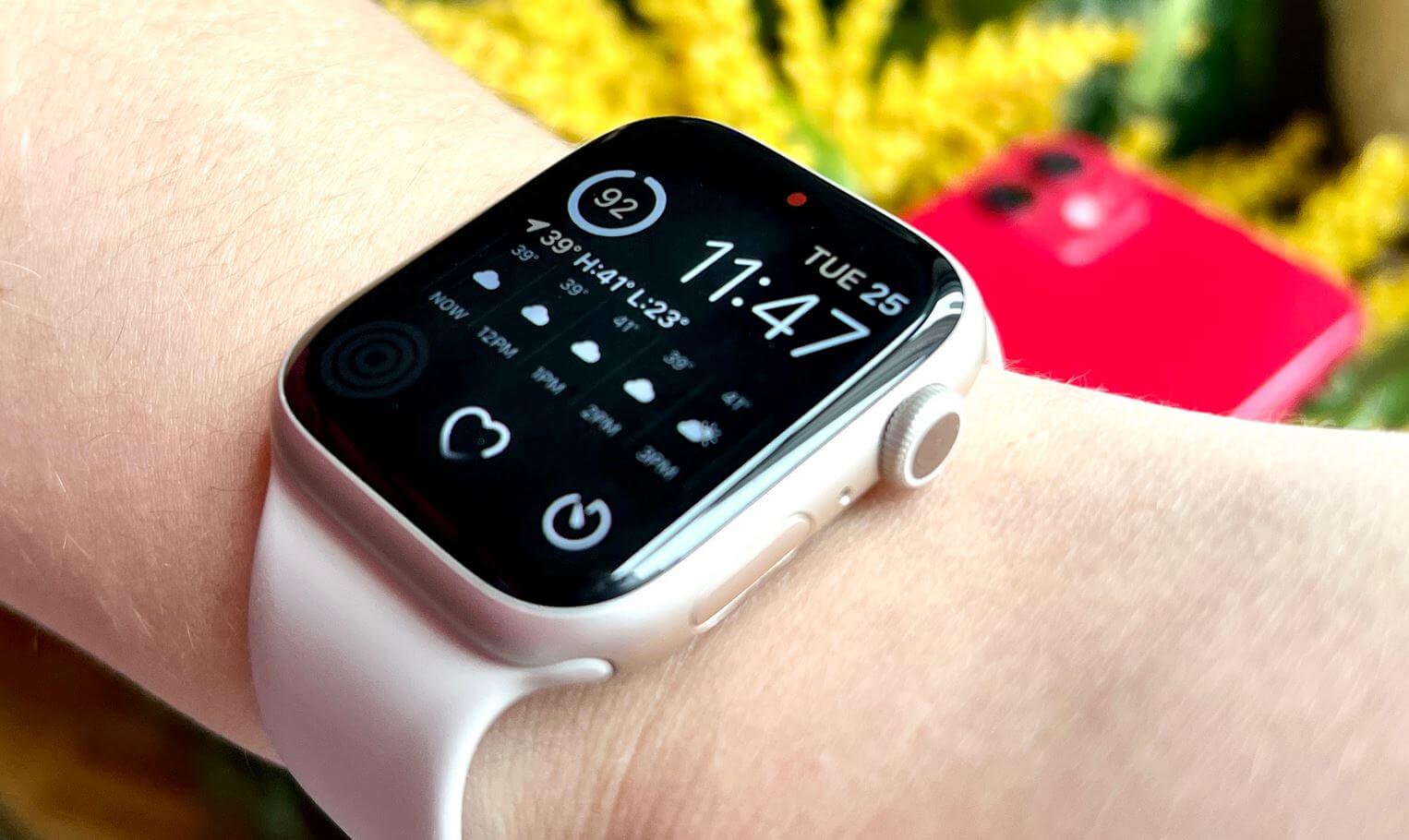
В Apple Watch есть несколько классных режимов, которые стоит попробовать
Как найти Айфон через Apple Watch
Устройства, работающие в экосистеме Apple, всегда можно найти через Локатор: для поиска, правда, всегда нужен iPhone или iPad. Но что делать, если сам iPhone потерялся? Если у вас на руке есть Apple Watch, вы можете найти свой смартфон, с которым синхронизированы часы.
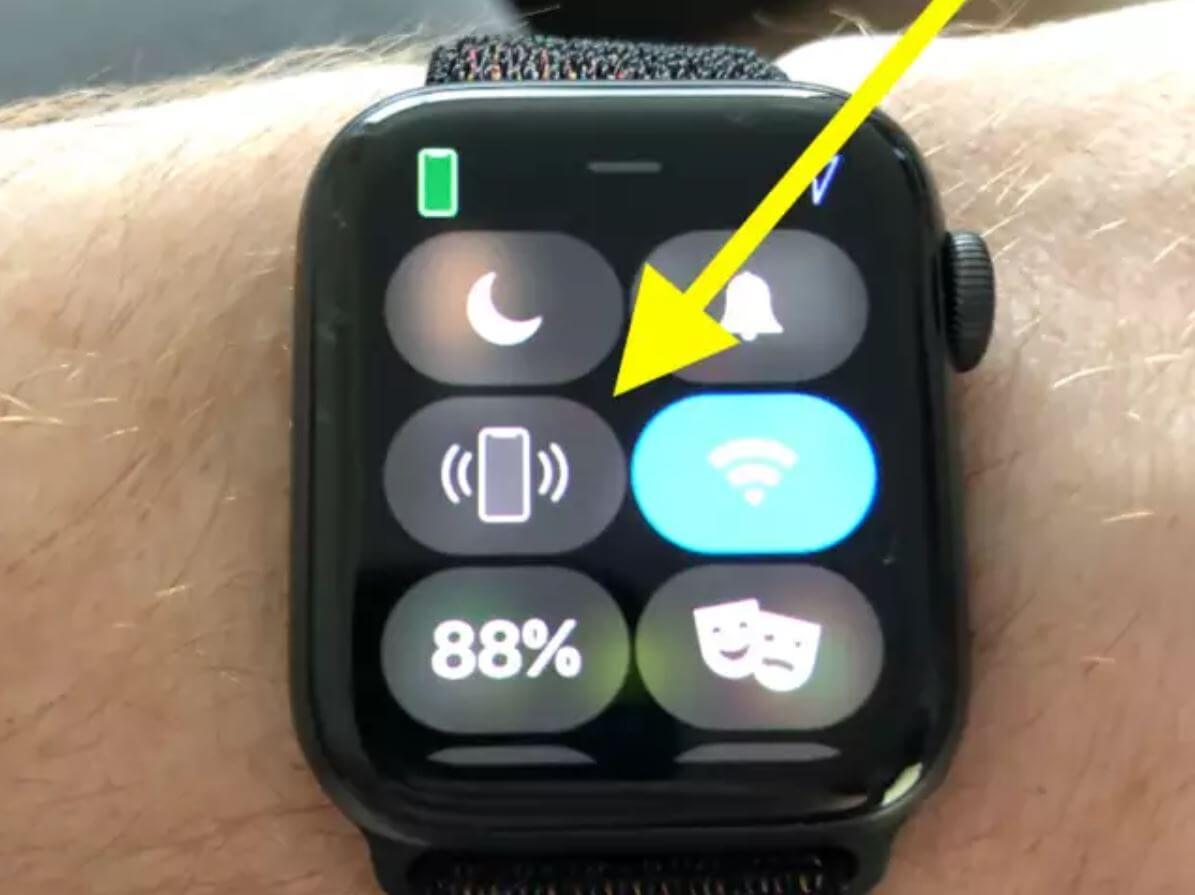
Режим Пинга помогает быстро найти Айфон по звуку
В принципе, делать для этого практически ничего не нужно: просто нажмите «Изменить» на экране Apple Watch и добавьте режим Пинг на экран. При нажатии на значок на iPhone раздастся громкий звуковой сигнал. Есть одно условие: часы должны находиться в зоне действия Bluetooth на Айфоне, то есть, в радиусе 10-15 метров. В принципе, довольно простой способ найти iPhone, который потерялся в комнате.
Как отключить звук уведомлений Apple Watch
Давно заметил, что владельцы Apple Watch делятся на две категории: тех, кто подолгу что-то настраивает в часах, чтобы отключить вибрацию или звук при необходимости, и тех, кто этого не делает в принципе. Заглушить уведомления на Apple Watch определенно полезно, но сделать это можно в одно касание: снова нажмите «Изменить» и добавьте режим «Учебное время».
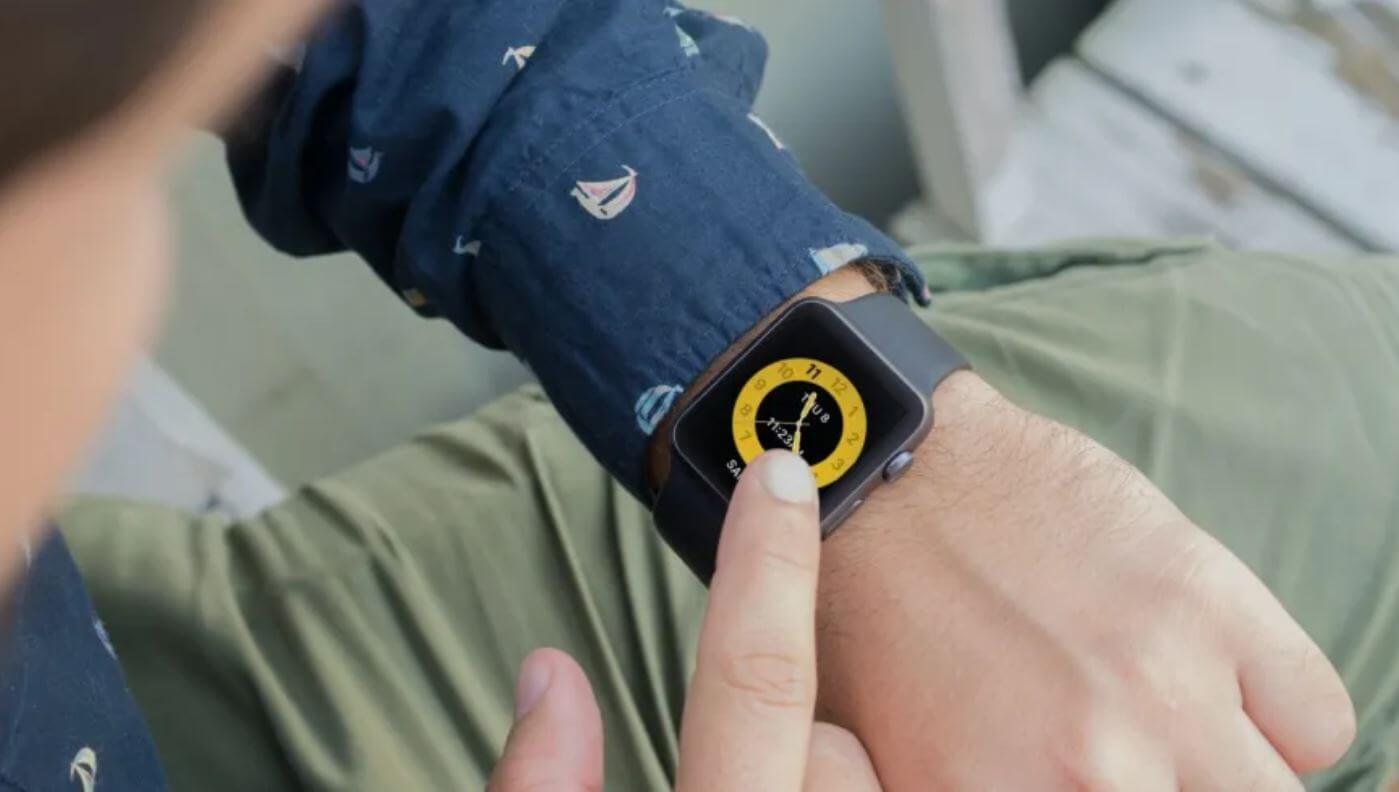
Режим Учебное время — отличный способ сконцентрироваться на работе
При его активации уведомления будут поступать на часы без звука и не отобразятся на экране. Кроме того, циферблат заменится на упрощенный вариант, а запуск некоторых приложений будет ограничен — удобно, если нужно сфокусироваться на делах. Одна кнопка заменяет кипу параметров, которые пришлось бы настраивать вручную.
Что такое режим Театр на Apple Watch
Одной из моих любимых настроек является режим Театр в Apple Watch: наверняка вы хоть раз да видели этот значок с масками. Когда он включен, при поднятии запястья дисплей Apple Watch будет выключенным — как раз для того, чтобы вы на самом деле могли аплодировать, а часы не реагировали на изменение положения руки.
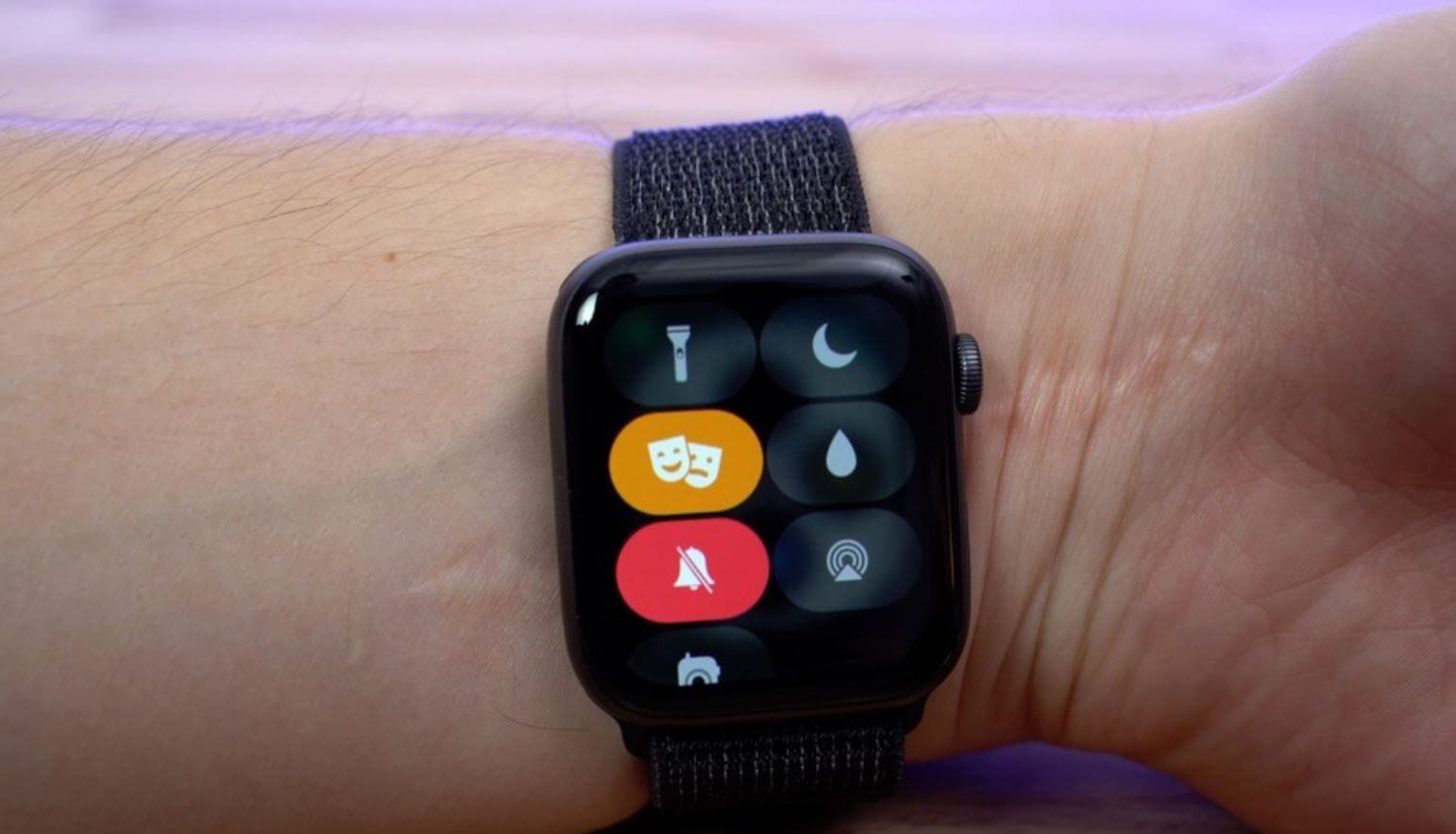
Режим Театр помогает отключить включение экрана при подъёме запястья
Яркость экрана снизится, а уведомления приходить будут — вы почувствуете едва заметную вибрацию. Режим Театр можно использовать не только в качестве альтернативы бесшумному профилю, но и перед водными процедурами, так как экран активируется и при попадании воды тоже.
Уоки-токи Apple Watch — что это
Практически любой смартфон можно превратить в рацию, Apple Watch — тоже. Разница лишь в том, что в часах уже есть встроенный инструмент для этого: фактически это обмен короткими сообщениями до 10 секунд в одном чате. Казалось бы, зачем, если всюду мессенджеры?
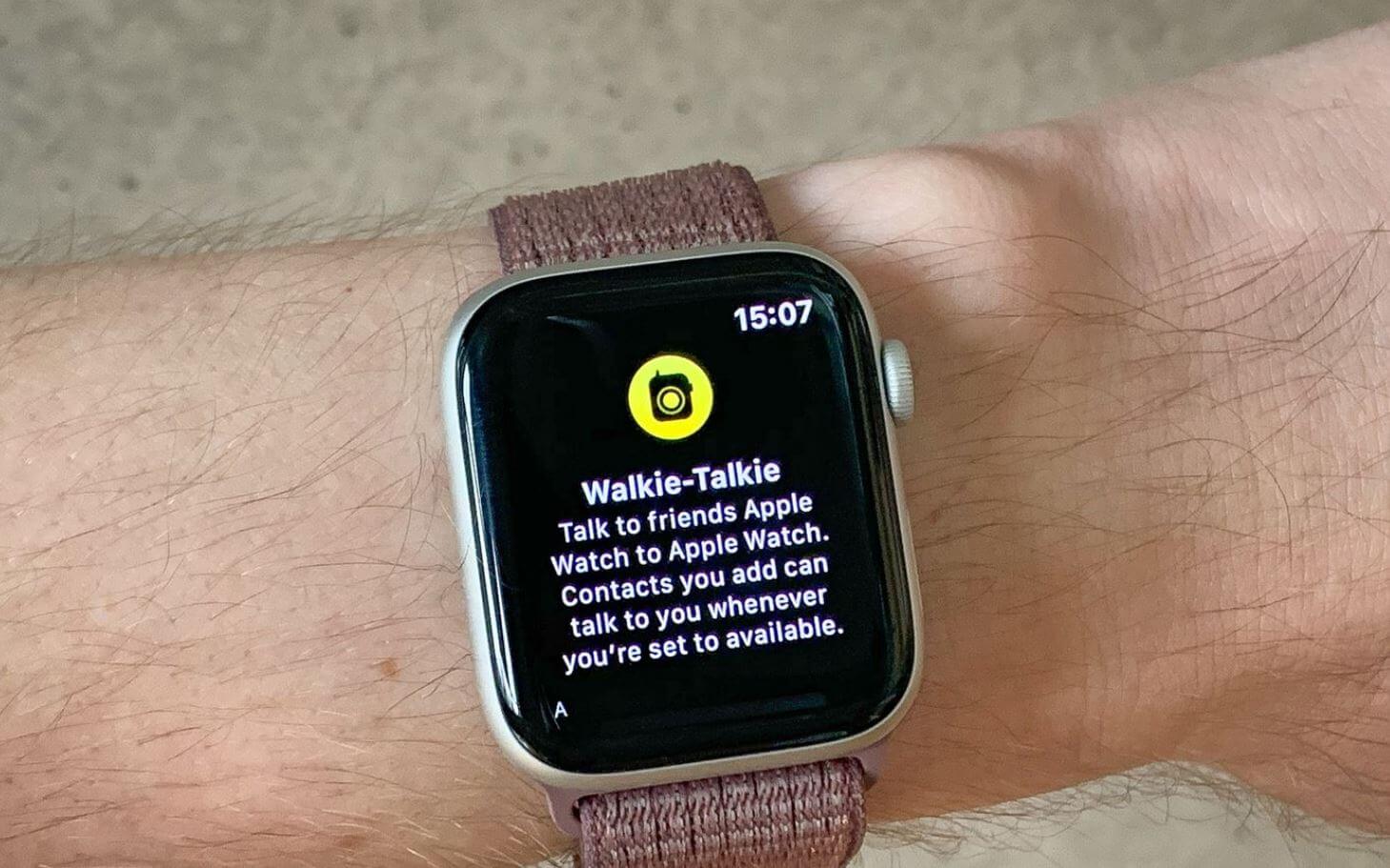
Уоки-токи на Apple Watch напоминает рацию, но это обмен голосовыми сообщениями через Сеть
Однако приложения WhatsApp для Apple Watch до сих пор нет, а когда зайдешь в Телеграм, окунувшись в различные чаты и каналы, уже забываешь, что хотел сделать. В общем, рация на Apple Watch позволяет быстро скоординироваться с конкретным человеком, который пользуется Apple Watch. Само собой, Уоки-токи — это урезанная версия FaceTime и работает через Интернет, поэтому ничего общего с обычной рацией не имеет.
Режим блокировка воды Apple Watch
И еще одна классная фича смарт-часов Apple, которая всегда должна быть под рукой: нет, его не нужно включать, чтобы защитить часы от воды, но его лучше активировать, чтобы предотвратить прикосновение к дисплею. Благодаря блокировке на Apple Watch ничего не откроется и не запустится, пока вы будете плавать в бассейне.
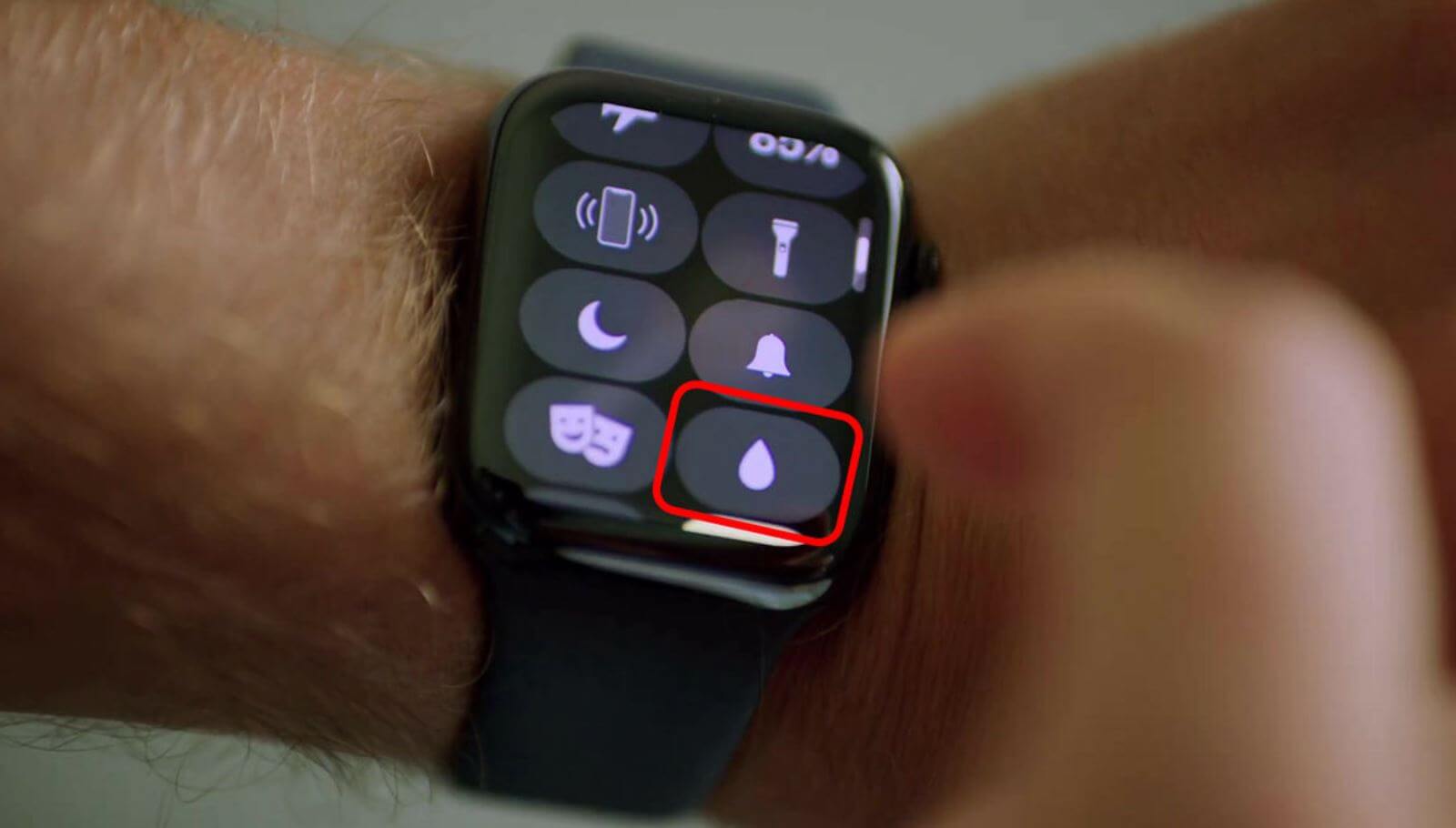
Блокировка воды не даст запустить приложения при контакте с водой
Зато когда выйдете на сушу, можно будет удалить воду из Apple Watch, нажав на Digital Crown. Функция активируется автоматически при старте водной тренировки, но если соберетесь помыть посуду или принять душ, не снимая часов, обязательно активируйте его до заранее.
Кстати, одной из лучших функций Apple Watch является предупреждение о высоком пульсе. Включите ее, пока не поздно — возможно, она спасет вам жизнь! О том, как это работает, мы написали в отдельной статье.