
Как отключить или включить режим SOS на Xiaomi
Современные смартфоны заменяют нам огромное количество устройств «из прошлого». Ранее нам приходилось использовать фотоаппарат, камеру, аудиоплеер, навигатор, телефон, компас, карту, радио, калькулятор и множество других девайсов, а теперь все их с легкостью заменяет смартфон.
Большинство функций можно отнести к категории «Развлечений», но есть и некоторые фишки, которые могут помочь в экстренной ситуации или даже спасти жизнь. Начиная с версии прошивки MIUI 10, все смартфоны Xiaomi, Redmi, Poco получили функцию SOS. В случае ее активации, выбранному контакту отправляется сообщение с выбранным текстом и ссылкой на отслеживание ваших координат. Выглядит это сообщение следующим образом:
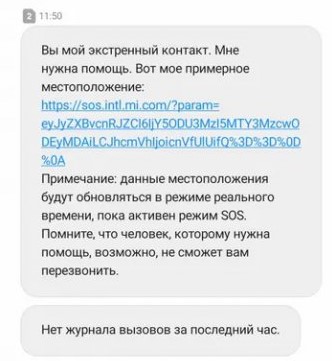
Включить режим SOS нужно в настройках. В нем вы можете настроить экстренные контакты, а также можете активировать отправку журнала вызовов. Для активации режима SOS нужно 5 раз быстро нажать на кнопку включения. После чего на экране появится соответствующее окно с таймером, если вы нажали кнопки случайно, то за это время можно успеть отменить SOS.
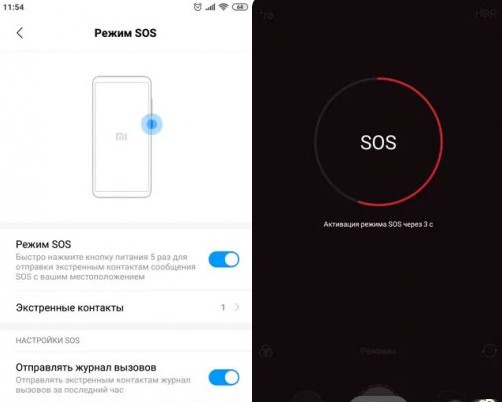
Режим SOS на Xiaomi: как отключить или включить и, что это такое?Режим SOS на Xiaomi: как отключить или включить и, что это такое?
Мы также рекомендуем уведомить людей, которых вы внесли в список экстренных контактов о возможности получения такого сообщения от вас, чтобы они не приняли их за розыгрыш.
Замечательное руководство о том, как отключить SOS на iPhone

Обновлено Лиза Оу / 22 авг. 2023 09:15
Добрый день! Я купил новый iPhone и, изучая его возможности, случайно включил SOS. Следовательно, всякий раз, когда я непреднамеренно нажимаю некоторые клавиши, он автоматически выполняет вызов службы экстренной помощи. Кто-нибудь научит меня, как отключить SOS на iPhone? Случайный вызов службы экстренной помощи причиняет только неудобства мне и вызывающим абонентам.
Режим SOS на iPhone встроен в устройство, чтобы вы могли позвонить в службу экстренной помощи в случае опасности. Однако это также может вызвать неприятности, если вы случайно нажмете назначенные кнопки, и устройство немедленно подключит вас к экстренному вызову. Следовательно, многие пользователи iOS предпочитают отключать его, чтобы избежать ненужных вызовов, которые могут только напрасно тратить время и ресурсы сотрудников служб экстренной помощи. Но как ты собираешься его выключить? Что ж, не думайте больше: в этой статье приведены рекомендации по отключению SOS на вашем iPhone. Более подробная информация о SOS также будет приведена ниже, поэтому приступайте к началу.

- Часть 1. Что означает SOS на iPhone
- Часть 2. Как отключить SOS на iPhone
- Часть 3. Используйте восстановление системы FoneLab iOS, если оно не работает
- Часть 4. Часто задаваемые вопросы о том, как отключить SOS на iPhone

FoneLab позволяет переводить iPhone / iPad / iPod из режима DFU, режима восстановления, логотипа Apple, режима наушников и т. Д. В нормальное состояние без потери данных.
- Исправить отключенные проблемы системы iOS.
- Извлечение данных с отключенных устройств iOS без потери данных.
- Это безопасно и просто в использовании.
Часть 1. Что означает SOS на iPhone
SOS, как правило, представляет собой код экстренной помощи, поэтому разработчики использовали его в качестве режима или функции на многих устройствах для экстренных случаев. На iPhone включение SOS позволяет автоматически вызывать службы экстренной помощи, одновременно нажав и удерживая боковую кнопку устройства и одну из клавиш громкости. Он также сообщит ваше местоположение, чтобы сотрудники службы экстренной помощи могли найти вас, когда понадобится.
Между тем, появление сообщения «Только SOS» на панели уведомлений вашего iPhone означает, что ваше устройство не может подключиться к обычной сотовой сети. Но не волнуйтесь, поскольку сообщение «Только SOS» означает, что вы можете совершать экстренные вызовы, даже если вы находитесь вне зоны действия сети мобильного оператора. И это один из рекомендуемых моментов для активации функций SOS вашего iPhone. Но если вы не находитесь в такой ситуации, вы можете отключить его, используя следующие части.
Часть 2. Как отключить SOS на iPhone
У вас есть два варианта отключения SOS на вашем iPhone. Либо используйте его в приложении «Настройки», либо используйте Siri, чтобы дать ему команду отключить режим. Выберите процедуру, при которой вам будет удобно испытать плавный процесс выключения.
Вариант 1. Отключить SOS в настройках iPhone
Приложение «Настройки» — это основное место, которое вы можете посетить при изменении операций на вашем iPhone. Среди функций, которые вы можете изменить, — режим SOS. Вы можете настроить SOS, изменить его параметры и отключить его, перейдя в приложение «Настройки». Но если вы считаете, что это требует сложных шагов, не волнуйтесь. Вам нужно всего лишь нажать несколько опций, и случайные вызовы служб экстренной помощи будут мгновенно отключены на вашем устройстве.
Выполните следующие несложные шаги, чтобы определить, как отключить SOS на iPhone в приложении «Настройки»:
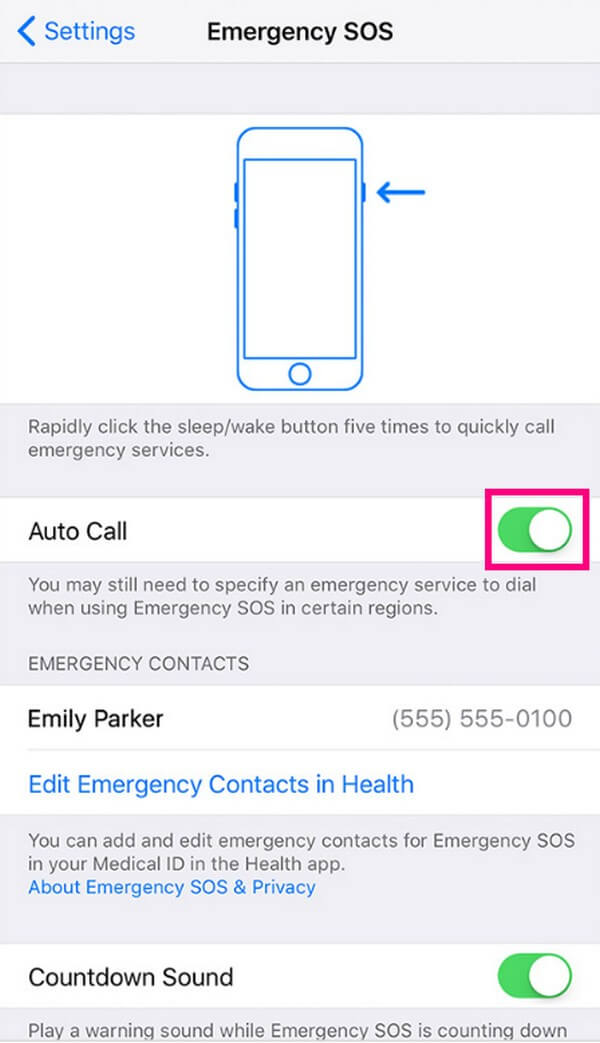
Шаг 1 Доберитесь до своего iPhone Настройки приложение, а затем сразу перейдите к Аварийный SOS вкладка Функции режима SOS, такие как параметры вызова, контакты для экстренных случаев, звук обратного отсчета и т. д., отобразятся на следующем экране.
Шаг 2 Вы увидите Автовызов вкладку рядом с верхним экраном, а ползунок будет выровнен по правой стороне. Выключите его, переместив ползунок влево. В следующий раз, когда вы случайно нажмете кнопку Ярлыки SOS клавиши, устройство больше не будет выполнять экстренный вызов.
FoneLab позволяет переводить iPhone / iPad / iPod из режима DFU, режима восстановления, логотипа Apple, режима наушников и т. Д. В нормальное состояние без потери данных.
- Исправить отключенные проблемы системы iOS.
- Извлечение данных с отключенных устройств iOS без потери данных.
- Это безопасно и просто в использовании.
Вариант 2. Отключить SOS на iPhone с помощью Siri
С другой стороны, управление Siri — один из наиболее доступных способов выполнения различных операций на вашем iPhone. Если вы не знаете, Siri — это встроенный помощник с голосовым управлением на устройствах Apple, таких как iPhone, iPad, Mac и т. д. Вы можете использовать его для выполнения таких задач, как настройка или отключение SOS на устройстве. Это также позволяет вам запрашивать информацию, и Siri предоставит подробную информацию на вашем экране. Таким образом, это может быть более полезным и удобным, чем предыдущий метод.
Имитируйте простой процесс, описанный ниже, чтобы понять, как отключить SOS на iPhone с помощью голосового помощника Apple Siri:
Шаг 1 Прежде чем использовать Siri, сначала убедитесь, что она включена на вашем iPhone. Если нет, активируйте его, перейдя к Настройки > Сири & Поиск, затем переключите параметр «Слушать»Привет, Сириползунок под Спросите Siri раздел на следующем экране.
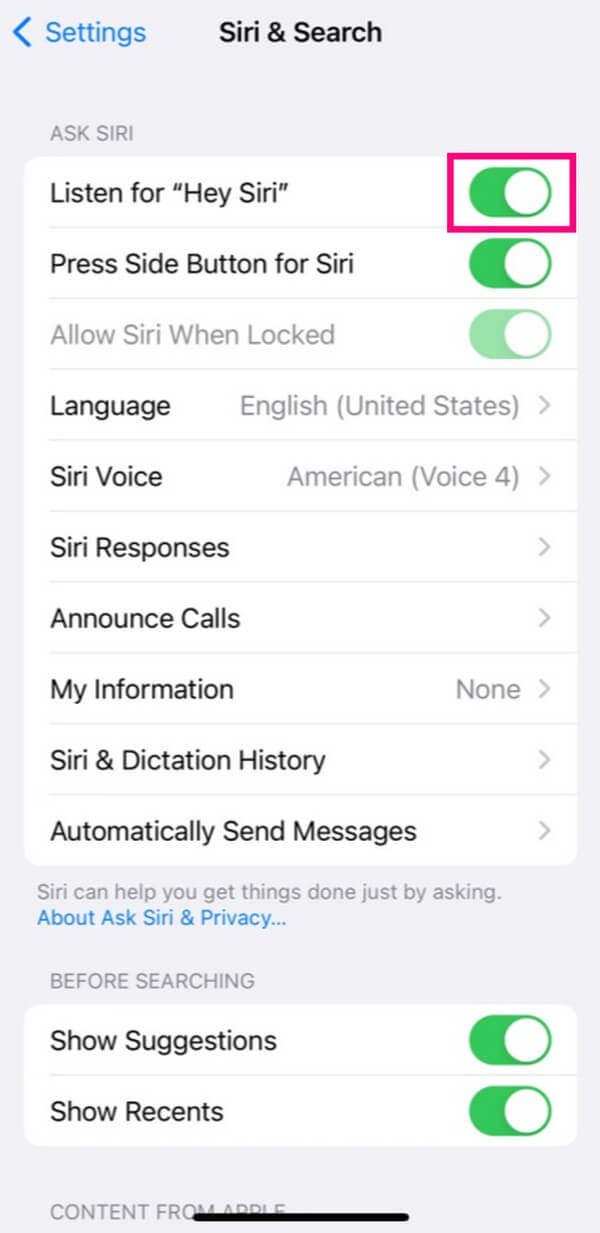
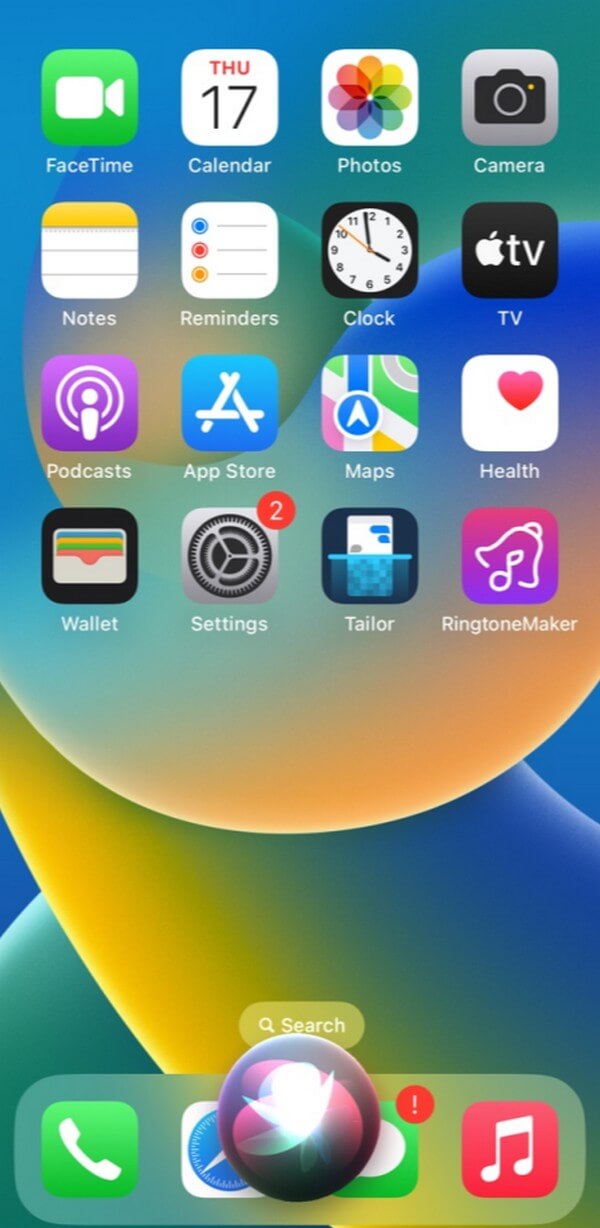
Шаг 2 Как только Siri активируется, вернитесь на главный экран и скажите: «Привет, Сиривозле микрофона iPhone. Когда на нижнем экране появится значок Siri, скажите: «Отключите экстренный вызов SOS.Сири через мгновение подтвердит, что она была отключена.
Часть 3. Используйте восстановление системы FoneLab iOS, если оно не работает
FoneLab iOS Восстановление системы это программа, которую вы можете запустить, если предыдущие методы не работают на вашем iPhone. Устройства Apple, как известно, надежны, но, как и другие системы устройств, они все равно могут сталкиваться с проблемами. Следовательно, вы можете подозревать, что неизвестная проблема может заключаться в том, что вы не можете отключить экстренный SOS на устройстве. Но не волнуйтесь; этот инструмент восстановления системы поможет вам, поскольку он известен своей способностью решать практически все проблемы iOS. Более того, он поддерживается macOS и Windows, поэтому велика вероятность, что он будет работать на вашем компьютере без проблем.
FoneLab позволяет переводить iPhone / iPad / iPod из режима DFU, режима восстановления, логотипа Apple, режима наушников и т. Д. В нормальное состояние без потери данных.
- Исправить отключенные проблемы системы iOS.
- Извлечение данных с отключенных устройств iOS без потери данных.
- Это безопасно и просто в использовании.
См. удобные рекомендации ниже в качестве образца для исправления режима SOS на вашем iPhone, который не работает с FoneLab iOS Восстановление системы:
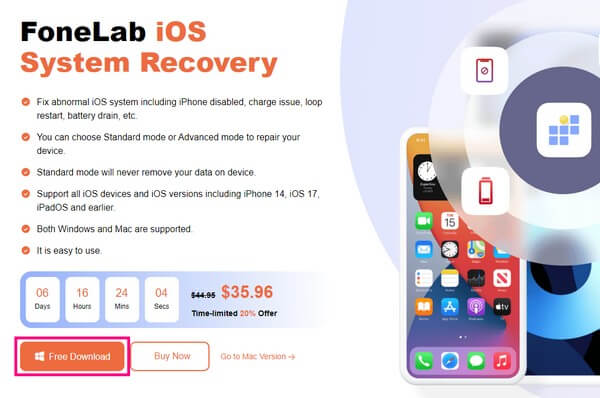
Шаг 1 Сайт FoneLab iOS System Recovery содержит описание программы, функции, поддерживаемые устройства, основные рекомендации и многое другое. Вы можете отсканировать его официальную страницу, чтобы узнать, как работает этот инструмент, но затем вернитесь на верхнюю страницу и нажмите кнопку Бесплатная загрузка кнопка. Таким образом, файл установщика будет сохранен, что позволит вам щелкнуть и управлять его разрешениями для последующей установки и запуска инструмента восстановления системы.
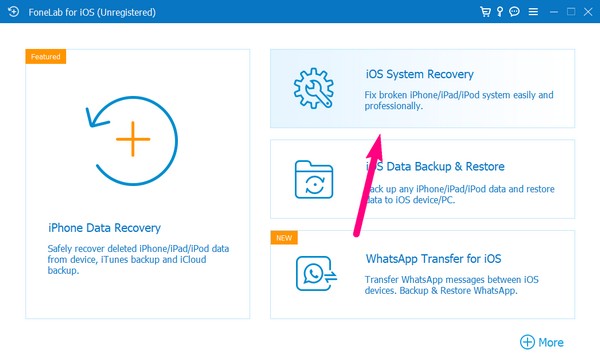
Шаг 2 Нажмите на прямоугольную коробку с надписью Восстановление системы iOS в правом верхнем углу основного интерфейса. Это приведет к функции восстановления программы. Но если вы захотите изучить другие функции позже, вы можете перейти к окну восстановления данных, резервному копированию и восстановлению и т. Д. Между тем, в следующем интерфейсе наблюдаются различные проблемы iOS. Нажмите на Начать вкладку под ними, чтобы продолжить. Затем подключите свой iPhone к программе с помощью кабеля Lightning.
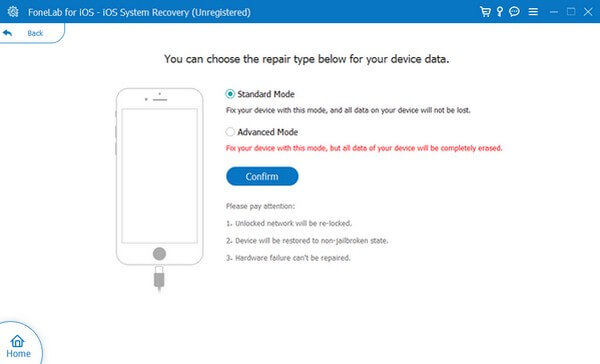
Шаг 3 Затем выберите Стандартный режим из вариантов типа ремонта для обычного процесса ремонта вашего iPhone. Но если вы предпочитаете очистить устройство, удалив все, выберите расширенный режим. После этого нажмите подтвердить ниже, чтобы просмотреть инструкции для разных моделей iPhone. Выберите свой вариант и следуйте ему, чтобы войти в режим восстановления и получить пакет прошивки для решения проблемы SOS на вашем iPhone.
FoneLab позволяет переводить iPhone / iPad / iPod из режима DFU, режима восстановления, логотипа Apple, режима наушников и т. Д. В нормальное состояние без потери данных.
- Исправить отключенные проблемы системы iOS.
- Извлечение данных с отключенных устройств iOS без потери данных.
- Это безопасно и просто в использовании.
Часть 4. Часто задаваемые вопросы о том, как отключить SOS на iPhone
1. Почему мой iPhone зависает на экране SOS?
Если ваш iPhone зависает на экране SOS, основная возможность, которую мы можем проверить, — это системная проблема. Может быть глюк или что-то в системе, из-за которого ваш iPhone завис на определенном экране. Но с помощью такого инструмента, как FoneLab iOS Восстановление системы, проблема с вашей системой исчезнет независимо от причины.
2. Как убрать SOS только в углу экрана iPhone?
Если проблема связана с временной ошибкой, перезагрузите ваш iPhone или повторно вставьте SIM-карту. Вы также можете отключить передачу данных по сотовой сети и включить ее снова, чтобы обновить сеть устройства.
FoneLab позволяет переводить iPhone / iPad / iPod из режима DFU, режима восстановления, логотипа Apple, режима наушников и т. Д. В нормальное состояние без потери данных.
- Исправить отключенные проблемы системы iOS.
- Извлечение данных с отключенных устройств iOS без потери данных.
- Это безопасно и просто в использовании.
Благодарим за доверие к нашим стратегиям отключения SOS на вашем iPhone. При необходимости на сайте появятся дополнительные решения для подобных проблем с устройствами. FoneLab iOS Восстановление системы сайт.
Статьи по теме
- Как разблокировать отключенный iPhone
- Как исправить застревание iPad на логотипе Apple
- Как вывести iPhone из режима восстановления
Как отключить режим СОС на Xiaomi (Redmi)
На смартфонах Xiaomi (Redmi) предусмотрен специальный режим SOS, который предназначен для детей и пожилых людей, обеспечивающих мгновенную связь с доверенными лицами, у которых возможно попросить помощь.
Идея в том, что вы настраиваете режим СОС, в который прописываете несколько мобильных номеров тех, кому доверяете. И если СОС активен, достаточно 5 раз нажать на кнопку «Питание», и Xiaomi самостоятельно вышлет СМС-сообщение на указанные номер, туда же прикрепит GPS координаты, а также, по желанию, наберёт номер телефона для голосовой связи.
Сейчас я расскажу, как выключить SOS на Xiaomi, что для многих сделать тяжело.
Заходим в общие настройки, находим пункт «Пароли и безопасность». 
В списке возможностей находим «Экстренная помощь». 
Отключите переключатель «Режим SOS». Если он стал серого цвета, значит сос выключен и пятикратное нажатие на кнопку не приведёт ни к каким последствиям. 
Релевантная информация:
- Наушники Type-C для телефона Xiaomi: как выбрать лучшие наушники для вашего устройства?
- Всё о версиях USB на телефонах Xiaomi (Redmi): как узнать, как проверить и какая актуальная версия
- Упрощённый режим на Xiaomi (Redmi), как включить простой режим
- Как включить и отключить режим разработчика на Xiaomi (Redmi)
- Как отключить тёмный режим на Xiaomi (Redmi)
Поделиться новостью в соцсетях
Об авторе: MiMaster
Привет, меня зовут Тимур. Я с детства увлекался компьютерами и IT-Индустрией, мне это нравится, это моя страсть. Последние несколько лет глубоко увлёкся компанией Xiaomi: идеологией, техникой и уникальным подходом к взрывному росту бизнеса. Владею многими гаджетами Xiaomi и делюсь опытом их использования, но главное — решением проблем и казусов, возникающих при неожиданных обстоятельствах, на страницах сайта mi-check.ru
Как отключить функцию экстренного вызова
Смартфоны Galaxy имеют функцию экстренного вызова. В чрезвычайной ситуации по нажатию одной боковой кнопки или касанию кнопки экстренного вызова на заблокированном экране можно быстро позвонить заранее выбранным контактам или в службу спасения.
Иногда экстренный вызов может произойти непреднамеренно. Например, когда телефон находится в кармане, а боковая кнопка при ходьбе нажимается несколько раз или нажимается кнопка экстренного вызова на заблокированном экране. Чтобы избежать непреднамеренного срабатывания функции экстренного вызова, воспользуйтесь рекомендациями ниже.