
2 способа подключить ноутбук к телевизору без проводов
Умные гаджеты сейчас есть у всех, и к ним относится телевизор. Юзер может не подозревать, что его ТВ можно подключить к компьютеру, не используя кабель. Но нужно детально разобраться в том, как подключить ноутбук к телевизору без проводов для разных целей.
Есть два способа соединить компьютер с телевизором, не используя при этом дополнительное оборудование. Оба они простые, так что справиться может любой человек.
Беспроводная сеть и DLNA
О настройке медиа сервера смотрите следующее видео:
Самый простой и популярный способ подсоединить ноутбук к телевизору через Wi-Fi (без проводов) – использование технологии DLNA. Это простой набор стандартов, которые позволяют устройствам, совместимым между собой, обмениваться файлами (видео, аудио и фотографии).
Этот стандарт не работает с гаджетами Apple и BridgeCo. У них есть своя собственная технология.
Технология позволяет обмениваться файлами по локальной сети. То есть при настройке на телевизоре можно будет просматривать заранее разрешенные файлы, которые есть на ПК.
При таком способе не получится посмотреть фильмы онлайн с ноутбука и придется их заранее скачивать. Если это главная цель в подсоединении, то рекомендуется перейти сразу ко второму методу.
Установка моста связи между устройствами
Подключение компа к телевизору без проводов происходит в несколько этапов. Требуется, чтобы ТВ и ноутбук были подключены к беспроводной сети. Если с компом все понятно, то на ТВ необходимо сделать следующие действия:
- Зайти в настройки телевизора. Это можно сделать нажатием специальной кнопки на пульте управления.
- После этого нужно при помощи клавиш управления перейти во вкладку «Сеть».
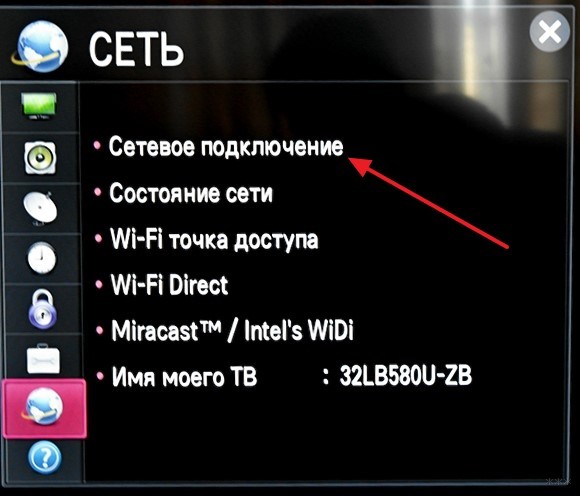
- Нажать на строчку сетевого подключения и выполнить настройку.
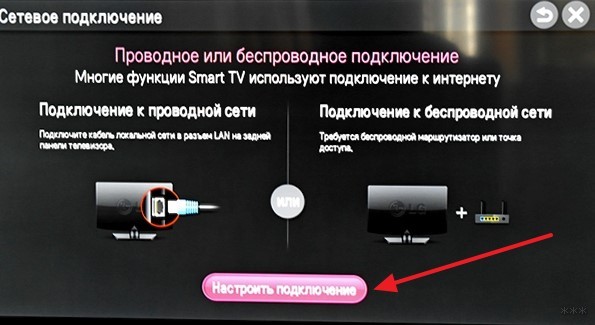
- Устройство выполнит поиск доступных беспроводных сетей. Требуется выбрать ту, к которой подключен ноутбук.
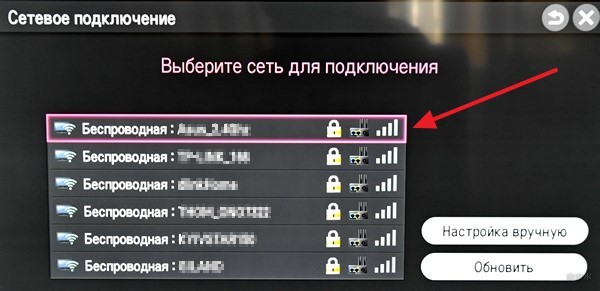
- Кликнуть на необходимую строку. Для подключения необходимо ввести пароль. Важно делать это внимательно, так как символы вводятся с пульта и легко что-то напутать.
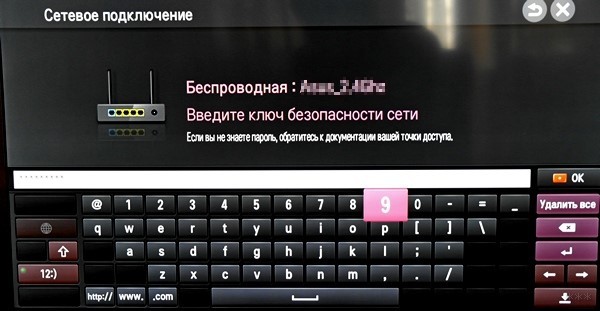
- Если сделать все правильно, то устройство быстро подключится к сети и на экране появится сообщение об этом.
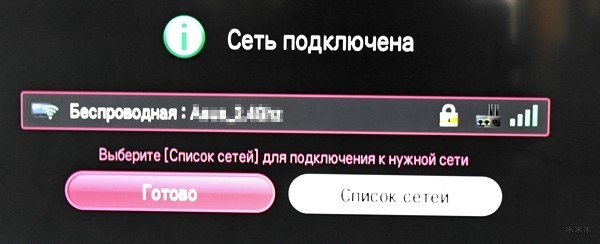
Желательно также проверить, что Интернет работает корректно. Для этого можно зайти в Смарт ТВ и открыть браузер. Странички сайтов должны открываться с привычной скоростью. Также рекомендуется проверить скорость интернета на телевизоре.
Настройка DLNA на ноутбуке
Для этого необходимо будет скачать и установить на компьютер специальную программу «Домашний медиа сервер». Рекомендуется загружать установочный файл утилиты с официального сайта. Далее требуется сделать следующее:
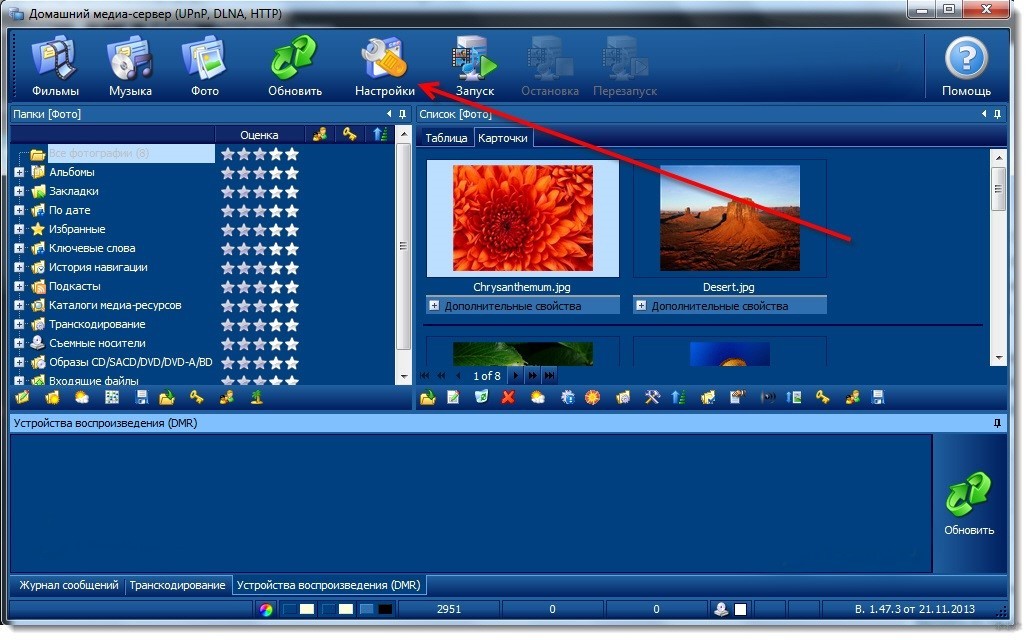
- Запустить приложение и перейти в настройки через верхнюю панель.
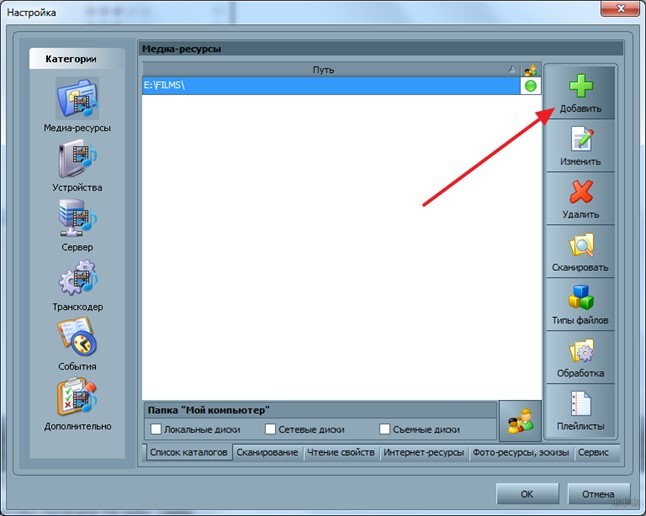
- Откроется окно медиа ресурсов. В поле необходимо добавить те папки и файлы, которые нужно просмотреть. Сделать это можно при клике на кнопку «Добавить».
- Отметьте галочкой «Локальные диски» и все их содержимое станет доступно на большом экране.
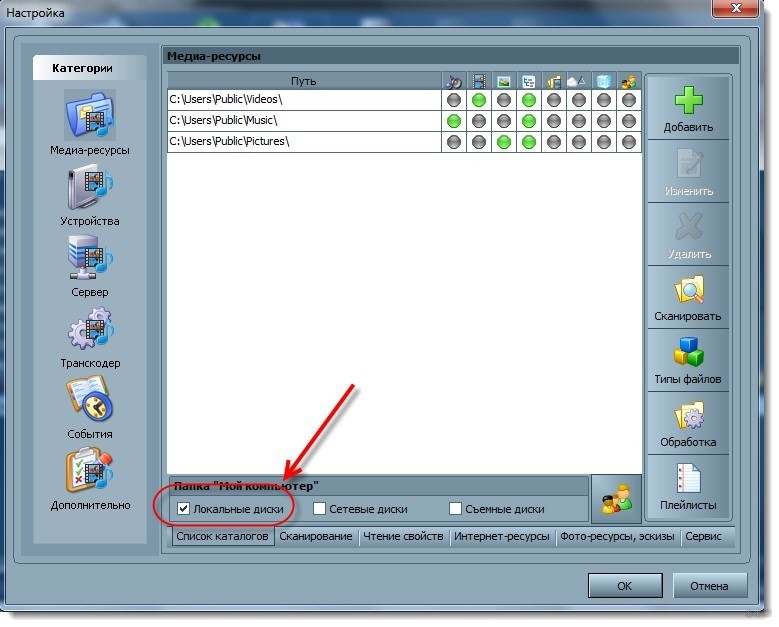
- Чтобы указать отдельную папку, например, с сериалом или музыкой, нужно кликнуть на кнопку «Добавить» и отметить необходимое.
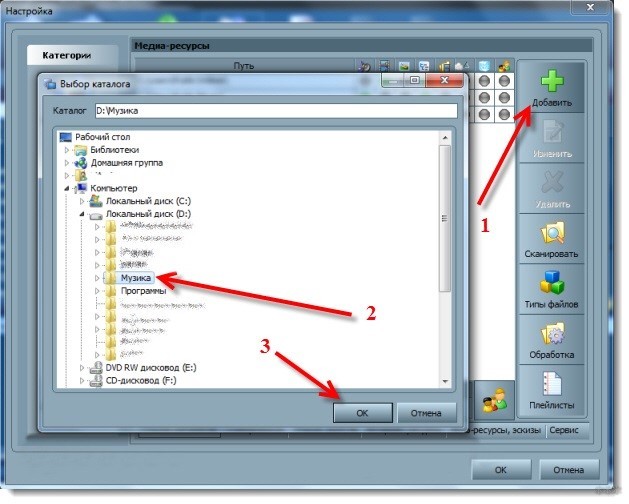
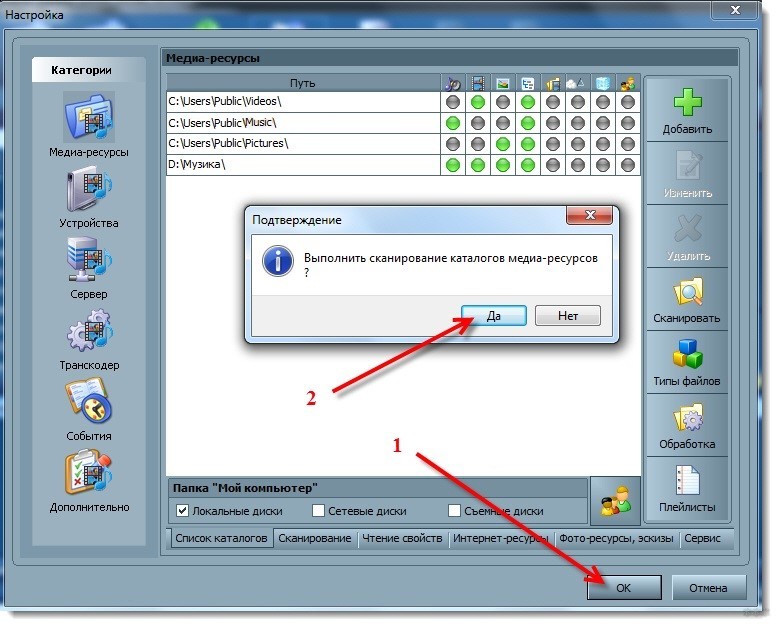
- Чтобы изменения вступили в силу, необходимо кликнуть на «ОК». Появится окно для подтверждения сканирования файлов, нужно ответить положительно.
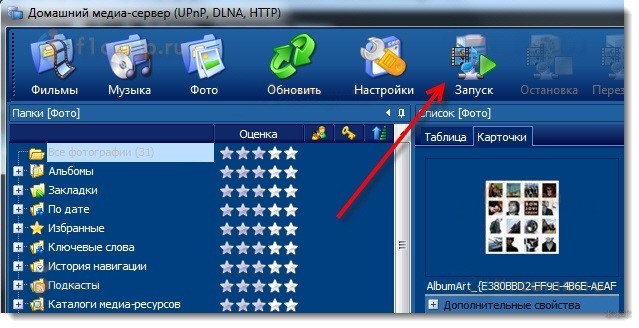
- Дождаться окончания процесса. Сразу после этого на верхней панели запустить сервер с помощью специальной кнопки. Сразу же появится сообщение о завершении этого действия.
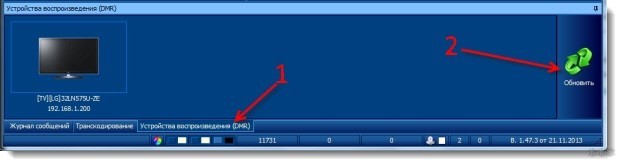
- После всех настроек и выбора папок для доступа нужно включить телевизор. Необходимо, чтобы он был найден программой. Для этого требуется перейти в раздел устройств воспроизведения и обновить. Спустя некоторое время значок в виде ТВ отобразится в найденных.
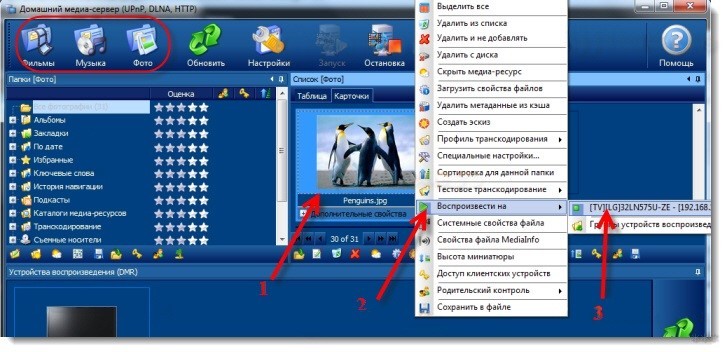
- В колонке главного окна приложения отображаются все файлы, которые были выбраны ранее. Воспроизвести их на экране телевизора можно прямо с программы. Для этого требуется выбрать аудио или видео файл и кликнуть по нему правой кнопкой мышки. Выбрать пункт «Воспроизвести на» и указать устройство.
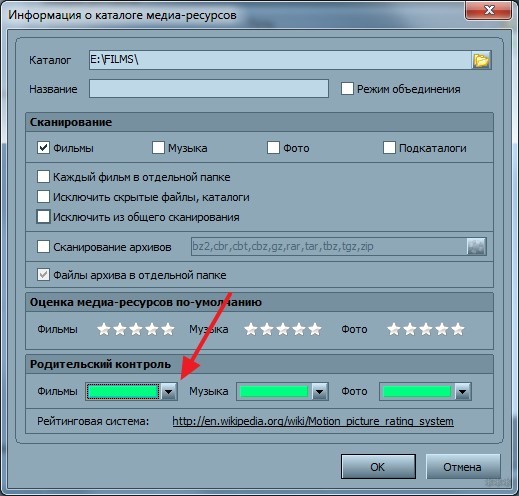
Если необходимо оградить некоторые файлы от посторонних людей или ребенка, то поможет функция родительского контроля. Для этого требуется выделить папку и кликнуть по кнопке «Изменить». Откроется окно контроля, в котором можно скрыть определенный контент именно в этой папке. Для этого нужно выставить красный цвет.
Важно сохранять настройки после каждого изменения. Перед установкой связи между устройствами сервер должен быть запущен.
Запуск просмотра файлов
При правильном выполнении всех действий в предыдущих этапах файлы компьютера будут выведены на монитор телевизора. Чтобы приступить к просмотру файлов с большого экрана, требуется сделать следующее:
- В ноутбуке открыть специальную программу, которая была установлена ранее, запустить сервер. В ней уже должны быть добавлены все файлы и папки для доступа.
- На телевизоре нужно зайти в приложение, которое отвечает за связь с сервером.
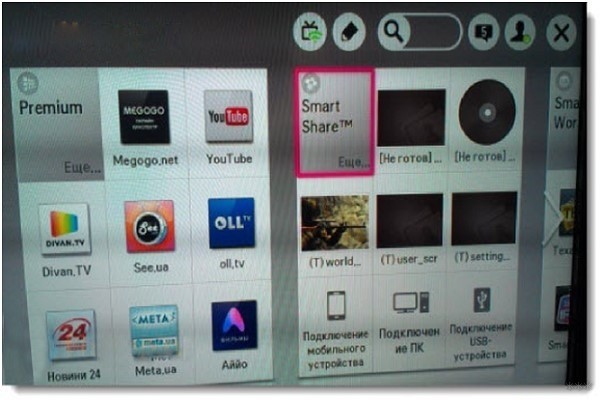
- В левой части окна появится каталог. Нужно перейти в самую нижнюю вкладку, где отображаются все подключенные гаджеты. Откроется окно, в котором нужно выбрать сервер DLNA.
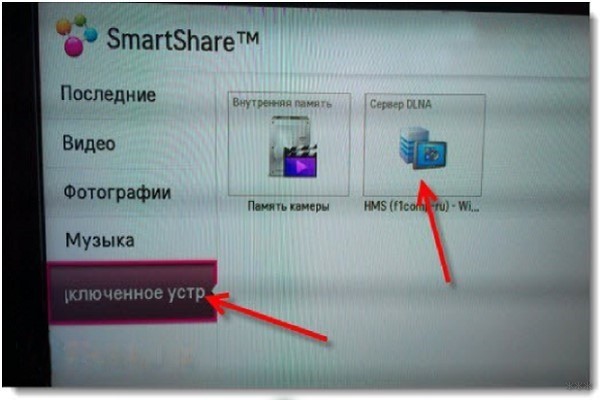
- После этого нужно зайти в папку «Мой компьютер». Там будут отображены все файлы с ноутбука.
- Для запуска видео или аудио нужно выбрать необходимый файл и воспроизвести.
Таким образом подключается ноутбук к телевизору без кабеля. Способ не очень удобен в случае, если на телевизоре есть браузер. С него можно смотреть сериалы без связи с ноутбуком.
Также можно посмотреть видео с инструкцией по подключению ТВ Samsung к ноутбуку через WiDi:
Miracast
Это специальная технология, которая позволяет подключать компьютер к телевизору или другим устройствам без проводов. Главное, чтобы оба гаджета поддерживали такую функцию. Такая технология присутствует только в процессорах Интел от второго поколения и старше. Но даже ее наличие не гарантирует, что все получится.
Дело в том, что Windows по-разному поддерживают такую функцию, именно поэтому рекомендуется заранее проверить. Для этого необходимо сделать следующее:
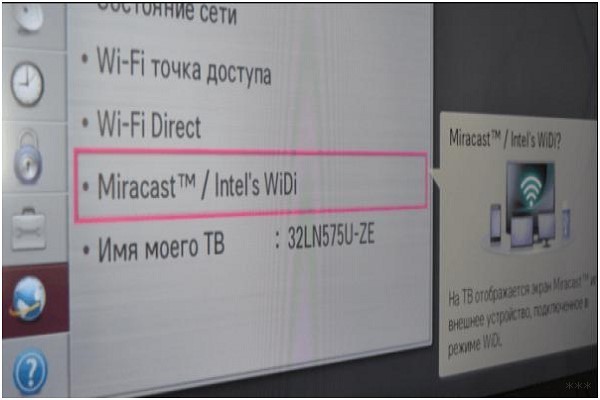
- На телевизоре зайти в настройки. Перейти в раздел, который связан с сетью или интернетом. Если в списке есть строка Miracast, то устройство поддерживает технологию, в противном случае подключиться к ноутбуку не выйдет.
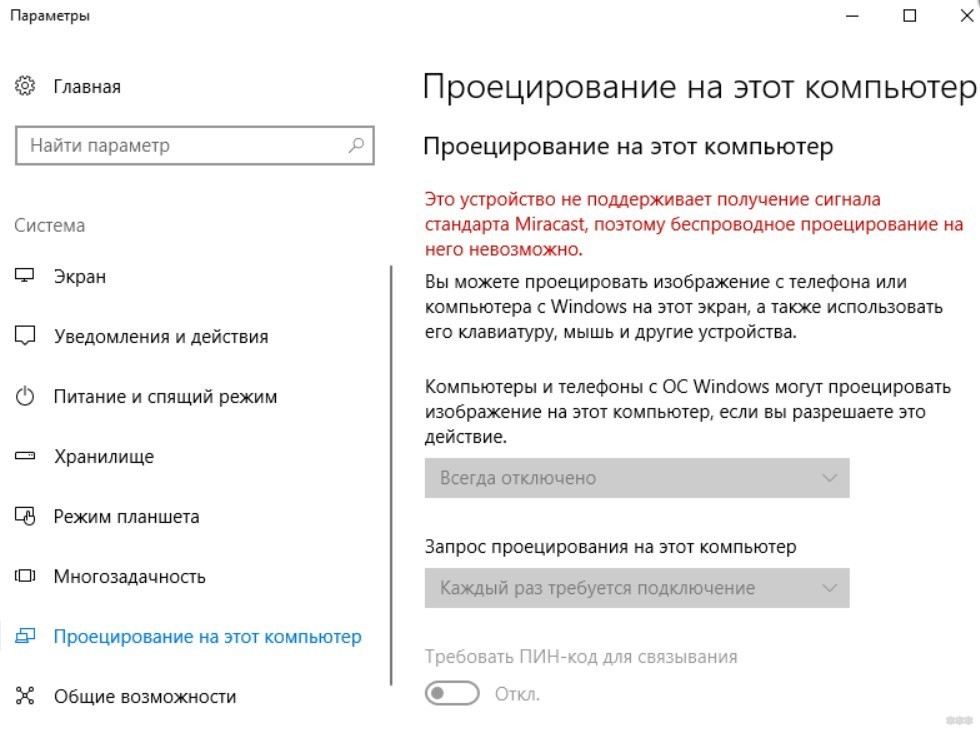
- На ноутбуке требуется открыть параметры. С меню в левой части экрана перейти в раздел проецирования на компьютер. Можно просто в поиске найти слово Miracast и откроется то, что нужно. Если ПК не поддерживает такую технологию, будет красное сообщение, его отсутствие говорит о том, что функция присутствует.
Если на одном или сразу двух устройствах отсутствует поддержка данной технологии, то вполне возможно приобрести приёмник Miracast.
Подключение ноутбука к телевизору
После проверки можно перейти к непосредственному подключению. Чтобы подключить ноутбук к ТВ без проводов, нужно:
- Включить телевизор и зайти в настройки.
- Далее перейти в раздел, ответственный за подключение к беспроводным сетям и интернету.
- Здесь необходимо запустить технологию Miracast, для этого нужно просто выделить строку и нажать «ОК» на пульте управления ТВ.
- Дождаться системного сообщения о том, что ТВ видно для других устройств.
- Нужно включить компьютер и подключиться к сети, что создал телевизор.
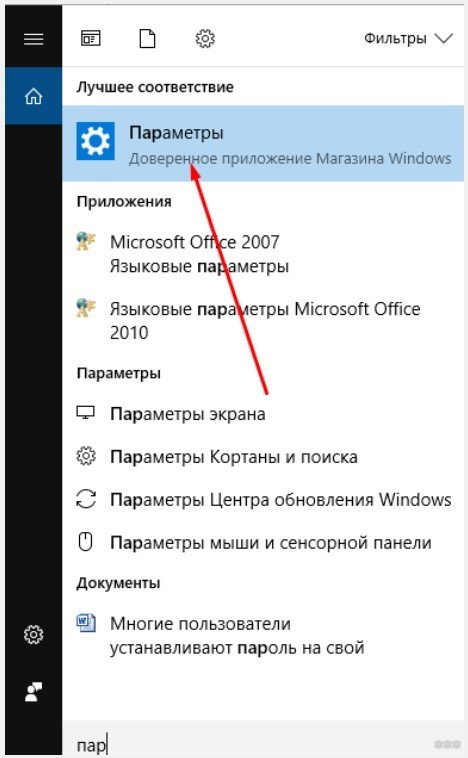
- Для этого нужно зайти в параметры. Можно пойти напрямую через панель управления или найти нужное в поиске.
- Перейти в раздел подключенных устройств и добавить новое. Система самостоятельно начнет поиск всех доступных гаджетов для подключения.
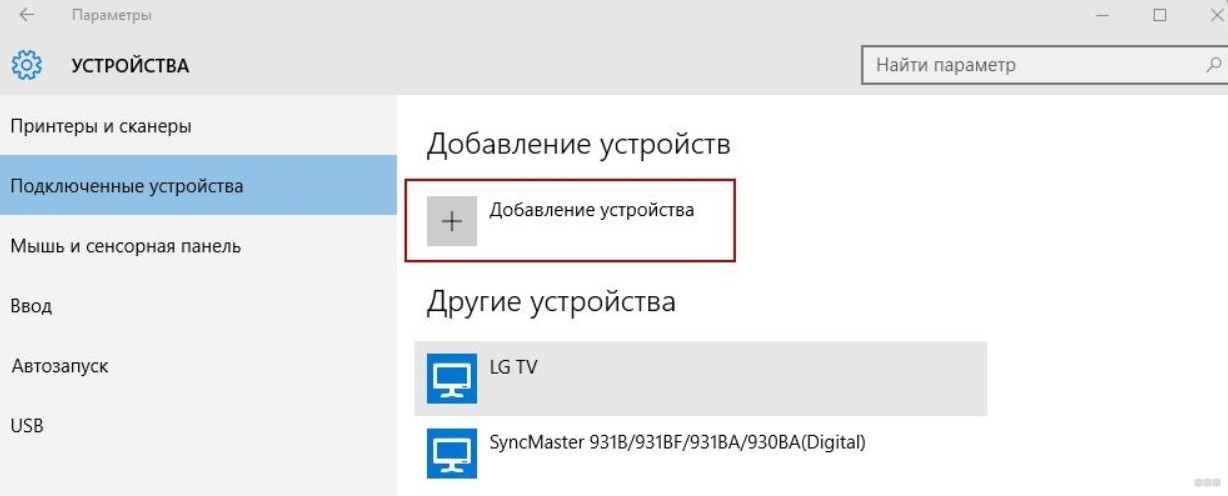
- Когда компьютер выдаст список найденных гаджетов, необходимо кликнуть по телевизору. После этого начнется синхронизация и по ее окончанию на экране телевизора сразу же отобразится рабочий стол ноутбука и все его содержимое станет доступным.
Такой метод наиболее удобный, так как нет надобности предварительно скачивать контент для отображения на телевизоре. Технология Miracast как бы проецирует рабочий стол компьютера на экран ТВ, а также все действия, в частности звук, видео и т. д.
В следующем видео описаны еще 2 способа для подключения ТВ к ноуту:
Мы описали самые простые решения по теме статьи. Если есть вопросы, или нужна в помощь в соединении устройств, обязательно задайте их в комментариях! Всегда рады помочь!
Как подключить ноутбук к телевизору?
Подключить ноутбук к телевизору совсем не сложно, для этого понадобится лишь соответствующий кабель. Однако на современных моделях появляется все больше способов подключения, включая беспроводную передачу изображения.
Универсальным разъемом для подключения к телевизору стал HDMI — он есть почти во всех ноутбуках, позволяет одновременно передавать картинку и звук. Для этого нужно найти или купить кабель HDMI-HDMI.
Есть более современные стандарты USB 3.1 и Thunderbolt 3, которые позволяют передавать изображение через разъем USB Type-C. Телевизоров с таким разъемом пока нет в массовой продаже, так что придется докупить переходник с USB Type-C на HDMI. Такая проблема есть в новых MacBook.
Еще есть уже устаревший стандарт VGA, который чаще встречается в старых мониторах и проекторах. Этот разъем умеет передавать только картинку, звук придется выводить по другому каналу.
Как подключить ноутбук к телевизору без провода – техническое решение вопроса
Добрый день, уважаемые товарищи электрики. Мое имя Валерий. Не так давно прочитал статью на вашем сайте про то, как подключается компьютер к ТВ. Материал очень понравился, так как данная проблема для меня, можно сказать насущная. Купил я провод HDMI и подключил свой простенький ноутбук Acer . Восторгу членов семьи не было предела, после чего начались постоянные просмотры кино и сериалов.
Но вот, как и водится, со временем стало напрягать, что постоянно приходится доставать длинный провод и протягивать его по полу комнаты к устройству. Пару раз сынишка чуть не опрокинул устройство, и я задумался над тем, как подключить ноутбук к телевизору без проводов, и вообще, ответьте, есть ли такая возможность.
Заранее спасибо!

Беспроводной адаптер для передачи видеосигнала
Ответ читателю
Доброго Вам времени суток, Валерий. Отвечает автор той самой статьи, на которую вы сослались. Не путая вас, сразу скажем, что такое подключение существует, но устроит ли оно Вас, это уже другой вопрос.
Типы беспроводного подключения
Итак, существует два способа беспроводного подключения вашего телевизора к компьютеру. Первый – это поддержка телевизором Wi-fi сетей.
Что тут важно знать:
- Подключение таким способом выведет ваш телевизор в интернет или домашнюю локальную сеть, откуда он может получить доступ к открытым файлам на вашем ПК. При этом очень важны технические возможности вашего ТВ.
- В той же статье мы уже писали, что существую различные Smart TV, способные подключаться к сетям, но одни имеют доступ только к встроенным сервисам, которые со временем перестают работать (например, YouTube), а другие имеют на «борту» практически полноценный браузер, с помощью которого мы можем посещать намного больше сайтов.
- Однако стоимость таких моделей откровенно высока, да и не будете же вы менять телевизор, только для того, чтобы смотреть с него видео ролики.
- Вариант подключения к домашней сети тоже неудобен, так как вам становятся доступны только файлы, лежащие непосредственно на вашем компьютере. Конечно, если Вы готовы постоянно скачивать фильмы и сериалы через торренты, то такое решение приемлемо, но нам все-таки кажется, что такая схема является не лучшим решением.

Как подключить компьютер к телевизору без проводов: Wi-fi адаптер для телевизора Phillips
На фото выше мы представили подобный адаптер. Конкретная модель больше напоминает флэшку, но существуют и другие решения с более мощным корпусом.
Подводя промежуточный итог, скажем, что выбирая способ того, как подключить телевизор к компьютеру без проводов, данный вариант подойдет не совсем, так как вы не сможете использовать его в качестве монитора, что, собственно, и является конечной целью. Однако если у вас хороший современный ТВ, компьютер вам вовсе не нужен – подключайте его таким способом к сети интернет и наслаждайтесь домашним кинотеатром.
Передача видеосигнала по воздуху
Чтобы ваш телевизор превратился в монитор, потребуется приобрести дополнительное оборудование.

WIDI – INTEL Wireless Display (WiDi)
- Первый возможный вариант – это оборудование WiDi от компании Intel.
- Аппарат состоит из двух частей. Первая – это USB передатчик, а вторая – приемник.
- Для подключения вы устанавливаете передатчик в порт USB и он начинает на определенной частоте транслировать видео и аудио сигнал.
- Ответная часть подключается к разъему HDMI на телевизоре и преобразовывает сигнал в уже понятный для него.
Интересно знать! Стоит отметить, что многие современные телевизоры имеют встроенную поддержку такой технологии, так что перед покупкой обязательно это проверяйте, чтобы не переплачивать за ненужное оборудование. В таком случае понадобится только передатчик.

Беспроводная система
И последний вариант того, как провести телевидение без проводов – это Q-WAVES WIRELESS USB AV. Принцип подключения мало чем отличается от вышеописанного, и его можно легко выполнить своими руками, однако это устройство может соединяться еще и через VGA разъем, что может быть полезным, если порты HDMI заняты приставками, ресиверами и прочим. Но стоит помнить о том, что VGA не способен передавать звук, поэтому придется слушать его с родных ноутбуковских колонок, либо же подключать к нему дополнительные устройства.
Подобные системы разрабатывались изначально для проекторов, к которым иногда очень сложно протягивать провода, особенно при потолочном расположении. Но это ничуть не мешает использовать их на простом телевизоре. Однако есть одно большое «Но».
Цена на такие приставки и адаптеры очень высока и достигает от 250 до 300 долларов, что по среднему курсу на конец осени 2017 года примерно составляет 18000 рублей. На такие деньги проще купить новый телевизор, доложив их к сумме за проданный старый. Но решать, конечно же, вам.
Возможным решением может стать и сборка медиацентра (отдельного компактного ПК в компактном корпусе), который можно спрятать сзади ТВ, подключив к нему беспроводные клавиатуру и мышь. Собрать подобную систему недорого (это можно сделать даже из б/у комплектующих) – это встанет вам максимум в 13000 рублей, при этом вы получите отдельный компьютер, отсутствие видимых проводов и удобный, полноценный интернет.
Автор не поленился, и составил небольшую подборку с интернет магазина «Ситилинк», который сегодня есть практически в любом крупном и среднем городе. Для справки, в «DNS» цены не сильно отличаются, а эта сеть еще более распространенная.
Как подключить ноутбук к телевизору через беспроводное соединение Wi-Fi
Современные технологии неуклонно развиваются. Smart TV уже сегодня пользуются достаточно широким распространением. Однако еще не все успели разобраться как подключить ноутбук к телевизору через беспроводную связь WiFi.
Конечно, сделать это можно и при помощи уже привычного всем кабеля HDMI. Такой интерфейс обязательно имеется на каждой современной модели телевизора и компьютера. Однако, иногда это крайне неудобно, так как не у каждого пользователя ПК расположен возле Smart TV, да и ноутбук не всегда имеется под рукой. Более того, кабель HDMI стоит денег. Кроме этого, он ограничивает перемещения пользователя, заставляя располагать ПК в непосредственно близости к ТВ.
Преимущество беспроводного соединения в таких ситуациях очевидно. И даже если все это выполнимо, гораздо проще выполнить соединение без использования кабеля. Поэтому вопрос, как подключить телевизор к ноутбуку через Wi-Fi является весьма актуальным на сегодняшний день.
Подключаем телевизор со Smart TV к ноутбуку: Видео
Как подключить Smart TV к ноутбуку
Для начала следует отметить, что оба устройства должны быть подключены к одной сети. Как правило, в домашних условиях используются роутеры, к которым и подключаются все устройства. Но, если маршрутизатора нет, то можно организовать сеть при помощи ноутбука или смартфона. Итак, у нас имеется роутер и домашняя сеть, к которой подключены оба устройства.
Подключите ваш Smart TV к WiFi как указано в инструкции. Ноутбук также должен быть соединен с маршрутизатором. Дальше отображать контент с ноутбука на экране телевизора нам поможет специальное приложение. Именно оно и будет выполнять соединение ноутбука с телевизором через WiFi. Здесь также существует два способа:
- Встроенная программа Windows Media Center Extender.
- Приложения от сторонних разработчиков, к примеру, домашний медиа-сервер.
Первый вариант – это встроенная функция в Windows 7 и 8. Однако ее все же придется установить. В семерке это делается так. Откройте меню «Пуск» и в строке поиска пропишите Windows Media Center. Из результатов поиска выберите нужный и откройте его.
В Windows 8 запуск инструмента немного отличается. Наведите курсор мышки в правый верхний угол и в появившемся меню запустите поиск. Пропишите название программы и выберите из результатов требуемую программу. Однако, стоит отметить, что в некоторых случаях этот инструмент может отсутствовать в версиях операционной системы 8 и 8.1. Если поиск не дал результатов, то его следует установить. Если вы используете лицензионную Windows 8, то с этим проблем не будет. Просто зайдите на официальный сайт Microsoft и скачайте нужные обновления.
Далее, в обоих случаях настройка программы делается идентично. В меню программы выбираете «Медиаприставка». Далее, вы попадете в меню под названием «Установка медиаприставки».
Здесь просто следуйте инструкции на экране. Стоит отметить, что прежде, чем переходить к ее установке убедитесь в том, что телевизор и компьютер подключены к одной сети. Только в таком случае вы сможете подключить ноутбук к телевизору через беспроводное WiFi соединение. После установки и соединения ноута с телевизором вам остается только передать файлы в медиаприставку, которая будет отображать их на экране телевизора.
Подключение ноутбука к ТВ при помощи сторонних программ
Настройка таких приложений предельно проста. Программ для воспроизведения контента на телевизоре достаточно много. Однако наибольшим спросом пользуются несколько из них:
- Домашний медиа-сервер.
- Samsung Share.
- Share Manager.
Второе приложение может неправильно работать с ТВ других марок. Но, если у вас телевизор Samsung, то соединение пройдет без проблем. Домашний медиа-сервер работает наиболее стабильно и подходит практически ко всем моделям TV. Поэтому рассмотрим принцип настройки именно на примере первого приложения. Скачать его можно совершенно бесплатно. Более того, подключение ноутбука к телевизору через сеть WiFi и настройка программы отличается максимальной простотой.
После установки запускаем программу. В первую очередь следует назначить телевизор, на котором и будет отображаться видео, фото или музыка. При первом запуске программы появится таблица, в которой из списка нужно выбрать тип устройства для воспроизведения контента.
Это и будет наш ТВ, найдите в списке марку и соответствующее соотношение сторон. Нажимаем «Далее». На этом этапе программа предлагает расшарить стандартные папки. Но если вы храните видео в других каталогах, то следует указать их вручную.
Для этого нажимаем кнопку с большим зеленым плюсом. Теперь просто указываем папку с нужными файлами. Нажимаем «Ок» и подтверждаем сканирование медиа-ресурсов.
После этого, весь контент, который вы запустите в программе, будет отображаться на телевизоре. Теперь вы знаете, как подсоединить ноутбук к телевизору через беспроводную WiFi сеть при помощи домашнего медиа-сервера. Остальные программы работают по такому же принципу, поэтому у вас не должно возникнуть трудностей.

Имею большой опыт в настройке и подключении систем контроля доступа (СКУД) и систем учета рабочего времени. А также занимаюсь настройкой серверов, компьютеров, рабочих мест.
Работаю в инженером в компании «Технооткрытие».
Рекомендуем почитать:
- Как подключить телевизор к интернету через беспроводное соединение Wi-Fi
- Как подключить компьютер к телевизору через беспроводную сеть Wi-Fi
- Как подключить свой мобильный телефон к телевизору через Wi-Fi
- Как подключить Wi-Fi сеть к телевизору