
Узнайте, как просмотреть метаданные на iPhone и iPad с подробными инструкциями
Всякий раз, когда вы снимаете видео или делаете снимок на свой iPhone или iPad, есть мелкие детали, которые мы не включили, но они есть в файле; они известны как файлы EXIF. В большинстве файлов EXIF или метаданных есть подробная информация о снятом вами фильме. С помощью этих тегов вы можете узнать такую информацию, как местоположение, время, дата и другую информацию, которая может оказаться удобной. Итак, если вы хотите знать как посмотреть метаданные на айфоне или iPad, вы можете продолжить чтение этой статьи, чтобы узнать, как это сделать быстро.
Часть 1. Как легко просмотреть метаданные фотографий на iOS
Если вы сделали селфи или снимок с помощью iOS, метаданные будут включены, даже если вы не добавляли их намеренно. Поскольку мы установили учебник ниже, вы на правильном пути. Чтобы узнать, как увидеть метаданные на фотографии iPhone или iPad, вы должны прочитать.
Шаг 1. открыто Фотографии на устройстве iOS, чтобы открыть его.
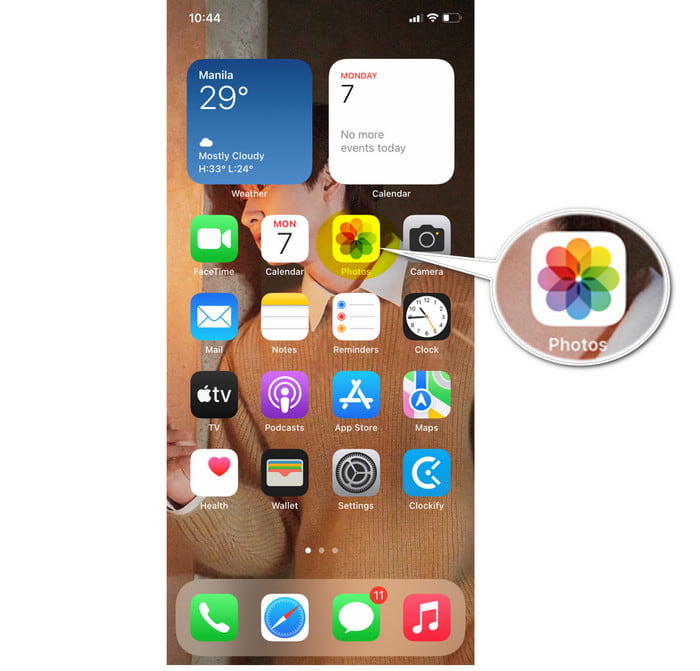
Шаг 2. Найдите изображение, которое вы хотели увидеть в метаданных.
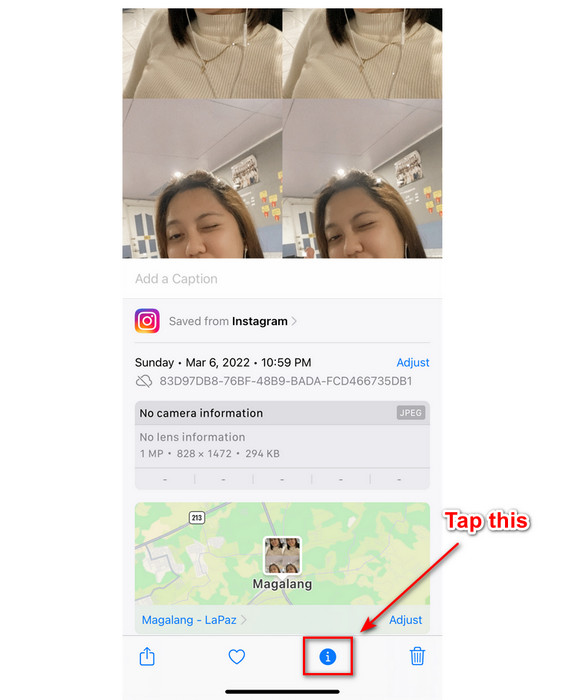
Шаг 3. Коснитесь значка i, чтобы просмотреть метаданные, или вы можете провести по нему вверх, и теги на изображениях отобразятся на вашем экране. Вы также можете редактировать доступные здесь теги, и они будут автоматически сохранены на изображении.
Часть 2. Как просмотреть метаданные видео на iOS простым способом
Что делать, если вы хотите просмотреть метаданные видео, которое вы сняли на устройствах iOS? Тогда что делать? Следуя приведенным ниже инструкциям, вы узнаете, как просматривать метаданные на iPhone и iPad, и у вас есть возможность редактировать метаданные видео.
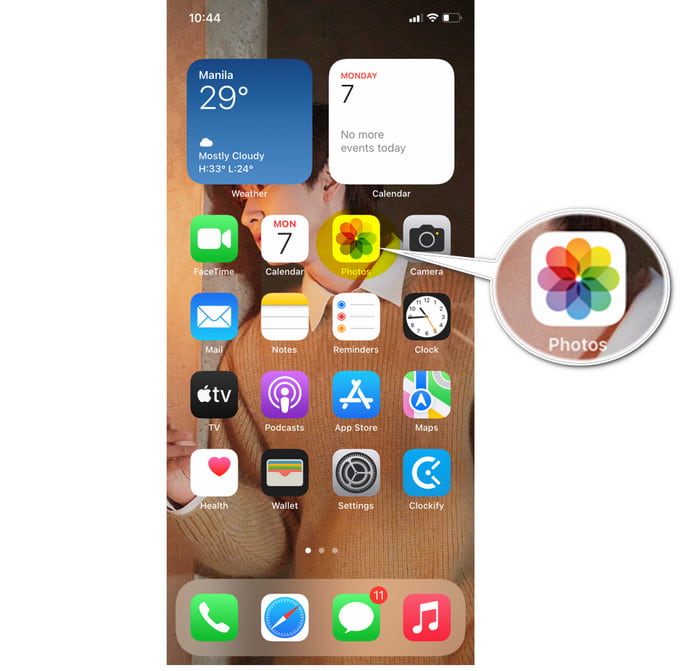
Шаг 1. Нажмите Фотографии чтобы открыть его.
Шаг 2. В альбоме найдите видео, коснитесь его, чтобы просмотреть.
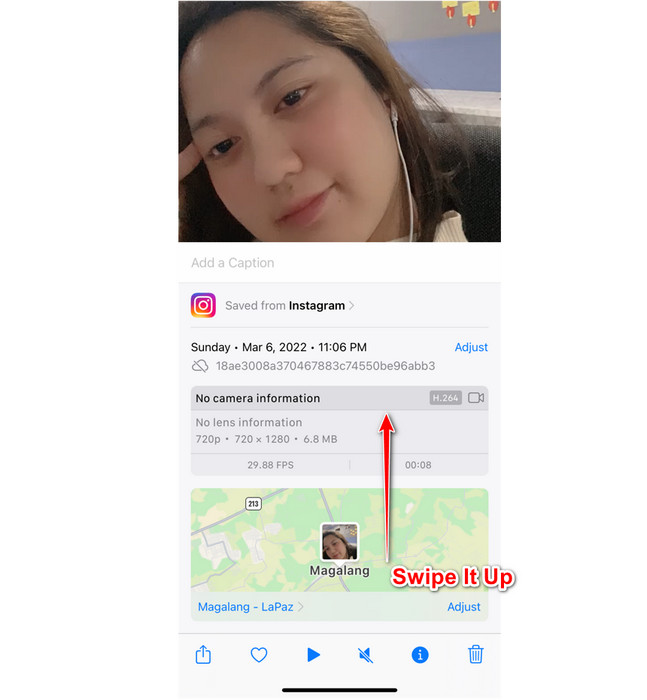
Шаг 3. Проведите вверх для просмотра тегов видеофайла. Под ним вы можете редактировать некоторую информацию о видеофайле. После этого он автоматически сохранит внесенные вами изменения.
Часть 3. Бонусный редактор метаданных для удобного редактирования метаданных на Mac и Windows
Мы знаем, что обучение iOS не имеет надлежащего редактора метаданных для редактирования метаданных вашего файла. Итак, что делать, если вы хотите добавить теги в свой файл? К счастью, мы нашли Конвертер видео FVC Ultimate чтобы помочь вам исправить это легко. С помощью этого инструмента вы можете добавить более подробные метаданные, чем те, которые могут предложить вам фотографии. Однако для его использования вам потребуется рабочий стол Mac или Windows.
Дополнительные функции доступны на панели инструментов, вы можете проверить их, и все эти функции можно надежно использовать для редактирования и других целей. Итак, если у вас есть одна из указанных операционных систем, вы можете выполнить следующие шаги, чтобы успешно научиться добавлять метаданные в медиафайл на вашем устройстве iOS.
Если вы хотите изменить или исправить метаданные вашего видеофайла, вы должны сначала перенести файл на свой рабочий стол. После того, как вы импортируете его на рабочий стол, вы можете выполнить следующие шаги.
Шаги по редактированию метаданных видео с помощью Ultimate Converter
Шаг 1. Нажмите кнопку загрузки, чтобы загрузить программное обеспечение на рабочий стол, выполните процесс установки и нажмите «Начать сейчас».
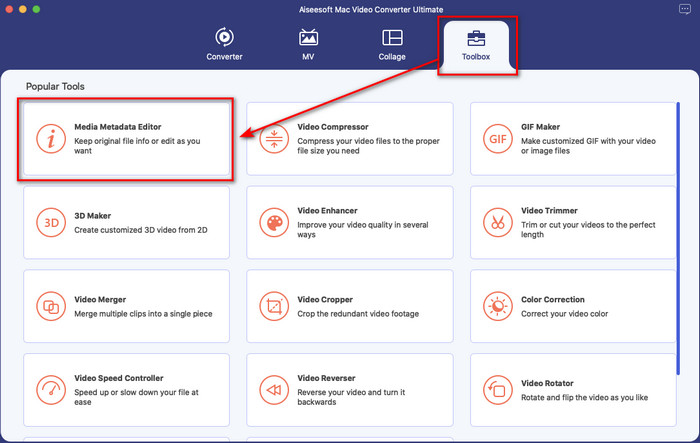
Шаг 2. Открой Ящик для инструментов и нажмите на список Редактор медиа метаданных .
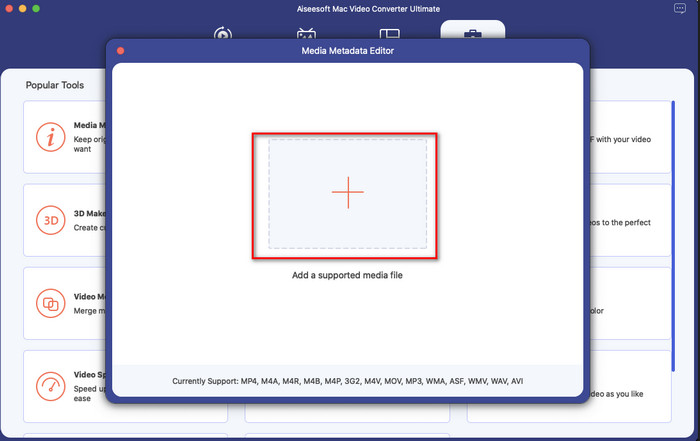
Шаг 3. Новые окна появятся на вашем экране; нажмите + чтобы открыть папку, найдите видеофайл, который вы перенесли на рабочий стол, и нажмите открыто .
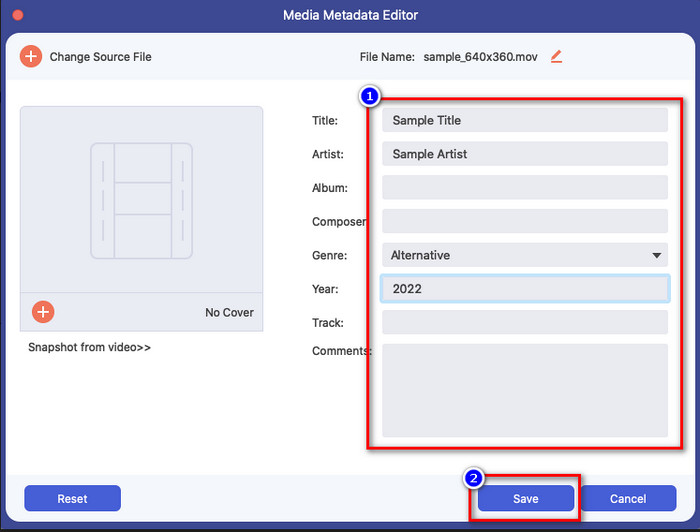
Шаг 4. Отредактируйте метаданные файла, который вы перенесли на рабочий стол. После этого нажмите кнопку Сохранить кнопку, чтобы применить настройку, которую вы сделали ранее.
- Это лучший выбор для редактирование тегов медиафайлов в MP4, AVI, MKV, FLV, RMVB, TS и более 1000 форматов, включая аудиоформаты.
- Он поддерживает простые и расширенные функции редактирования видео, которые помогут вам сделать ваше видео еще более впечатляющим.
- Он имеет сверхбыстрый процесс конвертации и аппаратное ускорение для загрузки и скачивания файла так быстро, как молния.
- Потребителям доступны и другие универсальные функции, такие как конвертация, MV и фото-видео коллаж.
- Он доступен для загрузки в любой операционной системе, такой как Windows и Mac.
- Он не поддерживает мобильные устройства, такие как iOS и Android.
- Вам нужно будет приобрести инструмент, чтобы использовать все фантастические доступные функции.
- Загрузка инструмента имеет важное значение.
Часть 4. Часто задаваемые вопросы о том, как просмотреть метаданные на iOS
Есть ли у фотографии, которую я сделал на iPhone, точные данные о местоположении?
Да, это так, но иногда вам нужно будет настроить его, потому что местоположение данных не всегда правильное. Если вы хотите изменить данные о местоположении, вы можете перейти в раздел «Фото», выбрать изображение, смахнуть его вверх, нажать «Добавить местоположение»; в строке поиска введите местоположение и коснитесь нужного местоположения в списке. Вы можете сделать это как на изображении, так и на видео, если вам нужно изменить тег местоположения.
Увеличивает ли добавление метаданных на iPhone его размер?
Это увеличит размер файла; однако вы даже не заметите разницы между размером оригинала и файла с метаданными. Но если вы добавите много информации о своем файле, вы увидите, что размер файла увеличится.
Какие теги я могу добавить к своим изображениям с помощью Фото?
Есть один тег, который вы можете добавить к файлу изображения, но вы можете настроить время и дату, если хотите. Тем не менее, вы не так много можете сделать, чтобы добавить или отредактировать теги с помощью фотографий. Если вы хотите добавить в файл дополнительные метаданные, вы должны загрузить стороннее приложение, чтобы удовлетворить ваши потребности.
Вывод
В общем, методика, которую мы преподавали, доступна только на устройствах iOS. Возможно, это в новинку для вас, но есть еще более удивительные вещи, которые предлагает вам встроенная библиотека изображений в iOS; проверьте их, если вы хотите знать, о чем мы говорим. Хотя встроенное приложение может редактировать или просматривать метаданные, этого недостаточно, если вы хотите просмотреть или добавить дополнительную информацию в свой файл. Вместо того, чтобы читать другие статьи, в которых будет рассказано о стороннем приложении. Почему бы вам не попробовать использовать FVC Video Converter Ultimate и загрузить его на свой Mac или Windows, чтобы завершить задачу без особых усилий? Вы можете добавить важные теги к своим медиафайлам в несколько кликов, такие как имена авторов, заголовки, комментарии, годы и многое другое. Так чего же ты ждешь? Это совершенное программное обеспечение готово помочь вам в этой задаче в целости и сохранности.
Ария Дэвис 29 августа 2022 г.
Рейтинг: 4,3/5 (на основе 132 голосов)
Редактирование метаданных на фотографиях с iPhone
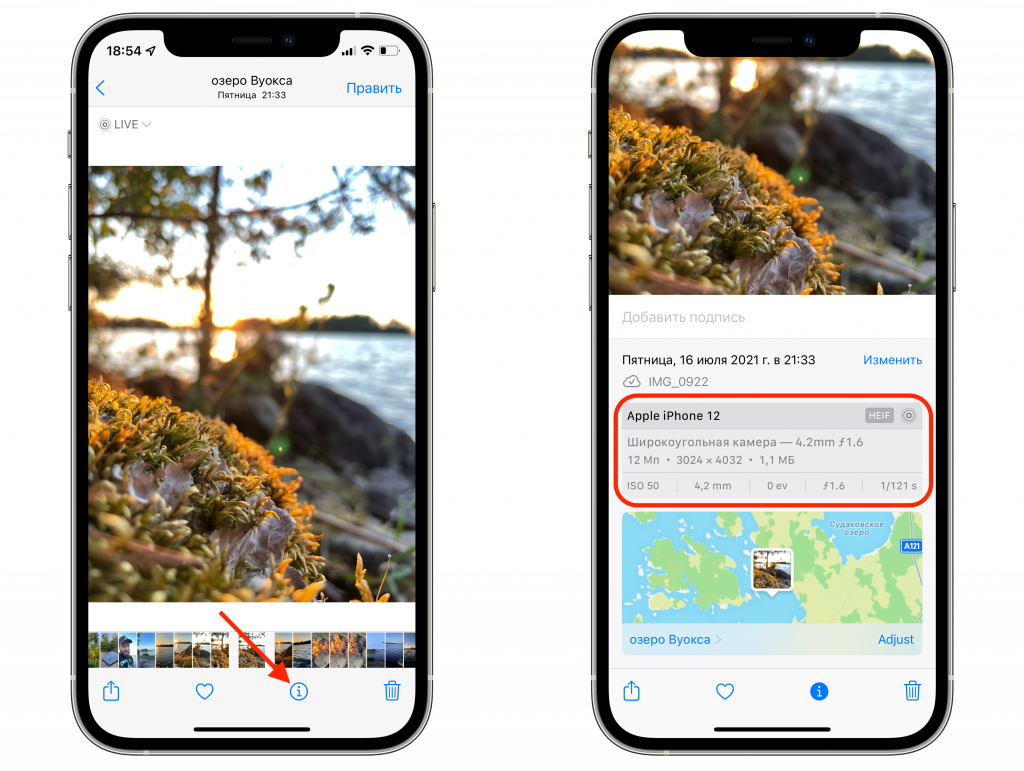
Каждое фото, которое мы снимаем на Айфоне автоматически снабжается дополнительными данными, например, датой съемки, геолокацией, моделью камеры. С одной стороны — это очень удобно, так как открыв информацию о снимке можно быстро узнать, где и когда он был сделан. С другой — иногда, эту информацию нужно скрыть или изменить. Ранее, для редактирования EXIF данных приходилось использовать сторонние приложения. Но с выходом iOS 15 — такая возможность появилась прямо во встроенном «Фото». Сегодня мы расскажем, как воспользоваться этим полезным функционалом.
Выбирайте и покупайте новые модели iPhone в нашем магазине!
Изменение EXIF данных на фото в iOS
Для того, чтобы просмотреть и отредактировать метаданные необходимо выполнить несколько простых действий. Следуйте этой инструкции:
- Откройте любое фото на Айфоне.
- В нижней части нажмите на значок «i» в кружке.
- Откроются метаданные о фотографии, в том числе дата съемки, геолокация, модель смартфона и параметры камеры.
- Для того, чтобы поменять дату съемки — кликните на надписи «Изменить» и установите новую дату.
- Чтобы поменять адрес (геолокацию) — выбираем фото в квадратике на карте — кнопка «изменить». Здесь можно полностью отключить геопозицию, либо же ввести новый адрес.
Таким образом, даже если вы отправите кому-либо данную измененную фотографию, пользователь увидит только новые, отредактированные данные. Надеемся, этот совет был полезен, почаще заходите в наш блог магазина Apple «Цифровое яблочко»!
Как посмотреть метаданные фото на iphone
Будь в курсе последних новостей из мира гаджетов и технологий
iGuides для смартфонов Apple

Как на iOS 15 посмотреть метаданные EXIF в приложении «Фото»

Георгий Лямин — 20 июля 2021, 19:06
В iOS 15 компания Apple обновила приложение «Фото», добавив в него расширенную панель «Информацию». Там можно просматривать детали фотографии, включая метаданные EXIF, среди которых тип объектива, выдержка и прочее.
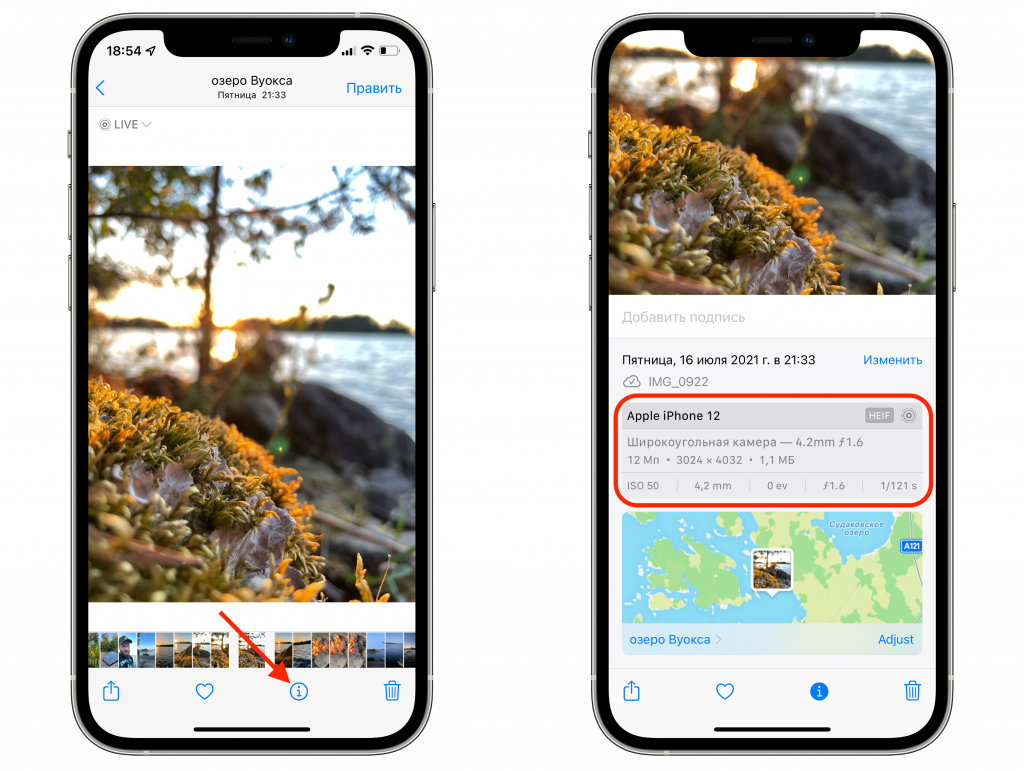
На панели «Информация» вы также найдете размер файла и его источник, это полезно в случаях, когда фотография была сохранена из другого приложения. Вот как попасть в панель «Информация»:
- Откройте приложение «Фото», и выберите изображение в своей библиотеке.
- Нажмите кнопку «Информация» (i) под снимком.
- Найдите данные EXIF в поле под датой и временем.
Обратите внимание, что на iOS и iPadOS 15 можно редактировать дату и время снимка.
А новый iPhone и многое другое вы можете купить у наших друзей из Big Geek. Скидка по промокоду iGuides
Как посмотреть EXIF метаданные фотографии на iPhone
Apple не балует пользователей доступом к файловой системе и параметрам хранящихся на смартфоне данных. Ранее для подобного приходилось делать джейлбрейк устройства, а сейчас достаточно лишь установить соответствующее приложение.
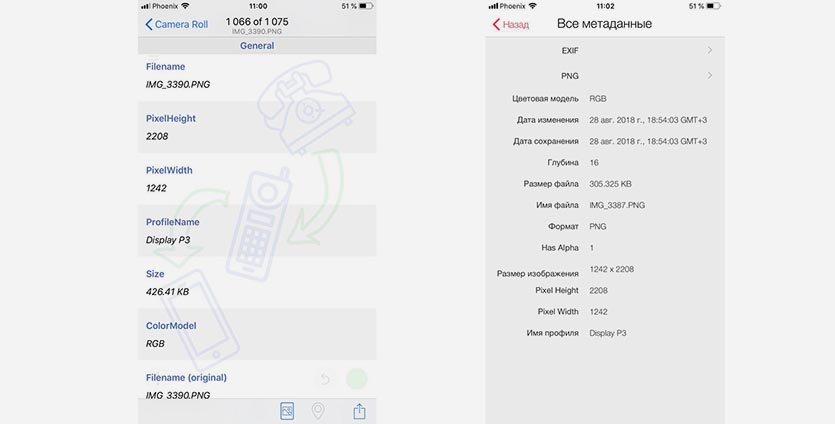
1. Установите приложение Фотоисследователь или Metadata Viewer на iPhone
2. При первом запуске разрешите программе доступ к фото.
3. Найдите нужный снимок и просмотрите всю информацию о нем.