
Как и зачем установить код-пароль на Apple Watch
На первый взгляд может показаться, что установка код-пароля на Apple Watch – не лучшая затея. Особенно учитывая тот факт, что смарт-часы практически всегда находятся на руке. Но сделать это всё же стоит по нескольким причинам. Тем более, что компания Apple сделала способ разблокировки собственных часов максимально простым и ненавязчивым.
Не все знают, но функциональность смарт-часов будет несколько ограничена без пароля. Например, вы не сможете использовать Apple Pay для совершения покупок. Автоматическая разблокировка Mac с помощью часов также будет невозможна.
Установив пароль на Apple Watch, вам не придется вводить его при каждом взаимодействии, как в случае с iPhone. Смарт-часы будут запрашивать код только в ситуациях, когда:
- Была выполнена перезагрузка Apple Watch;
- Apple Watch сняты с вашей руки;
- Часы были вручную заблокированы.
На данный момент есть два способа добавить пароль. Используя сопряженный iPhone или же непосредственно через сами Apple Watch.
На iPhone — находим приложение «Часы» на рабочем столе и запускаем его. Выбираем пункт «Код-пароль» и выбираем «Создать код-пароль» Задаем наш код, при необходимости можно выбрать опцию «длинный код-пароль».
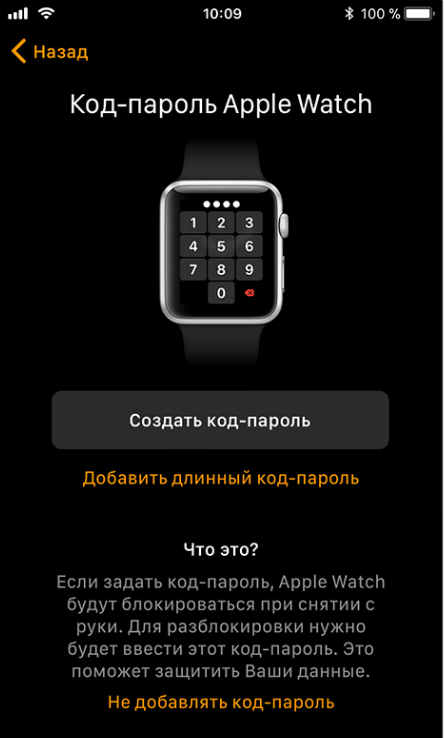
Через Apple Watch. Заходим в «Настройки», находим пункт меню «Код». Задаем пароль на свое усмотрение. После подтверждения можно будет выбрать опцию открытия, используя iPhone. Все готово!
Как включить или отключить код-пароль на Apple Watch

Поскольку Apple Watch напрямую связывается с iPhone, через устройство можно узнать разнообразную персональную информацию о пользователе. Чтобы снизить риск потери конфиденциальных данных, рекомендуется блокировать экран Apple Watch при помощи пароля. Это самый простой способ избежать неприятностей, связанных с вторжением в ваше личное пространство посторонних людей.
В этой статье рассмотрим способы настройки код-пароля на Apple Watch — как его включить или отключить.
Оглавление: 1. Как включить код-пароль на Apple Watch - С iPhone - С Apple Watch 2. Как отключить код-пароль на Apple Watch - С iPhone - С Apple Watch 3. Дополнительные настройки код-пароля на Apple Watch
Как включить код-пароль на Apple Watch
Есть два способа настроить код-пароль на Apple Watch — с самих часов или с iPhone. Рассмотрим оба варианта.
С iPhone
Включить код-пароль на Apple Watch можно с iPhone, который привязан к часам. Для этого откройте на смартфоне приложение Watch и перейдите в раздел “Код-пароль”.
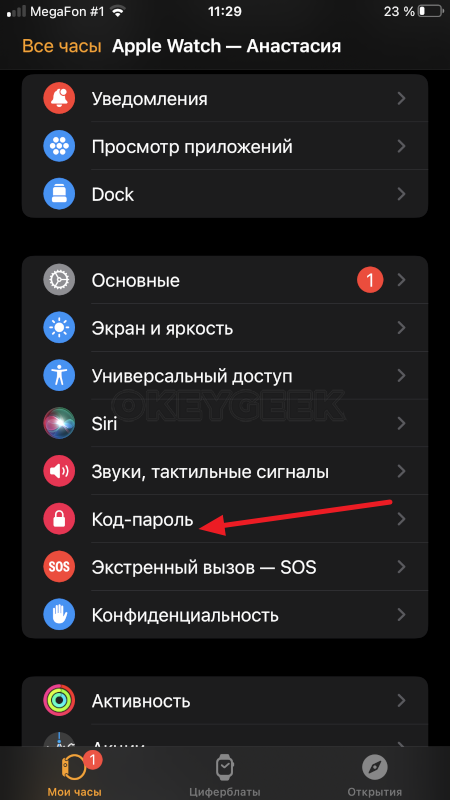
Нажмите сверху “Включить код-пароль”.
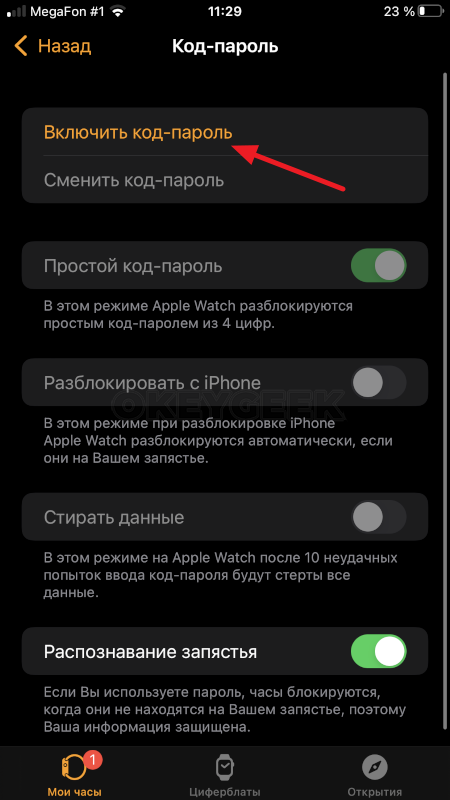
Обратите внимание:
Нельзя включить код-пароль на Apple Watch, если часы не привязаны к смартфону.
Теперь нужно ввести код пароль на экране часов. Укажите пароль, который вы хотите использовать — он должен состоять из 4 цифр.
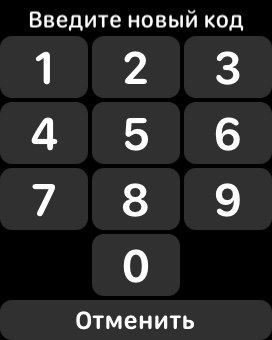
Обратите внимание:
Когда вы введете пароль в первый раз, потребуется выполнить это действие повторно, чтобы устройство могло убедиться в точности введенной комбинации.
На этом все, код-пароль будет включен на Apple Watch.
С Apple Watch
Способ включения код-пароля на Apple Watch непосредственно с часов практически не отличается от способа включения с телефона, поэтому рассмотрим его кратко.
Нажмите на часах на колесико Digital Crown, чтобы открыть меню.
Далее найдите среди списка приложений настройки — зайдите в них.

Выберите раздел “Код”.
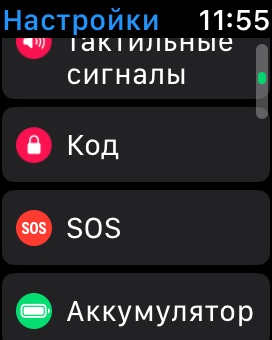
Далее нажмите “Включить код”.
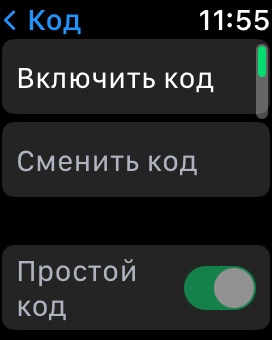
Введите код, который вы хотите использовать (дважды, для подтверждения).
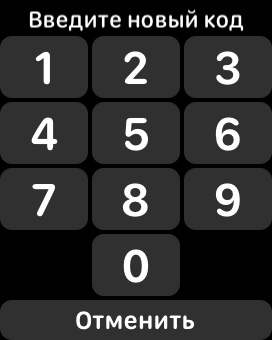
Код-пароль будет активирован.
Как отключить код-пароль на Apple Watch
Теперь рассмотрим способы отключить код-пароль на Apple Watch — со смартфона или напрямую с часов.
С iPhone
Вводить постоянно код-пароль не всегда удобно, и его можно настроить под свои задачи — о чем мы расскажем ниже. Здесь же расскажем о способе полностью отключить код-пароль на Apple Watch.
Специалисты по безопасности не рекомендуют полностью отключать пароли на мобильных устройствах.
Отключить код-пароль на часах Apple можно через приложение Watch на смартфоне. Откройте его и перейдите в раздел “Код-пароль”.
Далее разблокируйте часы, снять код-пароль с заблокированными часами не получится. Когда вы разблокируете часы, нажмите на iPhone в приложении “Отключить код-пароль”.
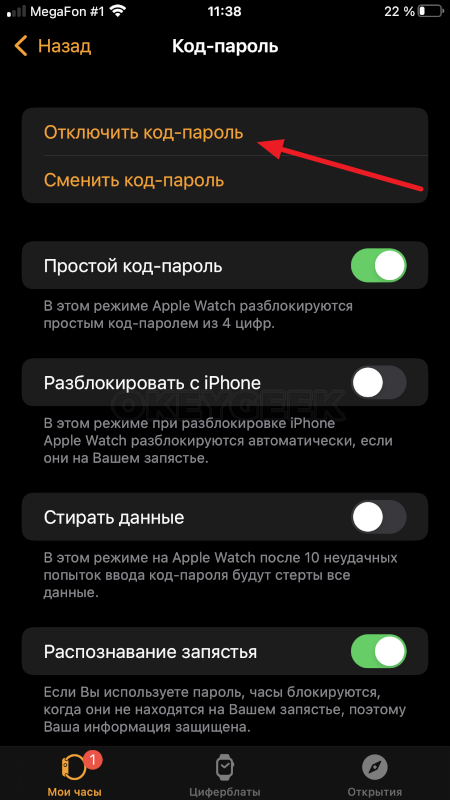
Теперь нужно ввести пароль на часах, чтобы подтвердить желание снять пароль.
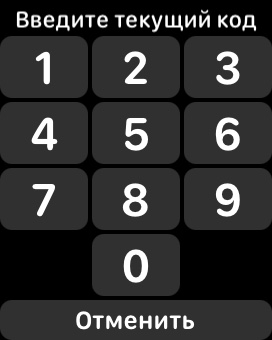
После этого пароль будет снят.
С Apple Watch
Нажмите на колесо сбоку часов — Digital Crown. Откроется меню.
Прокрутите меню до пункта с настройками и войдите в него.
Выберите раздел “Код”.
Далее нажмите “Выключить код”.
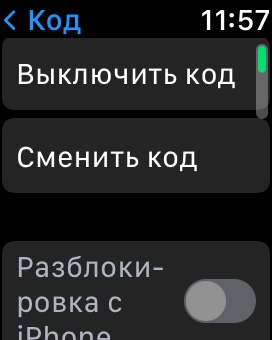
Остается ввести один раз код-пароль, и он будет отключен на часах.
Дополнительные настройки код-пароля на Apple Watch
Рассмотрим некоторые дополнительные опции, которые могут быть полезны пользователям Apple Watch, чтобы защитить свою информацию.
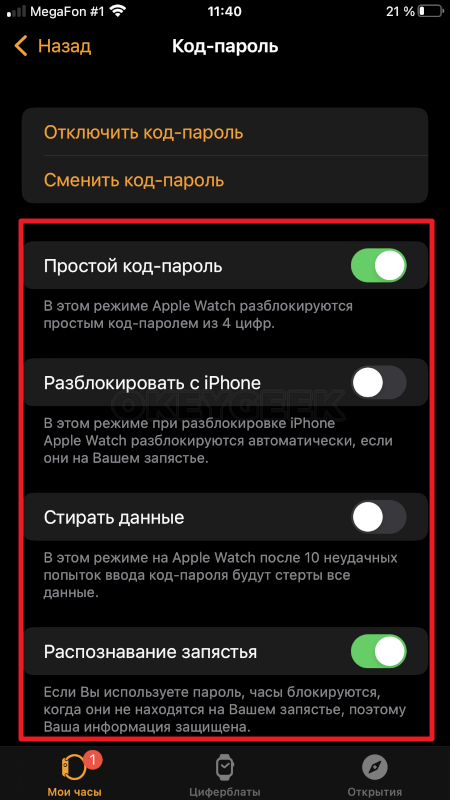
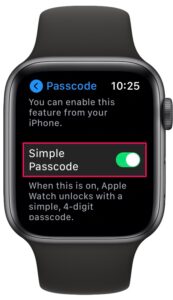
Простой код-пароль. В разделе “Код-пароль” мобильного приложения Watch есть возможность усложнить пароль. По умолчанию пароль для Apple Watch состоит из 4 цифр. Если деактивировать переключатель у пункта “Простой код-пароль”, можно будет настроить пароль на Apple Watch, который состоится из большего количества цифр — до 10.
Обратите внимание:
Буквенный пароль на Apple Watch задать нельзя.
Разблокировать с iPhone. Данная опция предполагает, что Apple Watch будут всегда разблокированы, если ваш iPhone разблокирован.
Обратите внимание:
Это работает только в том случае, если Apple Watch находятся на вашем запястье, то есть надеты. Если их снять, то они будут заблокированными даже при разблокированном экране iPhone.
Стирать данные. Опция позволяет снизить риск, что пароль от ваших часов смогут подобрать. Если ее активировать, после 10 неудачных вводов пароля, данные на Apple Watch будут полностью стерты.
Как можно видеть, код-пароль Apple Watch предлагает достаточное количество опций, чтобы им было пользоваться удобно и при этом безопасно.
Как установить и использовать пароль на Apple Watch

Вероятно, вы защищаете свой iPhone с помощью Touch ID или пароль. Если у вас есть Apple Watch, вы также можете защитить их от несанкционированного доступа. Кроме того, на ваших часах должен быть включен пароль, чтобы иметь возможность использовать Apple Pay .
Вы, вероятно, думаете: «Но я не хочу вводить пароль на этом крошечном экране каждый раз, когда хочу использовать свои часы». К счастью, это не так. Вам нужно вводить пароль на Apple Watch только в нескольких случаях, например, когда:
- Вы перезагружаете часы
- Вы вручную блокируете, а затем разблокируете часы
- Вы снимаете часы с запястья и снова надеваете
Итак, если вы носите часы весь день, вам нужно будет ввести пароль только один раз, когда вы впервые их наденете. Мы покажем вам, как включить пароль, изменить код доступа, использовать более длинный пароль и автоматически разблокировать часы при разблокировке iPhone.
ПРИМЕЧАНИЕ. Если вы носите часы свободно, вам придется чаще вводить пароль.
Включите пароль
Чтобы включить пароль на ваших часах, мы воспользуемся вашим iPhone. Коснитесь значка «Часы» на главном экране телефона.
ПРИМЕЧАНИЕ. Вы также можете включить пароль прямо на часах, и мы расскажем, как это сделать позже.

Убедитесь, что экран «Мои часы» активен. Если нет, нажмите значок «Мои часы» внизу экрана.

На экране «Мои часы» нажмите «Пароль».

Нажмите «Включить пароль» на экране «Пароль».
ПРИМЕЧАНИЕ. В разное время в этой статье мы будем использовать экран «Пароль».

На телефоне отобразится сообщение, предлагающее ввести новый пароль на часах.

Введите новый пароль на цифровой клавиатуре, которая отображается на ваших часах. По умолчанию код доступа для разблокировки часов состоит из четырех цифр.
ПРИМЕЧАНИЕ. Ваш пароль Apple Watch может отличаться от пароля вашего iPhone. Фактически, вы должны сделать их разными для большей безопасности.

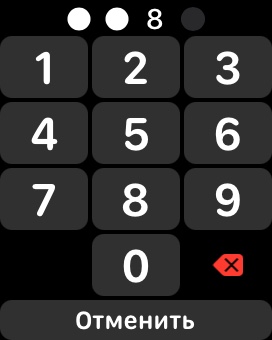
Точки в верхней части экрана часов становятся белыми, когда вы вводите пароль. Если вы неправильно набрали номер, нажмите кнопку удаления справа от «0».

Вам будет предложено повторно ввести пароль, поэтому нажмите его еще раз.

Теперь ваш пароль установлен, и ваши часы вернутся к циферблату.
Измените пароль на часах
Вы можете время от времени менять свой пароль. Вы можете сделать это на телефоне или на часах. Мы покажем вам, как это сделать на телефоне, но изменение пароля на часах аналогично.
На экране «Пароль» в приложении «Часы» нажмите «Изменить пароль».

Введите текущий пароль на часах.

Введите новый пароль, который вы хотите изменить на своих часах.

Теперь вы можете использовать новый пароль, чтобы разблокировать часы.
Используйте на часах более длинный пароль
Вы можете создать пароль длиной до 10 цифр на своих часах, если вы хотите большей безопасности. Чтобы добавить код доступа длиной от 5 до 10 цифр, отключите «Простой пароль» на экране «Код доступа» в приложении «Часы» на телефоне. Кнопка ползунка перемещается влево и становится черно-белой, как показано ниже.

Введите текущий 4-значный код доступа на часах.

Затем введите 5–10-значный код доступа и нажмите «ОК», когда закончите.

Теперь вы можете использовать более длинный пароль для доступа к часам.
Разблокировать с iPhone
Если вы время от времени снимаете Apple Watch и не хотите вводить код доступа каждый раз, когда снова их надеваете, вы можете упростить себе жизнь, включив настройку автоматической разблокировки часов при разблокировке iPhone.
Чтобы автоматически разблокировать Apple Watch при разблокировке iPhone, нажмите «Разблокировать с помощью iPhone» на экране «Код доступа» в приложении «Watch» на телефоне. Эту опцию также можно включать и выключать непосредственно на часах, как мы упомянем далее в этой статье.

При включенной функции «Разблокировка с помощью iPhone» вам, возможно, никогда не придется вводить пароль на Apple Watch, пока вы их носите. Это полезно, если вы не переносите необходимость нажимать пароль на маленьком экране.
Удалите все данные с ваших часов
Вы можете повысить безопасность своих Apple Watch, автоматически удалив данные с часов после 10 неудачных попыток ввода пароля. Чтобы включить эту функцию, нажмите «Стереть данные» на экране «Пароль» в приложении «Часы» на телефоне.

Если вы включите эту опцию, будьте осторожны, сколько раз вы вводите пароль неправильно, чтобы не стереть данные на ваших часах.
Автоматическая блокировка часов
Вы можете выбрать автоматическую блокировку Apple Watch, когда вы их не носите. Для этого откройте приложение «Часы» на своем iPhone и нажмите «Общие».

На экране «Общие» нажмите «Обнаружение запястья», чтобы ползунок стал зеленым.

ПРИМЕЧАНИЕ. Параметр «Обнаружение запястья» должен быть включен, чтобы можно было использовать Apple Pay .
Заблокируйте часы вручную
Бывают случаи, когда вы хотите заблокировать часы, когда они находятся на вашем запястье, но это не происходит автоматически. Чтобы заблокировать часы вручную, нажмите и удерживайте боковую кнопку на часах.

На экране часов отображаются три кнопки-ползунка. Перетащите ползунок «Заблокировать устройство» вправо.

Вам потребуется ввести пароль, когда вы в следующий раз захотите использовать Apple Watch.
Введите свой пароль
Если вы снимаете Apple Watch, носите их очень свободно или вручную блокируете, они запрашивают ваш пароль при следующей попытке использовать их. Просто введите свой пароль на отображаемой цифровой клавиатуре.

Отключить пароль
Если вы решите, что больше не хотите вводить пароль на часах, вы можете отключить пароль с помощью часов или телефона. На этот раз мы покажем вам, как это сделать на часах. Если вы хотите использовать свой телефон для отключения пароля, перейдите в «Мои часы», нажмите «Пароль», и вы должны увидеть опцию для отключения пароля.
ПРИМЕЧАНИЕ. Помните, что если вы отключите пароль, вы не сможете использовать Apple Pay на Apple Watch.
На часах нажмите цифровую корону, чтобы перейти на главный экран, и коснитесь значка «Настройки».

Нажмите «Пароль» на экране «Настройки».

На экране «Пароль» нажмите «Отключить пароль».
ПРИМЕЧАНИЕ. Вы также можете изменить свой пароль или включить или выключить функцию «Разблокировать с помощью iPhone» на этом экране.

Введите свой текущий пароль.

На экране «Код доступа» теперь отображается опция «Включить код доступа».

Если вы забыли свой пароль, вы должны сбросить часы чтобы получить к нему доступ.
Как использовать 6-значный пароль на Apple Watch
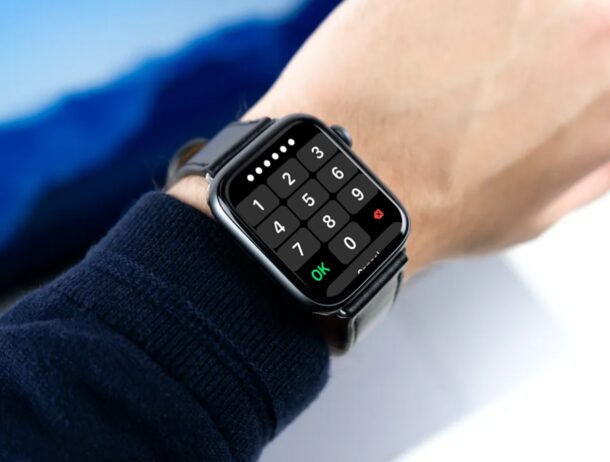
Вы хотите использовать сложный пароль для разблокировки Apple Watch? К счастью, это довольно просто сделать, и это может еще больше повысить безопасность вашего умного носимого устройства.
По умолчанию Apple позволяет вам установить 4-значный пароль для ваших Apple Watch при их первой настройке. Однако 4-значный код доступа взломать намного проще, поскольку существует всего 10000 возможных комбинаций. Для дополнительной защиты Apple Watch есть опция, позволяющая установить более сложный пароль. Это также может пригодиться, если вы используете 6-значный код доступа для своего iPhone и хотите использовать тот же код доступа для разблокировки Apple Watch.
Если вам нравится улучшение защиты паролем вашего устройства watchOS, читайте дальше, поскольку это поможет вам с легкостью установить 6-значный пароль на Apple Watch.
Как использовать 6-значный пароль на Apple Watch
Программы для Windows, мобильные приложения, игры — ВСЁ БЕСПЛАТНО, в нашем закрытом телеграмм канале — Подписывайтесь:)
Установка сложного пароля – довольно простая и понятная процедура на устройствах watchOS. Однако вам необходимо сначала установить простой пароль, прежде чем вы сможете изменить его на более сложный. Просто следуйте инструкциям ниже, чтобы начать.
- Нажмите цифровую корону на Apple Watch, чтобы перейти на главный экран. Здесь прокрутите и найдите приложение «Настройки». Нажмите на него, чтобы продолжить.
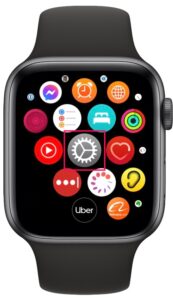
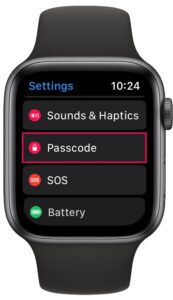
- В меню настроек прокрутите вниз и нажмите «Пароль», как показано на скриншоте ниже.
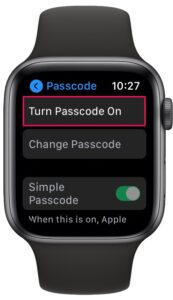
- Затем нажмите «Включить пароль», чтобы сначала установить 4-значный пароль. Вы можете пропустить этот шаг, если уже используете простой код доступа.
- Введите предпочтительный временный 4-значный код доступа, чтобы перейти к следующим шагам.
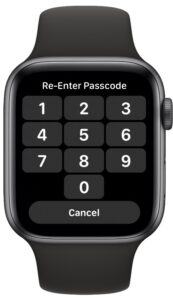
- Теперь прокрутите вниз и нажмите на переключатель «Простой пароль».
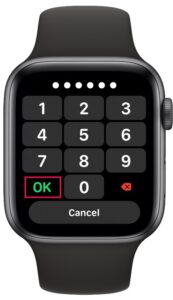
- Теперь вам будет предложено ввести текущий 4-значный код доступа для проверки. Затем введите желаемый 6-значный код доступа, нажмите «ОК» и затем введите его повторно, чтобы подтвердить изменения.
Вот так. Теперь вы узнали, как использовать 6-значный код доступа на Apple Watch для большей безопасности.
Мы хотели бы отметить, что код доступа не ограничен 6 цифрами. Вы можете использовать до 10 цифр для сложного пароля. Однако вы по-прежнему не можете использовать буквенно-цифровой код доступа на Apple Watch, но мы предполагаем, насколько сложно будет печатать на таком крошечном экране. И хотя это ориентировано на Apple Watch, вы также можете установить буквенно-цифровые сложные коды доступа на iPhone и iPad, что может быть желательно для пользователей, заботящихся о конфиденциальности и безопасности.
Если параметр «Простой пароль» выделен серым цветом в меню «Пароль», это значит, что вы в настоящее время не используете пароль на Apple Watch. Сначала вам нужно будет использовать 4-значный код доступа, чтобы отключить эту функцию на своем носителе.
У Apple Watch есть интересная функция безопасности, которая автоматически стирает хранящиеся на них данные после 10 неудачных попыток ввода пароля. Однако это совершенно необязательно, и вы можете включить или отключить его из того же меню. Обнаружение запястья – еще одна функция, включенная по умолчанию, которая автоматически блокирует Apple Watch, когда вы снимаете их с запястья.
Мы надеемся, что вы смогли установить на Apple Watch сложный пароль для повышения безопасности. Вы используете тот же 6-значный код доступа, который используете для разблокировки iPhone? Что вы думаете о функциях безопасности, которые предлагает watchOS? Поделитесь своим ценным мнением и опытом в разделе комментариев ниже.
Программы для Windows, мобильные приложения, игры — ВСЁ БЕСПЛАТНО, в нашем закрытом телеграмм канале — Подписывайтесь:)