
Как построить сферу в mathcad
дано задание построить сферу. сначала думал что там и должна получаться ерунда и сфера никаким образом не выйдет. затем мне показали что там и правда должна быть сфера..каким образом, подскажите, пожалуйста
Как построить тетраэдр вписанный в сферу?
a := 5; with(plottools); with(plots); t1 := tetrahedron(, (1/4)*sqrt(6)*a); s1 := sphere(.
Как развернуть сферу на плоскость
Здравствуйте! Мне нужно развернуть сферу на плоскость. Мне дали программку, которая делает.
Построить сферу
Преподаватель задал построить неправильную сферу, в основе которой будут лежать четыре слоя.
Сообщение было отмечено Mashiroo как решение
Решение
Сообщение от Mashiroo
Один из методов
Далее открыть шаблон трехмерного графика и вставить в черный местозаполнитель букву S — название поверхности, созданной функцией CreateMesh
Как нарисовать сферу?
Добрый вечер ) У меня возник вопрос, который Я долго мусолил, но так и не размусолил . Вот.
как нарисовать сферу в С++ Builder
уважаемые программисты скажите пожалуйста как нарисовать сферу в C++ builder , нигде в книжках не.
Как изобразить сферу, состоящую из эллипсов
Подскажите, как изобразить сферу, состоящую из эллипсов в pygame.
Можно ли натянуть гексагональную сетку на сферу? Хоть как-то?
Допустим, имеем гексагональную 2D карту типа цивилизаций. Можно ли ее как то натянуть на 3D сферу.
Как одним изображением, без проекций представить 4-х мерную сферу?
Как одним изображением, без проекций представить 4-х мерную сферу? 3-х мерная сфера это.
Как создать сферу, наложить на нее текстуру и разместить камеру в центр сферы?
Как создать сферу, наложить на нее текстуру и разместить камеру в центр сферы? И всё это в OpenGL.
3. Построение решения в Mathcad
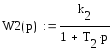
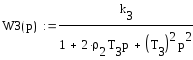
Построим переходную и весовую функцию искомой системы. Зададим коэффициенты передаточных функций:


Зададим структуру передаточных функций:
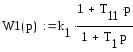
Построим переходную функцию блока W1(p), используя обратное преобразование Лапласа (рис.24):



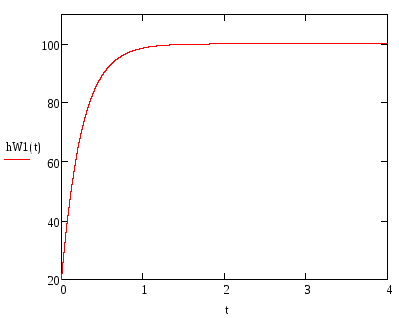
Рис.24. Переходная функция блока W1(p)
Построим переходную функцию блока W2(p), используя обратное преобразование Лапласа (рис.25):

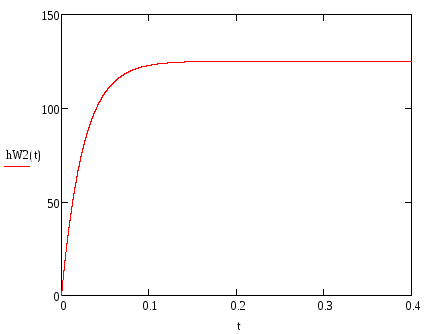
Рис.25. Переходная функция блока W1(p)
Построим переходную функцию блока W3(p), используя обратное преобразование Лапласа (рис.26):

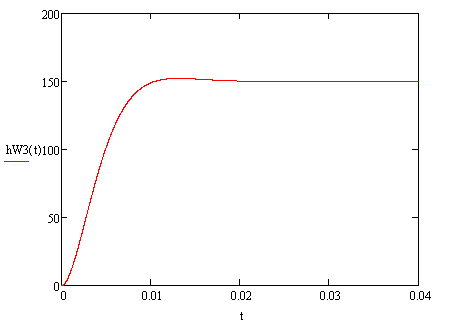
Рис.26. Переходная функция блока W3(p)
Так как у нас дано последовательное соединение передаточных функций, то общая передаточная функция исходной системы есть произведение данных передаточных функций.


Построим переходную функцию общей передаточной функции исходной системы, используя обратное преобразование Лапласа.

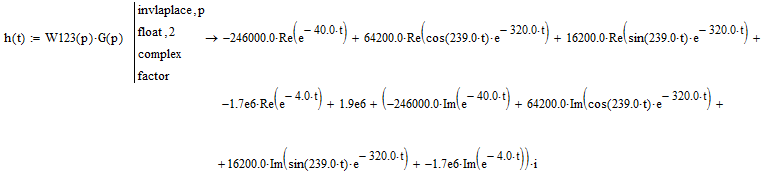
Получим график (рис.27):
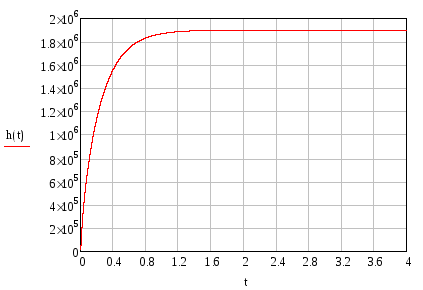
Рис. 27. Переходная функция исходной системы
Построим весовую функцию указанной системы, используя обратное преобразование Лапласа:

Получим график (рис.28) :

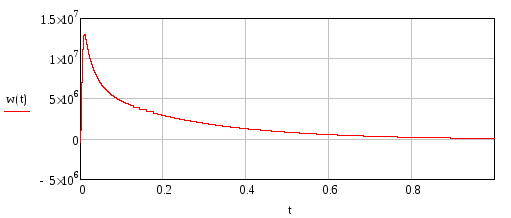
Рис.28. Весовая функция исходной системы
3.2. Анализ устойчивости
Исследуем на устойчивость систему с помощью матрицы Гурвица. Для этого построим и найдем 4 главных диагональных минора матрицы Гурвица, которая составлена из коэффициентов многочлена знаменателя.

Определяем коэффициенты знаменателя:
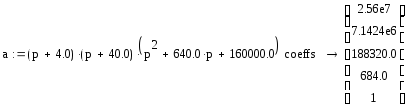
Проверяем устойчивость системы по критерию Гурвица:

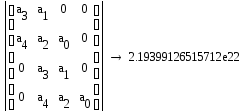
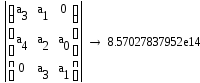
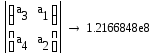

Все диагональные миноры положительны, следовательно, данная динамическая система устойчива.
3.3. Коррекция системы
Как видно, процесс имеет большую амплитуду. Внесем некоторые корректировки в исходную систему, чтоб уменьшить амплитуду:
Добавим усилительное звено с параметром k0=0.00001, тогда получим:

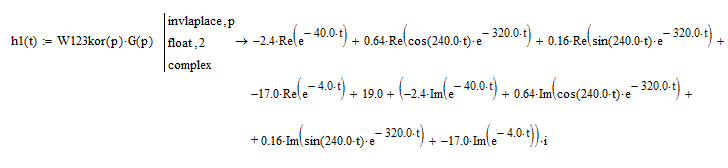

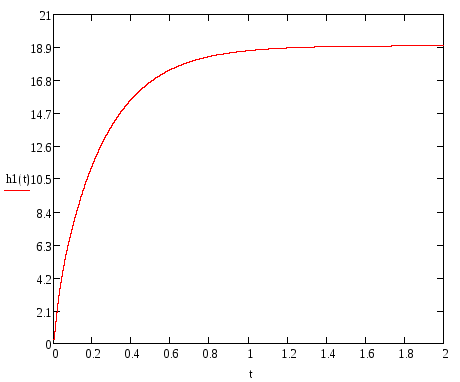
Рис. 29. Переходная функция корректированной системы


Итак, мы нашли перегулирование .

Время переходного процесса равно .
3.5. Нули и полюса системы
Найдем нули и полюсы системы:


Система имеет нуль(z) и 4 комплексных полюса (p).
3.6. Частотные характеристики
Построим логарифмическую амплитудно-частотную характеристику (ЛАЧХ) и логарифмическую фазо-частотную характеристику новой системы (ЛФЧХ).
Асимптотические АЧХ звеньев





Построим графики ЛАЧХ данных звеньев:

Рис. 30. ЛАЧХ простейших составных звеньев
Составим сумму простейших составных звеньев, чтобы она наилучшим образом аппроксимировала имеющуюся ЛАЧХ новой системы.

Построение ЛAЧХ исходной разомкнутой системы



На графике представлены исходная и асимптотическая ЛАЧХ системы:
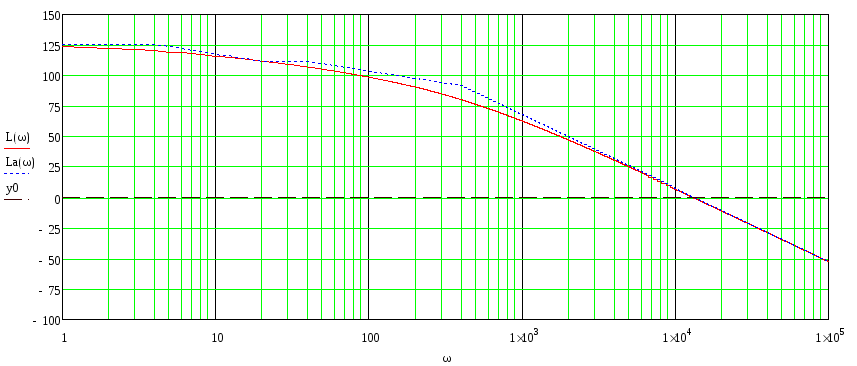
Рис 31. Исходная и асимптотическая ЛАЧХ системы
Построим логарифмическую фазо-частотную характеристику исходной системы (ЛФЧХ).





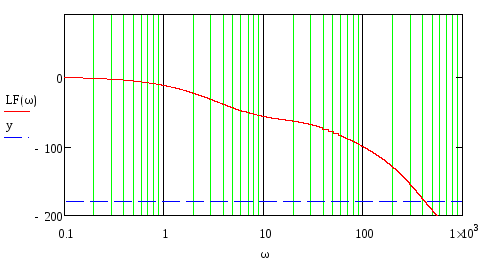
Рис.32. ЛФЧХ исходной системы
3.7. Построение желаемых частотных характеристик
Переход с низкочастотного участка на среднечастотный происходит на частоте w=796 rad/sec, а переход со среднечастотного участка на высокочастотный – на частоте 3960 rad/sec.

Учитывая, что перерегулирование должно быть меньше 30%, запас устойчивости порядка 15дБ, то можно получить передаточную функцию желаемой ЛАЧХ.
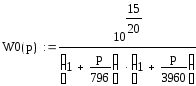
Построим временные характеристики полученной системы:

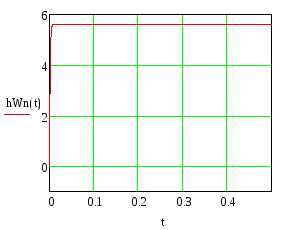
Рис.33. Переходная функция полученной системы


Рис. 34.Весовая функция полученной системы
Далее, построим логарифмическую амплитудно-частотную характеристику желаемой системы:
3D постороения в MathCAD

Данный реферат описывает подробное описание 3d построения в Mathcad.
Содержимое разработки
МИНИСТЕРСТВО ОБРАЗОВАНИЯ И НАУКИ РФ
ФЕДЕРАЛЬНОЕ ГОСУДАРСТВЕННОЕ БЮДЖЕТНОЕ
«Мордовский государственныйпедагогический институт
имени М.Е. евсевьева»
Кафедра информатики и вычислительной техники
3D построения в MATHCAD
М. Л. Афонькина, студентка
5 курса физико-математического факультета
Т. В. Кормилицына,
канд. физ.-мат. н., доцент
1 Общие сведения о системе компьютерной математики MathCAD. 5
2 Построение трехмерных графиков в MathCAD………………………….…..7
Список использованных источников…………………………………………. 14
MathCAD – это популярная система компьютерной математики, предназначенная для автоматизации решения массовых математических задач в самых различных областях науки, техники и образования. Название системы происходит от двух слов – Mathematica (математика) и CAD (Computer Aided Design – системы автоматического проектирования, или САПР). Так что вполне правомерно считать MathCAD математическими САПР.
Сегодня различные версии MathCAD являются математически ориентированными универсальными системами. Помимо собственно вычислений, как численных, так и аналитических, они позволяют с блеском решать сложные оформительские задачи, которые с трудом даются популярным текстовым редакторам или электронным таблицам. С помощью MathCAD можно, например, готовить статьи, книги, диссертации, научные отчеты, дипломные и курсовые проекты не только с качественными текстами, но и с легко осуществляемым набором самых сложных математических формул, изысканным графическим представлением результатов вычислений и многочисленными «живыми» примерами. А применение библиотек и пакетов расширения обеспечивает профессиональную ориентацию MathCAD на любую область науки, техники и образования.
К важным достоинствам новых версий MathCAD относятся настройка под любой известный тип печатающих устройств, богатый набор шрифтов, возможность использования всех инструментов Windows, прекрасная графика и современный многооконный интерфейс. В новые версии MathCAD включены эффективные средства оформления документов в цвете, возможность создания анимированных (движущихся) графиков и звукового сопровождения. Тут же текстовый, формульный и графический редакторы, объединенные с мощным вычислительным потенциалом. Предусмотрена и возможность объединения с другими математическими и графическими системами для решения особо сложных задач. Отсюда и название таких системы – интегрированные системы.
Впрочем, в решении задач интеграции создатели MathCAD пошли намного дальше – эта система обеспечивает подлинную интеграцию с целым рядом других математических, графических и офисных систем. Для этого в нее включен специальный системный интегратор MathConnex. Выпущена новейшая версия системы – MathCAD 2015. В ней существенно увеличено число встроенных функций, улучшены графические возможности, повышены скорость вычислений и удобство работы.
Графическая визуализация решений математических задач имеет огромное значение. Математические системы предоставляют широкие возможности построения множества типов графиков: для функций заданных в явном виде и в параметрическом, в декартовой, полярной, сферической и цилиндрической системах координат, 3D-поверхностей, контурных, точечных графиков и графиков векторного поля, построения графиков пересекающихся трехмерных поверхностей и их линий пересечения и т. д. Применение «волшебников» (Wizards) для создания шаблонов сложных графиков, использование богатого выбора приемов форматирования графиков позволяет добиться наглядности, не достижимой традиционными средствами.
1 Общие сведения о системе компьютерной математики MathCAD
Компьютеры изначально созданы для решения задач, требующих большого объема вычислений. Однако современная компьютерная математика уже не сводится к решению задач вычислительного характера, к применению численных (приближенных) методов. Системы компьютерной математики в последние годы используют такой мощный инструмент, каксимвольные вычисления, позволяющие получить результат не в численном виде, а в виде формулы, т. е.в привычном для классической алгебры или математического анализа виде.
К настоящему времени рядом крупных зарубежных фирм создан комплекс интегрированных систем и прикладных программ для решения задач различной степени сложности в математике, естествознании и других сферах науки, техники и образования. Рост интереса к таким средствам специалистов разных сфер деятельности в настоящее время является несомненным.
Универсальные компьютерные математические системы предоставляют широкие возможности для проведения трудоемких математических расчетов, моделирования реально протекающих физических процессов и их анализа. При использовании этих систем возможен новый подход к математическому моделированию на базе использования средств символьной математики и широкого применения средств визуализации результатов вычислений.
Среди множества таких систем (Derive, MatLAB, Mathematica 2 и 3, Maple V и др.) особое место занимают системы класса MathCAD, которые по праву считаются самыми массовыми системами, системами для всех. Свое применение они находят и в изучении многих разделов математики, теоретической и экспериментальной физики и т. д. Система MathCAD позволяет выполнять такие операции как символьное дифференцирование и интегрирование (вычисление определенных и неопределенных интегралов), вычисление пределов и многое другое
Построение графика поверхности в системе MathCADможет осуществляться несколькими способами.
1.Построение поверхностей по матрице аппликат их точек.
Поскольку элементы матрицы М – индексированные переменные с целочисленными индексами, то перед созданием матрицы требуется задать индексы в виде ранжированных переменных с целочисленными значениями, а затем из них сформировать сетку значений х и у – координат для аппликат z(x,y). Значения х и у могут быть любыми действительными числами.
После указанных выше определений вводится шаблон графика (либо с помощью подменю меню Вставка, либо с помощью панели Graph). Левый верхний угол шаблона помещается в место расположения курсора. Шаблон содержит единственное место ввода – темный прямоугольник у левого нижнего угла основного шаблона. В него надо занести имя матрицы аппликат поверхности. После этого надо установить указатель мыши в стороне от графического блока и щелкнуть левой кнопкой.
Следует заметить, так как график строится на основе матрицы, содержащей только координаты высот фигуры, то истинные масштабы по осям абсцисс и ординат неизвестны и на рисунках не проставляются. Однако можно выводить порядковые номера элементов матриц в заданном направлении. Необходимо следить за тем, как сформировать векторы ХиУ, чтобы поверхность выглядела естественно и была видна нужная часть поверхности.
MathCAD — это просто! Часть 7. Графики поверхностей и графики кривых в пространстве
Как говорится, снова здравствуйте. Как вы уже неоднократно имели возможность убедиться, MathCAD — чрезвычайно мощный математический пакет, который позволяет пользователю решать огромное число самых что ни на есть разнообразных задач, с которыми тот только может столкнуться. Однако стоит отметить, что за все нужно платить, а потому многие задачи решаются довольно громоздко — хотя, впрочем, это проблемы не столько MathCAD’а, сколько математического аппарата, который эта программа реализует. Построение трехмерных графиков поверхностей, с которым мы с вами знакомились в предыдущей статье цикла, оказалось не такой уж и сложной задачей — большую часть статьи я, если помните, рассказывал о том, как эти графики можно потом раскрасить, чтобы они максимально удачно смотрелись в отчете, реферате или презентации. Однако сегодня мы с вами займемся более серьезным делом, чем раскрашивание трехмерных графиков — хотя с графиками, и именно трехмерными, все равно продолжим работать. Чем же мы будем заниматься? Думаю, вы сможете сами ответить на этот вопрос, если продолжите чтение данной статьи.
Когда график врет, и что следует делать в таких случаях?

Естественно, любой, даже самый точный, график — всего лишь приближенная визуализация некоторой математической функции. Математики даже часто, чтобы это подчеркнуть, говорят не о построении графиков, а об их схематическом изображении. Но, как правило, даже довольно грубого метода построения трехмерных графиков вполне хватает для того, чтобы получить представление о поведении функции в тех или иных областях пространства. На самом деле проблемы, возникающие при построении графиков в MathCAD’е, куда более серьезны и связаны с разрывами функций. Во-первых, MathCAD часто вовсе не захочет строить график тех функций, для которых он найдет неустранимые разрывы в области построения графика. К примеру, попробуйте построить график z = 1/x + 1/y на стандартном для трехмерных графиков интервале от -5 до +5 и посмотрите, что получится. Естественно, вдоль прямых x = 0 и y = 0 график будет уходить в бесконечность. Заранее хочу предупредить, что ничего хорошего получиться не может: неустранимый разрыв на то и неустранимый, что поделать с ним ничего, собственно говоря, попросту невозможно. Поэтому здесь придется как-то изловчаться: искать точку разрыва и строить графики отдельно для областей справа и слева от нее. Если точек разрыва много (например, для периодических функций в знаменателе), то это может оказаться довольно-таки утомительно, но на самом деле какого-либо общего и простого метода решения данной проблемы просто не существует.

Однако на этом напасти с графиками (а точнее, с отображением точек разрыва на них) далеко не заканчиваются — напротив, я бы даже сказал, все только-только начинается. Бывает, что MathCAD вполне успешно (на его собственный взгляд) справляется с такими нехорошими вещами, как разрывы функций. Делает он это, правда, в довольно-таки специфической форме: разрывы эти попросту игнорируются, и их существование на графике никаким образом не отображается. Примером этому может служить построение такого несколько экзотического графика, как z = x*y/cos(x*y). Вполне естественно предположить, что в тех точках, где знаменатель равен нулю (т. е. x*y = pi/2), график будет устремляться к бесконечности. На практике же MathCAD, что называется, «не плюется» на эту функцию, а спокойно строит нечто, что якобы является ее графиком.
Почему такое происходит? В общем-то, секретов нет — нужно только представлять себе, как именно строятся графики в MathCAD’е. Дело в том, что графики MathCAD строит дискретно, вычисляя значения функции в определенных точках, а после соединяя их прямыми. Естественно, чем меньше шаг дискретизации (т.е. расстояние между соседними вычисляемыми значениями функции), тем больше вероятность того, что при построении графика MathCAD столкнется с точкой разрыва — тогда мы получим именно тот самый случай, когда программа откажется напрочь строить такой график. Но бывает и другой случай — как раз такой, который мы сейчас вот здесь с вами рассматривали вторым. Тогда MathCAD просто пропускает точку разрыва, сглаживая ее прямыми — т.е. эта точка попадает между опорными точками, по которым программа строит график нашей поверхности. К сожалению, второй случай проблемы с точками разрыва на практике ничуть не лучше первого (хотя первоначально может показаться, что с ним довольно легко справиться). Если мы уменьшим шаг, с которым MathCAD строит опорные точки графика, то получится как раз первый случай: алгоритм построения графика успешно угодит на точку разрыва и начнет паниковать, подозревая нас в желании заставить его поделить что-нибудь на ноль. Так что, как видите, построение трехмерных графиков — задача, требующая часто творческого подхода к ее решению.
Волшебная функция CreateMesh
Мы с вами уже умеем строить графики поверхностей в трехмерном пространстве, что называется, в лоб. То есть если имеется явная функциональная зависимость координаты z (аппликаты) от x (абсциссы) и y (ординаты). Однако, к сожалению, природа по неведомым ей соображениям не пожелала ограничиться только такими зависимостями — значит, и нам с вами, может так случиться, придется строить график поверхности, заданной не какой-то функцией, а уравнением. К счастью, разработчики MathCAD предусмотрели такую возможность и предложили пользователям функцию, которая будет весьма и весьма полезна при построении подобных пространственных графиков. О ней мы с вами сейчас, конечно же, и поговорим.

Использование функции CreateMesh предполагает параметризацию той поверхности, которую вы хотите визуализировать с использованием MathCAD’а. Поскольку о параметризации я, помнится, не так уж давно рассказывал, думаю, лишний раз подробно останавливаться на том, в чем заключается суть этого процесса, не буду — лучше сразу перейдем к практике использования этой чрезвычайно полезной практически для каждого пользователя функции. Итак, во-первых, нужно задать три функции, описывающие зависимость каждой из координат (x, y, z) от двух параметров. Да, это строгое ограничение: параметров должно быть именно два — с другим числом параметров MathCAD работать не умеет. Правда, стоит отметить, что для построения подавляющего большинства широко распространенных поверхностей этого вполне хватит. Для определенности положим, что параметры у нас будут a и b. После того, как функциональная зависимость задана, функции x(a,b), y(a,b) и z(a,b) нужно сгруппировать в вектор-столбец. Напомню, что для этого нужно создать с помощью кнопки Matrix or Vector, расположенной на панели инструментов Matrix, матрицу размером 3 на 1, в элементы которой и вписать указанные функции. Далее добавляем на рабочую область MathCAD поле трехмерного графика, внизу которого пишем следующее (без кавычек): «CreateMesh(f, 0, 10, 0, 10, 50, 50)». Результаты построение одной из возможных параметрических поверхностей вы можете увидеть на рисунке.

Давайте теперь разберемся с параметрами, которые указаны для функции CreateMesh. Каждый из них, как вы наверняка догадываетесь, несет в себе глубокий смысл, а потому менять их местами не представляется возможным. Первым стоит имя нашего вектора с функциями. В принципе, запись, которую вы видите на иллюстрации, можно было бы даже несколько упростить, если бы записать в вектор не x(a,b), y(a,b) и z(a,b), а их непосредственные выражения. Однако я написал все именно в таком виде, чтобы вам было легче понять, что именно где в этом векторе стоит. После имени вектора идут соответственно минимальное и максимальное значения для первого и второго параметров. Здесь у нас границы и для a, и для b принимают, в общем-то, одни и те же значения, но на практике это может быть совершенно не так. Далее идут два параметра, указывающие MathCAD, на сколько шагов разбить указанный диапазон для построения точек, по которым уже будет чертиться собственно график. Все параметры, кроме имени вектора, описывающего поверхность, являются необязательными. И, вообще говоря, есть еще один параметр, который в данном примере опущен — он используется для работы с системами координат, и о нем, я так думаю, мы лучше поговорим как-нибудь в другой раз. Для того, чтобы показать всю простоту и мощь применения CreateMesh, приведу еще один пример, а именно построение с помощью данной функции сферы. Для этого нужно задать следующие уравнения в описанном выше примере: x(a,b) := sin(a)*cos(b); y(a,b) := sin(a)*sin(b); z(a,b) := cos(a). Кроме того, нужно поменять также и диапазоны, в которых будут изменяться a и b: первый параметр будет меняться от нуля до двух пи, второй — от нуля до пи. Результат построения сферы вы также можете увидеть на соответствующем рисунке.
Функция CreateSpace

Несмотря на все достоинства функции CreateMesh, она не позволяет строить в пространстве отдельных линий, что не есть хорошо. Поэтому для полноты нашего сегодняшнего разговора о разных полезных при построении трехмерных графиков функциях будет неплохо также рассмотреть и такую вещь, как CreateSpace. Фактически эту функцию можно считать аналогом CreateMesh с той лишь разницей (впрочем, оказывающейся довольно существенной), что эту функцию можно использовать для построения кривых в пространстве. Формат записи данных для CreateSpace несколько отличается от аналогичного для CreateMesh. Во-первых, параметр у кривой должен быть только один. Отсюда пляшет и количество параметров у самой функции. Для того, чтобы получить график кривой, а не поверхности, нужно включить в свойствах графика тип Scatter Plot или Data Points; также для удобства просмотра получившихся результатов желательно включить отрисовку не только точек, но и целых линий.
Справедливости ради стоит сказать, что CreateSpace позволяет создавать не только графики кривых, но и графики поверхностей — полагаю, вы уже уловили, что основное отличие этой функции от CreateMesh заключается в том, что она позволяет использовать не два параметра для параметризации поверхности, а только один. Хотя о трехмерных графиках в MathCAD’е мы поговорили уже немало, по-настоящему этот разговор еще только, можно сказать, начинается. Так что готовьте ваши компьютеры к новым интересным вещам, с которыми я вас познакомлю в серии статей «MathCAD — это просто». Ведь действительно же просто, правда?
Похожие публикации:
- Где брать паки стикеров д telegram канал
- Где находится telegram
- Для чего нужен archicad
- Как быстро зарегистрироваться в wechat
Как построить сферу в mathcad

24 апр. 2022 в 14:09
НЕ МОГУ ПОСТРОИТЬ МЕГАСООРУЖЕНИЕ
Точнее могу, но не там где хочется. Я захватил L-кластер. По дефолту там четыре одинарных звезды. Решил по порядку построить следующее: мегаверфь, 2 мира-кольца, и сфера Дайсона. Все бы ничего, НО я никак не могу построить ни одну из этих структур в системе с БЕЛОЙ звездой. Нет, мегасооружения, которые строятся на орбите планет построить можно, но не те, что строятся прямо над звездой, а таковыми являются как раз мегаверфь, сфера дайсона, и мир-кольцо. И да, я абсолютно уверен что это именно белая звезда, а не пульсар. Кто знает можно ли как-то с помощью читов или модов изменить тип звезды, или тут какая-то другая проблема?
Сообщения 1 – 5 из 5
24 апр. 2022 в 18:43
When you select the star and go to «Build mega-structure» do they give any reason why they cant be built there? A screenshot would be real helpful. I’ve built ringworlds in the L cluster before but never a Dyson sphere or Mega shipyard, but there should be no reason you can’t.
Когда вы выбираете звезду и переходите к «Построить мегаструктуру», они объясняют, почему их нельзя построить там? Скриншот был бы очень полезен. Я раньше строил кольцевые миры в кластере L, но никогда не строил Сферу Дайсона или Мегаверфь, но не должно быть причин, по которым вы не можете этого сделать.
25 апр. 2022 в 3:30
Я не могу сюда скинуть скриншот (банально не знаю как). Могу сказать так, при попытке построить сферу дайсона в системе с красной или желтой звездой, звезды «подсвечиваются», т.е это говорит о том что я могу туда поставить магаструктуру. В случае с белой звездой это не работает, и сколько бы я не нажимал на звезду ничего не строится. Причины соответственно не объясняются, иначе бы я просто не заходил в обсуждения.
Отредактировано HerrMorroy; 25 апр. 2022 в 3:32
25 апр. 2022 в 7:26
Автор сообщения: Mennan
When you select the star and go to «Build mega-structure» do they give any reason why they cant be built there? A screenshot would be real helpful. I’ve built ringworlds in the L cluster before but never a Dyson sphere or Mega shipyard, but there should be no reason you can’t.
Когда вы выбираете звезду и переходите к «Построить мегаструктуру», они объясняют, почему их нельзя построить там? Скриншот был бы очень полезен. Я раньше строил кольцевые миры в кластере L, но никогда не строил Сферу Дайсона или Мегаверфь, но не должно быть причин, по которым вы не можете этого сделать.
Все, неважно. Я проверил. Оказывается строить вокруг белых звезд можно. Просто конкретно в L-кластере я не могу ничего построить на орбите конкретной звезды. Почему, не ясно. Сама функция построить что-то над звездой отсутствует при нажатии правой кнопки мыши.
Отредактировано HerrMorroy; 25 апр. 2022 в 7:32
25 апр. 2022 в 10:01
Автор сообщения: HerrMorroy
Почему, не ясно. Сама функция построить что-то над звездой отсутствует при нажатии правой кнопки мыши.
When you say «anything» how literal are you being?
By «White star» do you mean a Neutron Star or one of the 3 normal stars that look more white (class A, B, F)? Neurtron stars are considered unique stars and are not eligible for a Dyson sphere or mega shipyard.
You also not build ring worlds. Dyson sphere’s or mega shipyards in systems with multiple normal stars either(binary or Trinary systems).
Also hitting f12 in game should create a screenshot and save it as a public screenshot into your steam screenshot folder. Since your account is open i can access it from your account page. Or once you have the screenshot you could then provide the link to the screenshot itself.
https://steamcommunity.com/sharedfiles/filedetails/?id=2799667907
Автор сообщения: HerrMorroy
Почему, не ясно. Сама функция построить что-то над звездой отсутствует при нажатии правой кнопки мыши.
Когда вы говорите «что угодно», насколько буквально вы говорите?
Под «белой звездой» вы подразумеваете нейтронную звезду или одну из трех обычных звезд, которые выглядят белее (класс A, B, F)? Нейтронные звезды считаются уникальными звездами и не подходят для сферы Дайсона или мегаверфи.
Вы также не строите кольца миров. Сфера Дайсона или Мегаверфи в системах с несколькими обычными звездами (двойные или тройные системы).
Как в mathcad найти точку пересечения графиков функций
Трассировка позволяет очень точно изучить строение графика. Для того, чтобы включить режим трассировки, щелкните в области графика правой кнопкой мыши и выберите в контекстном меню пункт Trace. В результате появится окно трассировки, а в окне графика вы увидите две пересекающиеся пунктирные линии. Перемещая указатель по графику, вы тем самым передвигаете точку пересечения линий трассировки. При этом координаты точки указываются с высокой точностью в окне трассировки в полях X-Value иY-Value. Нажатие кнопки Copy X или Copy Y копирует соответствующее число в буфер обмена. В дальнейшем его можно вставить в любое место документа или в маркер.
2. Графики в полярной системе координат (Polar Plot).
В полярной системе координат каждая точка задается двумя координатами: радиус-вектором и полярным углом. При изображении графика в полярной системе координат функция обычно задает зависимость радиус-вектора от угла. Если аргумент не был описан ранее как ранжированная переменная, то выбирается стандартный диапазон изменения угла — 2. Для полярного графика можно изменять границы только радиус-вектора. Поля для изменения этих границ расположены справа от графика. Здесь проявляется особенность полярных графиков в MatCAD — возможность установки для нижней границы радиус-вектора значений, отличных от нуля, т.е. можно получить график, для которого в начале координат радиус будет равняться, например, пяти.


3. График параметрически заданной функции.
В выше приведенных графиках при их построении в одном поле ввода задавали функцию, а в другом — аргумент. Но, кроме явного, существуют и другие способы задания функции. Например, можно задать функцию параметрически, т.е. указать зависимость обеих координат от некоторого параметра. В MathCAD можно построить график неявно заданной функции, если ввести в оба поля ввода функции, зависящие от одного параметра


Выше приведенные команды Zoom и Trace также справедливы для полярных графиков и для параметрически заданных.
Форматирование двухмерных графиков.
Вызов диалогового окна для форматирования графика осуществляется двойным щелчком мыши по полю графика.
Можно форматировать оси графика (X-Y Axes), линии на графике (Traces) — это форматирование понятно из контекста.
Для нанесения текстовых подписей используется вкладка Labels. Текстовые подписи форматируются стилем Variable, который используется для всех буквенных выражений в вычисляемых блоках. Для того чтобы этот стиль правильно отображал русские буквы, установите курсор на любом буквенном выражении в блоке формул или на графике. При этом в поле, отображающем текущий стиль, должно быть написано — Variable. Теперь выберите из раскрывающегося списка шрифтов шрифт, поддерживающий кириллицу, Times New Roman Cyr. После этого все введенные на русском языке подписи к графикам отобразятся правильно. Этот способ вставки подписей имеет несколько существенных недостатков: нельзя изменить их положение относительно осей, нельзя изменить форматирование шрифта конкретной подписи, нельзя создать подписи непосредственно в области осей координат для большей наглядности графика. Поэтому есть также другой, лишенный перечисленных недостатков, способ — ввести все необходимые подписи в виде текстовых блоков, отформатировать их нужным образом, а затем «перетащить» их в нужное место графика. После надо вызвать контекстное меню и выбрать команду «Bring to Front» (поместить перед графиком), иначе подпись будет невидимой, она закрыта полем графика.
Графики функций двух переменных (трехмерные графики).
Не все графики, называемые трехмерными в MathCAD, являются трехмерными в действительности. Они называются трехмерными только потому, что отображают функции двух переменных (или матрицы). В MathCAD есть следующие типы трехмерных графиков.
— Surface Plot (График поверхности) — график в виде трехмерной поверхности;
— Contour Plot — (Контурный график или линии уровня) — также график поверхности, но спроектированный на одну из координатных плоскостей, а изменение функции по оставшейся оси изображается в виде линии уровня;
— Scatter Plot — отображение набора точек в трехмерном пространстве;
— Vector Field Plot — изображение двухмерного векторного поля;
— Bar Plot — трехмерная гистограмма;
— Patch Plot — также гистограмма, но отображающая только верхние грани столбиков.
Для каждого из этих графиков, кроме Patch Plot, есть отдельная кнопка на панели инструментов Graph. Также можно выбрать тип графика уже после создания в окне форматирования.
После выбора соответствующего типа графика появится шаблон с тремя координатными осями и местозаполнителем. В этот местозаполнитель следует ввести либо имя z функции двух переменных z(x,y) для быстрого построения трехмерного графика, либо имя матричной переменной Z, которая задает распределение данных ZX,Y на плоскости XY. Для графиков, основой которых служат матрицы, шкалу плоскости XY приходится задавать вручную. MathCAD просто рисует поверхность, точки в пространстве или линии уровня, основываясь на двумерной структуре этой матрицы. При быстром же построении графиков имеется возможность строить их в различном диапазоне аргументов, подобно двумерным графикам.
Вид трехмерного графика зависит от того, как он развернут относительно точки просмотра. Можно: 1) задавать угол обзора из окна форматирования мышью; 2) при нажатой клавише Ctrl можно мышью удалять или приближать объект к наблюдателю; 3) при нажатой клавише Shift можно инициировать анимацию («живую» картинку), для останова вращения надо щелкнуть кнопкой мыши.
Если строится графики нескольких функций в одном шаблоне, то имена функций следует разделить запятыми.
График линий уровня. Линией уровня функции двух переменных X, Y называется геометрическое место точек в плоскости xOy, в которых функция принимает одно и то же значение. Линии уровня функции z = f(x,y) определяются уравнением f(x,y) = c, где с = const.
Показ цифр на графике можно включить вкладки окна форматирования трехмерного графика.
Маткад онлайн построение графиков. Построение графиков в MathCad. Алгоритм построения графика
Для построения графиков в Mathcad можно воспользоваться функцией Вставка > График > Тип графика или панелью инструментов График (Рис.1. 18). Поддерживаются следующие типы графиков:
При выборе режима построения двумерного графика в координатных осях Х-У на рабочем листе создается шаблон (Рис.1. 19) с полями-заполнителями для задания отображаемых данных по осям абсцисс и ординат (имена аргументов и функций или выражения для них, а также диапазоны изменения значений). Заполнитель у середины оси координат предназначен для переменной или выражения, отображаемого по этой оси.

Рис.1. 19 Пустой шаблон двумерного графика.
Заполнители для граничных значений появляются после ввода аргумента и/или функции. Граничные значения по осям выбираются автоматически в соответствии с диапазоном изменения величин, но их можно задать, щелкнув в области соответствующих полей-заполнителей и изменив значения в них.
На Рис.1. 20 показан заполненный параметрами шаблон, причем диапазоны значений по осям определены вручную. Отметим, что эти значения видны только в режиме редактирования графика (наличие углового курсора на рисунках свидетельствует, что блок с графиком в данный момент выделен).

Рис.1. 20 Двумерный график.
По оси абсцисс откладывается переменная, задав для нее граничные значения (как на Рис.1. 20). В заполнителях у оси ординат обычно помещают функции, выражения или векторы.
В одной графической области можно построить несколько графиков. Для этого надо у соответствующей оси перечислить несколько выражений через запятую (Рис.1. 21).

Рис.1. 21. Построение двух графиков в одной координатной системе.
Разные кривые изображаются разным цветом, а для задания формата элементов графика надо дважды щелкнуть на области графика. Для управления отображением построенных линий служит вкладка Следы (Traces) в открывшемся диалоговом окне (Рис.1. 22). Текущий формат каждой линии приведен в списке, а под списком расположены элементы управления, позволяющие изменять формат. Поле Метка легенды (Legend Label) задает описание линии, которое отображается только при сбросе флажка «Скрыть описание» (Hide Legend). Список Символ (Symbol) позволяет выбрать маркеры для отдельных точек, список Линия (Line) задает тип линии, список Цвет (Color) — цвет. Список Тип (Туре) определяет способ связи отдельных точек, а список Размер (Width) — толщину линии.

Рис.1. 22. Задание типов линий графиков.
Аналогичным образом строится и форматируется график в полярных координатах, а для графиков других типов предварительно следует создать матрицы значений координат точек.
Чем точнее выбрано начальное приближение корня, тем быстрее будет root сходиться.
Для изменения точности, с которой функция root ищет корень, нужно изменить значение системной переменной TOL. Если значение TOL увеличивается, функция root будет сходиться быстрее, но ответ будет менее точен. Если значение TOL уменьшается, то функция root будет сходиться медленнее, но ответ будет более точен. Чтобы изменить значение TOL в определенной точке рабочего документа, используйте определение вида TOL=0.01. Чтобы изменить значение TOL для всего рабочего документа, выберите команду Инструменты Опции рабочего листа… Встроенные переменные Допуск сходимости (TOL) .

Рис.1. 23. Задание точности вычислений.
Если два корня расположены близко друг от друга, следует уменьшить TOL, чтобы различить их.
Если функция f (x ) имеет малый наклон около искомого корня, функция root (f (x ), x ) может сходиться к значению r , отстоящему от корня достаточно далеко. В таких случаях для нахождения более точного значения корня необходимо уменьшить значение TOL.
Для выражения f (x ) с известным корнем а нахождение дополнительных корней f (x) эквивалентно поиску корней уравнения h (x ) = f (x )/(x — a ). Подобный прием полезен для нахождения корней, расположенных близко друг к другу. Проще искать корень выражения h (x ), чем пробовать искать другой корень уравнения f (x ) = 0, выбирая различные начальные приближения.
Вычислительная среда MathCAD является универсальным инструментом у тех людей, которые плотно связали свою жизнь с вычислениями. «Маткад» способен производить сложные математические расчеты и мгновенно выдавать ответ на экране. У студентов, или тех, кто в первый раз столкнулся с этой программой, возникает множество вопросов, на которые они не могут дать ответ самостоятельно. И первое, что затрудняет дальнейшее обучение, — это вопрос, как построить график функции в «Маткаде». На самом деле это не так сложно, как может показаться. Постараемся разобраться также в том, как в «Маткаде» (MathCAD 15) построить график функции, как изобразить несколько функций и с помощью каких элементов отобразить графика на экране.
Быстрый график в Mathcad
Вам будет интересно:
Возьмем одну функцию и будем проводить все ниже перечисленные операции с ней. Допустим, имеем следующее техническое задание: построить график функции f(x) = (e^x/(2x-1)^2)-10 на интервале [-10;10], исследовать поведение функции.
Итак, перед тем, как построить график функции в «Маткаде», необходимо переписать нашу функцию в математическую среду. После этого просто прикинем возможный график без масштабирования и всего прочего.

Вот как построить график функции в «Маткаде».
Построение дополнительных графиков
Чтобы понять, как построить несколько графиков функции в «Маткаде», добавим к нашему техническому заданию небольшое дополнение: построить график производной от заданной функции. Единственное, что нужно, — это в поле графика добавить производную по переменной (x).

График, построенный по набору значений
Перед тем как построить график функции в «Маткад 15» по точкам, необходимо создать диапазон значений. Сразу отметим, что график, построенный по точкам, иногда бывает не точным, так как может найтись такая точка, которая не попадет в диапазон значений, но в оригинальном графике в ней происходит разрыв. В этом примере специально будет показан этот случай.
Нам необходимо задать диапазон значений. Для этого присвоим значения переменной (x:=-10,-8.5.. 10). Когда пользователь будет задавать диапазон, ему следует знать, что двоеточие ставится через символ (;). Теперь для визуального восприятия отобразим все значения (х) и f(x) в программе. Для этого необходимо ввести (х=) и, соответственно, (f(x)=). Теперь заново построим график функции, только в этот раз по точкам.

Мы видим, что на графике, построенного по точкам, не отображается та точка, которая осуществляет разрыв на исходном графике. То есть, можно сделать вывод о том, что построение по точкам может не учитывать значение функции, которые создают разрыв.
Настройка отображения графика
В этой статье мы уже затрагивали настройки графика. Окно с настройками вызывается по двойному нажатию левой кнопкой мыши по графику.

В окне форматирования графика есть пять разделов. «Оси X, Y» содержит информацию о координатных осях, а также отображения вспомогательных элементов. Второй раздел «Трассировка» связан с кривыми линиями построения графика, здесь можно корректировать их толщину, цвет и другое. «Формат числа» отвечает за отображение и расчет единиц. В четвертом разделе можно добавлять подписи. Пятый раздел — «По умолчанию» выводит все настройки в стандартную форму.
ПрограммаMathcad позволяет строить графики в декартовых и полярных координатах. Можно строить двумерные и трехмерные графики.
- Построение графиков в декартовой системе координат
При построении графика сначала должна быть определена независимая переменная. Например, если график строится для всех , тогда необходимо определение независимой переменной:
если шаг изменения переменной h. Промежуток изменения переменной можно не задавать, тогда по умолчанию будет строиться график на отрезке . Далее определяется функция, график которой строится.
Пусть необходимо построить график функции
В Mathcad-документе определяются пределы изменения аргумента и сама функция
Далее определяется расположение графика в Mathcad-документе и в меню Insert активизируется в подменю Graph команда X-Y Plot . В области графика в ячейке рядом с осью абсцисс указывается имя независимой переменной, а в ячейке рядом с осью ординат — имя функции.
Если необходимо представить в одном окне два или более графика, то в ячейку рядом с осью ординат вводятся через запятую необходимых имена функций. При этом кривые графиков представляются различным цветом.
Например, необходимо построить два графика функций с . В Mathcad-документе необходимо выполнить следующие действия.
- Построение графиков в полярной системе координат
В программе Mathcad возможно строить графики функций, заданных в полярной системе координат.
В случае, когда начало декартовой системы, совмещено с полюсом, а полярная ось с 0х, то координаты точки связаны с полярными формулами:
Если функция, график которой следует построить, задана полярным уравнением, т.е. , необходимо в Mathcad-документе определить переменную, задающую границы изменения полярного угла :
Задать функцию пользователя
Для ввода греческих букв используется панель Greek (меню View , подменю Toolbar s).
Далее в меню Insert в подменю Graph активизируется команда Polar Plot . В Mathcad-документе появляется графическая область. В нижнюю область в ячейку вводится имя полярного угла, а в левую — имя функции . График в полярных координатах можно построить и с помощью команды X-Y Plot . В этом случае необходимо задать границы изменения полярного угла, т.е. определить переменную, принимающую значения из интервала. Описать функцию , как функцию двух аргументов и , используя формулы
можно записать уравнение, заданное в полярных координатах, в декартовых координатах.
Уравнение определяет уравнение окружности в полярной системе координат.
Уравнение в декартовой системе для этой окружности можно записать;
Если построить график в декартовой системе координат, то получим окружность с центром в начале координат.
Mathcad допускает создание новых функций от одного и более аргументов. Определение функции записывается в строчку в следующем порядке:
1. Имя новой функции. На имена функций распространяются те же правила, что и на имена переменных.
2. Список аргументов в круглых скобках через запятую.
3. Стандартный символ присваивания «:= ».
4. Выражение, определяющее значение функции от аргументов.
Обращение к функции записывается в традиционной математической форме: упоминание имени функции, сразу после которого идет список значений аргументов в круглых скобках через запятую.
Возможно построение следующих типов графиков:
1. Линейный (в прямоугольных (декартовых) и полярных координатах).
3. Линии уровня поверхности.
4. 3D столбиковая диаграмма.
5. 3D точечный и векторный графики.
Для построения любого графика необходимо сначала определить на листе все данные, необходимые для построения, затем вставить на лист соответствующий графический регион и связать его с отображаемыми данными. Для вставки графического региона можно использовать соответствующие кнопки панелиMath Graph либо выбрать требуемый пункт в верхнем меню Insert Graph (Вставка График ). Связь с отображаемыми данными производится путем указания этих данных в позициях ввода графического региона.
Рассмотрим более подробно команды меню Math Graph (слева изображены соответствующие кнопки панели Graph ):
X-Y Plot (Декартов график ) клавиша @. Служит для построения графика функции y =f (x ) в виде связанных друг с другом пар координат (x i , y i ) при заданном промежутке изменения для i .
Polar Plot (Полярный график ) клавиши Ctrl+7. Служит для построения графика функции r (q ), заданной в полярных координатах, где полярный радиус r зависит от полярного угла q .
Surface Plot (График поверхности ) клавиши Ctrl+2. Служит для представления функции z =f (x , y ) в виде поверхности в трехмерном пространстве. При этом должны быть заданы векторы значений x i и y j , а также определена матрица вида A i,j = f (x i , y j ). Имя матрицы A указывается при заполнении рамки-шаблона.
Contour Plot (Карта линий уровня ). Строит диаграмму линий уровня функции вида z =f (x , y ), т. е. отображает точки, в которых данная функция принимает фиксированное значение z =const.
3D Bar Plot (3D Столбиковая гистограмма ). Служит для представления матрицы значений A i,j z =f (x , y ) в виде трехмерной столбчатой диаграммы.
3D Scatter Plot (3D Точечный график ). Служит для точечного представления матрицы значений A i,j или отображения значений функции z =f (x , y ) в заданных точках. Эта команда может также использоваться для построения пространственных кривых. В этом случае при заполнении рамки-шаблона можно задать три координаты отдельными векторами одинаковой размерности в виде .
Vector Field Plot (Векторное поле ). Служит для представления двухмерных векторных полей V =(V x , V y ). При этом компоненты векторного поля V x и V y должны быть представлены в виде матриц. При помощи этой команды можно построить поле градиента функции f (x , y ).
Двумерные графики. Для регионов линейных графиков (рис. 1) заполняются две основные позиции ввода — слева и снизу от графика.

Рис. 1. Вид региона для линейного графика до (а ) и после (б ) заполнения одной из основных позиций ввода
В нижней позиции 2 указывается выражение, определяющее значения абсцисс графика. Выражение — имя последовательности, вектора или обычной переменной. Может быть несколько выражений через запятую. При необходимости можно указать в дополнительных позициях 3 и 4 минимальное и максимальное значения.
В позиции 1 указывается выражение, определяющее значения ординат графика. Можно перечислить несколько выражений через запятую — в этом случае будет построено несколько графиков в одних координатах. Выражения обычно являются функциями от аргумента, указанного в позиции 2. Тем не менее, могут быть построены и графики от двух функций заданных параметрически, в этом случае в позициях 1 и 2 указываются имена этих функций (рис. 2).

Рис. 2. Фрагмент листа Mathcad с линейными графиками двух функций (параметрической (x (t ); y (t )) и обычной f (t ))


Форматирование двумерных графиков. Для вывода окна форматирования двухмерного графика достаточно поместить указатель мыши в область графика и дважды щелкнуть левой кнопкой мыши. В окне документа появится окно форматирования (рис. 4).

Оно имеет ряд вкладок:
—X-Y Axes (Оси X-Y );
—Traces (Трассировки );
—Labels (Метки );
— Defaults (Умолчание ).
Вкладка становится активной, если установить на ее имя указатель мыши и щелкнуть левой кнопкой.
Первая из вкладок X-Y Axes (Оси X-Y ) позволяет форматировать оси координат:
—Log Scale (Логарифмическая шкала ) — задает логарифмические оси, в этом случае границы графика должны задаваться положительными числами;
— Grid Lines (Вспомогательные линии ) — задает отображение сетки;
— Numbered (Нумерация ) — задает отображение подписи к маркировкам на осях;
— Autoscale (Автомасштаб ) — задает автоматическое нахождение подходящих границ для осей. Но если вы сами зададите в соответствующих ячейках минимальные и максимальные значения x min , x max , y min , y max , именно эти значения будут использоваться для определения границ графика;
— Show Markers (Показать метки ) — если установить эту опцию, то в графической области появятся четыре дополнительные ячейки для создания красных линий маркировки, соответствующих двум специальным значениям x и двум специальным значениям y ;
— Auto Grid (Авто сетка ) — при установке этой опции число линий сетки определяет Mathcad.
— Axes Style (Стиль осей графика ) — группа кнопок этой области позволяет выбрать следующие варианты представления осей: Boxed (Ограниченная область ), Crossed (Пересечение ) — оси пересекаются в точке с координатами (0; 0), None (Без границ ). Флажок Equal Scales (Равные масштабы ) позволяет задать одинаковый масштаб для обеих осей.
Форматирование оси графика можно произвести, выполнив на ней двойной щелчок.
Для изменения типа линий графиков необходимо активизировать вкладку Traces (Трассировки )(рис. 5):
— Legend Lable (Легенда ) — каждой кривой можно поставить в соответствие некоторый текст, называемый легендой. Легенда отображается в нижней части графической области, а рядом с каждой легендой отображается тип линии соответствующей кривой;
— Symbol (Символ ) — позволяет выбрать символ для каждой точки кривой (плюс, крестик, кружок и др.);
— Line (Линия ) — можно выбрать один из следующих типов линий: solid (сплошная), dash (штриховая), dot (точечная) или dadot (штрихпунктирная). Это поле списка доступно в случае, если в поле Type (Тип ) выбран элемент lines;
— Color (Цвет ) — задается цвет представления кривой на экране;
— Type (Тип ) — позволяет выбрать один из видов графика: в виде линий, в виде точек и т. п.;
— Weight (Вес ) — позволяет задавать толщину линий графика.
В нижней части вкладки Traces расположены опции:
— Hide Arguments (Скрыть аргументы ) — эта опция по умолчанию отключена. В этом случае под именем функции рядом с осью ординат указывается текущий тип линий. Если установить данную опцию, указание типа линий исчезнет;
— Hide Legend (Скрыть легенду ) — по умолчанию легенда не отображается. Если вы хотите отобразить под графиком текст легенды, его необходимо перед этим ввести в поле Legend Lable (Легенда ) и подтвердить ввод, выполнив щелчок на кнопке Применить .
Вкладка Labels (Метки ) позволяет ввести заголовок графика и подписи для осей (рис. 6).
В меню Format Graph (Формат График ) содержится команда Zoom (Изменение масштаба ). При помощи этой команды можно увеличить фрагмент графика, предварительно выделив его протаскиванием мышки с нажатой левой клавишей. После отпускания клавиши координаты углов выделенной области будут отображены в полях окна X-Y Zoom (рис. 7). При помощи кнопки Zoom (Масштаб + ) фрагмент можно увеличить, при помощи кнопки Unzoom (Масштаб – ) отменить выделение фрагмента, а при помощи кнопки Full View (Обзор ) — восстановить первоначальный вид графика. Если вы увеличили фрагмент графика, то при щечке на кнопке OK в документе будет отображаться только этот фрагмент.
Трехмерные графики. Построение графика функции z =f (x , y ) в виде поверхности в декартовой системе координат. Для построения графика поверхности можно воспользоваться двумя способами:
1. Необходимо определить функцию f (x , y ) и на панели Graph выбрать Surface Plot (График поверхности ). В появившейся графической области под осями на месте шаблона для ввода надо указать имя (без аргументов) функции. Независимые переменные x и y принимают значения из промежутка [–5; 5] (рис. 8).
При необходимости этот промежуток может быть уменьшен или увеличен. Для этого необходимо дважды щелкнуть правой кнопкой мыши по выделенному графику и в появившемся окне 3D Plot Format (Формат 3D графика ) на вкладке QuickPlot Data можно установить другие параметры изменения независимых переменных x и y (рис. 9).
2. Для построения графика поверхности в определенной области изменения независимых переменных или с конкретным шагом их изменения необходимо сначала задать узловые точки x i и y j , в которых будут определяться значения функции. После (а можно и до) этого надо определить функцию f (x , y ), график которой хотите построить. После этого необходимо сформировать матрицу значений функции в виде: A i,j =f (x i , y j ) (рис. 10).
Теперь после выполнения команды Graph Surface Plot в появившейся графической области достаточно ввести имя матрицы (без индексов).

3. Также для построения графика поверхности в определенной области изменения независимых переменных или с конкретным шагом их изменения можно использовать функцию:
где f — функция, определяющая поверхность; xn , xk , yn , yk — начальные и конечные значения независимых переменных x и у ; s1 , s2 — размерность сетки.
После выполнения команды Graph Surface Plot в появившейся графической области вводится имя переменной (в данном случае M ).
Построение графика кривой в пространстве. Трехмерные точечные графики можно использовать для построения изображения пространственных кривых. Пространственные кривые задаются, как правило, в виде (x (t ), y (t ), z (t )), где t представляет собой непрерывный действительный параметр (рис. 11).
Поскольку при построении трехмерной точечной диаграммы Mathcad позволяет отображать на графике только отдельные точки и соединяющие их линии, необходимо сначала определить три вектора координат — x i , y i , z i . Пространственная кривая создается командойGraph Scatter Plot .

Форматирование трехмерных графиков. Если вас не устраивает внешний вид созданного трехмерного графика, вы можете изменить его, выполнив команду Format -> Graph -> 3D Plot или выполнив двойной щелчок мышкой на графической области. В результате на экране появится диалоговое окно 3D Plot Format , позволяющее изменять параметры отображения графика. Мы рассмотрим здесь основные опции. Разобраться во всех тонкостях управлением видом графика вы можете самостоятельно, построив график и поэкспериментировав, выбирая те или иные опции.
Диалоговое окно 3D Plot Format содержит несколько вкладок (рис. 12).

На вкладке General (Общее ):
В области View (Вид ) можно задать направление взгляда наблюдателя на трехмерный график. Значение в поле Rotation определяет угол поворота вокруг оси Z в плоскости X —Y . Значение в поле Tilt задает угол наклона линии взгляда к плоскости X —Y . Поле Zoom позволяет увеличить (уменьшить) графическое изображение в число раз, равное цифре, указанной в поле;
В области Axes Style (Стиль осей ) задать вид осей, выбрав селекторную кнопку Perimetr (Периметр ) или Corner (Угол ). В первом случае оси всегда находятся на переднем плане. При выборе кнопки Corner точка пересечения осей Ox и Oy задается элементом A 0,0 матрицы A ;
В области Frames (Границы графика ) опция Show box (Каркас ) предназначена для отображения вокруг графика куба с прозрачными гранями, а опция Show border (Границы ) позволяет заключить график в прямоугольную рамку;
В области Plot 1 (Plot 2. ) Display as: (График 1 Показывать как: ) имеются селекторные кнопки для представления графика в других видах (контурный, точечный, векторное поле и др.);
Элементы вкладки Axes (Ось ) позволяют изменять внешний вид осей координат (рис. 13).

Посредством опций области Grids (Сетки ) можно отобразить на графике линии, описываемые уравнениями x , y , z = const.
Если установлены опции Show Numbers (Нумерация ), отображаются метки на осях и подписи к ним.
При этом рядом с осями Ox и Oy указываются не значения узловых точек x i , y j , а значения индексов i и j , в то время как ось Oz размечается в соответствии с промежутком, которому принадлежат элементы матрицы значений A i,j .
Если установлена опция Auto Grid (Авто сетка ), программа самостоятельно задает расстояние между соседними отметками на осях. Вы можете сами указать число линий сетки, если отключите указанную опцию.
Если установлена опция Auto Scale (Авто шкала ), то Mathcad сам определяет границы построения графика и масштабы по осям. Можно отключить данную опцию и для каждой оси самостоятельно задать пределы изменения переменных в полях Minimum Value (Минимум ) и Maximum Value (Максимум ).
Вкладка Appearance (Внешний вид ) позволяет изменять для каждого графика вид и цвет заливки поверхности (область Fill Options ); вид, цвет и толщину дополнительных линий на графике (область Line Options ); наносить на график точки данных (опция Draw Points области Point Options ), менять их вид, размер и цвет.
Вкладка Lighting (Освещение ) при включении опции Enable Lighting (Включить освещение ) позволяет выбрать цветовую схему для освещения, установить несколько источников света, выбрав для них цвет освещения и определив его направление.
Вкладка Backplanes (Основание ) позволяет изменить внешний вид плоскостей, ограничивающих область построения: цвет, нанесение сетки, определение ее цвета и толщины, прорисовка границ плоскостей.
На вкладке Special (Специальный ) можно изменять параметры построения, специфичные для различных типов графиков.
Вкладка Advansed (Дополнительно ) позволяет установить параметры печати и изменить цветовую схему для окрашивания поверхности графика, а также указать направление смены окраски (вдоль оси Ox , Oy или Oz ). Включение опции Enable Fog (Наличие тумана ) делает график нечетким, слегка размытым (полупрозрачным). При включении опции Perspective (Перспектива ) появляется возможность указать в соответствующем поле расстояние до наблюдателя.
Mathcad является универсальным инструментом у тех людей, которые плотно связали свою жизнь с вычислениями. «Маткад» способен производить сложные математические расчеты и мгновенно выдавать ответ на экране. Студенты или те, кто в первый раз столкнулся с этой программой, задают множество вопросов, на которые не могут дать ответ самостоятельно. Один из них, затрудняющий дальнейшее обучение: как построить график в «Маткаде»? На самом деле, это не так сложно, как может показаться. Постараемся разобраться также в том, как в «Маткаде» построить график функции, как строить несколько функций, узнаем о некоторых элементах отображение графика на экране.
Быстрый график в Mathcad
Возьмем одну функцию и будем проводить все ниже перечисленные операции с ней. Допустим, имеем следующее техническое задание: построить график функции f(x) = (e^x/(2x-1)^2)-10 на интервале [-10;10], исследовать поведение функции.
Итак, перед тем как построить график в «Маткаде», нужно переписать нашу функцию в математическую среду. После этого просто прикинем возможный график без масштабирования и всего прочего.

- Для этого необходимо нажать сочетание клавиш Shift+2. Появится окно, в котором будет построен график нашей функции, но предварительно следует ввести все необходимые данные.
- Напротив вертикальной линии находятся 3 черных квадратика: верхний и нижний определяют интервал построения, а средний задает функцию, по которой будет построен график. Зададим функцию f(x) в среднем квадрате, а верхний и нижний оставим без изменения (они отрегулируются автоматически).
- Под горизонтальной чертой также три черных квадратика: крайние отвечают за интервал аргумента, а средний — за переменную. Введем в крайние поля наше значение интеграла от -10 до 10, а в средний — значение «x».
Построение дополнительных графиков
Чтобы понять, как построить несколько графиков в «Маткаде», добавим к нашему техническому заданию небольшое дополнение: построить график производной от заданной функции. Единственное, что нам нужно — в поле графика добавить производную по переменной «x».

- Открываем наш график и там, где писали функцию, необходимо поставить «,» (запятую). Следом отобразится новая строка снизу, где нам нужно вписать производную: df(x)/dx.
- Отобразился график производной, но для наглядности стоит поменять цвет линии и ее форму. Для этого дважды кликаем по графику — открывается окно с настройками.
- Нам необходим раздел «Трассировка», где в таблице будут перечисляться кривые.
- Выбираем вторую кривую и меняем форму линии на пунктир.
График, построенный по набору значений
Перед тем как построить график в «Маткаде» по точкам, необходимо создать диапазон значений. Сразу отметим, что график, построенный по точкам, иногда бывает неточным, так как может найтись такая точка, которая не попадет в диапазон значений, но в оригинальном графике в ней происходит разрыв. В этом примере специально будет показан этот случай.

Мы видим, что на графике, построенном по точкам, не отображается та точка, которая осуществляет разрыв на исходном графике. То есть можно сделать вывод о том, что построение по точкам может не учитывать значения функции, которые создают разрыв.

Настройка отображения графика
В этой статье мы уже затрагивали настройки графика. Окно с настройками вызывается двойным нажатием левой кнопкой мыши по графику. В окне форматирования графика есть пять разделов. «Оси X, Y» — содержит информацию про координатные оси, а также отображения вспомогательных элементов. Второй раздел «Трассировка» связан с кривыми линиями построения графика, здесь можно корректировать их толщину, цвет и другое. «Формат числа» отвечает за отображение и расчет единиц. В четвертом разделе можно добавлять подписи. Пятый раздел » По умолчанию» выводит все настройки в стандартную форму.
ГРАФИКИ ВЕКТОРНЫХ ПОЛЕЙ
Для построения графика векторного поля прежде всего нужно задать функцию, которую этот график будет в дальнейшем визуализировать — здесь, в общем-то, как видите, все так же, как с обычными трехмерными графиками. Функцию задайте скалярную и от двух переменных, которыми будут координаты x и y. Конечно, функцию можно выбрать практически любую, но хрестоматийным примером стала зависимость, аналогичная той, которую имеет напряженность электрического поля, создаваемого точечным зарядом: f(x, y) = 1 / (x2 + y2). Думаю, именно ее мы и будем использовать для построения нашего с вами первого графика векторного поля.
Собственно говоря, на этом сходство с обычным трехмерным графиком как бы и заканчивается, потому что дальше нужно вручную задать базис, в котором будут строиться векторы нашего с вами поля. Только сначала нужно задать сетку разбиения нашей области построения для этого поля (см. иллюстрацию). Она задается границами xa и xb, ya и yb, обозначающими, соответственно, наибольшее и наименьшее значение координат. Далее мы рассчитываем по предельно простым формулам равномерно распределенные между границами опорные точки, и рассчитываем значения векторов в этих точках. Вот на этом-то расчете, я так думаю, имеет смысл остановиться и подробнее. Как вы знаете, должно быть, каждый вектор имеет смысл только будучи построенным в определенном базисе. Базис — это линейно независимая система векторов, через которые может быть выражен любой другой вектор в данном пространстве. Что значит «линейно независимая»? Это значит, что в данной системе один вектор не может быть линейно выражен через другие, то есть сумма остальных векторов, умноженных на любые скалярные коэффициенты, никогда не даст этот самый вектор. В качестве базиса могут использоваться разные векторы. Чаще всего используется прямоугольная декартова система координат, в которой базисом являются векторы единичной длины, направленные вдоль координатных осей x, y и z. Однако все эти соображения никоим образом не помогают понять, каким должен быть базис для векторов, поле которых мы с вами сейчас строим. Ответ прост: в качестве базисных векторов используются линейно независимые векторы из градиента нашей скалярной функции, которую мы задавали в самом начале данного, с позволения сказать, упражнения. Градиент — это векторная производная скалярной функции, направленная в сторону ее убывания. Компоненты градиента направлены параллельно координатным осям, то есть в нашем случае мы можем просто написать в качестве базисных векторов X и Y компоненты градиента. Именно это и отражено на приведенной иллюстрации.
К сожалению, по той же иллюстрации видно, что с построением векторного поля существует одна досадная, но практически неустранимая мелочь — векторы, отстоящие достаточно далеко от его силового центра, настолько малы, что MathCAD изображает их даже и не стрелками, а просто точками. Виноват здесь, впрочем, совсем не MathCAD, который просто максимально честно отображает то, что мы его попросили отобразить. Дело в том, что по мере удаления от силового центра (он у нас пришелся на начало координат) поле уменьшается обратно пропорционально квадрату расстояния до этого самого центра, то есть убывает модуль (длина) наших векторов очень и очень быстро. Чуть лучше их будет видно, если растянуть картинку до достаточно больших размеров (фактически лучше всего — на весь экран), но и это не спасает положения в целом. Так что приготовьтесь к тому, что зачастую визуализация векторных полей будет совсем не так хороша, как вам хотелось бы. Можно попробовать несколько улучшить ситуацию, поэкспериментировав с границами отображаемого участка векторного поля, однако и это, как правило, редко дает удовлетворительные результаты. Лучшим выходом будет логарифмирование входной скалярной функции, что будет гораздо лучше, однако в таком случае стоит помнить, что и график у нас получится в логарифмическом масштабе, а не в линейном. В качестве иллюстрации того, что картинка, получаемая в результате визуализации векторного поля больше зависит от функции, которая его задает, чем от размеров области отображения, приведу иллюстрацию векторного поля на участке х = (-50; 50), у = (-50; 50) и с f(x, y) = x2 + y2. Как видите, положение вещей кардинально отличается от того, что мы видели на рисунке, когда f(x, y) была записана как 1/(x2 + y2). Если вы попробуете для любого из этих случаев умножить каждую из границ диапазона отображения на какую-нибудь отличную от нуля произвольную константу, то увидите, что картинка никак не изменится. Думаю, вполне понятно, что это происходит потому, что MathCAD изображает относительную, а не абсолютную величину векторов поля.
ИССЛЕДОВАНИЕ ФУНКЦИЙ И ПОСТРОЕНИЕ ГРАФИКОВ В СРЕДЕ MATHCAD
2 Предисловие Общий курс математики высших учебных заведений включает в себя раздел дифференциального исчисления функций одной и нескольких переменных Настоящая методическая разработка содержит краткий теоретический материал по данным темам, теоретические примеры с решениями, задания, выполненные в среде Mahca, и варианты типовых расчетов для самостоятельного решения Практикум предназначен для студентов первого курса, изучающих основы дифференциального исчисления Структура пособия позволяет использовать его как на практических занятиях, так и для самостоятельного изучения темы Разобранные примеры задач включают в себя пояснения ссылки на теоретические основы решения и последовательности операторов в среде Mahca, благодаря чему преподавателю и студентам легко контролировать вычислительные навыки студентов, анализировать появляющиеся ошибки и максимально быстро исправлять их Задания для самостоятельной работы запланированы в качестве домашних контрольных работ
3 Функции одной переменной Исследование функций с помощью первой производной Производная находит многочисленные применения к исследованию функций и построению графиков функций Рассмотрим возможные приложения производной к решению вопроса о монотонности функции на некотором промежутке Теорема (необходимые и достаточные условия монотонности функции) Если функция = f () определена и непрерывна в промежутке X и внутри него имеет конечную производную, то необходимым и достаточным условием неубывания (невозрастания) функции = f () в X является f ( ) ( f ( ) ) Определение Точка называется точкой строгого локального максимума (минимума) функции f (), если такая δ окрестность, что U (, δ ) f ( ) < ( f ( ) >) Точки локального максимума и локального минимума функции f () называются точками локального экстремума Теорема (необходимое условие локального экстремума) Если функция f () дифференцируема в точке и в ней имеет локальный экстремум, то f ( ) = В точках локального экстремума касательная параллельна оси O Определение Точки,, K, в которых f ( ) =, называются стационарными точками, или точками возможного экстремума П р и м е р Пусть задана функция f ( ) = f ( ) =, =, = стационарная точка, но не является точкой локального экстремума Теорема (-е достаточное условие локального экстремума) Пусть функция f () дифференцируема в некоторой δ окрестности стационарной точки Тогда, если f ( ) >, ( f ( ) < ) при ( δ, ), а f ( ) < ( f ( ) >) при (, +δ ), то в точке функция имеет локальный максимум (локальный минимум) Если f () во всей δ -окрестности точки имеет один и тот же знак, то в точке локального экстремума нет П р и м е р Найти точки экстремума функции f ( ) = ( ) 5 f ( ) =, Решение ( ) 5 f ‘( ) = 5( ) = = стационарная точка, не являющаяся точкой экстремума, так как f ‘( ) f Точек экстремума нет З а м е ч а н и е В точке экстремума производная может не существовать или обращаться в бесконечность (критическая точка!), но обязательно меняет знак в δ окрестности этой точки В этом случае
4 экстремум называют острым (в противоположность гладкому экстремуму, который имеет функция с непрерывной производной) Примером может служить функция =, у которой в точке = производная не существует, но f ( ) Теорема (-е достаточное условие экстремума) Пусть функция f () в стационарной точке дважды непрерывно дифференцируема Тогда функция f () имеет в точке максимум, если f »( ) < и минимум, если f »( ) >З а д а н и е Построить график функции f ( ) = * ( + ) 8 с помощью производной первого порядка Решение Для функции f () ( + ) 8 найдем производную первого порядка: p () f () + ( ) Отыскиваем критические точки решения системы уравнений Given p () + 8 p () Fin() f( ) = f( ) = Определяем: есть ли экстремумы среди точек — и — с помощью графика производной функции 5 p ( ) При переходе через точку = производная у меняет знак с на «+», значит, = точка минимума функции При переходе через точку = производная у меняет знак с «+» на «-», значит, = точка максимума функции Функция убывает на промежутках (, ) и [, + ), возрастает на промежутке (, ]
5 5 Строим график функции f( ) Выпуклость и вогнутость функций Пусть функция f () дифференцируема на интервале ( a, b) Тогда существует касательная к графику функции f () в любой точке этого интервала Определение График дифференцируемой функции f () называется выпуклым (вогнутым) на интервале ( a, b), если он расположен на ( a, b) ниже (выше) касательной, проведенной в любой его точке из ( a, b) (рис ) ( ) f( ) 5 6 Рис Теорема 5 (достаточный признак выпуклости, вогнутости) Если функция = f () имеет на интервале ( a, b) вторую производную и f ( ) < ( f ( ) >) во всех точках интервала ( a, b), то график функции f () выпуклый (вогнутый) Определение Точка M (, f ( )) называется точкой перегиба графика непрерывной функции = f (), если точка M разделяет промежутки, в которых график выпуклый и вогнутый
6 6 Теорема 6 (необходимое условие точки перегиба) Пусть график функции = f () имеет перегиб в точке M (, f ( )) и пусть функция = f ( ) имеет в окрестности точки непрерывную вторую производную Тогда f ( ) = Теорема 7 (достаточное условие точки перегиба) Пусть функция = f () имеет вторую производную в окрестности точки Если при переходе через точку f ( ) меняет свой знак, то — точка перегиба П р и м е р Найти точки перегиба для функции f ( ) = Решение f ‘( ) = 6, f »( ) = 6 6 = 6( ), f ( ) = при = f ( ) = 6 Следовательно, точка = точка перегиба графика функции f ( ) = Асимптоты графика функции Определение 5 Прямая называется асимптотой графика функции = f (), если расстояние от точки, принадлежащей графику до этой прямой, стремится к нулю при неограниченном удалении точки по графику функции от начала координат (рис ) ( ) f() Рис Существует три типа асимптот: вертикальная, горизонтальная и наклонная Определение 6 Прямая = a называется вертикальной асимптотой графика функции = f (), если хотя бы один из односторонних пределов функции f ( ) или f ( ) равен + или (рис ) lim a lim a +
7 7 6 ( ) 6 Рис Определение 7 Прямая = k + b называется наклонной асимптотой графика функции = f () при + (или ), если lim ( f ( ) ( k + b)) = ( + ) Заметим, что при k = наклонная асимптота часто называется горизонтальной Теорема 8 Прямая = k + b является наклонной асимптотой к графику f ( ) функции = f (), если существуют пределы k = lim, b = lim + [ f ( ) k] + Если хотя бы один из этих двух пределов не существует или k + ( ), то кривая наклонных асимптот не имеет З а д а н и е Найти асимптоты и построить график функции 9 f ( ) = Решение Данная функция является четной, так как f () 9 f( ) 9 f () f( ) Найдем точки, «подозрительные» на вертикальные асимптоты Given Fin() Область определения функции — (, ) (, + ) lim + 9
8 8 Следовательно, прямые асимптотами Так как = и = являются вертикальными f () k lim 5 b lim ( f () + 5) то = 5 является наклонной асимптотой на +, а = 5 — наклонная асимптота на Найдем точки пересечения с осью O Given Fin() f () Далее строим график функции, f () Схема исследования функции Найти область определения функции, ее точки разрыва Найти точки пересечения с осями Выяснить является ли функция четной, нечетной или общего вида Найти интервалы монотонности и точки экстремума функции 5 Найти интервалы выпуклости и вогнутости графика функции и точки перегиба 6 Найти асимптоты графика функции 7 На основании полученных результатов построить график функции
9 9 З а д а н и е Провести полное исследование функции f ( ) = ( + ) ( + ) и построить ее график Решение Исследование выполним по предложенной схеме f () ( + ) ( + ) Область определения функции: õ (, + ) Найдем точки пересечения графика функции с осями координат Given Fin() f () f ( ) = 587 Проверим, является ли функция четной, нечетной или общего вида f( ) ( ) ( ) f () f( ) Функция общего вида Асимптоты графика функции (вертикальные, наклонные, горизонтальные) Вертикальных асимптот нет, так как нет точек разрыва k lim f () b lim Прямая = является горизонтальной асимптотой на + и 5 Найдем промежутки монотонности (возрастания и убывания) функции и точки экстремума Находим производную первого порядка f () p () f () p () + ( + ) + ( + ) Given p () Fin () Производная не обращается в нуль, но не существует в точках = = и
10 5 6 p( ) 5 5 При переходе через точку = производная у меняет знак с на «+», значит, = точка минимума функции При переходе через точку = производная у меняет знак с «+» на «-», значит, = точка максимума функции f( ) = f( ) = Итак, функция возрастает на промежутках (, ) и (, + ), убывает на промежутке (, ) 6 Найдем промежутки выпуклости и вогнутости графика функции и точки перегиба Для этого вычислим производную второго порядка и найдем критические точки g() f () g () ( + ) ( + ) ( + ) 5 9 ( + ) + ( + ) 5 9 ( + ) g () g( 5) = Получили, что = f( 5) =, = и = 5 7 Строим график данной функции — точки перегиба функции
11 f () Исследование функций, заданных параметрически Пусть функция = f () задана параметрическими уравнениями = ϕ( ), α β = ψ (), Если функция ϕ () монотонна и непрерывна, то = ϕ ( ) = ψ ϕ ( ) = f ( ) ( ) Пусть функции ϕ( ), ψ () дифференцируемы и ϕ ( ) По теореме о производной обратной функции: ψ’ ()( ( )) ( ) ‘ = ψ’ ϕ = ϕ ‘ () ‘( ) ‘ = ‘( ) Данная формула позволяет находить производную от функции, заданной параметрически, не находя явной зависимости от П р и м е р Вычислить производную функции, заданной параметрически: = acos, π (параметрические уравнения эллипса) = bsin, ‘ () bcos b Решение ‘ = = = cg, < < π ‘ () asin a Найдем вторую производную от функции заданной параметрически Из определения второй производной следует, что ( ) ( ) ( ) = = =, то есть ( ) * * = или = ( )
12 ( ) Аналогично получаем iv ( ) =, =, З а д а н и е Построить график функции, заданной параметрически = cos cos(), (кардиоида) = sin sin(), и произвести исследования с помощью производных Решение Строим график функции ( ) cos () ( ) sin() cos ( ) sin( ) 75 () 5 75 p() () Вычислим производную первого порядка: () cos () cos ( ) p() () sin( ) sin() p () p() p() sin() sin( ) cos () cos ( ) Найдем критические точки Given p () Fin() π 5 π Given cos() cos( ) Fin() π π Получили критические точки ( ) = ( ) =
13 π π π = 866 π = 598 π = 598 π = 5 = 5 = 5 5 π = π = 5 Анализируем поведение функции в этих точках с помощью графика производной и графика самой функции, заданной параметрически p () Вычисляем производную второго порядка pp() pp() () () sin( ) cos ( ) sin() cos () pp() pp( ) p() pp( ) p() p() ( cos() cos( ) ) ( cos () cos ( ) ) + ( sin() sin( ) ) ( sin() sin( ) ) ( cos() cos( ) ) Given pp() Fin() Given cos() cos( ) Fin() π π
14 6 pp () Из графика второй производной следует, что есть точки перегиба: π π = 598 π = 598 π = 5 = 5 Эти выводы соответствуют виду графика функции, заданной параметрически 6 Кривые в полярной системе координат Пусть задана полярная система координат с началом в точке О и лучом O ρ Положение точки А на плоскости однозначно определяется с помощью координат ( ρ, ϕ), где ϕ — угол между лучом O ρ и лучом, на котором расположена данная точка А, выходящим из начала координат, ρ — расстояние от начала координат до точки А, причем ϕ [,π ), а ρ A O Рис Декартовы координаты (, связаны с полярными (рис ) по формулам = ρcosϕ, = ρ sinϕ Многие кривые на плоскости удобно описывать как функции ρ = ρ(ϕ ) З а д а н и е 5 Построить кривую, заданную в полярной системе координат формулой ρ ( ϕ) = sin(ϕ )
15 Решение Так как ρ, то sin( ) 5 π π π 5π ϕ и ϕ,, π, Вычислим производную и определим точки минимума и максимума на промежутке, π ρφ ( ) sin( φ ) p( φ ) φ ρφ ( ) cos ( φ ) Given p( φ ) Fin( φ ) π 6 φ π π, φ 5 = ρ( φ ) = Получили, что π 6 ϕ = — точка максимума, при ϕ = функция принимает наименьшее значение Строим график функции ρφ ( ) φ
16 6 7 Задачи для самостоятельной работы Задача Построить график функции с помощью производной первого порядка 6( ) = = 6 ( ) = ( ) + 8 = = 7( + ) ( + ) = = ( + ) ( ) 6 8 6( ) = 9 = = 9 = 6( ) ( ) 8 + = = + 8( + ) = ( + ) ( ) 5 = 9 ( + ) + Задача Построить график функции с помощью асимптот = = = + + = = = = + = 8 ( + ) 9 = ( + ) ( )( + ) + + = = =
17 + = = = Задача Провести полное исследование функции и построить ее график + + = = ( +) + = e = ( ) 5 = ( ) 6 ( + ) = 7 ( ) = 8 = ( + ) ( ) 9 = ( + ) ( ) = = ( +) = ( )( + ) + + = = ( + ) ( ) = ( + ) e Задача Построить график функции, заданной параметрически, и провести его исследование с помощью производных = cos, = sin = cos, = sin = sin, = ( cos) = cos, = sin 5 = ( sin), = ( cos) 6 = cos, = sin 7 = 8cos, = sin 8 = 5cos, = sin 9 = ( sin), = 6( cos)
18 8 = 7cos, = sin = cos cos(), = sin sin() = cos, = sin = 6( sin), = cos = =, + 5 = cos, = sin Задача 5 Построить кривую, заданную в полярной системе координат ρ = sin( ϕ ) ρ = cos( ϕ ) ρ = ϕ ρ = + sinϕ 5 ρ = cosϕ 6 ρ = sin(ϕ ) 7 cos ϕ ρ = (ϕ ) 8 ρ = + sinϕ 9 ρ = e ρ = cos( ϕ ) ρ = cos ϕ + sinϕ ρ = sin(ϕ ) ρ = ϕ sin(5ϕ ) ρ = 5 ρ = + cos(ϕ )
19 9 Функции нескольких переменных Понятие функции нескольких переменных Линии уровня Определение Если каждой точке M из множества точек n R евклидова пространства по известному закону ставится в соответствие некоторое число u, то говорят, что на множестве задана функция u = f ( M ) n переменных. n, обозначение u = f (. n ) Множество называется областью определения функции и обозначается D ( f ) Множество значений функции u = f ( M ) называется множеством значений функции и обозначается E ( f ) Значение u = f ( M ) называется частным значением функции Очевидно, что ) R = f ( ) функция одной переменной ; ) R z = f ( ; функция двух переменных и ; n ) R u = f (. n ) функция n переменных. n П р и м е р ы z = a + b + c линейное уравнение называется уравнением плоскости с нормальным вектором n ( a; b; ), где числа a b, c R = R,, D ( f ), ( f ) = R E Для функции z = D ( f ) = (, : круг +, ( f ) = [ ;] E Пусть мы имеем поверхность σ Если координаты любой точки M (,, σ удовлетворяют некоторому уравнению z = f (,, то поверхность σ будет называться графиком функции z = f (, Функция трёх, четырёх и тд переменных не имеют геометрического изображения в трёхмерном пространстве В примере графиком функции является плоскость, в примере полусфера радиусом с центром в начале координат Линией уровня функции двух переменных z = f ( ; называется множество точек плоскости, координаты которых удовлетворяют условию f ( ; = c, где c — константа З а д а н и е С помощью линий уровня исследовать поведение функции z 9 = и построить ее график Решение Задаем функцию и стоим графики линий уровня z (, ) 9
20 z Вывод: при c = линии уровня это пара пересекающихся прямых, при c линии уровня гиперболы Строим график самой функции находим эти линии уровня на графике самой функции z = и 9 z Дифференцируемость функции нескольких переменных Пусть функция u = f (. n ) определена на некотором открытом n множестве R Определение Частным приращением f в точке M по переменной k называется
21 f = f (. ( k), ko + k, ( k+ ),, n ) k f (. n ) Определение Частной производной по k функции f в точке M называется f k lim, если он существует k k Функция f ( M ) при изменении только одной переменной k становится функцией одной переменной k Частная производная обозначается так: u f,, u, f k k k k z П р и м е р ы z = cos Частные производные = cos и z = sin z = e ln( + + ) Частные производные z ( ) ( ) e = e ln и + + z e = e ln( + + ) Определение Выражение z = f ( +, + f (, () называется полным приращением функции z = f (, в любой фиксированной точке M (, D Если функция z = f (, имеет непрерывные частные производные в точке M (, D, то выражение () можно записать как z = f (, + f (, + β + β () Линейная часть полного приращения функции z относительно и в равенстве () z + z называется главной частью полного приращения z Определение 5 Полным дифференциалом функции z = f (, в точке M (, называется главная часть полного приращения z и обозначается z Таким образом, z = z + z Приращения и независимых переменных и называются дифференциалами и обозначается символами и : =, = Тогда формула полного дифференциала примет вид: z = z + z З а м е ч а н и е Для функции трех переменных u = f (,, полный дифференциал можно найти по формуле u = u + u + u z z
22 Определение 6 Функция z = f (, называется дифференцируемой в области D, если для любой точки M D полное приращение находится по формуле z z z = + + α + β, где α и β бесконечно малые функции вместе с и Теорема Для того чтобы z = f (, была дифференцируема в области D, необходимо и достаточно, чтобы функция была непрерывна вместе со своими частными производными z и z в области D Если z и z дифференцируемы в некоторой области D, то функции z и z имеют частные производные, которые назовём частными производными второго порядка (вторыми частными производными) функции z = f (, Введём обозначения: z z z z z z =, =, =, z z = или соответственно z, z, z, z П р и м е р 5 Найти частные производные второго порядка функции z = + + ln( sin + 5) cos cos Решение z =, z = +, z = 6, z =, z = + =, sin + 5 sin sin ( sin + 5) cos cos + 5sin z = + = ( sin + 5) ( sin + 5) Аналогично можно ввести частные производные третьего, четвёртого,, n -ого порядков Определение 7 Функция z = f (,, имеющая непрерывные частные производные до n -ого порядка включительно в области D, называется n раз непрерывно дифференцируемой в области D Теорема Если функция n раз непрерывно дифференцируема в области D, то смешанные частные производные m -ого порядка ( m =. n) не зависят от порядка дифференцирования Определение 8 Полным дифференциалом второго порядка (вторым полным дифференциалом) называется полный дифференциал от полного дифференциала первого порядка: z = ( Найдём z ( z + z = ( z + z + ( z + z = z = = z + z + z + z = z + z + z =
23 З а м е ч а н и е Для функции трех переменных u = f (,, полный дифференциал второго порядка u = u + u + u z + u + u z + u z zz z z Аналогично можно найти полные дифференциалы k k используя определение: z ( = З а д а н и е Для функции u z, z,, n z, z = * * g( найти полные дифференциалы первого и второго порядка в точке M (,, ) Решение Находим частные производные функции первого порядка и подставляем их в формулу для полного дифференциала первого порядка u(,, u (,, u (,, an() z z u(,, ln( ) an() z z u(,, ) u(,, u (,, u(,, ) u(,, an() z + z uz(,, u (,, uz(,, ) uz(,, ln( ) an() z z u(,, u(,, + u(,, + uz(,, z u(,, ) z Вычисляем частные производные второго порядка и полный дифференциал u(,, u (,, u(,, ln( ) an() z u(,, ) z u(,, u (,, u(,,
24 u(,, ) uzz(,, u (,, uzz(,, an() z ( an() z + ) z z ln( ) uzz(,, ) u(,, u(,, u(,, u(,, ) z + ln ( ) an() z uz(,, z u(,, uz(,, ln( ) ( an() z + ) z ln( ) ln ( ) uz(,, ) uz(,, z u(,, uz(,, ( an() z + ) + z ln( ) uz(,, ) u(,, u (,, ( ) + u(,, ( + uzz (,, ( + u (,, + uz (,, z + uz(,, z u(,, ) + z + z ln( ) Производная по направлению и градиент Частные производные z и z представляют собой производные от функции z = f (, по двум частным направлениям осей O и O Пусть z = f (, — дифференцируемая функция в некоторой области D, M (, ) D Пусть h — некоторое направление, а h = (cosα,sinα) — орт этого направления Пусть M ( +, + — точка в направлении h от M (, ) Обозначим ρ = + Тогда = cosα, = sinα ρ ρ Определение 9 Предел отношения h lim = ρ ρ lim ρ f f ( +, + ρ f (, ) f = ( h называется производной функции z = f (, по направлению h h f f ( + ρ cosα, + ρ sinα) f (, + ρ sinα) Так как = cosα + ρ ρ, )
25 5 f (, + ρ sinα) f (, ) f f + sinα cosα + sinα при ρ, то ρ f f f = cosα + sinα h Теорема Производная по направлению, касательному к линии уровня поверхности z = f (,, равна нулю З а м е ч а н и е По аналогии со случаем двух переменных для функции трех переменных u = f (,, производная по направлению вектора h равна f f f f = cosα + cos β + cosγ, h z где h = (cosα,cos β,cosγ ) — орт направления h Определение Градиентом функции u = f (,, называется вектор с f f f координатами gra u = (,, ) z f Теорема Имеет место равенство = gra u * h, т е производная по h направлению h равна скалярному произведению векторов градиента и орта направления h Следствие Вектор gra u в каждой точке направлен по нормали к линии уровня, проходящей через данную точку в сторону возрастания функции З а д а н и е Найти производную функции u = ln( + z ) по направлению вектора h = (,,) в точке M (,, ) Решение Вычисляем частные производные функции в точке M (,, ) ( ) u (,, ln + z u(,, u (,, u(,, u(,, ) + + z u(,, u (,, u(,, u(,, ) + z uz(,, u (,, uz(,, uz(,, ) + Тогда градиент функции в точке M (,, ) имеет вид: + z
26 grau(,, h u(,, u(,, uz(,, Находим орт вектора h = (,,) l( h) + ( ) + h l( h) h 6 Откуда производная функции по направлению вектора h = (,,) равна uh(,, grau(,, h uh(,, ) grau(,, ) ( ) ( ) + + z + z ( ) Экстремум функции двух переменных Определение Точка P (, ) называется точкой максимума функции = f (, определённой в области D, если существует δ окрестность z, U ( P,δ ) D точки P такая, что для всех точек P(, U ( P,δ ) полное приращение f (, ) = f (, f (, ) < Определение Точка P (, ) называется точкой минимума функции z = f (,, определённой в области D, если существует δ окрестность U ( P,δ ) D точки P такая, что для всех точек P(, U ( P,δ ) полное приращение f (, ) = f (, f (, ) >Определение Точка ma или точка min функции z = f (, называется точкой экстремума (точкой e) Определение Значения функции z = f (, в точках ma и точках min называются соответственно максимальными (ma) и минимальными (min) значениями функции z = f (, Теорема 5(необходимые условия существования e) Если точка P (, ) D является точкой e, то в этой точке обе частные производные z и z равны нулю o o
27 7 З а м е ч а н и е В точках e частные производные могут и не существовать П р и м е р 6 z = + конус Точка P ( �� точка e, в которой z и z не существуют Обратная теорема не верна П р и м е р 7 z = ; z =, z =, z =, z = = = имеем точку ( ; ) В любой малой окрестности точки ( �� приращение f (,) не сохраняет знака Следовательно, точка ( �� не является точкой экстремума Определение 5 Точки, в которых z и z равны нулю или не существуют, называются критическими точками на e Теорема 6(достаточный признак) Пусть функция z = f (, трижды непрерывно дифференцируема и точка P ( ) критическая, те z = и z = в точке P, Если полный дифференциал f ( P ) знакопостоянен, то точка P является точкой экстремума, причем точкой ma, если f ( P ) < и точкой min, если f ( P ) >f ( P ) = z + z + z квадратичная форма относительно приращений и Введём обозначения: z a, z = z = a, z a = P Определение 6 Квадратичная форма f ( P ) называется положительно определённой (отрицательно определённой), если a a = a > ( a < ) Таким образом, a a ) >, > a a a точка P ( ) точка min;, a a ) >, a < точка P (, ) точка ma, a a a a ) < a a a a ) = a a P = точка P не является точкой экстремума; >a a P a a a и требуется дополнительное исследование для точки P З а д а н и е Найти критические точки функции z = + (7 ( + ) и исследовать их характер Решение Найдем частные производные первого порядка P
28 8 z (, ) ( z(, z (, ) z(, 7 z(, z (, ) z(, 7 Для нахождения критических точек решим систему Given Fin(, z(, z(, Точка (,) критическая С помощью частных производных второго порядка проверим достаточное условие существования экстремума a(, z (, ) a(, z (, ) a(, z(, (, ) (, ) a(, a(, a(, a(, 7 a(, ) Получили, что точка (,) является точкой максимума 5 Задачи для самостоятельной работы Задача С помощью линий уровня исследовать поведение функции и построить ее график z = + z = z = 5 9 z = + 5 z = * 6 z = z = 8 z = + 9 z = 6
29 9 z = z = z = z = = z + 5 z = 5 9 Задача Для указанной функции найти полные дифференциалы первого и второго порядка в точке P u ( + + ln( z =, Р(,,); ( ) u = ln z +, Р(,-,); 5 7 = z, Р(,,); u z ln( + + z u + u + z =, Р(,,); =, Р(,,); 6 u ln( + + z z e =, Р(,,); u =, Р(,,); 8 u = z e + z, Р(,,); 9 = z + e, Р(,-,); cos( u + u =, π P,, ; u = ln z, Р(,,); u = z, Р(,,); u ln( + + z ) =, Р(,,); u cos( + sin( + z =, π P,, ; 5 u = z +, Р(,,) Задача Для указанной функции найти производную по направлению вектора h в точке M + u =, M (,,), h = (,, ) z = + u z, M (,,), h = (,, ) π π u = zsin( +, M (,,), h = (,, ) z u = (, M (,,), h = (,,)
30 5 u = ln( +, M (,,), h = (,, ) 6 = u arcg, M (,,), = (,, 5) z h z 7 u = e, M (,,), h = (6,, 6) 8 u = + z, M (,,), h = OM + + z 9 u =, M (,,), h = (8,,8) u = ln, M (,,), h = ( 6,,6) z = z u, M (,,), = (,5, ) + h + u = ln, M (,,), h = (,, ) z = + u z, M (,,), h = (,, ) z u = + + e, M (,,), h = (,,) π 5 u = g, M (,,), h = (,, ) z Задача Найти критические точки функции и исследовать их характер z = ; z = = 7; z = ; z = ; 5 z = ; 6 z = + + ; 7 z = ; 8 z = ; 9 z = ; z = ; z = ; z = ; z = ; z = ; 5 z =
31 Содержание Предисловие Функции одной переменной Исследование функций с помощью первой производной Выпуклость и вогнутость функций 5 Асимптоты графика функции 6 Схема исследования функции 8 5 Исследование функций, заданных параметрически 6 Кривые в полярной системе координат 7 Задачи для самостоятельной работы 6 Функции нескольких переменных 9 Понятие функции нескольких переменных Линии уровня 9 Дифференцируемость функции нескольких переменных Производная по направлению и градиент Экстремум функции двух переменных 6 5 Задачи для самостоятельной работы 8
Похожие публикации:
- Как построить график в mathcad по таблице
- Как построить сферу в mathcad
- Как проводить вычисления с матрицами в mathcad
- Как работать в windows movie maker для windows 10
MathCAD — это просто! Часть 8. Графики векторных полей и анимированные графики

Во многих учебниках по MathCAD’у сведения о визуализации векторных полей по какой-то причине отсутствуют. Сложно сказать, чем руководствовались их авторы — ведь эта тема очень и очень важна для многих пользователей того всесторонне замечательного математического пакета, который мы с вами так усердно изучаем. Вполне возможно, что авторы считают тему не слишком актуальной для технических специалистов — однако хочу заметить, что это совсем не так, ведь для расчета огромного количества реальных вещей используется такая математическая модель, как векторное поле. Достаточно вспомнить об электричестве — ведь все электродинамические расчеты основаны именно на математической теории векторного анализа, оперирующей векторными и скалярными полями. Обширно применяется эта теория и в других отраслях физики — например, в гидродинамике. В общем, как видите, полезность построения графиков трехмерных векторных полей вполне очевидна. Что касается самих методов векторного анализа, то их применительно к MathCAD’у мы рассмотрим все-таки позже.
Прежде чем говорить о графиках векторных полей, стоит немного рассказать о том, что же представляют собой вот эти сами векторные поля. Если даже вы и хорошо знакомы с этой математической моделью, которая при ближайшем рассмотрении оказывается очень удобной и совсем не сложной, все равно небольшой ликбез никогда не повредит. Итак, векторное поле — это закон, по которому каждой точке пространства сопоставляется некоторый вектор. Обычно эти векторы направлены не хаотически, а образуют в пространстве некоторые фигуры, которые как раз и становятся видны в результате визуализации полей. Эти фигуры обусловлены некоторыми свойствами, характерными для определенных классов векторных полей, используемых более часто, чем векторные поля совершенно произвольные. Потенциальными называются такие векторные поля, которые описываются как градиент некоторой скалярной функции. Ротор (векторная производная) таких полей равна нулю. Существуют также соленоидальные векторные поля, дивергенция (скалярная производная) которых равна нулю. Не будем вдаваться в подробности и в математические формулы — вы легко сможете найти более подробную информацию об этих типах векторных полей практически в любом учебнике по матанализу или по электродинамике. Визуализация векторного поля — это отображение закономерности распределения векторов в нем на экране. Думаю, что не имеет смысла подробно рассказывать о том, как именно все отображается — вы сами все очень быстро поймете, когда увидите, как это делается в MathCAD’е.
Графики векторных полей
Для построения графика векторного поля прежде всего нужно задать функцию, которую этот график будет в дальнейшем визуализировать — здесь, в общем-то, как видите, все так же, как с обычными трехмерными графиками. Функцию задайте скалярную и от двух переменных, которыми будут координаты x и y. Конечно, функцию можно выбрать практически любую, но хрестоматийным примером стала зависимость, аналогичная той, которую имеет напряженность электрического поля, создаваемого точечным зарядом: f(x, y) = 1 / (x2 + y2). Думаю, именно ее мы и будем использовать для построения нашего с вами первого графика векторного поля.
Собственно говоря, на этом сходство с обычным трехмерным графиком как бы и заканчивается, потому что дальше нужно вручную задать базис, в котором будут строиться векторы нашего с вами поля. Только сначала нужно задать сетку разбиения нашей области построения для этого поля (см. иллюстрацию). Она задается границами xa и xb, ya и yb, обозначающими, соответственно, наибольшее и наименьшее значение координат. Далее мы рассчитываем по предельно простым формулам равномерно распределенные между границами опорные точки, и рассчитываем значения векторов в этих точках. Вот на этом-то расчете, я так думаю, имеет смысл остановиться и подробнее. Как вы знаете, должно быть, каждый вектор имеет смысл только будучи построенным в определенном базисе. Базис — это линейно независимая система векторов, через которые может быть выражен любой другой вектор в данном пространстве. Что значит «линейно независимая»? Это значит, что в данной системе один вектор не может быть линейно выражен через другие, то есть сумма остальных векторов, умноженных на любые скалярные коэффициенты, никогда не даст этот самый вектор. В качестве базиса могут использоваться разные векторы. Чаще всего используется прямоугольная декартова система координат, в которой базисом являются векторы единичной длины, направленные вдоль координатных осей x, y и z. Однако все эти соображения никоим образом не помогают понять, каким должен быть базис для векторов, поле которых мы с вами сейчас строим. Ответ прост: в качестве базисных векторов используются линейно независимые векторы из градиента нашей скалярной функции, которую мы задавали в самом начале данного, с позволения сказать, упражнения. Градиент — это векторная производная скалярной функции, направленная в сторону ее убывания. Компоненты градиента направлены параллельно координатным осям, то есть в нашем случае мы можем просто написать в качестве базисных векторов X и Y компоненты градиента. Именно это и отражено на приведенной иллюстрации.
К сожалению, по той же иллюстрации видно, что с построением векторного поля существует одна досадная, но практически неустранимая мелочь — векторы, отстоящие достаточно далеко от его силового центра, настолько малы, что MathCAD изображает их даже и не стрелками, а просто точками. Виноват здесь, впрочем, совсем не MathCAD, который просто максимально честно отображает то, что мы его попросили отобразить. Дело в том, что по мере удаления от силового центра (он у нас пришелся на начало координат) поле уменьшается обратно пропорционально квадрату расстояния до этого самого центра, то есть убывает модуль (длина) наших векторов очень и очень быстро. Чуть лучше их будет видно, если растянуть картинку до достаточно больших размеров (фактически лучше всего — на весь экран), но и это не спасает положения в целом. Так что приготовьтесь к тому, что зачастую визуализация векторных полей будет совсем не так хороша, как вам хотелось бы. Можно попробовать несколько улучшить ситуацию, поэкспериментировав с границами отображаемого участка векторного поля, однако и это, как правило, редко дает удовлетворительные результаты. Лучшим выходом будет логарифмирование входной скалярной функции, что будет гораздо лучше, однако в таком случае стоит помнить, что и график у нас получится в логарифмическом масштабе, а не в линейном. В качестве иллюстрации того, что картинка, получаемая в результате визуализации векторного поля больше зависит от функции, которая его задает, чем от размеров области отображения, приведу иллюстрацию векторного поля на участке х = (-50; 50), у = (-50; 50) и с f(x, y) = x2 + y2. Как видите, положение вещей кардинально отличается от того, что мы видели на рисунке, когда f(x, y) была записана как 1/(x2 + y2). Если вы попробуете для любого из этих случаев умножить каждую из границ диапазона отображения на какую-нибудь отличную от нуля произвольную константу, то увидите, что картинка никак не изменится. Думаю, вполне понятно, что это происходит потому, что MathCAD изображает относительную, а не абсолютную величину векторов поля.
Анимированные графики
Статические графики удобны для отображения статических моделей, то есть тех, где переменными величинами служат лишь пространственные координаты. Однако как же быть в том случае, если переменной становится и время? Вполне очевидный ответ — использовать для визуализации график, изменяющийся во времени, то есть анимированный. К счастью, MathCAD позволяет использовать и такие графики, ежели есть такая необходимость — как вы сможете самостоятельно убедиться, это, собственно, и не так сложно, как может показаться с первого взгляда. Для того, чтобы заставить какой- либо график стать анимированным, нужно, чтобы время (по традиции переменная, которая его обозначает, будет называться t) входило в функцию, график которой мы с вами будем строить, как параметр. Причем значение этого параметра следует определить заранее примерно следующим образом: t := FRAME/10. Здесь FRAME — это номер текущего кадра в анимации, а делим мы его на 10 для того, чтобы функция не возрастала очень быстро, и мы не получили ошибки во время ее построения, а также чтобы смотреть за процессом изменения графика во времени было удобнее. Впрочем, то, каким образом задавать зависимость хода времени от номера кадра, зависит исключительно от свойств вашей функции. Поскольку в моем примере время входит в показатель степени (как видите на рисунке, я для иллюстрации анимации выбрал функцию y = xt), то оно должно изменяться достаточно медленно, чтобы, как я уже сказал, все было без ошибок и выглядело презентабельно. Если же время у вас, наоборот, под логарифмом, то можно, напротив, домножать переменную FRAME на какую-нибудь константу, большую, чем единица. Можно, как видите, даже поэкспериментировать и задать нелинейный ход времени — все, как видите, очень легко настраивается, и можно наблюдать за множеством интересных и необычных вещей. Например, если сделать t := exp(FRAME), то вид графика получится в конце концов совсем не таким, какой был при линейной зависимости между временем и номером кадра (догадываетесь, почему так происходит?).
Что делать дальше? О, все очень просто! Сначала строим график зависимости нашей функции от x. После заходим в меню Tools, далее в Animate и в появившемся подразделе меню выбираем Record (тот пункт, которой сбоку отмечен маленьким значком видеокамеры). Далее мышкой выделяем область графика и нажимаем на кнопку Animate в появившемся окне. Сначала MathCAD просчитает и отобразит анимацию в маленькой панельке предпросмотра, а потом выдаст на экран уже большое нормальное окно с графиком. Можно менять минимальное значения переменной FRAME в полях From и To соответственно, а в поле At можно менять скорость воспроизведения анимации (количество кадров, отображаемых программой в одну секунду).
Анимированный график в MathCAD можно не только просмотреть, но и сохранить в виде видеоклипа. Для этого используется кнопка Save As все в том же окошке настройки анимации. Настроить параметры выходного AVI-файла можно с помощью изменения настроек в окне, которое появляется на экране при нажатии кнопки Options… Как построить анимированный график векторного поля, отдельно рассказывать не буду — полагаю, объединив вместе сведения, изложенные в первом и втором разделах этой статьи, вы и сами без особых усилий справитесь с данной задачей. Графики векторных полей — это ведь, по сути, просто одна из разновидностей графиков, с которыми инструмент анимации может работать абсолютно аналогично тому, как он работает с анимацией графиков двумерных функций. Кстати, с графиками поверхностей, которые мы с вами разбирали на протяжении двух предыдущих статей, этот инструмент, конечно же, ничуть не хуже, чем с графиками двумерными.
Подводя итог теме графиков, которую мы с вами довольно-таки подробно рассмотрели (хотя, конечно, можно было бы и еще подробнее, но что поделаешь — нет в мире совершенства!), можно сказать, что MathCAD располагает очень мощными средствами для работы с самыми разными видами графиков. И, что весьма немаловажно, для пользователя работа с графиками не осложнена какими-либо многозначностями или запутанными способами их (графиков) создания. Хотя, конечно, есть программы, которые способны создавать куда как более красивые графики, но зато MathCAD позволяет объединить создание графиков с расчетом функций, которые они изображают — о том, как многие из этих функций (интегралы, производные, пределы, ряды, и прочие интересные вещи) рассчитываются, мы, я так думаю, еще поговорим.
SF, spaceflyer@tut.by
Компьютерная газета. Статья была опубликована в номере 20 за 2008 год в рубрике soft