
Осваиваем редактирование фоток с помощью… Adobe Illustrator
Тк по работе мне приходится работать исключительно с Illustrator, а не фотошоп, то мои познания в фотошопе равны примерно 0 или уходят в минусовую зону.
Да, Illustrator не самый правильный выбор, чтобы отредактировать фотографию состоящею из пикселей…
Однако результаты, которые у меня выходят лично мне нравятся.
Ниже я прикрепил исходники и отредактированные фотки. Лично мне более контрастные фотографии нравятся больше, а так как моя фотокамера — аццкая доисторическая мыльница, то фотки редактировать приходиться. А еще я фанатею от черно-белых фоток, где есть какой то 1 или 2 элемента у которых есть цвет:)
Конечно, мое восприятие понятия «красиво» может координально отличаться от понятия любого другого человека. Однако чертовски приятно, когда кто-то разделяет твое мнение или вкус.
Хотя, стоит ли вообще редактировать фотографии? Ведь тогда немного теряется истенная красота самой машины…
Как изменить размер изображений в Illustrator на вашем компьютере
Многие сложные правки стали распространенными, особенно с появлением профессиональных приложений для редактирования фотографий, таких как Adobe Illustrator. Но с помощью этих мощных приложений для редактирования по-прежнему можно выполнять простое редактирование. Например, вы по-прежнему можете использовать Adobe Photoshop, если хотите изменить размер изображения. А вы знали? Вы можете изменить размер изображения в Illustrator двумя способами. Один из них — масштабирование изображения вручную, а другой — ввод числовых значений, которые вы предпочитаете для своей фотографии. И в этом руководстве мы покажем вам эти два метода на как изменить размер изображения в иллюстраторе.

Часть 1. Как изменить размер изображений в Illustrator
Adobe Illustrator — наиболее часто используемое профессионалами программное обеспечение для редактирования фотографий. Это приложение позволяет создавать исключительные результаты, используя свои сложные инструменты цифрового рисования. Он идеально подходит для создания векторных иллюстраций, значков, типографики, логотипов и многого другого. Кроме того, он имеет расширенные параметры цвета для создания цветовых палитр, цветовых схем градиента и смешивания различных цветов для получения потрясающего изображения.
Вы можете делать много вещей с Adobe Illustrator. Упомянутые функции — это лишь некоторые из многих функций, которые предлагает Illustrator. И если вы спрашиваете, может ли Adobe Illustrator изменить размер вашего изображения, то ответ — да. Постоянно читайте эту часть, чтобы узнать, как изменить размер изображений в Illustrator.
Как изменить размер изображения в Illustrator с помощью Image Scaler
Шаг 1. Первое, что вам нужно сделать, это загрузить Adobe Illustrator на свой компьютер. После загрузки и установки приложения запустите его на своем устройстве. Затем откройте изображение в Illustrator, перейдя Файл > Открыть . Вы также можете скопировать и вставить свое изображение на уже открытую монтажную область.
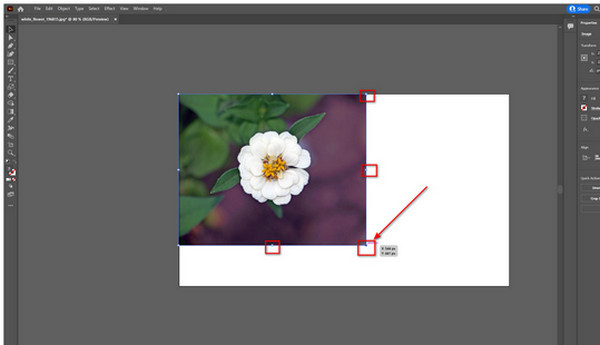
Шаг 2. Затем щелкните значок Инструмент выделения (Cmd V на клавиатуре) и щелкните изображение, чтобы выбрать его. После его выбора в углах вашего изображения появятся ручки. Эти ручки выглядят как крошечные белые квадратики с синим контуром. С помощью этих манипуляторов вы можете масштабировать/изменять размер изображения, поворачивать его и сдвигать.
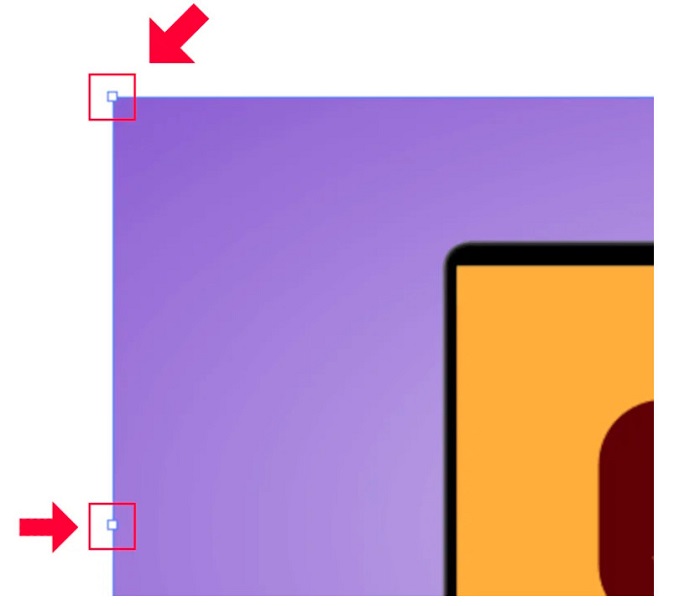
Шаг 3. Чтобы изменить размер изображения путем масштабирования, держать и тянуть любой из ручки до желаемого размера. Кроме того, вы можете заблокировать соотношение сторон вашего изображения, удерживая Shift на клавиатуре и перемещая курсор.
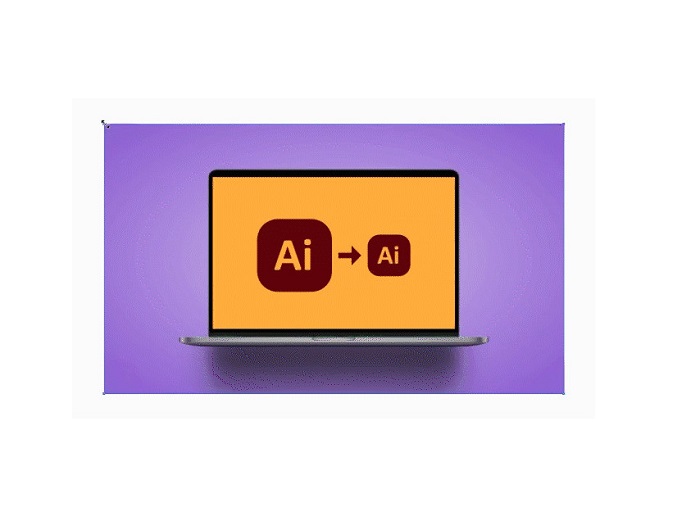
После изменения размера изображения в соответствии с вашими предпочтениями теперь вы можете отпустить нажатие на ручки.
Как использовать Adobe Illustrator для изменения размера изображения путем корректировки числовых значений
Теперь мы научим вас, как изменить размер фотографии, введя числовые значения с помощью меню «Преобразование» вместо ручного масштабирования изображения с помощью инструмента «Выделение».
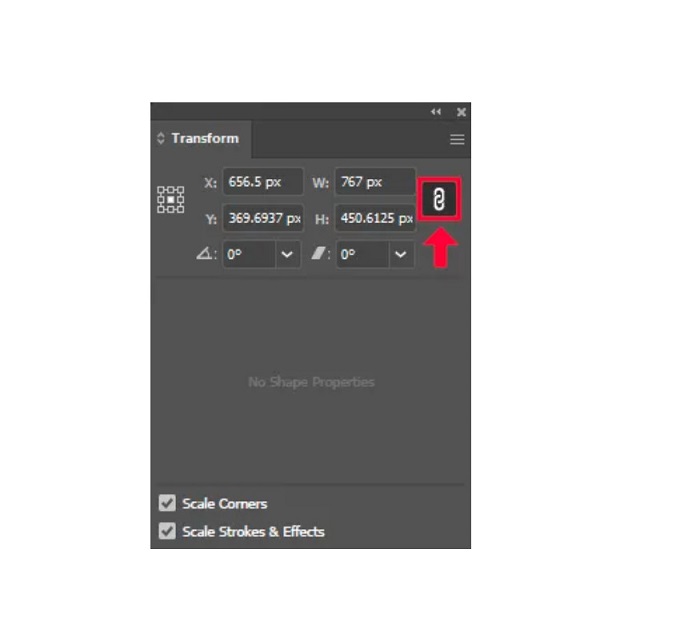
Шаг 1. После открытия Adobe Illustrator на вашем устройстве откройте Меню преобразования кликнув Окна > Преобразование . Вы также можете вызвать это меню, нажав Shift + F8 на клавиатуре. Вот как выглядит меню Transform.
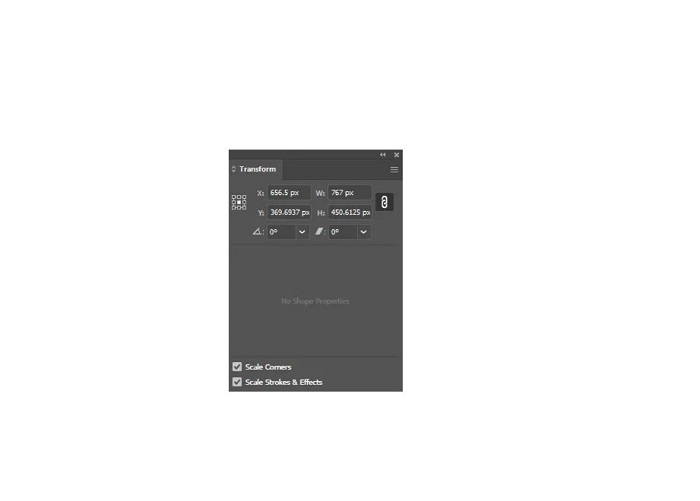
В Меню преобразования позволяет изменить положение вашего объекта относительно осей X и Y. Вы также можете использовать это меню для поворота, обрезки и изменения размера изображения путем ввода числового значения.
Шаг 2. Затем выберите изображение, размер которого вы изменяете, с помощью инструмента «Выделение». Затем отрегулируйте ширину и высоту в Меню преобразования изменив числа в зависимости от того, какой размер вам нравится для вашей фотографии. Письмо Вт указывает ширину, а ЧАС указывает высоту вашего изображения.
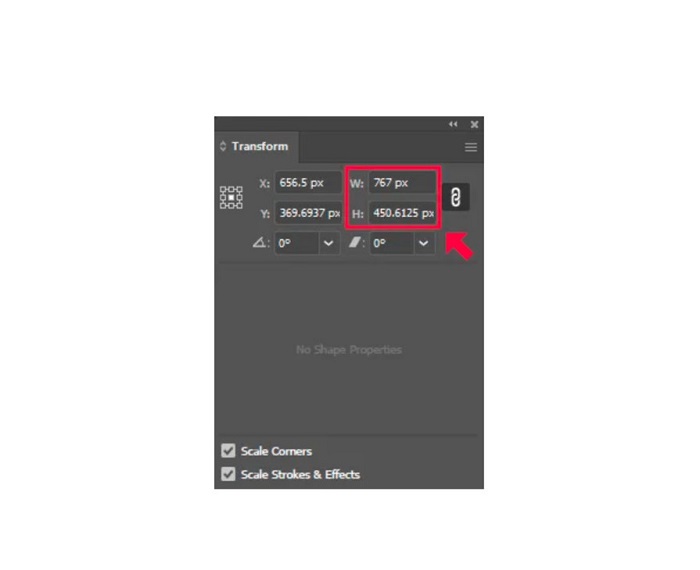
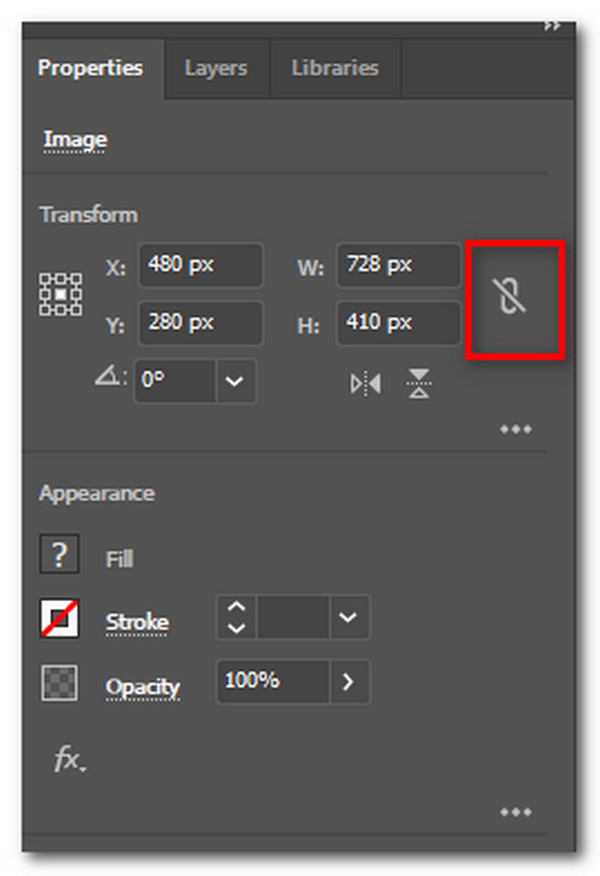
Шаг 3. Это также поможет, если вы заблокируете соотношение сторон фотографии, щелкнув значок Цепь значок рядом с высотой и шириной. Когда вы выбираете опцию «Цепь» и изменяете высоту вашего изображения, ширина будет следовать.
Кончик. Вы также можете изменить стандартную единицу измерения вашего изображения. Иллюстратор использует пиксели (пкс) в качестве единицы измерения по умолчанию. Вы можете изменить единицу измерения:
Чтобы изменить единицы измерения вашего изображения, введите их после номера вашего измерения. Как только вы измените числовое значение и единицу измерения вашего изображения, нажмите Войти на ваша клавиатура.
Теперь мы экспортируем ваше изображение. Выберите изображение с помощью Инструмент выделения , щелкните его правой кнопкой мыши и выберите Экспортировать выбор .
После выбора Экспортировать выбор вариант, Экспорт для экранов появится меню. Это меню позволит вам сохранить изображение с измененным размером в удобном для использования формате.
Под миниатюрой вы можете просмотреть свой вывод и изменить имя файла на то, что вы предпочитаете. Затем, на Экспорт на панель, щелкните значок папки в браузере, чтобы указать местонахождение вашего вывода. Также убедитесь, что ваш Шкала поле установлено на 1x . А затем выберите выходной формат. Рекомендуется использовать формат PNG или JPG.
И, наконец, нажмите кнопку Экспорт актива кнопку, чтобы сохранить результат.
Удивительно, правда? Adobe Illustrator позволяет редактировать изображения по своему усмотрению. Эта часть также является ответом, если вы ищете, как изменить размер изображения в иллюстраторе без искажений. Однако это приложение не является удобным для пользователя инструментом, поскольку у него нет простого в использовании интерфейса. Поэтому, если вы хотите изменить размер/масштабировать изображение с помощью простого в использовании приложения, внимательно прочитайте следующую часть.
Часть 2. Онлайн-альтернатива для Illustrator
Adobe Illustrator — это автономный инструмент, и он платный. Итак, если вы хотите использовать фантастический бесплатный инструмент для изменения размера изображения, который поможет вам улучшить ваше изображение, следуйте инструкциям, которые мы представим ниже.
FVC Free Image Upscaler это онлайн-апскейлер изображений, который может помочь вам улучшить изображение низкого качества. Этот онлайн-инструмент может улучшить ваше изображение в 2, 4, 6 и 8 раз. Кроме того, он использует технологию AI (искусственный интеллект), которая автоматически обнаруживает некачественные части вашего изображения, а затем улучшает их. Он поддерживает все форматы изображений, включая JPEG, JPG, PNG и BMP. Кроме того, он безопасен в использовании и абсолютно бесплатен. А благодаря простому пользовательскому интерфейсу вы можете легко изменить размер или масштабировать изображение.
Как изменить размер изображения с помощью FVC Free Image Upscaler:
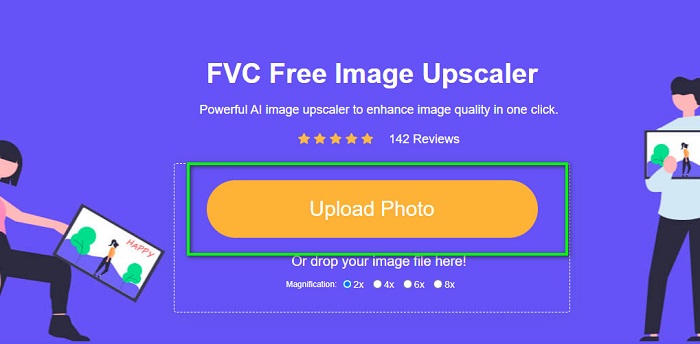
Шаг 1. Поиск FVC Free Image Upscaler в браузере или нажмите здесь ссылка на сайт чтобы перейти прямо на их главную страницу. А в главном интерфейсе программы нажмите кнопку «Загрузить фото», чтобы запустить приложение на вашем устройстве.
Шаг 2. А затем нажмите кнопку Загрузить фото кнопку еще раз, чтобы импортировать изображение, масштаб которого вы хотите увеличить.
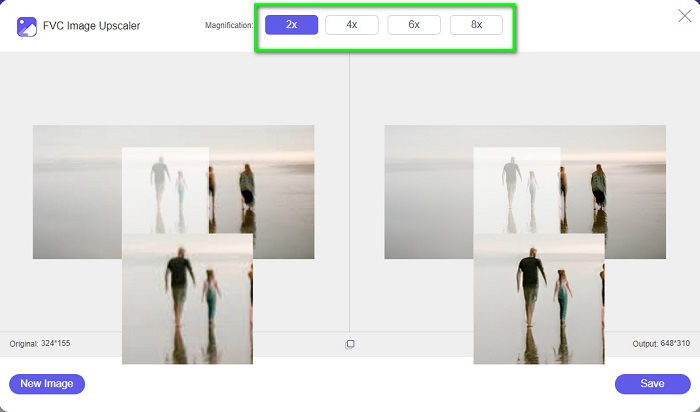
Шаг 3. Когда ваша фотография загружена, выберите предустановку увеличения, которую вы хотите для своего изображения. Вы можете выбрать между 2х, 4х, 6х и 8х .
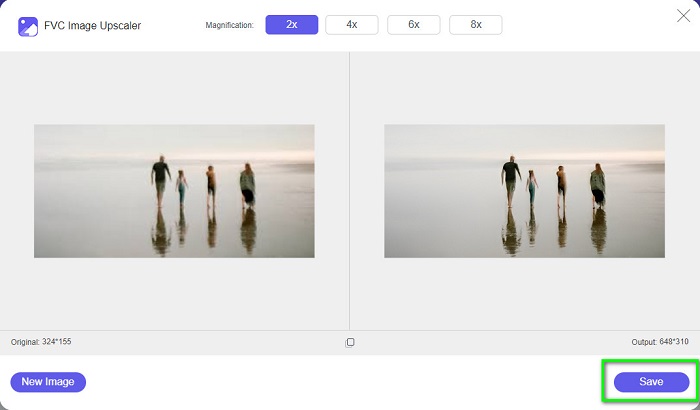
Шаг 4. Наконец, отметьте Сохранить кнопку, чтобы сохранить результат на вашем устройстве.
Часть 3. Часто задаваемые вопросы о том, как изменить размер изображения в Illustrator
Почему Adobe Illustrator не изменяет размер изображений?
Вы не можете изменить размер изображения в Illustrator, потому что ограничительная рамка, вероятно, не активирована. Чтобы включить ограничивающую рамку, выберите «Вид» > «Показать ограничивающую рамку». Активировав его, вы теперь можете изменять размер изображения в Illustrator.
Можно ли изменить размер изображения в Illustrator без потери качества?
Да. Существует способ изменить размер изображения с помощью Adobe Illustrator. Однако в большинстве случаев, когда вы изменяете размер изображения с помощью скейлера, это влияет на качество вашего изображения.
Является ли Adobe Illustrator бесплатным?
Нет. Adobe Illustrator не является бесплатным. Прежде чем использовать это мощное приложение для редактирования фотографий, вы должны приобрести его за $20,99 в месяц.
Вывод
Ты выучил как изменить размер изображения в иллюстраторе следуя путям, которые мы показали вам. Это может занять много процессов, но его стоит использовать и попробовать. Проблема Adobe Illustrator в том, что он платный и имеет сложный интерфейс. Итак, если вам нравится более удобное и бесплатное изменение размера изображения, используйте FVC Free Image Upscaler.
Мария Джеймс Сен 26, 2022
Рейтинг: 4,7/5 (на основе 174 голосов)
Как легко изменить размер фотографии с помощью Illustrator
Если вы решили изменить размер изображения, вы, вероятно, подумали, что оно может стать размытым при увеличении. Благодаря современным инструментам мы можем изменять размеры наших изображений, не беспокоясь о потере качества. Illustrator — это инструмент, который может помочь изменить размер изображения без потери качества. Этот пост научит нас, как изменить размер фотографии в Illustrator. Кроме того, мы обнаружим лучшие альтернативные инструменты для изменения размера изображения. Подробнее читайте ниже.
Изменение размера изображения в Illustrator
- 1. Как изменить размер изображения в Illustrator тремя способами
- 2. 3 альтернативы Illustrator для изменения размера фотографии
- 3. Часто задаваемые вопросы о том, как изменить размер изображения в Illustrator
Часть 1. Как изменить размер изображения в Illustrator тремя способами
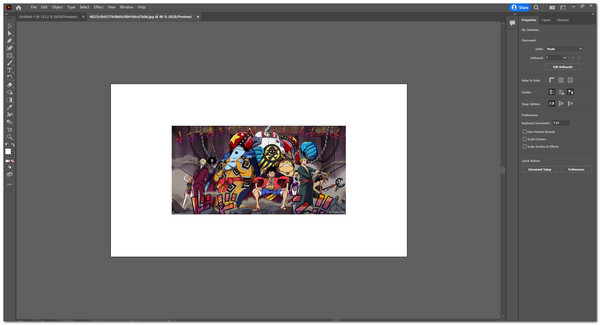
Adobe Illustrator поддерживается компанией Adobe, которая специализируется на векторной графике. Это полезно, поскольку инструмент позволяет увеличивать и уменьшать масштаб редактируемых изображений. Кроме того, инструмент полон дополнительных функций и солидных спецэффектов. Сегодня мы узнаем, как изменить размер изображения в Illustrator двумя способами.
Способ 1. Через инструмент выделения
1. Скачайте и установите Adobe Illustrator с официального сайта Adobe.
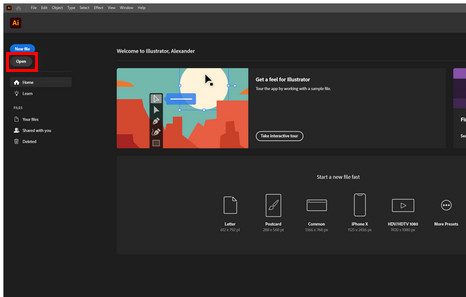
2. Откройте только что установленный Adobe Illustrator и нажмите Откройте на левой панели приложения. Это позволит вам выбрать файл, доступный на вашем ПК.
3. Выберите панель инструментов редактирования с трехточечным значком на левой панели приложения. Вы можете выбрать Инструмент выбора или просто нажмите его ярлык (В) .
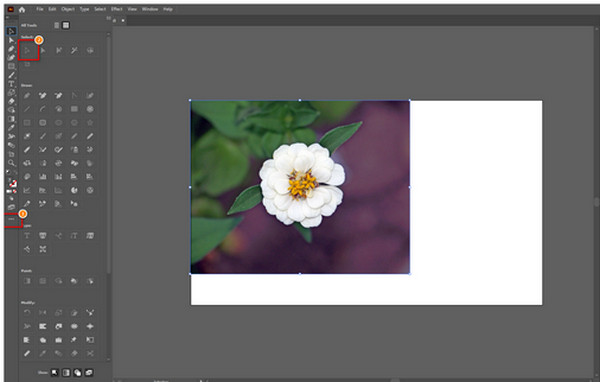
4. Используя преобразование изображения от руки, используйте значок курсора, чтобы изменить размер или масштабировать размер вашего изображения. Ниже выделены маркеры преобразования. Затем наведите значок курсора на маркеры преобразования, чтобы изменить размер и увеличить масштаб изображения. Используйте изогнутую стрелку, чтобы повернуть изображение. Отпустите кнопку после изменения размера или поворота фотографии.
Способ 2. Через инструмент преобразования
1. После импорта файла изображения щелкните само выбранное изображение; затем вы увидите Преобразование инструмент под Объекты вкладку, расположенную в правом верхнем углу приложения.
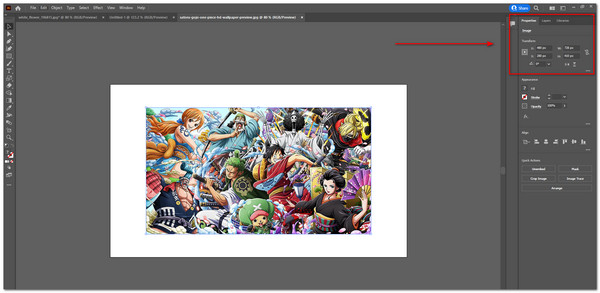
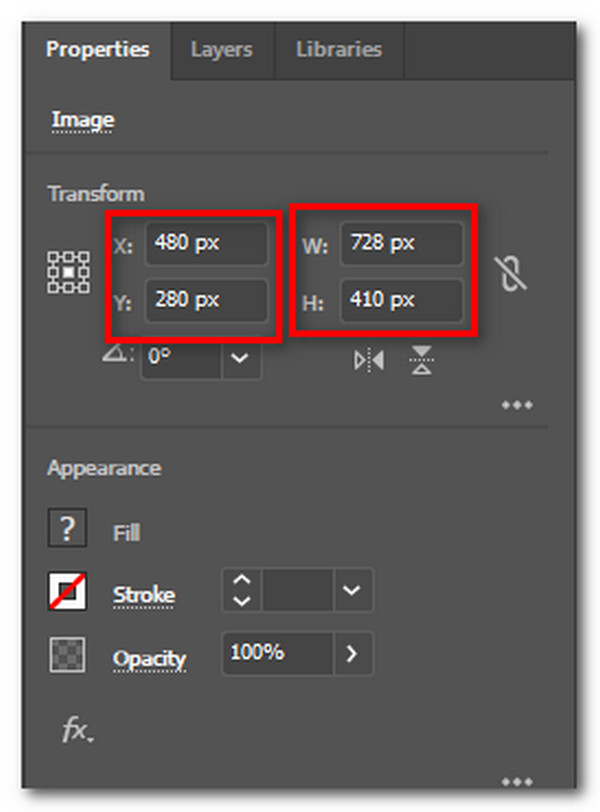
2. Под Преобразование , вы можете изменить значения X и Y для изменения местоположения объекта. Кроме того, вы можете изменить значения Ш и В изменить ширину и высоту изображения.
3. Или вы можете сохранить ширину и высоту изображения, щелкнув значок цепочки, представляющий соотношение сторон изображения.
Измените настройки экспорта изображений
1. Чтобы окончательно экспортировать изображение, щелкните само изображение, щелкните правой кнопкой мыши и выберите Экспортировать Выбор.
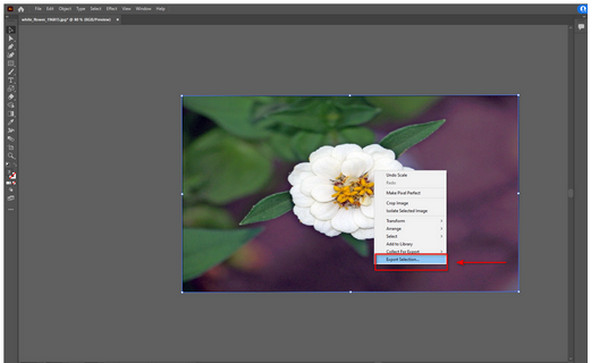
2. Появится всплывающее окно. Оттуда вы можете выбрать формат изображения и папку назначения вашего изображения.
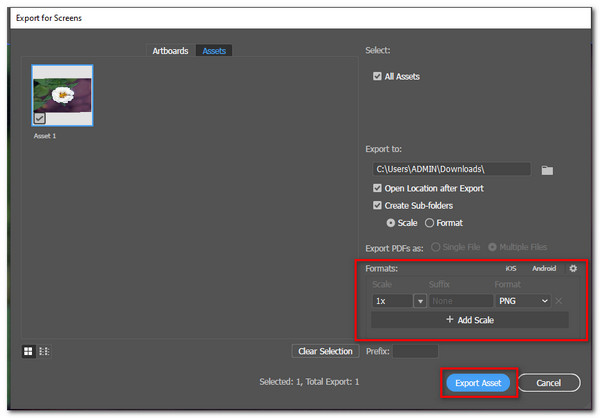
3. Появится другое меньшее окно, в котором будут показаны настройки экспорта изображения. Просто нажмите «Экспорт», расположенную в правом нижнем углу окна.
Теперь вы знаете, как изменить размер изображения в Adobe Illustrator, выполнив следующие простые шаги. Действительно, Adobe Illustrator был специально создан для графического дизайна и иллюстраций. Вот почему он содержит дополнительные функции и отличные инструменты.
Часть 2. 3 альтернативы Illustrator для изменения размера изображений
1. AnyMP4 Image Upscaler онлайн
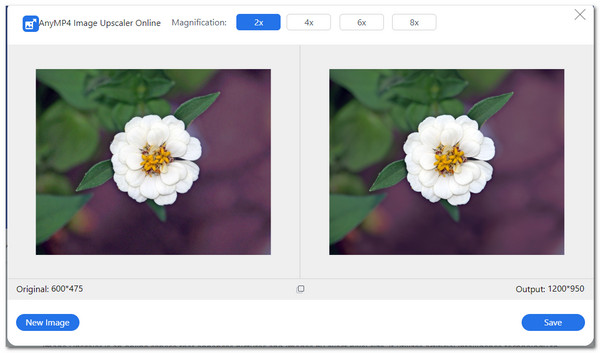
Изображение AnyMP4 Upscale Online это отличный инструмент для масштабирования ваших фотографий в Интернете. Он имеет очень интуитивно понятный пользовательский интерфейс. С помощью технологии AI вы можете изменять увеличение изображения в диапазоне от 2 до 8 раз без потери качества. Это может быть хорошей альтернативой для изменения размера изображений. Узнайте, как использовать инструмент, выполнив эти простые шаги.
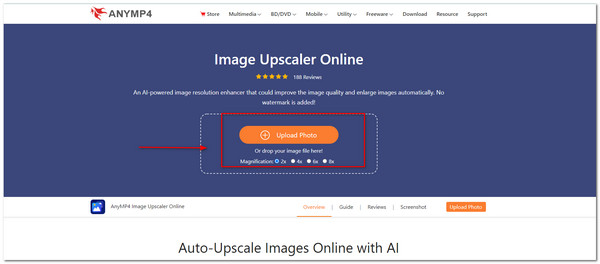
1. Посетите официальный сайт AnyMP4. В разделе «Бесплатное ПО» выберите AnyMP4 Image Upscaler Online. Затем нажмите Загрузить фото чтобы импортировать фотографию в инструмент.
2. После загрузки фотографии выберите уровень увеличения, который вы хотите придать своему изображению. Вы также можете увидеть исходный и выходной размер вашего изображения.
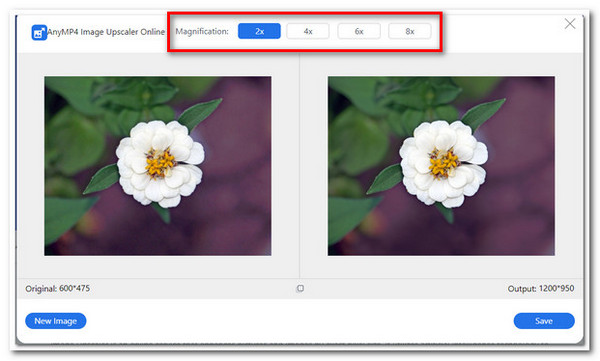
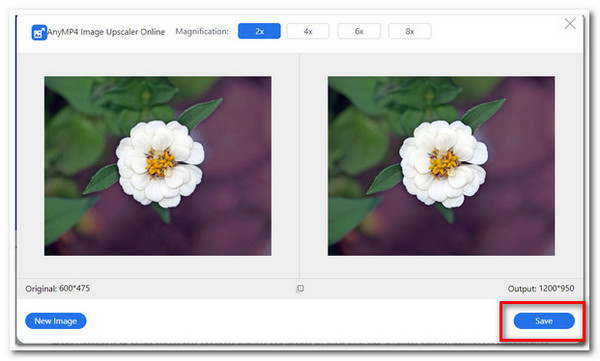
3. На последнем шаге нажмите Save. в нижней части окна, чтобы сохранить и загрузить изображение.
2. Размер изображения
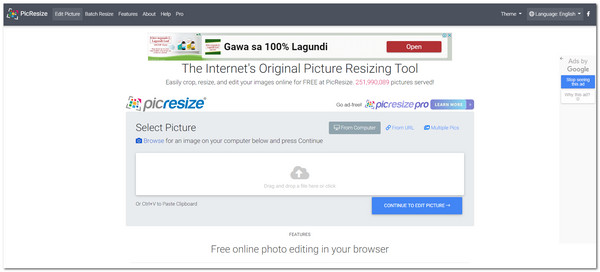
PicResize это бесплатное программное обеспечение, в котором вы можете свободно обрезать, поворачивать и изменять размер фотографии. Он доступен онлайн и может быть просмотрен в любое время. Кроме того, вы можете сжимать изображения, уменьшая их размер. Вы также можете преобразовать файл изображения в форматы GIF, BMP, JPEG и JPG. Ниже приведены шаги по использованию PicResize.
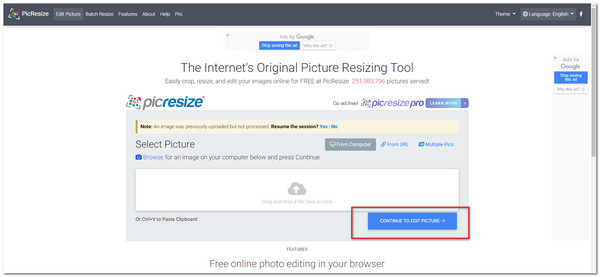
1. Посетите официальный сайт PicResize. Затем вы можете нажать кнопку Приложения вкладку в основном интерфейсе для поиска файла изображения. Кроме того, вы можете перетащить файл изображения с рабочего стола на инструмент. Точно так же вы можете скопировать URL-адрес вашей фотографии, чтобы добавить свое изображение. Кроме того, вы также можете скопировать файл изображения и вставить (Ctrl+V) его на интерфейс.
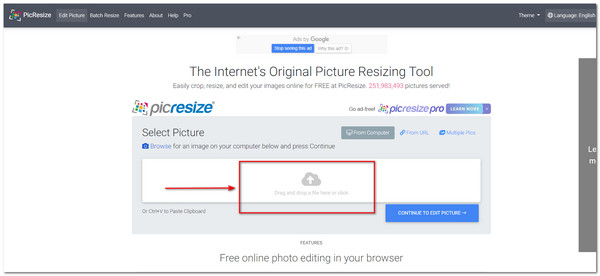
2. Чтобы продолжить редактирование файла, нажмите «Продолжить». Редактировать изображение .
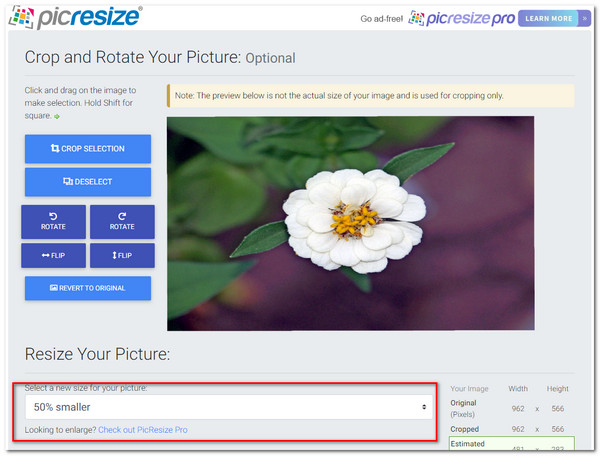
3. Чтобы начать изменение размера фотографии, вы можете выбрать выделенное поле ниже, чтобы настроить размер вашего изображения. Кроме того, у вас есть возможность обрезать, поворачивать и переворачивать фотографию.
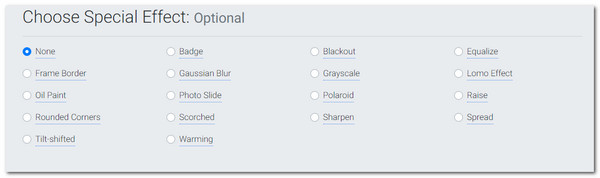
4. Вы можете добавить к фотографии специальные эффекты в нижней части интерфейса. Эта часть не является обязательной.
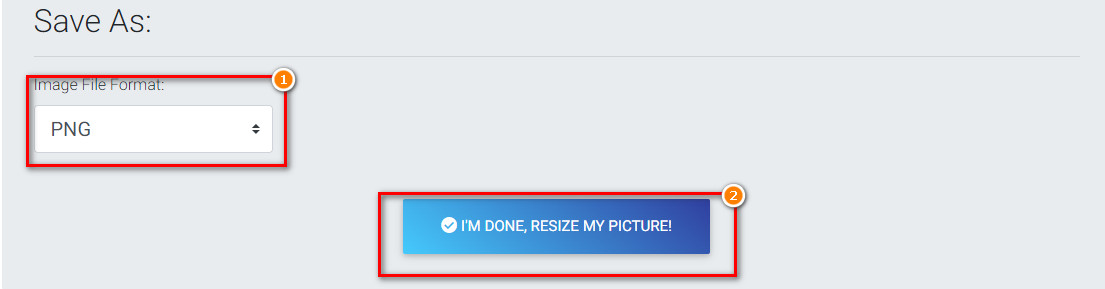
5. Наконец, в нижней части инструмента вы можете изменить формат своей фотографии и успешно сохранить ее на своем ПК.
3. FastStone Photo Resizer
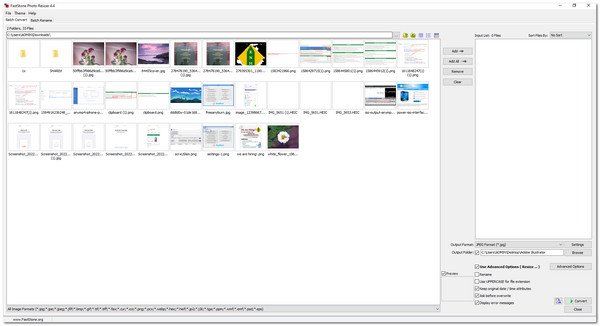
FastStone Photo Resizer отличный инструмент из-за его многофункциональности. Он имеет различные функции, в основном ориентированные на преобразование, переименование, обрезку, поворот и изменение размера фотографии. Инструмент гарантированно свободен для использования и загружается онлайн. Вот шаги по использованию FastStone Photo Resizer.
1. Скачайте и установите FastStone Photo Resizer с официального сайта.
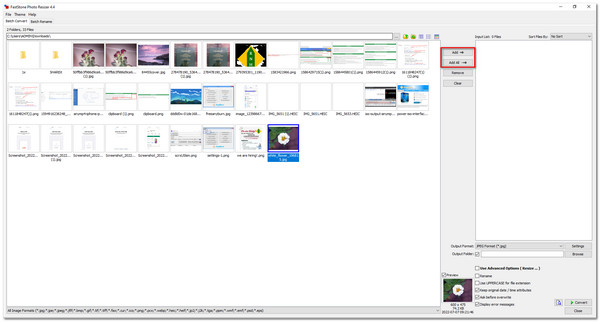
2. Откройте приложение; затем приложение представит файлы на вашем ПК. Выделите файл изображения, затем нажмите Добавить файл на правой панели инструмента. Он автоматически отправит ваш файл в список ввода.
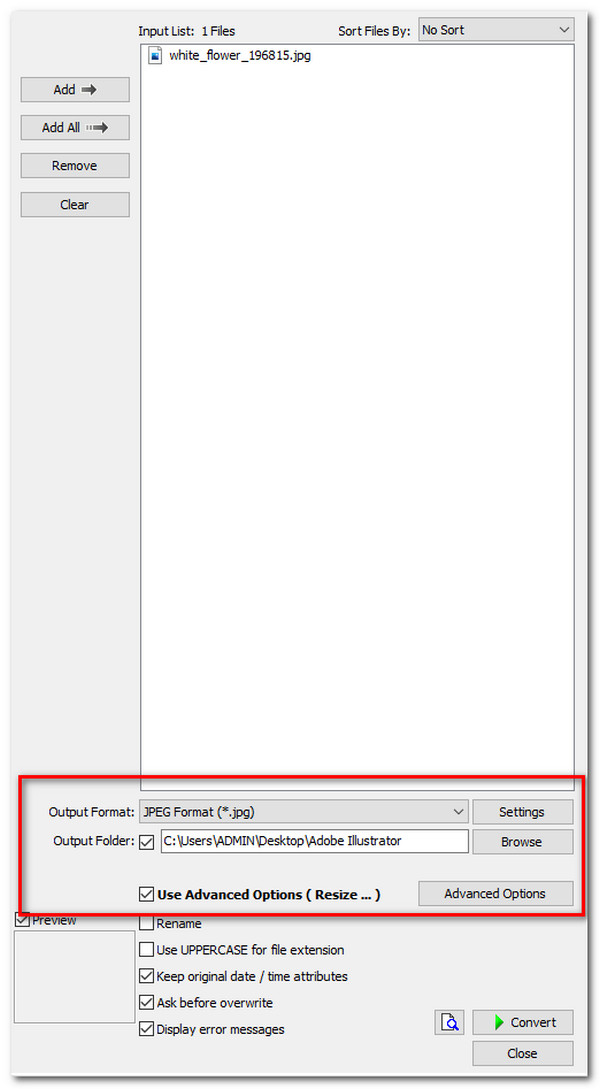
3. На правой панели инструмента выберите нужный формат вывода. Проверить Дополнительные параметры .
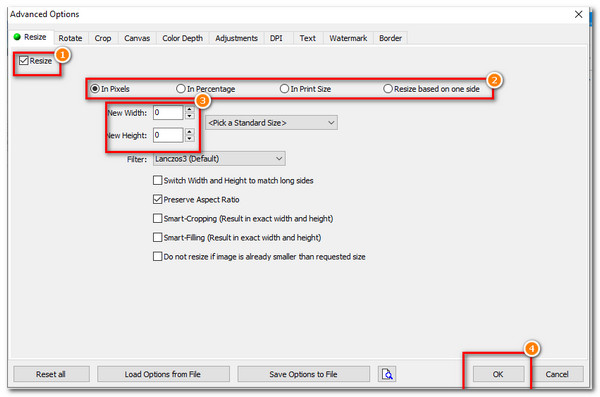
4. В дополнительных параметрах выберите Изменение размера . Выберите изменение размера. Вы можете настроить значения ширины и высоты вашего изображения. Затем нажмите OK завершить.
Часть 3. Часто задаваемые вопросы о том, как изменить размер изображения в Illustrator
Как изменить размер холста Illustrator?
Чтобы изменить размер холста, выберите инструмент Монтажная область. Вы также можете нажать Shift + O. Вручную перетащите края вашего холста или введите значения его размеров.
Почему Illustrator не позволяет мне изменить размер?
Ограничительная рамка в представлении должна быть выбрана. В противном случае вы можете использовать инструмент Transform для ввода значений размера изображения.
Как изменить размер изображения в иллюстраторе без искажений?
Выберите изображение, затем нажмите «Трассировка изображения» на панели инструментов выше. Прокрутите вниз и нажмите «Фото высокого качества». После этого выберите Развернуть.
Заключение
В заключение, Adobe Illustrator — надежный инструмент для использования. Инструмент многофункциональный, а также многофункциональный. Если вы графический дизайнер, вы, вероятно, оцените использование этого инструмента из-за его разнообразных функций. Мы также узнали о его лучших альтернативах при изменении размера изображения. С помощью этих инструментов вы можете успешно изменить размер изображения без потери качества.
Что вы думаете об этом посте.
Рейтинг: 4.7 / 5 (на основе рейтингов 224)
Размещено от Анжелика Ливанаг в Редактировать фотография
Как использовать инструмент «Масштаб» в Illustrator

Читать | Любит: 3829
Инструмент «Масштаб» в Illustrator используется для настройки и изменения размера изображения или объекта изображения. Adobe Illustrator известен своей мощной векторной графикой. Adobe Illustrator упростил создание иллюзий, чем другие программы. Теперь вы можете подумать, почему мы должны использовать это? Вы когда-нибудь чувствовали, что ваш дизайн недостаточно привлекателен? Даже если вы приложили все усилия для их создания. Но, в конце концов, один объект выглядит в кадре странного размера, и это портит все остальное. В это особое время вы можете использовать инструмент «Масштаб», чтобы изменить форму этого изображения/объекта на изображении.
Где найти инструмент масштабирования?
Чтобы найти инструмент «Масштаб», перейдите на панель инструментов с левой стороны в Illustrator. Там вы найдете значок, похожий на квадратную рамку. Наведите курсор на этот значок. На нем должно быть указано имя «Инструмент масштабирования».
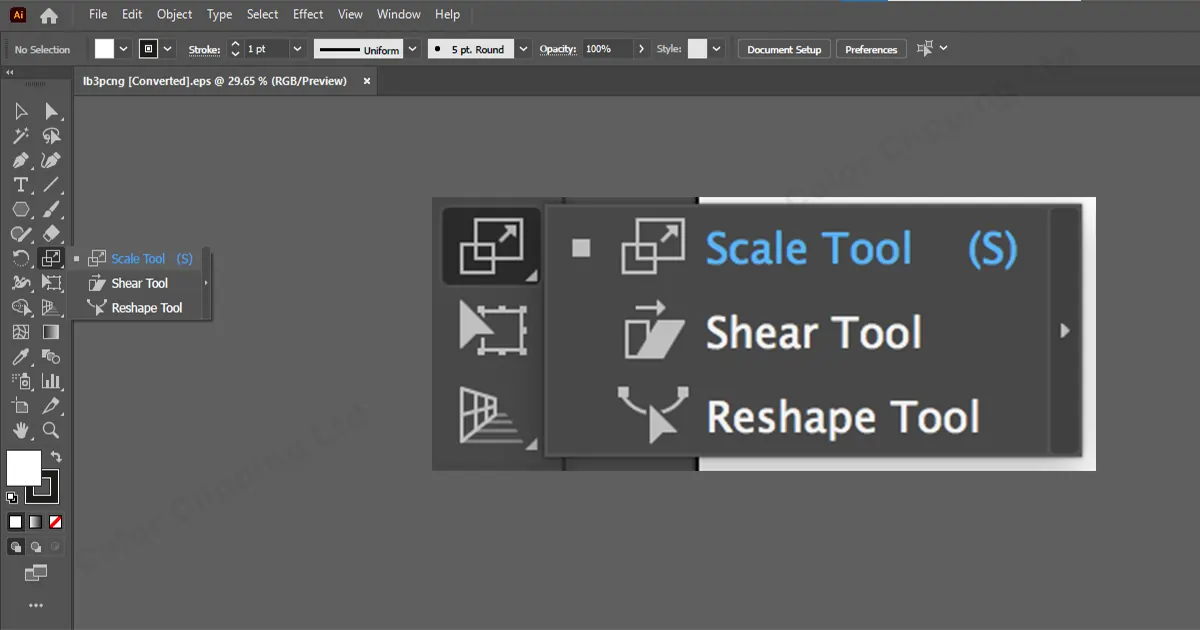
Если вы не смогли найти инструмент масштабирования, не волнуйтесь. Просто нажмите «S» на клавиатуре. Инструмент масштабирования будет выбран.
Как использовать инструмент «Масштаб» в Illustrator
Шаг 1: Выберите объект, размер которого вы хотите изменить, с помощью инструмента Масштаб.
Шаг 2: Теперь перейдите на левую панель инструментов и выберите инструмент Масштаб. Вы также можете нажать «S», чтобы выбрать инструмент «Масштаб».
Шаг 3: Теперь нажмите Ctrl и щелкните область, где вы хотите указать масштаб.
Шаг 4: На экране появится шкала масштаба. А можете написать размер на единый вариант.
Шаг 5: Внизу шкалы масштаба находится предварительный просмотр. Выберите и снимите флажок, чтобы увидеть разницу и точность.
Различные способы использования инструмента масштабирования в Illustrator
Инструмент масштабирования — это простой инструмент, но вы можете многое сделать с помощью этого инструмента, который является его особенностью. У вас будет несколько вариантов с инструментом масштабирования. Давайте исследуем их.
I. Используйте инструмент масштабирования для масштабирования от центра
В Интернете вы найдете множество способов масштабирования от центра в Adobe Illustrator. Но с сегодняшним методом вы найдете самый простой способ. Попрыгаем по ступенькам…
Шаг 1: Выберите объект, размер которого вы хотите изменить, нажмите клавишу Alt и, удерживая клавишу Alt, щелкните и перетащите масштаб из центра. Если вы нажмете и удержите клавиши Shift и Alt, они будут масштабироваться от центральной контрастной пропорции.
Шаг 2: Нажмите «S» для инструмента «Масштаб». Перетащите контрольную точку в центр, если ее там нет. Теперь просто нажмите и перетащите масштаб объекта, размер которого вы хотите изменить.
Шаг 3: В меню «Окно» выберите панель «Управление» для контрольной точки (Окно > Управление). Вы сможете масштабировать выделение от центра, когда проверите центральную точку и отрегулируете значения ширины и высоты.
Шаг 4: Выберите форму еще раз и перейдите к эффекту. Оттуда выберите Исказить и Трансформировать. Теперь выберите Transform. Вот и все, ваш объект будет масштабироваться от центра с правильной пропорцией.
II. Используйте инструмент «Масштаб» для масштабирования узора
Если вы чувствуете, что ваш объект выглядит скучно, и вы хотите заполнить его некоторыми узорами, вы также можете сделать это всего за 1 шаг…
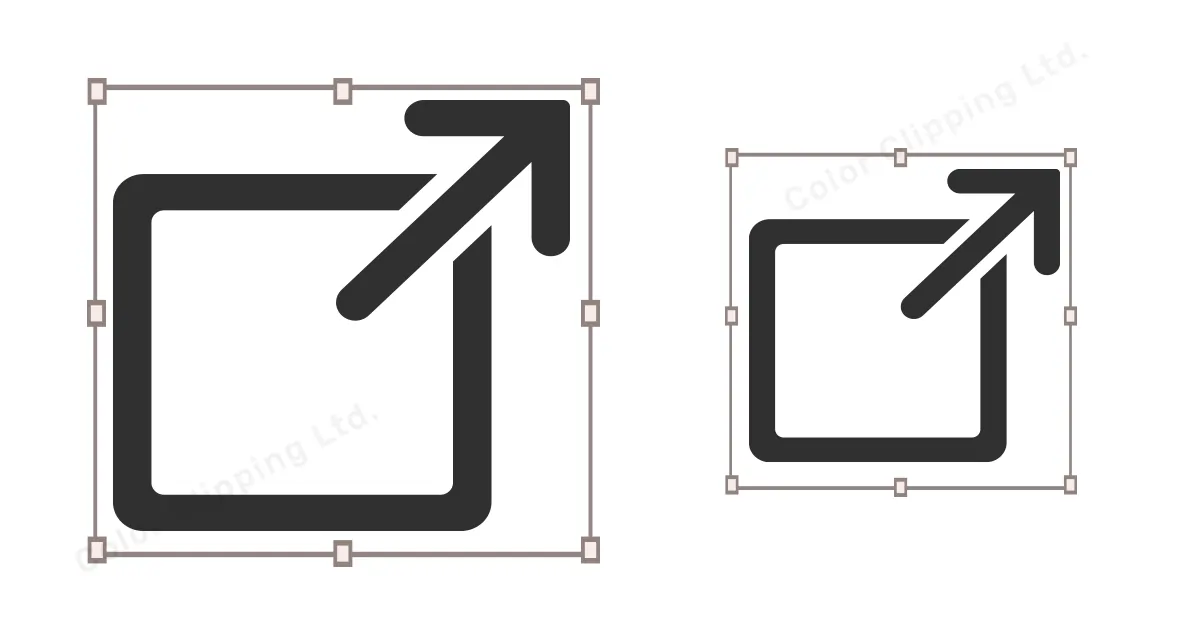
Шаг 1: Перейдите к опции «Редактировать», затем выберите «Предпочтения», в раскрывающемся меню «Предпочтения» выберите «Общие» (вы также можете нажать Ctrl+K). Теперь установите флажок плитки шаблона преобразования.
III. Используйте инструмент «Масштаб» для масштабирования штрихов
Иногда происходит следующее: когда на вашем объекте есть обводка, и когда вы меняете размер, обводка не меняет своего веса. Вот почему мы также должны масштабировать штрихи.
Чтобы масштабировать штрихи с формой, перейдите в «Правка» и выберите «Настройки». В разделе «Предпочтения» выберите «Общие» (Контроль-К) и щелкните поле «Масштабировать штрихи и эффекты».
IV. Используйте инструмент масштабирования для масштабирования изображений
Масштабирование изображения в Illustrator выполняется по тем же правилам. Используя Инструмент «Выделение» (V) или один из других методов, перечисленных ранее, вы можете масштабировать изображение, выделив его ограничивающей рамкой.
Теперь ты легко можешь изменить размер изображения или объект с помощью инструмента масштабирования. Хотя есть и другие способы изменить размер изображения, Инструмент масштабирования облегчает работу.
Конец Слова
В итоге вы получите хороший результат. Результат вас обязательно порадует. Отныне вы сможете изменять размер любых объектов или даже картинок с помощью инструмента Масштаб. вы можете легко изменить его размер. Но все же, если вы обнаружите какие-либо трудности или у вас уже много работы, и вам кажется, что это требует много времени, вы можете всегда пользуйтесь нашими услугами
FAQ
Что делает инструмент «Масштаб» в Illustrator?
Инструмент «Масштаб» в Illustrator — это тот инструмент, который позволяет изменять размер и преобразовывать объекты пропорционально или непропорционально.
Можно ли масштабировать только определенную часть объекта с помощью инструмента «Масштаб»?
Нет, инструмент «Масштаб» в Illustrator масштабирует весь объект. Он не позволяет масштабировать только определенную часть объекта. Однако для этого есть несколько других вариантов, например, использование одной точки в качестве точки разворота.
Какие сочетания клавиш можно использовать с инструментом «Масштаб» в Illustrator?
Существует множество сочетаний клавиш, которые использовались с инструментом «Масштаб» в Illustrator. Они есть:
Shift: сохраняет пропорции объекта при масштабировании.
Option/Alt: Масштабирует объект от его центра.
Command/Ctrl: масштабирует объект от угла, сохраняя его центральное положение.
Можно ли масштабировать объект на основе определенной контрольной точки с помощью инструмента «Масштаб»?
Да, вы можете масштабировать объект на основе определенной контрольной точки с помощью инструмента «Масштаб». Для этого выберите объект, щелкните инструмент «Масштаб», а затем щелкните нужную опорную точку на холсте или введите точные значения на панели параметров, чтобы масштабировать объект относительно этой точки.