
Управление форматированием при вставке текста
В Word можно в виде текста в форматировать исходный, конечной или только текст. Если вам всегда нужен один из вариантов, установите его в качестве значения по умолчанию для в документе.
Настройка параметров в области в режиме в режиме в области «Ветв
По умолчанию Word сохраняет исходное форматирование при вклеии содержимого в документ с помощью клавиш CTRL+V, кнопки «Вировать» или щелчка правой кнопкой мыши + Вп. Чтобы изменить значение по умолчанию, выполните указанные здесь действия.
- Откройте меню Файл, выберите раздел Параметры, а затем — Дополнительно.
- В области Вырезание, копирование ивклейка выберите стрелку вниз, чтобы изменить параметр .
- Вставка в пределах одного документа При копировании содержимого в тот же документ, из которого было скопировано содержимое.
- Вставка в другой документ При вклеии содержимого, скопированные из другого документа Word.
- Вставка в другой документ при конфликте определений стилей При вставку содержимого, скопированные из другого документа Word, стиль, который назначен скопированному тексту, определяется по-другому в документе, в который в него вируется текст.
- Вставка из других программ При копировании содержимого из другой программы, например из браузера.
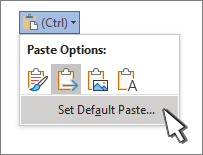
- Вы также можете выбрать пункт По умолчанию в меню Параметры
 .
. 
Изменение параметров при вклеии содержимого
При копировании содержимого из форматированный источника, например веб-страницы или другого Word документа, можно выбрать параметры при его копировании в документ.
- Щелкните или коснитесь того места, куда вы хотите вировать содержимое.
- Нажмите CTRL+V, а затем выберите параметры в .
- Наведите курсор на кнопки для просмотра в прямом эфире.

- Выберите параметр вклейки.
Включение кнопки «Параметры вставки»
Кнопка Параметры в позволяет выбрать параметры форматирования и по умолчанию она была выбрана. Если вы ее не видите, вероятно, она отключена. Выполните эти действия, чтобы ее включить:
- Откройте меню Файл, выберите раздел Параметры, а затем — Дополнительно.
- В разделе Вырезание, копирование и вклейка выберите показывать кнопку Параметры в области вклеитьсодержимое .
- Нажмите ОК.
Если этот параметр заметок, но кнопка не будет отформатирована, убедитесь в том, что вы вжали отформатированный текст, а не текст (как в Блокноте).
Получите нужный вид
При копировании текста Word документа, веб-страницы или документа другого приложения и его копировании в документ Word, вы можете выбрать форматирование текста. Вы можете сохранить исходное форматирование, объединить его с форматированием назначения или в виде обычного текста.
- Сохранить форматирование источника (K) Этот параметр сохраняет форматирование, примененное к скопированному тексту. Все определения стилей, связанные со скопированным текстом, копируются в целевой документ.
- Объединить форматирование (M) Этот параметр отменяет большинство параметров форматирования, примененных непосредственно к скопированному тексту, но сохраняет параметры форматирования, которые используются для выделения, например полужирное и курсивное начертание, если эти параметры применены только к части выделенного текста. К тексту применяются характеристики стиля абзаца, в который этот текст был вставлен. К вставляемому тексту также применяются непосредственное форматирование или свойства стиля знаков текста, находящегося прямо перед ним.
- Рисунок (U)Этот параметр доступен только в Microsoft 365 подписки. Преобразует текст в изображение и вирует его. Текст изменить нельзя, но вы можете обращаться с ним как с любым другим рисунком или изображением, а также использовать эффекты, границы или поворот. Выберите параметры на вкладке Формат рисунка.
- Сохранить только текст (T) При установке этого параметра отменяются все параметры форматирования и удаляются все нетекстовые элементы, например рисунки и таблицы. К тексту применяются характеристики стиля абзаца, в который он вставляется, и непосредственное форматирование или свойства стиля знаков текста, находящегося прямо перед ним. Графические элементы удаляются, а таблицы преобразуются в последовательность абзацев.
Вставка элементов из маркированных и нумерованных списков
При этом можно сохранить исходное форматирование или последовательность элементов из списка с маркерами или маркерами конечного списка.
В сохраните последовательность вещей, чтобы их можно было в нее вклеить. Выберите Продолжить список (C), чтобы вставленные элементы оставались в списке в последовательности.
Сохранение исходной последовательности для элементов с номерами Выберите пункт Новый список (N), чтобы вставить элементы, чтобы сохранить их исходную последовательность.
Вставка маркированных элементов в нумерованный список Чтобы сохранить маркеры, выберите Сохранить форматирование источника (K). Чтобы преобразовать маркеры в номера, выберите объединить форматирование (M).
Вставка нумерованных элементов в маркированный список Чтобы сохранить исходные числа, выберите не объединять список (D). Чтобы преобразовать числа в маркеры, выберите объединить список (M).
В виде списков в виде ветвей только текста По умолчанию маркеры и номера сохраняются только при вклеии текста. Чтобы отключить эту возможность:
- Откройте меню Файл, выберите раздел Параметры, а затем — Дополнительно.
- Чтобы сохранить маркеры и номера при вклеии текста с параметром Сохранить только текст, с помощью параметра Сохранить только текст, сохраняемая нумма.
- Нажмите кнопку ОК.
Microsoft Word научился вставлять текст без форматирования простым сочетанием клавиш
Компания Microsoft добавила в Word функцию Paste Text Only, которой так не хватало многим пользователям текстового редактора. Теперь короткое сочетание клавиш позволяет вставлять в документ текст без форматирования — подобная возможность начала появляться у некоторых пользователей бета-версии офисного пакета для ПК и Mac.

Источник изображения: Christin Hume/unsplash.com
О нововведениях сообщила старший менеджер программ Microsoft Дженнифер Джентльмен (Jennifer Gentleman). Функция Paste Text Only позволит больше не прибегать к многоступенчатым способам при работе с текстовыми блоками. Сочетание клавиш Ctrl + Shift + V (ПК) или Cmd + Shift + V (Mac) позволит делать это проще всего.
Также Microsoft пытается обеспечить аналогичную функциональность в рамках всей экосистемы Windows с помощью продвигаемой компанией программы PowerToys, имеющей ряд других функций. Впрочем, некоторые пользователи жалуются, что она способна нарушить работу системы вообще, «сломав» возможность копирования и вставки в некоторых случаях.
Пользователи Mac могут использовать приложение вроде Pure Paste, которое на комбинацию Command + V по умолчанию отвечает вставкой текста без форматирования. В этом случае дополнительных действий, наоборот, потребует вставка с исходной разметкой.
Источник:
В Microsoft Word появилось штатное сочетание клавиш для вставки текста без форматирования
Microsoft добавила сочетание клавиш для вставки в документы текста без форматирования. Сейчас компания развёртывает обновление для пользователей бета-версии Word на macOS и Windows.
В Microsoft Word во время вставки текста на экране появляется панель, позволяющая выбрать режим вставки скопированного. Теперь компания добавила сочетание клавиш
Ctrl + Shift + V ( ⌘ + Shift + V на macOS) для автоматической вставки текста без форматирования. Подобное сочетание клавиш уже было доступно в Microsoft Teams, Chrome, Gmail и веб-приложении Word.
В настройках пользователи могут переназначить горячие клавиши или отключить их, перейдя на прошлую версию раскладки. Также есть возможность выбрать параметры вставки по умолчанию. Сейчас Microsoft развёртывает обновление для пользователей бета-версии Word для Windows и macOS.
В начале марта Microsoft выпустила обновление набора утилит Power Toys для Windows 10 и 11. В коллекции появился инструмент для вставки текста без форматирования для всех приложений в системе.
- microsoft
- word
- редактор документов
- вставка текста
- форматирование текста
- горячие клавиши
- windows
- macos
Word научился вставлять текст без форматирования: этого ждали 40 лет
Популярный текстовый редактор получил функцию, которая уже есть везде. Она сэкономит драгоценное время и упростит написание текстов.

Свершилось, в Microsoft Word можно вставлять текст без редактирования! Функция уже доступна в новой версии приложения. На создание казалось бы простой опции у Microsoft ушло почти 40 лет (именно столько существует Word).
Посмотрите, как это работает:
Теперь если скопировать текст в одном месте, и вставить его в Word через шорткат «Crtl + Shift + V», текст лишается форматирования: удаляются искомые шрифт, размер, цвет и т. д. Ранее для этого пользователям приходилось вручную настраивать каждый формат текста. С помощью простого сочетания клавиш текст вставится с настройками по умолчанию. Особенно полезной функция покажется студентам, которые копируют информацию из интернета и вставляют ее в Word для дальнейшего редактирования.
Представьте, как было бы здорово, когда вы вставляете скопированный текст в документ, и он выглядит хорошо. Не нужно вручную удалять исходное форматирование — написал Али Форелли, менеджер по продуктам Word.
Разработчики отметили, что стараются прислушиваться к своим пользователям и добавлять функции, которые просят люди. Здорово звучит, но было бы еще прекраснее, если бы разработчики действовали более оперативно.
Узнать подробности
Ранее легендарные обои Windows XP преобразила нейросеть. Теперь узнать знаменитую фотографию с запечатленными на ней зелеными холмами и голубым небом со слоисто-кучевыми и перистыми облаками стало тяжелее. Посмотрите, что получилось: