
Как писать и рисовать на веб-страницах в браузере Microsoft Edge
Microsoft Edge — единственный браузер, который позволяет рисовать на веб-страницах, стирать, добавлять заметки, выделять текст и другие элементы, а также копировать любую часть веб-страницы.
Все свои пометки можно сохранить и поделиться ими с друзьями всеми стандартными способами. Делайте заметки при подготовке к урокам, выделяйте текст во время поиска важной информации или дорисовывайте усы знаменитостям, поскольку Интернет становится вашим полотном.
Запустите браузер Microsoft Edge, зайдите на нужную страницу в Интернете.
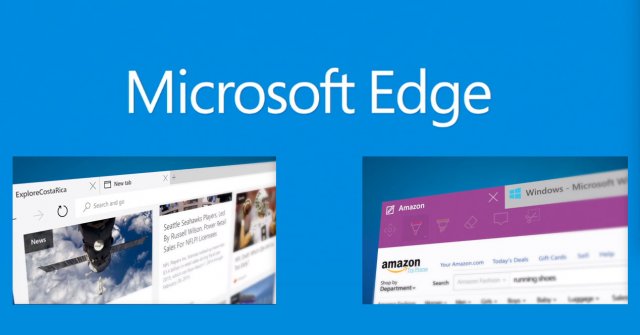
Нажмите на панели кнопку Создать веб-заметку (в правом верхнем углу), чтобы дополнить текущую страницу.
Появится новое меню фиолетового цвета на котором присутствуют следующие инструменты.
1) Перо
2) Маркер
3) Ластик
4) Добавить заметку
5) Обрезать
6) Сохранить веб-заметку
7) Поделиться веб-заметкой
8) Выход

Используйте инструмент Перо, чтобы рисовать на экране. Можно выбрать цвет и размер пера.

Используйте инструмент Маркер для выделения текста или других элементов на экране. Также можно выбрать цвет и размер маркера.

Инструмент Ластик позволяет удалить ваши пометки с экрана. Выберите инструмент Ластик, нажмите на любую пометку и она исчезнет. Есть функция позволяющая очистить весь рукописный ввод.
С помощью инструмента Добавить заметку можно оставить любой комментарий к записи или изображению в любом месте веб-страницы.

Инструмент Обрезать, позволяет скопировать любую часть страницы в буфер обмена, а затем вставить в любой документ (например word), презентацию или просто сделать изображение и использовать его в своих целях.

С помощью кнопки Сохранить веб-заметку можно сохранить ваше творение в OneNote, Избранное или Список чтения в Microsoft Edge. В любое время вы можете открыть веб-заметку, внести в нее дополнения или же удалить.
Вы также можете поделиться своей веб-заметкой, отправив ее по почте, разместить в социальной сети, в OneNote или отправить ее на печать с помощью кнопки Поделиться веб-заметкой.
Кнопка Выход позволяет выйти из режима редактирования.
Делать заметки и рисовать на веб-страницах можно и с использованием стилуса.
С помощью Microsoft Edge действительно просто и удобно писать и рисовать на веб-страницах. И помните, что браузер Microsoft Edge доступен исключительно для пользователей Windows 10.
Как использовать функцию заметок в браузере Microsoft Edge

В этой инструкции я решил затронуть функцию заметок, которая интегрирована в браузер Microsoft Edge.
• Нажмите на кнопку Создать заметку в правом верхнем углу, чтобы вы могли начать рисовать на странице, которая у вас открыта
• Меню с различными возможностями появляется сверху, заменяя адресную строку
• Используйте перо, маркер и окошко для подписи, чтобы добавить примечания к странице. Используйте ластик, если вы допустили какие-нибудь ошибки
• Нажмите кнопку со стрелкой, когда захотите прокрутить вверх или вниз по странице
Илья Источник:
windowscentral.com
Похожие новости

Изменяем поисковую систему по умолчанию в браузере Microsoft Edge
Пресс-релиз сборки Windows 10 Build 10158
Добавляем нужные настройки в контекстное меню Рабочего стола для Windows 10
В сборке Windows 10 Build 10134 браузер Microsoft Edge получил несколько новых возможностей
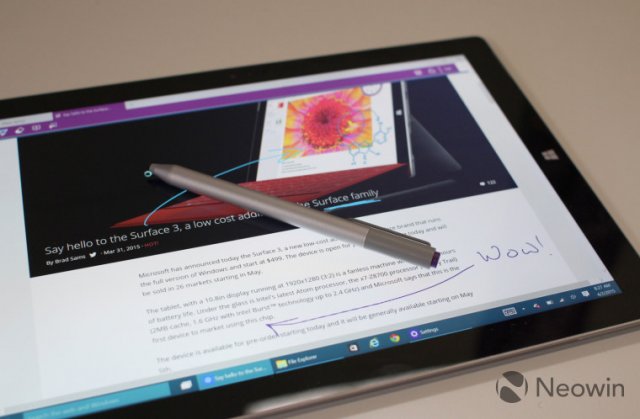
Браузер Spartan: режим рисования
Выключаем Adobe Flash Player в браузере Spartan
- Комментарии
- ВКонтакте
Информация
Посетители, находящиеся в группе Гости, не могут оставлять комментарии к данной публикации.
Новые функции Microsoft Edge – создание заметок на странице сайта
Microsoft Edge – это пока единственный браузер, позволяющий создавать заметки, писать, рисовать и выделять текст прямо на веб-страницах. Вы можете затем сохранить и поделиться своей работой, как обычно.
Учите кулинарные рецепты, дарите близкому человеку «нежные пожелания» по поводу подарков на день рождения или просто дорисовывайте усы известным лицам: интернет – это Ваш холст.
Выберите пункт Создать веб-заметку , чтобы начать писать на данной странице.
С помощью панели инструментов напишите или нарисуйте что-то с помощью сенсорного экрана или мыши, используйте маркер или введите текст, а затем нажмите поделиться.
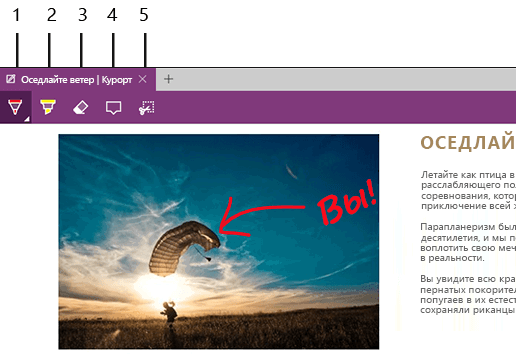
В браузере Microsoft Edge доступны следующие инструменты создания веб-заметок:
- Перо.
- Маркер.
- Ластик.
- Добавить заметку.
- Обрезка.
как рисовать на iPhone и iPad с помощью Microsoft Edge

обозреватель Microsoft Edge, применимый к iPhone и iPad, позволяет просмотреть видео в режиме просмотра сайтов с изображениями.Эта функция автоматически выводит видео из небольшого окна на странице.Вот так.
Что такое Microsoft Edge «плавающее видео»?
Используярисунок на iPhoneили iPad очень удобно просматривать веб — сайты или выполнять другие задачи.Большинство приложений называют это картиной.Однако в браузере Microsoft Edge эта функция помечена как «плавающее видео», а не как изображение в режиме картинки, которое отличается от той же функции.
Единственным ограничением рисования Microsoft Edge является то, что вы не можете смотреть видео на внешний вид браузера.Если закрыть браузер, видео прекратит воспроизведение.
Ниже приводится описание того, как включить Microsoft Edge на iPhone или iPad.
включить Pip в Microsoft Edge на iPhone и iPad
Все веб — сайты с видео будут поддерживать изображения в режиме изображений или плавающие видео в формате iPhone или iPad на Microsoft Edge.Во — первых, убедитесь, что вы запускаете последнюю версию Microsoft Edge (v46 или выше).
Откройтемикрофутовый краевой браузерна iPhone или iPad.Выберите нижнюю трехточечную кнопку Меню (эллипс).
из контекстного меню выберите кнопку Настройка.
Выберите «Дополнительные настройки»
в разделе « Параметры просмотра » включить опцию « плавающее видео ».
чтобы применить изменения, выберите верхний правый угол.
После этого Microsoft Edge будет автоматически включенрисунок в режиме YouTubeи на других сайтах, когда вы прокручиваете страницу.
для Video YouTube вы увидите кнопку Pip (рамка со стрелками и рамка с меньшим размером), используемую для создания рисунка в режиме картинки.
Если кнопка не работает, попробуйте просунуть окно видео из верхнего левого угла экрана в Нижний правый.
Вот так!не забывай, что можешь.использовать Pip на iPadПомимо Microsoft Edge, в приложение включен iPhone.
- ›как сохранить данные при поточной обработке Spotify
- ›как распечатать файлы Google с комментариями
- ›как читать книги в поперечном режиме на киндле
- ›как проверить срок службы батареи на устройстве Bluetooth в Windows 11Name